Utilisation du module Entretien
Table des matières
Cette page décrit la conduite d’une campagne d’entretiens : création de la campagne, inscription des agents, saisie et signature des entretiens, puis suivi. Les formulaires et les processus doivent avoir été paramétrés au préalable (voir la page Paramétrage).
Les écrans de campagne sont regroupés dans Evaluations > Evaluations, en cinq onglets :
| Onglet | Usage |
|---|---|
| Campagnes | créer les campagnes, inscrire les agents, suivre et agir en masse (gestionnaire RH) |
| Campagnes en cours | saisir les entretiens dont l’utilisateur est répondant ou délégataire |
| Accès responsable entretien | rechercher un agent et ouvrir son entretien de la campagne en cours, lorsqu’on est répondant ou délégataire d’une de ses étapes |
| Périmètre | suivre et gérer les campagnes pour les seuls agents de son périmètre (manager, correspondant) |
| Copie de valeurs | reprendre des réponses d’une campagne dans une autre |
Gestion des campagnes d’entretiens
Evaluations > Evaluations > Campagnes
Créer une campagne
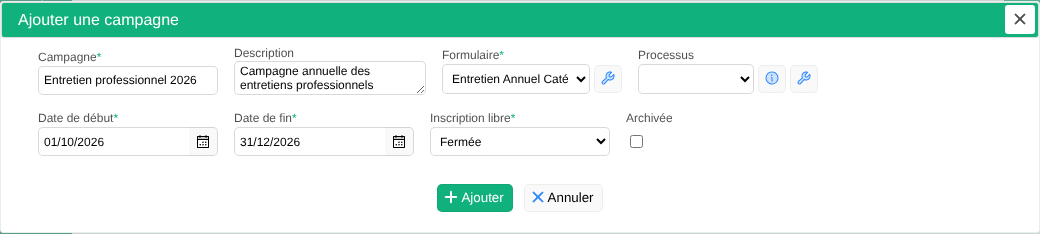
- Cliquer sur « Ajouter » ;
- Campagne : nom de la campagne (par exemple « Entretien professionnel 2026 ») ;
- Description : facultative ;
- Formulaire : formulaire à utiliser ;
- Processus : à renseigner seulement si la campagne doit suivre un autre processus que celui du formulaire ;
- Date de début et Date de fin : période pendant laquelle les entretiens peuvent être renseignés ;
- Inscription libre : « Fermée », seul le gestionnaire de la campagne inscrit les agents (onglet « Campagnes ») ; « Ouverte », pendant la période de la campagne, un utilisateur disposant du droit de modification sur l’onglet « Périmètre » peut aussi y inscrire (ou en retirer) des agents de son périmètre ;
- Archivée : pour une campagne terminée ; les campagnes archivées ne sont pas affichées par défaut dans la liste.
La liste des campagnes indique, pour chacune, une barre de progression de la réalisation des entretiens.
Inscrire les agents
Le bouton « Détail » d’une campagne ouvre la liste de ses participants. Cliquer sur « Ajouter un(e)/des participant(e)(s) », filtrer les agents (service, grade, catégorie…), cocher les agents à inscrire puis cliquer sur « Enregistrer ».
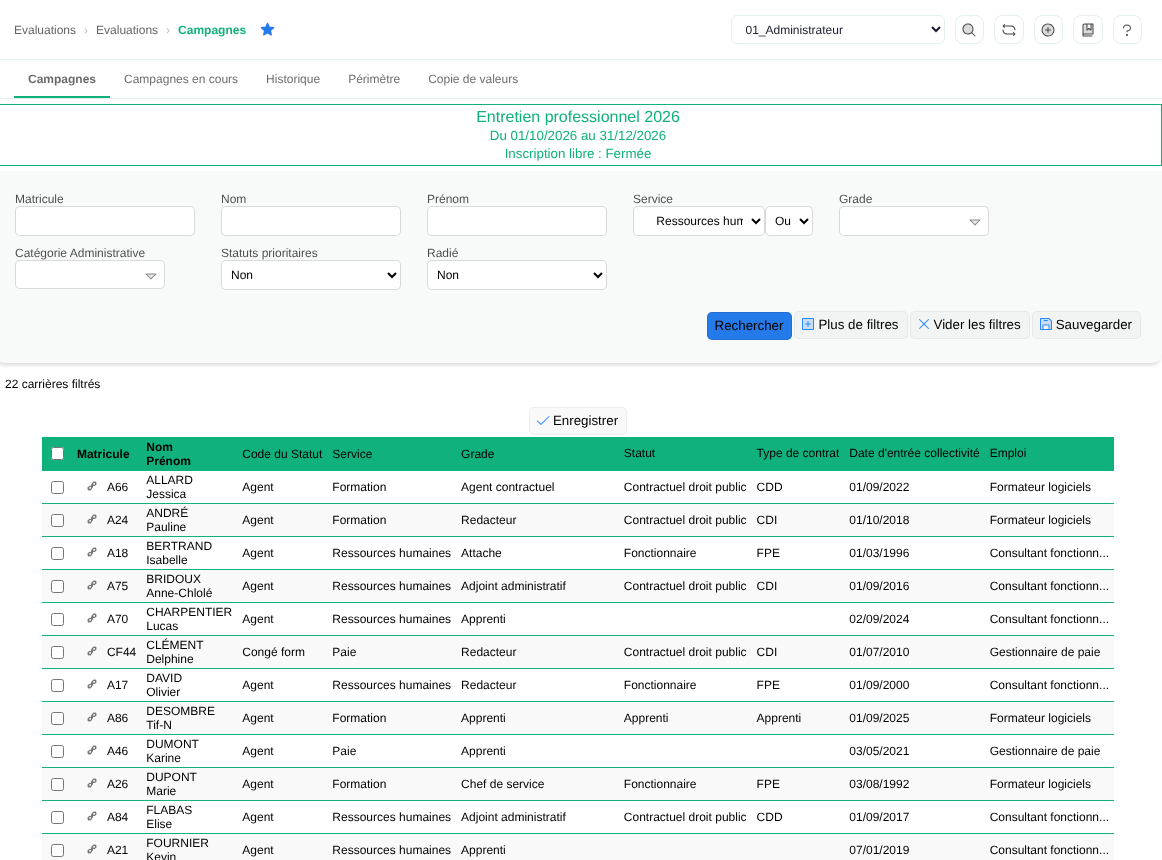
À l’inscription, l’entretien de chaque agent est créé avec toutes les étapes du processus, et le répondant de chaque étape est déterminé selon le paramétrage du processus (agent lui-même, supérieur N+1 ou N+2, matricule fixe…). Le répondant de la première étape reçoit une notification à l’écran (voir Notifications à l’écran).
Suivre la campagne
Dans le détail de la campagne, renseigner au besoin les filtres (matricule, répondant, délégataire, service, statut, état d’une étape) puis cliquer sur « Rechercher ». La liste affiche une ligne par agent et une colonne par étape :
- l’état de chaque étape : « A faire », « En cours », « Terminée », « Non-réalisé » ou « En attente » (étape bloquée tant que la précédente n’est pas validée) ;
- au survol de l’icône de personne, le répondant de l’étape et ses délégataires ;
- la progression de l’entretien de l’agent ;
- la loupe, qui ouvre l’entretien ; la croix, qui retire l’agent de la campagne (seulement si aucune de ses étapes n’est commencée).
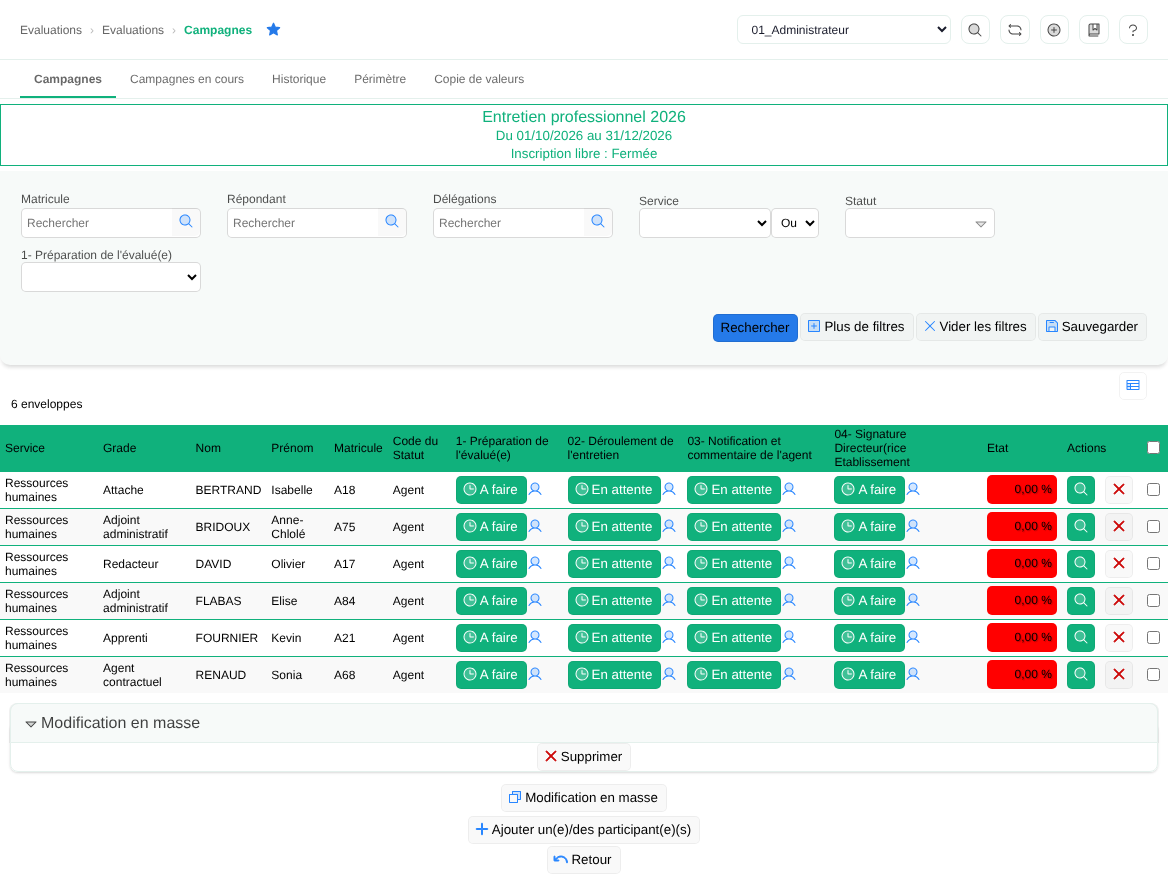
L’icône de tableur, en haut à droite de la liste, l’exporte au format Excel / Calc.
Actions de masse
Le bouton « Modification en masse » ajoute une case à cocher devant chaque étape de chaque agent (et une case par étape, en en-tête, pour tout cocher). Après avoir coché les étapes concernées, les actions suivantes sont proposées :
- Renvoyer au précédent : renvoie les entretiens à l’étape précédente (administrateur seulement) ;
- Enregistrer et suivant : valide en masse les étapes cochées. Une étape à signer ne peut être validée ainsi que si son processus autorise la signature en masse (voir Signature en masse) ;
- Changement de répondant : choisir un agent puis cliquer sur « Modifier » pour en faire le répondant des étapes cochées ;
- Délégations : choisir un agent et, le cas échéant, cocher « Pouvant signer », puis cliquer sur « Ajouter délégation » ou « Retrait de délégation ». Un délégataire peut renseigner l’étape à la place du répondant ; s’il peut signer, il peut aussi la valider ;
- Notifications personnalisées : envoyer aux répondants des étapes cochées un courriel choisi parmi les notifications des entretiens ;
- PDF :
- « Ajouter à l’historique des entretiens » : fige les étapes terminées dans l’historique des entretiens de l’agent (consultable depuis son livret individuel). Les étapes qui ne sont pas terminées sont écartées, avec un message ;
- « Sceller les signatures antérieures » (à partir de la version 6.1) : voir Scellement a posteriori ;
- « PDF » : télécharge l’édition PDF des entretiens cochés.
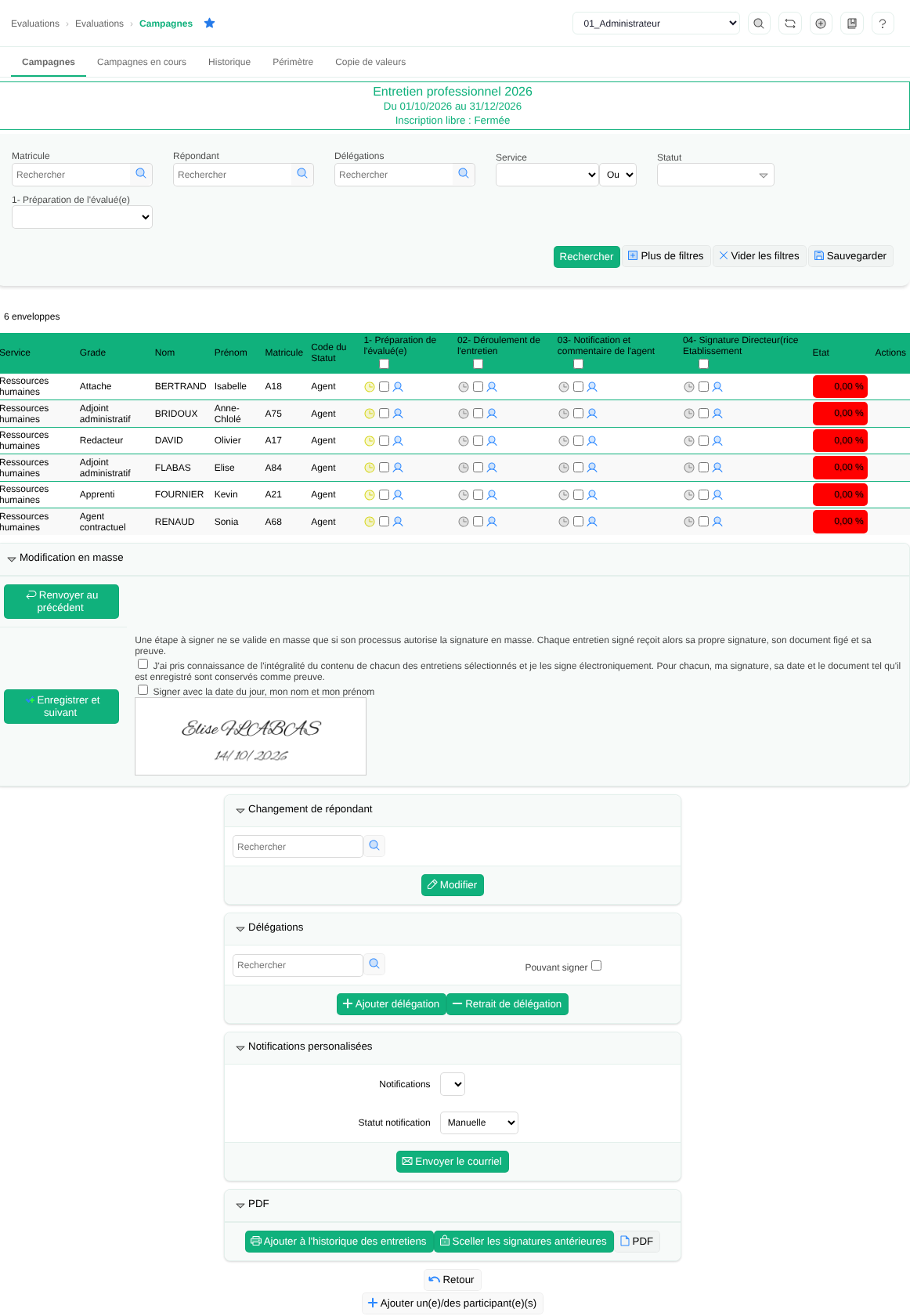
Selon les droits de l’utilisateur, certains blocs ne sont pas affichés.
Renseigner un entretien
Accéder à ses entretiens
Evaluations > Evaluations > Campagnes en cours
L’onglet liste les entretiens des campagnes en cours dont l’utilisateur est répondant ou délégataire, pour une étape au moins. La loupe ouvre l’entretien.
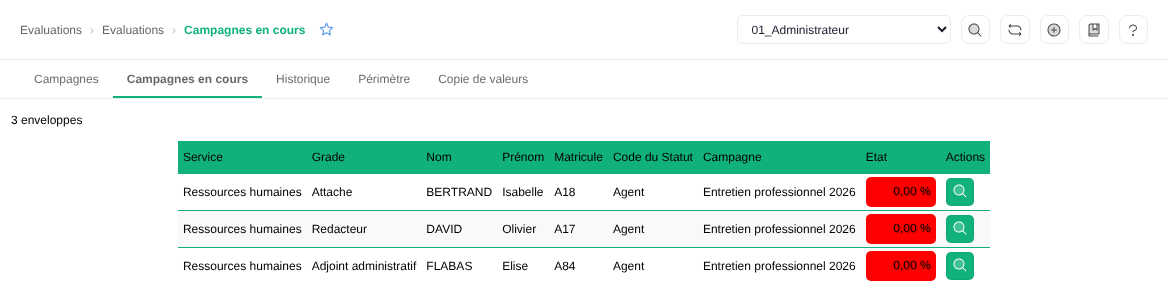
L’agent évalué retrouve, lui, ses propres entretiens dans Accueil / Libre-Service > Entretiens.

Présentation de l’entretien
L’entretien s’ouvre sur le bandeau du processus : une vignette par étape, avec son libellé, son état, la loupe pour consulter le détail de l’étape, le bouton d’édition PDF et, au survol de l’icône de personne, le répondant et ses délégataires. L’étape à renseigner est encadrée.

Viennent ensuite l’identification de l’agent évalué, ses postes occupés (si le module GPEC est actif), les sections du formulaire, le bloc des compétences (si l’étape évalue les compétences), puis la liste des agents saisissants.
Selon le paramétrage des champs réservés, chaque champ est modifiable, en lecture seule ou masqué à l’étape en cours. Les champs marqués d’un astérisque sont obligatoires pour valider l’étape. La saisie est enregistrée automatiquement au fil de l’eau.
Lorsque l’étape évalue les compétences « avec niveaux », l’évaluateur choisit un niveau pour chaque compétence du poste ; le tableau rappelle le niveau attendu par le poste, la dernière évaluation et le niveau retenu à l’étape précédente.
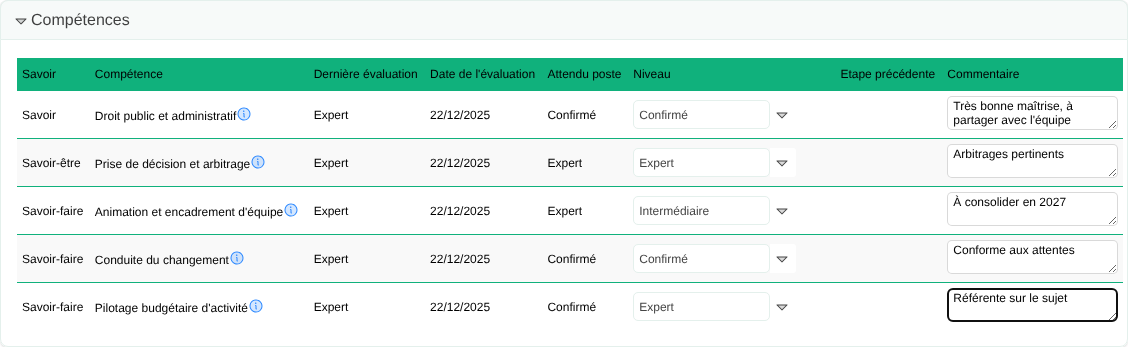
Valider une étape
En bas de l’entretien :
- Enregistrer (brouillon) : enregistre la saisie sans valider l’étape ;
- Enregistrer et soumettre : valide l’étape, après confirmation. Aucune modification ne peut plus être apportée à l’étape ensuite. Seul le répondant de l’étape, ou un délégataire pouvant signer, peut valider ;
- Renvoyer au précédent : renvoie l’entretien à l’étape précédente (à partir de la deuxième étape).
À la validation, les réponses sont recopiées dans l’étape suivante si le processus le prévoit, et les répondants de l’étape suivante sont avertis (notification à l’écran et, si le processus le prévoit, courriel).
Signer une étape
Lorsque l’étape est à signer, un bloc de signature précède les boutons :
- cocher la mention de consentement : « J’ai pris connaissance de l’intégralité du contenu de cet entretien et je le signe électroniquement. Ma signature, sa date et le document tel qu’il m’est présenté sont conservés comme preuve. » ;
- signer, selon le paramètre Entretiens - Type de signature :
-
Signature manuscrite : tracer la signature dans le cadre (le bouton « Effacer » permet de recommencer) ;

-
Date, nom et prénom : une image portant la date du jour, le prénom et le nom du signataire est générée ;

-
- cliquer sur « Enregistrer et soumettre ».
Sans signature ou sans consentement, l’étape n’est pas validée : les réponses sont enregistrées et un message l’indique. Un retour à l’étape (« Renvoyer au précédent ») retire la signature, qui sera à refaire.
Document signé et preuve de signature
À partir de la version 6.1.
À chaque signature, le document est figé tel qu’il a été présenté au signataire, et une preuve est consignée (signataire, date, mention de consentement acceptée, empreinte du document), scellée par une clé propre à l’établissement. L’entretien affiche ensuite l’état de la signature, et le bouton « Document signé (PDF) » télécharge le document tel qu’il a été signé.
Le journal de preuve n’est pas affiché dans l’application : il est conservé en base de données, et l’application le contrôle à chaque affichage d’une étape signée pour indiquer l’état de la signature ci-dessous. En cas de contestation, l’établissement peut produire le document signé (PDF), les lignes du journal qui s’y rapportent et le résultat de ce contrôle (se rapprocher de Cegape).

Les états possibles sont :
- « Signature scellée : le document signé et sa preuve sont intacts » ;
- « Signature antérieure au scellement, scellée a posteriori » : la preuve atteste l’état du document à la date du scellement (voir Scellement a posteriori) ;
- « Signature antérieure au scellement des preuves » : signature réalisée avant la version 6.1, dont le document signé n’a pas été conservé ;
- « Anomalie sur la preuve de signature » : le document signé ou son journal de preuve a été modifié depuis la signature. Le document signé n’est alors pas remis.
L’agent évalué est averti de chaque signature par une notification à l’écran, sauf pour une étape privée, et peut télécharger le document signé depuis ses entretiens en libre-service.
Étapes privées
Une étape privée (case Privée du processus) n’est consultable en détail que par ses répondants et ses délégataires. Les autres utilisateurs voient l’étape dans le bandeau du processus, avec son libellé, son état et, au survol, ses répondants, mais sans aucune action : ni consultation du détail, ni édition PDF, ni modification.
Signature en masse
Une autorité qui signe un grand nombre d’entretiens (par exemple après les avoir relus imprimés) peut les signer en une fois depuis le détail de la campagne (onglet « Campagnes » ou « Périmètre ») :
- cliquer sur « Modification en masse » et cocher l’étape à signer pour chaque entretien concerné ;
- cocher la mention de consentement de la signature en masse : « J’ai pris connaissance de l’intégralité du contenu de chacun des entretiens sélectionnés et je les signe électroniquement… » ;
- signer (signature manuscrite ou date, nom et prénom) ;
- cliquer sur « Enregistrer et suivant ».
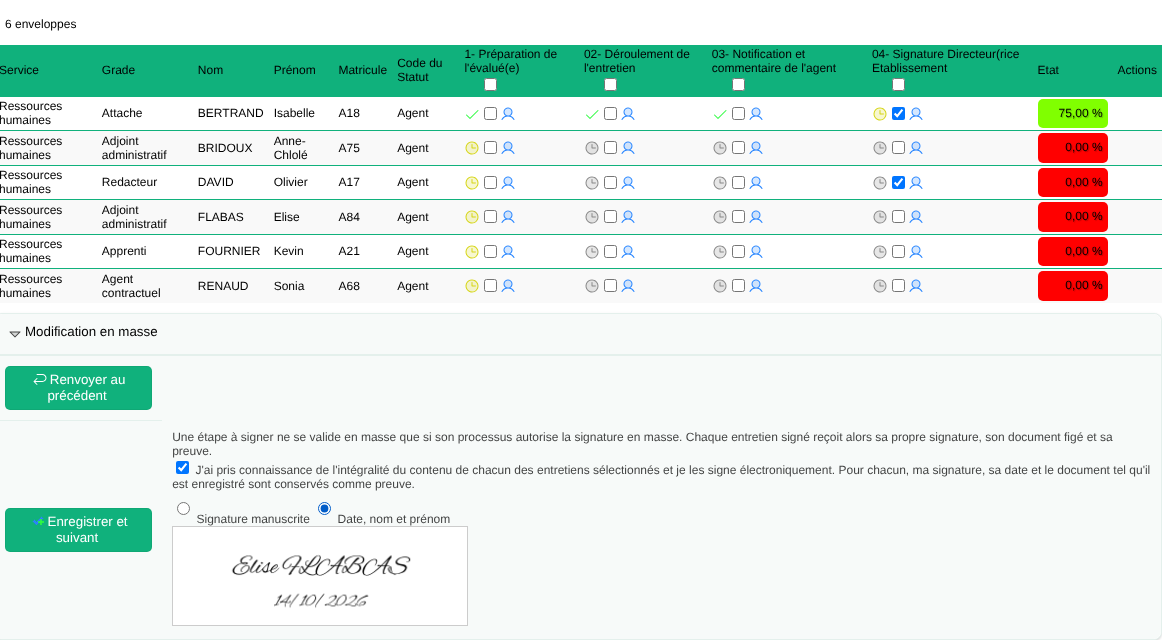
Chaque entretien reçoit sa propre signature, son document figé et sa preuve. À partir de la version 6.1, seules les étapes dont la case Signature en masse autorisée est cochée dans le processus peuvent être signées ainsi ; les autres étapes à signer se signent entretien par entretien. Une étape qui n’est pas à signer (case Signature manuscrite décochée) est validée en masse sans signature. Un manager ne peut signer en masse que les étapes dont il est répondant, ou délégataire pouvant signer.
Scellement a posteriori
À partir de la version 6.1.
Les signatures réalisées avant la version 6.1 ne disposent pas de preuve. Depuis la modification en masse du détail d’une campagne, l’administrateur peut les sceller : cocher les étapes concernées, puis cliquer sur « Sceller les signatures antérieures » dans le bloc « PDF ». La preuve atteste alors l’état du document à la date du scellement ; l’entretien affiche « Signature antérieure au scellement, scellée a posteriori ».
Périmètre
Evaluations > Evaluations > Périmètre
L’onglet présente les mêmes informations que l’onglet « Campagnes », limitées aux agents du périmètre de l’utilisateur. Selon ses droits, il peut y suivre l’avancement des entretiens, inscrire des agents et gérer les répondants et délégataires des campagnes ouvertes, envoyer les courriels, et signer en masse les étapes dont il est répondant. Il ne peut renseigner que les étapes dont il est répondant ou délégataire.
Accès responsable entretien
Evaluations > Evaluations > Accès responsable entretien
À partir de la version 6.1, cet onglet remplace l’onglet « Historique », dont il reprend le fonctionnement sous un libellé plus juste.
L’onglet permet de rechercher un agent puis d’ouvrir son entretien de la campagne en cours. Seuls les entretiens dont l’utilisateur est répondant ou délégataire d’une étape au moins sont accessibles : c’est un autre accès aux entretiens à traiter que la liste de l’onglet « Campagnes en cours ». Pour suivre l’ensemble des entretiens de son périmètre, utiliser l’onglet « Périmètre ».
Les entretiens figés par l’action de masse « Ajouter à l’historique des entretiens » (voir Actions de masse) sont, eux, consultables depuis le livret individuel de l’agent, avec leur édition PDF.
Copie de valeurs
Evaluations > Evaluations > Copie de valeurs
L’écran reprend des réponses d’une campagne précédente dans une nouvelle campagne, par exemple pour rappeler les objectifs fixés l’année passée :
- sélectionner la campagne source, puis la campagne cible ;
- dans « Etape cible », cocher les étapes de la campagne cible à alimenter (toutes par défaut) ;
- pour chaque couple, sélectionner le champ source, puis le champ cible (seuls les champs de même type sont proposés) ;
- au besoin, cliquer sur « Ajouter un couple » pour recopier d’autres champs en une seule fois ;
- cliquer sur « Exécuter ».
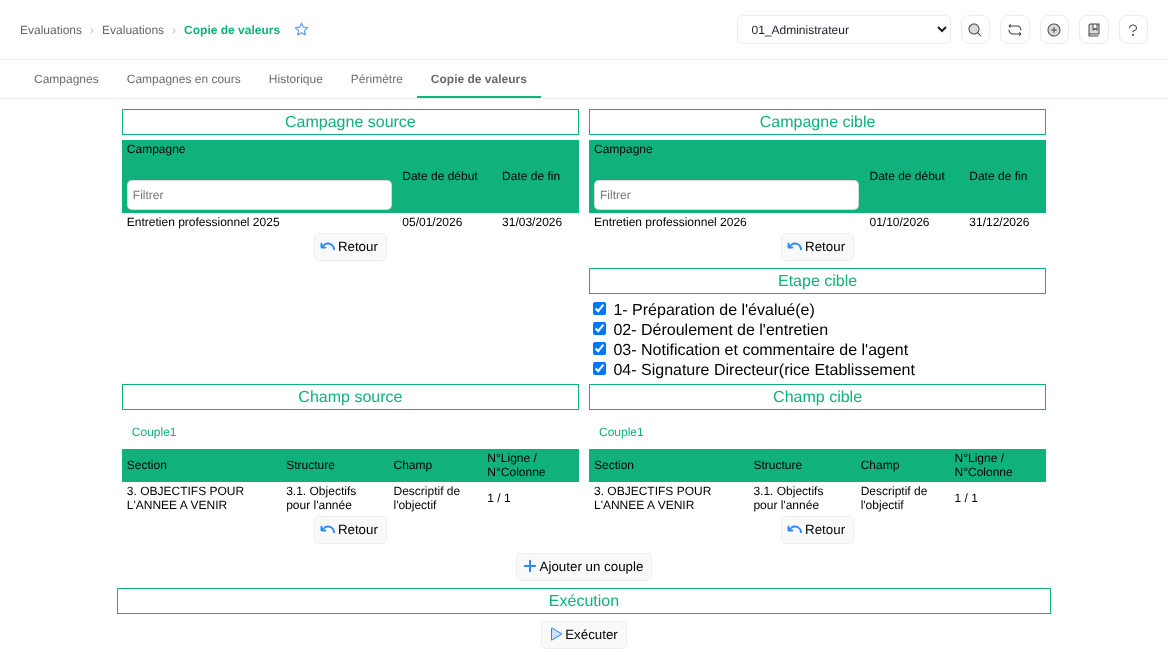
La valeur recopiée est la réponse de la dernière étape de la campagne source. Seuls les agents inscrits aux deux campagnes sont concernés, et seuls les champs cibles encore vides sont remplis. Un même champ cible ne peut être visé par plusieurs couples. Le résultat indique, par couple, le nombre de données copiées.
Notifications à l’écran
En plus des courriels prévus par le processus, l’application affiche des notifications à l’écran : un message qui apparaît quelques secondes en bas à droite de l’écran, dès que l’utilisateur déplace la souris dans l’application (il est ensuite considéré comme lu). Pour les entretiens :
- « Vous avez des entretiens à traiter » : envoyée au répondant de la première étape lorsqu’un agent est inscrit à une campagne, puis aux répondants de l’étape suivante à chaque validation. Elle renvoie vers l’onglet « Campagnes en cours » ;
- à partir de la version 6.1, « Un entretien vous concernant a été signé » : envoyée à l’agent évalué à chaque signature (sauf pour une étape privée). Elle renvoie vers ses entretiens en libre-service.
Ces notifications sont toujours envoyées, que les modèles de courriel soient activés ou non.
Synthèses et suivi
Statistiques
Evaluations > Synthèse > Statistiques
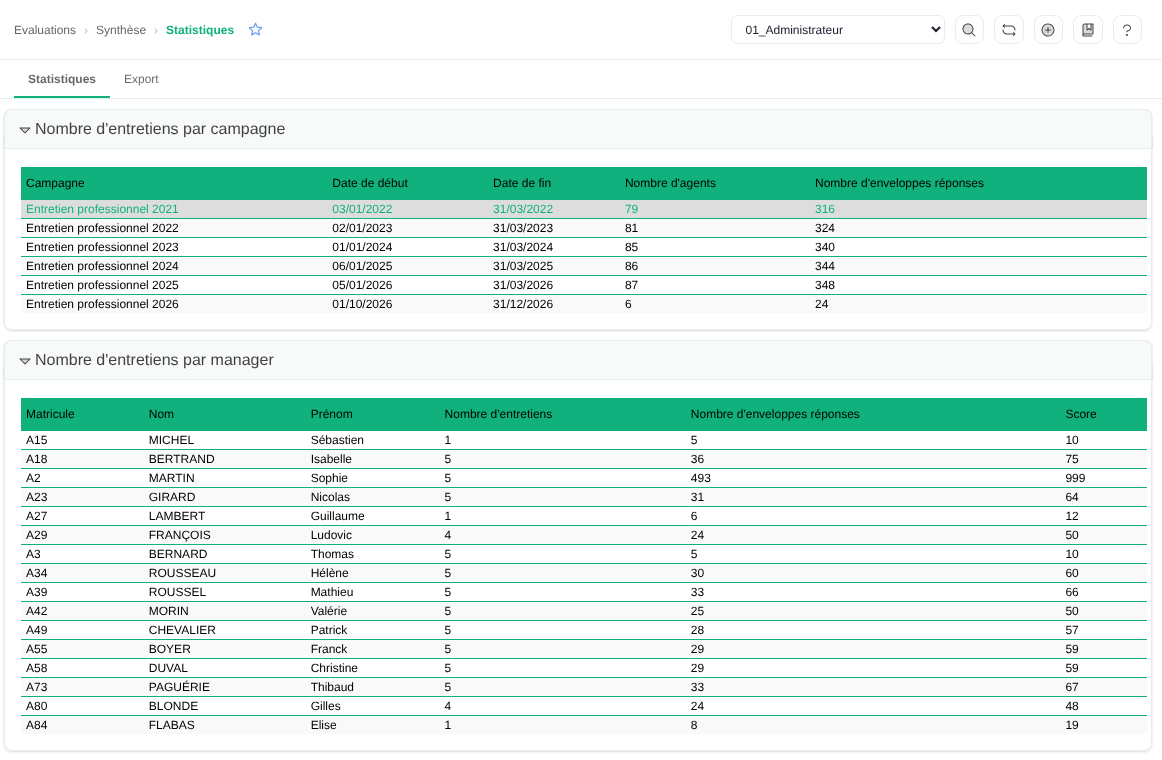
Trois tableaux récapitulent le nombre d’entretiens par campagne, par manager et par agent.
Export
Evaluations > Synthèse > Export
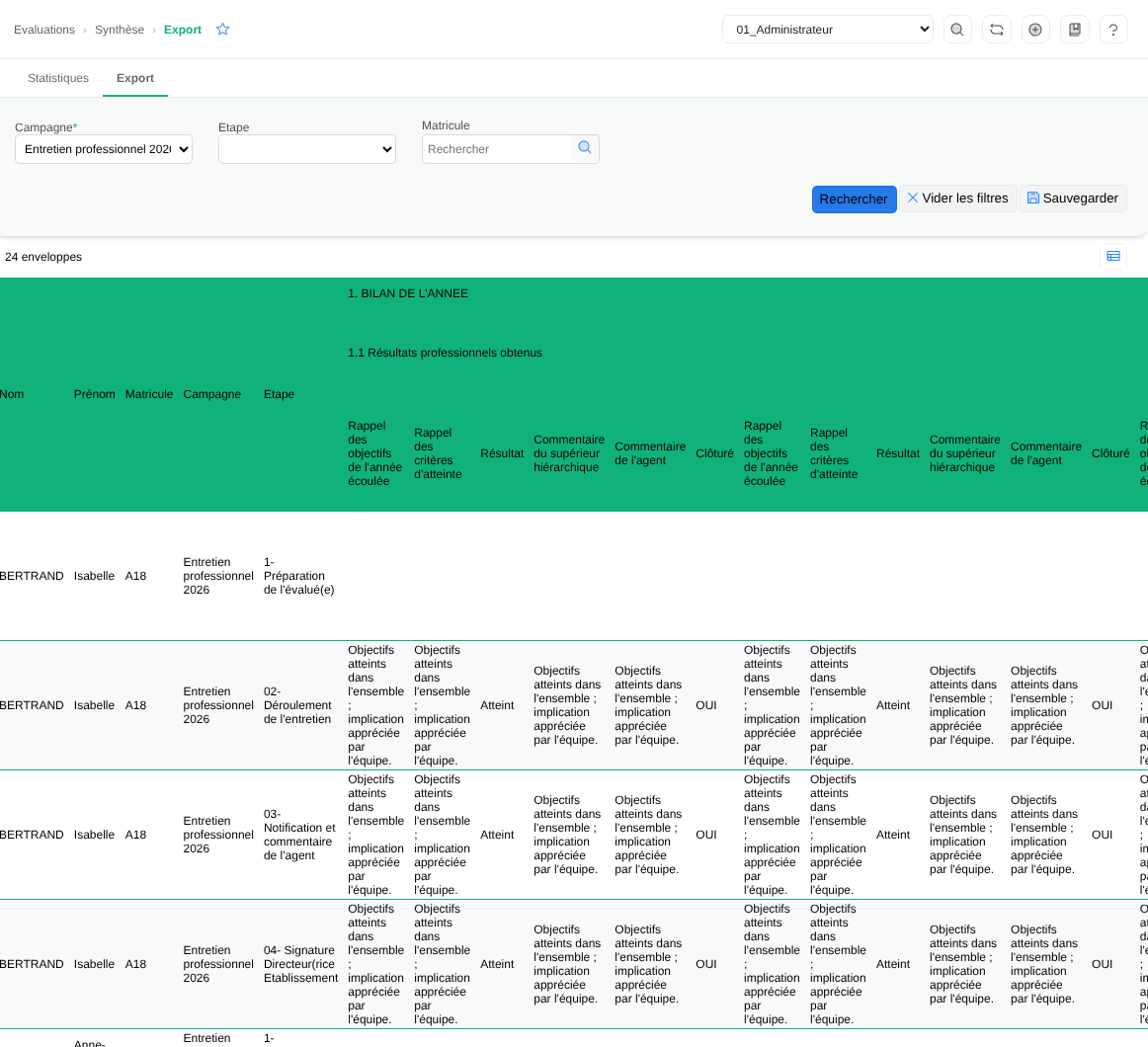
Choisir une campagne (les campagnes archivées sont proposées) et, au besoin, une étape ou un agent : le tableau présente une ligne par agent et par étape, et une colonne par champ du formulaire, regroupées par section et structure. L’icône de tableur l’exporte au format Excel / Calc.
Avancement de campagne
Evaluations > Avancement de campagne > Par service
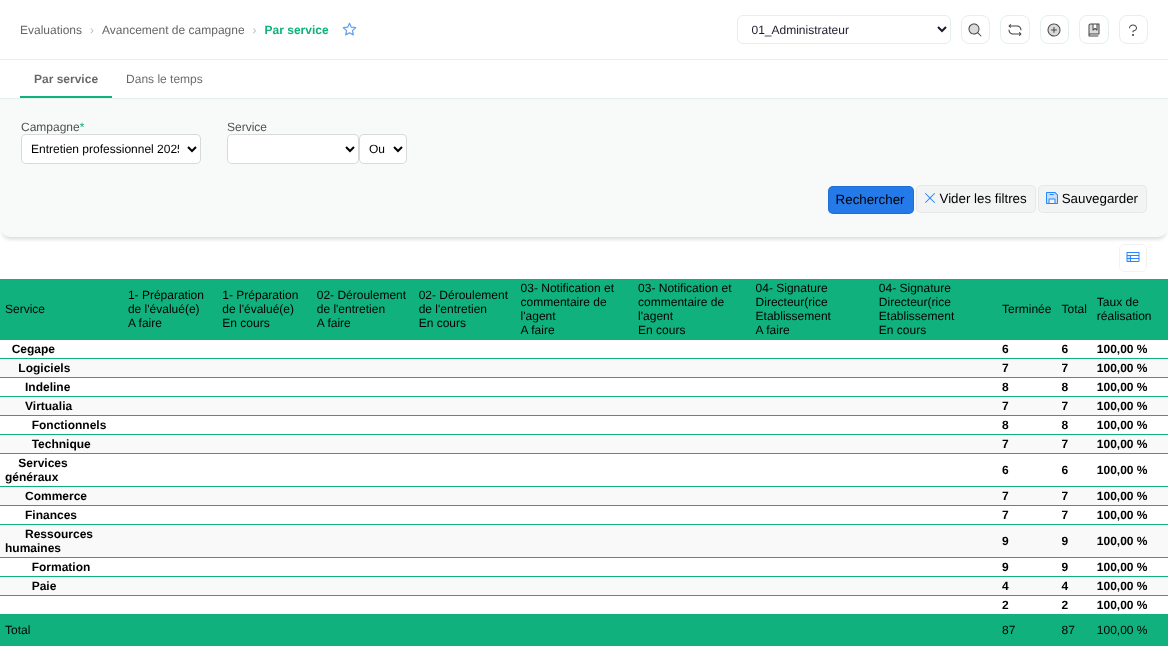
Pour une campagne, le tableau compte, par service, les entretiens « A faire » et « En cours » à chaque étape, les entretiens terminés, et le taux de réalisation.
Evaluations > Avancement de campagne > Dans le temps
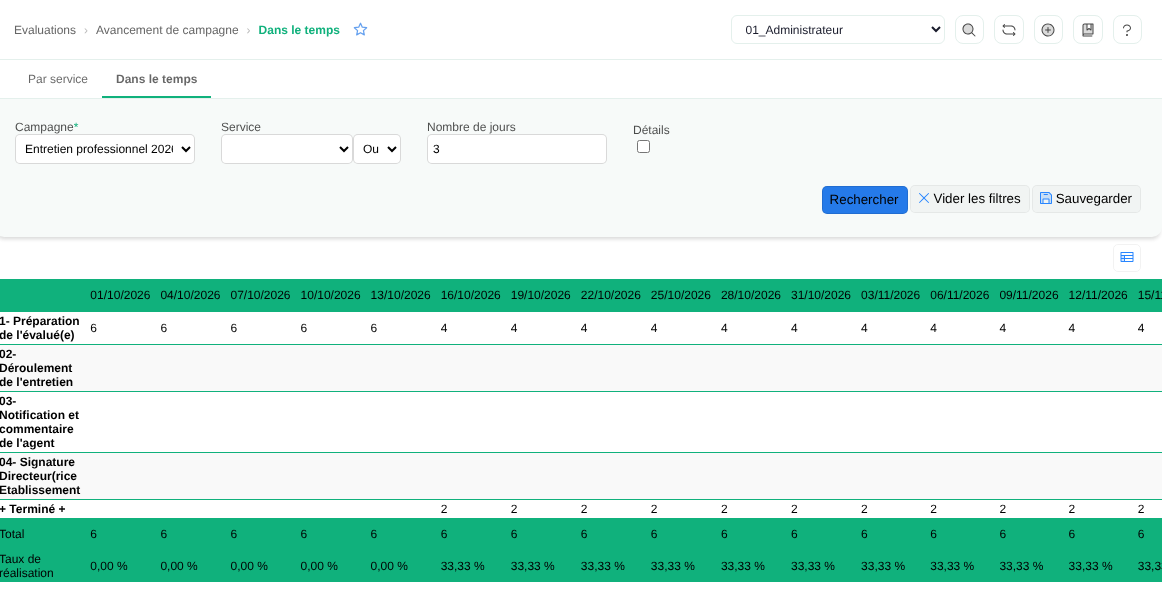
Le tableau montre l’évolution de la campagne, de date en date (selon le « Nombre de jours » choisi entre deux dates) : le nombre d’entretiens ayant atteint chaque étape, les entretiens terminés et le taux de réalisation. La case « Détails » ajoute le parcours de chaque agent.
D’autres restitutions peuvent être construites dans le requêteur de l’application selon les besoins.