Interface CNFPT
Table des matières
L’interface CNFPT
L’interface CNFPT est native à l’application GEEF, et ne nécessite aucun développement spécifique. la procédure de mise en place est disponible sur le lien suivant Prérequis
L’interface CNFPT permet de récupérer les sessions CNFPT via le catalogue et d’inscrire les agents directement depuis l’application GEEF.
Limites de l’interface
L’interface CNFPT a les limites suivantes :
- Si une session CNFPT est pleine, et que l’agent est positionné par le CNFPT sur une autre session nouvellement créée, GEEF ne reçoit pas l’information. Le stagiaire reste dans GEEF sur sa session d’origine et devra être déplacé manuellement.
- Chaque sessions importées par l’interface crée un modèle de stage, qui ne peut pas être supprimé. Il est donc conseillé de n’importer que les sessions pour lesquelles au moins un agent est inscrit et, uniquement celles ayant une utilité dans GEEF.
- Les sessions créées sont forcément en ‘inscription close’.
- Les sessions des prépa-concours et examens ne sont pas récupérées.
Catalogue et synchronisation
L’écran Outils > Interface CNFPT > Catalogue et synchronisation permet de consulter le catalogue des stages et sessions organisées par le CNFPT.
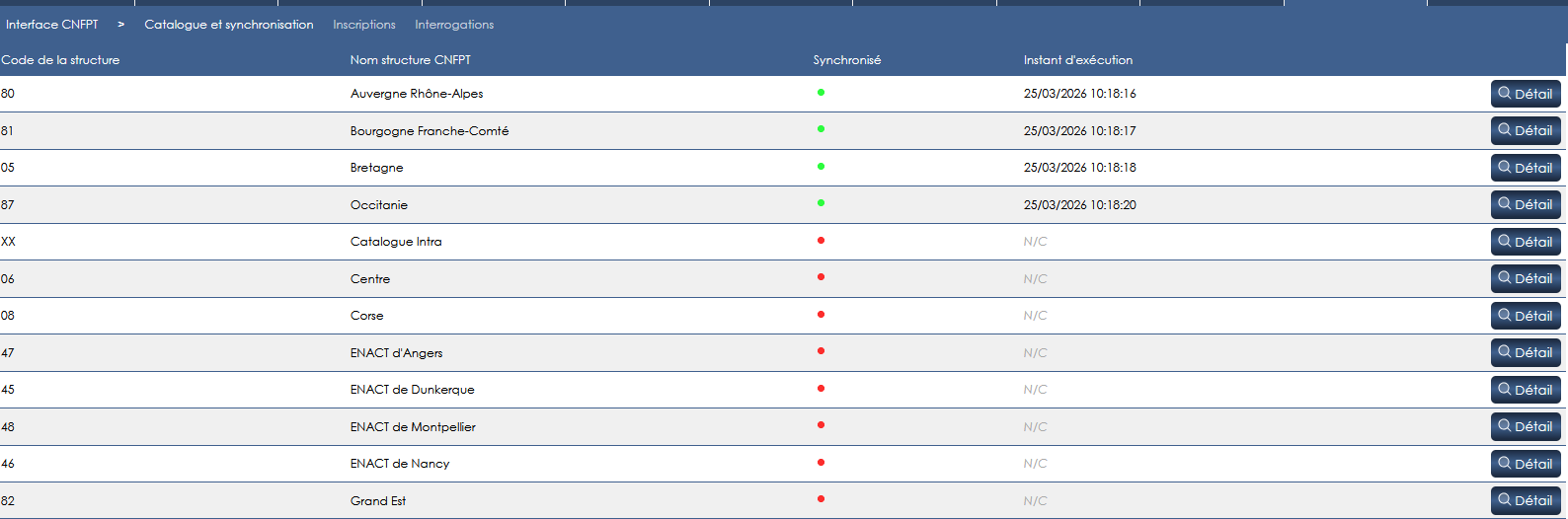
Les structures du CNFPT sont représentées avec leur code et leur nom. La bulle verte indique que le catalogue est synchronisé, la bulle rouge indique le catalogue n’est pas synchronisé. Cliquer sur la bulle rouge ou verte permet d’inverser sa couleur.
Le bouton “détail” permet à la fois d’activer la synchronisation (bulle verte) pour une structure et de consulter la liste des stages et sessions proposées par cette structure.
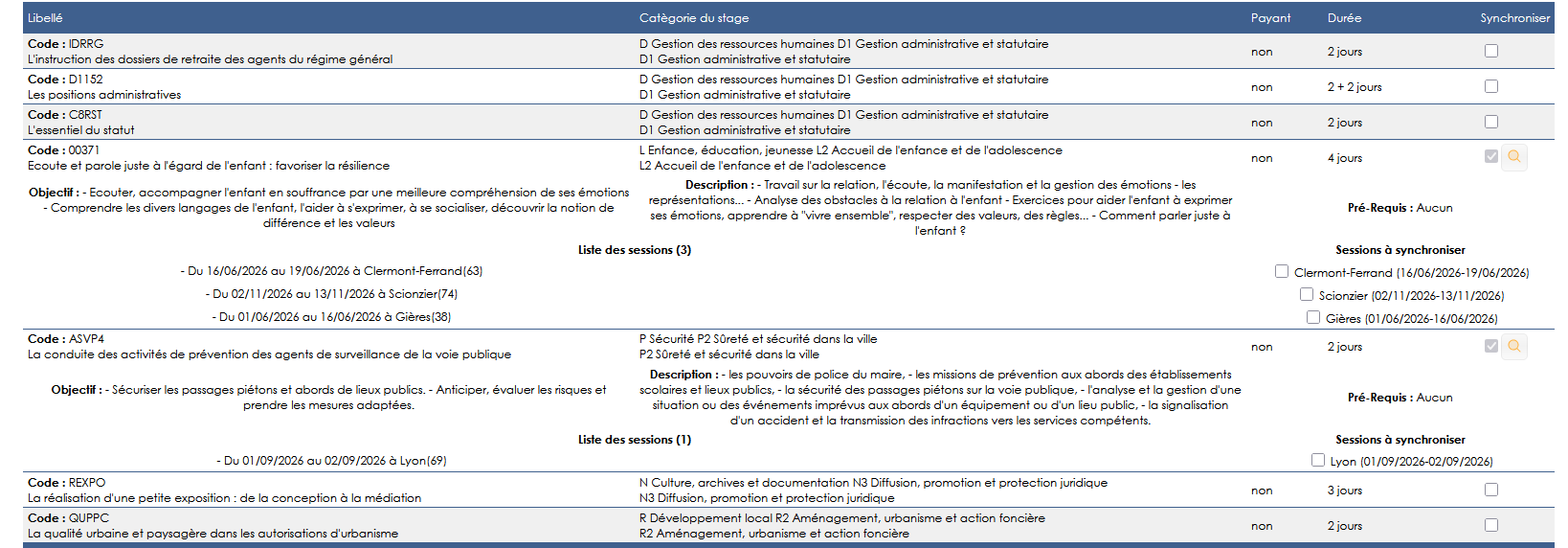
Une fois une structure choisie, la liste des stages proposés apparait.
Cocher la case “synchroniser” permet d’indiquer que le stage doit être synchronisé et d’afficher les sessions proposées pour ce stage. Lors de la première synchronisation d’un stage, le public concerné doit être sélectionné (cases à cocher). Un stage synchronisé est créé dans la bibliothèque des stages GEEF avec une codification CNFPT. Certaines informations, tel que le code/intitulé du stage, ne peuvent pas être modifiés sur les stages CNFPT. Une fois le stage synchronisé, il ne peut pas être décoché, il faut le supprimer de la bibliothèque des stages pour cela.
Cocher la case “synchroniser” pour une session permet de synchroniser une session. Sur les sessions issues du CNFPT, certaines actions ne sont pas possibles car elles sont gérées par le CNFPT (attestations, convocations, …), de même que certaines informations ne peuvent pas être modifiées, comme le code/intitulé du stage et les dates de début/fin. Une fois la session synchronisée, elle ne peut pas être décochée, il faut la supprimer de la liste des sessions de stages pour cela.
Sur une session synchronisée, un stagiaire ne peut pas être “accepté” mais placé en “transmission” : son dossier est transmis au CNFPT qui acceptera ou non sa candidature.
Le bouton “Enregistrer”, en bas de l’écran, permet d’appliquer les changements.
Paramètres de l’interface
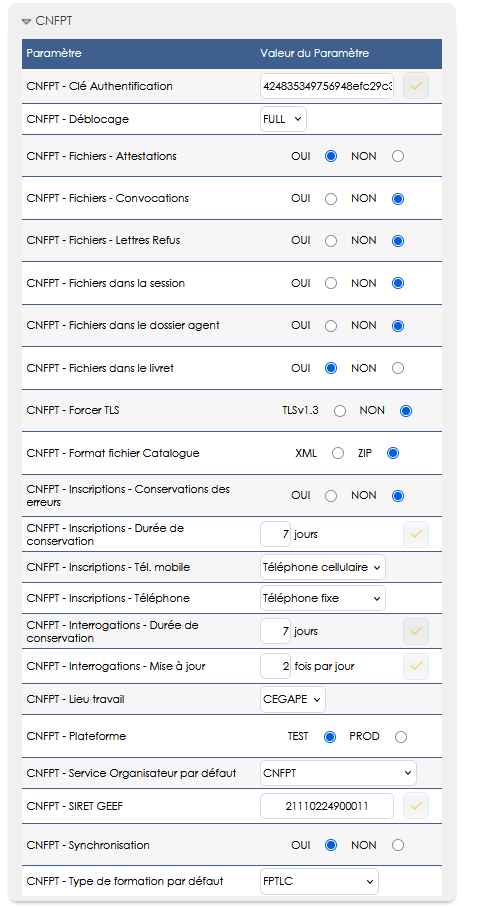
- CNFPT - Déblocage : 3 possibilités “NON”, “OUI”, “FULL”.
NON : les sessions CNFPT sont “bloquées”. Il n’est pas possible de modifier l’intitulé, les dates ou l’état, d’envoyer des convocations ou des attestations, d’éditer des documents, de valider des candidatures sans les transmettre.
OUI : il est possible de modifier l’intitulé, les dates et l’état. Il n’est pas possible d’envoyer des convocations ou des attestations ou d’envoyer des documents.
FULL : aucun blocage n’est maintenu
-
CNFPT - Fichiers - Attestations : permet de récupérer les Attestations émise par le CNFPT.
-
CNFPT - Fichiers - Convocations : permet de récupérer les convocations émises par le CNFPT.
-
CNFPT - Fichiers - Lettres Refus : permet de récupérer les lettres de refus émises par le CNFPT.
-
CNFPT - Fichiers dans la session : Permet d’enregistrer les documents récupérés dans la session.
-
CNFPT - Fichiers dans le dossier agent : Permet d’enregistrer les documents récupérés dans le livret de l’agent, dans les documents agent.
Prérequis
Prérequis techniques
L’usage de l’interface entre GEEF et le CNFPT est soumis à des prérequis techniques forts : le serveur GEEF doit être en capacité d’initier des connexions réseaux externes sur les ports http (80 et 443) et doit être configuré pour accepter les transactions SSL avec le serveur du CNFPT (enregistrement du certificat du CNFPT au niveau du registre Java). Si une erreur “handshake” apparait, contacter votre administrateur système.
Prérequis fonctionnels
GEEF doit être paramétré pour pouvoir se connecter à la plateforme du CNFPT. Pour cela, GEEF doit être déclaré pour votre collectivité sur la plateforme “inscription en ligne” du CNFPT : https://inscription.cnfpt.fr/
Connectez-vous à votre espace “inscription en ligne”, avec l’accès “collectivité” du CNFPT :
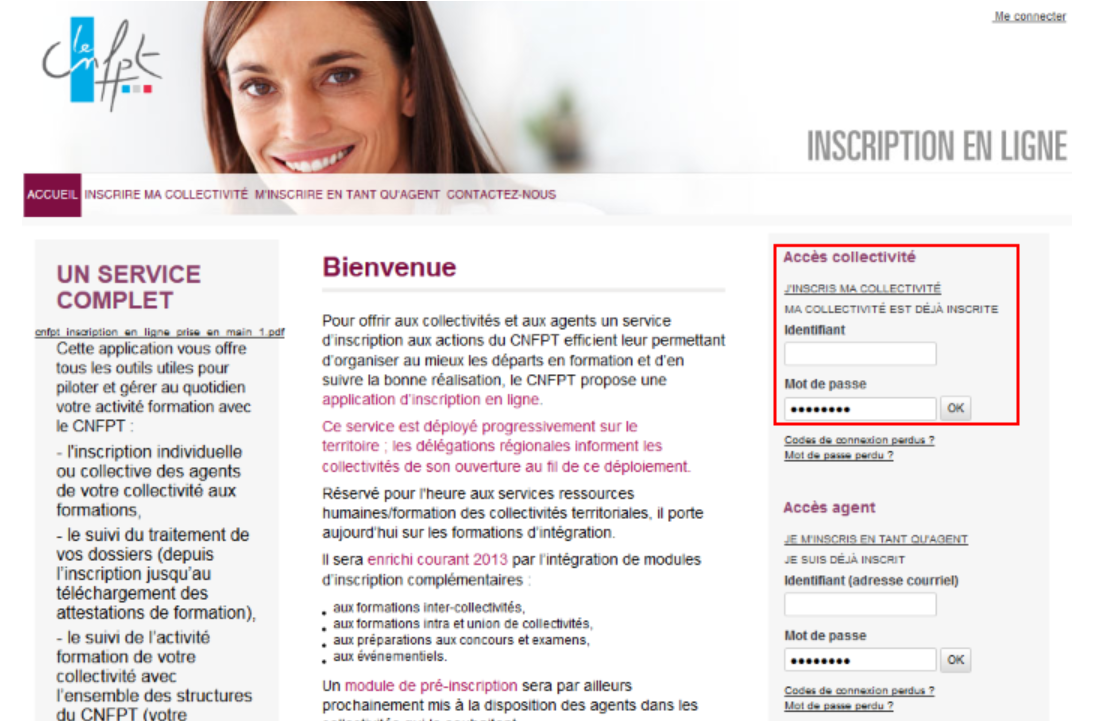
Rendez-vous ensuite dans l’espace webservices :

Créez un compte webservice pour GEEF (saisir le libellé “GEEF” en libellé/description) :
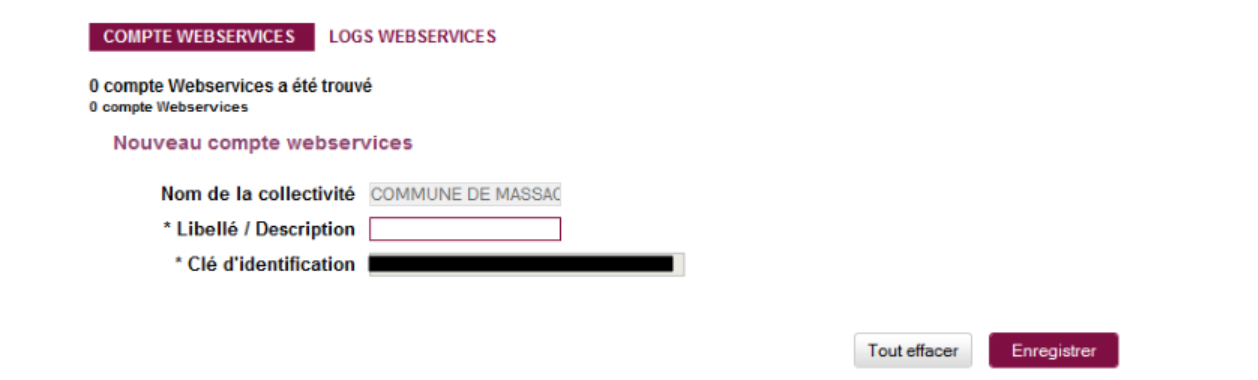
Après avoir cliqué sur le bouton “Enregistrer”, le compte webservice est créé :

Copier/coller la clé d’identification dans le paramètre “CNFPT - Clé Authentification” de GEEF (écran “Outils > Paramètres > Paramètres”).
Dans le paramètre “CNFPT - SIRET GEEF”, saisir le SIRET de votre collectivité.
Le paramètre “CNFPT - Plateforme” permet d’indiquer si les inscriptions de GEEF doivent être envoyées sur la plateforme de TEST ou de PRODuction du CNFPT. Nous recommandons de synchroniser la plateforme de test de GEEF avec le plateforme de TEST du CNFPT et la plateforme de production de GEEF avec la plateforme PRODuction du CNFPT.
Pensez à sélectionner une valeur pour le paramètre “CNFPT - Lieu travail” qui peut être obligatoire pour certaines inscriptions du CNFPT.