Gérer les heures supplémentaires
Table des matières
Fonctionnalité disponible à partir de la version 6.1.
Les heures supplémentaires sont les heures réalisées, à la demande du manager, au-delà du temps de travail théorique de l’agent. Elles peuvent être indemnisées (mouvement de paie) ou récupérées (repos compensateur). Une même heure ne peut pas donner lieu à la fois à indemnisation et à récupération.
Le paramétrage préalable est décrit dans la page Paramétrer les heures supplémentaires.
1. Le circuit
Deux circuits sont possibles selon les écrans utilisés.
Saisie par le service RH
- le service RH saisit les heures de l’agent et les valide ;
- en mode Indemnisation, le mouvement de paie est généré dans la remise du mois de paie.
Déclaration par l’agent (libre-service)
- l’agent déclare ses heures et les transmet ;
- son manager approuve ou rejette la déclaration ;
- le service RH valide ou rejette à son tour ;
- en mode Indemnisation, le mouvement de paie est généré dans la remise du mois de paie.
Une déclaration passe par les états suivants : Saisie, Soumise, Validée manager, Validée RH ou Rejetée.
2. Déclarer ses heures (agent)
Accueil / Libre-Service > Heures supplémentaires > Déclaration
- Choisir le Mois de réalisation.
- Renseigner le nombre d’heures dans chaque ligne proposée (tranches et majorations paramétrées).
- Choisir le mode de compensation : indemnisation ou récupération.
- Indiquer si besoin un motif et joindre un justificatif.
- Cliquer sur Enregistrer le brouillon pour continuer plus tard, ou sur Transmettre pour envoyer la déclaration à son manager.
Le total des heures est calculé automatiquement. Les contrôles suivants s’appliquent :
- une tranche ne peut être renseignée que si la tranche précédente est complète ;
- un dépassement des bornes ou des plafonds (par champ ou mensuel, proratisé selon la quotité) génère une alerte ;
- un agent non éligible pour le mois choisi ne peut pas déclarer : un message l’en informe.
Les déclarations de l’agent sont listées dans le bloc Mes déclarations. Une déclaration Saisie, Soumise ou Rejetée reste modifiable ; une déclaration approuvée ne l’est plus.
3. Valider les déclarations de son équipe (manager)
Accueil / Libre-Service > Heures supplémentaires > Validation équipe
L’écran liste les déclarations de l’équipe en attente. Les filtres standards (matricule, nom, prénom, année, mois, statut) permettent de cibler la recherche.
- Cocher une ou plusieurs déclarations, puis cliquer sur Valider ou Rejeter pour traiter plusieurs déclarations en une fois.
- Il est également possible de traiter les déclarations une à une.
L’agent est notifié de la décision.
4. Saisir et valider (service RH)
Temps de travail > Heures supplémentaires > Saisie / Validation
Cet écran permet au service RH de saisir des heures pour un agent, de corriger les déclarations reçues, et de les valider ou rejeter par lot.
Filtrer les déclarations
Les filtres sont : matricule, nom, prénom, état, année et mois. Le filtre État est une liste à cases à cocher :
- plusieurs états peuvent être sélectionnés ;
- si aucun état n’est sélectionné, toutes les déclarations sont affichées ;
- par défaut, les états « à valider » (Saisie, Soumise et Validée manager) sont cochés.
Saisir une déclaration
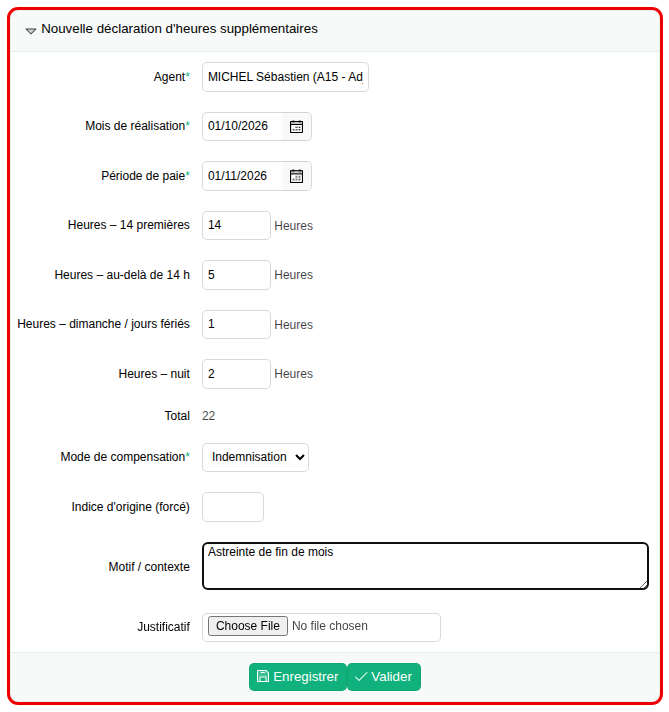
- Cliquer sur Ajouter une ligne.
- Choisir l’agent (une alerte « non éligible » apparaît si sa carrière n’est pas éligible sur le mois).
- Renseigner le mois de réalisation, la période de paie (mois de la remise qui recevra le mouvement) et les heures de chaque champ.
- Choisir le mode de compensation (indemnisation ou récupération).
- Renseigner si besoin l’indice d’origine (forcé), le motif et le justificatif.
- Cliquer sur Enregistrer, ou sur Valider pour valider directement la déclaration.
Valider ou rejeter par lot
Dans la liste, les heures et la période de paie de chaque ligne peuvent être corrigées. Cocher les lignes concernées puis cliquer sur Valider ou Rejeter. Une confirmation est demandée.
Une déclaration Validée RH n'est plus modifiable : elle ne peut plus être corrigée, rejetée ni supprimée.
Consulter les déclarations d’un agent
Les déclarations d’un agent figurent aussi dans son livret individuel : GRH > Livrets Individuels > Détails des livrets individuels > Temps de travail > Heures supplémentaires.
5. Conséquences de la validation par le service RH
| Mode de compensation | Effet |
|---|---|
| Récupération | Le compteur d’absence paramétré est crédité des heures, majorations comprises. Sans compteur paramétré, aucune récupération n’est créditée. |
| Indemnisation | Les heures sont prises en charge lors de la génération des mouvements de la remise de paie (paragraphe suivant). |
6. Générer le mouvement de paie (module Paie DGFIP)
Prérequis : les générateurs de mouvements sont à jour (Outils > Optimisation BD, réimport des générateurs) et les champs du paramétrage sont rattachés au mouvement 21.
Principes
- Seules les déclarations validées par le service RH en mode Indemnisation génèrent le mouvement 21 - Heures supplémentaires.
- Le mouvement est placé dans la remise du mois de paie indiqué sur la déclaration.
- Il est généré une seule fois par déclaration : relancer la génération ne crée pas de doublon.
- Les heures sont exprimées en centièmes d’heure dans le mouvement (14 h se lisent 1400).
- Chaque zone du mouvement reprend le total des heures du champ rattaché (heures au taux 1, au taux 2, de dimanche / jours fériés, de nuit). L’indice d’origine n’est renseigné que s’il a été forcé sur la déclaration.
Étapes
- Vérifier que la remise du mois de paie existe : Paie / DGFIP > Paie DGFIP > Remises. La créer sinon (voir Créer une remise).
- Ouvrir le détail de la remise en cliquant sur Détails.
- Dans le bloc Génération de mouvements, choisir si besoin le code mouvement 21 (sans choix, tous les mouvements détectés sont générés), puis cliquer sur Générer les Mouvements. Voir aussi la page Générer les mouvements.

- Contrôler le mouvement Heures supplémentaires (21) dans la liste de l’agent, avec la date d’effet et les heures de chaque zone.
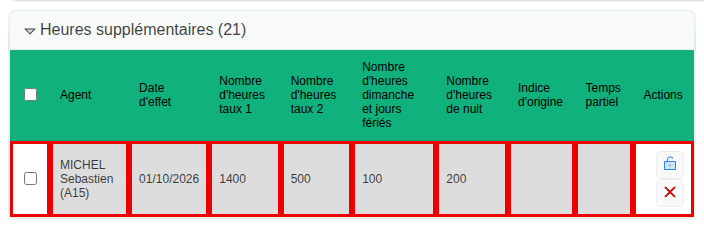
- Verrouiller, valider puis exporter le fichier à destination de la paie comme pour les autres mouvements.
Cas particuliers
- Déclaration rejetée ou non validée par le service RH : aucun mouvement n’est généré.
- Déclaration en mode Récupération : aucun mouvement n’est généré.
- Mouvement déjà généré : pour le régénérer (après correction par exemple), supprimer d’abord le mouvement existant dans la remise.
- Déclaration supprimée après génération : le mouvement déjà généré reste dans la remise, et une nouvelle génération ne le retire pas. Il doit être supprimé manuellement dans le détail de la remise (tant qu’il n’est pas verrouillé).
- Le mouvement 25 (ouvriers de l’État) n’est pas traité.