Création requêtes
Table des matières
L’objectif de ce document est de fournir une aide à la création et gestion des requêtes dans GEEF.
Requêtes enregistrées
Outils > Requêteur > Requêtes Enregistrées
Gérer les requêtes enregistrées
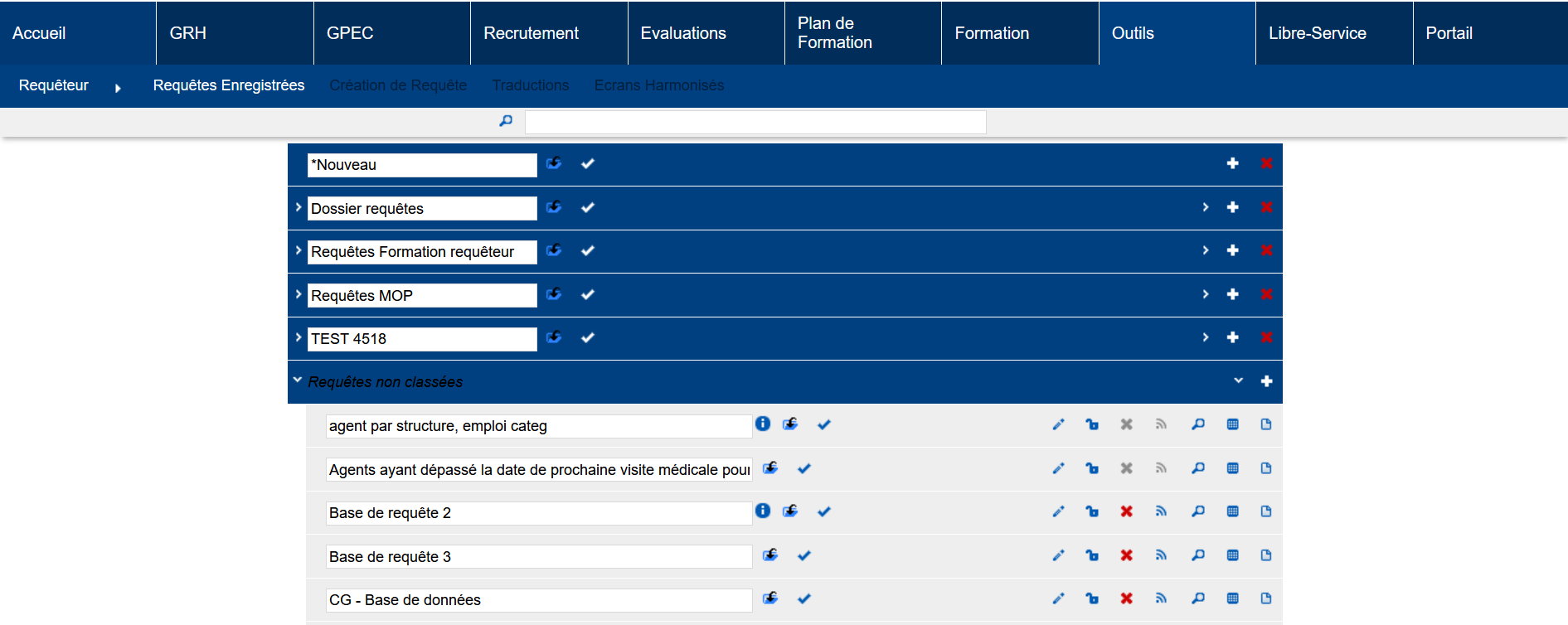
Cliquer sur le menu “Outils > Requêteur > Requêtes Enregistrées” pour visualiser les requêtes enregistrées.
-
Les onglets bleus représentent des dossiers, et cliquer sur le chevron blanc permet de les ouvrir (1)
-
Il est possible de créer des dossiers et des sous-dossiers pour ranger les requêtes.
-
Afin de créer un nouveau dossier il faut cliquer sur le “+” dans les actions de “Requêtes non classées” (2).
-
Afin de créer un sous-dossier il faut cliquer sur le “+” dans les actions d’un dossier déjà créé (3).
-
Le petit dossier bleu permet de déplacer les dossiers ou les requêtes (4).
-
Le cadenas permet de protéger les requêtes contre la suppression (5).
-
Le bouton wifi permet de créer une pagelet. Si le bouton est bleu alors il n’y a pas de pagelet. Cliquer sur le bouton créé la pagelet et passe l’icône en gris. Si l’icône est grise alors la requête ne peut plus être supprimée (6).
-
Il est possible de modifier le nom d’une requête. La modification doit être sauvegardée en cliquant sur la coche bleue (7).
-
En cliquant sur le stylo, on bascule en mode “édition/création” de requête. Se référer à la documentation correspondante ci-dessous (8).
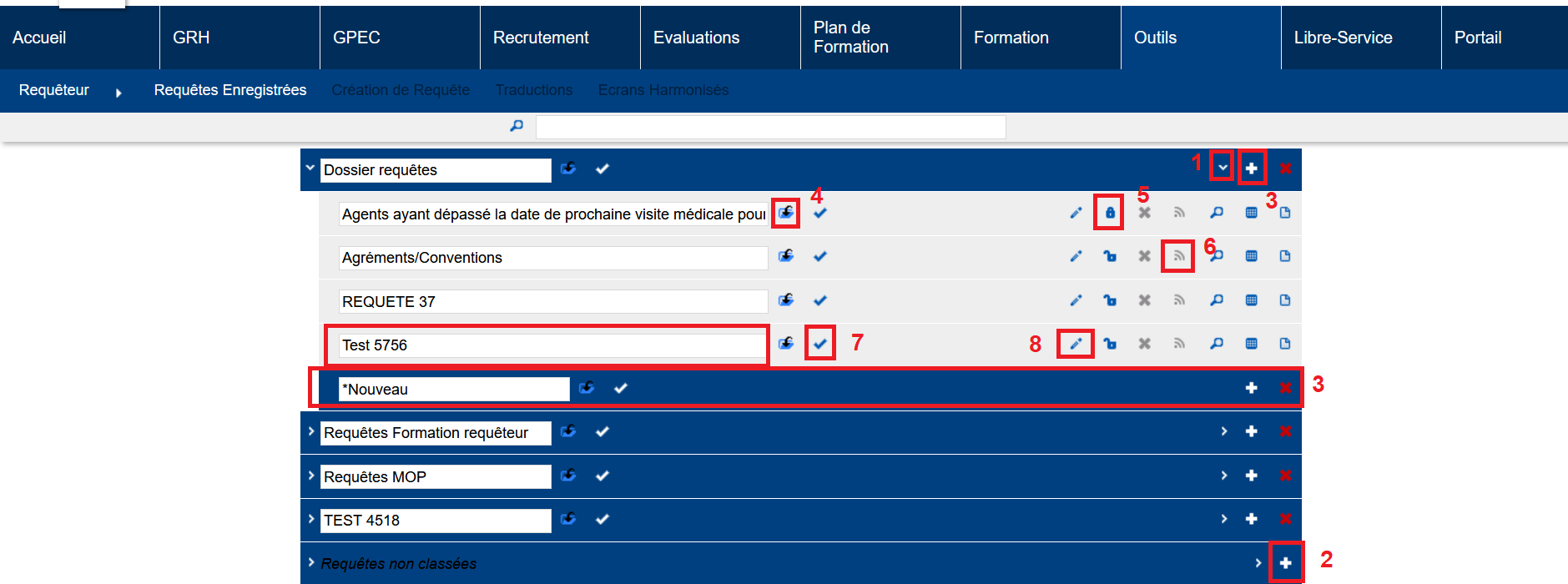
Il n’y a pas de limite au nombre d’arborescences qui peuvent être créées, mais à partir de 9, les premiers dossiers et sous-dossiers seront masqués.
La suppression d’un dossier ne supprime pas les requêtes associées mais les remet dans le dossier des requêtes non classées.
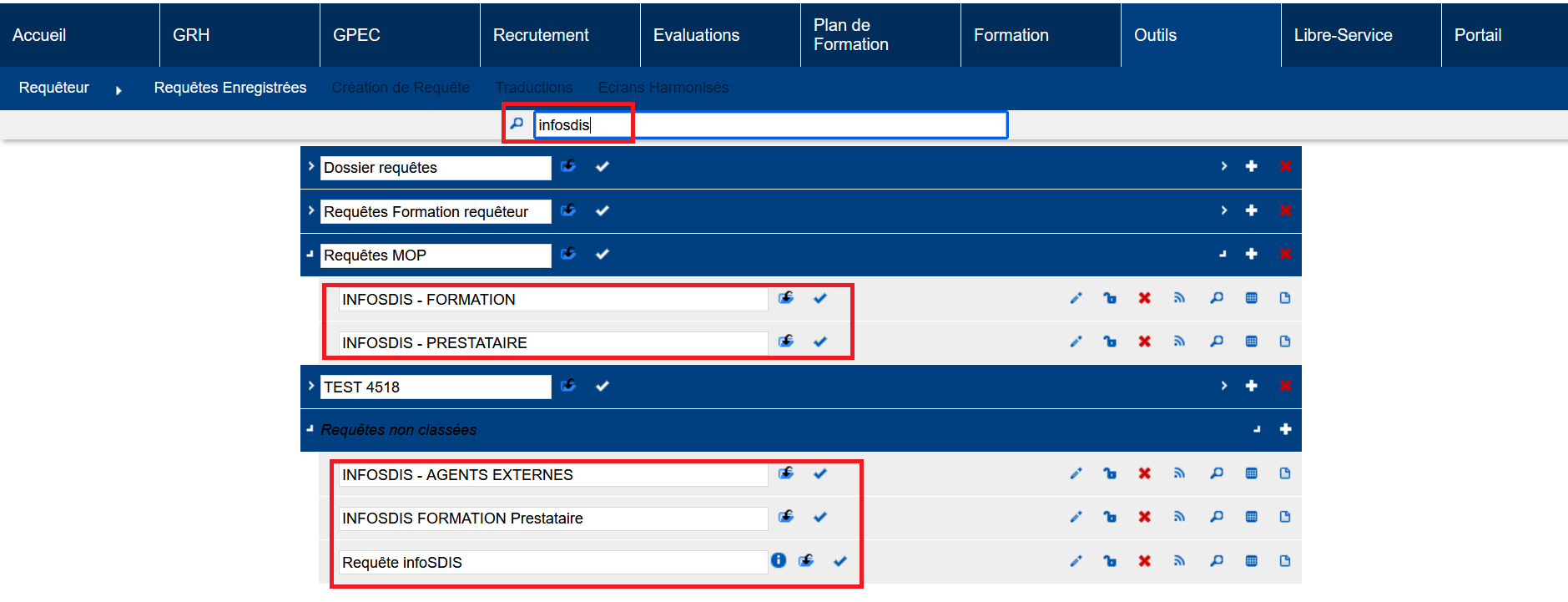
Une barre de recherche est disponible en haut de l’écran et permet de rechercher une requête enregistrée par son nom.
Exécuter une requête enregistrée
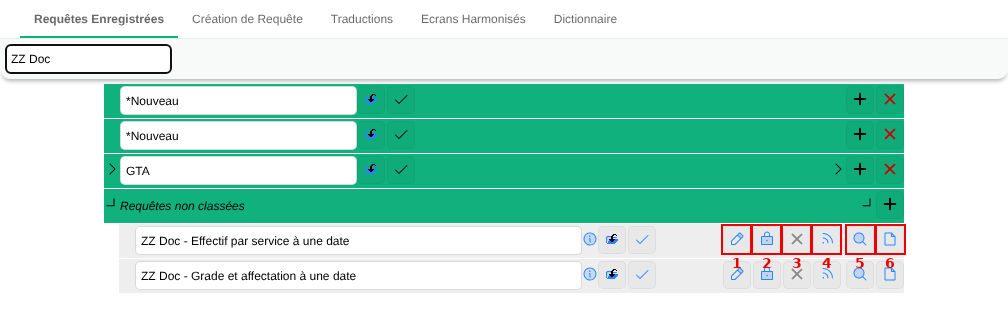
Chaque requête enregistrée dispose de boutons d’action :
| N° | Bouton | Action |
|---|---|---|
| 1 | Modifier (stylo) | ouvre la requête dans l’écran Création de Requête |
| 2 | Déverrouiller pour supprimer (cadenas) | protège la requête contre la suppression, ou la déverrouille |
| 3 | Supprimer | supprime la requête (une fois déverrouillée) |
| 4 | Création pagelet | crée une pagelet à partir de la requête |
| 5 | Exécuter (loupe) | exécute la requête et affiche le résultat |
| 6 | exécute la requête et exporte les données au format XML ou PDF |
Saisies demandées à l’exécution
Si la requête comporte des saisies demandées à l’exécution (une date de situation, une période, une année…), un formulaire les demande avant l’affichage du résultat. Saisir les valeurs, puis cliquer sur la loupe (affichage à l’écran) ou sur le bouton tableur (export).

Depuis la version 6.0, une saisie citée plusieurs fois dans la requête (par exemple une date de situation utilisée à la fois pour le grade et pour l’affectation) n’est demandée qu’une fois : la valeur saisie s’applique partout.
Résultat et exports
Le résultat s’affiche sous forme de tableau, précédé d’un graphique si une représentation a été choisie à la sauvegarde de la requête (cf. Sauvegarder la requête). Sous le tableau, trois boutons permettent d’exporter le résultat :
- Générer Excel : export tableur historique (Excel ou Calc) ;
- PDF : export au format XML ou PDF ;
- Générer Excel (xlsx) (depuis la version 6.0) : classeur Excel natif.
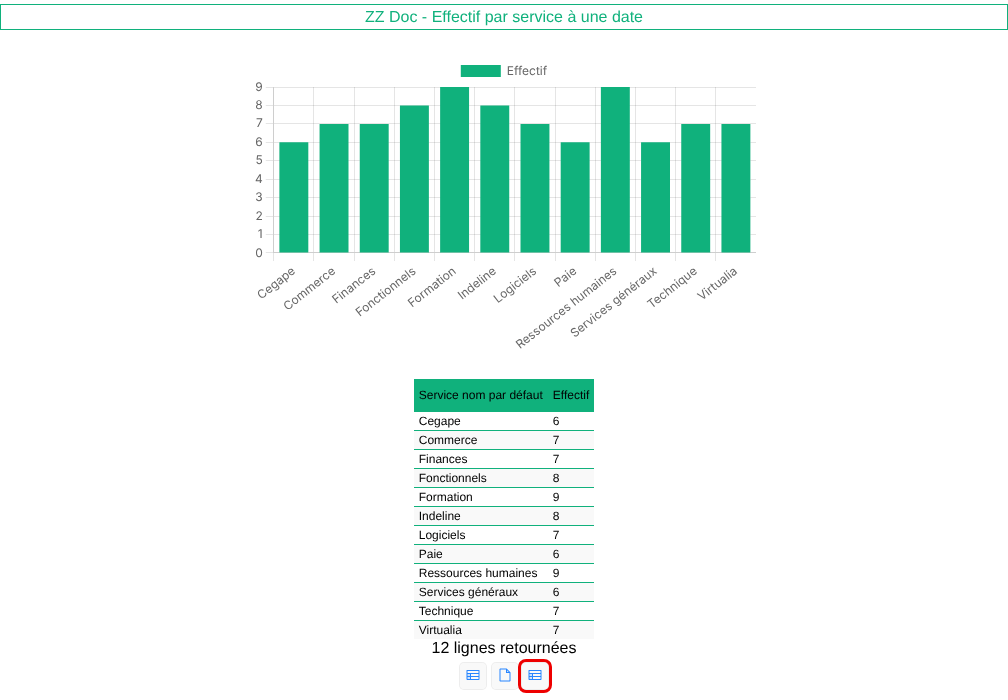
Le classeur Générer Excel (xlsx) contient :
- un onglet « Données » : en-têtes de colonnes traduits, valeurs typées (les nombres et les dates sont reconnus comme tels par Excel), ligne d’en-tête figée et filtre automatique ;
- une ligne « Total » sous les données, lorsque la dernière colonne est numérique ;
- un onglet « Graphique », lorsque la requête déclare une représentation et que sa dernière colonne est numérique : un graphique Excel natif reprenant la représentation choisie (les « Zones circulaires » y sont rendues en anneau).
Les exports « Générer Excel » et « PDF » existants sont inchangés.
Création de requêtes
Créer ou modifier une requête
Il y a trois façons de créer une requête dans le requêteur :
- à partir d’un sujet métier (1) (depuis la version 6.0) : l’utilisateur choisit un besoin courant (« Grade et affectation à une date », « Absences sur une période »…), coche les informations voulues et GEEF construit la requête, tables et jointures comprises. C’est la façon la plus simple de commencer ; la requête obtenue peut ensuite être ajustée dans les étapes ci-dessous. Voir la page Sujets métier ;
- par la sélection de tables et de champs dans les étapes du requêteur. La difficulté ici est de savoir quels sont les tables et champs à sélectionner et d’effectuer les jointures ;
- en tapant directement la requête en SQL (11). Cette méthode requiert la connaissance du cadre technique. Dans certains cas complexes, taper la requête en SQL est nécessaire. Le dictionnaire des données est accessible depuis la page pour connaître le nom des tables et des champs (12).
Pour accéder à l’écran de création de requête, cliquer sur le menu “Outils > Requêteur > Création de Requête”. Les étapes et les actions sont présentées sous forme d’icônes dans la colonne de gauche ; leur libellé s’affiche au survol.
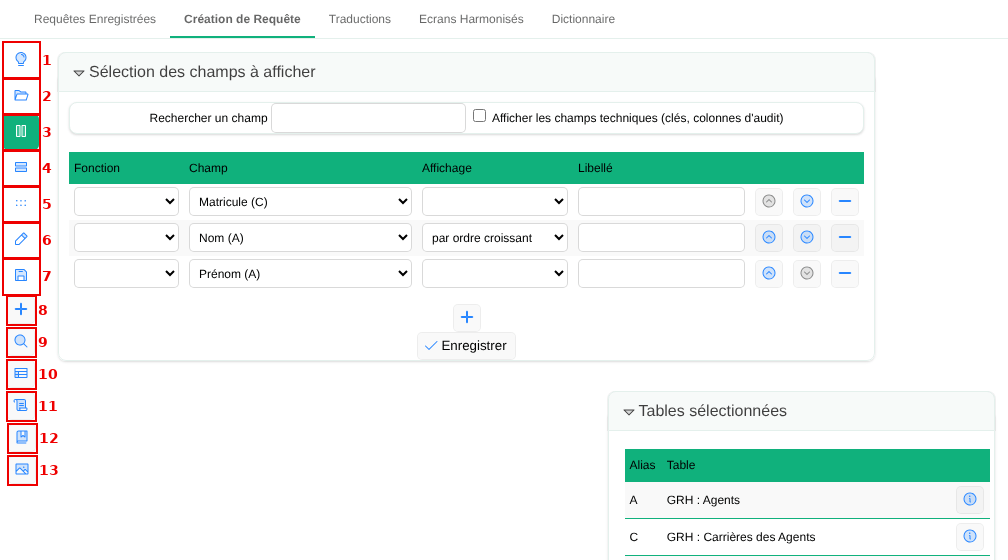
| N° | Icône | Rôle |
|---|---|---|
| 1 | Sujets métier (ampoule) | construire la requête à partir d’un sujet métier |
| 2 | Tables | sélectionner les tables |
| 3 | Champs | sélectionner les champs à afficher |
| 4 | Conditions | imposer des critères de sélection des données |
| 5 | Conditions fonctionnelles | imposer, éventuellement, des critères fonctionnels de sélection des données |
| 6 | SQL | visualiser (et modifier) le SQL généré par le système |
| 7 | Sauvegarde | sauvegarder la requête, l’exporter ou importer un fichier |
| 8 | Nouvelle requête | commencer une nouvelle requête (les modifications non sauvegardées seront perdues) |
| 9 | Exécuter | visualiser le résultat de la requête dans une nouvelle fenêtre (sous réserve que la requête soit valide) |
| 10 | Générer Excel | exporter le résultat de la requête dans Excel ou Calc |
| 11 | Requête SQL libre | saisir directement la requête en SQL |
| 12 | Dictionnaire | consulter le dictionnaire des données (noms des tables et des champs) |
| 13 | Vue arborescente des tables connexes | explorer les tables reliées entre elles |
Hors sujet métier et hors SQL, 4 étapes sont nécessaires lors de la création d’une requête : les tables (2), les champs (3), les conditions (4) et, éventuellement, les conditions fonctionnelles (5).
A chaque étape, il est important de cliquer sur le bouton “ Enregistrer” avant de passer à l’étape suivante.
Si aucun champ n’est sélectionné lors de l’exécution de la requête, alors tous les champs de toutes les tables sélectionnées seront affichés.
L’étape SQL n’est proposée qu’aux utilisateurs disposant du droit de création sur l’écran. Une requête saisie en SQL libre ne propose plus que les étapes SQL et Sauvegarde.
Sélectionner les tables
La première étape de la création d’une requête consiste à la sélection des tables dont seront extraites les données.
Pour sélectionner les tables l’utilisateur peut :
- parcourir la liste des tables disponibles
- rechercher dans les tables disponibles celles qui incluent un champ en particulier
Survoler les infobulles permet d’afficher les différents champs qui composent la table. Cliquer sur l’infobulle permet de voir la liste des champs et les liens qui peuvent être fait avec d’autres tables et d’autres champs.
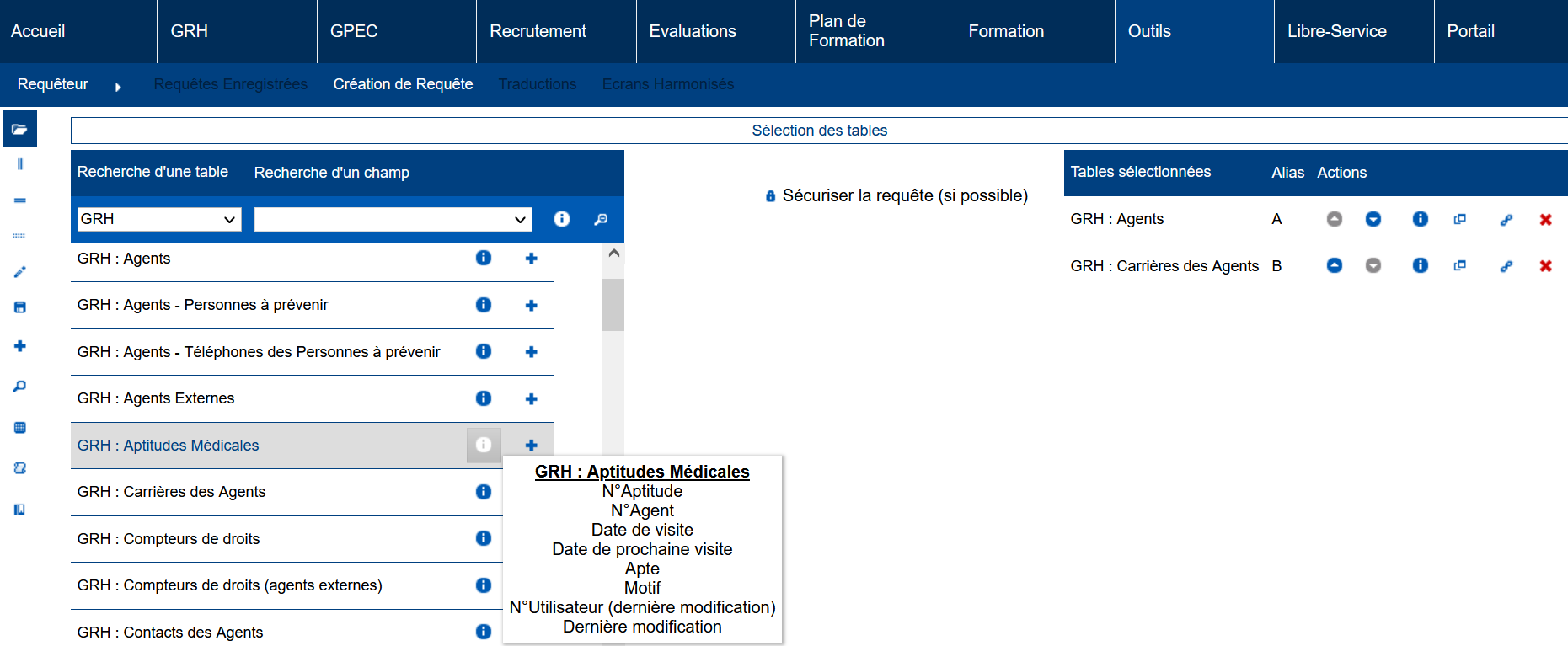
Cliquer sur le bouton (+) “Ajouter” d’une table pour l’ajouter à la sélection (liste “tables sélectionnées”). Cliquer sur le bouton (X) “Supprimer” d’une table dans la liste “tables sélectionnées” pour la retirer de la sélection.
Les tables sont préfixées avec un titre qui correspond au bloc dans lequel elles sont gérées. Par exemple, “Administration” fait normalement référence aux référentiels ; “Session” ou “Stage” se rapporte généralement aux sous-objets des stages et sessions. Il est possible de rechercher une table par rapport à son préfixe.
Depuis la version 6.0, la zone « Filtrer les tables par leur libellé » réduit la liste aux tables dont le libellé contient le texte saisi (sans tenir compte des accents ni des majuscules) : par exemple « carri » pour retrouver toutes les tables des carrières.
Lorsqu’une table sélectionnée n’a aucune relation déclarée avec les autres tables sélectionnées, un message le signale sous la sélection : les jointures automatiques ne pourront pas la rattacher, et la condition de jointure devra être saisie à la main dans l’étape Conditions.
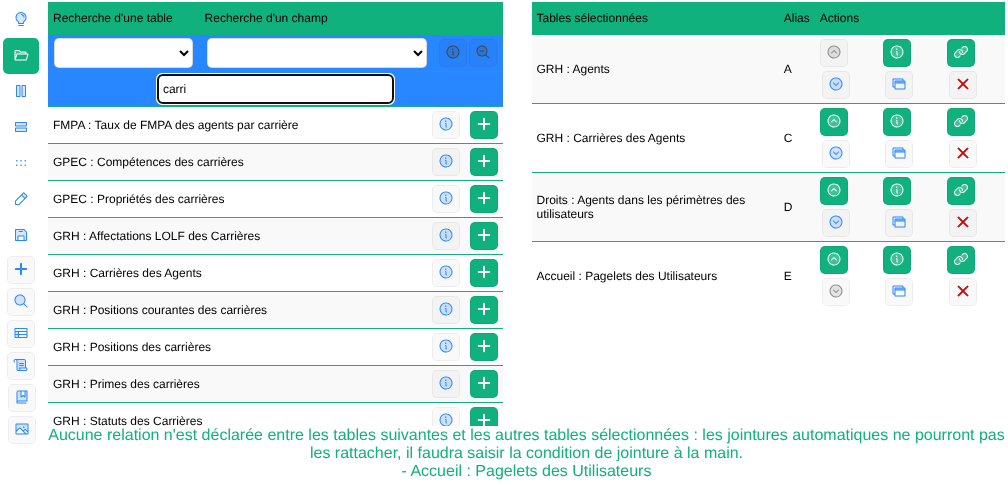
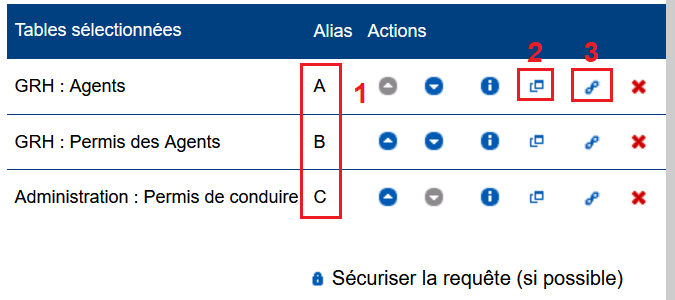
Un alias (A, B, C) est attribué aux champs sur l’écran de droite (1). Il est possible de dupliquer une table (2). Le bouton « afficher les liens » permet d’aller voir les tables qui peuvent être liées (3).
Sélectionner les champs
La deuxième étape consiste en la sélection des champs. Les tables sélectionnées sont rappelées dans un premier tableau avec leurs alias.
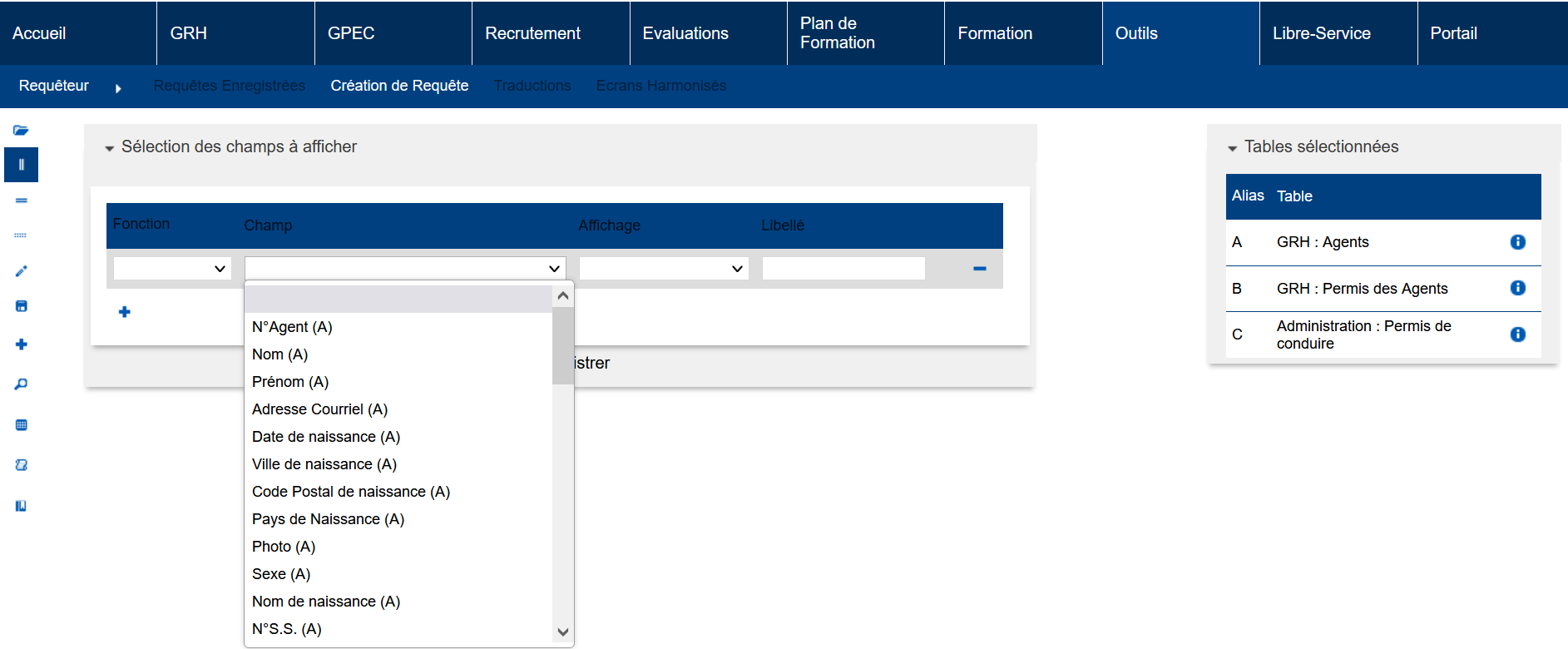
La deuxième partie de la page permet d’ajouter des champs à la requête.
Depuis la version 6.0, deux aides facilitent le choix d’un champ, à l’étape Champs comme aux étapes Conditions et Conditions fonctionnelles :
- la zone « Rechercher un champ » réduit les listes de champs à ceux dont le libellé contient le texte saisi (sans tenir compte des accents ni des majuscules) ;
- les champs techniques (numéros techniques servant aux liens entre les tables, champs de suivi des modifications « N°Utilisateur (dernière modification) » et « Date de dernière modification », anciennes valeurs…) sont masqués par défaut. La case « Afficher les champs techniques (clés, colonnes d’audit) » les fait réapparaître. Les identifiants lisibles, comme le matricule, restent toujours proposés.
Ces deux réglages sont conservés d’une étape à l’autre. Un champ déjà choisi reste toujours affiché, même s’il est technique ou ne correspond pas à la recherche.
Il est possible d’appliquer optionnellement une fonction aux données des champs sélectionnés.
- “Nombre de” effectuera le calcul du nombre de valeurs trouvées
- “Somme des” effectuera la somme des valeurs trouvées
- “Moyenne des” calculera la moyenne des valeurs trouvées
- “Plus petit” cherchera la plus petite valeur trouvée
- “Plus grand” cherchera la plus grande valeur trouvée
Sélectionner une fonction d’agrégation implique que les résultats sont regroupés par rapport aux autres champs sélectionnés. Sélectionner ensuite dans la liste le champ à afficher. Préciser enfin l’ordre d’affichage à appliquer dans les résultats de la requête. Les boutons “+” (1) et “-“ (2)permettent d’ajouter un champ supplémentaire ou supprimer un champ existant. Une fois les champs à afficher sélectionnés, cliquer sur le bouton “Enregistrer” (3) pour enregistrer les modifications.
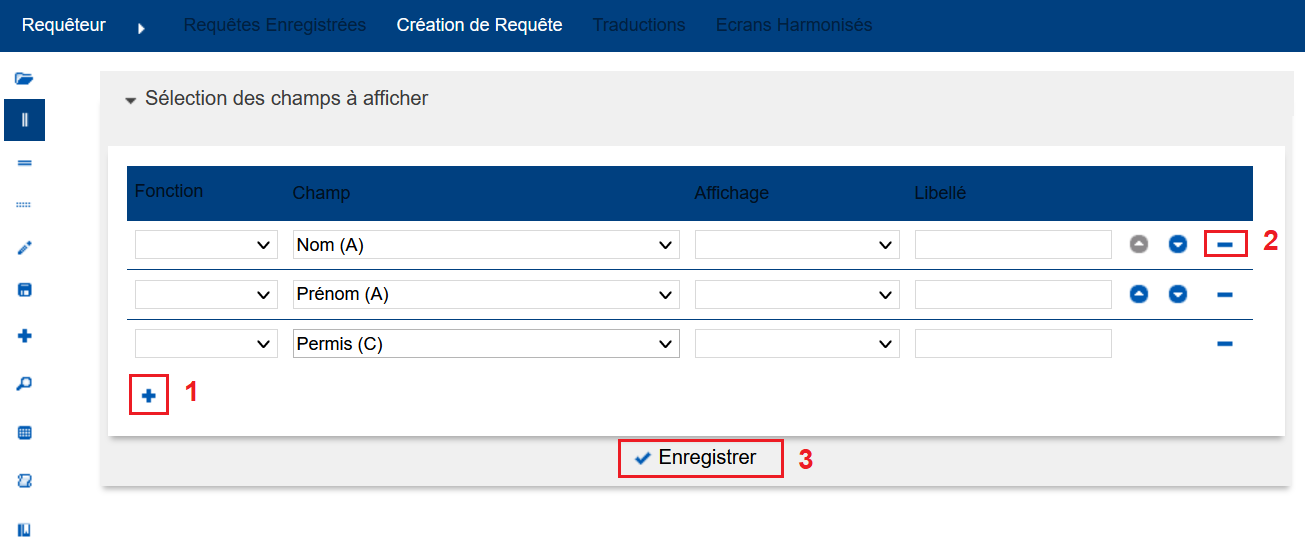
Il est possible d’ajouter deux fois le même champ en leur donnant des noms différents. Dans ce cas il faut ajouter un libellé dans le champ “Libellé” afin que cela créera une traduction. Si la traduction n’existe pas encore, le titre du champ sera “Err-trad” jusqu’à-ce qu’elle soit créée. La traduction doit être ajoutée dans “Outil > Requêteur > Traduction”.
Appliquer les conditions
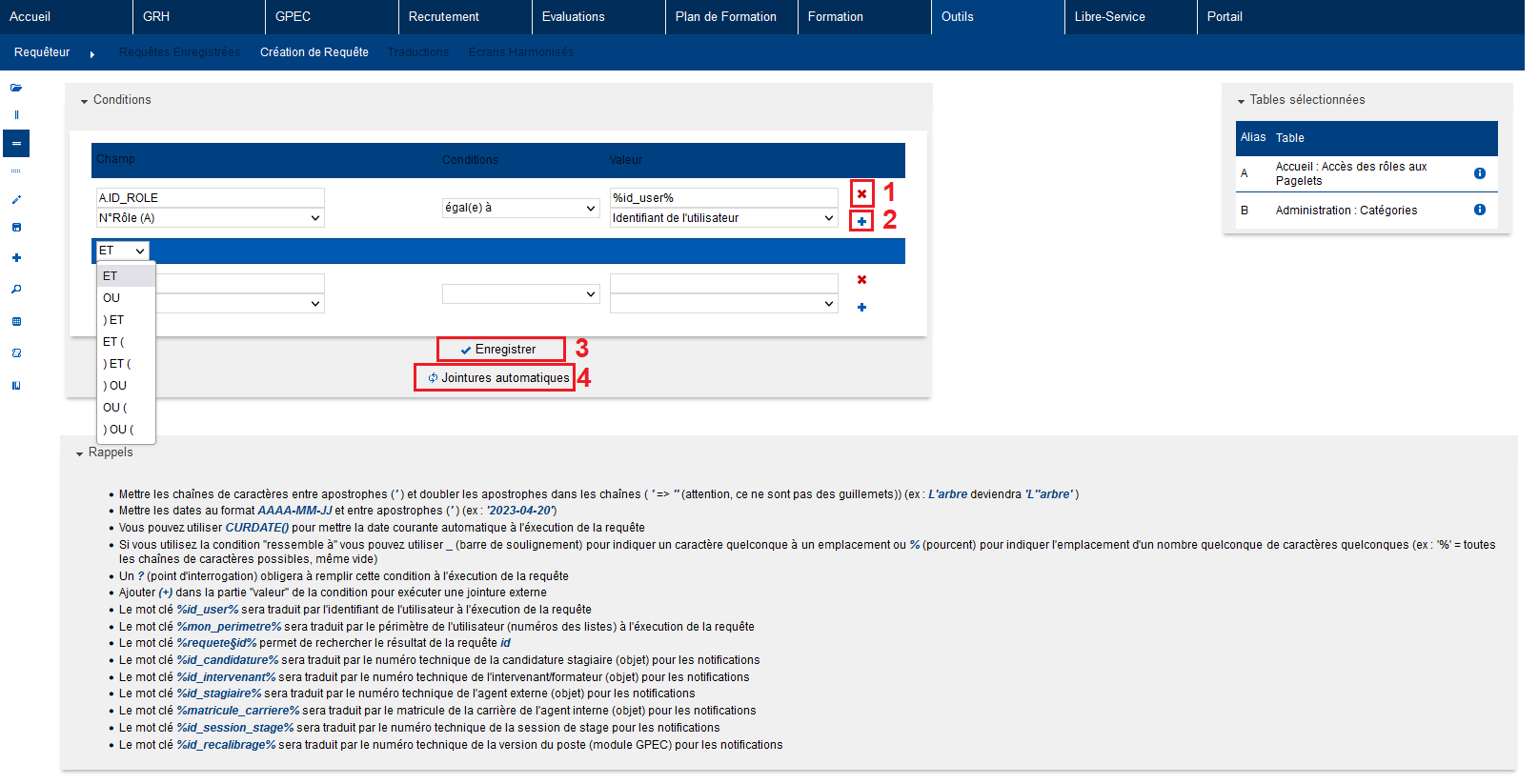
La troisième étape consiste en la mise en place de critères de sélection. Si les jointures ont été générées automatiquement lors de la sélection des tables, elles seront affichées dans cet écran.
Pour faire le lien entre plusieurs critères de sélection, sélectionner un opérateur “ET” ou “OU”. “ET” implique que les données doivent répondre aux deux critères pour être sélectionnées. “OU” implique que les données doivent répondre à au moins un des deux critères pour être sélectionnées. Utiliser les parenthèses pour ordonner les critères de sélection. Sélectionnez un des champs disponibles pour établir la condition. Sélectionnez l’opérateur de comparaison. Saisissez la valeur attendue par la condition ou bien sélectionnez dans la liste l’expression à rechercher.
Depuis la version 6.0, une aide à la saisie de la valeur s’affiche sous la zone « Valeur », selon le type du champ choisi :
- un calendrier pour une date (la date est écrite au format attendu,
'AAAA-MM-JJ') ; - une liste des valeurs possibles pour un champ codifié (par exemple « Homme (M) » / « Femme (F) ») ;
- Oui / Non pour une case à cocher (la valeur 1 ou 0 est écrite).
La saisie libre reste possible. La liste déroulante de la zone « Valeur » propose toujours, en plus des champs, « Demander à l’exécution », « Identifiant de l’utilisateur » et « Périmètre de l’utilisateur ».
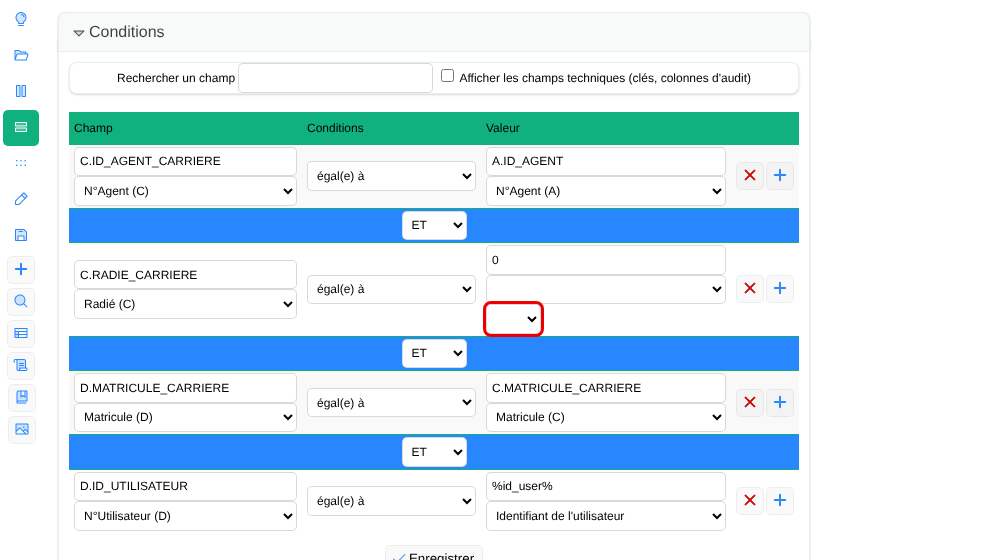
Lorsqu’une table n’est reliée aux autres par aucune condition de jointure, un message le signale : le résultat croiserait chacune de ses lignes avec toutes les lignes des autres tables (produit cartésien, cf. Conception requêtes). Utiliser « Jointures automatiques » ou ajouter la condition de jointure. Sur une base de données Oracle, il est possible d’ajouter un « (+) » dans la partie droite de la condition afin d’avoir recours à une jointure externe. Cliquer sur le bouton “X” (1) pour supprimer une condition. Cliquer sur le bouton (+) (2)pour ajouter une condition. Une fois les conditions établies, cliquer sur le bouton “Enregistrer” (3) pour enregistrer les modifications.
Le bouton “Jointures automatiques” (4) propose toutes les jointures possibles. Le but d’une jointure est d’avoir des lignes de données cohérentes. Depuis la version 6.0, il rattache aussi une table placée, dans la liste des tables sélectionnées, avant la seule table qui la relie aux autres.
Appliquer les conditions fonctionnelles
La quatrième étape consiste en la mise en place de critères de sélection fonctionnels (c’est-à-dire « faisant appel à des fonctions d’agrégation »). Les critères fonctionnels différent des critères précédents dans la mesure où une fonction peut être appliquée au champ conditionné.
Sélectionnez une fonction : elles sont identiques à celles proposées pour la sélection des champs à afficher.
Les valeurs disponibles sont :
- Nombre de
- Somme des
- Moyenne des
- Plus petit
- Plus grand
Ensuite sélectionnez les champs comme vu précédemment pour une condition simple. Cliquer sur le bouton “X” pour supprimer une condition. Cliquer sur le bouton “+” pour ajouter une condition. Une fois les conditions établies, cliquer sur le bouton “Enregistrer” pour enregistrer les modifications.
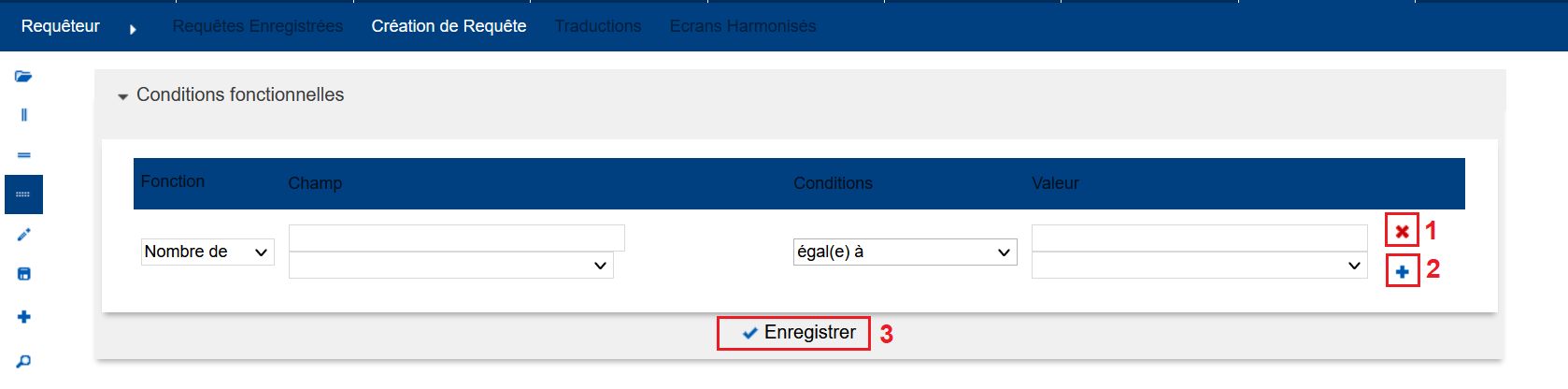
Exemple d’utilisation des conditions fonctionnelles : « rechercher le nom, prénom, N°agent des agents dont le nombre de “matricule carrière” est supérieur ou égal à 2 » (c’est-à-dire la liste des agents ayant au moins deux carrières).
Résumé de la requête
Depuis la version 6.0, chaque étape se termine par un bloc repliable « Résumé de la requête », qui décrit la requête en libellés métier, tels qu’ils viennent d’être enregistrés :
- Affiche : les champs affichés, avec leur tri et leur fonction éventuelle (« tous les champs » si aucun n’est choisi) ;
- À partir de : les tables sélectionnées, avec leur alias ;
- Où : les conditions, chacune précédée de l’opérateur ET / OU qui l’introduit ;
- Conditions fonctionnelles, le cas échéant.
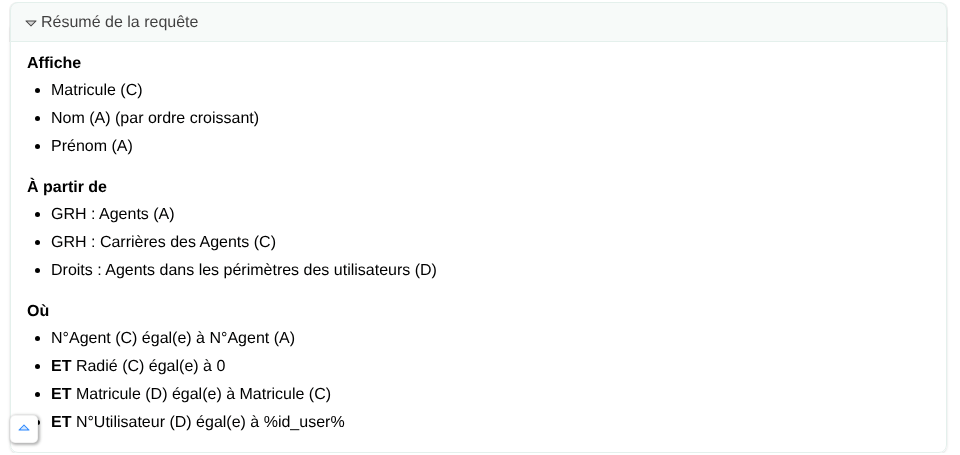
Le résumé n’est pas affiché pour une requête saisie en SQL libre.
Voir la requête (SQL)
Une fois la requête préparée, il est possible de visualiser le SQL généré par le système pour exécuter la requête.
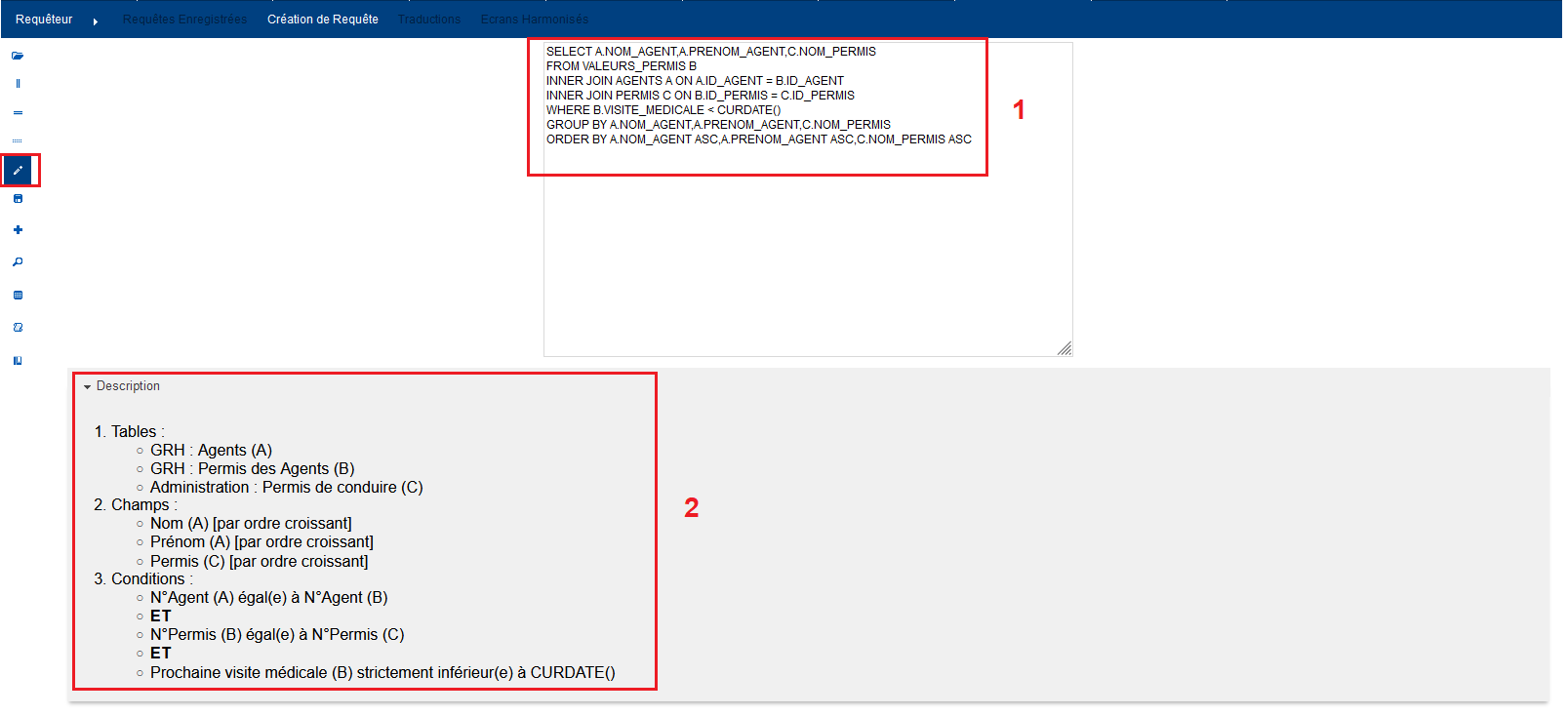
L’aide de l’étape SQL rappelle la syntaxe des saisies demandées à l’exécution : @prompt{titre} ou @prompt{titre§valeur par défaut}. Le titre identifie la saisie : cité plusieurs fois dans la requête, il n’est demandé qu’une fois et sa valeur s’applique partout. Ni le titre ni la valeur par défaut ne doivent contenir d’accolade (« { », « } ») ni de symbole « § ».
Sauvegarder la requête
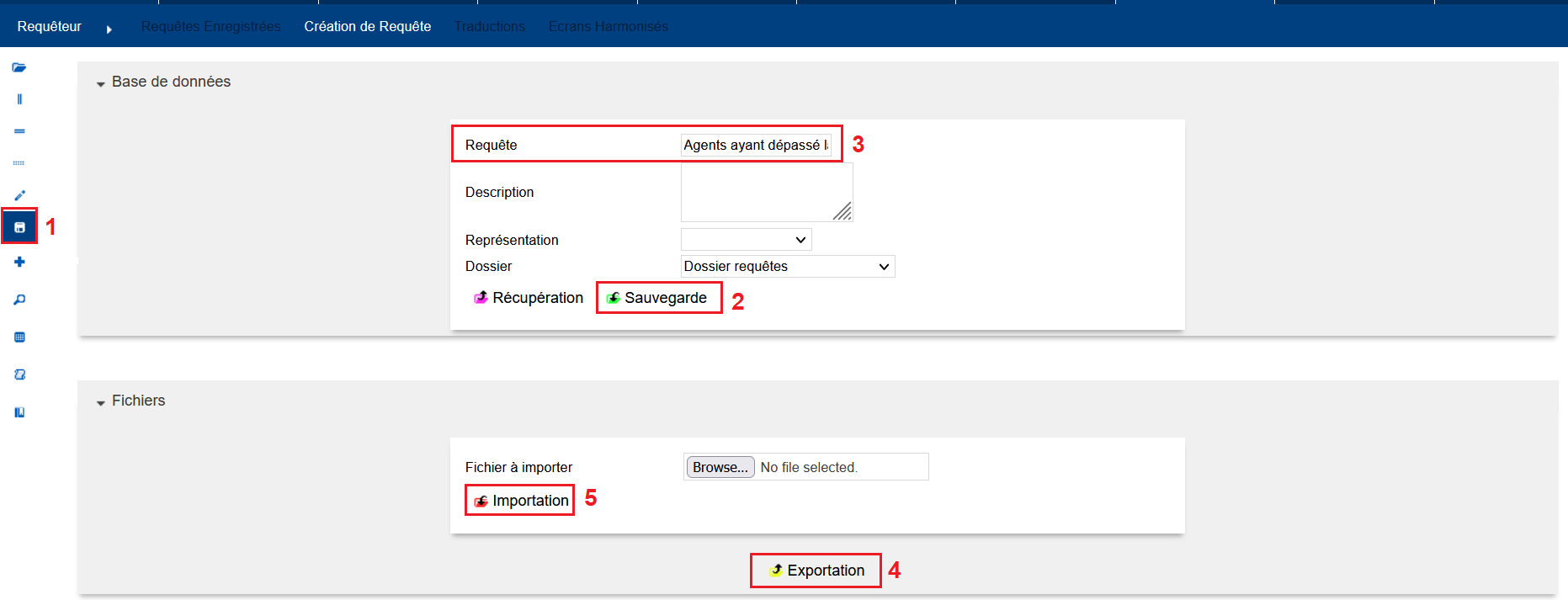
Utiliser l’écran “Sauvegarder” (icône disquette) (1) pour enregistrer (2) ou charger après avoir saisi un nom usuel pour la requête (3).
Attention : si vous modifiez le nom de la requête avant de l’enregistrer, une nouvelle requête sera enregistrée (équivalent à « enregistrer sous »). Pour renommer une requête, il convient de passer par la liste de requêtes enregistrées.
Le bloc « Base de données » permet aussi de choisir :
- le dossier de rangement de la requête ;
- sa représentation graphique : « Doughnut », « En barre », « En ligne », « Radar » ou « Zones circulaires ». Le graphique s’affiche au-dessus du résultat, et il est repris dans l’onglet « Graphique » de l’export Générer Excel (xlsx). Il utilise la dernière colonne de la requête, qui doit être numérique (un décompte, une somme…), les autres colonnes servant de libellés ;
- une description.
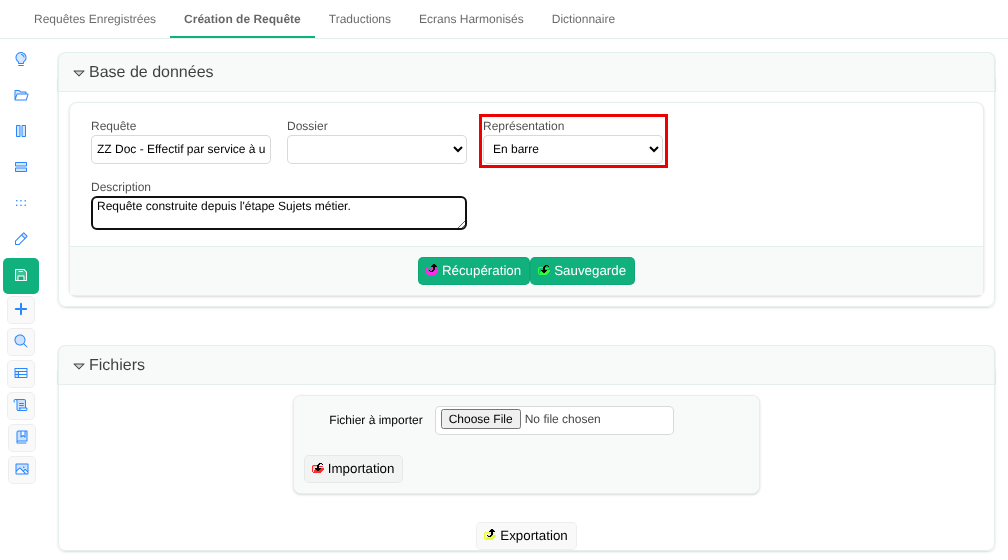
Cet écran permet également d’exporter la requête sous forme de fichier (4) et/ou d’importer une requête sous forme de fichier (5).
Attention : L’importation et l’exportation sous forme de fichier n’impliquent pas la sauvegarde de la requête.
Une fois la requête enregistrée, elle peut être exécutée depuis la liste des requêtes enregistrées.
Sécuriser la requête
Afin que l’utilisateur qui lance la requête ne puisse voir que les agents affectés à son périmètre il est possible de sécuriser la requête via la page “Tables”.
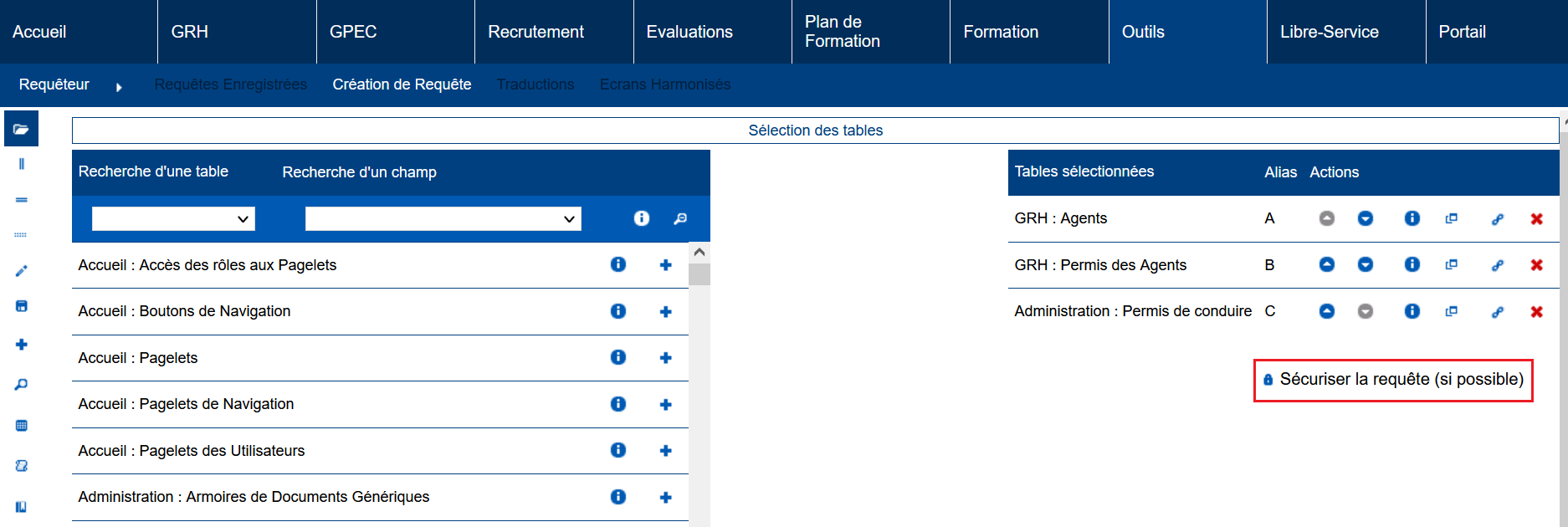
Attention : Si la table “Carrières” est en jointure externe, alors le bouton “Sécuriser la requête (si possible)” ne fonctionnera probablement pas. Dans ce cas la sécurisation devra être effectuée manuellement, via SQL.