Paramétrage
Procédure de paramétrage relatives au module “Gestion Paie DGFiP”.
Table des matières
Paramètres généraux
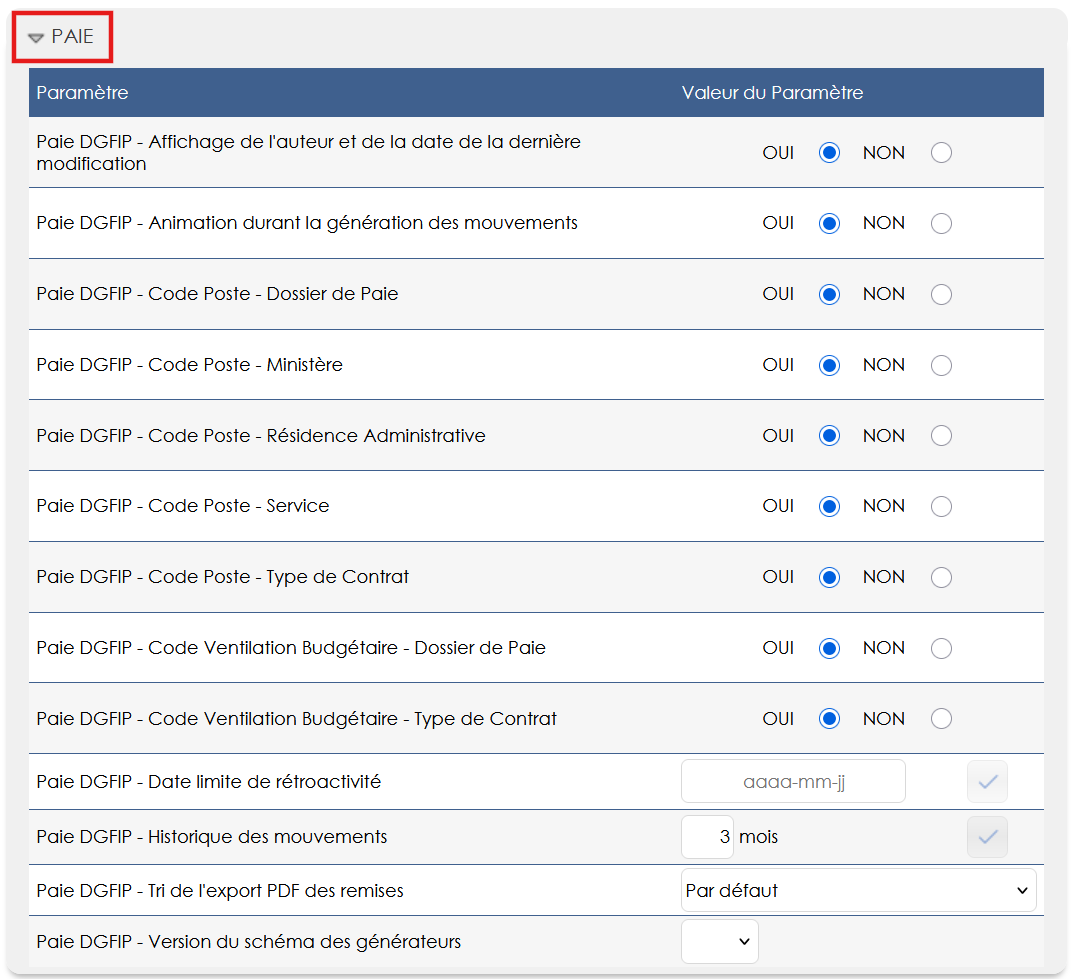
Aller dans Outils > paramètres > Variables > Paie pour définir les paramètres généraux du module.
-
Paie DGFIP - Affichage de l’auteur et de la date de la dernière modification : Dans le détail d’une remise, permet d’afficher l’auteur de la création ou de la dernière modification du mouvement ainsi que la date de création/dernière modification.
-
Paie DGFIP - Animation durant la génération des mouvements : Permet d’afficher une animation lors de l’attente du chargement des mouvements.
-
Paie DGFIP - Code Poste - Dossier de Paie : Si à “OUI”, le code poste de l’agent est saisi sur son dossier de paie (GRH > Livrets individuels > Détails des livrets > Paie DGFIP > Dossiers de paie).
-
Paie DGFIP - Code Poste - Ministère : Si à “OUI”, le code poste de l’agent est défini selon le ministère associé à son dossier de paie.
-
Paie DGFIP - Code Poste - Résidence Administrative : Si à “OUI”, le code poste de l’agent est défini selon sa résidence administrative.
-
Paie DGFIP - Code Poste - Service : Si à “OUI”, le code poste est défini selon l’affectation de l’agent.
-
Paie DGFIP - Code Poste - Type de Contrat : Si à “OUI”, le code poste est défini selon le contrat de l’agent.
-
Paie DGFIP - Code Ventilation Budgétaire - Dossier de Paie : Si à “OUI”, le code ventilation budgétaire de l’agent est défini sur son dossier de paie.
-
Paie DGFIP - Code Ventilation Budgétaire - Type de Contrat : Si à “OUI”, le code ventilation budgétaire de l’agent est défini selon le contrat de l’agent.
-
Paie DGFIP - Paie DGFIP - Date limite de rétroactivité : Permet de définir la date limite de calcul de la rétroactivité pour la génération des mouvements (usuellement la date de mise en production).
-
Paie DGFIP - Paie DGFIP - Génération de mouvements “03” pour les non-indicés : Si “OUI” alors la génération des mouvements 03 se fera pour les agents non indicés.
-
Paie DGFIP - Paie DGFIP - SFT : Date d’effet de transmission des saisies : champ “Date”, permet de définir la date à partir de laquelle les données SFT saisies dans le détail d’un enfant doivent être envoyée à la DGFIP.
-
Paie DGFIP - Paie DGFIP - SFT : Transmission des saisies : Si à “OUI”, les saisies SFT dans le détail d’un enfant seront transmises à la DGFIP.
-
Paie DGFIP - STRAIGHT_JOIN : Paramètre technique
-
Paie DGFIP - Tri de l’export PDF des remises :
-
Par défaut : tri par le numéro de sécurité social
-
Code administration : le PDF des entrées est trié par code Administration
-
Alphabétique : le PDF des entrées est trié par ordre alphabétique du nom des agents
-
Code Administration + Alphabétique : le PDF des entrées est trié par code administration puis par ordre alphabétique du nom des agents.
-
-
Paie DGFIP - Utiliser la LOLF dans la génération des mouvements : Si à “OUI”, alors la LOLF sera prise en compte lors de la génération des mouvements.
-
Paie DGFIP - Version du schéma des générateurs : Ne rien sélectionner pour être sur le schéma générateur (automatisme des mouvements) le plus récent.
-
Paie DGFIP - WITH : Paramètre technique
Référentiels Paie DGFIP
Paie DGFIP /Administration > Paie > primes
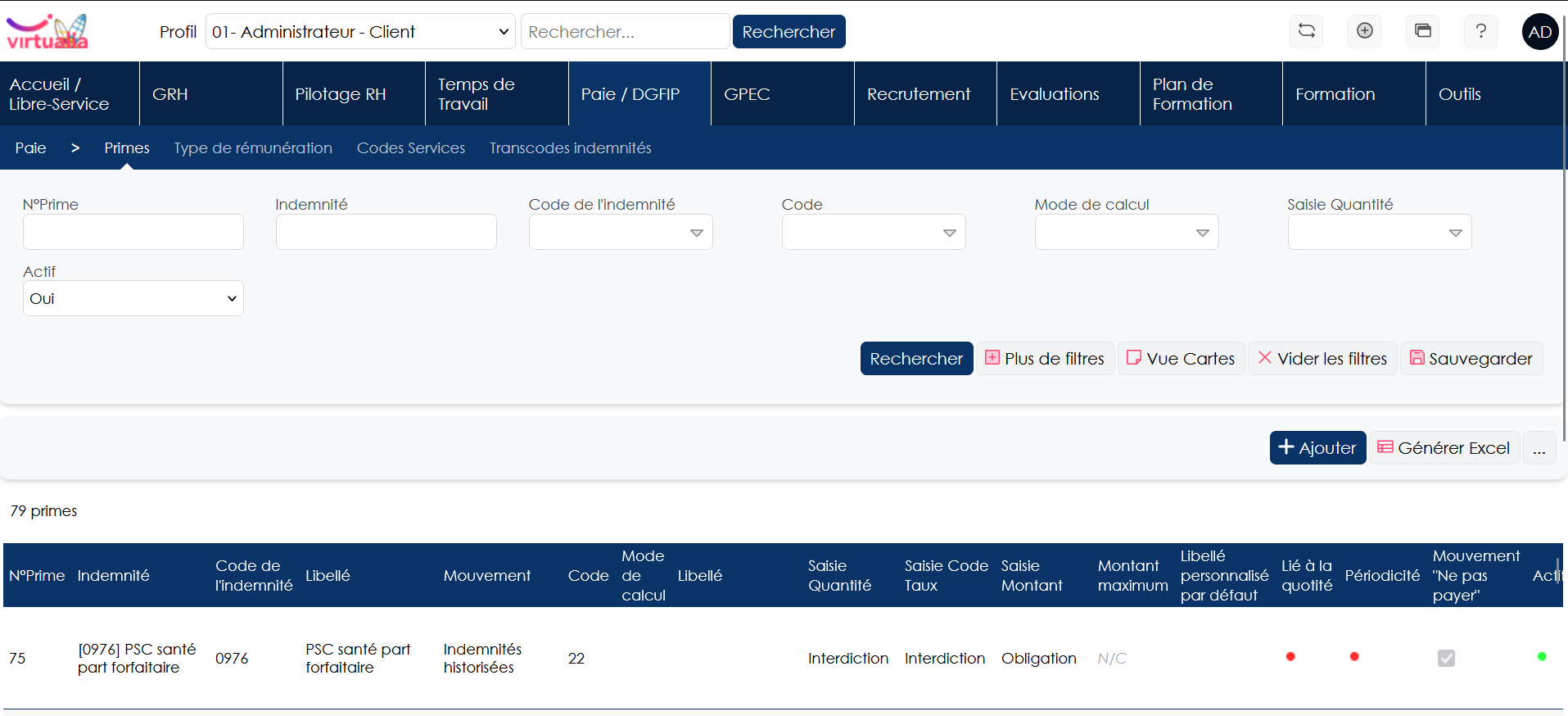
Cet écran permet la création du référentiel des primes/indemnités utilisées par l’établissement.
Pour créer une nouvelle prime/indemnité :
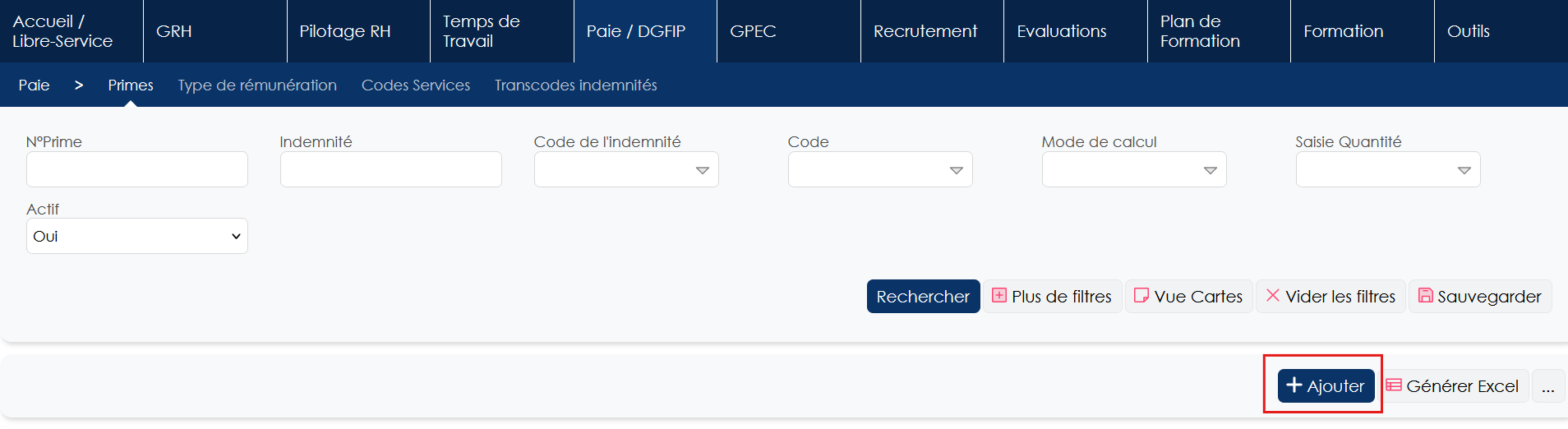
- Cliquer sur “+ Ajouter” sous le bandeau des filtres
-
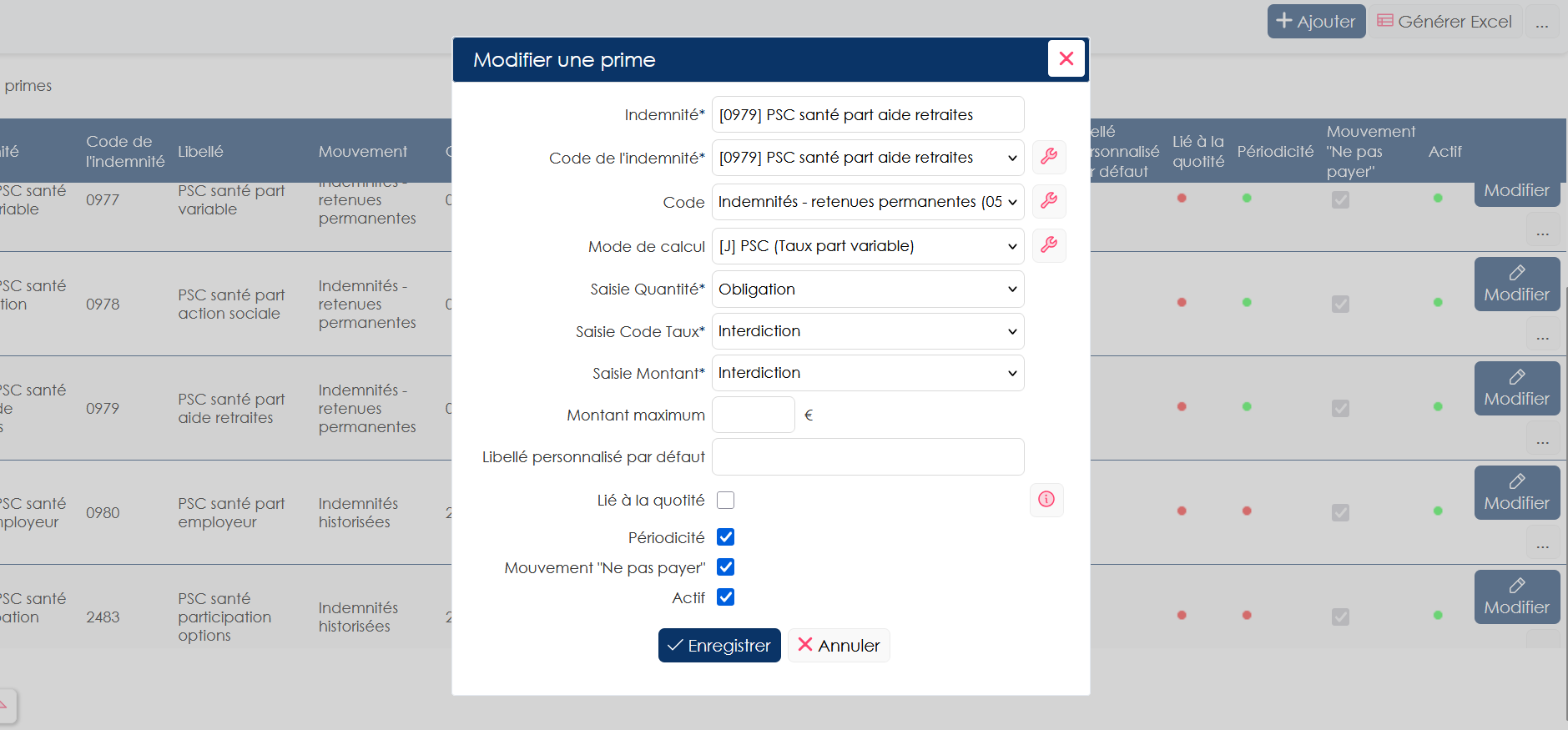
Renseigner les informations/paramétrage de la prime (les champs avec une “*” sont obligatoires) :
-
Indemnité : libellé de la prime telle que visible par le/la gestionnaire lors de l’ajout de la prime dans le dossier agent
-
Code de l’indemnité : se base sur le référentiel des primes et indemnités de la DGFIP - Si la prime/indemnité n’est pas dans le référentiel, faire un ticket Mantis pour qu’elle soit ajoutée pour la prochaine livraison et recevoir les instructions pour la paramétrer manuellement en contournement.
-
Code : Type de mouvement assovié à la prime/indemnité (mouvement 20, 22 ou 05)
-
Mode de calcul : sélectionner dans la liste déroulante, à paramétrer selon la fiche technique de la prime/indemnité
-
Saisie Quantité :
-
Autorisation = il est possible de saisir une quantité pour cette prime/indemnité
-
Interdiction = la saisie d’une quantité ne sera pas possible pour cette prime/indemnité
-
Obligation = la saisie d’une quantité est obligatoire pour ajouter la prime/indemnité dans le dossier de l’agent
-
-
Saisie code taux :
-
Autorisation = il est possible de saisir un taux pour cette prime/indemnité
-
Interdiction = la saisie d’un taux ne sera pas possible pour cette prime/indemnité
-
Obligation = la saisie d’un taux est obligatoire pour ajouter la prime/indemnité dans le dossier de l’agent
-
-
Saisie Montant :
-
Autorisation = il est possible de saisir un montant pour cette prime/indemnité
-
Interdiction = la saisie d’un montant ne sera pas possible pour cette prime/indemnité
-
Obligation = la saisie d’un montant est obligatoire pour ajouter la prime/indemnité dans le dossier de l’agent
-
-
Montant maximum : en cas de saisie d’un montant autorisé ou obligatoire pour une prime/indemnité, il ne sera pas possible de saisir un montant supérieur à celui paramétré ici.
-
Libellé personnalisé par défaut : le libellé saisi ici sera répercuté sur les primes/indemnités saisies dans le dossier de l’agent.
-
Lié à la quotité : Si coché, alors la prime pourra être proratisée automatiquement en cas de changement dans la quotité ou en cas d’absence maladie.
-
Mouvement “Ne pas payer” : Si coché alors en cas de saisie d’une date de fin sur la prime/indemnité dans le dossier de l’agent, le code “Ne pas payer” sera envoyé en paie.
-
Actif : si coché, la prime/indemnité est utilisable dans les dossiers agents.
-