Connexion
Table des matières
La connexion à l’application mobile se fait avec les mêmes identifiants que sur GEEF web. L’écran de connexion présente le logo, quatre saisies et un bouton.
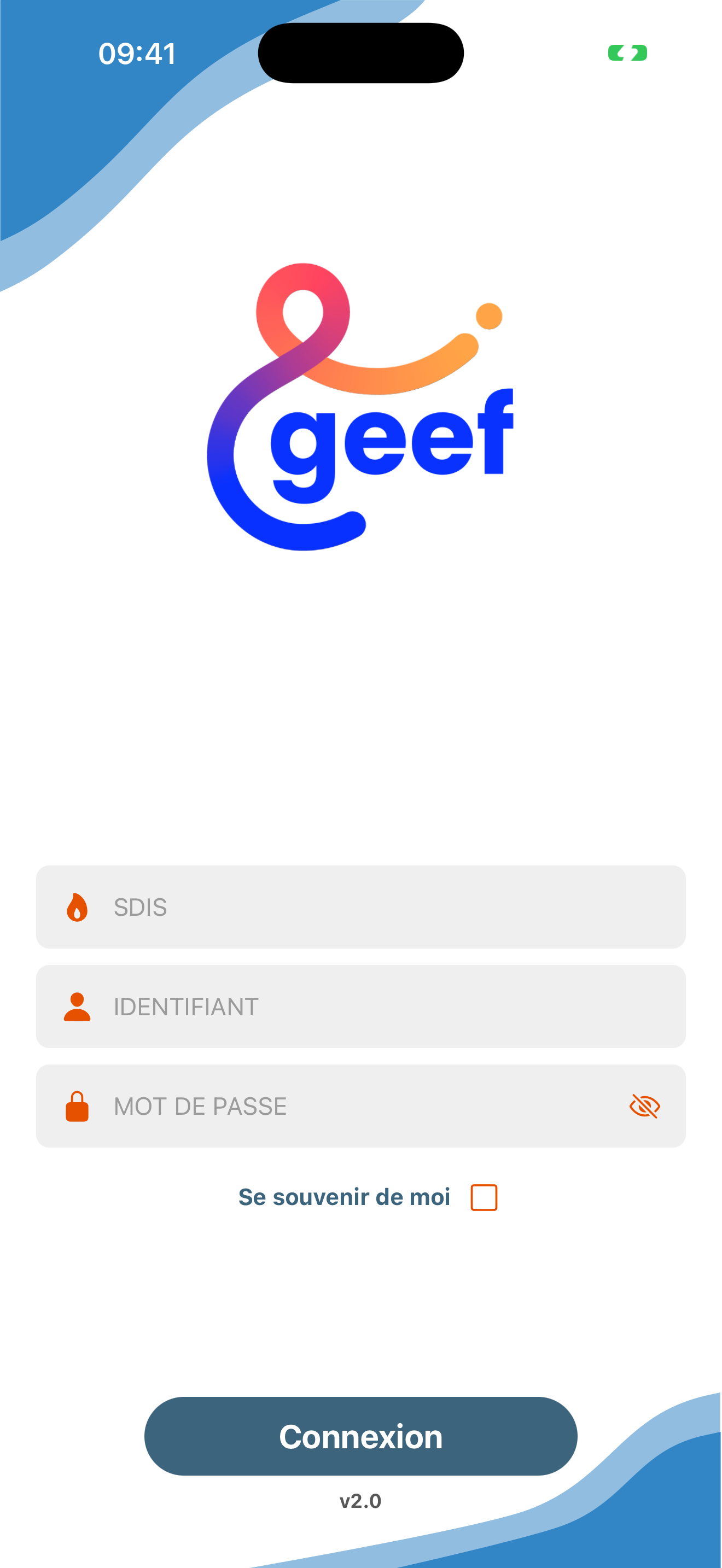
| Champ | Type de saisie | Détail |
|---|---|---|
| SDIS | Appui → liste | Le champ n’est pas éditable au clavier. Appuyez dessus pour ouvrir la liste des SDIS. |
| IDENTIFIANT | Texte | Ni majuscule automatique, ni correction automatique. Les espaces en début/fin sont supprimés à la validation. |
| MOT DE PASSE | Texte masqué | Appuyez sur l’icône œil à droite pour afficher / masquer la saisie. Les espaces ne sont pas supprimés (un espace peut être volontaire). |
| Se souvenir de moi | Case à cocher | Cochée, vos identifiants sont conservés de façon sécurisée sur l’appareil et la connexion suivante est automatique. |
Choisir son SDIS
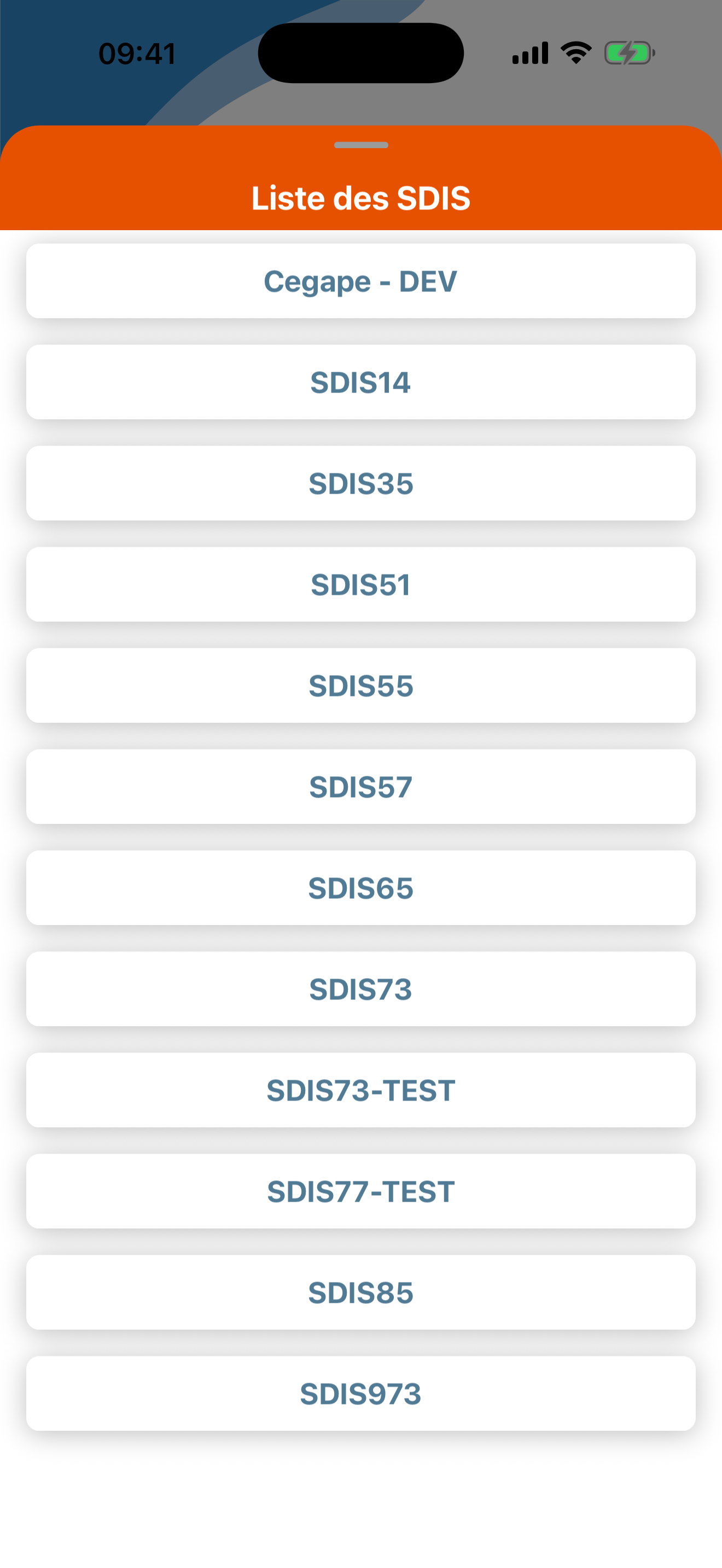
L’appui sur le champ SDIS ouvre une feuille depuis le bas de l’écran intitulée « Liste des SDIS ».
- Appui sur une ligne : sélectionne le SDIS et referme la feuille.
- Balayage vers le bas (ou appui hors de la feuille) : ferme sans choisir.
- Si la liste ne se charge pas : message « Impossible de charger la liste des SDIS. » et bouton Réessayer.
Valider
Appuyez sur Connexion. Le bouton affiche un indicateur pendant l’envoi.
- Champ manquant (SDIS, identifiant ou mot de passe) → alerte « Champs requis — Veillez à remplir tous les champs obligatoires ».
- Identifiants ou réseau invalides → alerte « Connexion impossible — Vérifiez vos identifiants et votre connexion réseau. »
Un appui n’importe où sur le fond de l’écran referme le clavier. La version de l’application est affichée en bas de l’écran (utile pour un signalement au support).