Libre-Service : sessions de formation
Table des matières
Cette rubrique n’apparaît dans le menu que si votre profil donne accès au libre-service des candidatures. Les libellés cités ici (« Postuler », « Valider », noms des conventions…) sont ceux par défaut : ils peuvent porter un autre nom dans votre SDIS.
Les deux onglets
En haut : Stagiaires et Formateurs.
- Appui sur un onglet, ou balayage horizontal de l’écran pour passer de l’un à l’autre.
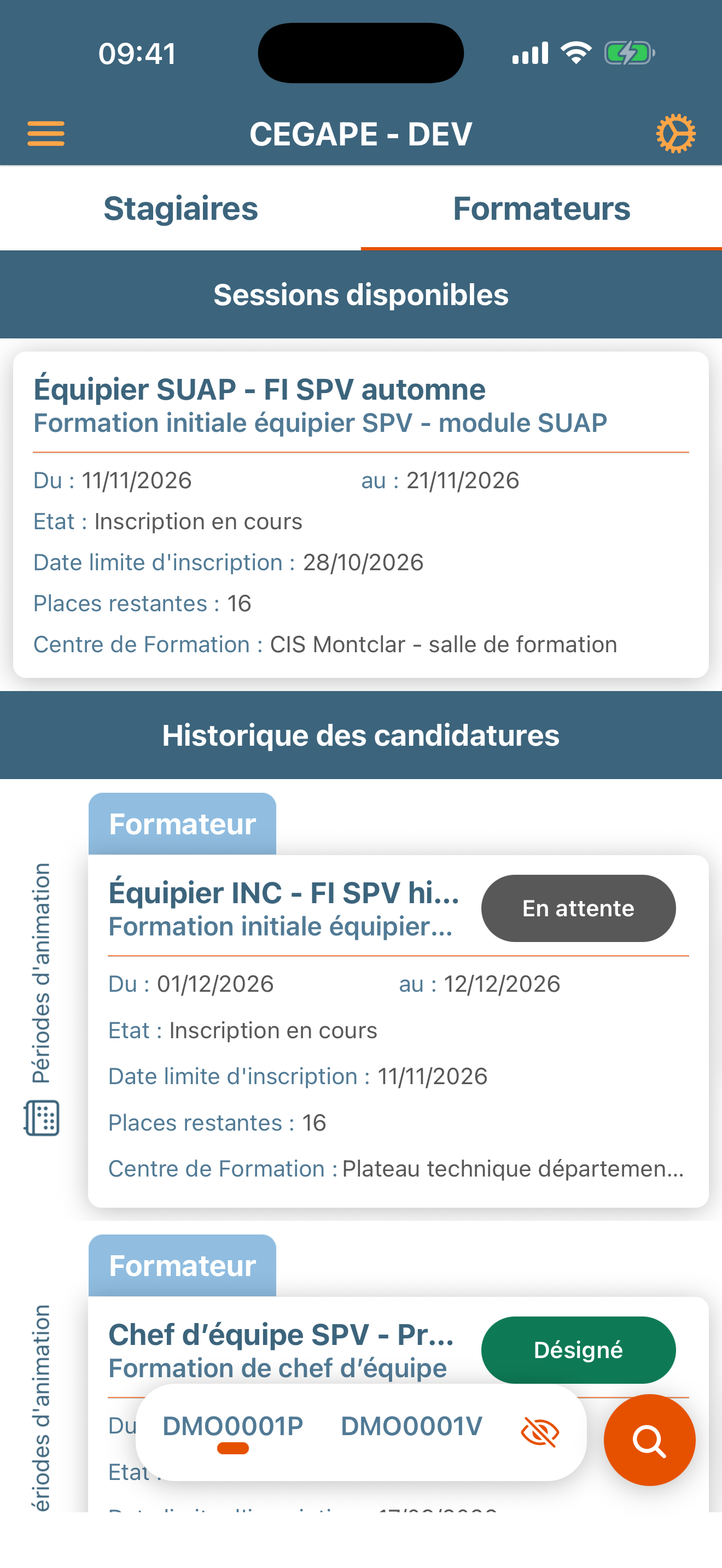
- L’onglet Stagiaires liste les sessions auxquelles vous pouvez candidater comme stagiaire ; Formateurs, celles où vous pouvez vous positionner comme formateur.
Les deux sections
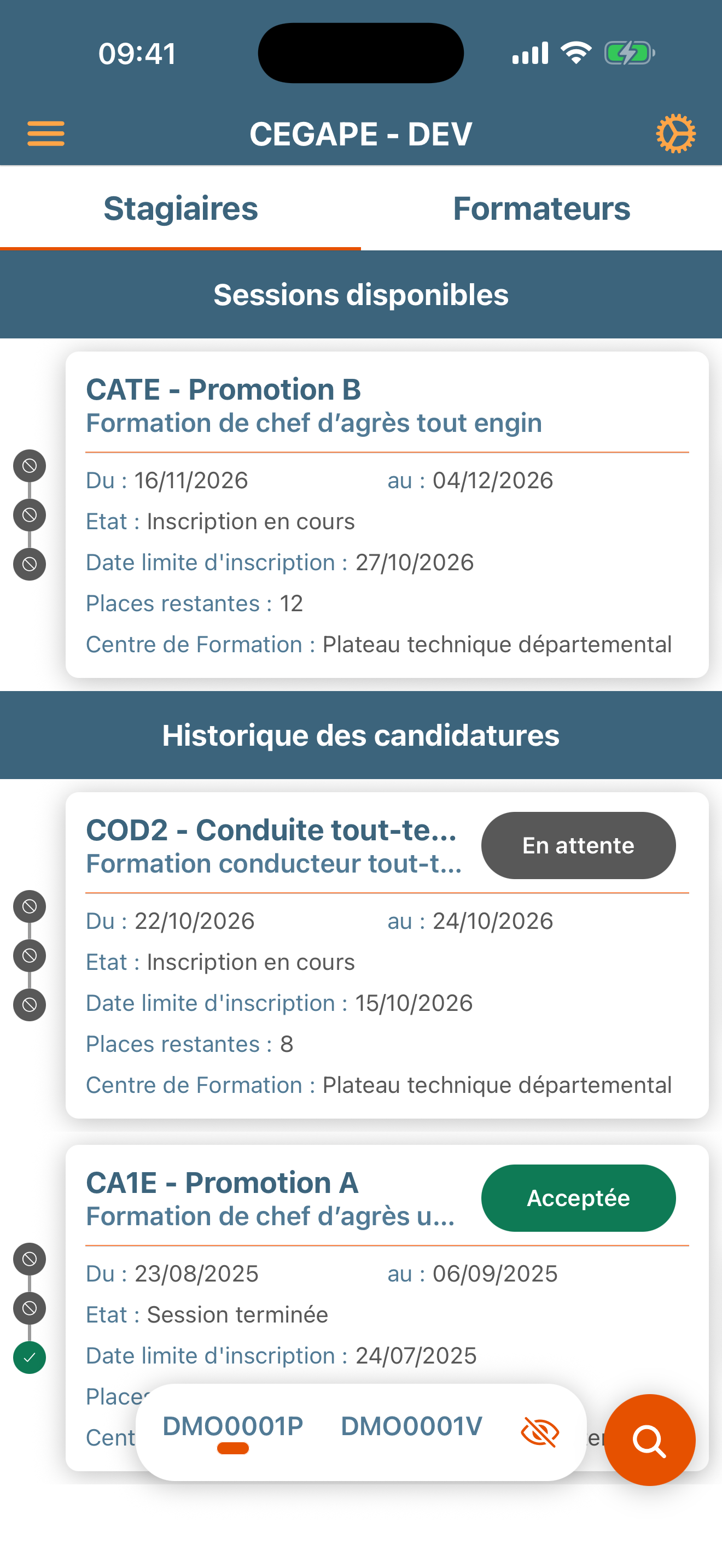
La liste est découpée en deux sections dont l’en-tête reste collé en haut :
- Sessions disponibles — sessions sans candidature de votre part, ou dont vous vous êtes désisté (repostulables).
- Historique des candidatures — vos candidatures en cours et passées.
Si une section est vide : « Aucune session correspondante ».
Lire une carte de session
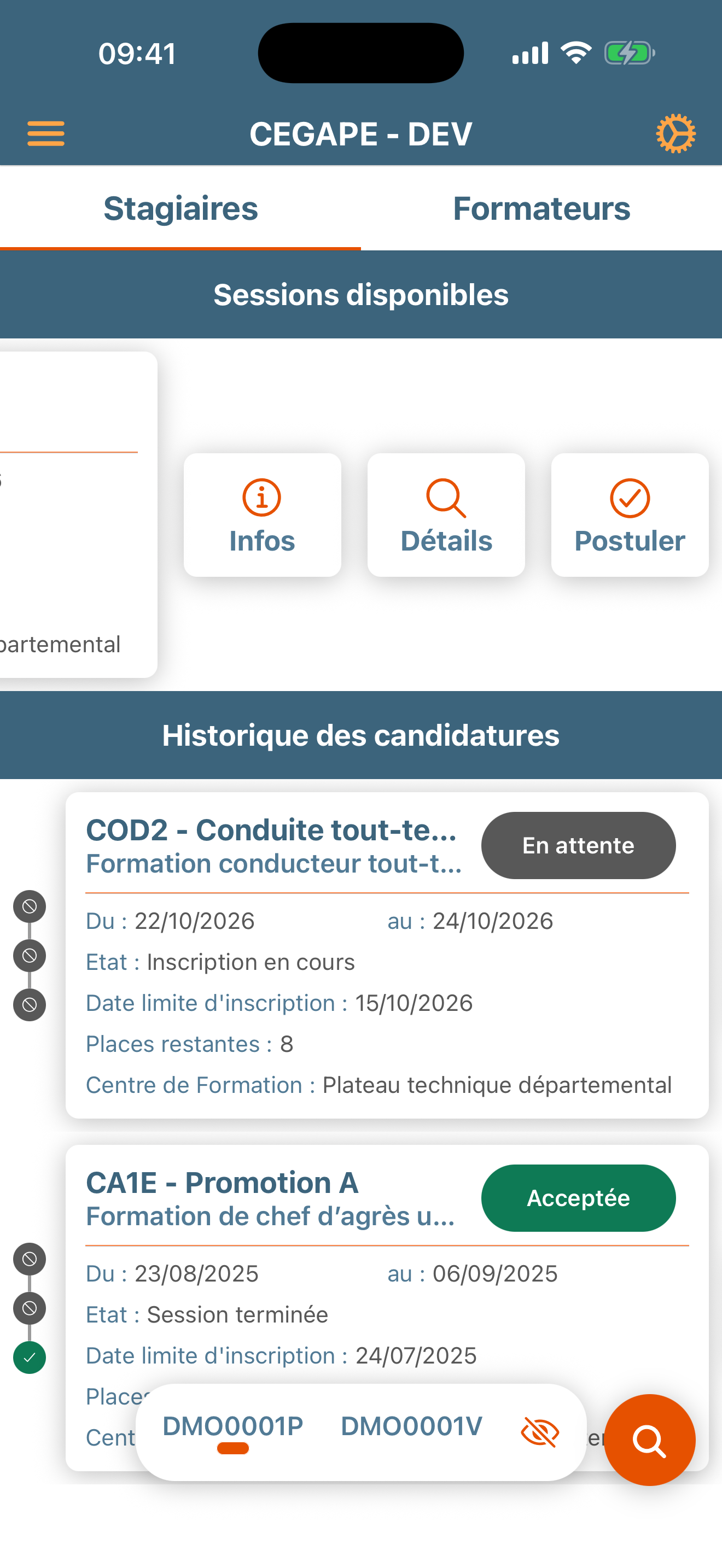
Une carte affiche l’intitulé, la nature, et à droite un badge d’état coloré (Demande, En attente, Acceptée, Rejetée, Désistement, Rattrapage, Désigné — voir le glossaire). En dessous : dates de début et de fin, état de la session, date limite, places restantes, organisme formateur.
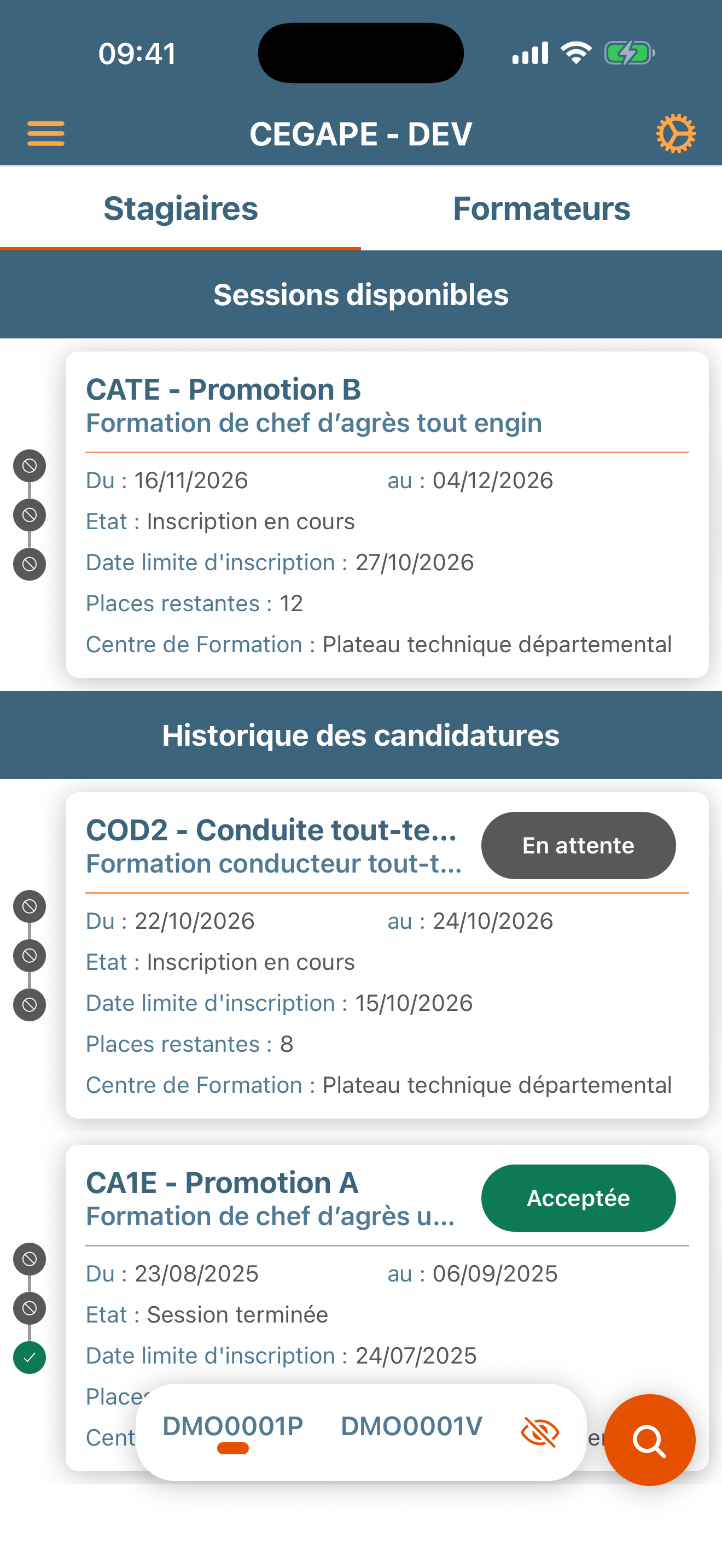
À gauche de la carte peuvent figurer :
- des pastilles de validation empilées (une par niveau de validation de votre candidature) : vert ✓ accepté, rouge ✕ rejeté, orange ↩ désistement, gris interdit non communiqué ;
- pour les formateurs, un bouton latéral calendrier (voir Périodes d’animation et planning).
Les appuis sur une carte de session
| Geste | Effet |
|---|---|
| Appui simple | Ouvre une feuille d’actions listant toutes les actions disponibles (équivalent visible des balayages). |
| Balayage de droite à gauche | Fait apparaître les boutons d’action : Infos, Détails, Postuler / Annuler. |
| Balayage de gauche à droite (stagiaire, candidature en cours) | Fait apparaître le bouton Périodes d’animation / Préciser les périodes. |
| Appui sur les pastilles de validation | Ouvre le détail des Validations de candidature : pour chaque niveau, l’état et le motif (ou « Aucun commentaire »). |
Les actions
Infos — ouvre une fiche descriptive de la session (contenu variable selon le SDIS : programme, lieu, prérequis, indicateurs actifs/inactifs). Lecture seule, défilement vertical.
Détails — ouvre l’écran Détails de session (voir plus bas). Si le serveur ne répond pas : alerte « Impossible de récupérer les détails de la session pour le moment. »
Postuler — ouvre le formulaire de candidature (voir plus bas). Le libellé devient Repostuler si vous vous étiez désisté.
Annuler / Se désister :
- Onglet Stagiaires : ouvre une feuille de désistement avec le motif de désistement (champ obligatoire) puis les boutons Non / Oui.
- Onglet Formateurs : alerte de confirmation directe « Êtes-vous certain de vouloir vous désister ? » → Non / Oui.
- Confirmation : « Désistement enregistré ».
Le formulaire de candidature
Le formulaire est construit par le serveur : les champs varient selon le SDIS et selon la session. Un astérisque * après le libellé signale un champ obligatoire. Types de saisie possibles :
| Type | Comment le remplir |
|---|---|
| Texte court | Saisie clavier sur une ligne. |
| Texte long | Zone de plusieurs lignes (commentaire, motif). |
| Liste déroulante | Appui → liste des choix → appui sur un choix. Choisir l’entrée vide efface la sélection. |
| Date / Date et heure | Appui sur le champ → sélecteur du système. Confirmer ou Annuler. Quand l’heure est demandée, un second champ « À » ouvre le même sélecteur. |
| Oui / Non | Deux boutons. Tant que vous n’avez pas répondu, aucun n’est coloré ; votre réponse colore le bouton choisi (vert pour Oui, rouge pour Non). |
| Case à cocher | Appui pour cocher / décocher. |
| Sélecteur de jours | Bande de cartes défilant horizontalement, une par jour de la session. Appui sur une carte : la retient (vert ✓) ou l’exclut (rouge ✕). Utile pour ne candidater que sur certains jours. |
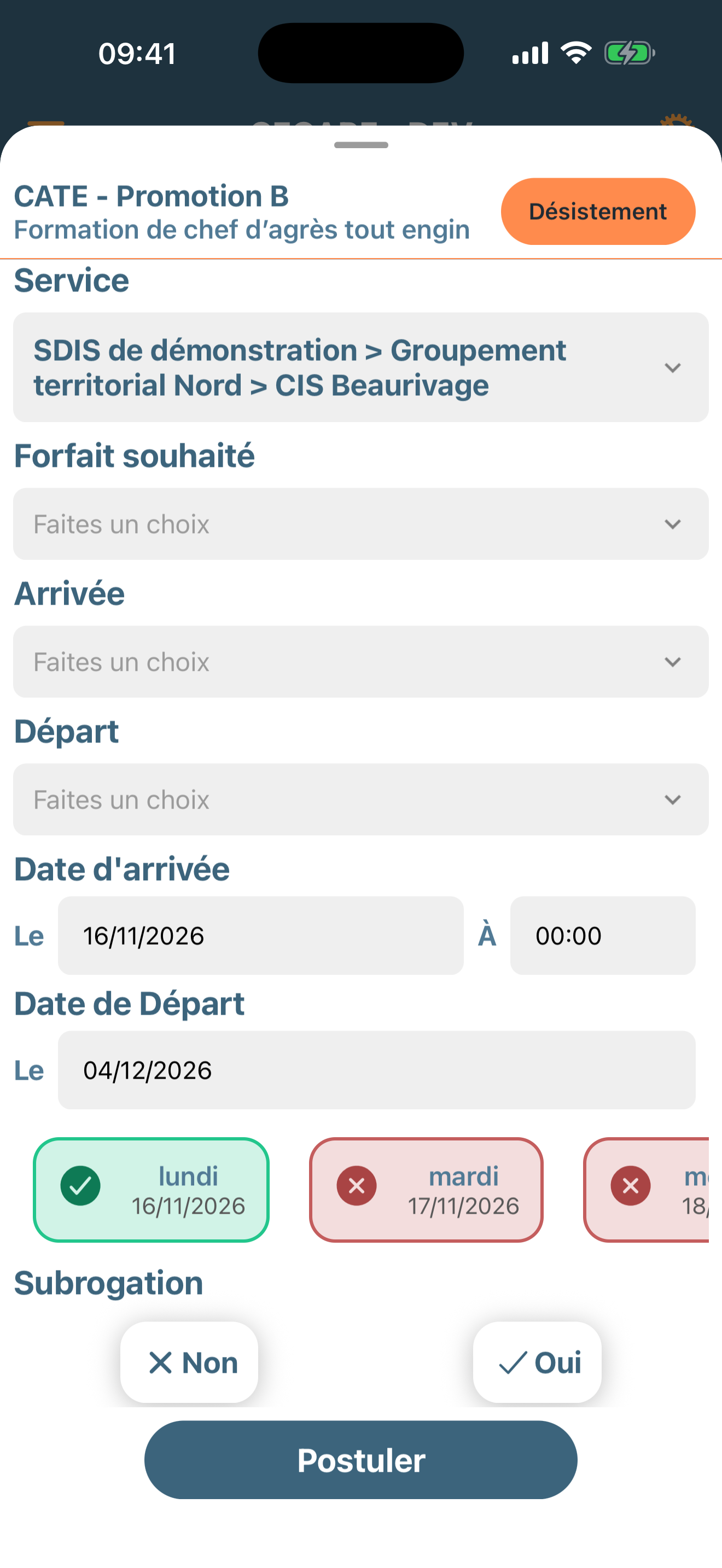
Validez avec le bouton du bas (Postuler / Désistement). Le bouton affiche un indicateur pendant l’envoi.
- Champ obligatoire vide → alerte « Champs requis », rien n’est envoyé.
- Succès → « Candidature envoyée » et la feuille se referme.
Un appui hors des champs referme le clavier ; balayez la feuille vers le bas pour l’abandonner.
Rechercher et filtrer
- Bouton flottant loupe (en bas à droite) : affiche / masque la barre de recherche. L’icône devient une croix quand la barre est ouverte.
- Barre de recherche : saisie libre sur l’intitulé ou la nature ; le filtrage est immédiat. L’icône croix dans le champ efface la saisie.
- Icône entonnoir (à droite de la barre) : ouvre le panneau Filtres (organisme formateur, état, période Du / Au…), même mécanique de saisie que le formulaire de candidature.
- Réinitialiser : vide tous les filtres (n’apparaît que s’il y en a).
- Valider : applique et referme.
- Chips de filtres actifs : chaque filtre appliqué s’affiche sous la barre sous la forme « Libellé : valeur ✕ ». Appui sur une chip : retire ce filtre. Si plusieurs filtres sont actifs, une chip Réinitialiser les retire tous.
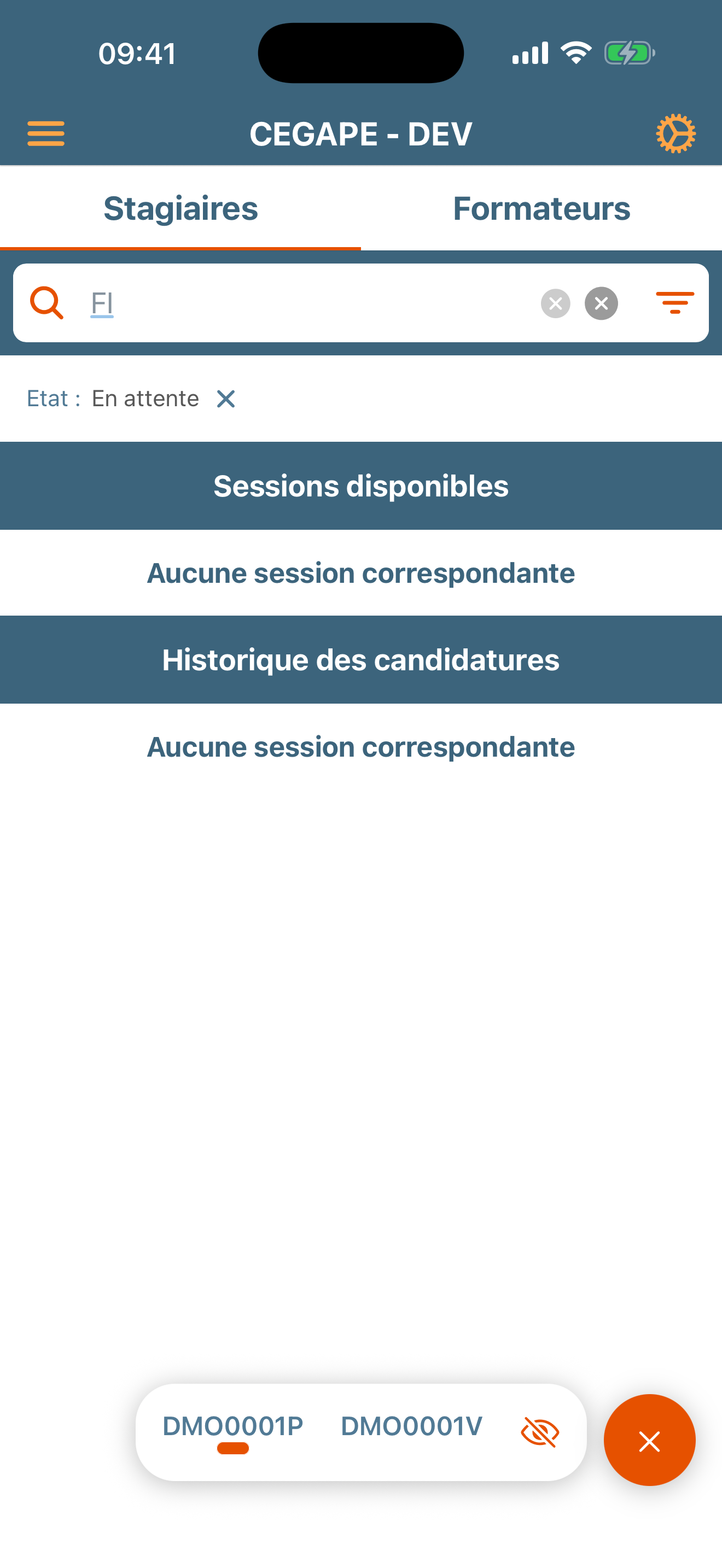
Fermer la barre de recherche ne supprime pas le critère saisi : les chips sont là pour vous rappeler que la liste est filtrée.
Vos filtres sont mémorisés d’une session à l’autre.
Détails de session
Cet écran s’ouvre par-dessus la liste. Il est organisé en rubriques propres à la session, listées dans un menu latéral.
- Bouton ☰ en haut à gauche : ouvre le menu des rubriques → appui sur une rubrique pour l’afficher.
- Bouton ✕ (Android) ou balayage vers le bas (iOS) : ferme les détails.
Deux types de rubriques :
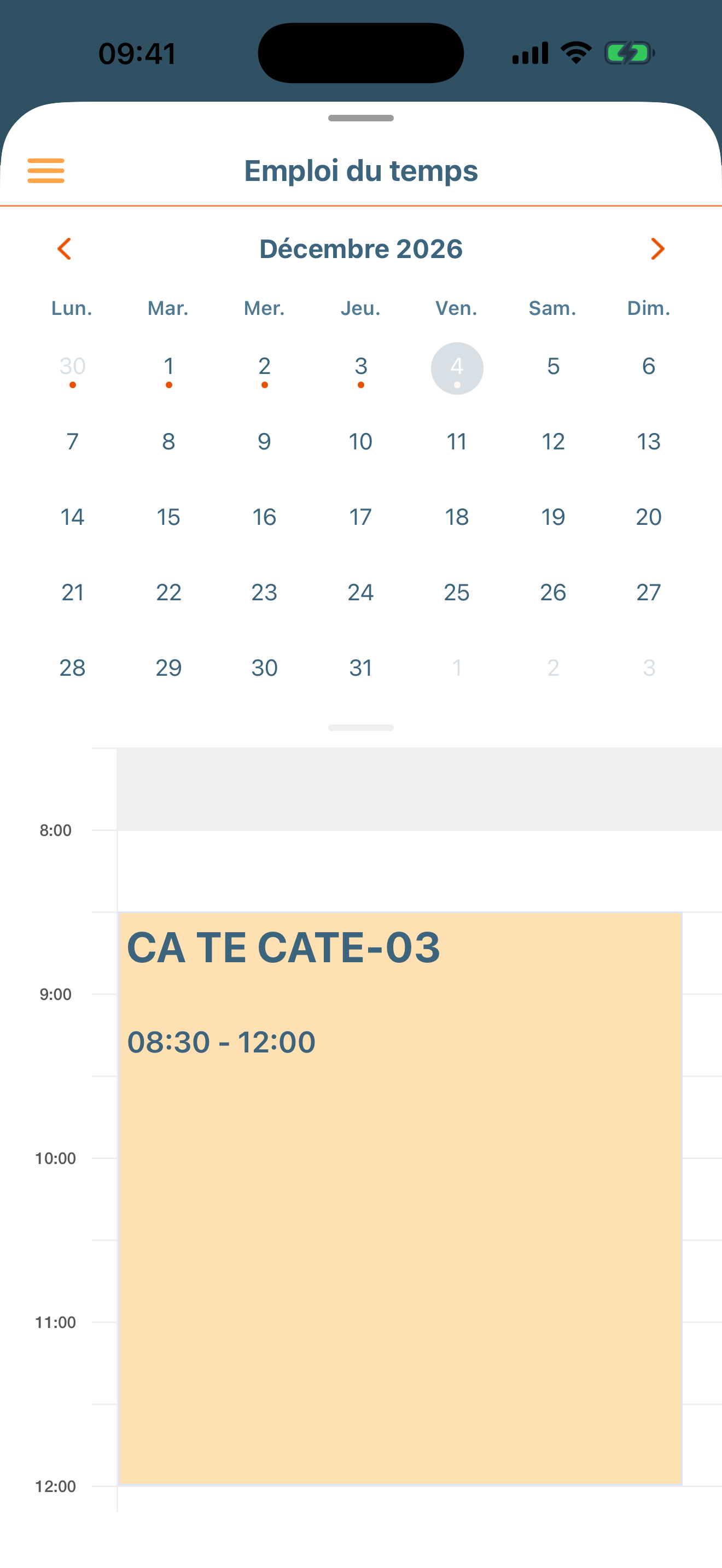
- Planning — un calendrier au-dessus d’une frise horaire :
- appui sur un jour du calendrier : affiche la frise de ce jour ;
- balayage vertical sur le calendrier : le déplie en vue mois / le replie en vue semaine ;
- balayage horizontal : jour ou mois suivant / précédent ;
- les jours porteurs de séances sont marqués d’un point ; chaque séance apparaît comme un bloc coloré (code, niveau, séquence, commentaire, horaires).
- Pièces jointes — une carte par document. Appui sur l’icône téléchargement : récupère le fichier et ouvre le partage du système.
Périodes d’animation et planning
Cette partie concerne les formateurs (et les stagiaires pour leurs propres créneaux). Elle s’ouvre par le bouton latéral calendrier d’une carte de session, ou par le balayage de gauche à droite sur la carte côté stagiaire.
Le libellé du bouton indique l’état :
- Périodes d’animation — des périodes existent, elles sont consultables ;
- Préciser les périodes — la saisie est attendue (candidature en attente et inscriptions en cours) ;
- Aucune période — bouton grisé, rien à faire.
Le menu des périodes
L’appui sur le bouton ouvre une feuille proposant, selon vos droits et l’état de la session :
| Entrée | Effet |
|---|---|
| Voir les périodes d’animation | Affiche vos périodes sur un calendrier + frise horaire (lecture seule). |
| Importer le planning | Reprend automatiquement le planning de la session. Confirmation requise (Oui / Non). |
| Sélectionner le planning | Ouvre le sélecteur de créneaux (ci-dessous). |
| Absence totale | Vous déclare absent sur toute la session. Confirmation requise. |
Une entrée grisée signifie que l’action n’est pas possible dans l’état actuel de la session.
Le sélecteur de créneaux
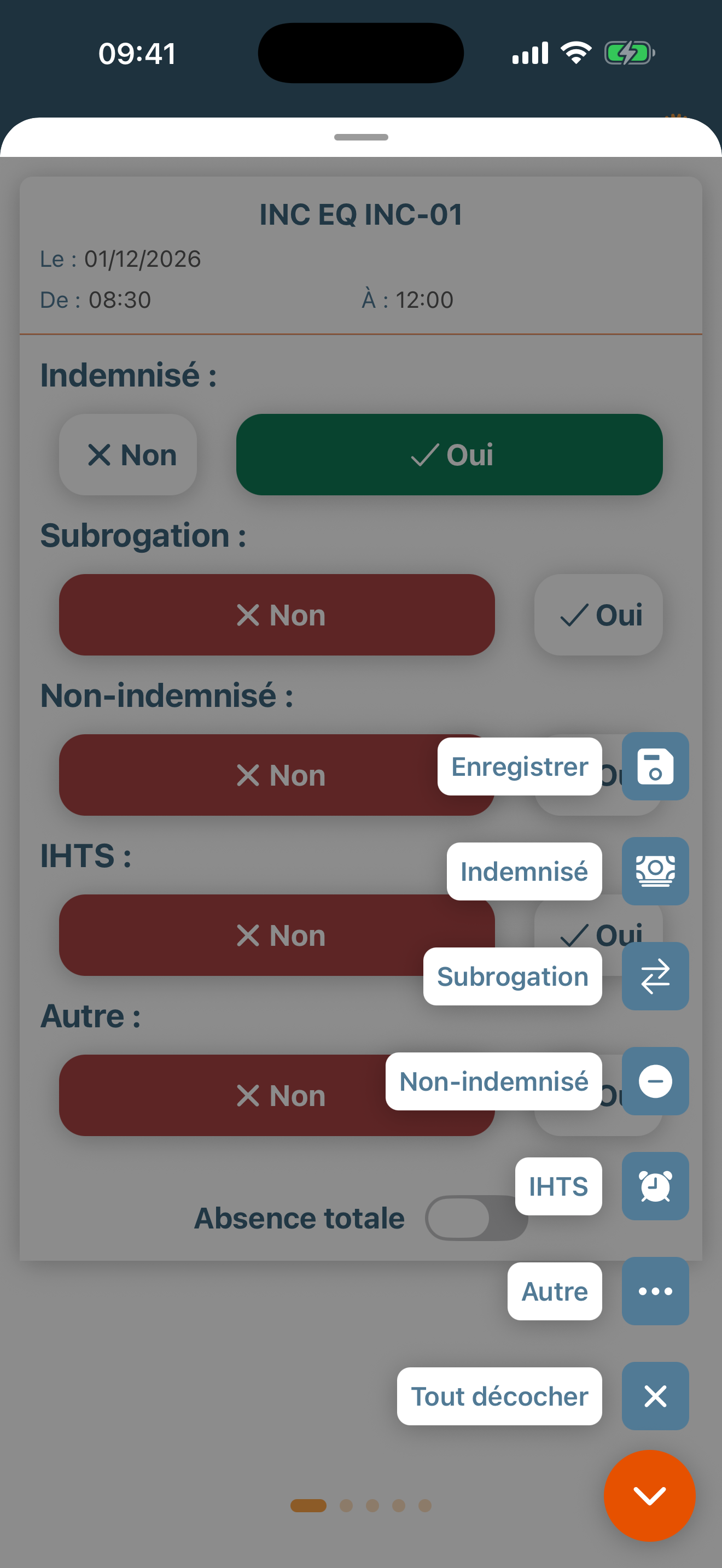
Un carrousel horizontal : une carte par créneau du planning. La carte centrale est en avant-plan, les voisines réduites.
- Balayage horizontal : passer d’un créneau à l’autre (les points sous le carrousel indiquent la position).
- Sur chaque carte : la date, l’heure de début et de fin, puis une question Oui / Non par type de convention (Hors convention, Par convention, Convention 2, 3, 4 — libellés propres à votre SDIS). Répondez Oui sur la convention applicable à ce créneau.
- Interrupteur « Absence totale » en bas de carte : activé, la carte est grisée et ses boutons de convention deviennent inactifs.
- Défilement vertical dans la carte si les conventions ne tiennent pas dans la hauteur.
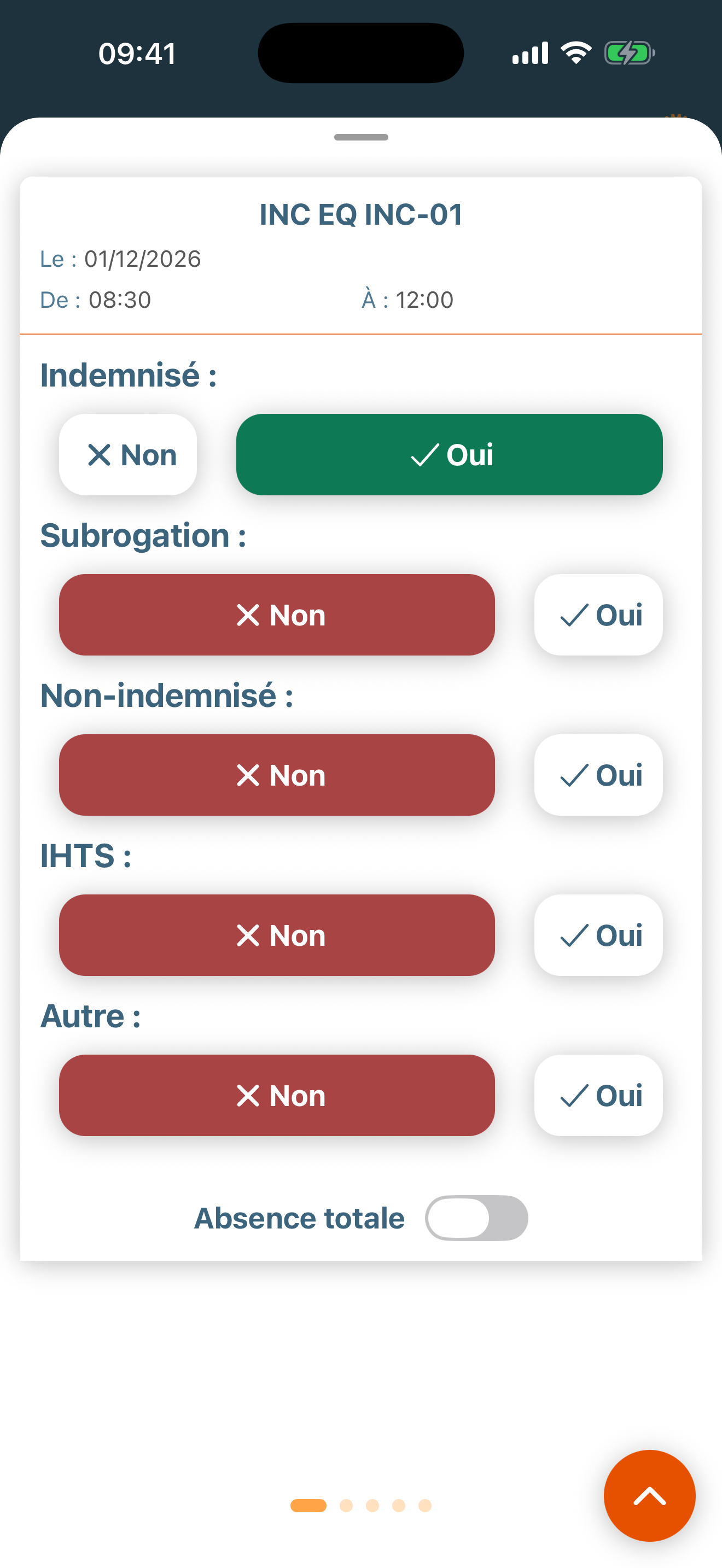
Le menu flottant du sélecteur
Le bouton flottant en bas à droite (chevron) déplie un menu d’actions (nouvel appui, ou appui sur le fond assombri, pour le replier) :
- Enregistrer — envoie vos choix. Succès : « Planning enregistré », retour à l’affichage des périodes.
- Une entrée par convention — applique cette convention à tous les créneaux d’un coup.
- Tout décocher — efface toutes les réponses.