Paramétrer la gestion du compte épargne temps
Table des matières
Cette procédure décrit comment paramétrer la gestion du compte épargne temps.
1. Principe de fonctionnement
Le CET repose sur trois notions à distinguer :
- Le compteur CET : un droit d’absence dédié, qui porte le solde de jours épargnés par chaque agent. C’est l’équivalent du « solde » du compte.
- Les paramètres CET : les règles communes à tous les agents (ancienneté requise, plafonds, seuils). Ils sont datés : chaque jeu de paramètres s’applique à partir d’une date d’effet.
- Les campagnes : les périodes pendant lesquelles l’agent peut, en libre-service, demander à ouvrir son compte, à l’alimenter (épargner) ou à le consommer (utiliser ses jours). Chaque demande est ensuite validée par un gestionnaire.
Le cycle complet est donc : paramétrage → ouverture du compte par l’agent → validation → alimentation / consommation par l’agent → validation → mise à jour du solde du compteur.
Les demandes des agents ne mettent à jour le solde du compteur qu’après validation par un gestionnaire : tant qu’une demande est en attente, elle n’a aucun effet sur les droits.
2. Gestion des droits
Création du droit CET
Pour que l’agent puisse avoir un impact sur son droit à CET, il faut tout d’abord créer un droit “Compte épargne temps”
Aller dans GRH/Administration > Statut et Filières > Droits
Cliquer sur “+ Ajouter”.
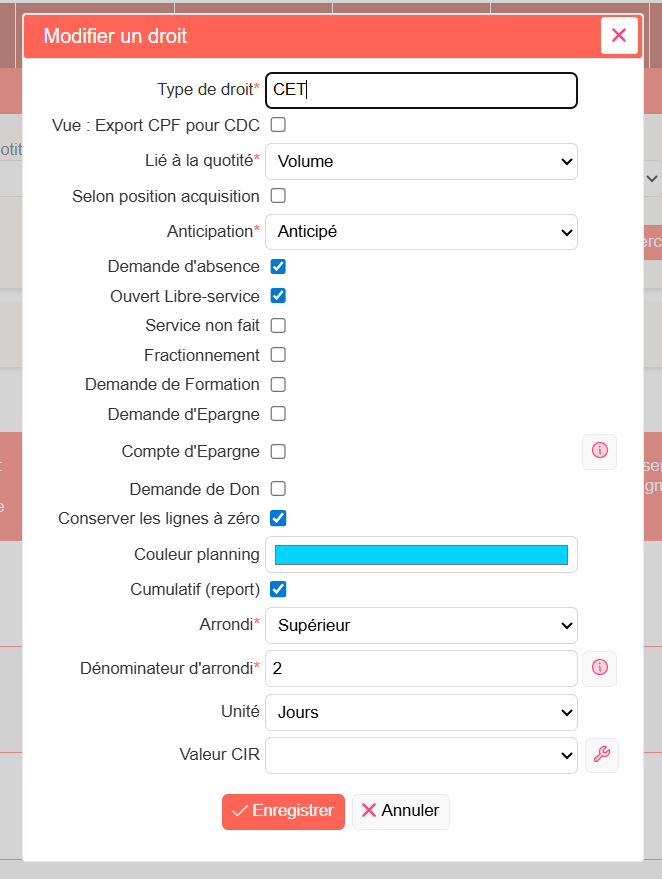
Dans le détail du droit, rattacher les statuts “GEEF” (ou carrières, ou situations) des agents concernés par le droit à CET. Le droit doit être à zéro et sera auto-incrémenté avec les valeurs renseignées dans les campagnes.

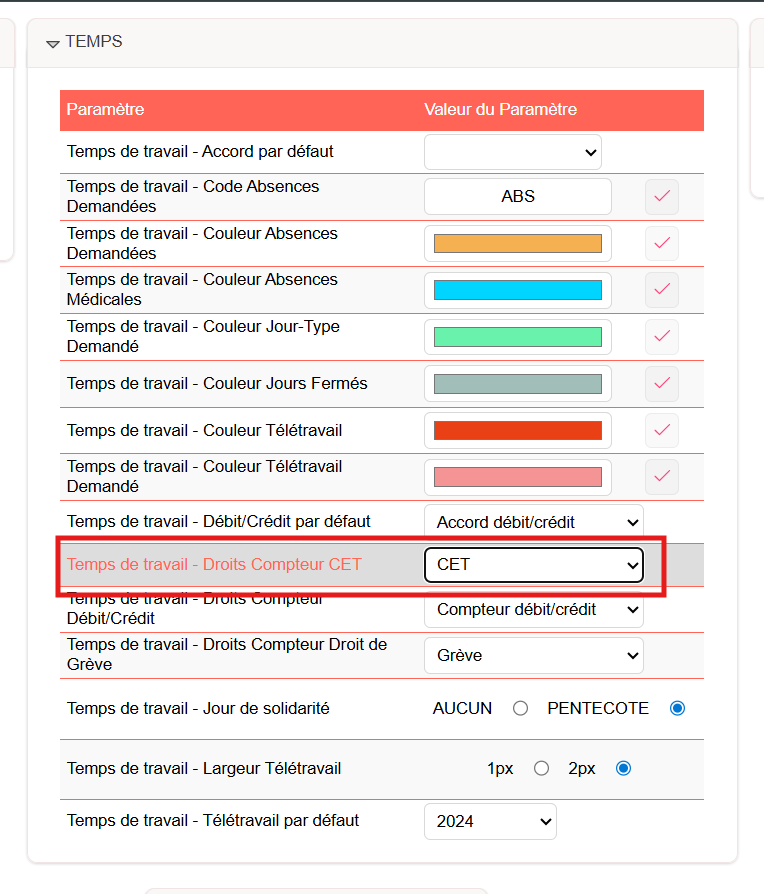
Ensuite, aller dans Outils > Paramètres > Paramètres > Temps.
Pour que l’application comprenne que le droit est en rapport avec le CET, il suffit d’associer le droit CET créé à la ligne “Temps de travail - Droits Compteur CET”.
Impact des autres compteurs de droits sur le CET
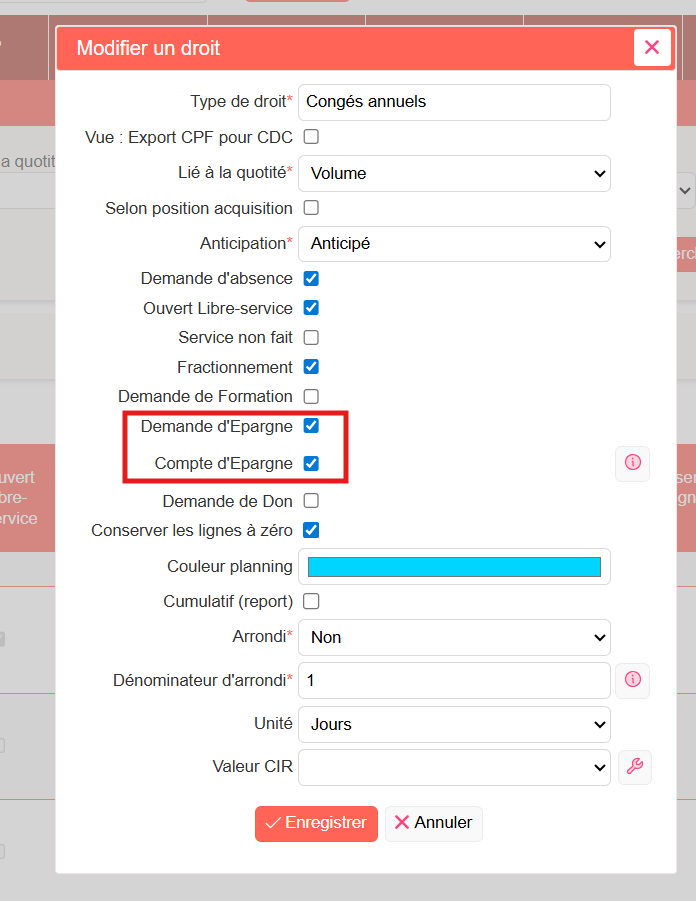
Pour lier les autres compteurs de droit au CET, il faut les modifier.
Aller dans GRH/Administration > Statut et Filières > Droits
Les deux cases ayant un impact sont les suivantes :
- Demande d’Epargne : Cocher cette case pour indiquer si l’agent pourra épargner ce compteur dans sa demande d’alimentation ;
- Compte d’Epargne : Cocher cette case pour indiquer que ce compteur sera pris en compte pour le calcul du seuil du CET.
3. Renseigner les paramètres généraux du CET
Les paramétrages légaux du CET sont dans Temps de travail/Administration > Compte épargne temps > Paramètres.
Ce jeu de paramètres est daté : la date d’effet est la clé. Pour faire évoluer une règle (ex. changement de plafond au 1er janvier), créer une nouvelle ligne avec une nouvelle date d’effet plutôt que de modifier l’existante — GEEF retient automatiquement les paramètres dont la date d’effet est la plus récente à la date du jour.
Cliquer sur “+ Ajouter”.
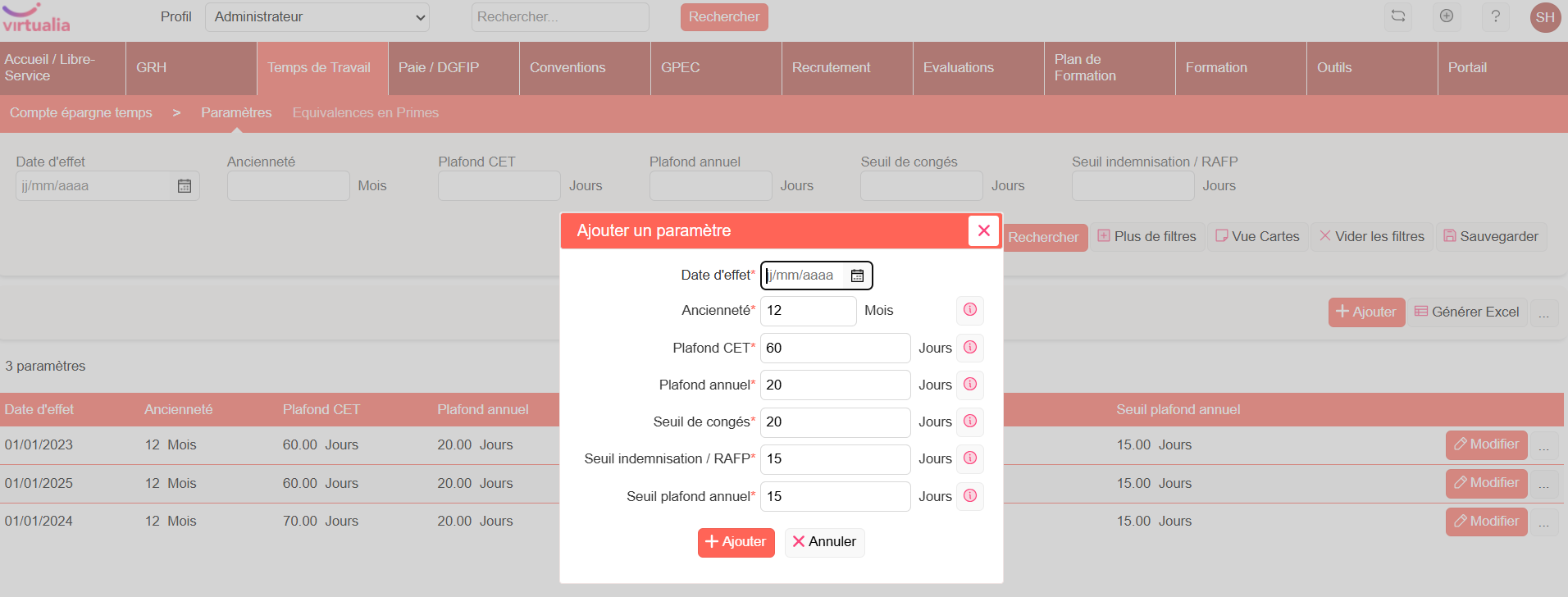
Voici l’effet de chacun des champs :
| Paramètre | Rôle | Valeur par défaut |
|---|---|---|
| Date d’effet | Date à partir de laquelle ce jeu de paramètres s’applique. | — |
| Ancienneté requise | Nombre de mois d’ancienneté exigés pour ouvrir un CET. À l’ouverture, l’agent doit avoir été engagé au moins ce nombre de mois avant le début de la campagne (calculé par rapport à la date d’entrée dans l’établissement). Cette date de s’applique pas lors d’une reprise de CET d’un ancien établissement. | 12 mois |
| Plafond CET | Solde maximal que peut atteindre le compte (plafond global). | 60 jours |
| Plafond annuel | Nombre maximal de jours pouvant être épargnés sur une année. | 20 jours |
| Seuil plafond annuel | En dessous de ce solde, le plafond annuel est relevé au plafond global : tant que le solde reste sous ce seuil, l’agent peut épargner jusqu’au plafond global au lieu du plafond annuel. | 15 jours |
| Seuil indemnisation/RAFP | Solde minimum à conserver : la consommation en indemnisation / RAFP est bloquée tant que le solde resterait inférieur ou égal à ce seuil. | 15 jours |
| Seuil congés | Seuil de congés pris en compte pour l’indemnisation des jours CET. | 20 jours |
4. Equivalences en primes
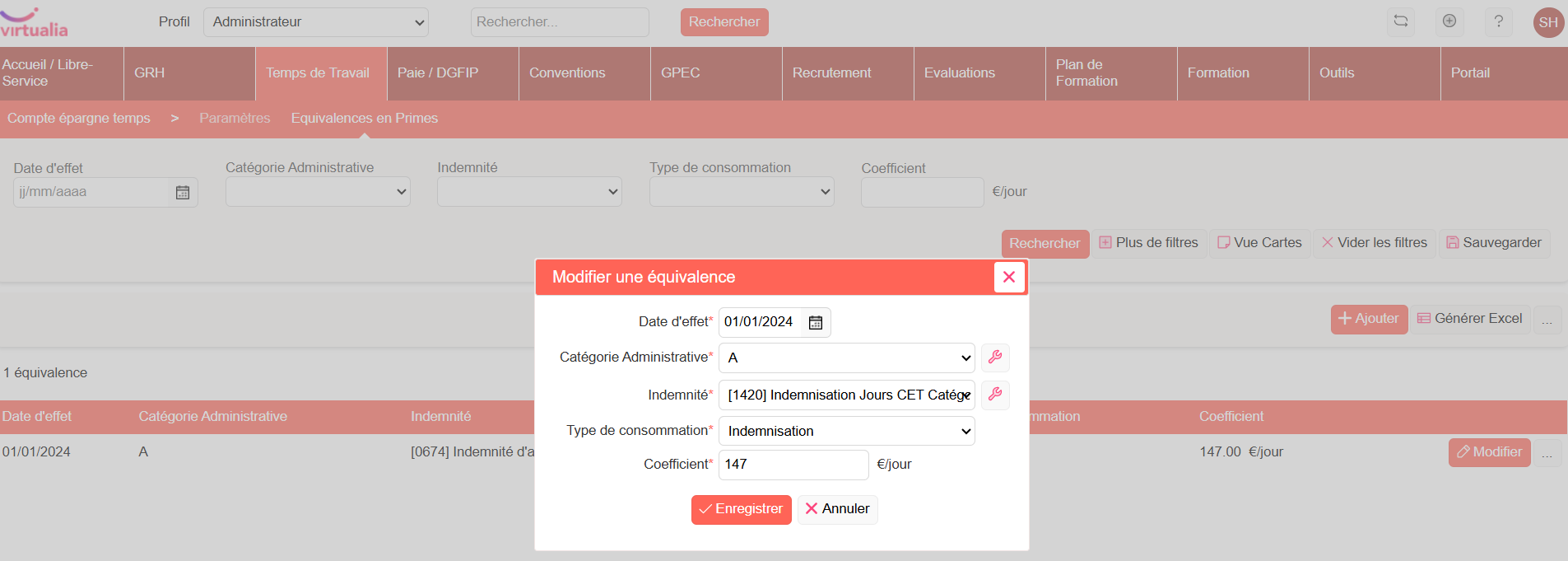
Il est possible de paramétrer les primes correspondant au CET et aux catégories des agents.
Il n’existe pas à ce jour de lien direct entre les campagnes CET et l’ajout d’une prime dans le dossier de l’agent.
5. Créer les campagnes CET
Les campagnes pilotent ce que les agents peuvent faire, et quand. Elles se gèrent dans l’administration du CET, onglet Campagnes.
Cliquer sur + Ajouter et renseigner :
- Libellé : nom de la campagne affiché à l’agent (ex. « Campagne CET 2026 »).
- Description : texte d’accompagnement présenté à l’agent (consignes, dates limites…).
- Type de campagne : voir le tableau ci-dessous.
- Année CET : année de référence du compte (l’année sur laquelle porte l’épargne / la consommation).
- Date de début et Date de fin : période pendant laquelle la campagne est ouverte en libre-service. En dehors de cette période, l’agent ne voit pas la campagne.
- Archivée : à cocher pour retirer une ancienne campagne des écrans sans la supprimer.
Les quatre types de campagne :
| Type | Ce que l’agent peut faire |
|---|---|
| Ouverture | Demander l’ouverture de son CET (ouverture initiale, ou avec reprise d’un solde existant + pièce jointe justificative). |
| Alimentation et consommation | Épargner des jours et/ou consommer son solde. |
| Alimentation uniquement | Épargner uniquement. |
| Consommation uniquement | Consommer uniquement. |
⚠️ Ordre à respecter. Une campagne d’alimentation ou de consommation n’est accessible à un agent que si son ouverture de CET a déjà été validée. Prévoir donc une campagne d’Ouverture en amont (ou en parallèle), et valider les ouvertures avant d’attendre des alimentations.
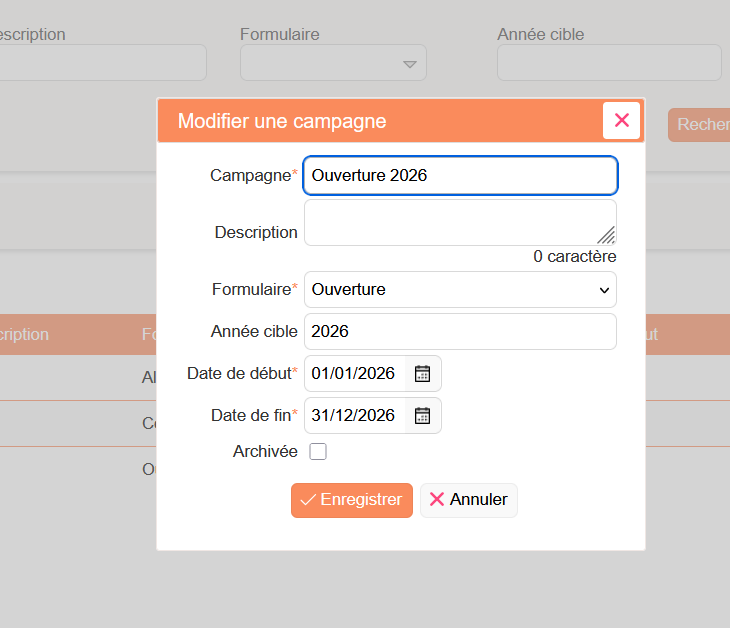
Enregistrer. La campagne devient active pour les agents dès que la date du jour est comprise entre la date de début et la date de fin.
6. Suivre et valider les demandes des agents
Pendant qu’une campagne est ouverte, les agents saisissent leurs demandes depuis leur espace libre-service (écran CET). Le gestionnaire les traite dans l’administration du CET, sur deux onglets dédiés.
Côté agent (pour information)
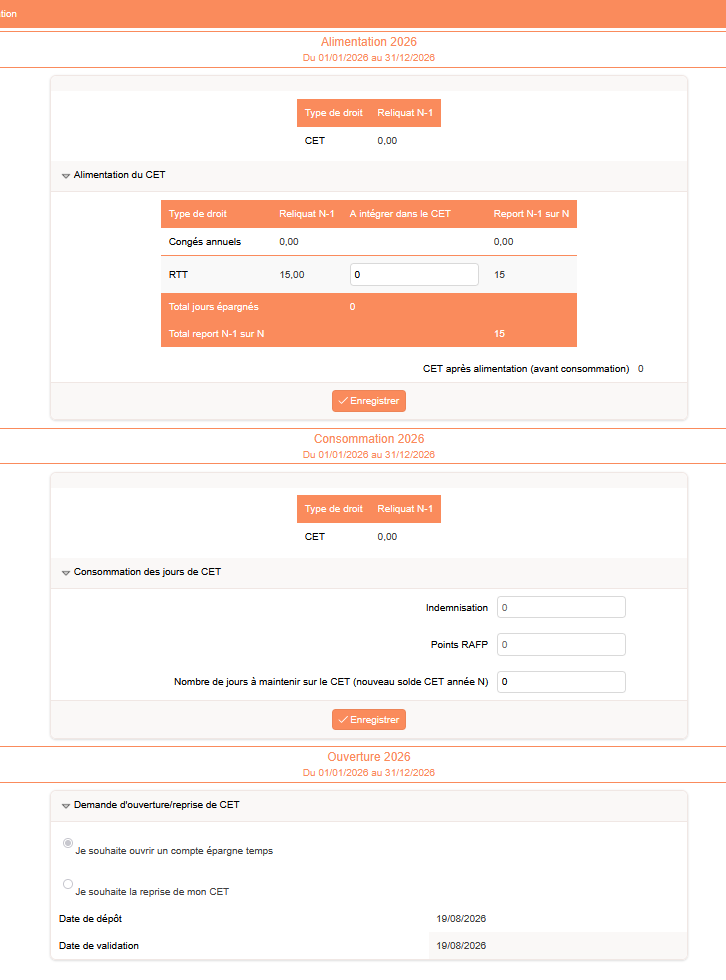
- Ouverture : l’agent choisit « ouverture simple » ou « ouverture avec reprise de solde » (en joignant un justificatif et en saisissant le solde repris, plafonné au plafond CET). Le contrôle d’ancienneté s’applique à ce moment.
- Alimentation / consommation : l’agent voit son solde actuel, indique les jours à épargner par droit (dans la limite des plafonds), et/ou les jours à consommer (indemnisation, RAFP, congés). Un contrôle interdit de déséquilibrer la demande et de dépasser les plafonds/seuils.
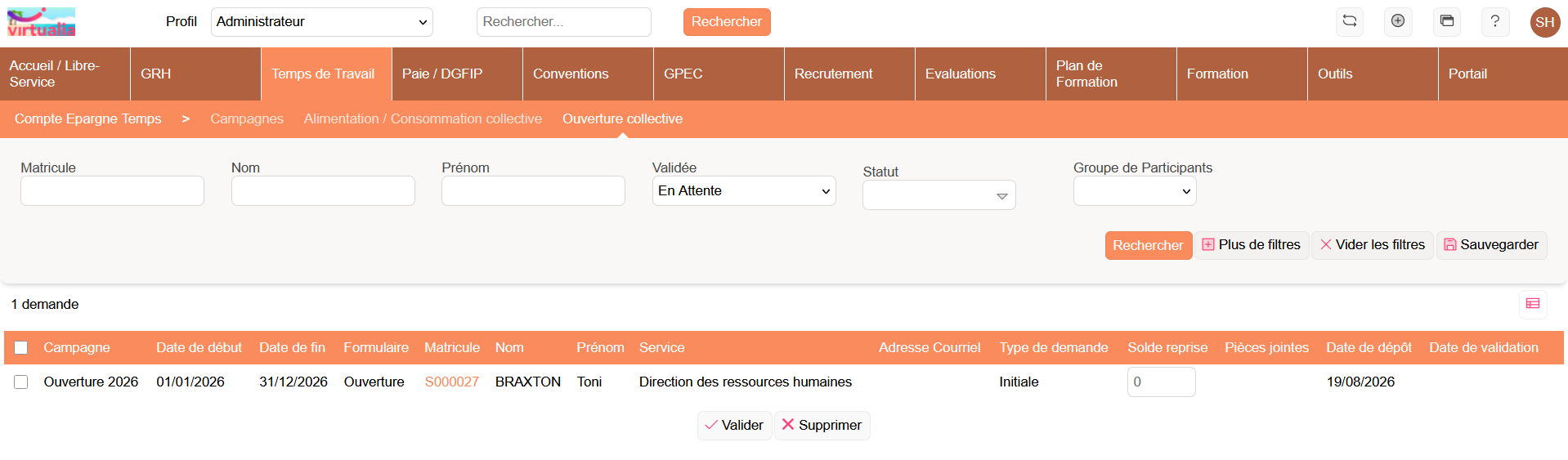
Onglet « Ouverture »
Cet onglet liste les demandes d’ouverture. Pour chaque demande :
- Filtrer si besoin (matricule, nom, statut, type d’ouverture, état de validation).
- Vérifier le type d’ouverture et, le cas échéant, le solde de reprise et la pièce jointe.
- Cocher la ou les demandes puis Valider : le compte est ouvert et le solde de reprise pris en compte. Les droits de l’agent sont recalculés automatiquement.
- Dévalider / Supprimer permettent de revenir sur une validation ou d’écarter une demande en attente.
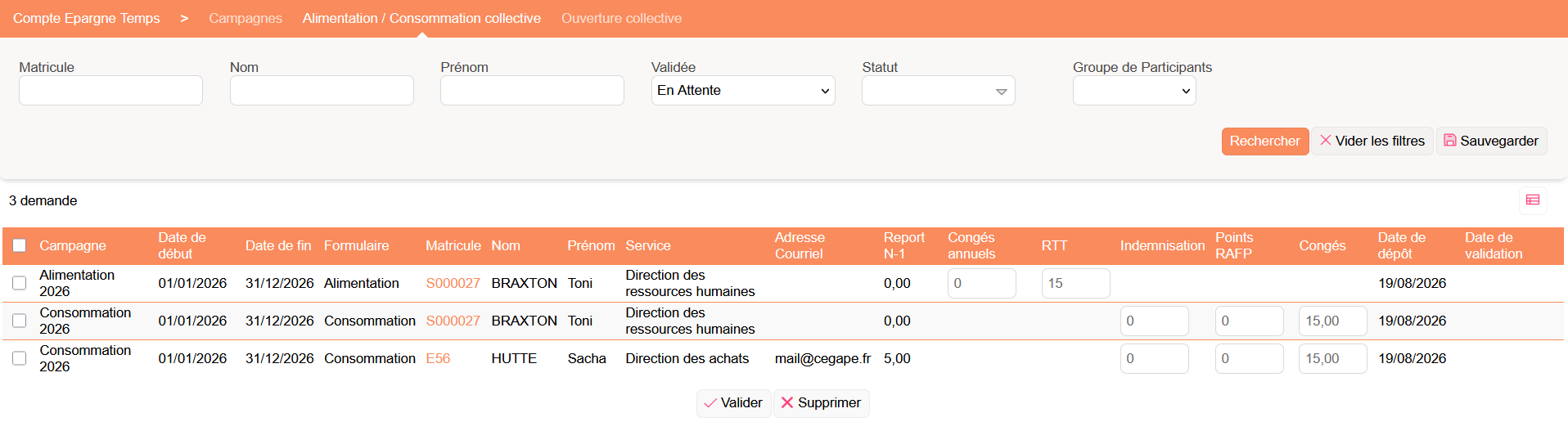
Onglet « Alimentation / Consommation »
Cet onglet liste les demandes d’épargne et de consommation. Pour chaque demande :
- Contrôler les jours épargnés et consommés.
- Valider : le solde du compteur CET de l’agent est mis à jour (alimentation et/ou consommation), et les droits sont recalculés.
- Dévalider annule la prise en compte ; Supprimer écarte une demande en attente.
Une demande validée ne peut plus être modifiée par l’agent. Pour autoriser une correction, la dévalider au préalable.
7. Récapitulatif et points de contrôle
Avant d’ouvrir le CET aux agents, vérifier dans l’ordre :
- ✅ Le droit Compteur CET existe (Demande d’absence = oui, Épargnable = non).
- ✅ Le paramètre Temps de travail – Droits Compteur CET pointe sur ce droit.
- ✅ Une ligne de paramètres CET est saisie avec une date d’effet ≤ aujourd’hui (ancienneté, plafonds, seuils).
- ✅ (si indemnisation/RAFP) Les équivalences de primes sont renseignées.
- ✅ Une campagne d’Ouverture est créée et ouverte.
- ✅ Les campagnes d’Alimentation/Consommation sont planifiées, étant entendu qu’elles ne seront accessibles qu’aux agents dont l’ouverture est validée.