Paramétrage du module Entretien
Table des matières
- Paramétrage du module Entretien
Le module Entretien (menu Evaluations) permet de conduire les campagnes d’entretiens professionnels : l’agent évalué et ses évaluateurs renseignent tour à tour un formulaire, selon un circuit défini à l’avance, jusqu’à la signature électronique de l’entretien.
Cette page décrit le paramétrage, réalisé une fois pour toutes (ou à chaque évolution du formulaire). La conduite des campagnes est décrite dans la page Métier.
Vue d’ensemble
Evaluations > Administration > Evaluations
Les écrans de paramétrage sont regroupés dans des onglets : Formulaires, Sections, Structures, Champs, Echelles, Processus et Champs réservés.
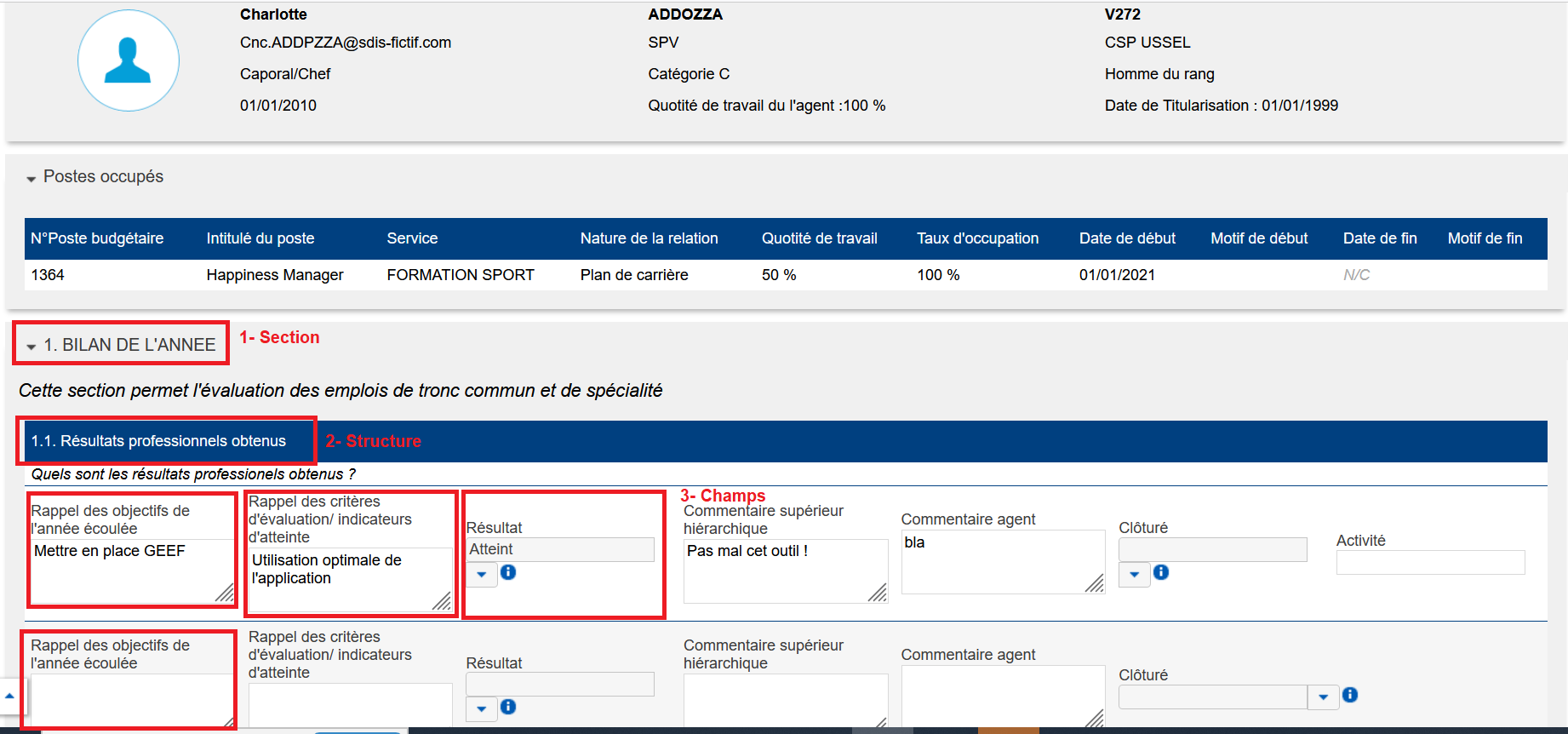
Un formulaire d’entretien est composé :
- de sections : propres à chaque formulaire, elles « découpent » le formulaire en grandes parties (« Bilan de l’année », « Objectifs pour l’année à venir »…). Les sections contiennent des structures ;
- de structures : créées indépendamment, puis rattachées à des sections. Une même structure peut être utilisée plusieurs fois, dans plusieurs sections ou plusieurs formulaires ;
- de champs : les structures contiennent des champs, disposés comme dans un tableau, en lignes et en colonnes. Ce sont les champs qui permettent de saisir ou de choisir une réponse.
Chaque formulaire suit un processus : la suite des étapes de l’entretien (préparation par l’agent, entretien avec le supérieur, avis de l’agent, signature de l’autorité…). Les champs réservés précisent, pour chaque étape, les champs que le répondant peut voir ou modifier.
Pour ne pas être bloqué, le paramétrage se fait dans l’ordre suivant :
| Ordre | Ecran | Pourquoi |
|---|---|---|
| 1 | Processus | le formulaire doit désigner un processus |
| 2 | Echelles | un champ de type « Echelle » doit désigner une échelle |
| 3 | Champs | une structure contient des champs |
| 4 | Structures | une section contient des structures |
| 5 | Formulaires, puis Sections | une section appartient à un formulaire |
| 6 | Champs réservés | ils croisent les champs du formulaire et les étapes du processus |
Si un élément manque en cours de route, l’icône de clé à molette placée à côté d’une liste ouvre directement l’écran de paramétrage correspondant.
Avant de commencer, il est conseillé d’avoir sous les yeux le formulaire papier (ou Word) à reproduire, avec la liste de ses parties et de ses champs.
Paramétrer les processus
Evaluations > Administration > Evaluations > Processus
Le processus définit les étapes de l’entretien : qui doit répondre à chaque étape, dans quel ordre, et avec quelles règles (blocage, recopie, signature…). C’est le seul référentiel qui ne dépend d’aucun autre ; il doit être saisi avant les formulaires.
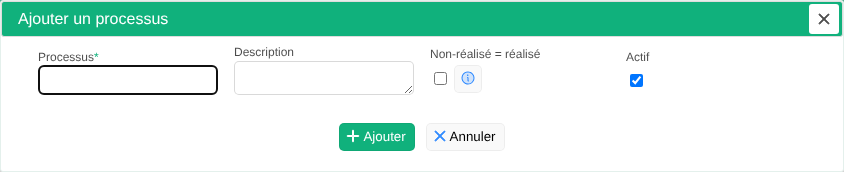
- Cliquer sur « Ajouter » ;
- Renseigner le nom du processus et, au besoin, une description ;
- Non-réalisé = réalisé : si la case est cochée, une étape « Non-réalisé » compte comme réalisée dans la barre de progression de la campagne ;
- Actif : décocher la case pour ne plus proposer le processus.
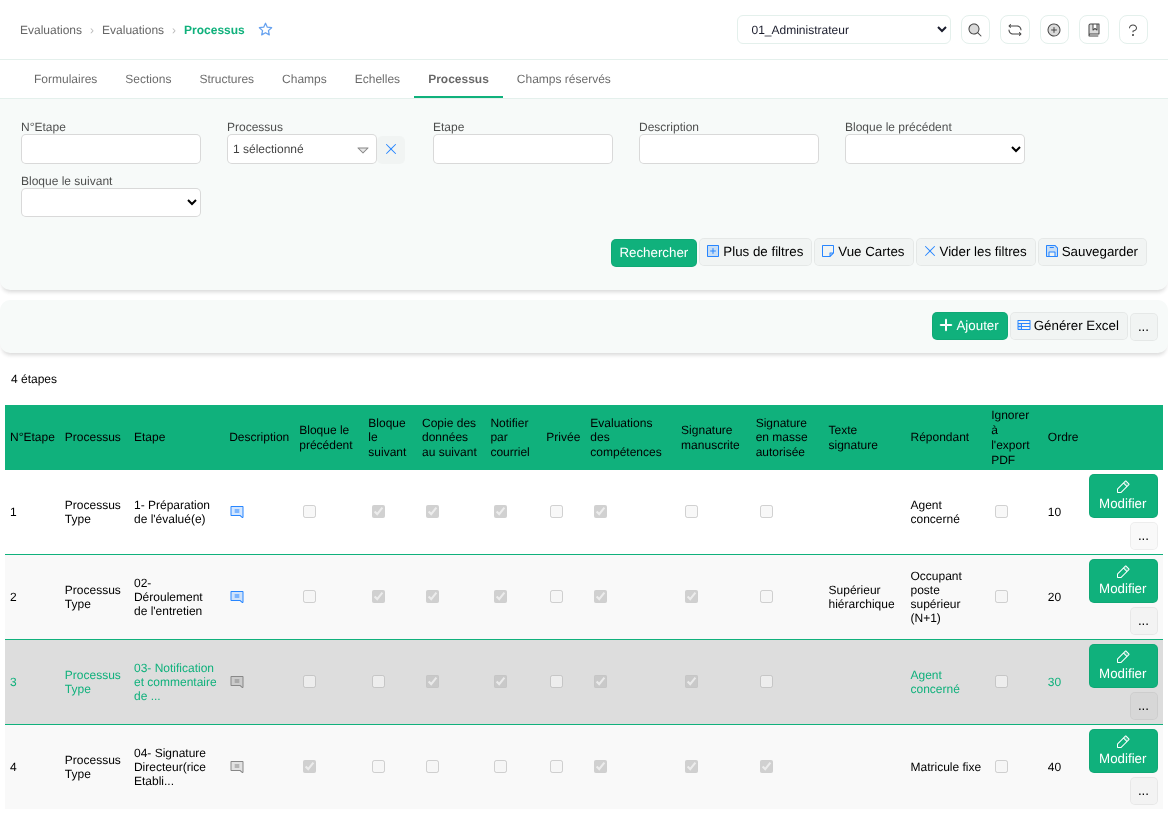
Une fois le processus créé, cliquer sur « Détail » pour afficher ses étapes, puis sur « Ajouter » pour en créer une. La liste des étapes récapitule l’ensemble des réglages de chacune.
Les champs d’une étape sont les suivants :
- Processus : processus auquel appartient l’étape (par défaut, celui en cours de modification) ;
- Etape : libellé de l’étape, affiché dans l’entretien et en en-tête de colonne dans le suivi de la campagne ;
- Ordre : rang de l’étape dans le processus. Il est conseillé de laisser des écarts entre les numéros (10, 20, 30…) afin de pouvoir insérer une étape plus tard ;
- Description : facultative ;
- Bloque le précédent : la validation de cette étape empêche le répondant de l’étape précédente de répondre ; une étape précédente qui n’était pas terminée passe alors à l’état « Non-réalisé » ;
- Bloque le suivant : l’étape suivante ne peut pas être renseignée tant que celle-ci n’a pas été validée (l’étape suivante est affichée « En attente ») ;
- Copie des données au suivant : les réponses saisies à cette étape sont recopiées dans l’étape suivante, qui peut ainsi les compléter ;
- Privée : l’étape n’est consultable en détail que par ses répondants (voir Étapes privées) ;
- Ignorer à l’export PDF : l’étape n’apparaît pas dans la « Liste des agents saisissants » de l’édition PDF de l’entretien (décochée par défaut) ;
- Notifier par courriel : le répondant de l’étape est prévenu par courriel lorsque vient son tour (notification
EVAL_NOTIF1, voir Notifications) ; - Evaluations des compétences (case à cocher) : si elle est décochée, le bloc des compétences est affiché en lecture seule à cette étape ;
- Evaluations des compétences (liste) : mode d’évaluation des compétences à cette étape, voir Évaluation des compétences ;
- Ordre des compétences : position du bloc des compétences parmi les sections. Le bloc s’insère avant la première section dont l’ordre est supérieur ou égal ; par exemple, avec des sections d’ordre 10, 20, 30 et 40, saisir 25 pour évaluer les compétences après la deuxième section. Vide, le bloc est placé après les sections ;
- Signature manuscrite : l’étape doit être signée par son répondant pour être validée (voir Signature des entretiens). Non cochée, la validation reste horodatée ;
- Signature en masse autorisée : l’étape à signer peut aussi être signée depuis la modification en masse de la campagne, par exemple pour une autorité qui relit les entretiens imprimés. Décochée par défaut : l’étape se signe alors entretien par entretien ;
- Texte signature : mention ajoutée après « Prénom Nom le JJ/MM/AAAA à hh:mm » pour cette étape, dans la liste des agents saisissants de l’édition PDF (par exemple « Supérieur hiérarchique ») ;
- Répondant : qui répond à cette étape :
- « Agent concerné » : l’agent évalué ;
- « Matricule fixe » : un agent désigné, à choisir dans le champ Carrière ;
- « Occupant poste supérieur (N+1) » : l’occupant du poste supérieur, tel que défini dans le module GPEC. S’il y a plusieurs postes supérieurs, l’un des occupants est répondant principal et les autres sont délégataires pouvant signer ;
- « Occupant poste supérieur au supérieur (N+2) » : même principe, un niveau au-dessus ;
- « Requête » : le répondant est donné par une requête du requêteur, à choisir dans le champ Requête (seules les requêtes renvoyant une carrière sont proposées) ;
- « Valideur 1 (Formation) » / « Valideur 2 (Formation) » : le valideur de niveau 1 ou 2 des demandes de formation de l’agent ;
- Carrière : agent répondant, si le répondant est « Matricule fixe » ;
- Requête : requête désignant le répondant, si le répondant est « Requête ».
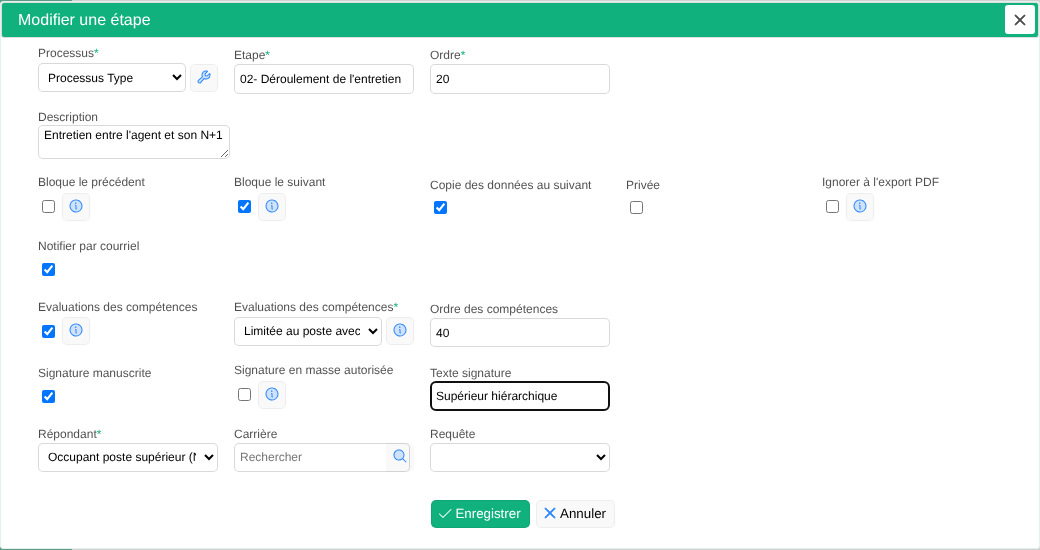
Les cases accompagnées d’une icône « i » affichent une aide au survol.
Évaluation des compétences
Lorsque le module GPEC est actif, chaque étape peut évaluer les compétences de l’agent. La liste Evaluations des compétences propose quatre options :
| Option | Compétences proposées | Évaluation |
|---|---|---|
| Non | aucune | les compétences ne sont pas évaluées à cette étape |
| Limitée au poste | compétences du poste de l’agent | chaque compétence est jugée « Atteint », « Non-atteint » ou « Non-évalué » |
| Limitée au poste avec niveaux | compétences du poste de l’agent pour lesquelles un niveau requis est défini, sans ajout ni suppression | l’évaluateur choisit pour chacune l’un de ses niveaux possibles ; une compétence laissée sans niveau est considérée comme non évaluée |
| Ouverte | toute compétence du référentiel, ajoutée par l’évaluateur | l’évaluateur choisit l’un des niveaux possibles de la compétence |
Le tableau des compétences rappelle le niveau attendu par le poste, la dernière évaluation et sa date, ainsi que le niveau retenu à l’étape précédente ; un commentaire peut être saisi pour chaque compétence. L’édition PDF de l’entretien reprend ces informations.
Lorsque le module GPEC n’est pas actif, les informations liées au poste (postes occupés, poste des évaluateurs, bloc des compétences) ne sont pas affichées dans les entretiens.
Paramétrer les échelles et les champs
Echelles
Evaluations > Administration > Evaluations > Echelles
Les échelles sont les listes de valeurs proposées dans les champs de type « Echelle » (par exemple : Non atteint, En cours, Atteint, Surpassé).
- Cliquer sur « Ajouter » ;
- Renseigner le nom de l’échelle et, au besoin, une description.
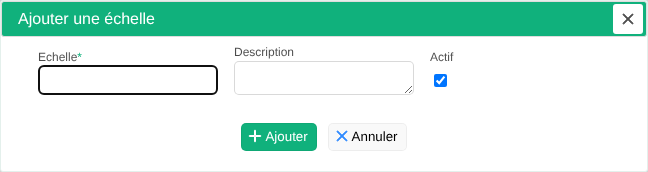
Cliquer ensuite sur « Détail » pour ajouter les valeurs (notations) de l’échelle :
- Echelle : échelle concernée (par défaut, celle en cours de modification) ;
- Notation : valeur affichée dans la liste (texte, nombre…) ;
- Description : facultative ;
- Valeur : pondération de la notation, en pourcentage. Facultative, elle peut servir aux statistiques de fin de campagne dans le requêteur ;
- Ordre : rang d’affichage dans la liste ;
- Actif : une notation inactive n’est plus proposée, sauf dans les entretiens où elle était déjà choisie.
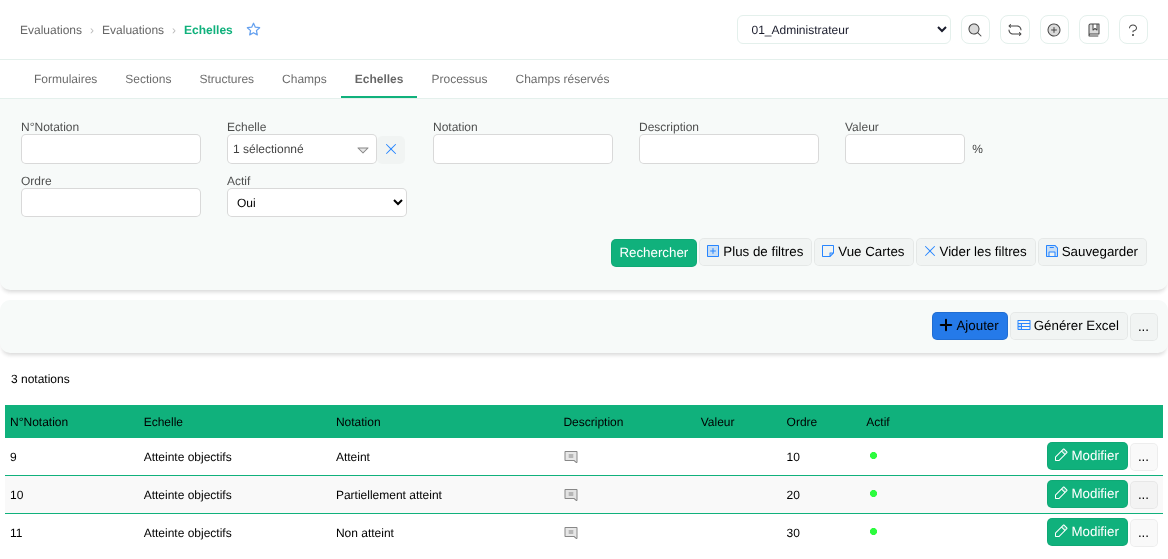
Exemple : Validation des objectifs (Non atteint = 0 %, En cours = 50 %, Atteint = 100 %, Surpassé = 120 %).
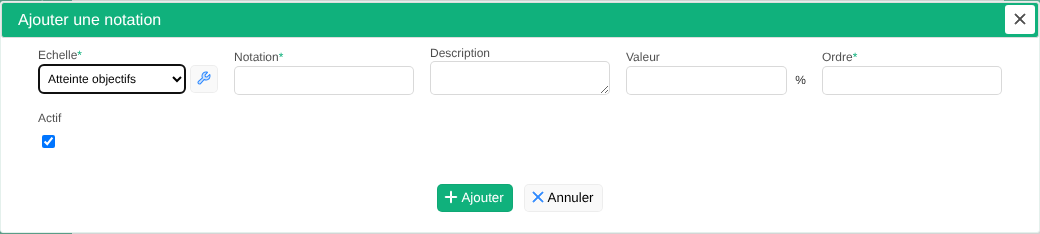
Répéter l’opération pour chaque notation.
Champs
Evaluations > Administration > Evaluations > Champs
Les champs sont le contenu des structures : ce sont eux qui reçoivent les réponses.
- Cliquer sur « Ajouter » ;
- Renseigner le nom du champ (son libellé dans le formulaire) et, au besoin, une description ;
- Type : nature de la réponse ;
- Echelle : si le type est « Echelle », échelle dont les notations seront proposées.

Les types de champ sont les suivants :
| Type | Saisie |
|---|---|
| Date | date au format JJ/MM/AAAA |
| Durée/Heure | durée ou heure au format HH:MM |
| Décimale | nombre décimal |
| Echelle | liste déroulante des notations de l’échelle |
| Entier | nombre entier |
| Texte court | texte de 100 caractères au plus |
| Texte long | texte sur plusieurs lignes, sans limite de longueur |
| Titre | aucune saisie : seul le libellé du champ est affiché |
Paramétrer les structures
Evaluations > Administration > Evaluations > Structures
Une structure est un tableau de champs, placé dans une ou plusieurs sections.
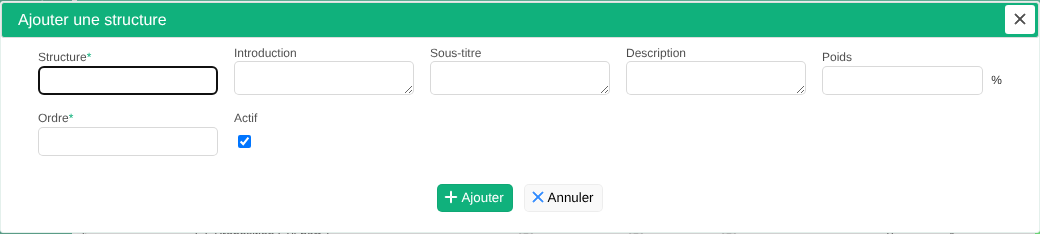
- Cliquer sur « Ajouter » ;
- Structure : nom de la structure, affiché en bandeau au-dessus de ses champs ;
- Introduction, Sous-titre, Description : textes facultatifs affichés avec la structure ;
- Poids : poids de la structure, en pourcentage. Il donne plus d’importance aux réponses de cette structure lorsque les valeurs des échelles sont exploitées dans le requêteur ;
- Ordre : rang de la structure.
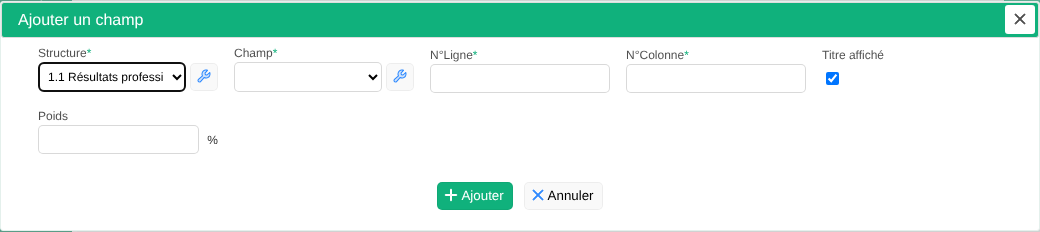
Cliquer ensuite sur « Détail » pour placer les champs dans la structure :
- Structure : structure concernée (par défaut, celle en cours de modification) ;
- Champ : champ à placer ;
- N°Ligne et N°Colonne : position du champ dans le tableau ;
- Titre affiché : décocher la case pour masquer le libellé du champ (utile lorsqu’un même champ est répété sur plusieurs lignes) ;
- Poids : poids du champ, en pourcentage, pour les statistiques.
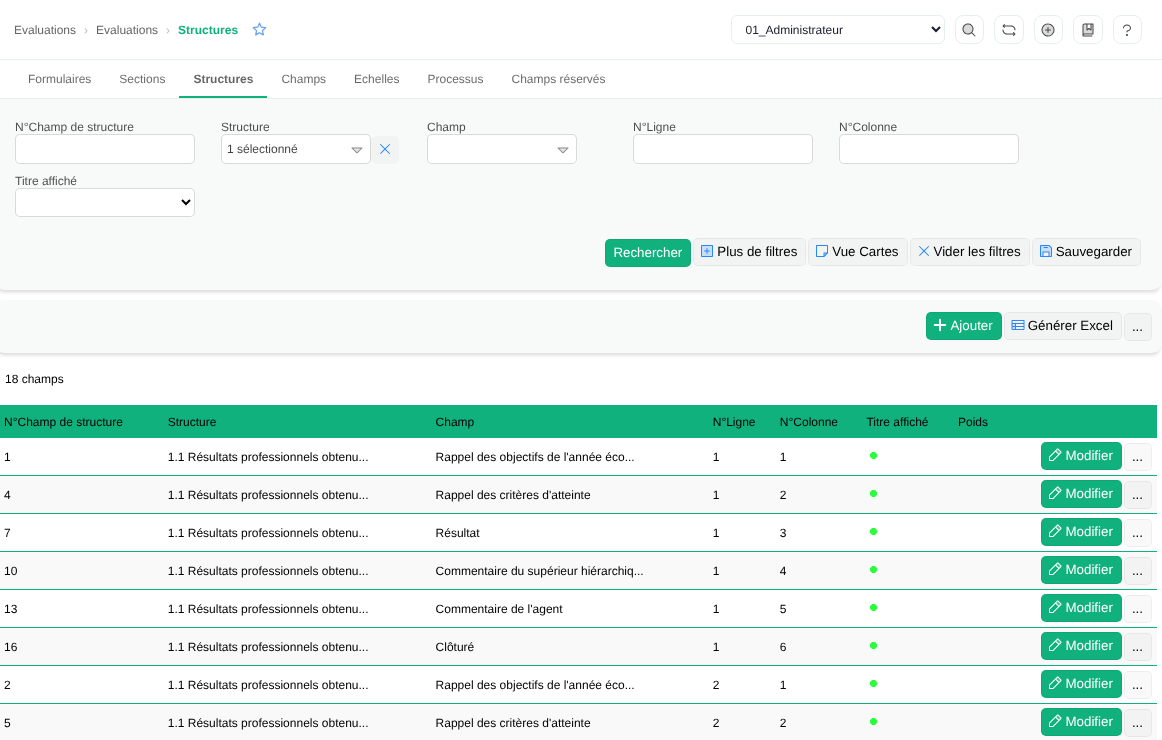
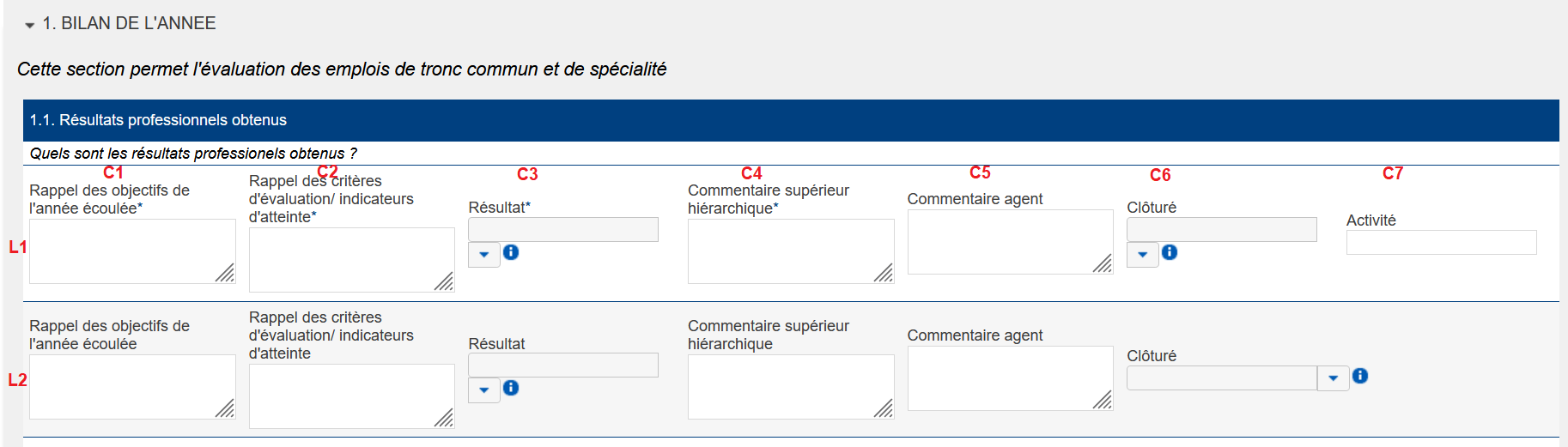
Les colonnes s’ajustent automatiquement : un champ seul sur sa ligne s’étend sur toute la largeur du tableau si une autre ligne de la même structure compte plusieurs colonnes.
Positionnement des champs dans le paramétrage de la structure
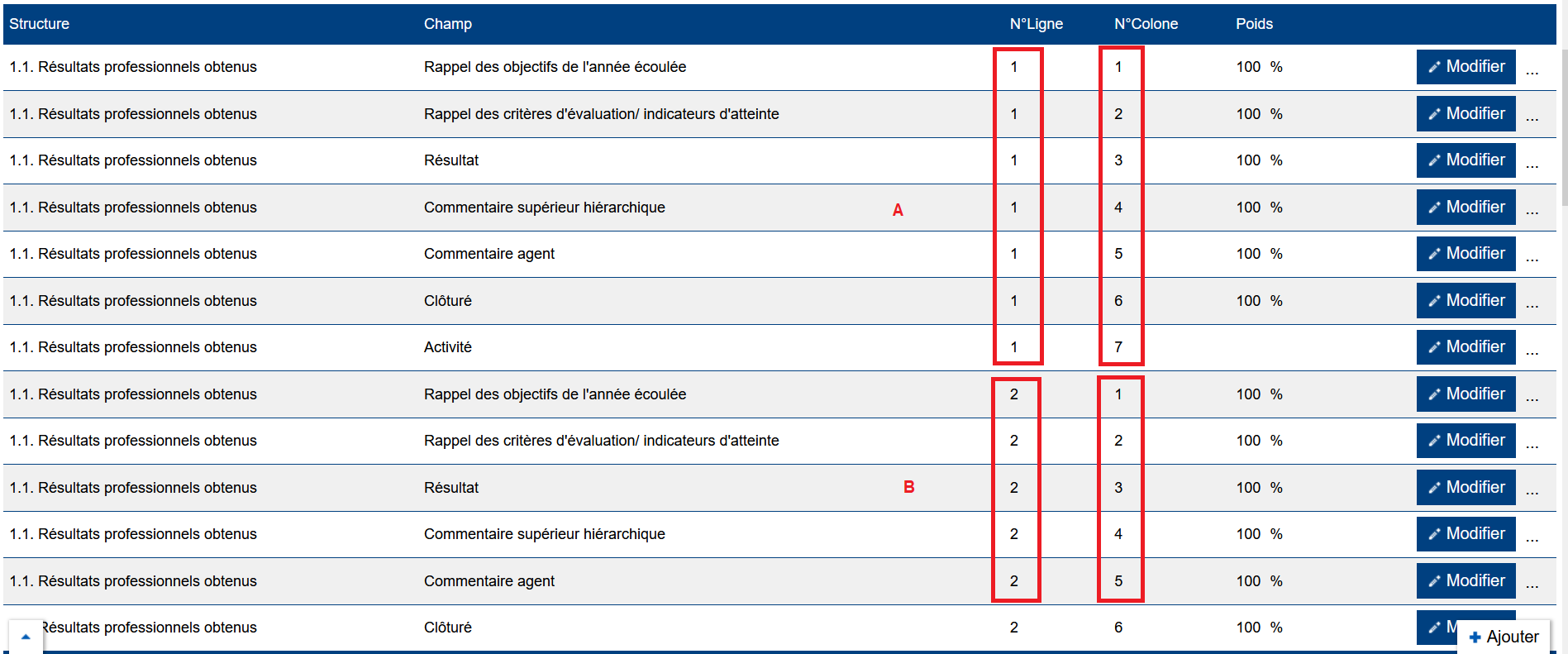
Dans la capture ci-dessus, le tableau comporte 2 lignes, avec 7 colonnes sur la première ligne et 6 sur la seconde.
Résultat dans le formulaire de la campagne d’entretiens
Paramétrer les formulaires
Evaluations > Administration > Evaluations > Formulaires
Les formulaires contiennent des sections, qui contiennent elles-mêmes des structures. Il faut d’abord créer le formulaire, puis ses sections.
- Cliquer sur « Ajouter » ;
- Formulaire : nom du formulaire ;
- Titre Description : texte d’information affiché en tête de l’entretien ;
- Processus : processus suivi par le formulaire (la clé à molette ouvre l’écran des processus). Une campagne peut toutefois utiliser un autre processus que celui de son formulaire ;
- Groupe de gestion : selon le paramétrage de la sécurité, ce champ restreint le formulaire à un périmètre de gestion. Seuls les groupes accessibles à l’utilisateur sont proposés ; sans groupe, le formulaire est commun.
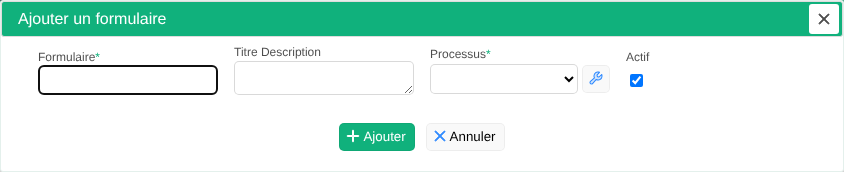
Le bouton « Détail » d’un formulaire ouvre la liste de ses sections.
Paramétrer les sections
Evaluations > Administration > Evaluations > Sections
- Cliquer sur « Ajouter » ;
- Formulaire : formulaire auquel appartient la section ;
- Section : nom de la section, affiché comme titre de partie dans l’entretien ;
- Description : facultative ;
- Poids : poids de la section, en pourcentage, pour les statistiques ;
- Ordre : rang de la section dans le formulaire.
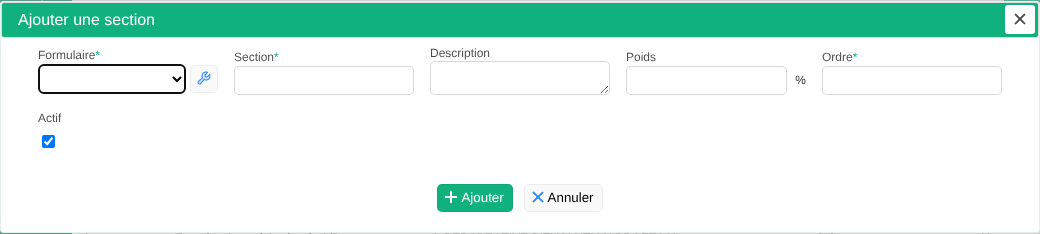
Cliquer ensuite sur « Détail » pour ajouter les structures de la section :
- Section : section concernée ;
- Structure : structure à ajouter (la clé à molette ouvre l’écran des structures) ;
- Poids : facultatif ;
- Ordre : rang de la structure dans la section.

Paramétrer les champs réservés
Evaluations > Administration > Evaluations > Champs réservés
Les champs réservés fixent, pour chaque champ du formulaire et chaque étape du processus, ce que le répondant de l’étape peut faire du champ. Par exemple, le commentaire de l’agent n’est modifiable qu’à l’étape de l’agent, et seulement lisible aux autres étapes.
Les modes possibles sont :
| Mode | Effet à la saisie |
|---|---|
| Masqué | le champ n’est pas affiché |
| Lecture | le champ est affiché sans pouvoir être modifié |
| Modification | le champ est modifiable (mode par défaut, si rien n’est paramétré) |
| Obligatoire | le champ est modifiable et doit être renseigné pour valider l’étape |
Le plus simple est d’utiliser le bouton « Saisie tableau » : après avoir choisi le formulaire et le processus, puis cliqué sur « Rechercher », l’écran présente un tableau croisé, avec une ligne par champ (regroupés par section et structure) et une colonne par étape. La liste placée sur la ligne d’une section applique le même mode à tous ses champs pour l’étape. Cliquer sur « Enregistrer » pour valider.
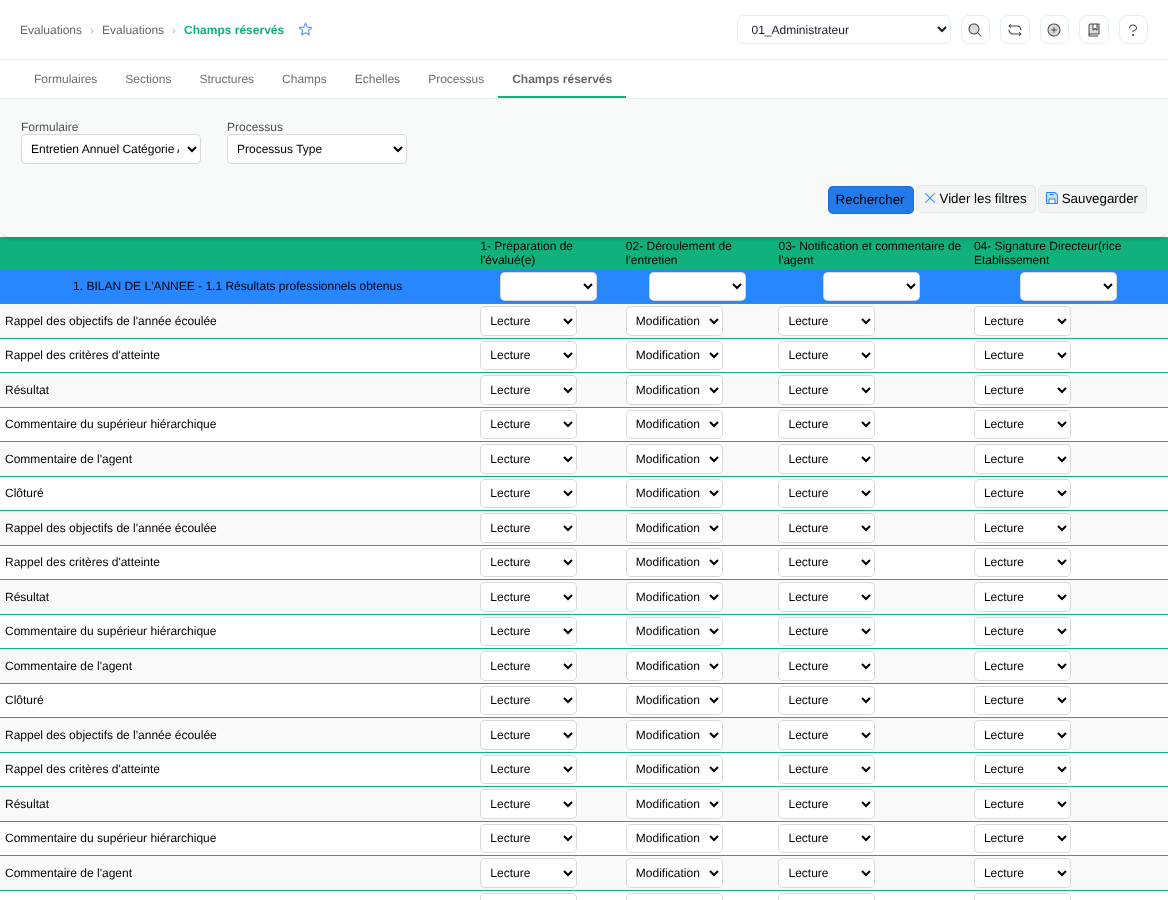
Le bouton « Ajouter » de l’écran permet aussi de créer un champ réservé à l’unité (section, champ, étape et mode).
Paramètres applicatifs
Outils > Paramètres > Variables, rubrique ENTRETIENS
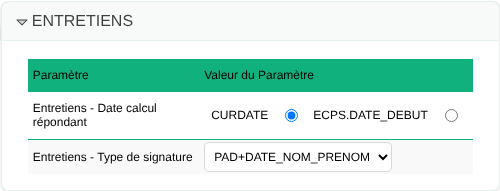
- Entretiens - Date calcul répondant : date à laquelle est recherché l’occupant du poste supérieur (répondants N+1 et N+2) : la date du jour (par défaut) ou la date de début de la campagne. Le répondant d’une étape « A faire » ou « En cours » est recalculé lorsque les postes changent ;
- Entretiens - Type de signature : mode de signature des entretiens, également appliqué à la signature en masse :
PAD(par défaut) : tracé manuscrit à l’écran (à la souris, au doigt ou au stylet) ;DATE_NOM_PRENOM: une case à cocher génère une image portant la date du jour, le prénom et le nom du signataire dans une police manuscrite ;PAD+DATE_NOM_PRENOM: le signataire choisit entre les deux.
D’autres paramètres influent sur la présentation des entretiens :
- Feuilles de présence - Modèle : certaines valeurs adaptent l’en-tête et l’édition PDF de l’entretien. Par exemple, « CNPF » affiche la date d’entrée dans la collectivité au lieu de la date de titularisation et masque la date d’édition ; « ONISEP » masque la liste des postes et certaines mentions du PDF ; « ANJ » masque l’adresse e-mail, le matricule, le code statut, les catégories et les dates de grade et de titularisation de l’agent évalué, ainsi que le grade et le matricule des agents saisissants. Se rapprocher de Cegape avant de modifier ce paramètre, qui sert aussi à d’autres modules ;
- Sécurité - Clé de scellement des signatures (à partir de la version 6.1) : clé propre à l’établissement, qui scelle les preuves de signature. Elle est générée automatiquement à la première signature et ne doit jamais être modifiée : les signatures déjà scellées apparaîtraient sinon en anomalie. Il est recommandé de la déclarer dans le fichier de contexte du serveur, éventuellement chiffrée.
Signature des entretiens
Une étape dont la case Signature manuscrite est cochée doit être signée par son répondant (ou par un délégataire « pouvant signer ») pour être validée. À partir de la version 6.1, la signature électronique des entretiens est renforcée :
- le signataire coche une mention de consentement avant de signer ;
- le document est figé tel qu’il est présenté au signataire, et chaque signature (ou retrait de signature) est consignée dans un journal de preuve, scellé par la clé de l’établissement. Ce journal n’est pas affiché dans l’application : elle le contrôle à chaque affichage d’une étape signée et en indique le résultat ;
- un retour à l’étape ou un changement d’état retire la signature, qui est alors à refaire ;
- la signature en masse n’est possible que pour les étapes dont la case Signature en masse autorisée est cochée.
Une politique de signature électronique des entretiens, destinée à l’information des agents, est fournie avec la version 6.1 : elle décrit la nature de la signature, la preuve conservée et les modalités de vérification. Le déroulement de la signature est décrit dans la page Métier.
Notifications
Outils > Notifications > Courriels
EVAL_NOTIF1(« Entretiens : Première notification ») : courriel envoyé au répondant d’une étape lorsque vient son tour, si la case Notifier par courriel de l’étape est cochée ;EVAL_DELEG_ADDetEVAL_DELEG_DEL(« Entretiens : Ajout de délégation » / « Retrait de délégation ») : courriels envoyés lors de l’ajout ou du retrait d’une délégation sur un entretien.
Indépendamment des courriels, des notifications à l’écran (message affiché quelques secondes en bas à droite de l’écran) sont toujours envoyées, sans paramétrage : voir Notifications à l’écran.