Authentification multi-facteur (hors SSO)
Table des matières
À partir de la version 6.1, GEEF / VIRTUALIA peut demander, en plus du mot de passe, un code à usage unique produit par une application d’authentification installée sur le téléphone de l’utilisateur (Microsoft Authenticator, Google Authenticator, FreeOTP…). C’est l’authentification multi-facteur, aussi appelée vérification en deux étapes. Une clé de sécurité ou une passkey peut aussi remplacer l’application (voir Clés de sécurité et passkeys).
Ce document s’adresse aux administrateurs fonctionnels et techniques qui préparent sa mise en place, et décrit le parcours des utilisateurs pour qu’ils puissent être accompagnés.
Qui est concerné ?
| Mode de connexion | Code demandé ? |
|---|---|
| Identifiant et mot de passe propres à GEEF / VIRTUALIA | Oui, selon le paramétrage |
| Identifiant et mot de passe vérifiés dans l’annuaire LDAP | Oui, selon le paramétrage |
| SSO Azure AD / Entra ID | Non : le fournisseur d’identité porte son propre MFA (paramètre SSO-AAD : MFA_ONLY) |
| SSO OIDC (Keycloak, LemonLDAP::NG…) | Non : le fournisseur d’identité porte son propre MFA, que GEEF / VIRTUALIA peut exiger (paramètre MFA_ONLY, voir Configuration SSO OIDC) |
Le code est demandé après le mot de passe et avant le choix du profil : il est lié à l’identifiant de connexion, quel que soit le profil utilisé ensuite. Tant que le code n’est pas validé, l’utilisateur n’a accès à aucun écran.
Paramètres
Les paramètres se trouvent dans Outils › Paramètres. Ils sont relus à chaque connexion : un changement est immédiat.
| Paramètre | Valeur par défaut | Rôle |
|---|---|---|
Sécurité - MFA - Mode | NON | NON : aucun code n’est demandé, rien ne change. FACULTATIF : les comptes équipés d’une application saisissent un code ; les autres se voient proposer de s’équiper, avec un bouton « Plus tard ». OBLIGATOIRE : tous les comptes doivent s’équiper. |
Sécurité - MFA - Fin de transition | (vide) | En mode OBLIGATOIRE, date jusqu’à laquelle (incluse) le bouton « Plus tard » reste proposé. Vide : l’équipement est imposé dès le passage en OBLIGATOIRE. |
Sécurité - MFA - Émetteur | (vide : « GEEF ») | Nom affiché dans l’application d’authentification, au-dessus de l’identifiant (par exemple « GEEF - SDIS 99 »). |
Sécurité - MFA - Codes de secours | OUI | Permet à l’utilisateur de générer 10 codes de secours à usage unique, à conserver hors de son téléphone. |
Sécurité - MFA - Navigateur de confiance (jours) | 0 | Nombre de jours pendant lesquels un navigateur peut être dispensé du code (365 au plus). 0 : le code est demandé à chaque connexion. |
Sécurité - MFA - Code par SMS | NON | Permet de recevoir un code de secours par SMS, au numéro de contact marqué SMS de la fiche. Nécessite un envoi de SMS actif (SMS - Système et SMS - Token). |
Sécurité - MFA - Code par courriel | NON | Permet de recevoir un code de secours par courriel, à l’adresse de la fiche. |
Sécurité - MFA - Expéditeur des courriels | (vide : adresse WebMaster) | Adresse d’expédition des codes envoyés par courriel. |
Sécurité - MFA - Clés de sécurité | NON | Permet d’utiliser une clé de sécurité ou une passkey, en plus ou à la place d’une application. Nécessite une connexion en HTTPS. Le repasser à NON ne retire pas les clés : un compte qui n’a que des clés doit alors se connecter avec un code de secours ou un code reçu, faute de quoi il est bloqué jusqu’à la révocation de ses clés par un administrateur. |
SSO-AAD : GEEF URI | (valeur d’exemple) | Adresse publique de GEEF / VIRTUALIA, à laquelle les clés de sécurité sont liées. Vide ou laissée à sa valeur d’exemple : l’adresse sous laquelle l’utilisateur se connecte. |
Sécurité - Clé MFA | générée automatiquement | Clé de chiffrement des secrets des applications. Ne pas la modifier : toutes les applications déjà associées deviendraient inutilisables. |
Le courriel est un facteur plus faible si la messagerie est protégée par le même mot de passe que GEEF / VIRTUALIA : il est désactivé par défaut.
Mettre en place
1. Préparer
- Après la mise à jour, dans Outils › Optimisation BD, mettre à jour la structure de la base, les traductions et le menu.
- Ouvrir les deux nouveaux onglets dans les rôles (Outils › Droits › Rôles) : aucun droit n’est attribué d’office.
- Libre-Service › Mon compte › Authentification multi-facteur : à tous les utilisateurs (lecture et modification), pour qu’ils gèrent leurs applications ;
- Outils › Droits › Multi-facteur : aux administrateurs qui accompagneront les utilisateurs (téléphone perdu, changement de téléphone).
- Renseigner
Sécurité - MFA - Émetteuravec un nom que les utilisateurs reconnaîtront.
2. Phase transitoire
Passer Sécurité - MFA - Mode à FACULTATIF. À la connexion, chaque utilisateur non équipé se voit proposer d’associer une application ; il peut reporter avec « Plus tard ». Les utilisateurs déjà équipés saisissent leur code.
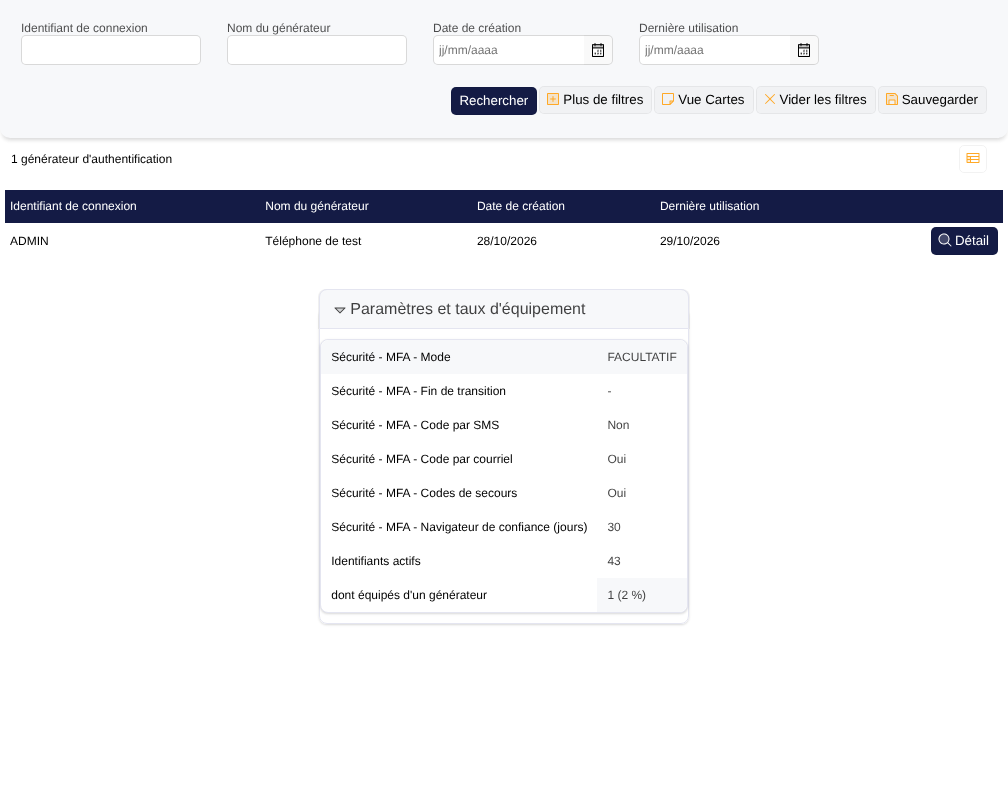
Suivre la progression dans Outils › Droits › Multi-facteur : le bloc « Paramètres et taux d’équipement », sous la liste, indique le nombre d’identifiants actifs et la part de ceux qui sont équipés.
3. Bascule
Annoncer une date, la renseigner dans Sécurité - MFA - Fin de transition, puis passer le mode à OBLIGATOIRE : « Plus tard » reste proposé jusqu’à cette date incluse. Le lendemain, un utilisateur non équipé ne peut plus accéder à GEEF / VIRTUALIA sans associer une application d’authentification.
Avant de passer en OBLIGATOIRE, vérifier qu'au moins un administrateur ayant accès à Outils › Droits › Multi-facteur est équipé et dispose de ses codes de secours.
Côté utilisateur
Associer une application (première connexion)
Après le mot de passe, l’écran « Activer la vérification en deux étapes » affiche un QR code et une clé à saisir à la main :
- installer une application d’authentification sur son téléphone ;
- dans l’application, ajouter un compte en scannant le QR code (ou en saisissant la clé) ;
- donner un nom à ce générateur (par exemple « Mon téléphone »), saisir le code à 6 chiffres affiché par l’application, puis cliquer sur Activer.
L’application n’est enregistrée qu’une fois ce premier code vérifié.
Se connecter
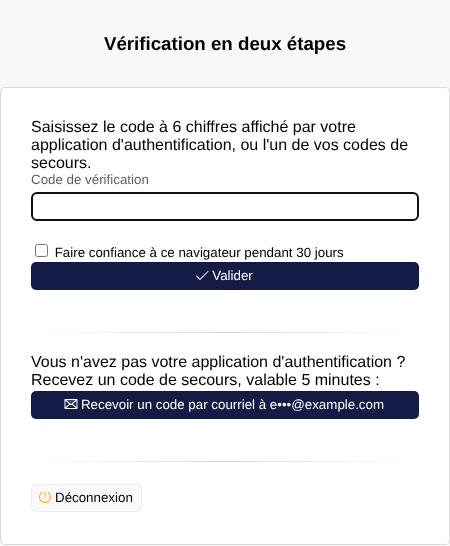
Après le mot de passe, saisir le code affiché par l’application, ou l’un de ses codes de secours. Si la durée de confiance est paramétrée, la case « Faire confiance à ce navigateur pendant N jours » évite de ressaisir un code sur ce navigateur pendant cette durée.
Si l’heure du téléphone est fausse, les codes sont refusés : régler le téléphone sur l’heure automatique.
Sans son téléphone
- Code de secours à usage unique : chacun des 10 codes générés depuis Mon compte remplace une fois le code de l’application.
- Code par SMS ou par courriel (si les paramètres l’autorisent) : les boutons « Recevoir un code par SMS » ou « par courriel » envoient un code valable 5 minutes. La destination est affichée masquée (
06 •• •• •• 78,j•••@exemple.fr). Un nouveau code peut être demandé après une minute, trois fois au plus par connexion.
À défaut, contacter un administrateur (voir Téléphone perdu).
Mon compte
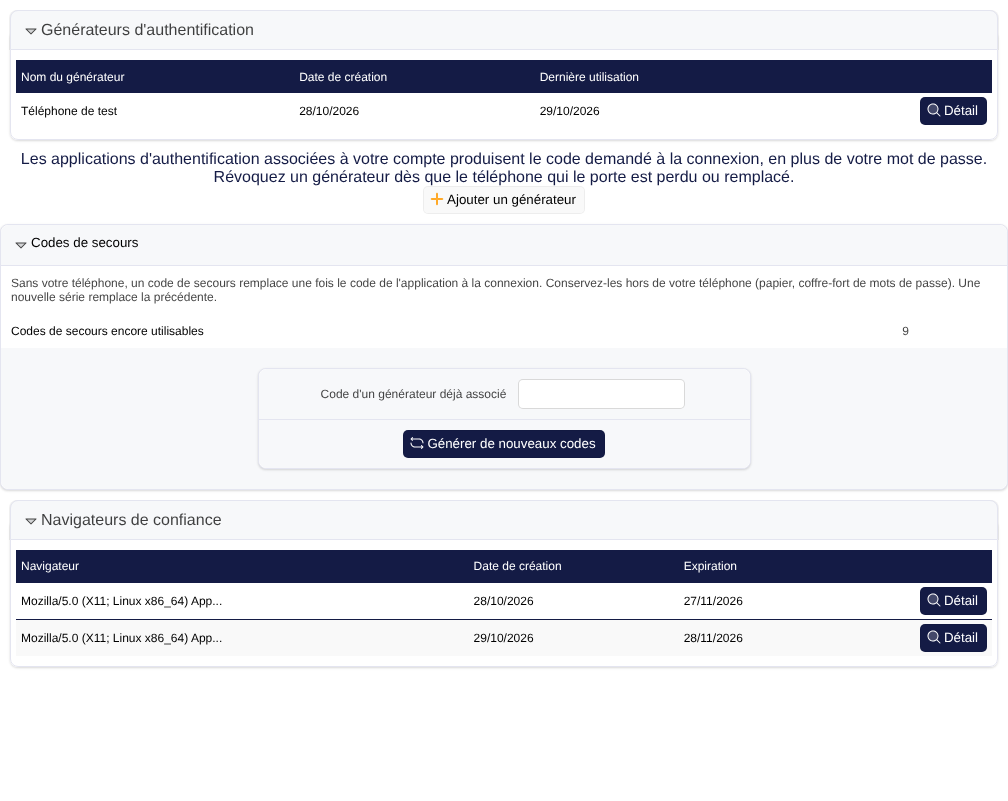
Libre-Service › Mon compte › Authentification multi-facteur permet de :
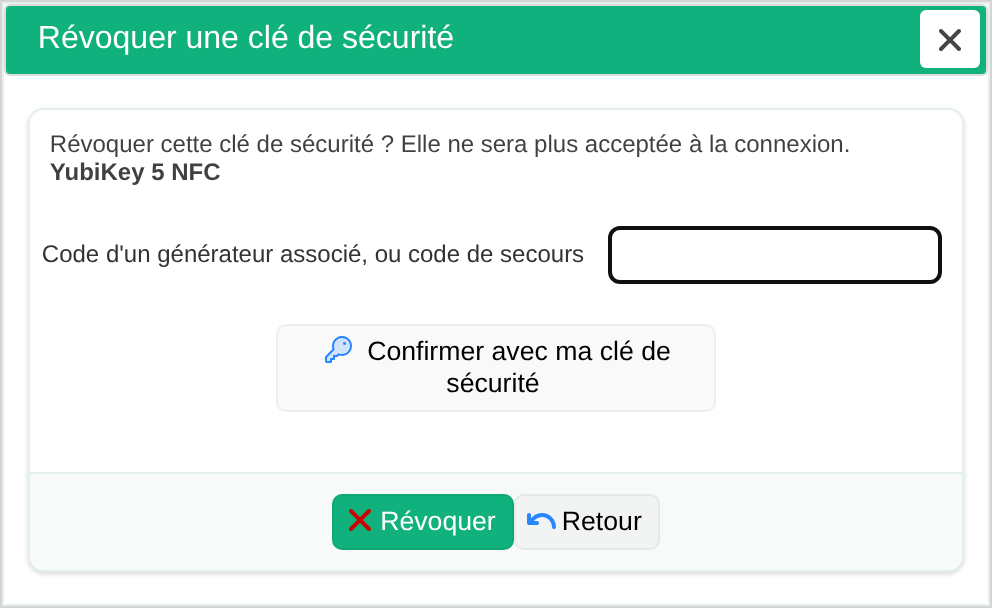
- consulter ses applications associées et en révoquer une (loupe de la ligne) : le code d’une application ou un code de secours est demandé ;
- ajouter une application (nouveau téléphone) : le code d’une application déjà associée est demandé ;
- générer des codes de secours : le code d’une application est demandé ; les codes ne sont affichés qu’une fois et une nouvelle série remplace la précédente ;
- consulter ses navigateurs de confiance et en oublier un (loupe de la ligne) ;
- consulter, ajouter et révoquer ses clés de sécurité, si elles sont ouvertes.
Dès que le compte a une application ou une clé, ces opérations demandent le code d’une application, un code de secours ou la clé de sécurité. Si rien n’est saisi, un message le rappelle, sans que cela compte comme une tentative de connexion échouée.
La révocation (loupe de la ligne) et l’ajout d’une application ou d’une clé s’ouvrent dans une fenêtre, au-dessus de la liste ; une saisie refusée y est signalée. Retour revient à la liste.
Clés de sécurité et passkeys
Si Sécurité - MFA - Clés de sécurité vaut OUI et que GEEF / VIRTUALIA est joint en HTTPS, l’utilisateur peut utiliser, en plus ou à la place d’une application :
- une clé de sécurité USB ou NFC (YubiKey, Feitian…), pratique sur un poste partagé ou sans smartphone professionnel ;
- une passkey : Windows Hello, Touch ID, lecteur d’empreinte, ou téléphone Android ou iPhone.
Une clé ne répond qu’à l’adresse de GEEF / VIRTUALIA : contrairement à un code, elle ne peut pas être utilisée sur une fausse page de connexion.
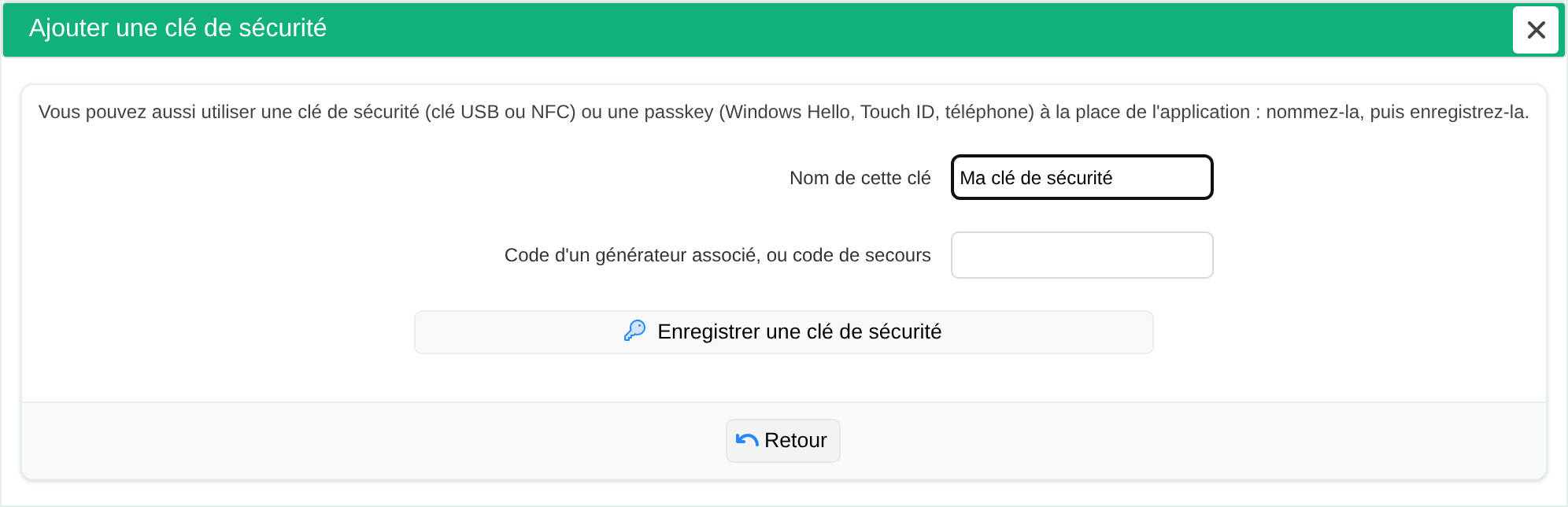
- Première connexion : sous le QR code, nommer la clé puis cliquer sur Enregistrer une clé de sécurité et suivre les indications du navigateur (toucher la clé, empreinte, code PIN).
- Connexion : cliquer sur Utiliser ma clé de sécurité. Le champ du code reste disponible pour un code de secours.
- Ajouter une clé : depuis Mon compte, Ajouter une clé de sécurité. Il est conseillé d’en enregistrer deux, ou de garder ses codes de secours.
Une clé est liée à l'adresse de GEEF / VIRTUALIA. Si cette adresse change (nouveau nom de domaine), les clés ne fonctionnent plus : les utilisateurs doivent en enregistrer de nouvelles.
Un navigateur trop ancien affiche un message : utiliser un navigateur à jour, ou un code.
Côté administrateur
Outils › Droits › Multi-facteur liste les applications associées des comptes de votre périmètre (le même que pour la réinitialisation d’un mot de passe ; tous les comptes pour un administrateur au périmètre complet), avec des filtres et l’export Excel, puis la liste des clés de sécurité du même périmètre. Le bloc « Paramètres et taux d’équipement » rappelle les paramètres en vigueur. Si les clés sont ouvertes, il indique l’adresse à laquelle elles sont liées, et signale en rouge une connexion sans HTTPS ou une adresse différente de celle de la connexion en cours (paramètre SSO-AAD : GEEF URI ou proxy à revoir).
Téléphone perdu ou remplacé
Ouvrir la ligne de l’utilisateur (loupe) dans la liste des applications ou dans celle des clés, puis :
- Révoquer : retire cette seule application ou cette seule clé ;
- Tout révoquer : retire toutes les applications et toutes les clés de l’identifiant, ainsi que ses codes de secours et ses navigateurs de confiance.
À sa prochaine connexion, l’utilisateur associe une nouvelle application. Un administrateur ne peut pas associer une application à la place d’un utilisateur.
Administrateur bloqué
Si plus aucun administrateur ne peut se connecter (mode OBLIGATOIRE, téléphone perdu, plus de codes de secours), repasser Sécurité - MFA - Mode à NON, par le fichier de contexte du serveur ou directement en base, le temps de rétablir l’accès.
Sécurité et traçabilité
- Un code n’est accepté qu’une fois ; cinq codes incorrects, ou dix minutes sans code valide, renvoient à l’écran de connexion. Chaque code incorrect compte comme une tentative de connexion échouée (alerte et blocage du compte selon
Sécurité - Tentatives avant alerteetSécurité - Tentatives = Blocage). - Les secrets des applications sont chiffrés ; codes de secours, codes envoyés et navigateurs de confiance ne sont conservés que sous forme d’empreinte. Un SMS envoyé apparaît dans la liste des SMS avec le code masqué.
- Associations, révocations, codes envoyés, succès et échecs sont inscrits dans le journal d’audit des connexions. Ce journal n’est pas consultable depuis les écrans : c’est un fichier du serveur, jamais supprimé automatiquement, à demander à l’hébergeur ou à l’administrateur technique.
- Le cookie d’un navigateur de confiance n’est pas lisible par les scripts et n’est envoyé qu’à GEEF / VIRTUALIA.
- Seule la clé publique d’une clé de sécurité est conservée, avec un identifiant aléatoire du compte. Une clé refusée compte comme un code incorrect.
Questions fréquentes
Un utilisateur a plusieurs profils : doit-il s’équiper pour chacun ? Non : l’application est liée à l’identifiant de connexion, commun à tous ses profils.
Le code est toujours refusé. Vérifier que l’heure du téléphone est automatique. Le code change toutes les 30 secondes ; un code déjà utilisé est refusé.
Peut-on désactiver le MFA en urgence ? Oui : Sécurité - MFA - Mode à NON. Les applications associées sont conservées et seront de nouveau demandées au retour en FACULTATIF ou OBLIGATOIRE.