Paramétrage du module Logement
Table des matières
Le paramétrage du module Logement met en place, dans l’ordre, les référentiels, le patrimoine immobilier, les barèmes et régimes, puis les droits. Une fois ce socle en place, les gestionnaires peuvent constituer les dossiers des agents logés (voir la partie Métier).
Activation du module
Le module Logement est optionnel et soumis à une licence payante. Tant que cette licence n’est pas activée, aucune rubrique « Logement » n’apparaît et aucune donnée du module n’existe.
Pour souscrire et activer la licence, contactez votre interlocuteur commercial. Une fois le module activé, il reste à accorder les droits aux rôles concernés (voir Droits et sécurité).
Les référentiels du logement
Logement > Administration > Référentiels du logement
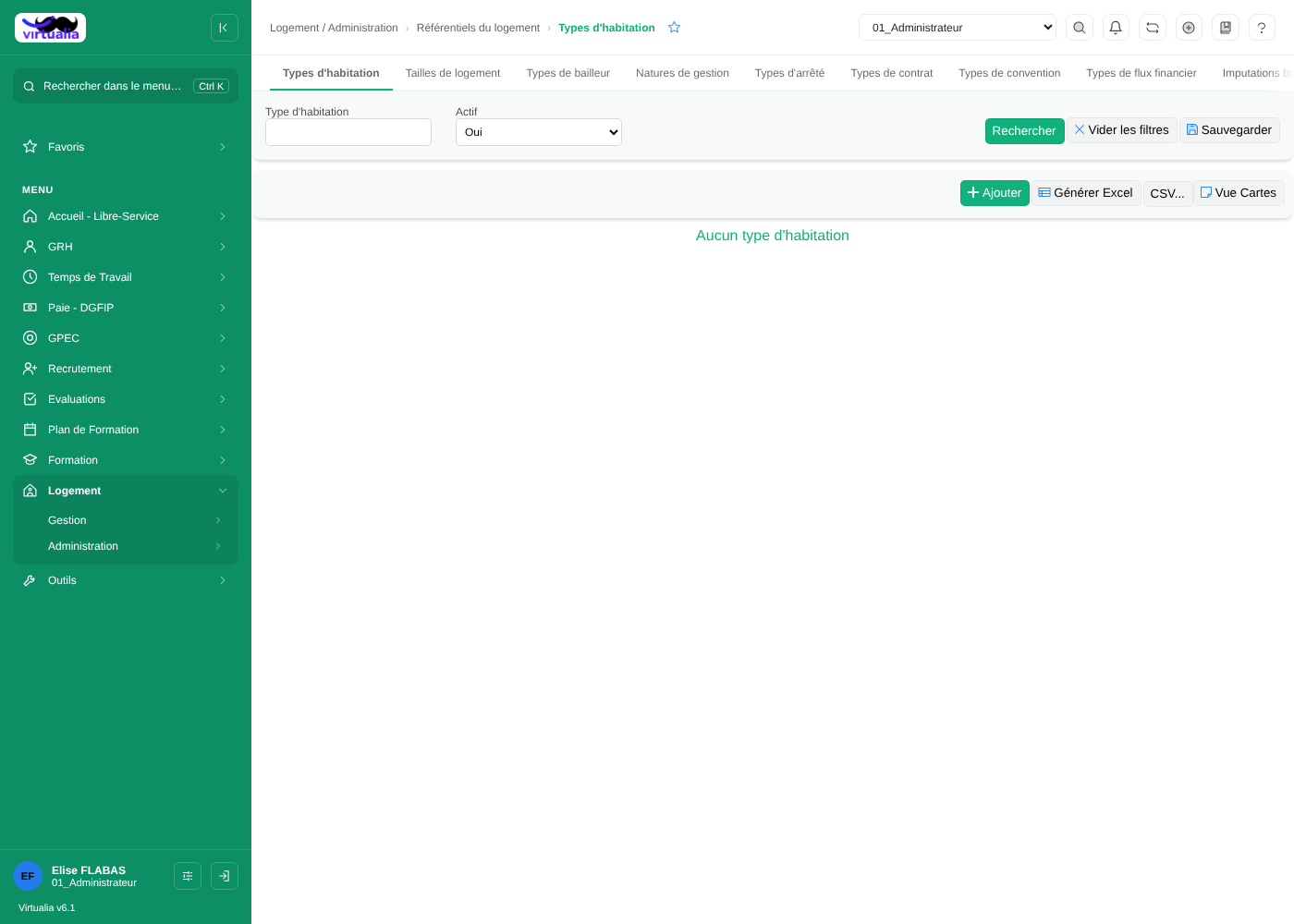
Cet écran regroupe, en onglets, l’ensemble des listes de référence du module. Chaque onglet se gère de la même façon : bouton « + Ajouter », saisie du libellé (et, le cas échéant, d’un code), indicateur Actif. Une fiche désactivée reste en base mais n’est plus proposée à la saisie et disparaît des listes par défaut.
Les référentiels disponibles :
- Types d’habitation : nature du logement (appartement, maison…).
- Tailles de logement : typologie (T2, T3…).
- Types de bailleur : catégories de bailleurs (bailleur social, privé…).
- Natures de gestion : mode de gestion de la concession.
- Types d’arrêté : étapes de la vie d’une concession. Le code porte le sens de l’étape — D (début de concession), M (modification), F (fin de concession) — tandis que le libellé reste personnalisable.
- Types de contrat : nature de l’occupation, portée par un code sémantique — C (caserne), P (propriétaire occupant), L (location) — qui pilote le libellé métier calculé du contrat ; le libellé, lui, reste personnalisable.
- Types de convention : conventions de mise à disposition.
- Types de flux financier : nature des mouvements financiers, avec un code.
- Imputations budgétaires : voir ci-dessous.
- Régimes de temps de travail (Agendis) : table de correspondance utilisée par l’interface sortante vers l’outil de temps de travail — elle associe, selon le type et la catégorie administrative de l’agent, un régime de logement à l’intitulé de régime de temps de travail à publier. À partir de la version 6.2, la catégorie se choisit parmi les catégories administratives paramétrées (GRH > Administration > Grades > Catégories) ; c’est celle que porte le grade de l’agent qui est comparée.
Les imputations budgétaires
Logement > Administration > Référentiels du logement > Imputations budgétaires
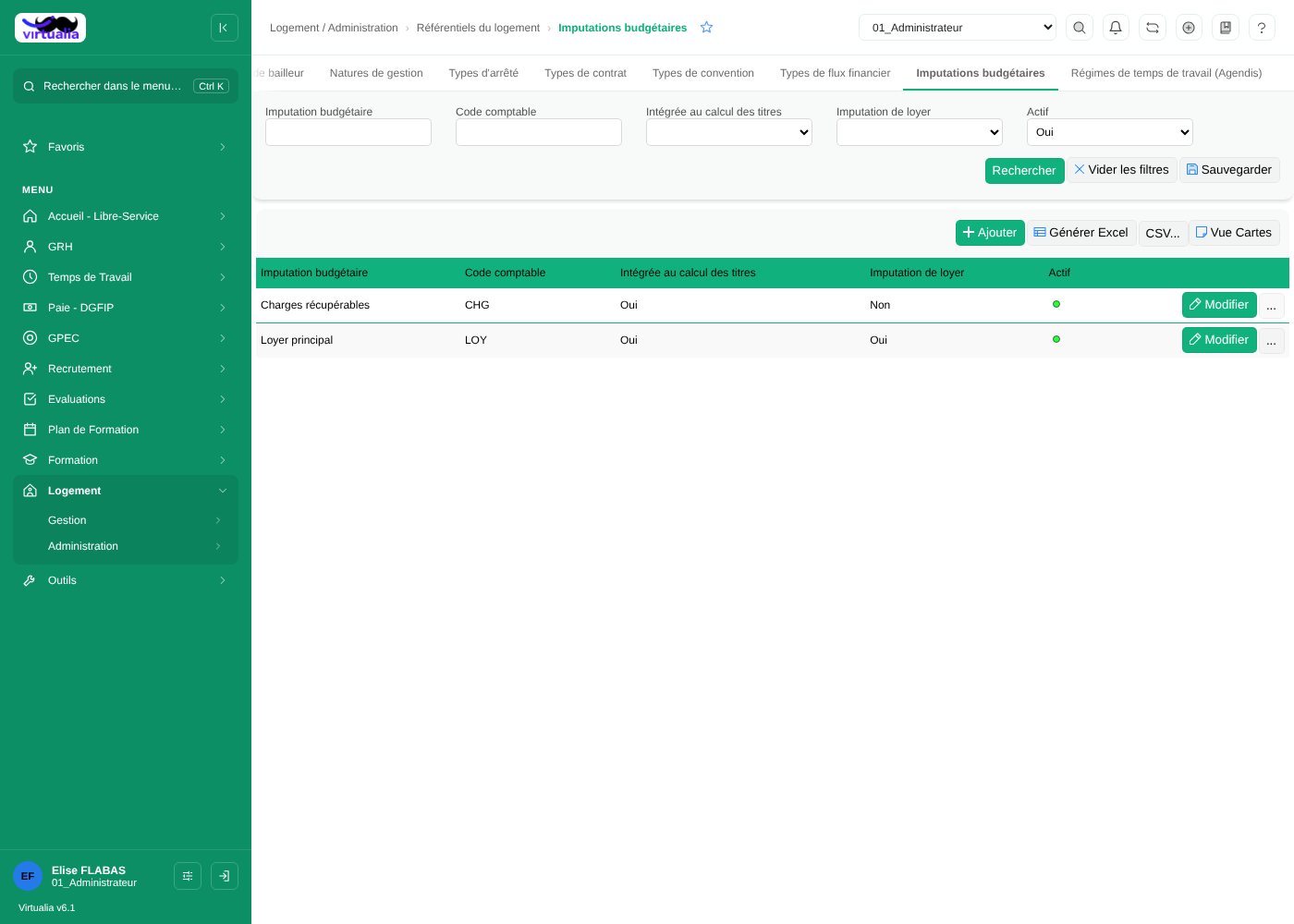
Chaque imputation porte un libellé, un Code comptable et deux indicateurs déterminants pour le calcul des titres :
- Imputation de loyer : une imputation et une seule doit être marquée comme ligne de loyer ; les autres sont des charges.
- Intégrée au calcul des titres : indique que l’imputation entre dans le calcul du plafond (seules les imputations ainsi marquées sont prises en compte).
Le patrimoine immobilier
Logement > Gestion > Patrimoine
L’écran Patrimoine décrit le parc de logements en quatre onglets.
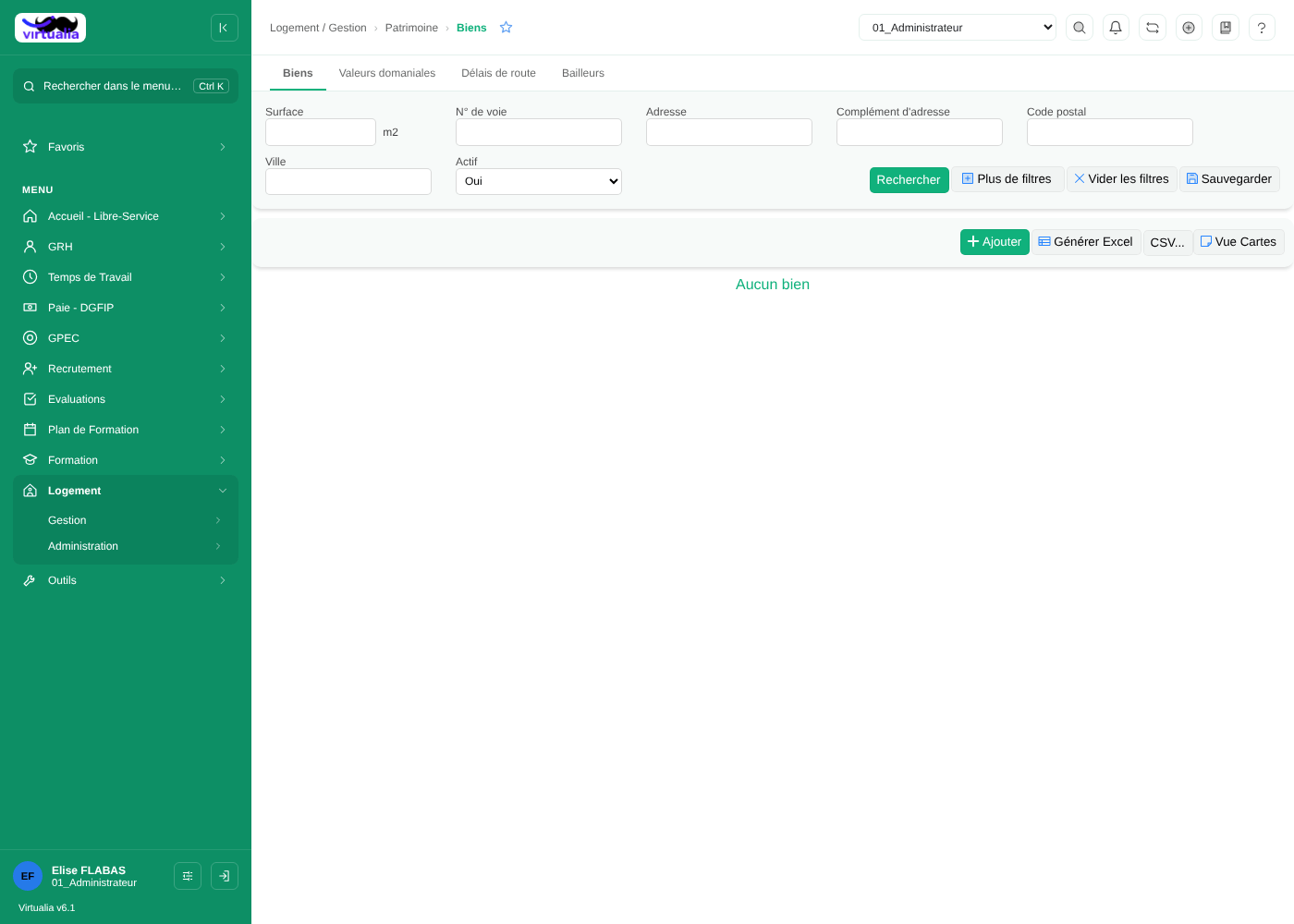
- Biens : chaque bien porte un type d’habitation et une taille (issus des référentiels), une adresse (n° de voie, adresse, complément, code postal, ville) et une surface. L’adresse est obligatoire. Le tri par défaut se fait par ville puis adresse.
- Valeurs domaniales : la valeur d’un bien est datée. On peut saisir plusieurs valeurs pour un même bien, à des dates d’effet différentes ; elles s’affichent de la plus récente à la plus ancienne. Le bien, la date d’effet et le montant sont obligatoires.
- Délais de route : temps de trajet entre un bien et un centre. Le centre provient du référentiel natif des services ; le délai (en minutes) est facultatif.
- Bailleurs : répertoire des bailleurs (nom obligatoire, type issu du référentiel).
Les barèmes et les régimes
Logement > Administration > Barèmes
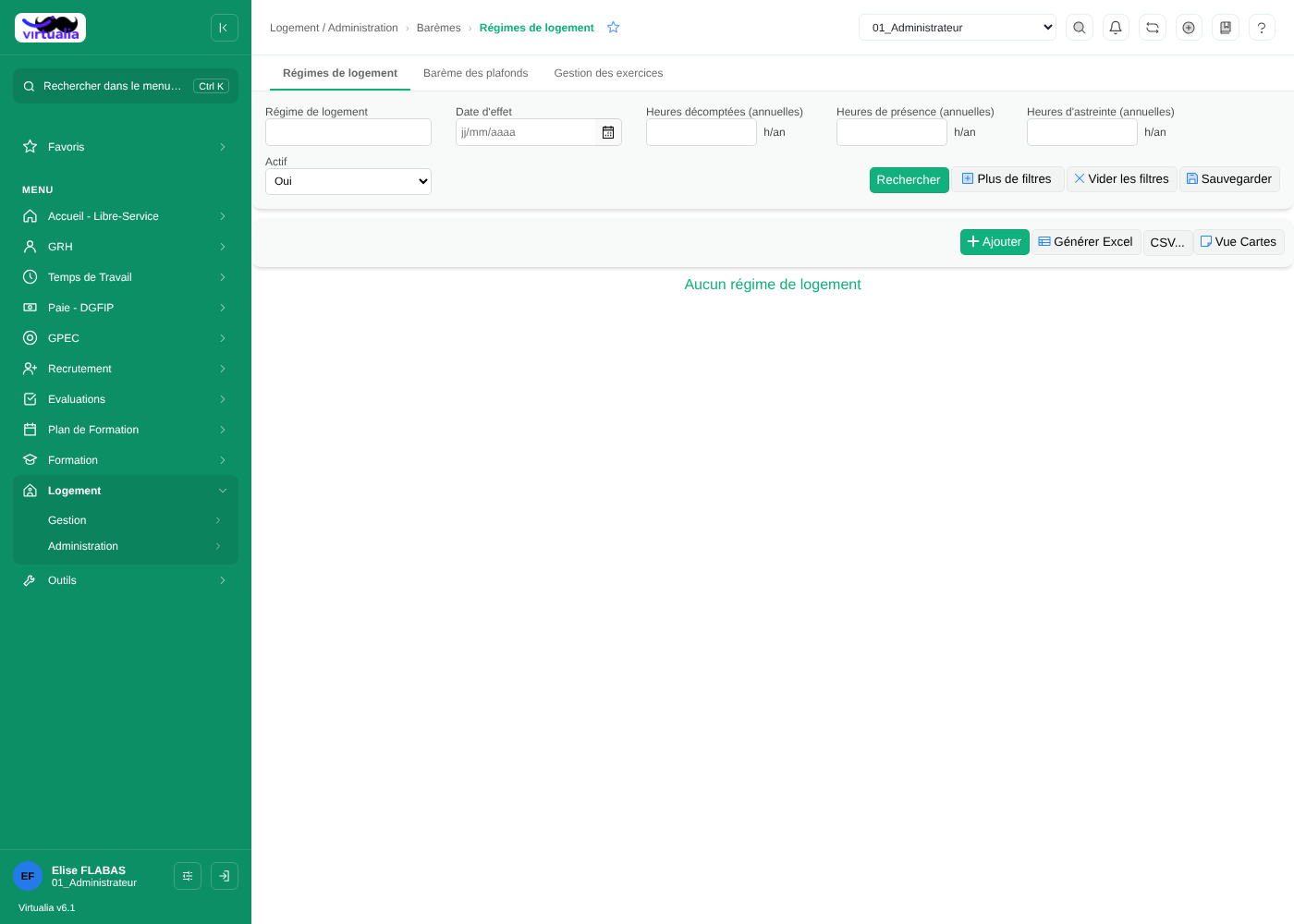
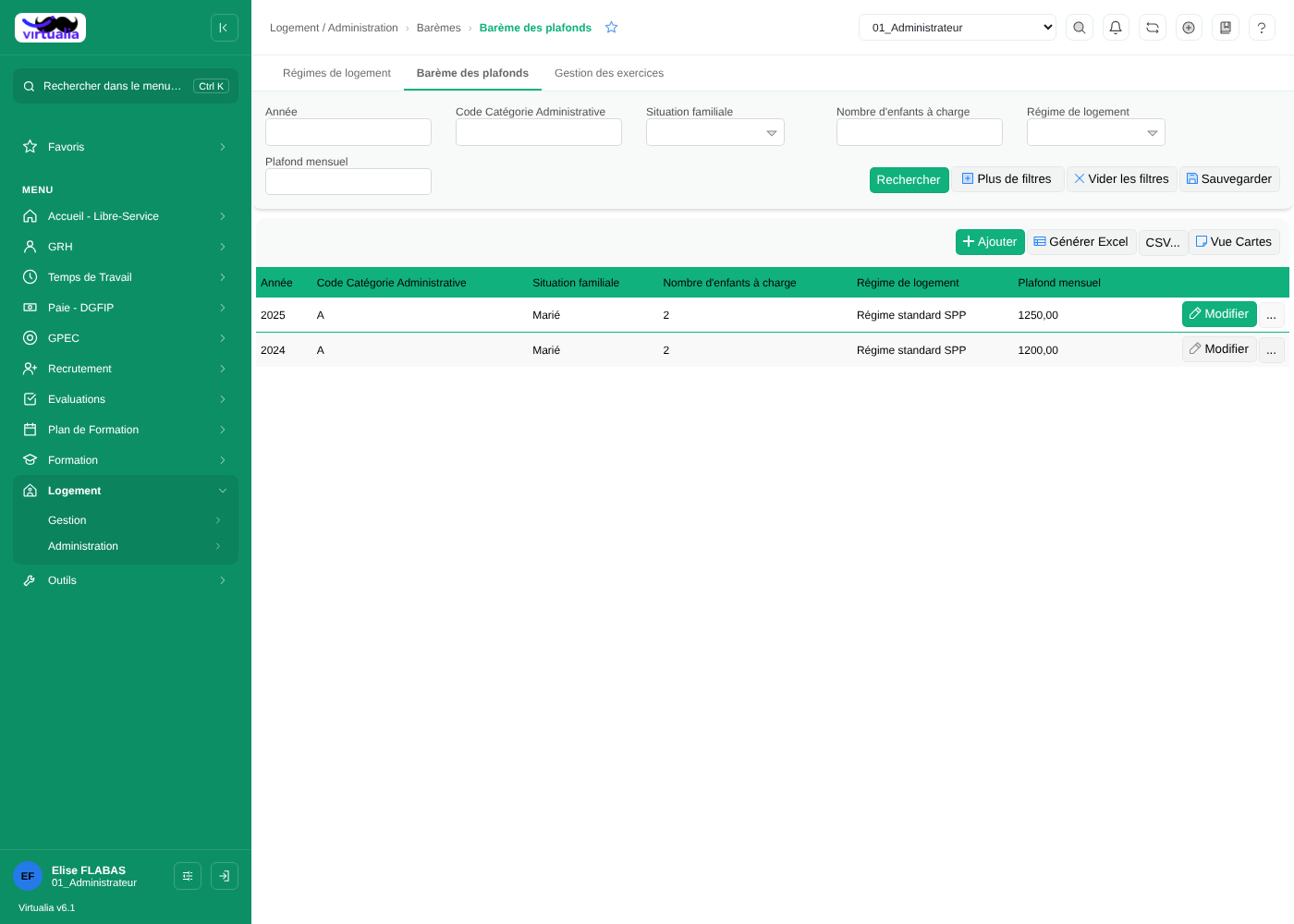
Cet écran réunit, en trois onglets, les régimes de logement, le barème des plafonds et la gestion des exercices.
Régimes de logement
Un régime de logement est daté : il porte une date d’effet et ses quotas annuels d’heures décomptées, de présence et d’astreinte. Ces trois quotas correspondent à des catégories distinctes d’heures annuelles reprises dans le temps de travail de l’agent (via l’interface sortante vers l’outil de temps de travail) ; au calcul, ils sont proratisés au nombre de jours effectivement logés sur l’exercice. Le modèle daté remplace la recopie annuelle : une nouvelle ligne est saisie dès que les quotas changent.
Barème des plafonds
Le barème des plafonds de ressources croise, pour une année donnée : la catégorie administrative, la situation familiale, le nombre d’enfants à charge, le régime de logement et le plafond mensuel correspondant.
La catégorie est celle que porte le grade de l’agent (catégorie administrative, retenue mois par mois selon le grade en vigueur) ; une ligne saisie sur une autre catégorie administrative de même code s’applique aussi. À partir de la version 6.2, elle se choisit dans la liste des catégories administratives paramétrées (GRH > Administration > Grades > Catégories) au lieu d’être saisie sous forme de code : une ligne existante est reprise automatiquement d’après son code à la mise à jour. Une ligne sans catégorie ne s’applique à aucun agent : son plafond n’est pas retenu.
Gestion des exercices
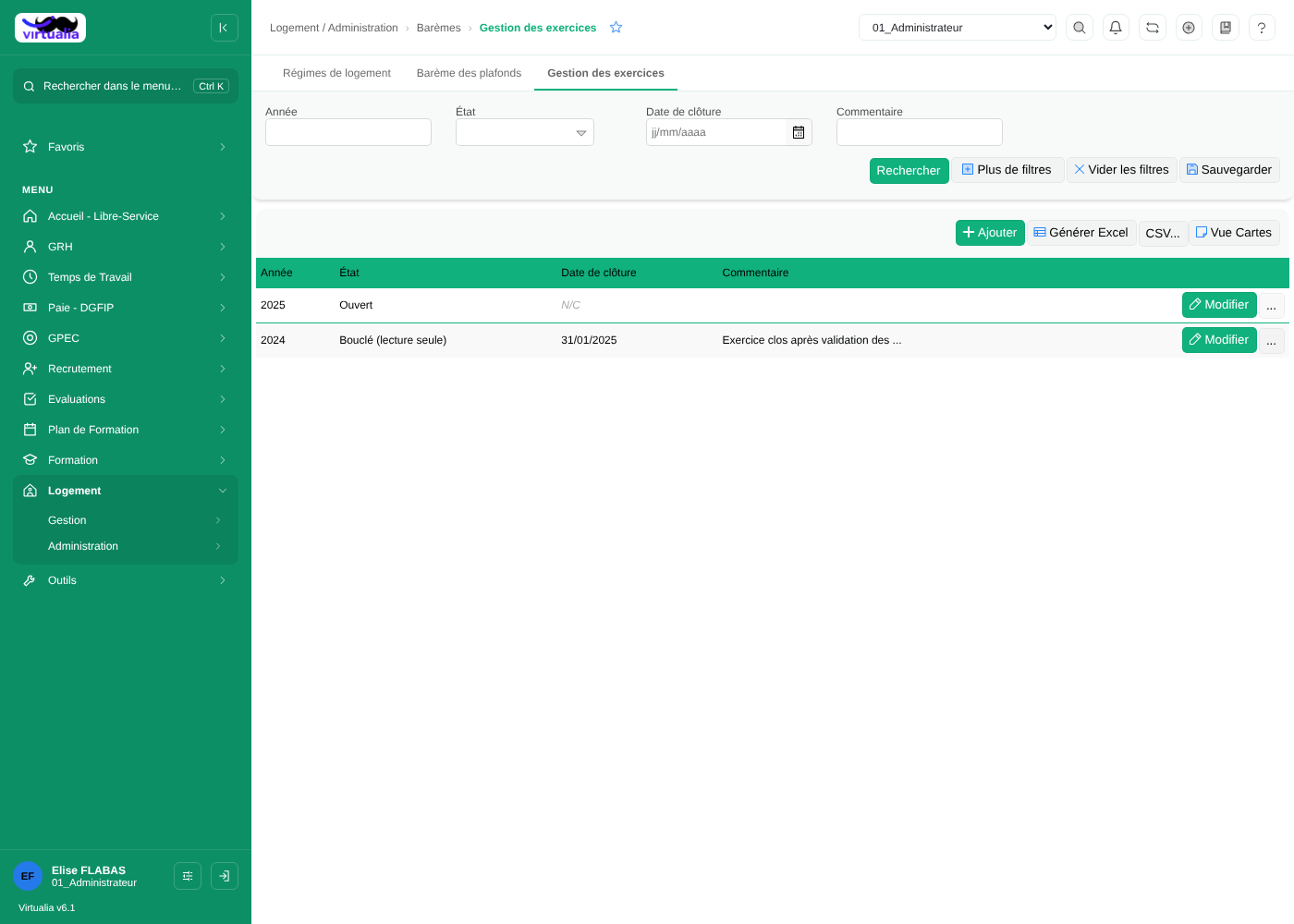
Un exercice correspond à une année. Il porte un état (ouvert ou bouclé) et une date de clôture. Boucler un exercice fige les données qui portent cette année — barème des plafonds et flux financiers : les lignes de l’année bouclée restent visibles mais en lecture seule (les boutons de modification et de suppression sont désactivés), tandis que les lignes des années ouvertes restent modifiables. Un exercice peut être ré-ouvert pour rendre à nouveau ses lignes modifiables.
Boucler ou ré-ouvrir un exercice est un acte sensible : il exige un droit fin dédié, en plus de l’accès en mise à jour à l’écran (voir Droits et sécurité). Créer un exercice demande seulement l’un ou l’autre : l’accès complet à l’écran, ou le droit fin. Sans le droit fin, l’exercice ne peut être créé qu’ouvert, et un exercice bouclé ne peut pas être supprimé ; sans aucun des deux, l’onglet reste consultable et le bouton « Ajouter » n’apparaît pas.
Modèles de documents (publipostage)
GRH > Administration > Arrêtés
Le module permet d’éditer des documents — arrêté de concession et convention de mise à disposition — au format Word ou PDF, à partir de modèles personnalisables.
Un modèle est un document bureautique (Word, ODT ou RTF) dans lequel on insère des balises de fusion : des repères du type <NOM_AGENT/>, <NEXT_DATE_EFFET/>… qui seront remplacés, à l’édition, par les données réelles (identité de l’agent, grade, centre, date d’effet, loyer et charges du contrat…). La liste exacte des balises insérables est rappelée dans l’écran de préparation des modèles (section Balises).
Pour préparer un modèle, dans l’écran d’administration des modèles de documents (onglet Arrêtés), utiliser « Ajouter un modèle » :
- choisir la Table concernée — Logement : Arrêtés de concession pour un arrêté, Logement : Contrats d’occupation pour une convention ;
- donner un titre au modèle ;
- téléverser le document bureautique.
Plusieurs modèles peuvent coexister pour un même type (par exemple plusieurs trames d’arrêté). Une fois téléversés, ils sont disponibles pour tous les gestionnaires du module. Leur génération se fait depuis le dossier de l’agent (voir la partie Métier, section « Éditer un arrêté ou une convention »).
Droits et sécurité
Outils > Général > Droits > Rôles
Comme pour tout module, les écrans du Logement n’apparaissent dans le menu et ne sont accessibles qu’une fois les accès accordés au rôle, onglet Accès menu : sélectionner le rôle, puis le niveau souhaité sur la rubrique Logement (– Refusé, L Lecture, M Mise à jour, C Complet). Le niveau posé sur la rubrique se répercute sur les écrans qu’elle contient.
La rubrique « Logement » du livret individuel suit ces mêmes accès : elle n’apparaît que si le rôle a accès à l’onglet Dossier de l’écran Logement > Gestion > Agents logés (un accès à un autre onglet ne suffit pas), et chaque liste de son onglet Saisie est consultable, modifiable ou complétable selon le niveau posé sur l’onglet correspondant (Arrêtés de l’agent, Contrats de l’agent…). Sans aucune liste accessible, l’onglet Saisie n’est pas proposé. Sans la licence, ni les écrans du module ni la rubrique du livret ne sont accessibles, quels que soient les accès du rôle.
Les données présentées suivent aussi le périmètre de gestion du profil (Outils > Général > Droits > Détails des Utilisateurs, périmètres définis dans Périmètres) : la liste Agents logés et le dossier ne montrent que les agents de ce périmètre. À partir de la version 6.2, il en va de même pour les listes de choix de l’arrêté, du contrat et du flux de rattachement dans les onglets de l’écran Agents logés, ainsi que pour les lignes des listes Conventions, Lignes de flux et Gestion par bailleur ; un enregistrement rattaché à un agent hors périmètre est refusé. Un profil dont le périmètre couvre tout le département voit tous les agents.
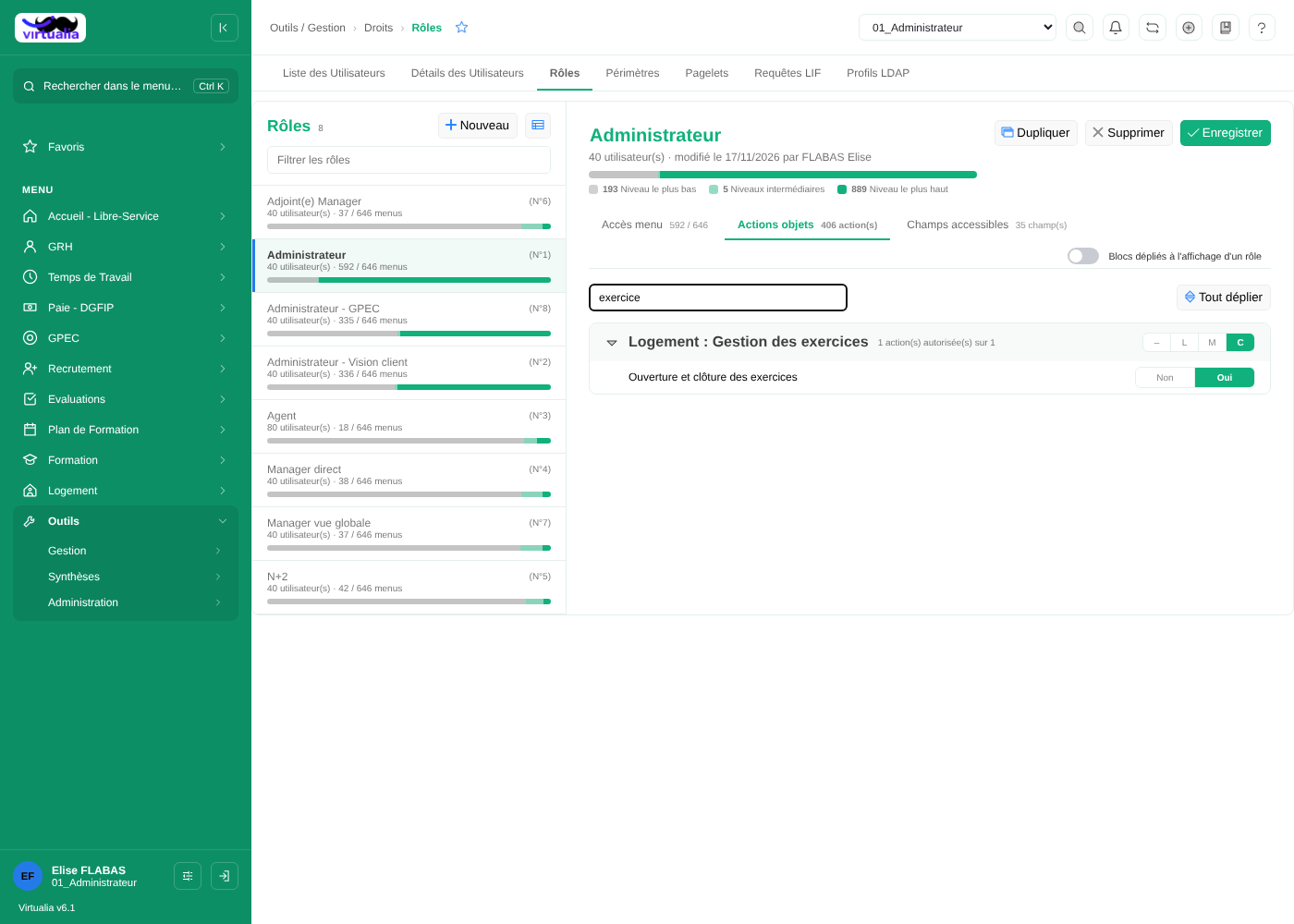
En complément, la clôture et la ré-ouverture des exercices sont protégées par un droit fin, onglet Actions objets du rôle, sous Logement : Gestion des exercices → Ouverture et clôture des exercices (Oui / Non). Ce droit permet aussi, à lui seul, de créer un exercice.