Savoir-agirs
Table des matières
Les savoir-agirs sont les compétences évaluées à l’issue d’une formation. Pour chaque savoir-agir, deux évaluations peuvent coexister : celle d’un évaluateur (formateur ou gestionnaire) et l’auto-évaluation de l’agent. L’application permet de les consulter et de les saisir, avec les mêmes droits et les mêmes règles que le portail web.
Le paramétrage (compétences, savoir-agirs, valeurs d’évaluation, rattachement aux stages et aux sessions) se fait sur le portail : voir la procédure Savoir-Agirs.
Condition d’affichage. Les savoir-agirs nécessitent un serveur GEEF en version 6.1 ou plus. Sur un serveur plus ancien, la rubrique du menu et l’onglet de session n’apparaissent pas. Les droits nécessaires sont détaillés dans les annexes.
Deux façons d’y accéder
| Vous êtes… | Accès | Ce que vous faites |
|---|---|---|
| Stagiaire d’une session | Libre-Service → Détails de la session → rubrique Savoir-agirs SP | Vous vous auto-évaluez, en voyant l’évaluation du formateur |
| Formateur évaluateur d’une session | Libre-Service → Détails de la session → rubrique Savoir-agirs SP | Vous évaluez les stagiaires un par un, en voyant leur auto-évaluation |
| Gestionnaire | Menu principal → Savoir-agirs | Vous recherchez un agent de votre périmètre et ouvrez ses fiches d’évaluation ou ses sessions |
Les trois parcours aboutissent à la même grille de saisie, décrite plus bas.
Depuis le détail d’une session
La rubrique Savoir-agirs SP apparaît dans le menu des rubriques (bouton ☰ des détails de session) uniquement sur les sessions qui comportent des savoir-agirs, et si vos droits le permettent.
- En stagiaire : votre grille s’ouvre directement, il n’y a rien à choisir.
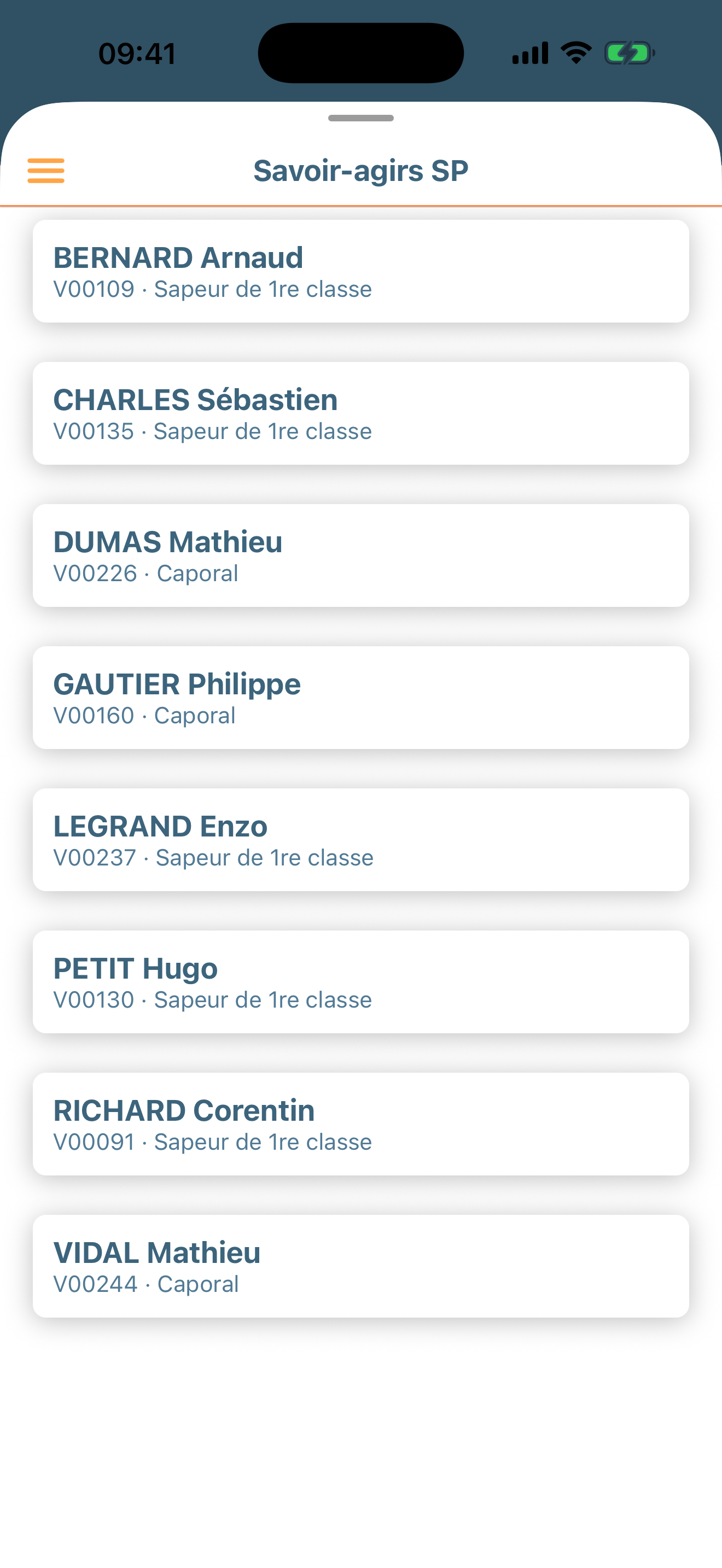
- En formateur évaluateur (type de formateur « Evaluateur Savoir-Agirs SP ») : la rubrique affiche d’abord la liste des stagiaires (nom, matricule, grade). Appui sur un stagiaire : sa grille s’ouvre. Au-dessus de la grille, une carte rappelle le stagiaire en cours ; appui sur Changer de stagiaire pour revenir à la liste et passer au suivant. Si la session ne compte qu’un stagiaire, sa grille s’ouvre directement.
- Liste vide : « Aucun stagiaire à évaluer sur cette session ».
Depuis le menu « Savoir-agirs » (gestionnaire)
Rechercher un agent
L’écran s’ouvre vide, avec le message « Saisissez un nom, un prénom ou un matricule » : aucune liste n’est chargée tant qu’aucun critère n’est saisi (votre périmètre peut compter des milliers d’agents).
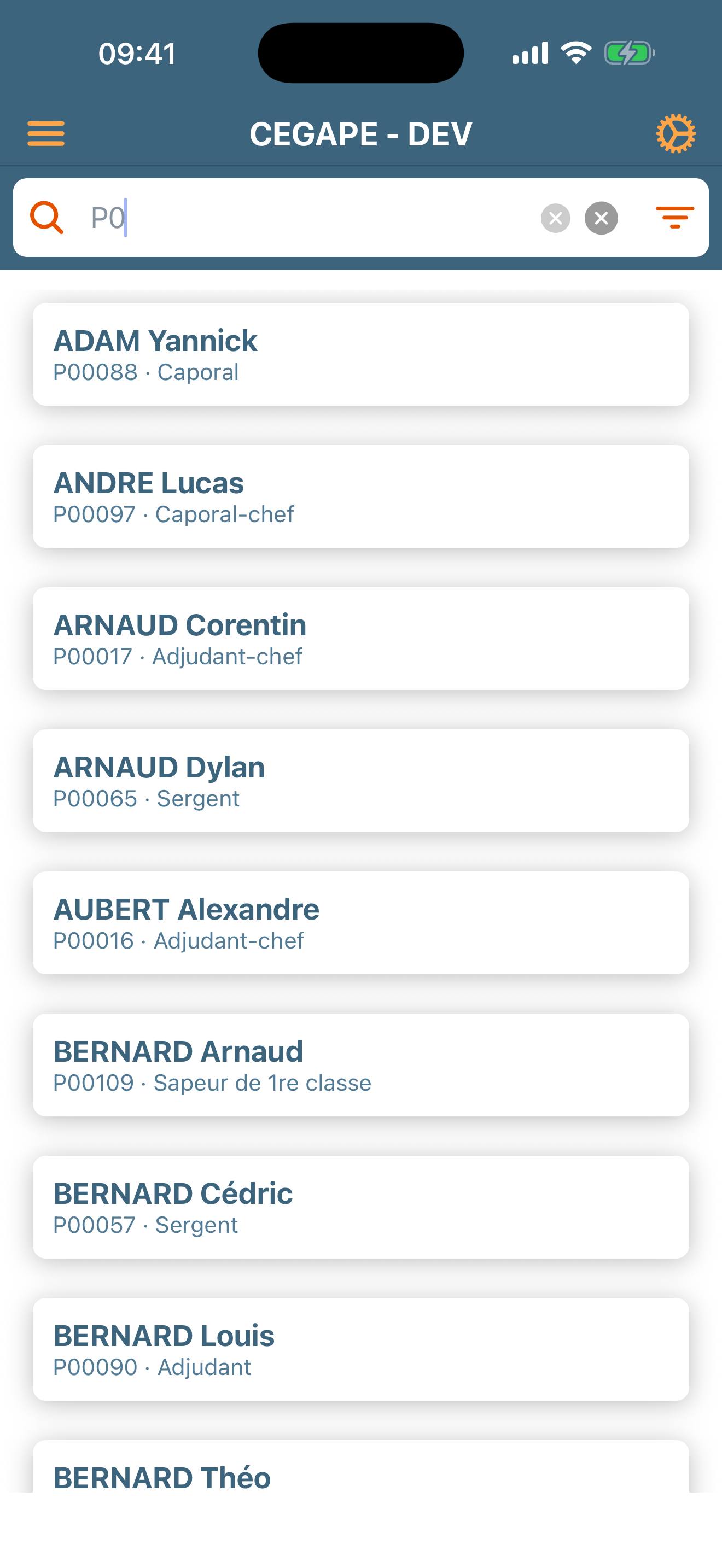
- Barre de recherche : le matricule. La recherche part d’elle-même quand vous arrêtez de taper.
- Icône filtre de la barre : ouvre une feuille avec Nom, Prénom (recherche « commence par ») et Service d’affectation (liste déroulante, services rattachés compris). Les critères se cumulent avec le matricule. Boutons Réinitialiser (vide les critères de la feuille, pas la barre de recherche) et Valider.
- Chaque carte affiche le nom, puis le matricule, le grade et l’emploi. Appui sur une carte : ouvre les saisies de l’agent.
- Au-delà d’une page de résultats, une pagination apparaît en bas de liste. Tout changement de critère ramène à la page 1.
- Aucun résultat : « Aucun agent trouvé ».
Seuls les agents de votre périmètre sont proposés.
Les saisies de l’agent
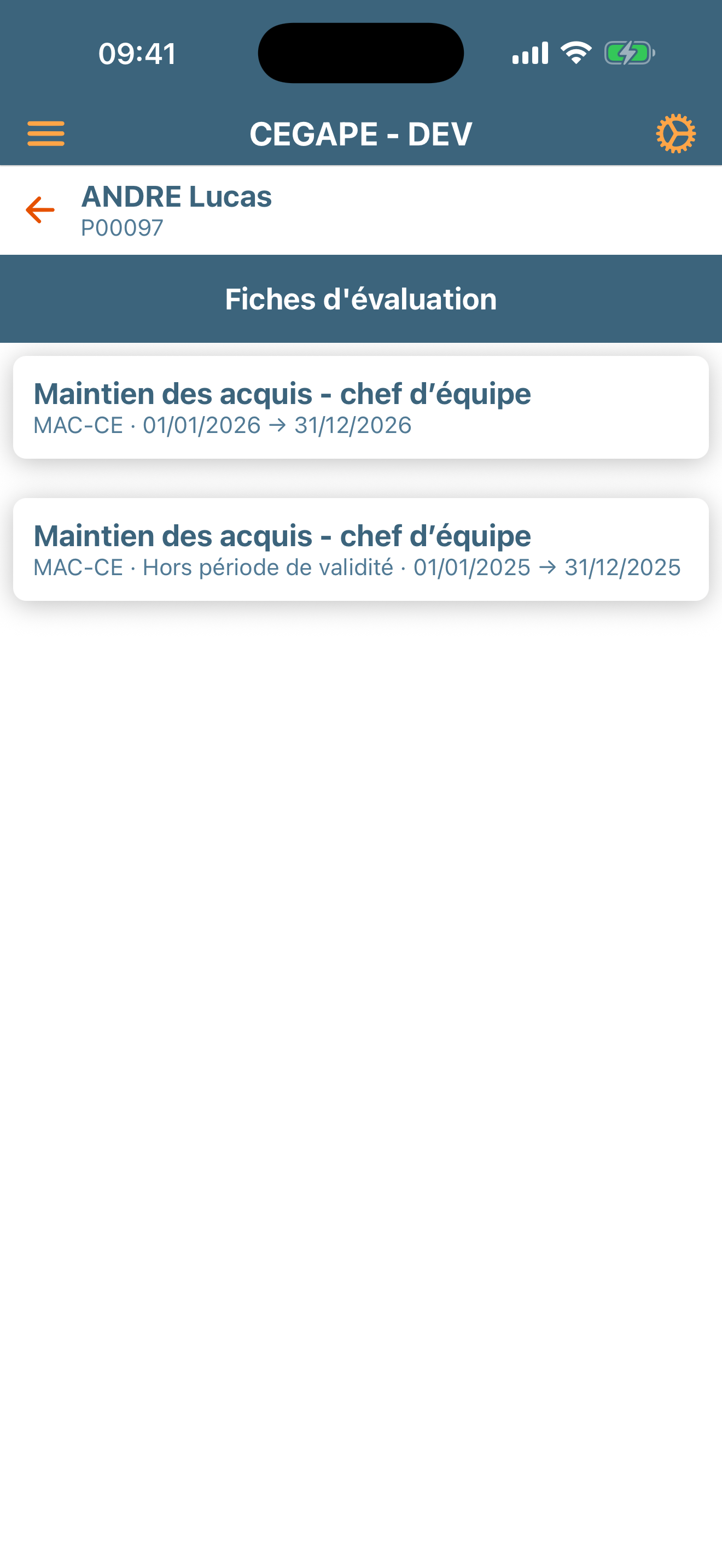
L’en-tête rappelle le nom et le matricule de l’agent (flèche retour pour revenir à la recherche). En dessous, deux sections :
- Fiches d’évaluation — les évaluations rattachées à la carrière, hors session (« Fiches Evaluations-Types » du portail) : intitulé, code et dates de validité. Une fiche hors de sa période de validité porte la mention « Hors période de validité » : elle reste consultable, mais la saisie y est fermée, sauf pour un profil disposant du niveau « complet + suppression forcée » du droit « Action-objet > Carrières > Détails > Savoir Agir SP ».
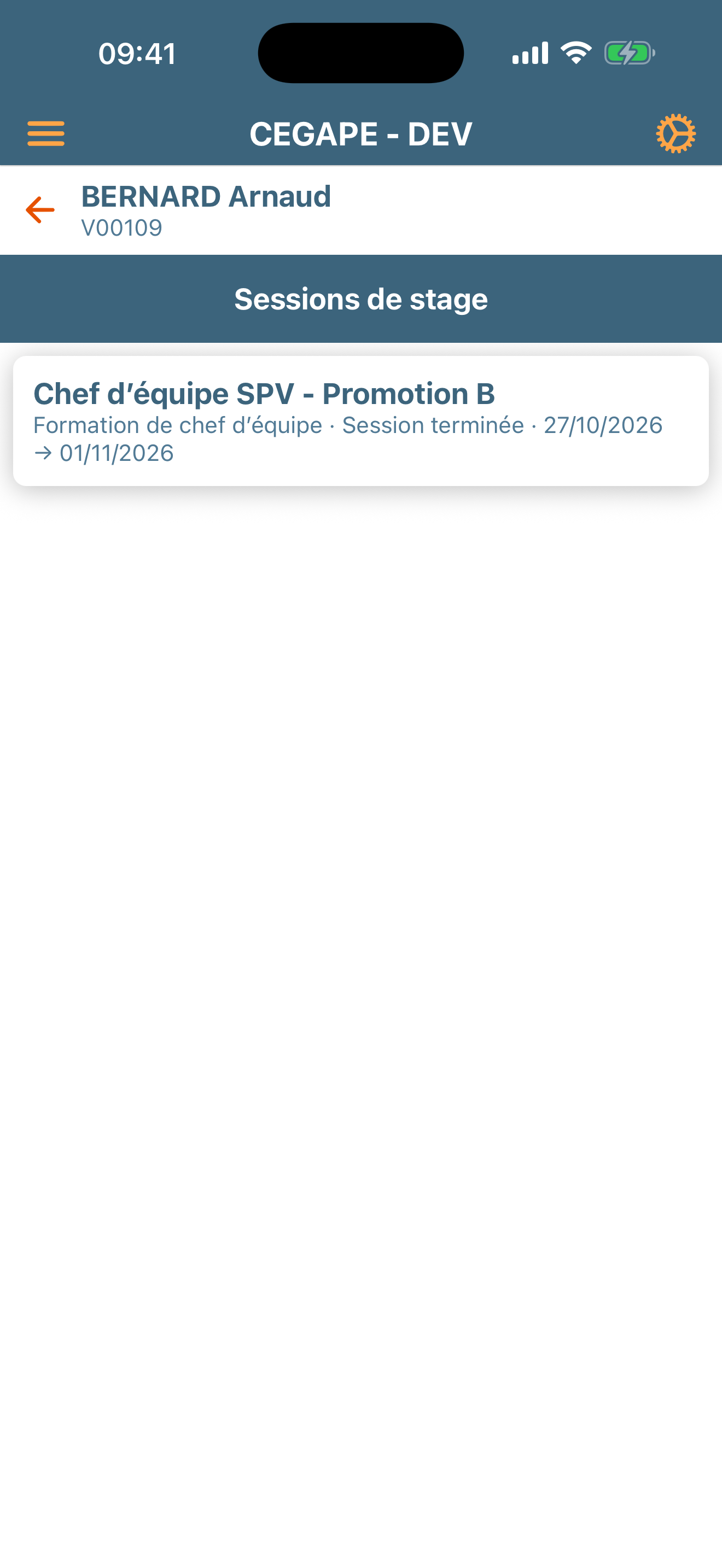
- Sessions de stage — les sessions de l’agent qui comportent des savoir-agirs : intitulé, nature, stade et dates.
Appui sur une carte : ouvre la grille de l’agent sur cette fiche ou cette session. Aucune entrée : « Aucune saisie ouverte pour cet agent ».
La grille de saisie
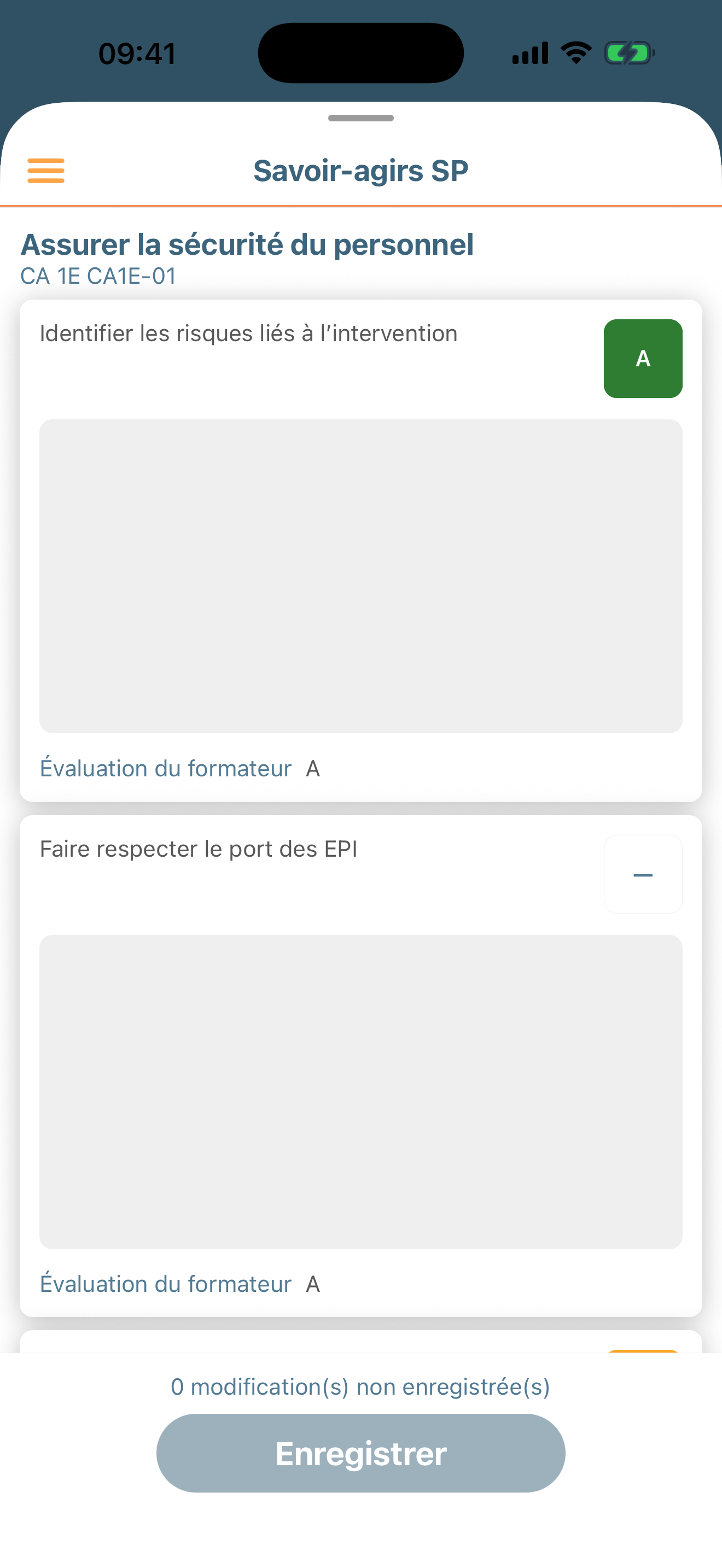
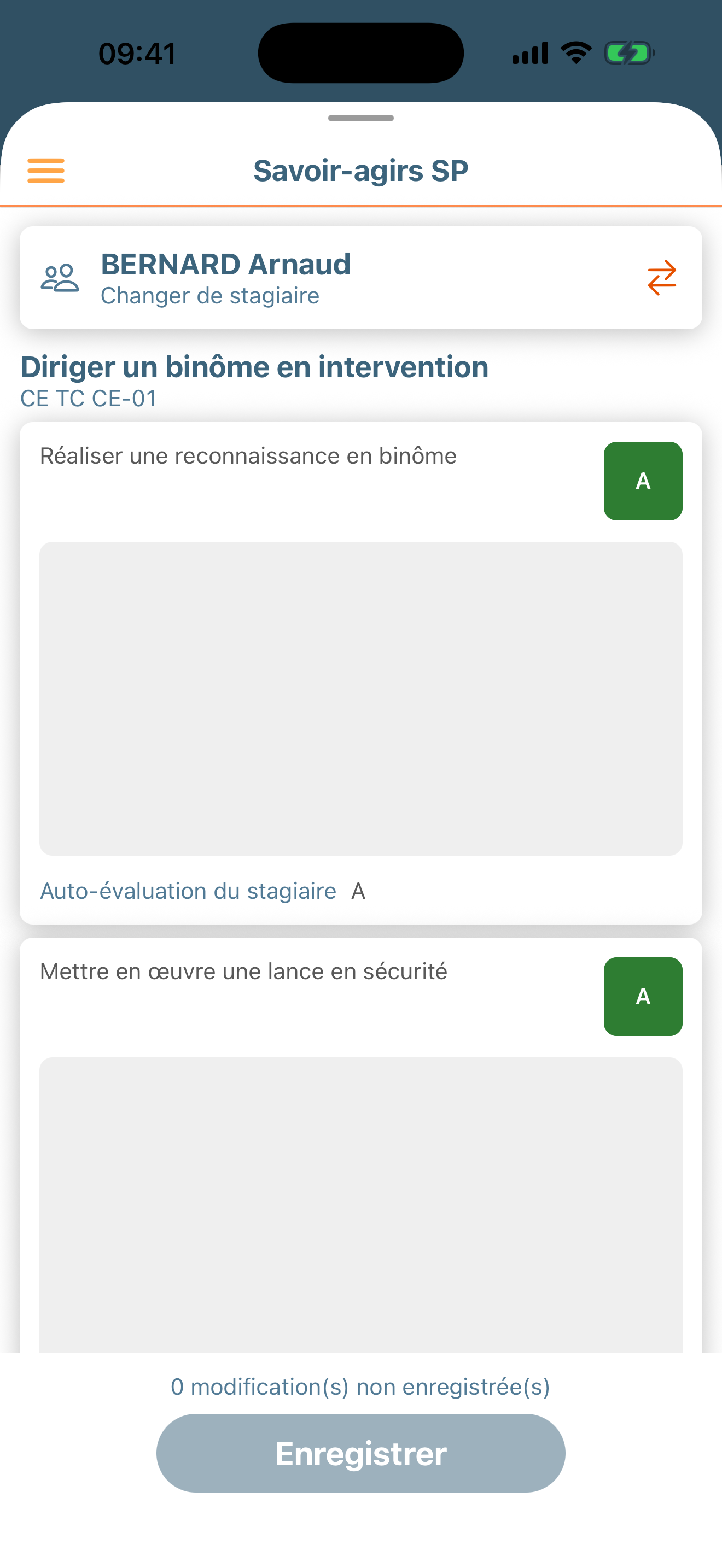
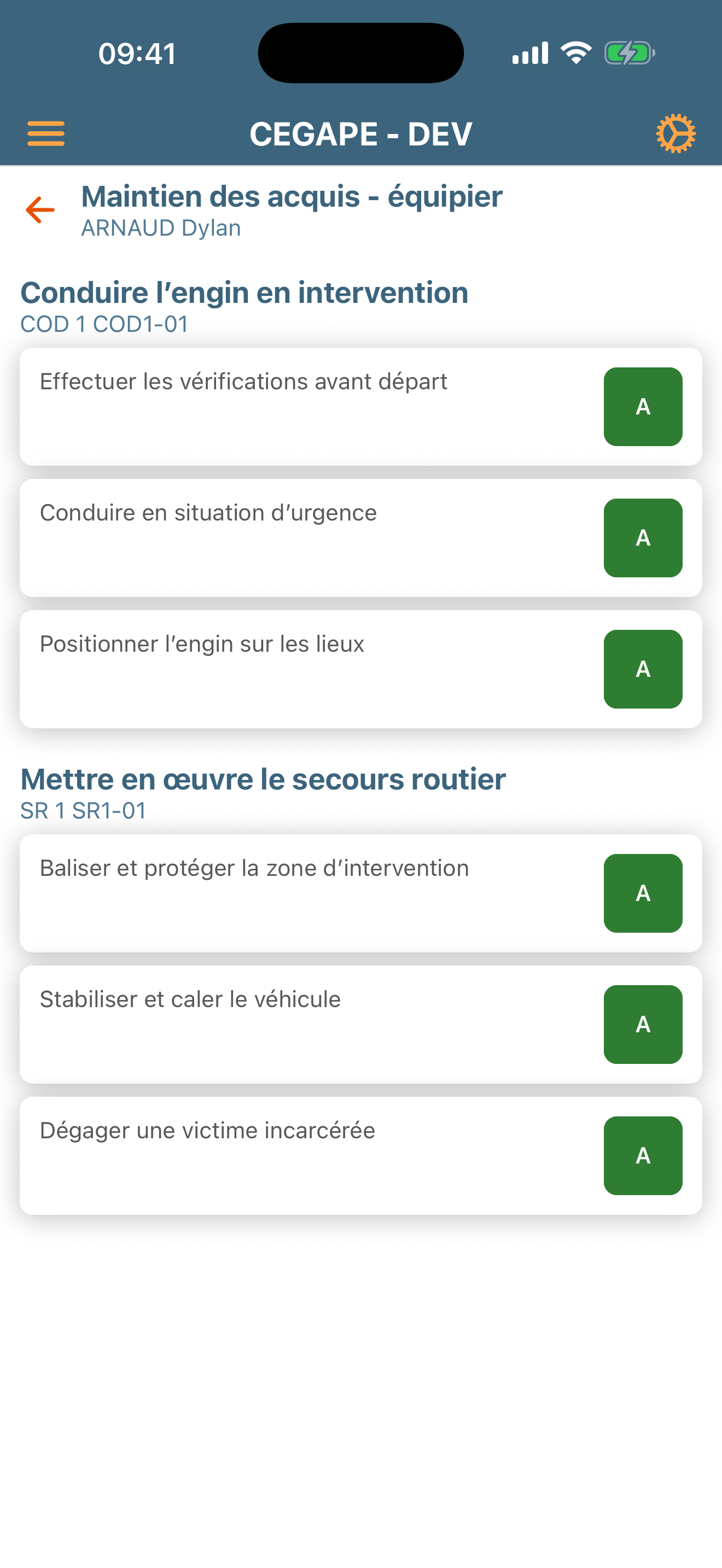
En haut, l’intitulé de la fiche ou de la session et le nom de l’agent (flèche retour dans le parcours gestionnaire).
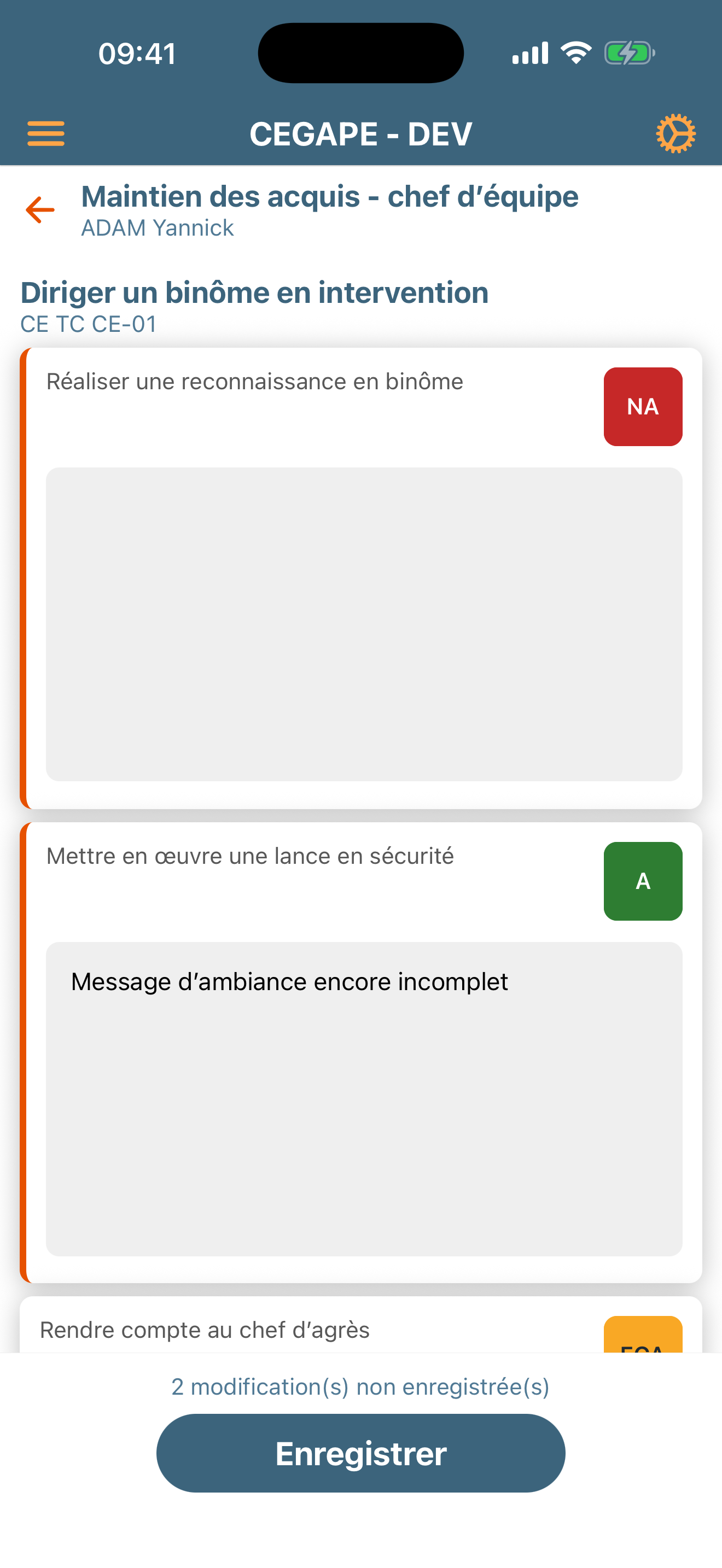
Les savoir-agirs sont regroupés par compétence. Chaque groupe commence par l’intitulé de la compétence et, en dessous, la référence de l’UV, son niveau et le code de la séquence. Puis une carte par savoir-agir :
| Élément | Contenu |
|---|---|
| Libellé | Le savoir-agir évalué |
| Pastille (à droite) | Le code de la valeur d’évaluation, sur la couleur définie dans le paramétrage. Pastille vide marquée — : aucune valeur |
| Observation | Zone de texte libre (en saisie) ou texte simple (en consultation) |
| Rappel de l’autre évaluation | En petits caractères, en lecture seule : « Évaluation du formateur » quand vous vous auto-évaluez, « Auto-évaluation du stagiaire » quand vous évaluez. Affiché seulement s’il porte quelque chose |
Une seule colonne est modifiable à la fois : la vôtre. C’est le serveur qui décide laquelle, selon vos droits et votre rôle sur la session.
Quand la grille est en consultation seule
Les pastilles ne réagissent pas, l’observation n’est pas modifiable et la barre d’enregistrement est absente lorsque :
- vos droits ne vont pas au-delà de la lecture ;
- la session n’est pas à un stade qui permet l’évaluation (en général : en cours, terminée, ou au stade des attestations de fin — selon le paramétrage des feuilles de présence de votre SDIS, seulement en cours) ;
- la fiche d’évaluation est hors de sa période de validité (sauf niveau « complet + suppression forcée » du droit sur les savoir-agirs des carrières).
En auto-évaluation, certains savoir-agirs peuvent être fermés à l’auto-évaluation par le paramétrage de la formation : leur pastille reste inactive alors que les autres sont modifiables.
Grille vide : « Aucun savoir-agir sur cette formation ».
Choisir une valeur
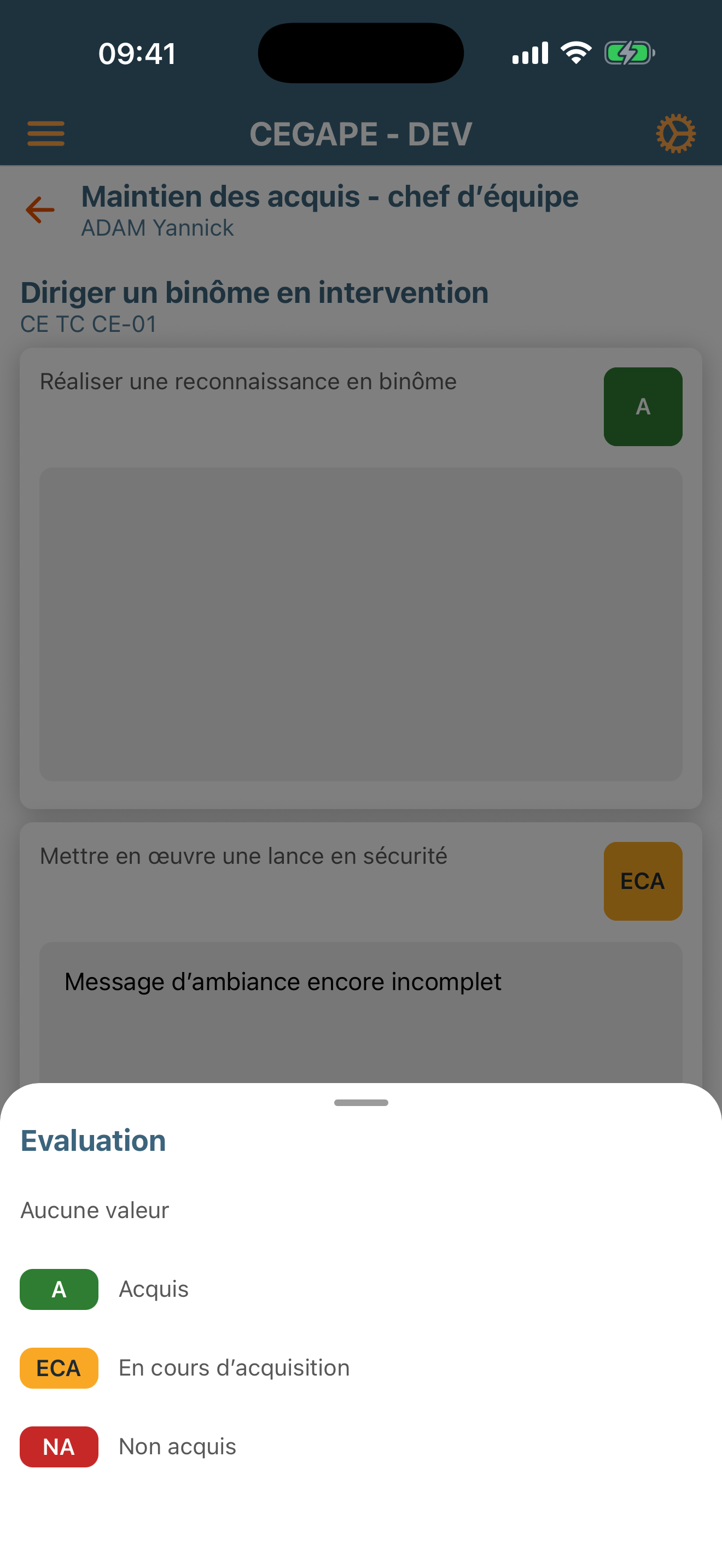
- Appui sur la pastille d’un savoir-agir : la feuille Evaluation s’ouvre.
- Elle liste les valeurs d’évaluation de votre SDIS, chacune avec son code coloré et son libellé.
- Appui sur une valeur : la feuille se ferme et la pastille prend le nouveau code. Aucune valeur efface l’évaluation.
Une valeur désactivée dans le paramétrage n’est plus proposée, sauf sur un savoir-agir où elle est déjà posée (elle reste alors visible pour ne pas effacer l’historique). Selon le paramétrage des feuilles de présence, une valeur « NE — Non effectué » peut remplacer Aucune valeur.
Saisir une observation : appui dans la zone de texte sous le savoir-agir, saisie au clavier (plusieurs lignes possibles).
Appliquer une valeur à plusieurs savoir-agirs
En bas de la grille, deux boutons ouvrent la même feuille de choix :
- Appliquer à tous — pose la valeur choisie sur tous les savoir-agirs modifiables de la grille ;
- Appliquer aux vides — la pose seulement sur ceux qui n’ont pas encore de valeur.
Les savoir-agirs fermés à votre saisie ne sont jamais touchés. Comme une saisie unitaire, le résultat reste un brouillon jusqu’à l’enregistrement.
Enregistrer
Rien n’est envoyé au serveur avant l’appui sur Enregistrer. Vos saisies restent un brouillon, ce qui permet de travailler en formation sur une connexion de mauvaise qualité.
- Une carte modifiée et non enregistrée porte une bande orange sur son bord gauche.
- La barre du bas indique « N modification(s) non enregistrée(s) ». Revenir à la valeur d’origine d’une carte la retire du compte.
- Appui sur Enregistrer (inactif tant qu’il n’y a aucune modification).
Le résultat est annoncé par une notification :
| Notification | Signification |
|---|---|
| « N saisie(s) enregistrée(s) » (verte) | Tout est enregistré |
| « N saisie(s) enregistrée(s) — N en conflit, à recharger » (rouge) | Quelqu’un d’autre a modifié ces savoir-agirs depuis l’ouverture de la grille |
| « N saisie(s) enregistrée(s) — N refusée(s) » (rouge) | Le serveur a refusé ces saisies (droits, stade de la session) |
En cas de conflit, votre saisie n’écrase pas celle de l’autre personne. La grille se recharge avec la valeur enregistrée entre-temps, et les cartes refusées gardent votre brouillon (bande orange) : comparez, puis enregistrez à nouveau si votre valeur doit l’emporter.
Quitter avec des modifications non enregistrées
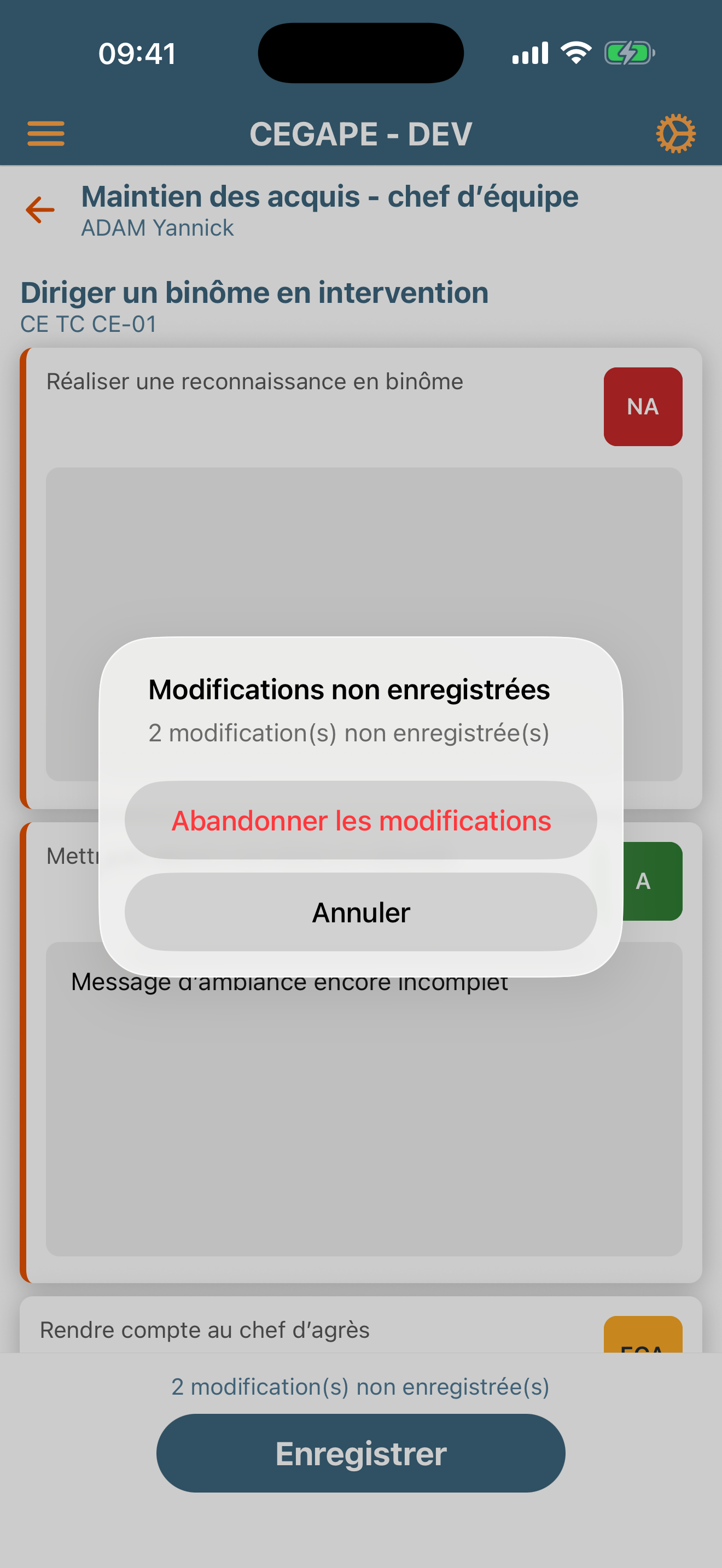
Si des modifications ne sont pas enregistrées, l’alerte « Modifications non enregistrées — N modification(s) non enregistrée(s) » s’affiche quand vous :
- revenez en arrière (flèche retour, fermeture du détail de session) ;
- changez de rubrique dans le détail de la session ;
- appuyez sur Changer de stagiaire.
Annuler : vous restez sur la grille. Abandonner les modifications : le brouillon est perdu.
Hors connexion
Les savoir-agirs ne sont pas conservés sur le téléphone : ce sont des données nominatives. Sans réseau, une grille ou une liste qui n’a pas encore été chargée affiche « Impossible de charger les savoir-agirs » (ou « …les stagiaires de cette session », « …les saisies de cet agent ») avec un bouton Réessayer.
Un enregistrement tenté sans réseau affiche « Pas de connexion — l’action n’a pas été envoyée. » : votre brouillon reste à l’écran, appuyez de nouveau sur Enregistrer une fois reconnecté.
Questions fréquentes
Je ne vois pas la rubrique « Savoir-agirs SP » dans le détail de ma session. La session ne comporte pas de savoir-agirs, ou vos droits ne le permettent pas. Le serveur de votre SDIS doit aussi être en version 6.1 ou plus.
Ma grille s’affiche mais je ne peux rien modifier. Elle est en consultation seule : stade de la session, droits ou période de validité de la fiche (voir Quand la grille est en consultation seule).
Certaines pastilles sont modifiables, d’autres non. En auto-évaluation, la formation peut fermer certains savoir-agirs à l’auto-évaluation : seul l’évaluateur les renseigne.
J’ai fermé l’application avant d’enregistrer. Le brouillon n’est conservé qu’à l’écran : les saisies non enregistrées sont perdues.
On me signale un conflit. Une autre personne (un autre formateur, un gestionnaire sur le portail) a enregistré une valeur sur le même savoir-agir pendant que vous saisissiez. La grille affiche désormais sa valeur ; votre saisie reste en brouillon sur la carte. Enregistrez de nouveau si elle doit la remplacer.
Les évaluations saisies dans l’application et sur le portail sont-elles les mêmes ? Oui. L’application lit et écrit les mêmes évaluations que l’écran « Savoir-Agirs SP » du portail et le livret individuel.