Émargement
Table des matières
Le sous-module Émargement remplace la feuille de présence papier : chaque stagiaire et chaque formateur signe à l’écran, au doigt ou au stylet. La signature est horodatée, rattachée à la journée de formation et restituée dans une feuille d’émargement PDF.
Il couvre les sessions de stages (stagiaires et formateurs) et les FMPA sur centre (participants et encadrants).
Les points marqués 6.1 sont disponibles à partir de la version 6.1.
Prérequis
Licence et droits
Le sous-module dépend du module Formation et d’une licence complémentaire. Les droits se règlent dans les profils :
| Droit | Usage |
|---|---|
| Émargement (formulaires du stage) | affecter un formulaire d’émargement à un modèle de stage |
| Emargements (détail de session) | consulter le sous-écran Émargements d’une session, générer les liens et QR codes, exporter le PDF |
| Émargement - Saisie kiosque | ouvrir la liste de signature d’une session sur un poste partagé |
| Émargement - Dérogation (jours passés) | faire signer une journée passée, dans la limite fixée par paramètre |
| Emargement (FMPA) | consulter le sous-écran Émargement d’une séance de FMPA |
Un agent n’a besoin d’aucun de ces droits pour signer sa propre présence : il lui suffit d’être stagiaire ou formateur de la session, ou engagé sur la séance de FMPA.
Paramètres
Les paramètres se trouvent dans Outils / Général › Paramètres › Variables :
| Paramètre | Valeur par défaut | Rôle |
|---|---|---|
| Formation - Emargements - Nombre de jours maximum en arrière (dérogation) | 7 | nombre de jours dans le passé qu’un utilisateur disposant de la dérogation peut encore faire signer (0 = aucune dérogation) |
| Formation - Emargements - Durée de validité du lien QR (heures) | 12 | durée de validité des liens et QR codes générés |
| Formation - Emargements - Mode de signature (6.1) | JOURNEE | JOURNEE : une signature par journée de session, une par séance de FMPA. CRENEAU : une signature par créneau de l’emploi du temps, une par séquence de FMPA. |
Formulaires d’émargement
Les formulaires (questions posées au moment de la signature) se composent dans Formation / Administration › Emargements : onglets Formulaires, Champs et Listes de valeurs. Ils s’affectent ensuite au modèle de stage, puis s’ajustent session par session dans le sous-écran Émargements de la session.
6.2 : une date se saisit au format JJ/MM/AAAA et un nombre décimal avec une virgule ou un point (« 5,2 »). Ces réponses faisaient échouer la signature ; elles sont désormais enregistrées. Une réponse qui n’est pas une date ou un nombre valide est signalée avec le nom du champ, et rien n’est enregistré tant qu’elle n’est pas corrigée.
Un formulaire par statut (6.2)
Un formulaire des stagiaires (type de formateur laissé vide) peut être réservé à un statut, par exemple SPP, SPV ou PATS, avec le champ Statut des stagiaires. Ce champ se renseigne sur le modèle de stage, d’où il est recopié dans les sessions créées ensuite, comme dans le sous-écran Émargements de la session. Une session peut ainsi porter un formulaire par statut.
Au moment de la signature, chaque stagiaire reçoit :
- le formulaire réservé au statut de la carrière sous laquelle il est inscrit à la session ;
- à défaut, le formulaire des stagiaires sans statut ;
- s’il n’y en a aucun, la signature se fait sans questions.
Un stagiaire externe, sans carrière, reçoit le formulaire sans statut. Si deux formulaires sont réservés au même statut, seul le premier affecté est proposé. Le statut ne s’applique pas aux formateurs : leur formulaire se choisit toujours par type de formateur.
Faire signer
Le kiosque
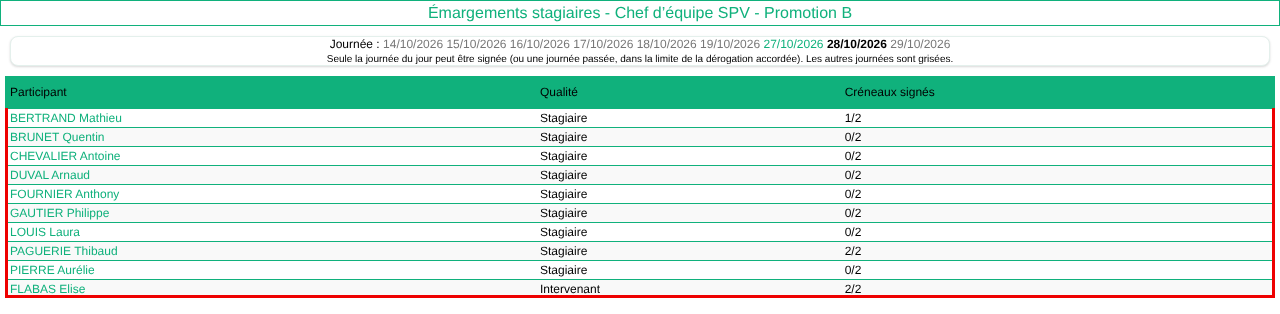
Un formateur ou un gestionnaire ouvre la liste de signature de la session sur une tablette ou un poste en salle. La liste présente les participants prévus ce jour ; chacun choisit son nom et signe.
Le QR code et le lien « Accès authentifié (kiosque) » se trouvent dans Détails de la session › Émargements.
6.1 : le lien « Ouvrir le lien » s’ouvre désormais dans le même onglet, et l’écran de signature propose un bouton Retour vers le sous-écran Émargements de la session.
Le kiosque en libre-service pour les formateurs (6.1)
Un formateur peut ouvrir lui-même, depuis son libre-service, la liste de signature des sessions dont il est formateur, sans disposer du droit de saisie kiosque. Cela se règle par type de formateur, dans Formation / Administration › Divers Formation › Types Formateur : cocher Kiosque d’émargement en libre-service.
- Seuls les formateurs de la session et dont le type porte l’option y ont accès.
- Les stagiaires n’y ont jamais accès : il n’est donc plus nécessaire de leur donner le droit de saisie kiosque.
- Le formateur retrouve alors, dans le sous-écran Émargements de sa session en libre-service, le QR code du kiosque.
Les liens et QR codes
Dans Détails de la session › Émargements :
- lien public collectif : un QR code à afficher en salle ; chacun choisit son nom et signe, sans compte ;
- liens individuels : un QR code par personne, avec une planche PDF à imprimer et distribuer.
Si un formulaire de la session exige une authentification, les liens mènent à l’écran de connexion avant la signature.
6.1 : un lien individuel est personnel. Ouvert par un autre compte, il est refusé (« Ce lien d’émargement est personnel… »), sauf pour un utilisateur disposant du kiosque qui assiste le participant.
Le libre-service
L’agent retrouve ses formations dans Accueil - Libre-Service › Émargements :
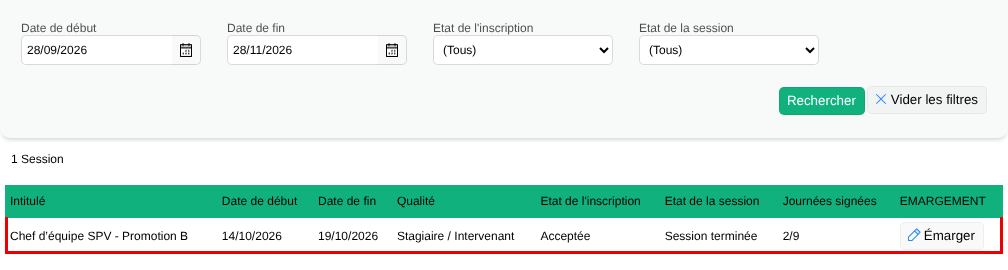
- Sessions de stages : les sessions où il est stagiaire accepté ou formateur. Filtres : période, état de l’inscription, état de la session ;
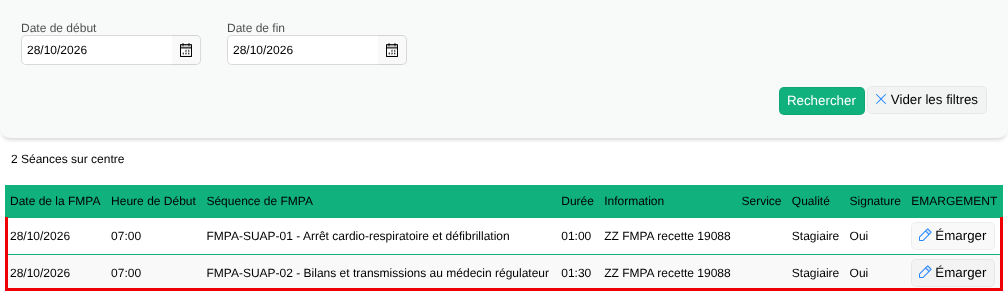
- FMPA sur centre : les séances où il est engagé, une ligne par séquence (6.1) avec la durée qui lui est attribuée. 6.2 : en mode
JOURNEE, une séance n’occupe qu’une ligne, avec ses séquences et leurs durées cumulées ; un agent qui a plusieurs carrières ne voit chaque séance ou séquence qu’une fois.
Le bouton Émarger ouvre directement sa propre signature. Une ligne grisée indique pourquoi la signature n’est pas possible : « Émargement ouvert le jour de la formation » (6.1), « Émargement clos (journées passées) » ou « Aucune journée planifiée ».
Signer
Quelles journées peuvent être signées
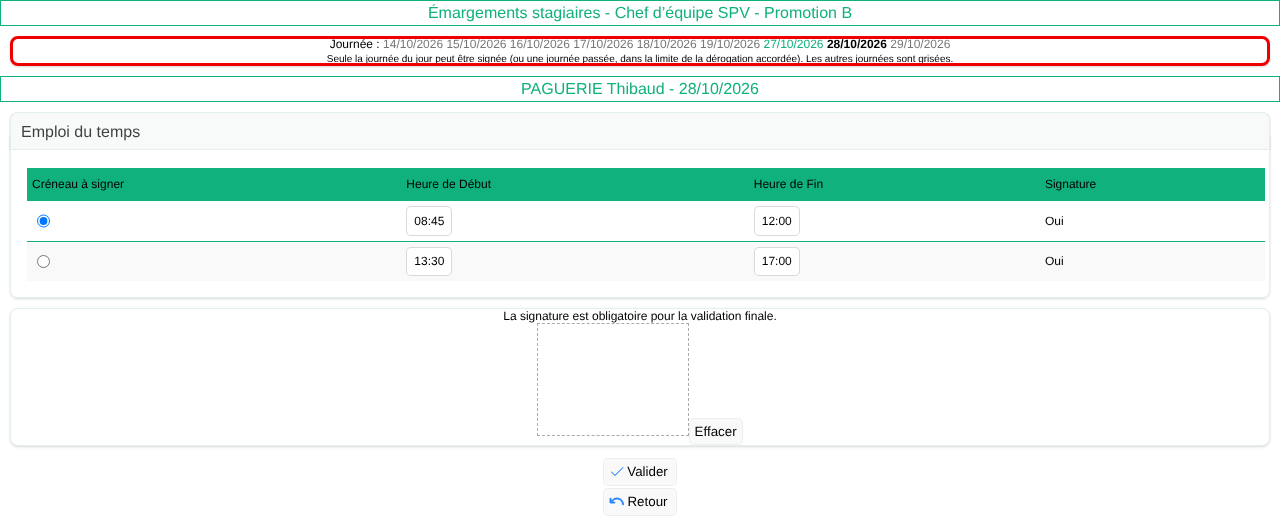
- La journée du jour est toujours signable.
- Une journée passée ne l’est qu’avec le droit de dérogation, dans la limite du paramètre « Nombre de jours maximum en arrière ». La signature est alors marquée « dérogation ».
- Une journée à venir ne peut jamais être signée (6.1).
- Par lien public, seule la journée du jour peut être signée : sans connexion, aucune dérogation n’est possible.
6.1 : dans le sélecteur de journée, les journées non signables sont grisées et une phrase rappelle la règle. Sur une telle journée, l’écran n’affiche pas le pavé de signature.
Les heures
Les créneaux de la journée sont proposés avec leurs heures, modifiables au moment de la signature.
6.1 :
- à la réouverture, ce sont les heures déjà signées qui sont proposées, et non plus les heures planifiées ;
- l’heure de début doit précéder l’heure de fin (contrôle à l’écran et à l’enregistrement).
Le mode de signature (6.1)
Mode JOURNEE (par défaut) | Mode CRENEAU | |
|---|---|---|
| Session de stage | une signature pour la journée, recopiée sur les créneaux cochés ; une nouvelle signature remplace celle de la journée | un créneau choisi par signature ; seule la signature de ce créneau est remplacée |
| Séance de FMPA | une signature pour la séance entière | une signature par séquence, aux horaires enchaînés depuis le début de la séance |
| Liste kiosque | Oui / Non | nombre de créneaux signés sur le nombre de créneaux du jour |
Les signatures recueillies avant un changement de mode restent valables.
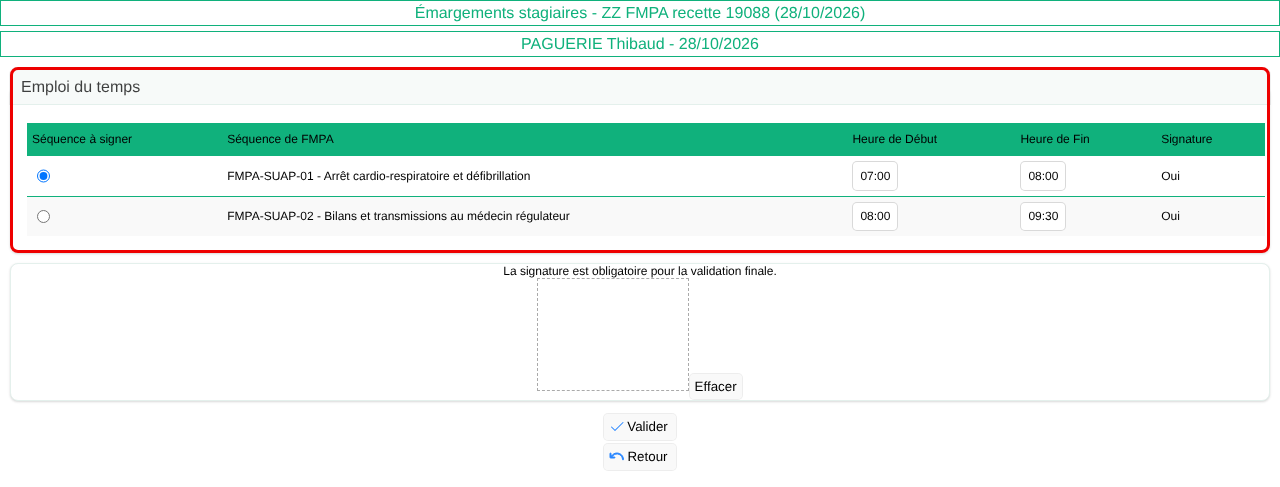
FMPA (6.1) : quand la durée de la séance vaut 00:00, l’heure de fin proposée tient compte de la durée attribuée à l’agent, et non plus de l’heure de début seule. 6.2 : c’est aussi le cas pour une personne qui avait déjà signé avec une heure de fin égale à l’heure de début ; ces heures incohérentes ne sont plus reproposées.
Agents à plusieurs carrières (6.2)
Un agent à double carrière (par exemple sapeur-pompier professionnel et volontaire) peut être engagé sur une séance de FMPA au titre de chacune de ses carrières. Il reste une seule personne pour l’émargement : une seule ligne dans la liste du kiosque, dans le suivi des signatures et dans l’export PDF, un seul lien individuel, et une seule signature, quelle que soit la carrière au titre de laquelle il signe. Une nouvelle signature remplace la précédente.
Après la signature (6.1)
L’écran de signature ne reste plus affiché : un message « Émargement enregistré. » confirme l’enregistrement, puis l’utilisateur revient à la liste d’où il est parti (son libre-service ou la liste du kiosque). Arrivé par un lien individuel, il voit un écran de confirmation, avec en mode créneau un bouton « Signer un autre créneau ».
Messages fréquents
| Message | Signification |
|---|---|
| Veuillez signer dans le cadre avant de valider. | aucun tracé dans le cadre de signature |
| Une journée à venir ne peut pas être signée. | la journée n’est pas encore arrivée |
| Signature d’une journée passée refusée… | droit de dérogation absent ou délai dépassé |
| L’émargement par lien public n’est possible que pour la journée en cours… | journée passée depuis un lien public : se connecter, avec la dérogation |
| Heures invalides… | heure de début postérieure ou égale à l’heure de fin, ou heure mal saisie |
| Réponse invalide (date au format JJ/MM/AAAA, nombre), corrigez-la puis signez de nouveau : … (6.2) | la réponse au champ cité n’est pas une date ou un nombre valide |
| Ce lien d’émargement est personnel… | le lien individuel ouvert appartient à un autre participant |
Suivre les signatures
Dans Détails de la session › Émargements, les signatures sont présentées jour par jour, avec la vignette de la signature, les créneaux signés et le mode de signature (libre-service, kiosque, lien public). En mode créneau, chaque signature distincte occupe sa ligne (6.1).
Le bouton Exporter en PDF produit la feuille d’émargement, le document à archiver ou à transmettre ; la Planche de QR codes (PDF) regroupe les liens individuels. Les séances de FMPA disposent du même sous-écran, où la séquence signée précède les heures (6.1).
6.2 : dans l’export PDF, une réponse longue sans espace revient à la ligne dans sa colonne au lieu de déborder sur les colonnes voisines. Sur les bases Oracle, les signatures sont de nouveau enregistrées : l’image d’une signature manuscrite, trop volumineuse, faisait échouer l’enregistrement.
6.2 : quand une session porte un formulaire par statut, le tableau des réponses réunit les questions de tous les formulaires des stagiaires ; chaque stagiaire n’a de réponses que dans les colonnes de son formulaire.