Version 6.0 : le nouveau design de GEEF / Virtualia
Une nouvelle interface, enfin !
La version 6.0 de GEEF/Virtualia change de visage : nouveau menu, livret individuel repensé, écrans d’administration modernisés.
Le fonctionnement, les données et les droits restent les vôtres ; c’est la façon d’y accéder qui évolue.
Vous nous le demandez depuis plusieurs années, à chaque club utilisateurs et presque à chaque formation : « Et le nouveau design, c’est pour quand ? ». Le voici. Nous avons longtemps hésité entre « 5.22 » et « 6.0 » pour numéroter cette version : la transition n’est pas achevée et se poursuivra au fil des prochaines versions, mais l’habillage, lui, est entièrement neuf. C’est ce changement que nous avons voulu marquer en ouvrant la série 6.
Nous avons aussi tiré les leçons des dernières installations, dont certaines ont été plus laborieuses que prévu. Le paquet livré est allégé de bibliothèques inutilisées ou obsolètes, et les prérequis techniques sont clarifiés, pour des montées de version plus sereines de votre côté comme du nôtre.
Ce document présente les principaux changements visibles par vos utilisateurs. Le détail exhaustif figure dans les notes de version 6.0.
Cette page présente les changements en deux temps :
- Pour tous les utilisateurs : le nouveau menu, les outils pour retrouver vos écrans, l’en-tête des pages et vos préférences d’affichage.
- Pour les administrateurs : le nouveau paramétrage des rôles, l’écran d’optimisation de la base de données, le contrôle de la couleur de la charte et l’écran des notifications par courriel.
Table des matières
- 1. En bref : ce qui change
- 2. Le nouveau menu latéral
- 3. Retrouver rapidement un écran
- 4. L’en-tête des écrans et votre compte
- 5. Vos préférences d’affichage
- 6. Accessibilité
- 7. Les écrans du livret individuel
- 8. Administrateurs : le paramétrage des rôles
- 9. Administrateurs : l’écran Optimisation BD
- 10. Administrateurs : la couleur de la charte graphique
- 11. Administrateurs : les informations complémentaires du livret individuel
- 12. Administrateurs : l’écran des notifications par courriel
- 13. Questions fréquentes
1. En bref : ce qui change
| Avant | À partir de la 6.0 |
|---|---|
| Menu de navigation dans l’ancien format | Menu latéral à plusieurs niveaux, repliable et redimensionnable |
| Navigation uniquement par les rubriques | Recherche d’écran (Ctrl+K) et écrans épinglés |
| Déconnexion en haut à droite de l’écran | Déconnexion en bas du menu latéral |
| Fil d’Ariane, profil et aide dispersés | Regroupés dans l’en-tête de la zone de contenu |
| — | Espace Préférences pour régler l’affichage |
| Écrans du livret individuel dans l’ancien format | Nouvelle disposition, fil d’Ariane, boutons pour plier / déplier et informations complémentaires sur l’agent et sa carrière |
| Écran des notifications par courriel dans l’ancien format | Écran en deux volets (liste à gauche, fiche à droite), notifications regroupées par module |
2. Le nouveau menu latéral
2.1 Une navigation à plusieurs niveaux
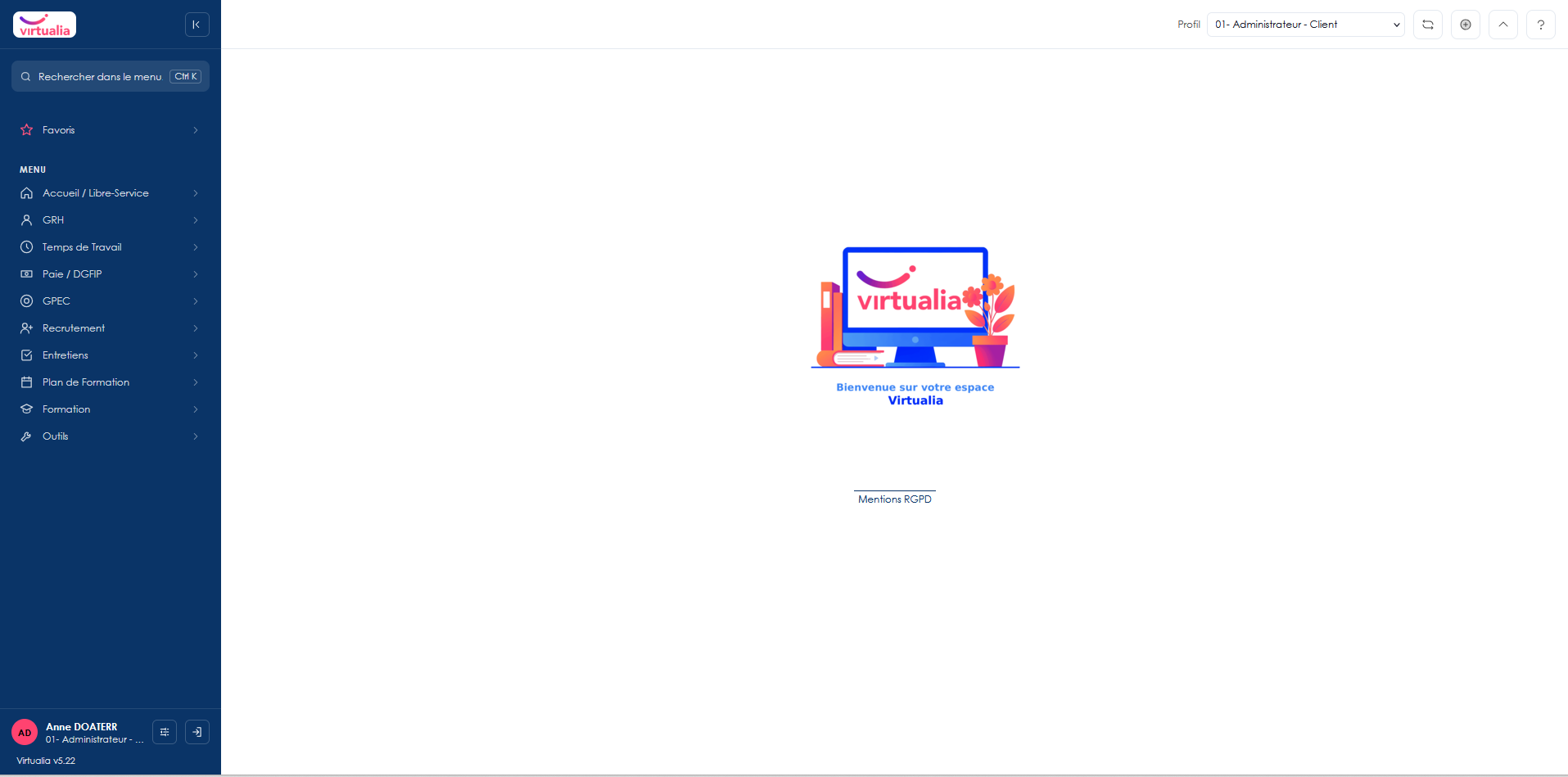
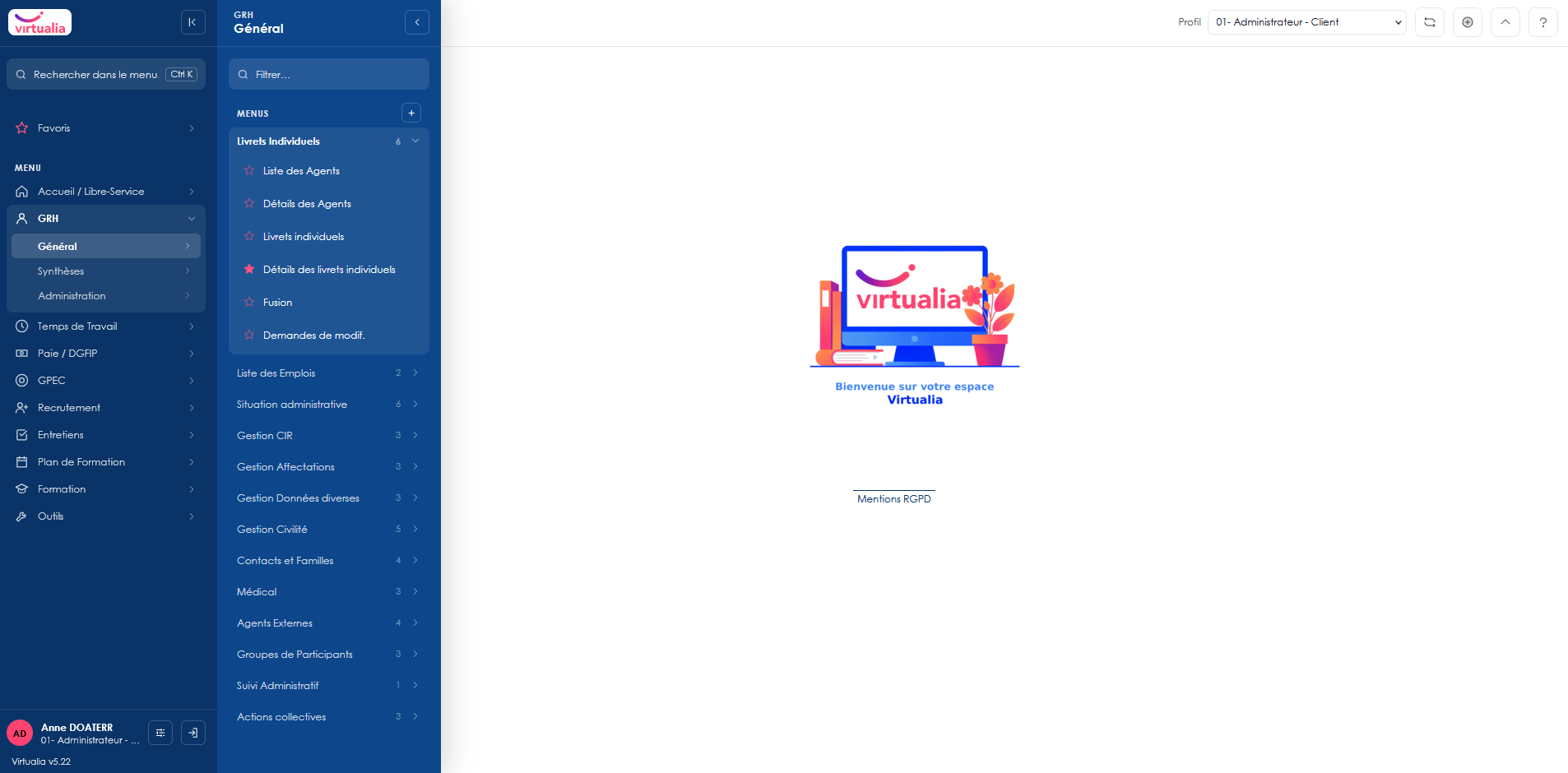
Le menu se trouve désormais sur le côté gauche de l’écran. Il est organisé en quatre niveaux :
Module › Type › Section › Page
Le niveau Type regroupe les écrans en trois familles : Général, Synthèse et Administration.
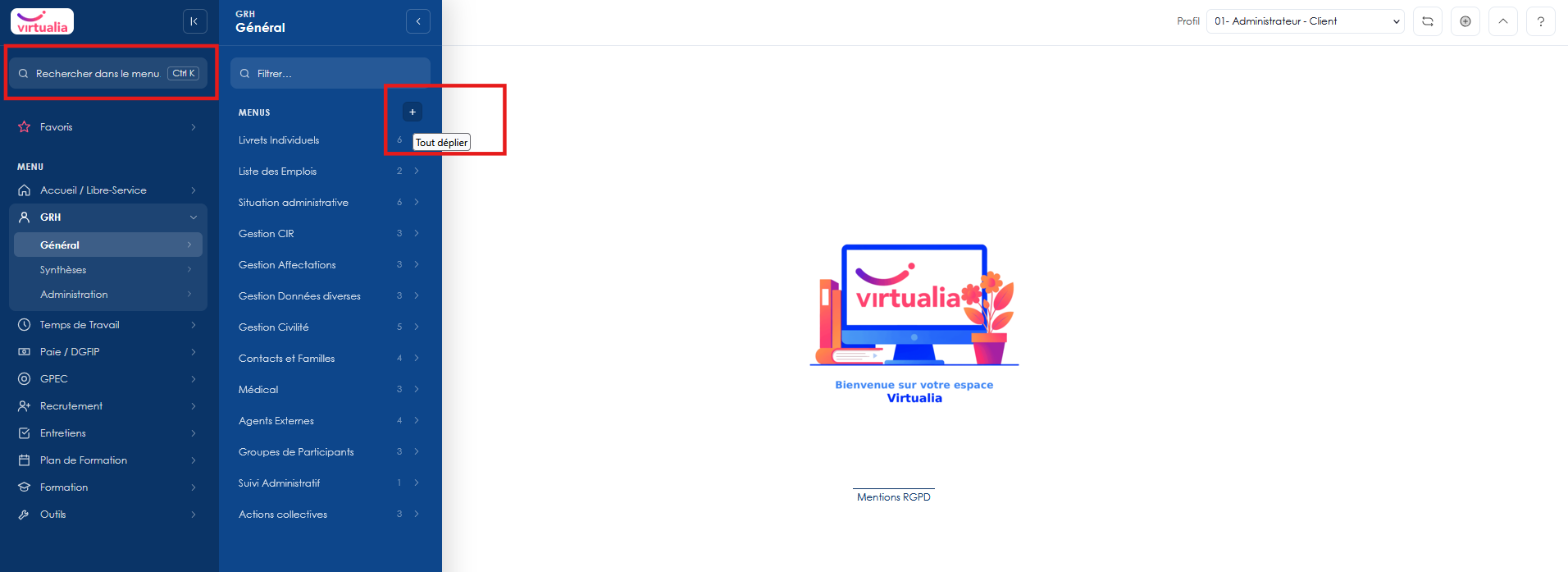
Lorsque vous ouvrez une rubrique, ses sous-menus s’affichent dans un volet à côté du menu. Ce volet dispose de son propre filtre et de boutons Tout déplier / Tout replier (voir 3.1).
2.2 Replier le menu
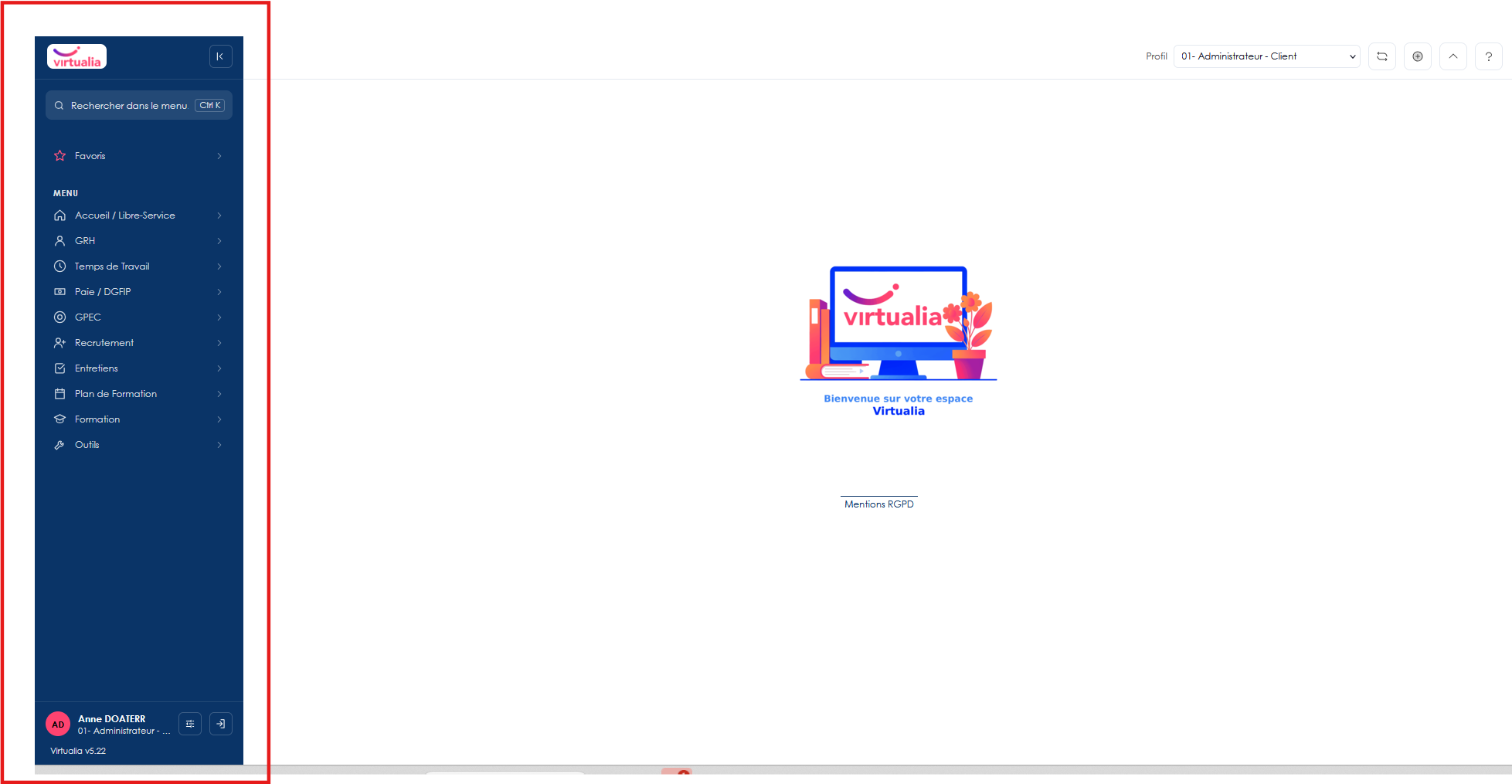
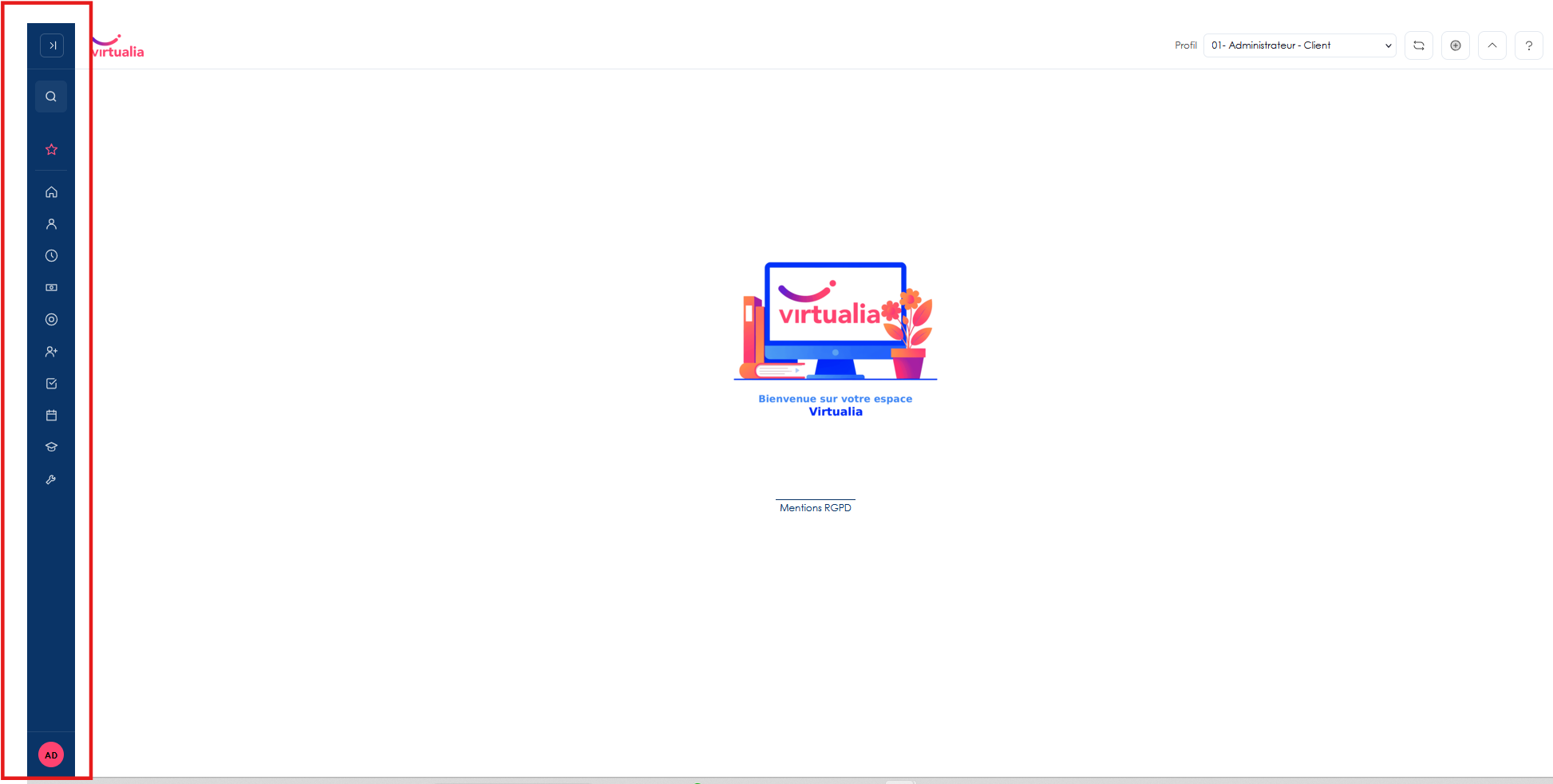
Le menu peut être replié en un rail de pictogrammes pour laisser plus de place au contenu. Lorsque le menu est replié, un clic sur une rubrique l’ouvre par-dessus le contenu, sans décaler l’écran.
Le menu reste ouvert ou replié tel que vous l’avez laissé, d’un écran à l’autre et jusqu’à votre déconnexion, y compris si vous saisissez directement l’adresse d’un écran. En revanche, les ouvertures temporaires du menu replié (clic sur une rubrique, recherche) ne sont pas conservées.
L’état du menu à l’ouverture de votre session se règle dans vos préférences.
Menu déplié
Menu replié
2.3 Ajuster la largeur du menu
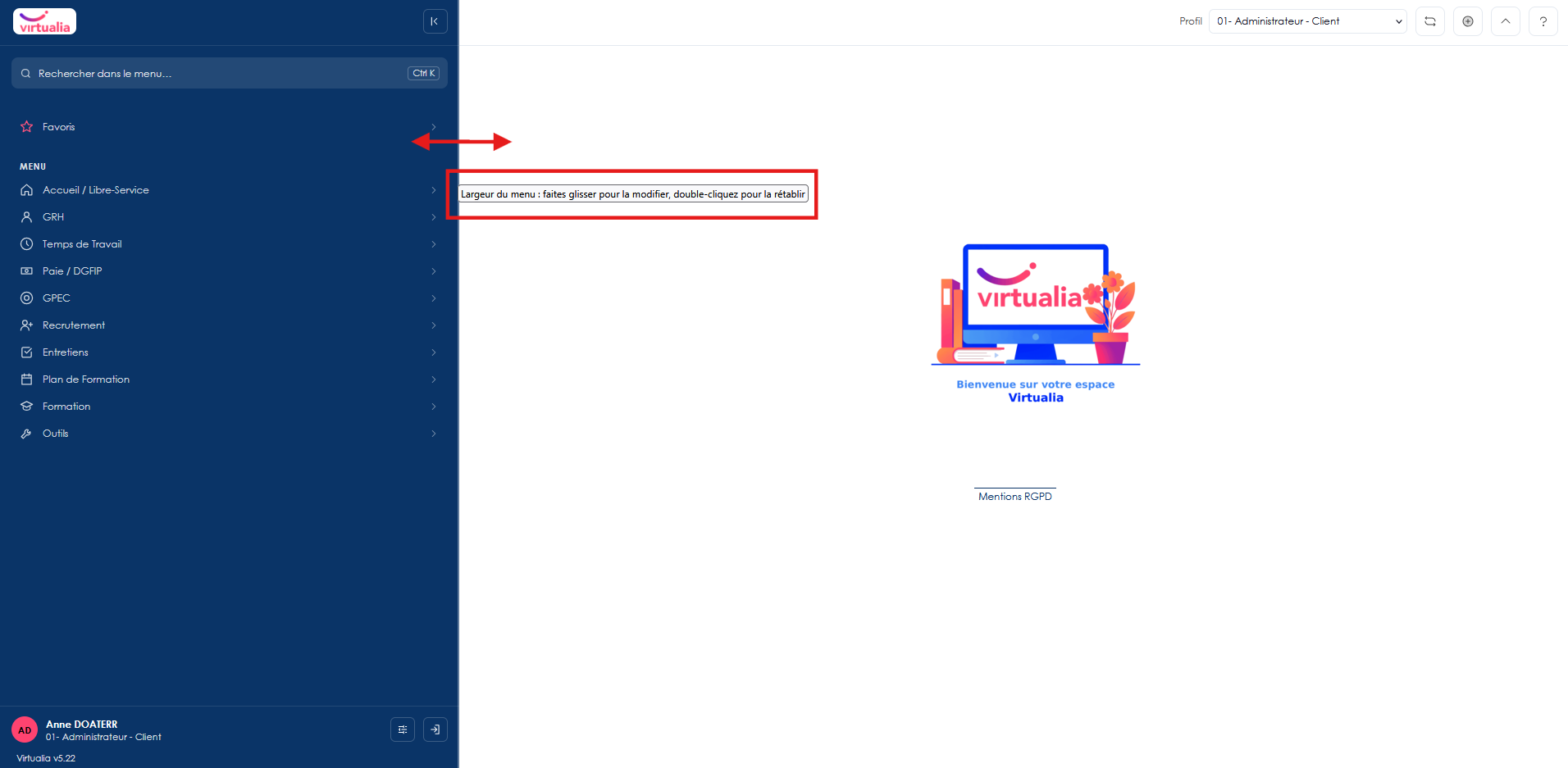
Faites glisser le bord droit du menu pour l’élargir ou le rétrécir. Un double-clic sur ce bord rétablit la largeur par défaut.
2.4 Les couleurs du menu
Les couleurs du menu et du volet des sous-menus sont calculées automatiquement à partir de la couleur principale de la charte de votre établissement : le volet reprend cette couleur et le menu une teinte légèrement plus soutenue. Si la couleur est trop claire, elle est assombrie pour que les libellés restent lisibles.
3. Retrouver rapidement un écran
3.1 Rechercher un écran
Un champ de recherche est placé en tête du menu latéral. Il filtre, au fil de la saisie, les écrans auxquels vous avez accès.
| Action | Raccourci |
|---|---|
| Placer le curseur dans la recherche | Ctrl + K |
| Parcourir les résultats | Flèches haut / bas |
| Ouvrir l’écran sélectionné | Entrée |
| Quitter la recherche | Échap |
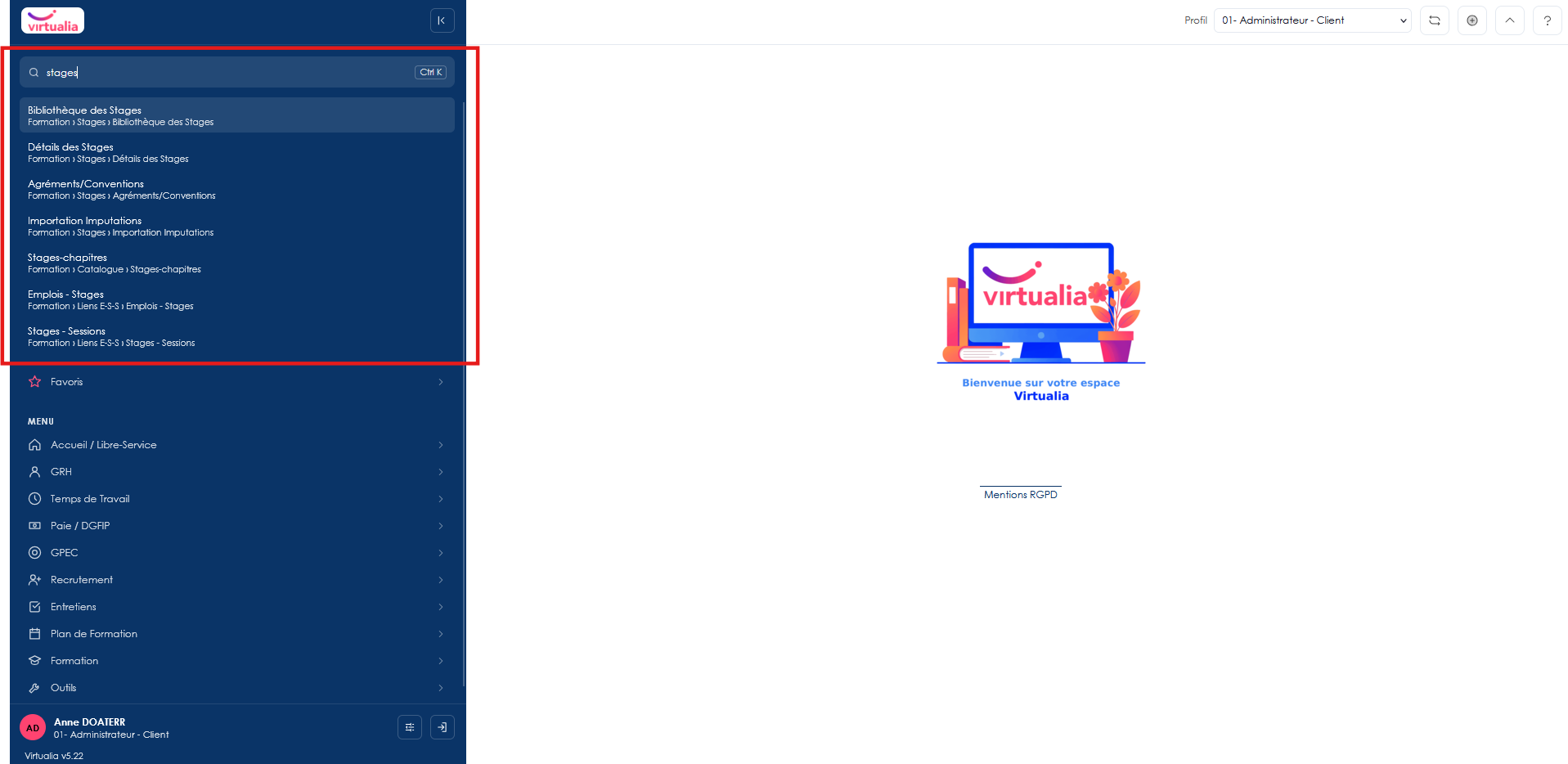
Dans le volet des sous-menus d’une rubrique, un filtre propre à cette rubrique est également disponible, ainsi que les boutons Tout déplier / Tout replier.
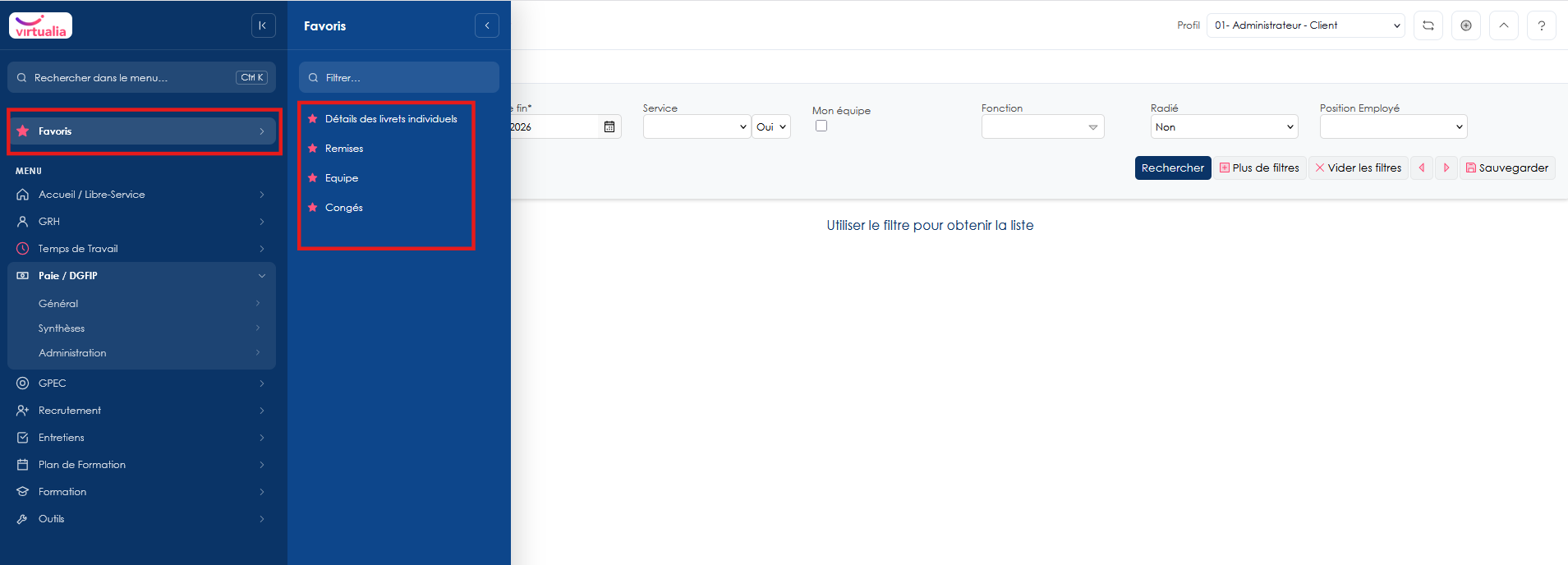
3.2 Épingler vos écrans favoris
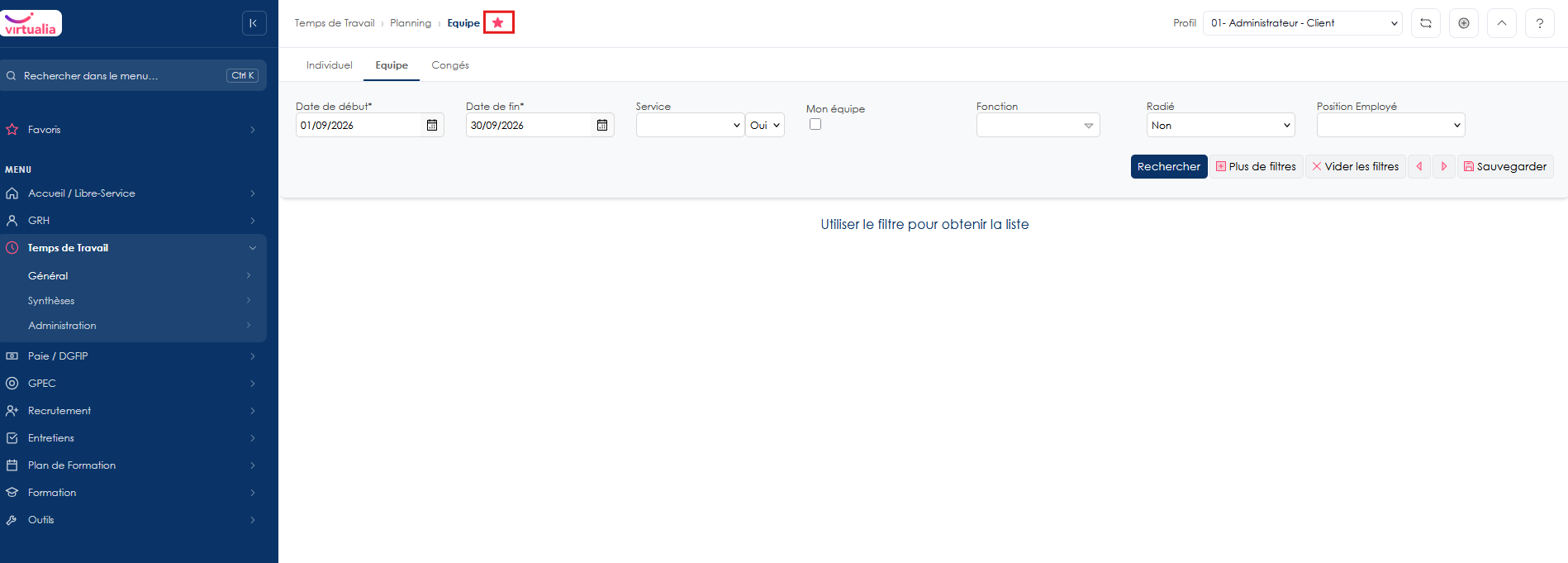
Chaque écran du menu porte une étoile. Un clic sur l’étoile ajoute l’écran à la rubrique Épinglés, placée tout en haut du menu ; un nouveau clic l’en retire. Vous pouvez aussi épingler l’écran en cours depuis l’en-tête de la page.
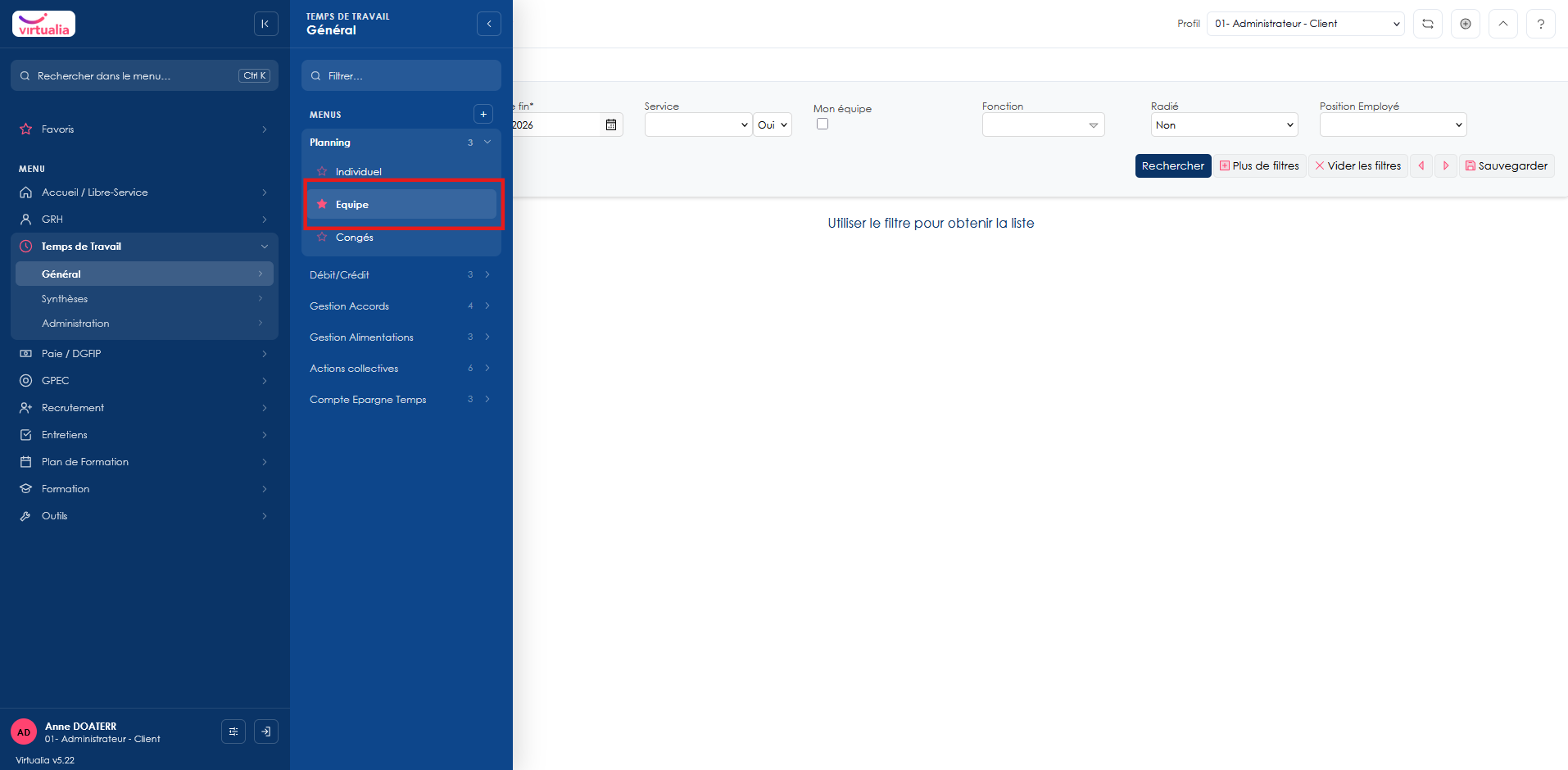
- Réorganisez vos épinglés par glisser-déposer.
- Vos épinglés sont enregistrés pour votre compte : vous les retrouvez quel que soit le poste ou le navigateur utilisé.
- Seuls les écrans auxquels vous avez accès peuvent être épinglés.
4. L’en-tête des écrans et votre compte
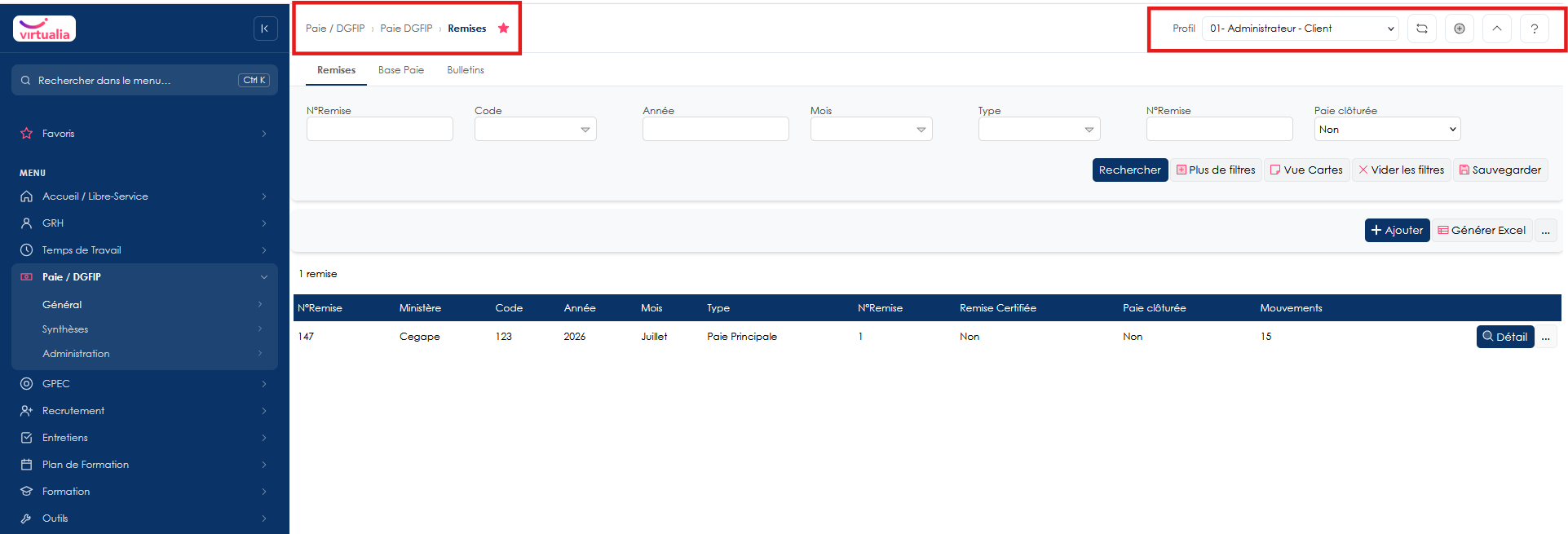
4.1 L’en-tête de la zone de contenu
L’en-tête situé au-dessus de chaque écran regroupe désormais :
- le fil d’Ariane, qui indique où vous vous trouvez dans le menu ;
- le sélecteur de profil ;
- les actions de page : ouvrir dans une nouvelle fenêtre, documentation, aide en ligne ;
- l’étoile permettant d’épingler l’écran en cours.
4.2 Votre compte et la déconnexion
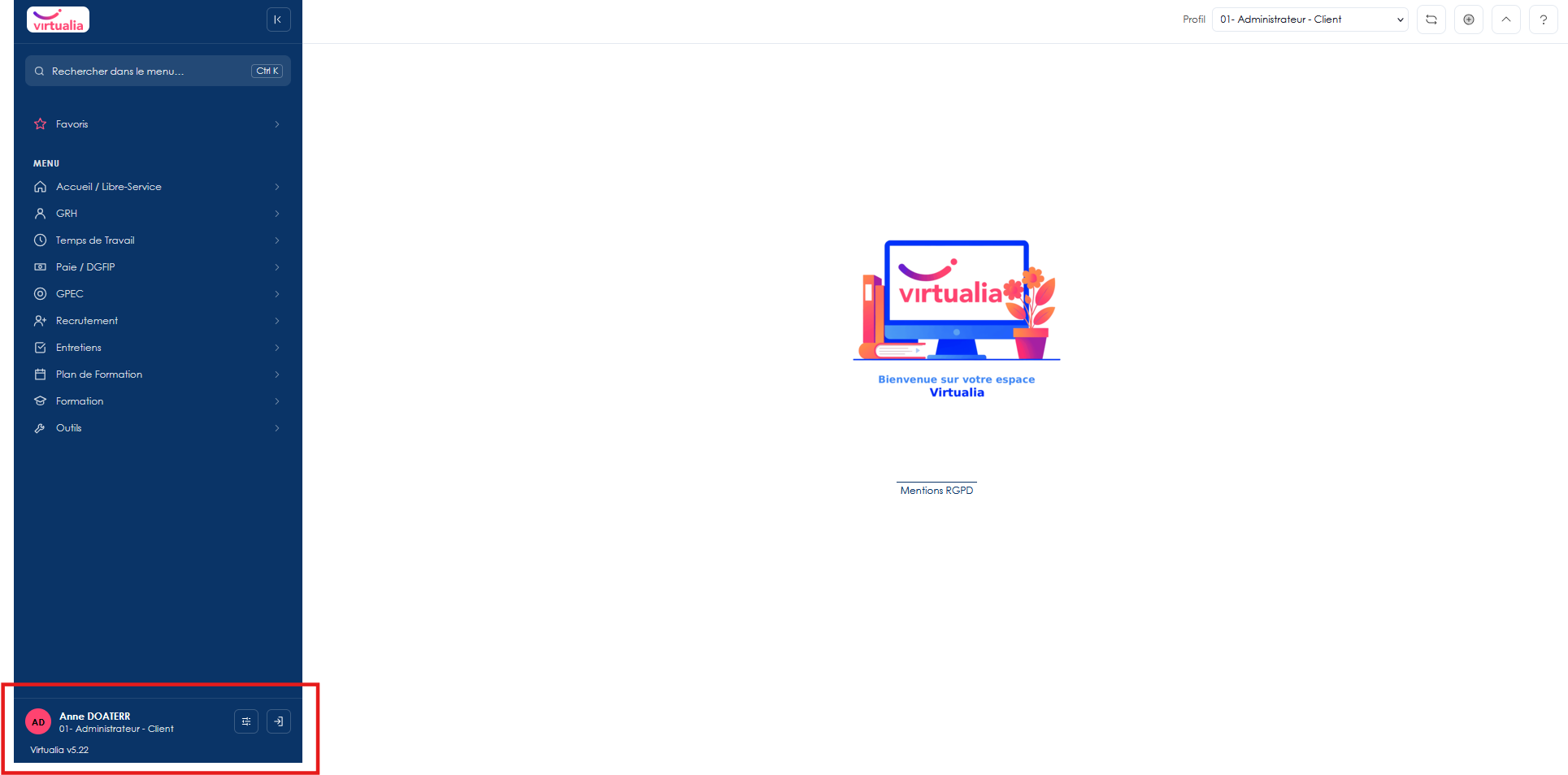
Le pied du menu latéral affiche l’utilisateur connecté (nom et initiales ; le détail apparaît au survol). C’est également là que se trouvent :
- le bouton de déconnexion ;
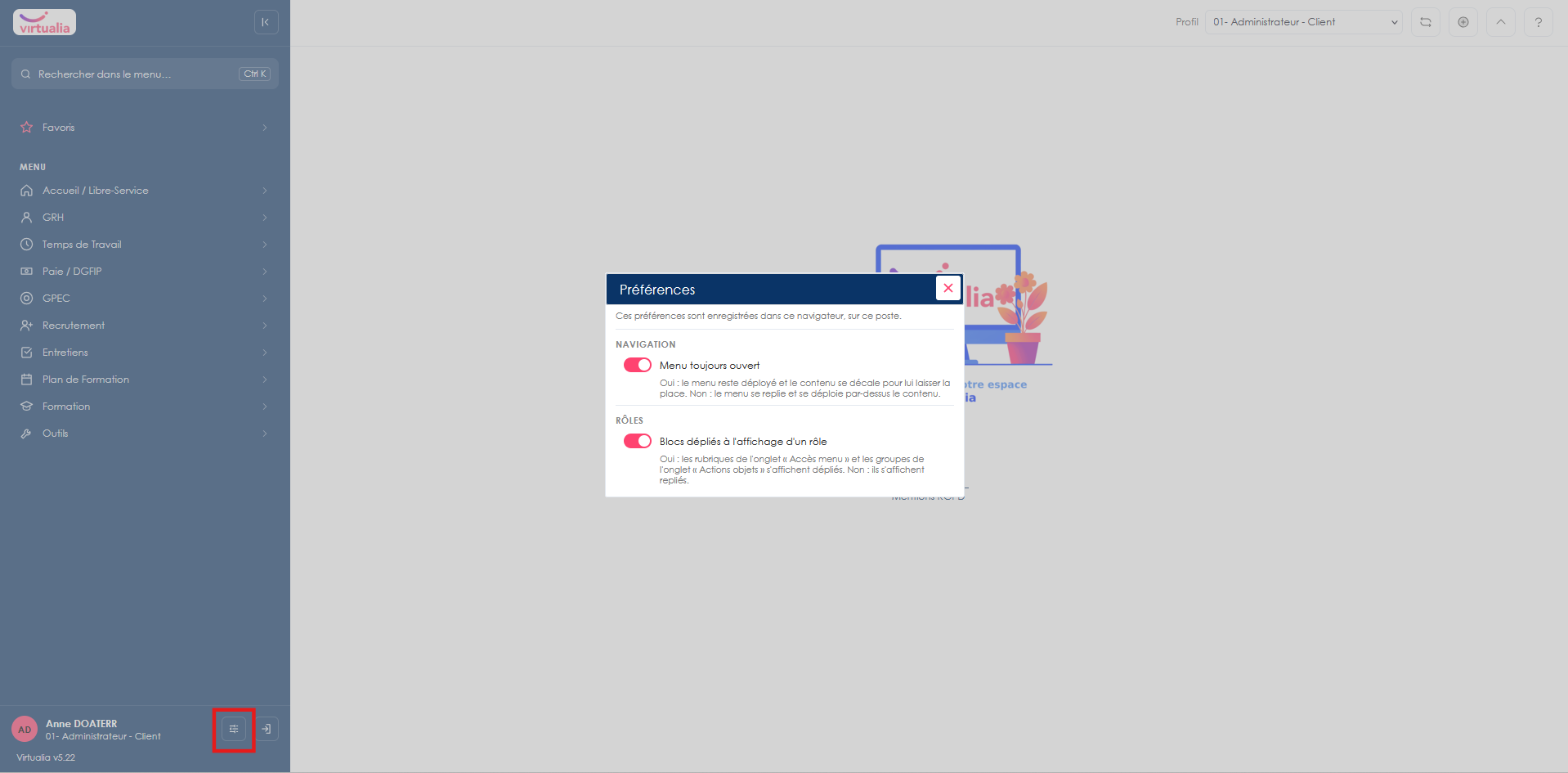
- le bouton de réglages, qui ouvre l’espace Préférences.
Le bouton “Préférences” n’apparaît que lorsque le menu est déplié.
5. Vos préférences d’affichage
L’espace Préférences s’ouvre par le bouton de réglages au pied du menu. Il regroupe vos options personnelles d’affichage.
| Option | Effet | Par défaut |
|---|---|---|
| Menu ouvert à la connexion | Activée : à l’ouverture de la session, le menu est déployé et le contenu se décale pour lui laisser la place. Désactivée : le menu est replié. | Activée |
| Blocs dépliés à l’affichage d’un rôle (uniquement pour les utilisateurs ayant accès au paramétrage des rôles) | Affiche dépliés les rubriques de menu et groupes d’actions lors de la consultation d’un rôle (voir 8.3). | Désactivée |
⚠️ Ces préférences sont mémorisées dans le navigateur du poste. Si vous changez de poste ou de navigateur, vous devrez les régler à nouveau. Ce n’est pas le cas des écrans épinglés, qui vous suivent partout.
6. Accessibilité
L’application a été améliorée pour se conformer davantage au RGAA (Référentiel général d’amélioration de l’accessibilité), notamment pour les personnes utilisant un lecteur d’écran ou naviguant au clavier :
- les images disposent d’alternatives textuelles ;
- les boutons et les cadres ont des noms accessibles ;
- chaque écran a son propre titre de page ;
- la mise en page n’utilise plus de sauts de ligne répétés.
7. Les écrans du livret individuel
Les écrans de consultation du livret individuel bénéficient eux aussi du nouveau design. Sont concernés :
- GRH / Général › Livrets individuels › Détails des livrets individuels / agents ;
- Libre-service / Général › Mon Livret individuel › Détails livret individuel.
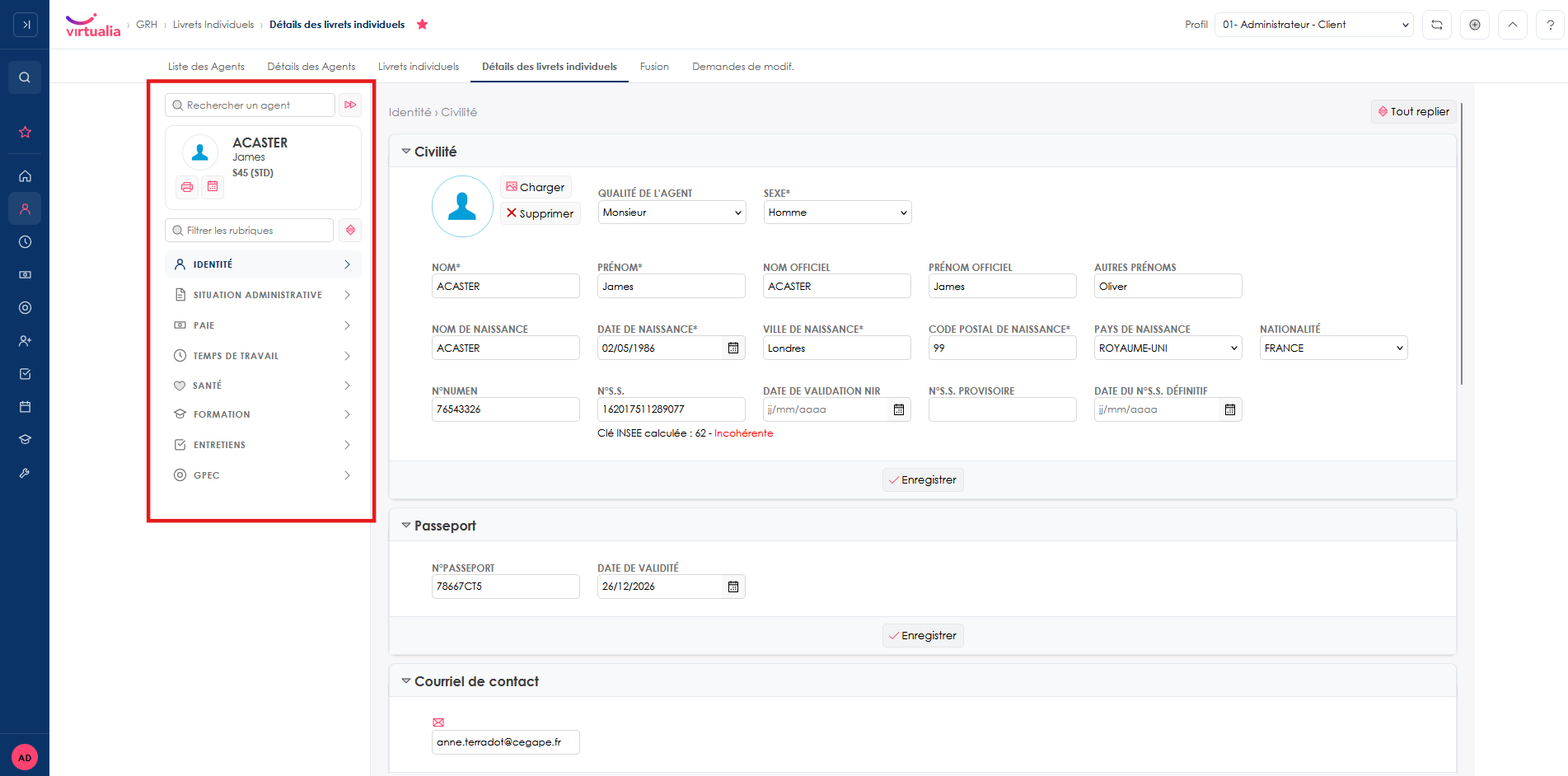
7.1 Une nouvelle disposition des informations
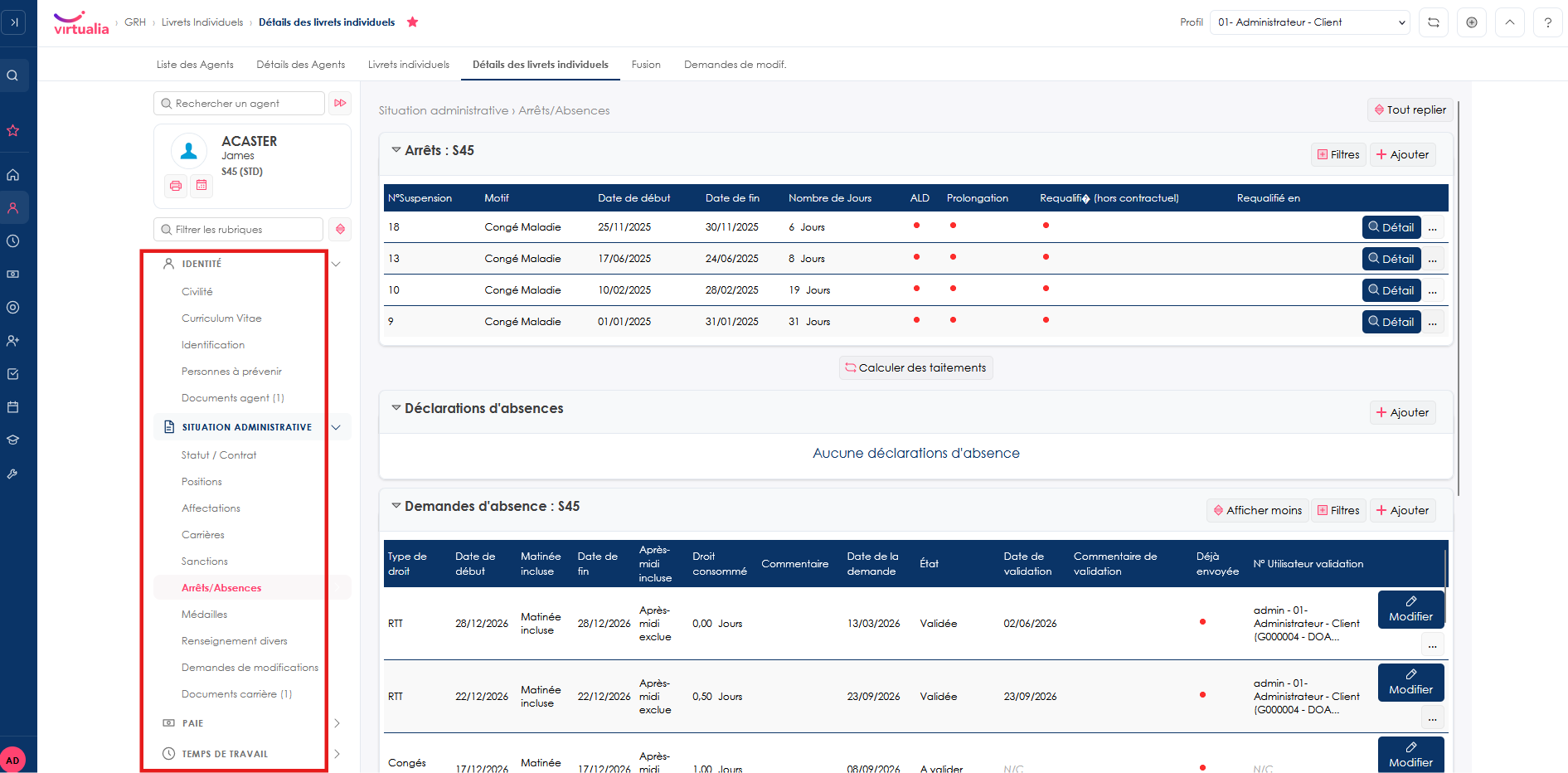
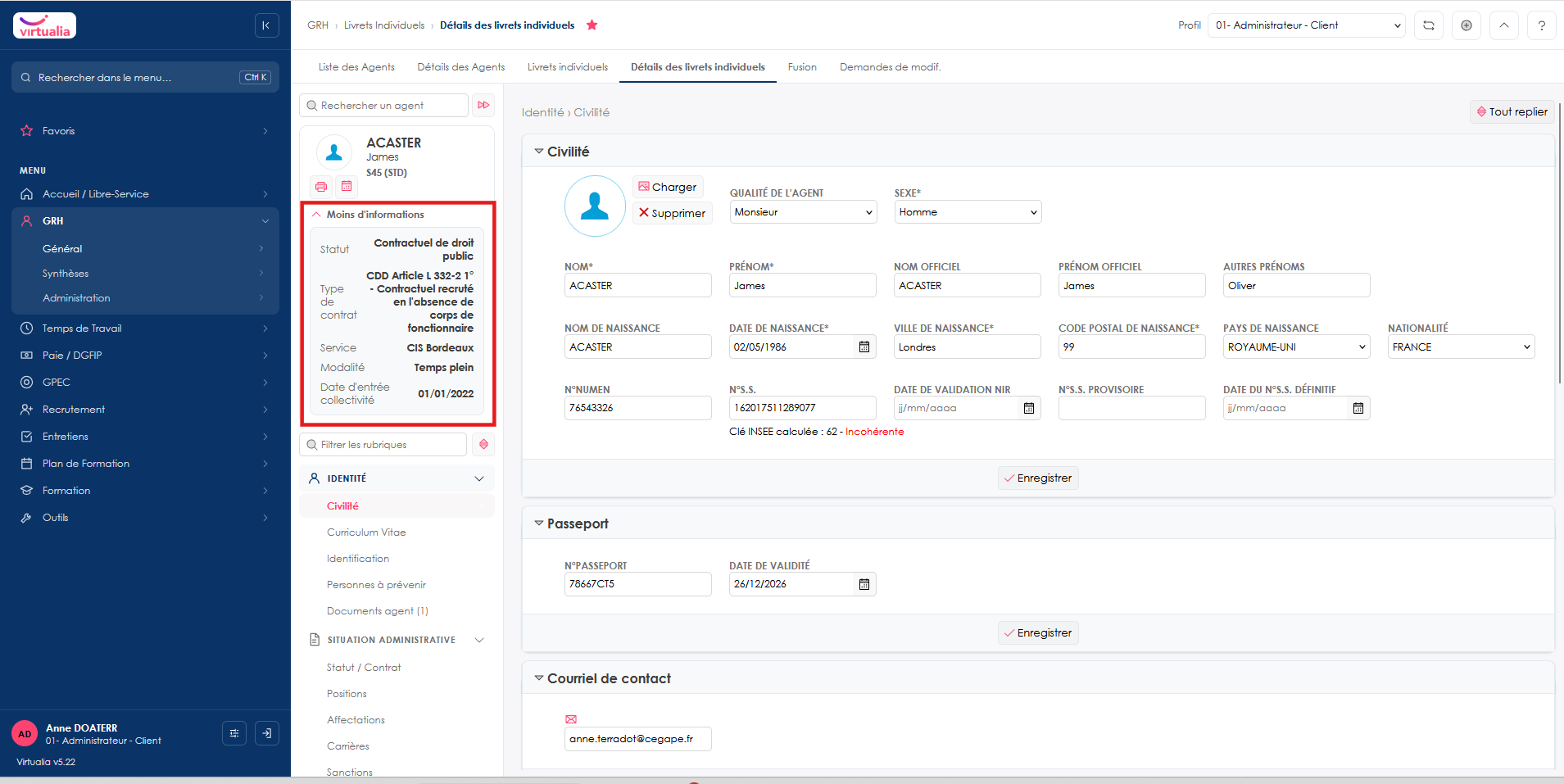
Le design et la disposition des informations de l’agent et de sa carrière ont été revus, ainsi que l’organisation des onglets.
7.2 Se repérer et naviguer dans le livret
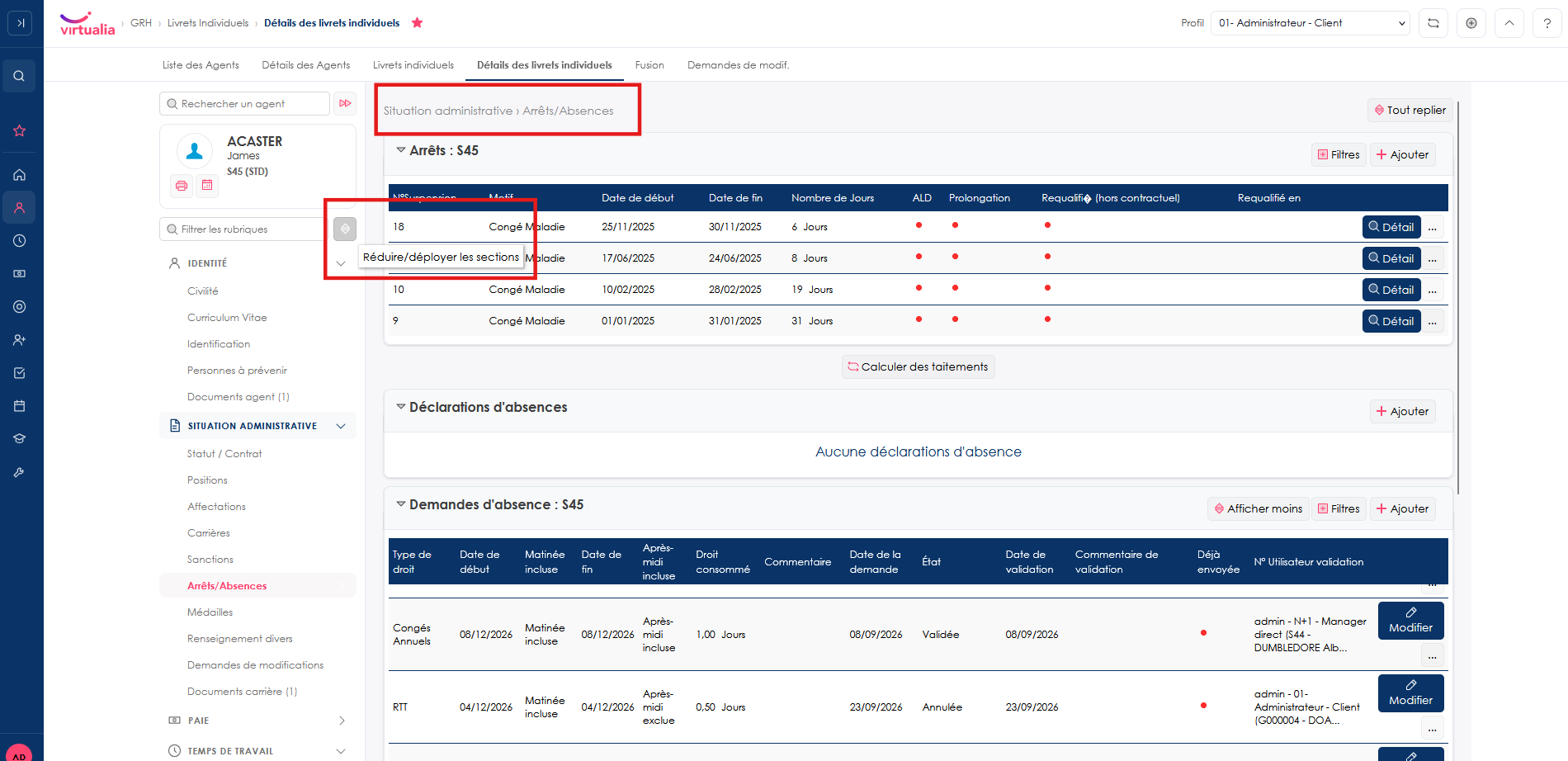
- Un fil d’Ariane indique la section et le sous-écran que vous consultez.
- Des boutons permettent de plier ou déplier toutes les sections, ou tous les blocs du sous-écran.
7.3 Des informations complémentaires sur l’agent et sa carrière
Certaines informations de l’agent ou de sa carrière peuvent désormais être affichées dans ces écrans. Leur contenu est défini par les administrateurs (voir section 11).
8. Administrateurs : le paramétrage des rôles
Cette partie concerne les utilisateurs ayant accès au paramétrage des rôles.
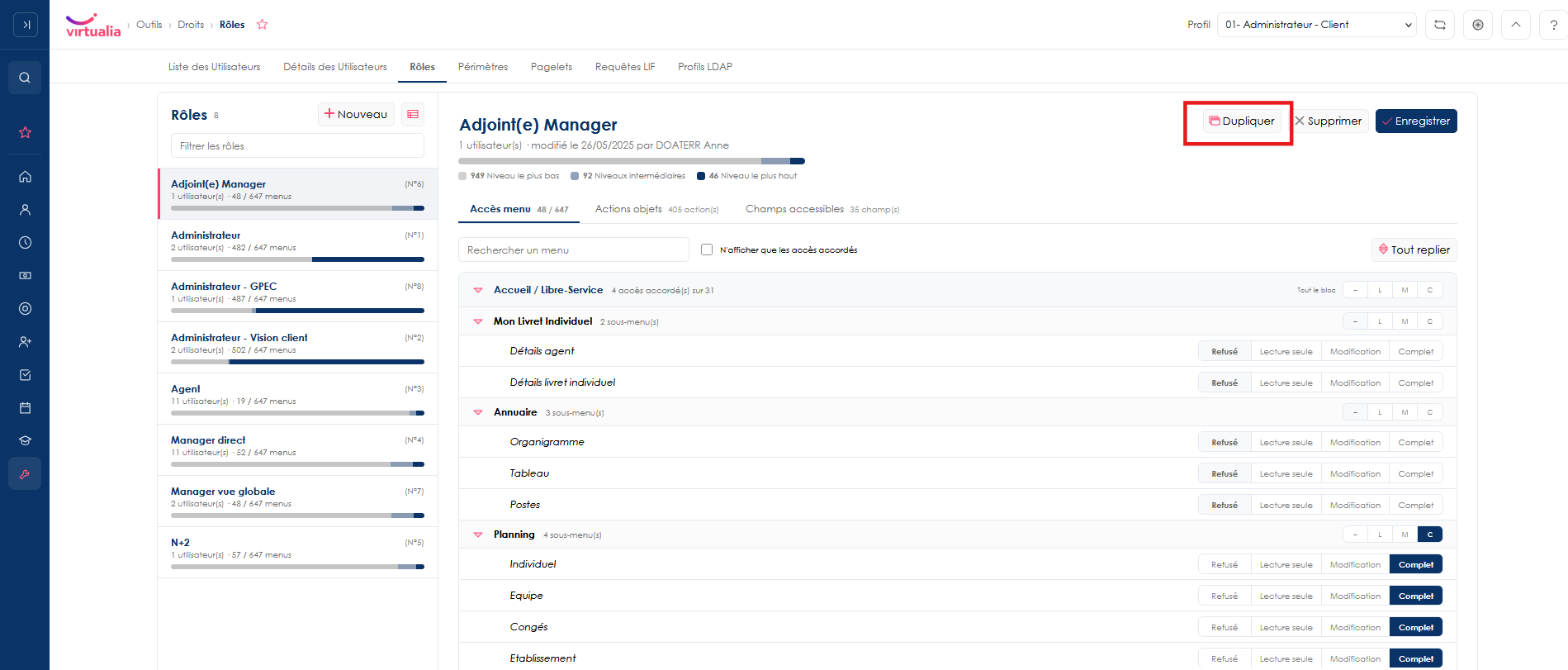
8.1 La nouvelle organisation de l’écran
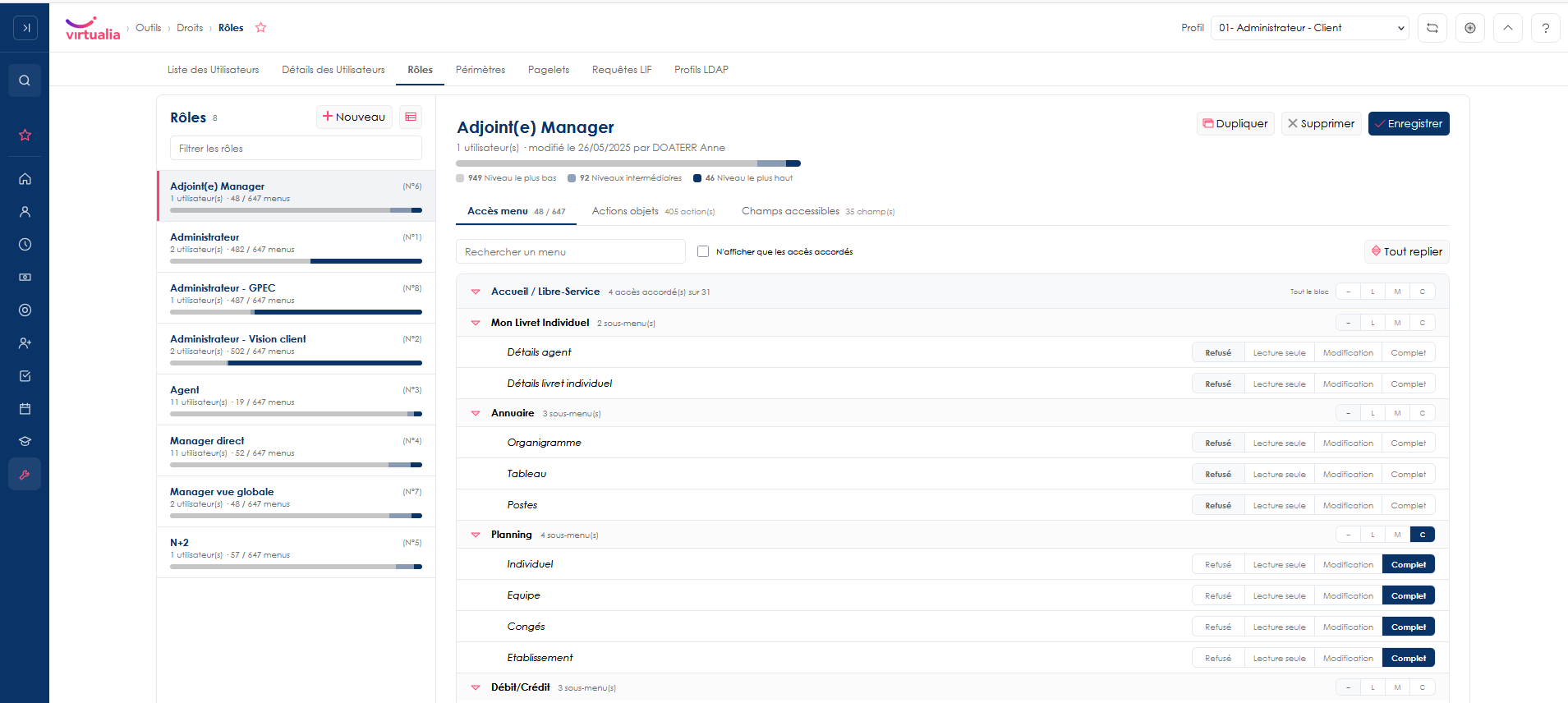
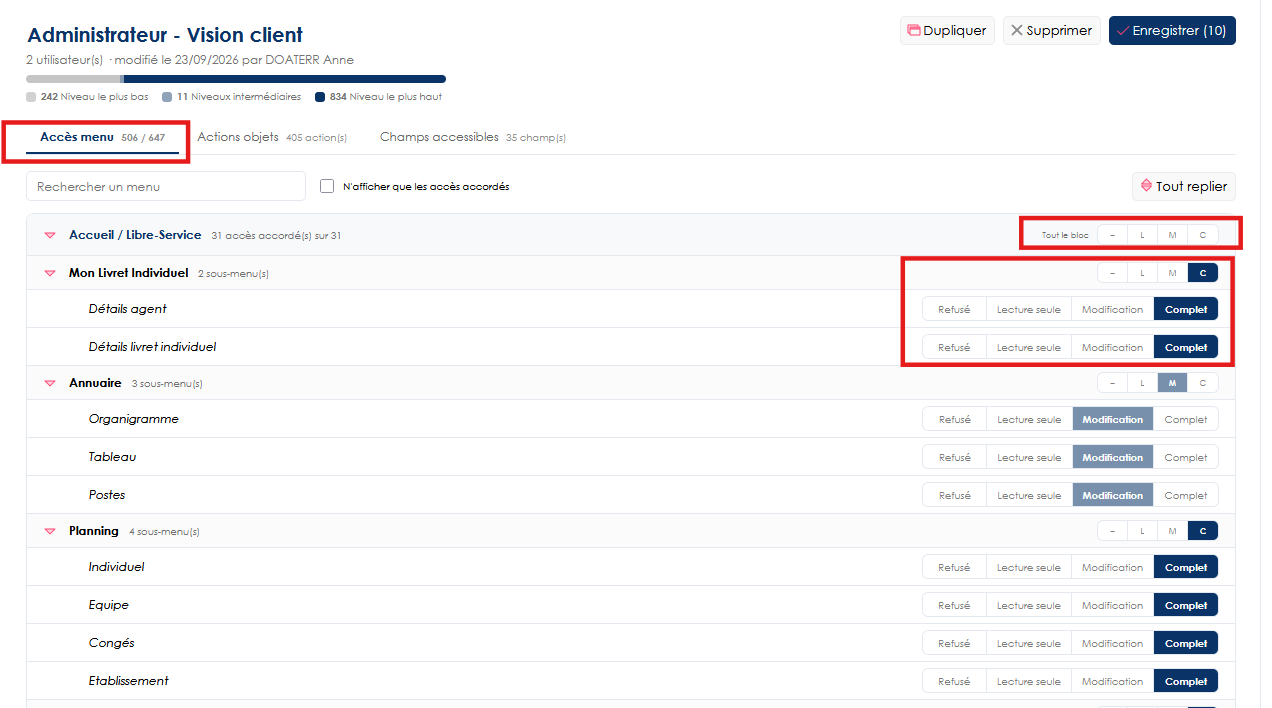
- La liste des rôles est affichée à gauche ; elle peut être filtrée par nom.
- Le détail du rôle sélectionné s’affiche directement à droite. À l’ouverture, le premier rôle de la liste est affiché.
8.2 Les indicateurs d’un rôle
Le détail d’un rôle présente désormais :
- le nombre d’utilisateurs possédant ce rôle ;
- le nombre de menus dont l’accès est différent de « Refusé » ;
- une infographie de la répartition des niveaux de droits accordés (niveau le plus bas, niveaux intermédiaires, niveau le plus haut).
À côté de leur titre, chaque rubrique de menu indique son nombre d’accès accordés et chaque page à sous-menus son nombre de sous-menus.
8.3 Naviguer dans un rôle
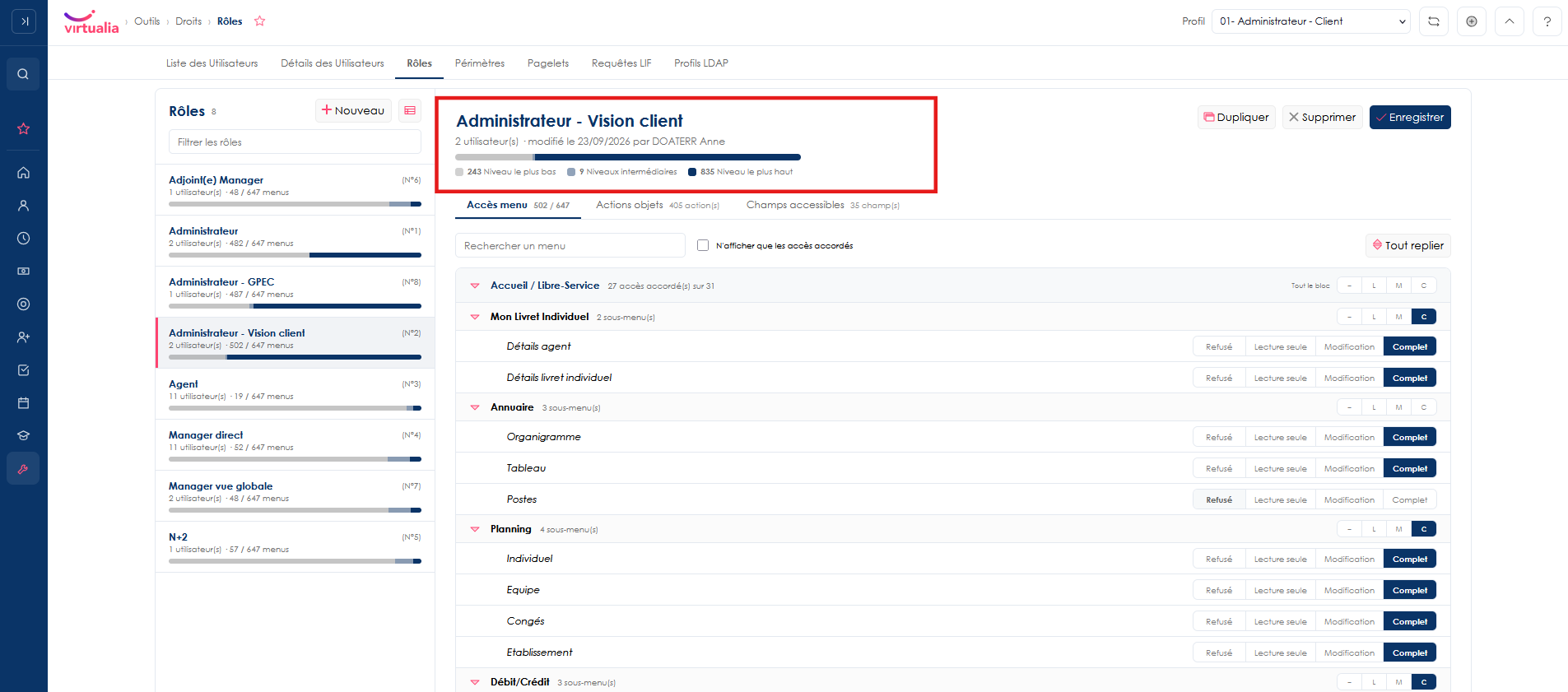
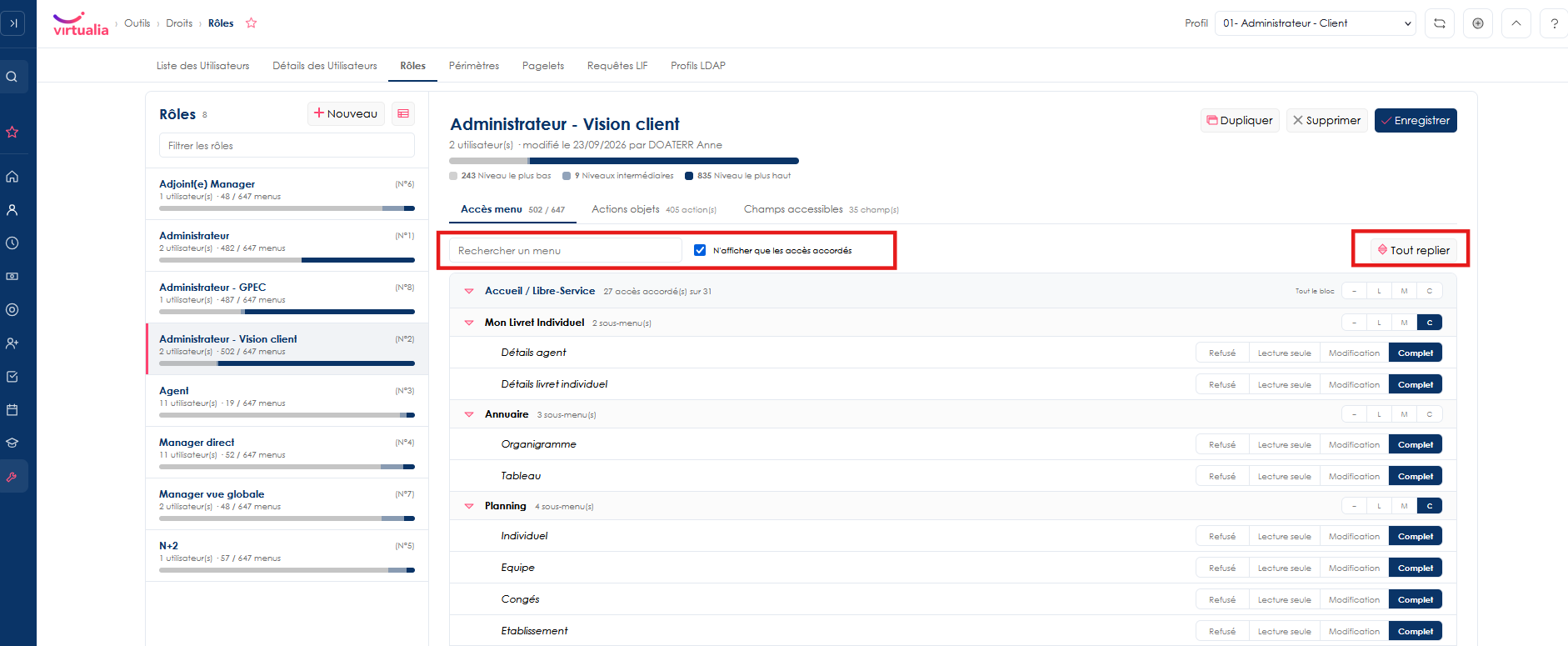
- Chaque onglet dispose d’une barre de recherche pour trouver rapidement un menu, une action objet (par groupe ou par action) ou un champ accessible (par table ou par champ).
- L’onglet des accès menu propose l’option N’afficher que les accès accordés.
- Les rubriques de menu, groupes d’actions et pages à sous-menus sont pliables. Des boutons Tout déplier / Tout replier sont disponibles dans chaque onglet.
- Par défaut, les rubriques de menu et les groupes d’actions s’affichent repliés. Pour les afficher dépliés, activez l’option Blocs dépliés à l’affichage d’un rôle dans vos préférences.
8.4 Attribuer les droits
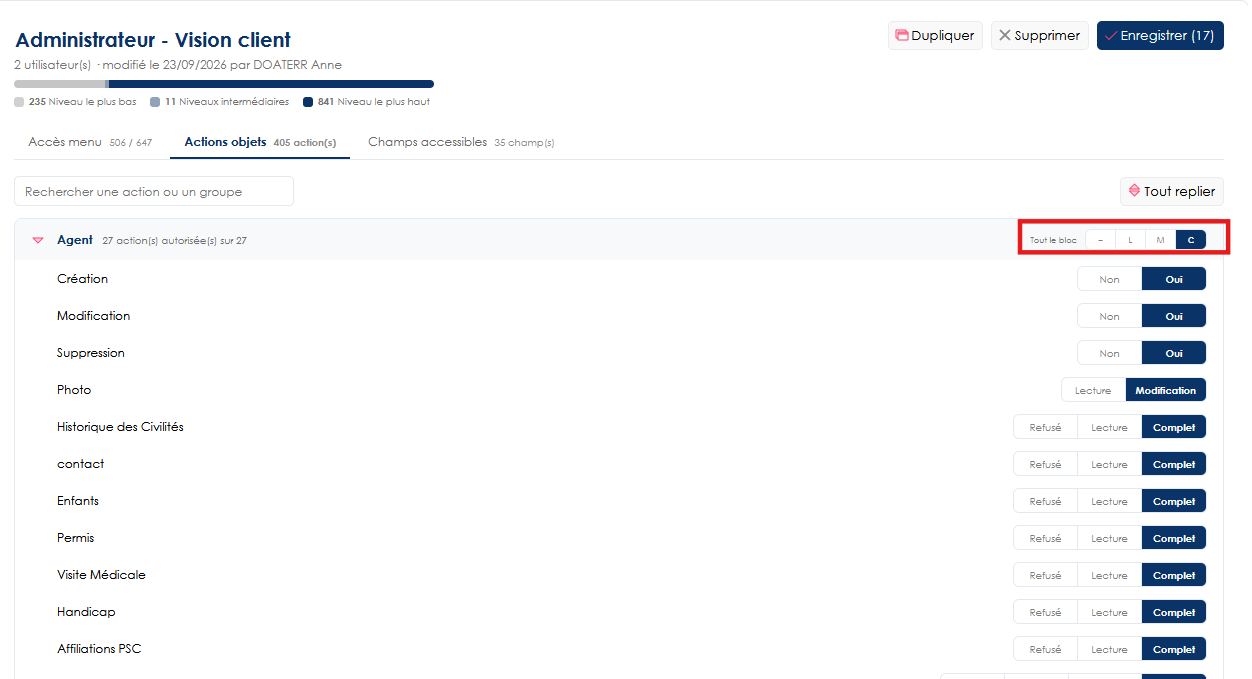
Les droits se choisissent désormais à l’aide de boutons cliquables.
Une modification en masse est possible :
- par rubrique de menu ;
- par page à sous-menus ;
- par groupe d’actions ;
- par table de champs.
ℹ️ Pour les actions objets, les boutons L (Lecture) et M (Modification) de la modification en masse ne s’appliquent qu’aux actions disposant d’un niveau libellé exactement « Lecture » ou « Modification ». Les autres actions restent inchangées.
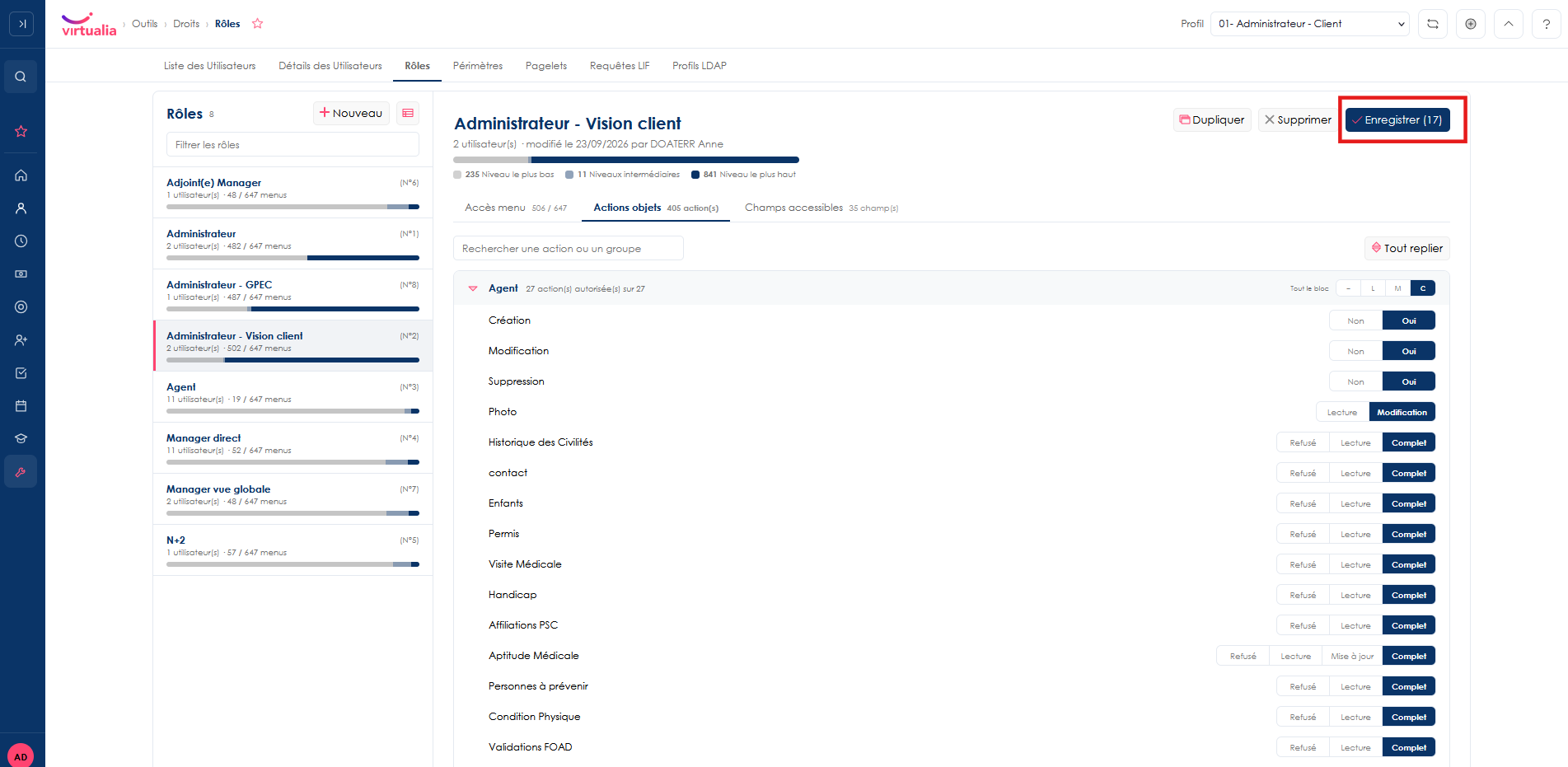
Le bouton d’enregistrement affiche le nombre de modifications en attente : pensez à enregistrer avant de quitter le rôle.
⚠️ Le bouton d’enregistrement se situe à présent en haut de la page.
8.5 Créer, dupliquer et supprimer un rôle
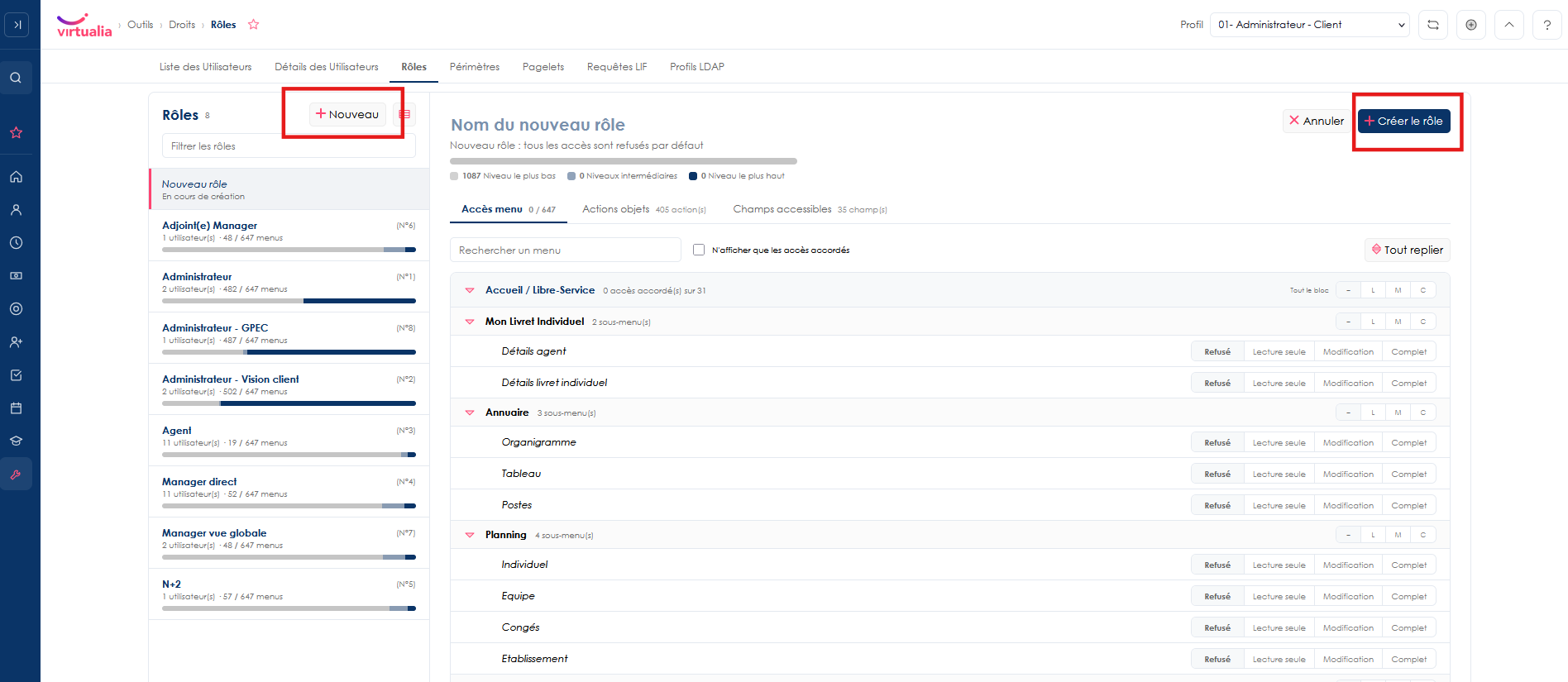
Créer un rôle Le nouveau rôle s’ouvre directement dans la fiche, en mode « En cours de création ». Tous les accès sont refusés par défaut. Vous pouvez le paramétrer entièrement avant son premier enregistrement ; seul le nom est obligatoire.
Dupliquer un rôle La copie reprend le nom du rôle d’origine, suivi de « copie ».
9. Administrateurs : l’écran Optimisation BD
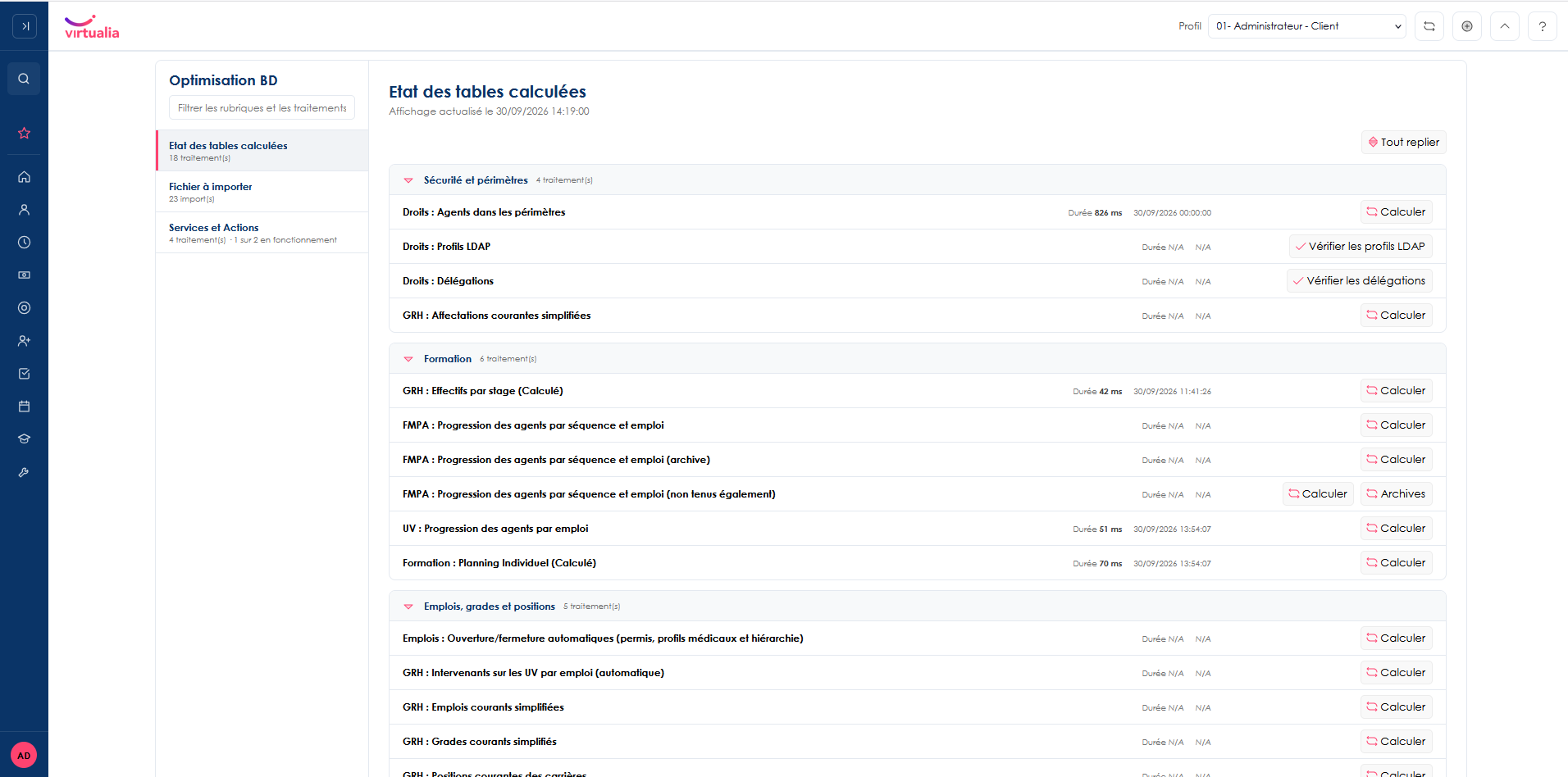
L’écran Outils › Optimisation BD adopte la même logique que le paramétrage des rôles.
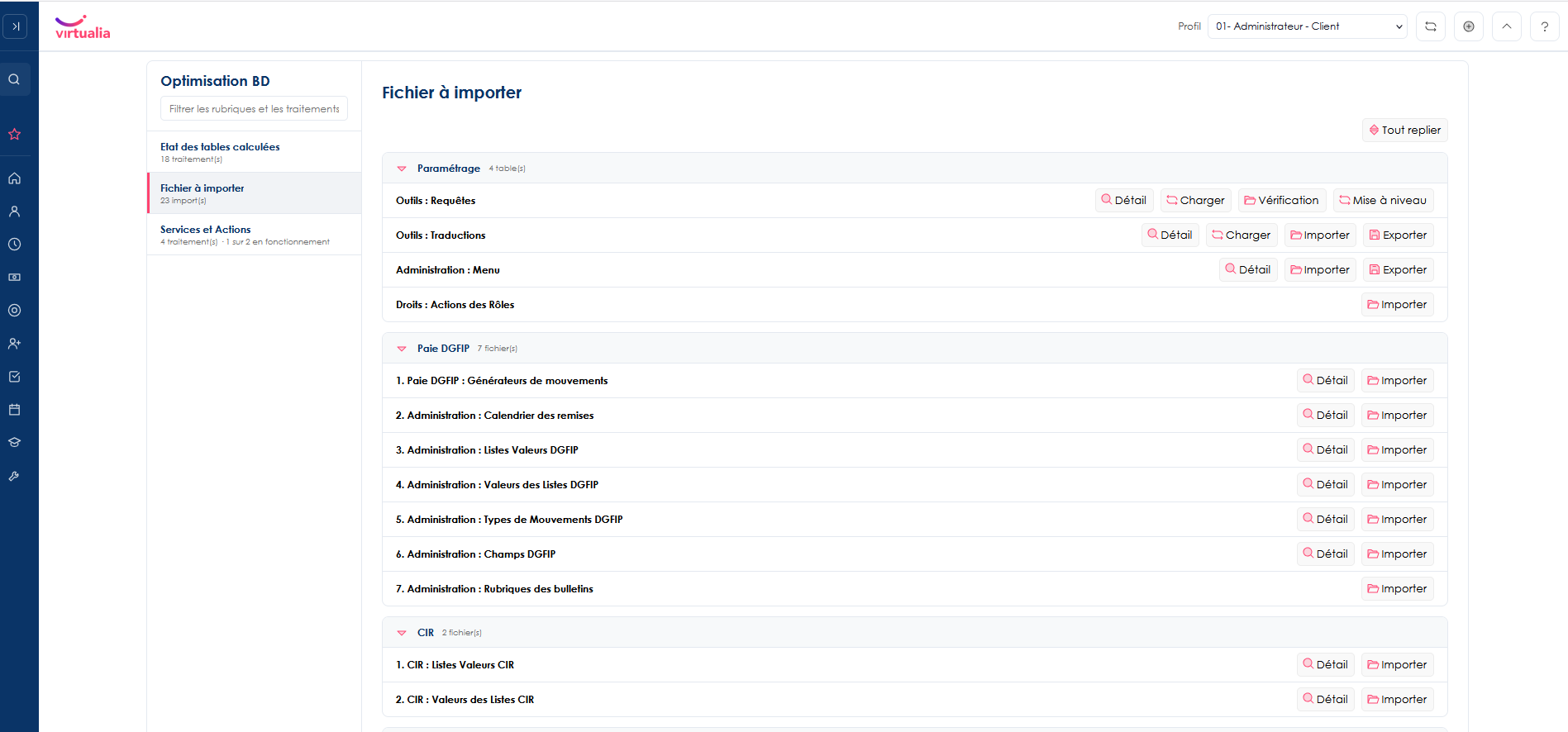
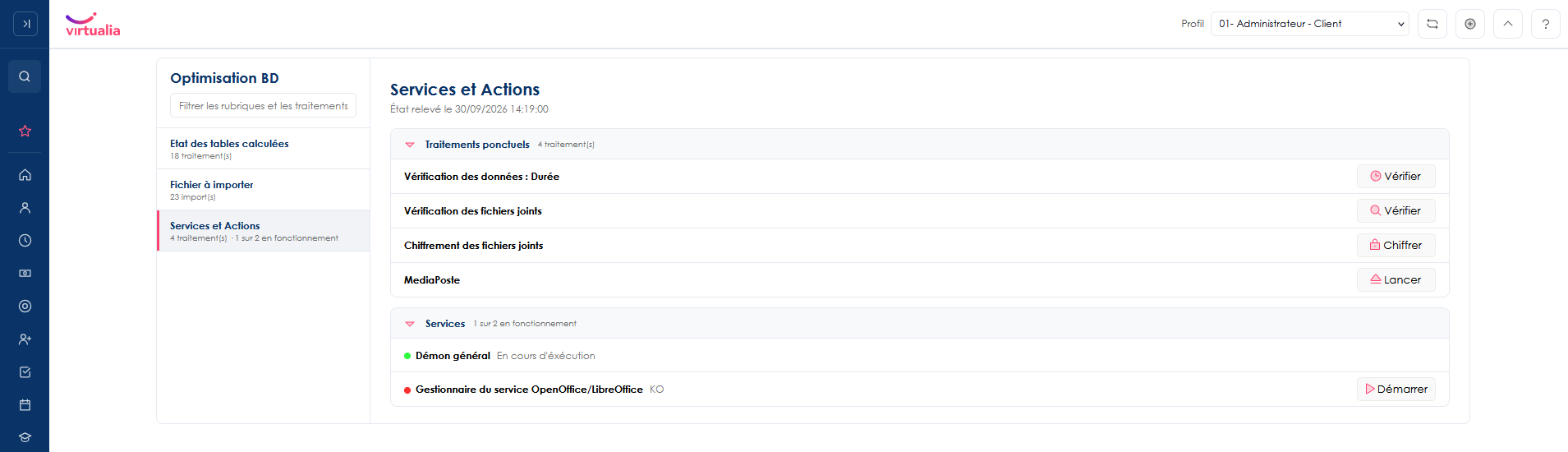
- Les rubriques sont listées à gauche : État des tables de calcul, Fichiers à importer, Services et Actions. Leur détail s’affiche à droite.
- Un filtre unique porte à la fois sur les rubriques et sur leurs lignes.
- Les traitements sont regroupés en blocs pliables.
- Chaque ligne indique la durée et la date de sa dernière exécution. Ces informations sont désormais conservées après un redémarrage.
- Un calcul en cours affiche une barre de progression.
- Les paramètres de la progression FMPA se modifient directement depuis l’état des tables.
- Les fichiers de référence sont présentés par famille.
- L’état de chaque service est signalé par une pastille verte ou rouge.
10. Administrateurs : la couleur de la charte graphique
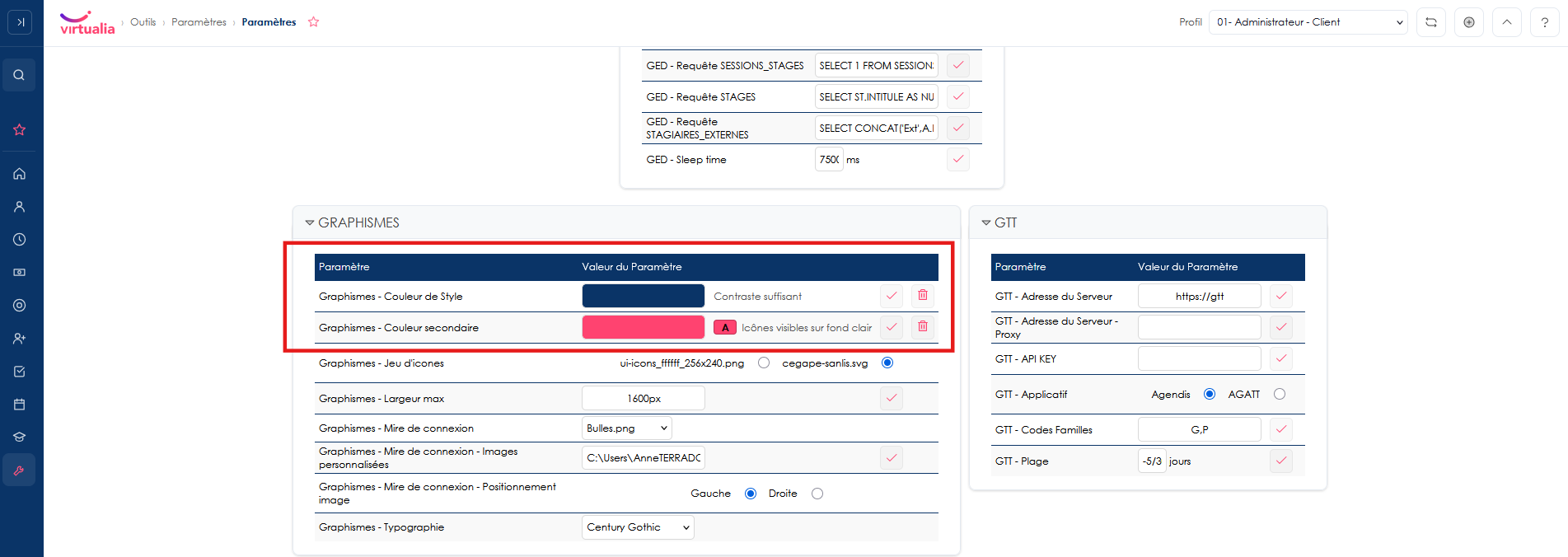
Le paramètre Graphismes – Couleur de Style vous signale désormais une couleur dont le contraste est insuffisant au regard du RGAA. Il vous propose alors d’appliquer, d’un clic, une couleur conforme de même teinte.
Rappel : cette couleur sert de base au calcul automatique des couleurs du menu latéral (voir 2.4).
11. Administrateurs : les informations complémentaires du livret individuel
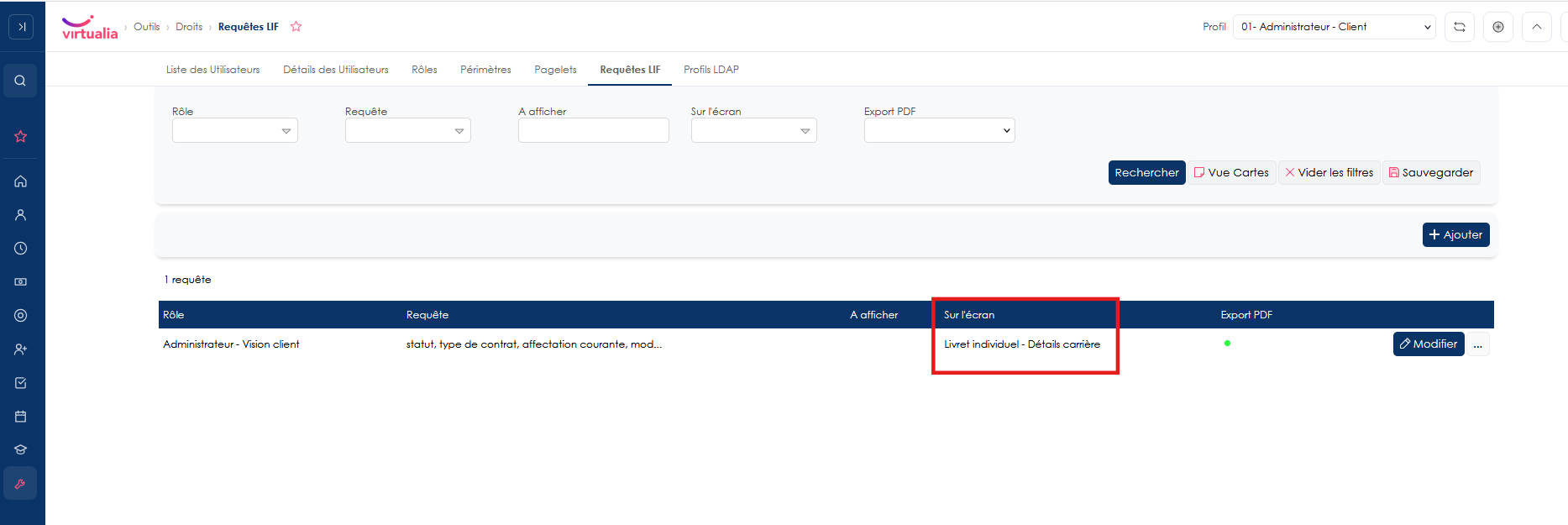
Dans l’écran Outils / Général › Droits › Requêtes LIF, deux nouveaux « Sur écran » sont disponibles :
- Livret individuel - Détails agent ;
- Livret individuel - Détails carrière.
Ils permettent d’afficher des informations de l’agent ou de sa carrière dans les écrans de consultation du livret individuel, côté GRH comme côté Libre-service (voir section 7).
12. Administrateurs : l’écran des notifications par courriel
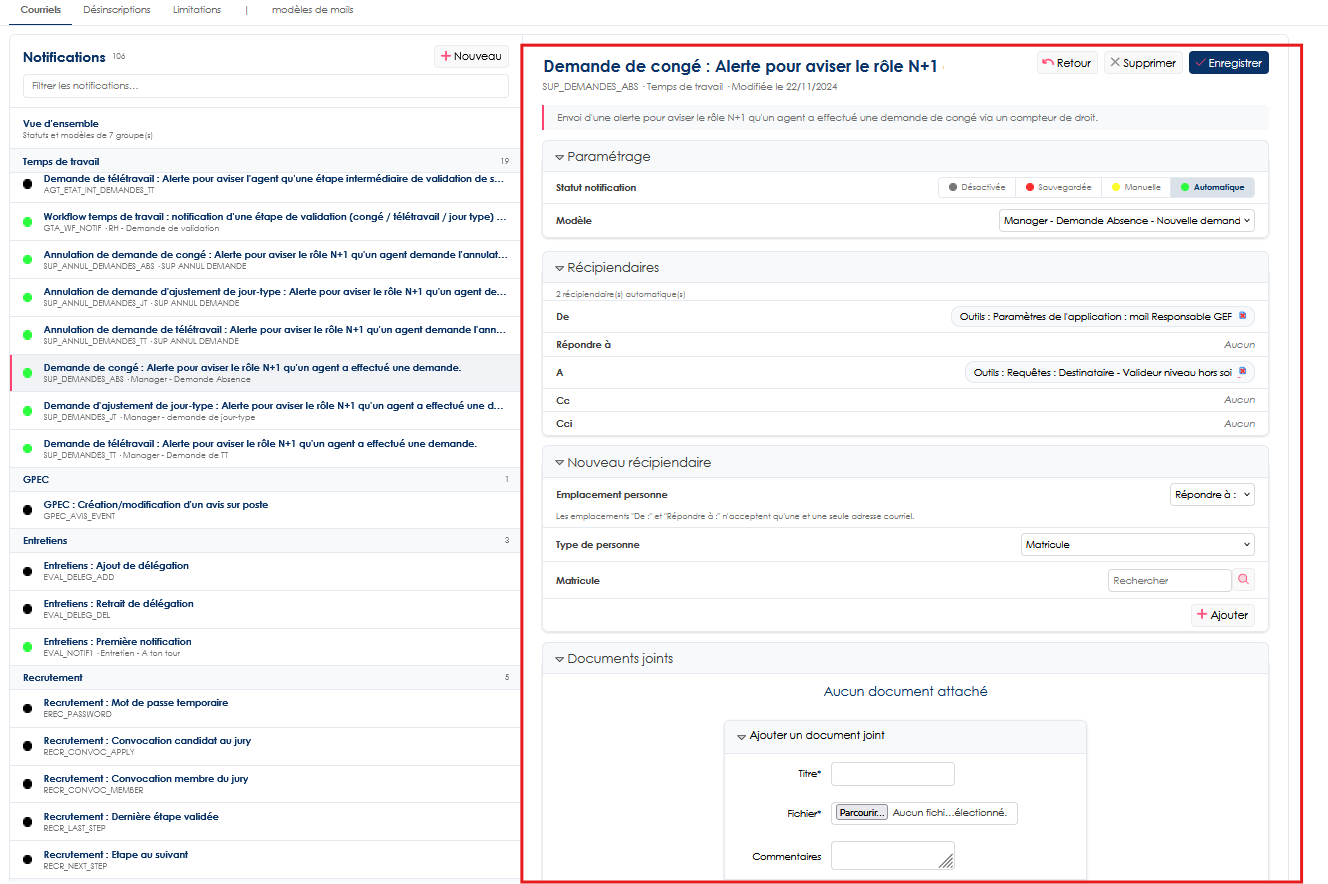
L’écran Outils › Notifications › Courriels a été entièrement revu, sur le modèle des écrans du paramétrage des rôles et de l’optimisation BD.
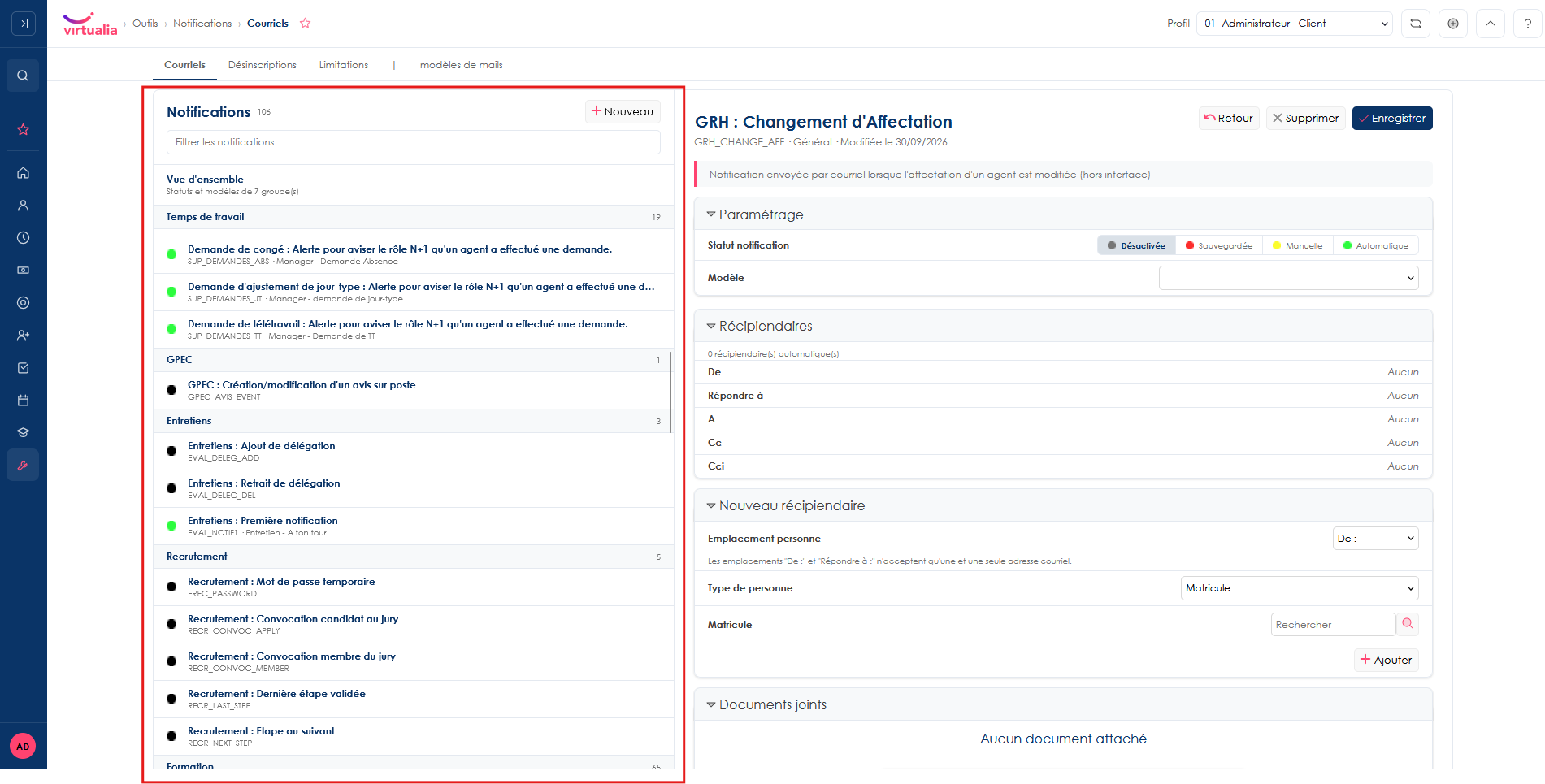
12.1 Un écran en deux volets
- À gauche, la liste des notifications. Elle peut être filtrée et redimensionnée, et reste visible lorsque vous faites défiler la partie droite. Chaque notification y affiche :
- sa pastille d’état ;
- son libellé ;
- son code ;
- son modèle de mail ;
- À droite, la vue d’ensemble ou la fiche de la notification sélectionnée.
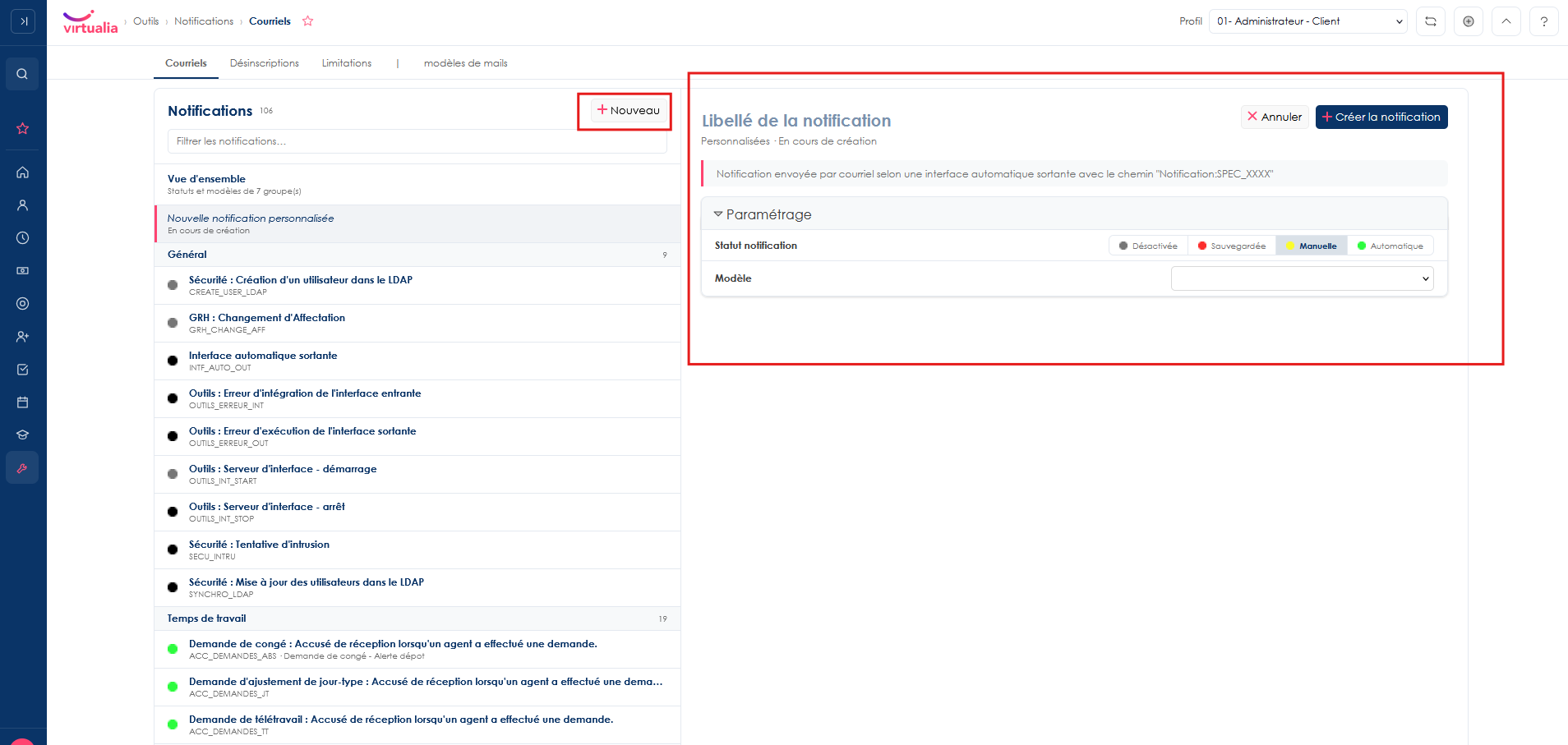
Les notifications sont regroupées par module : Général, Temps de travail, GPEC, Entretiens, Recrutement, Formation, Formation - Commercialisation… Les notifications personnalisées forment un groupe à part, placé en dernier.
12.2 La vue d’ensemble
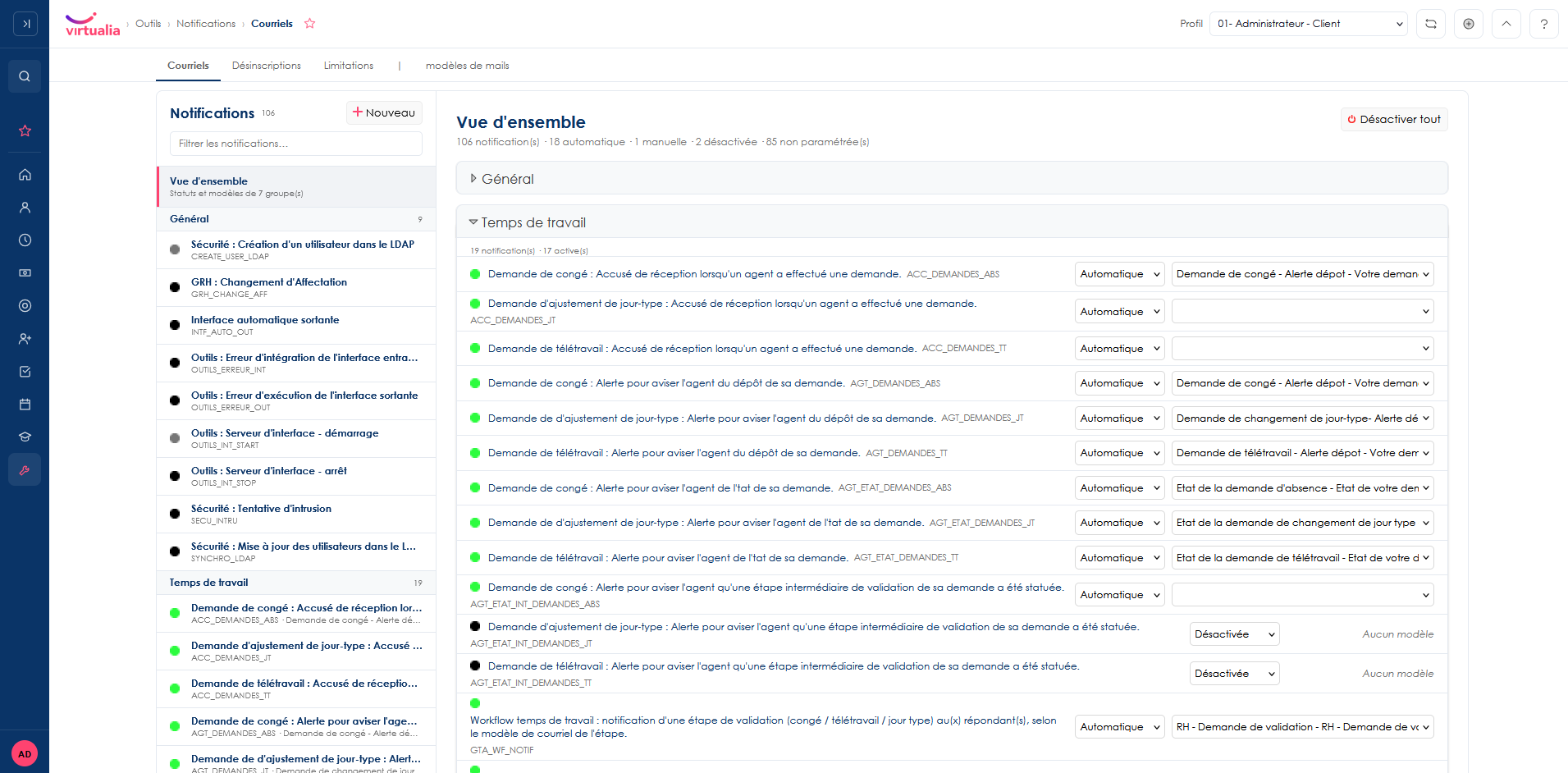
La vue d’ensemble présente un bloc par groupe, avec :
- le nombre de notifications du groupe ;
- le nombre de notifications actives.
Le statut et le modèle de courriel de chaque notification restent modifiables directement depuis cette vue. Le bouton Désactiver tout y est également disponible.
12.3 La fiche d’une notification
La fiche regroupe l’ensemble du paramétrage de la notification :
- son libellé ;
- son statut, choisi à l’aide de boutons segmentés ;
- son modèle de courriel ;
- ses récipiendaires, classés par emplacement, chacun pouvant être supprimé à l’aide d’un bouton ;
- l’ajout d’un récipiendaire ;
- les documents joints ;
- les requêtes associées.
Ces éléments sont désormais toujours affichés, quel que soit le statut de la notification.
ℹ️ Le libellé d’une notification se modifie désormais uniquement depuis sa fiche.
ℹ️ Une notification encore jamais paramétrée affiche elle aussi tous ces éléments. Lorsqu’un utilisateur disposant du droit de modification ouvre sa fiche, son paramétrage est créé au statut « Désactivée ». Cette opération n’a aucun effet sur les envois : la notification reste inactive tant que vous ne changez pas son statut.
12.4 Les notifications personnalisées
- Créer une notification personnalisée : bouton Nouveau de la liste.
- Supprimer une notification personnalisée : depuis sa fiche. Elle disparaît immédiatement de la liste.
12.5 Rapidité et accessibilité
- L’affichage de l’écran est plus rapide.
- L’écran est plus accessible : alternatives textuelles des pastilles d’état, étiquettes des champs, blocs repliables utilisables au clavier.
13. Questions fréquentes
Mes droits d’accès changent-ils avec la nouvelle version ? Non. Le nouveau menu n’affiche que les écrans auxquels vous aviez déjà accès. Seule la présentation change.
Je ne trouve plus un écran que j’utilisais souvent. Utilisez la recherche en tête du menu (Ctrl + K) puis épinglez l’écran avec l’étoile pour le retrouver immédiatement la prochaine fois.
Où se trouve le bouton de déconnexion ? En bas du menu latéral.
Mon menu est replié à chaque connexion, comment le garder ouvert ? Ouvrez l’espace Préférences (bouton de réglages au pied du menu) et activez l’option Menu ouvert à la connexion.
J’ai changé de poste et mes préférences ont disparu. C’est normal : les préférences d’affichage sont enregistrées dans le navigateur du poste. Vos écrans épinglés, eux, sont conservés.
Qui choisit les informations complémentaires affichées dans le livret individuel ? Les administrateurs, depuis l’écran Outils / Général › Droits › Requêtes LIF (voir section 11).