Importer des primes en masse
Table des matières
Cette procédure décrit la méthode d’import en masse des primes dans les livrets individuels des agents.
Import par csv (disponible à partir de la version 5.20)
L’import par .csv se fait via l’écran “Paie DGFIP > Gestion Paie > Primes > Import Primes”
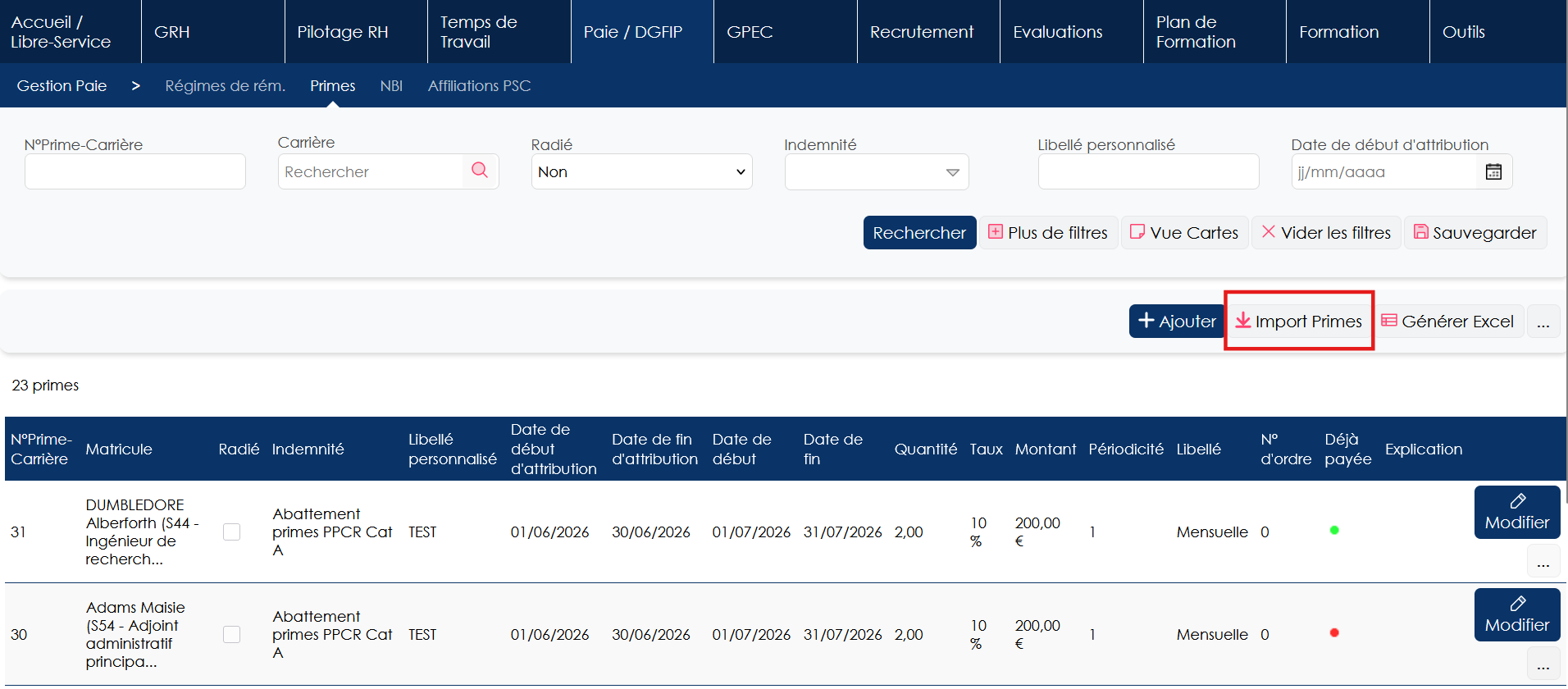
Le modèle à compléter pour l’import des primes via fichier csv est disponible ici : Fichier .csv Import primes
Attention : Ne pas modifier les en-têtes
Compléter le fichier d’import des primes .csv
(A) MATRICULE_CARRIERE : Matricule de l’agent concerné par la prime - Obligatoire
(B) NOM : Nom de l’agent concerné par la prime - Facultatif
(C) PRENOM : Prénom de l’agent concerné par la prime - Facultatif
(D) LIBELLE PRIME : Libellé de l’indemnité, tel que paramétré dans Paie DGFIP / Administration > Paie > Primes > Indemnité - Obligatoire
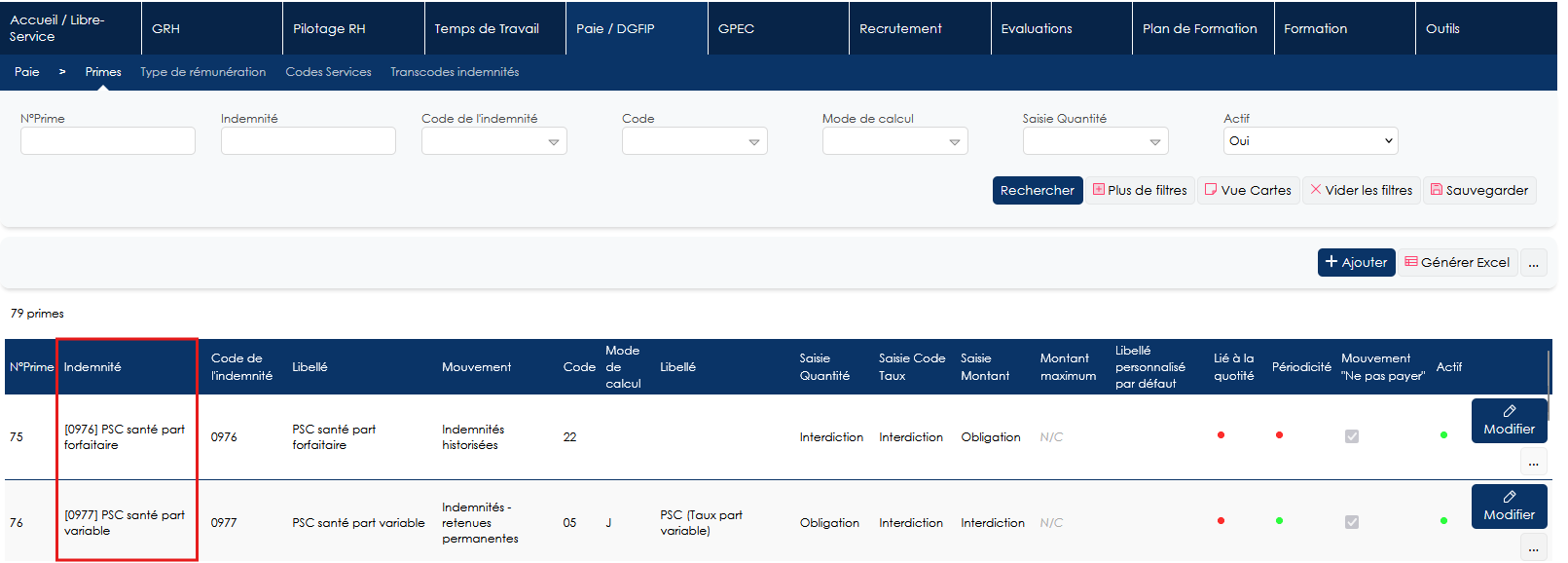
(E) LIBELLE PERSONNALISE : Libellé personnalisé de l’indemnité - Facultatif
(F) DATE_DEBUT_ATTR : Date de début d’attribution Ne correspond pas à la date d’effet. La date de début d’attribution est utilisé pour déterminer le code “Mois courant”/”Année courante”/”Année antérieure” pour les mouvements 20 - Facultatif
(G) DATE_FIN_ATTR : Date de fin d’attribution Ne correspond pas à la date de fin de la prime - Facultatif
(H) DATE_DEBUT : Date d’effet de l’indemnité. Pour les mouvements 20 La date de début est utilisé pour déterminer le mois de paie. - Obligatoire
(H) DATE_FIN : Date de fin de l’indemnité. A renseigner pour les indemnités ponctuelles (one shot). Si non renseigné risque de blocage lié à un chevauchement de dates - Facultatif
(J)/(K)/(L) : Quantité, taux, ou montant selon le paramétrage de la prime. Renseigner au format standard (ne pas saisir tels que codifiés dans la bande GEST). Par exemple : 33,45 € = 33,45 / 18% = 18 - Facultatif
(M) DGFIP_PERIODICITE : périodicité de la prime (saisir MENSUELLE, ANNUELLE, etc…) - Facultatif
(N) NUMERO_ORDRE : numéro d’ordre de la prime. Laisser à 0 s’il n’y a pas plusieurs primes identiques pour un même agent sur une même remise. - Obligatoire
(O) ALREADY_RECALLED : Coche “Déjà payée” - Laissée 0 si la prime/indemnité doit être envoyée en paie, mettre 1 si elle a déjà été envoyée - Obligatoire
(O) EXPLICATION : Explications à envoyer sur le GEST - Facultatif
Importer les primes dans Virtualia
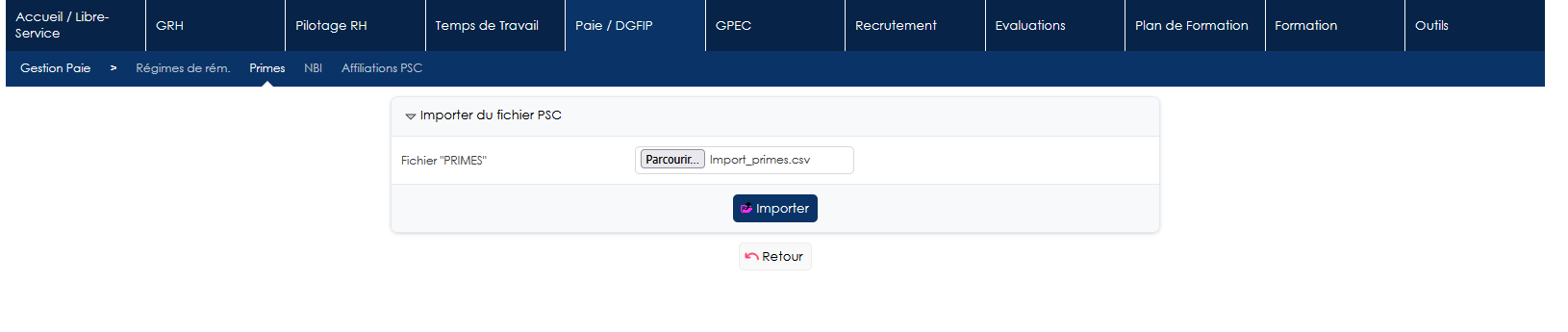
Aller dans “Paie DGFIP > Gestion Paie > Primes > Import Primes” et aller chercher le fichier .csv complété au prélable. Cliquer sur “Importer”.
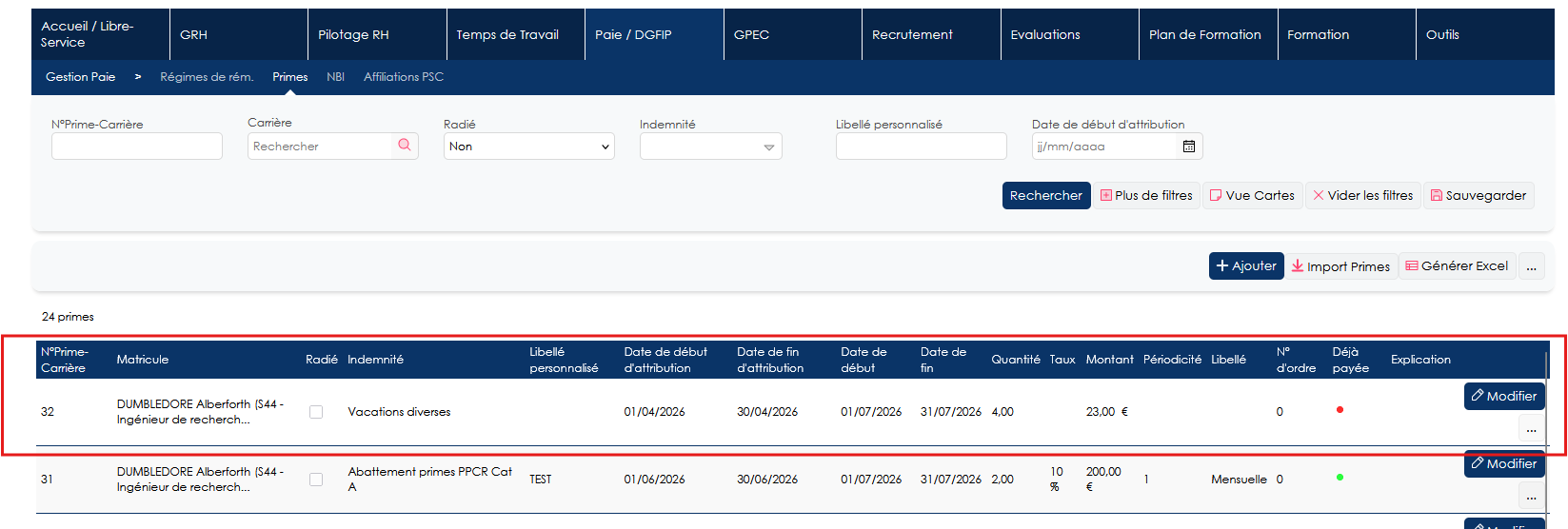
Virtualia V5 propose une prévisualisation des primes/indemnités qui seront importées dans les livrets agents. Cliquer sur “Valider l’import” pour acter l’import des primes/indemnités.

Import Par script
Compléter le fichier d’import des primes
Le modèle à compléter pour l’import des primes en masse dans Virtualia V5 est disponible Ici
Les colonnes obligatoires sont :
(B) Matricule : Matricule de l’agent concerné par la prime
(E) Indemnité : Libellé de l’indemnité, tel que paramétré dans Paie DGFIP / Administration > Paie > Primes > Indemnité
(I) Date de début : Date de début de l’indemnité (déterminera la remise sur laquelle la prime devra être versée);
(K)/(L)/(M) : Quantité, taux, ou montant selon le paramétrage de la prime
(N) Périodicité : périodicité de la prime (mensuelle, annuelle)
(P) N°Ordre : numéro d’ordre de la prime. Laisser à 0 s’il n’y a pas plusieurs primes identiques pour un même agent sur une même remise.
Autres colonnes :
(F) Libellé personnalisé : Permet de faire apparaître un libellé personnalisé pour la prime selon l’agent
(G)/(H) Date de début et date de fin d’attribution : indicatif, permet d’indiquer une période de référence différente de la date de paiement. La date de début d’attribution est utilisée pour déterminer le code “Mois courant”/”Année courante”/”Année antérieure” pour les mouvements 20.
(Q) Explications : commentaire de la prime.

Récupérer le script
Une fois le fichier complété, le script d’import sera visible en colonne (R).

1- Sélectionner la colonne (R)
2- Copier (Ctrl C)
3- Ajouter un nouvel onglet dans la feuille de calcul Excel

4- Faire un clic droit dans la nouvelle feuille de calcul et sélectionner Option de collage > Valeur
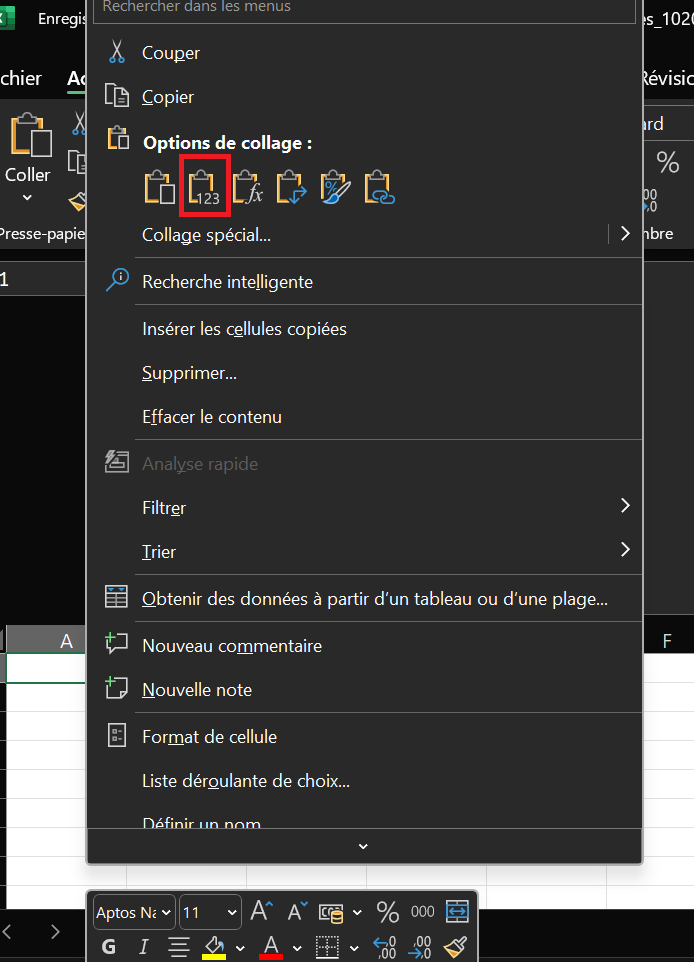
5- Retirer si nécessaire la première ligne de l’intitulé de la colonne copiée
6- Copier les lignes précédemment collées puis les coller dans un fichier texte (notepad)
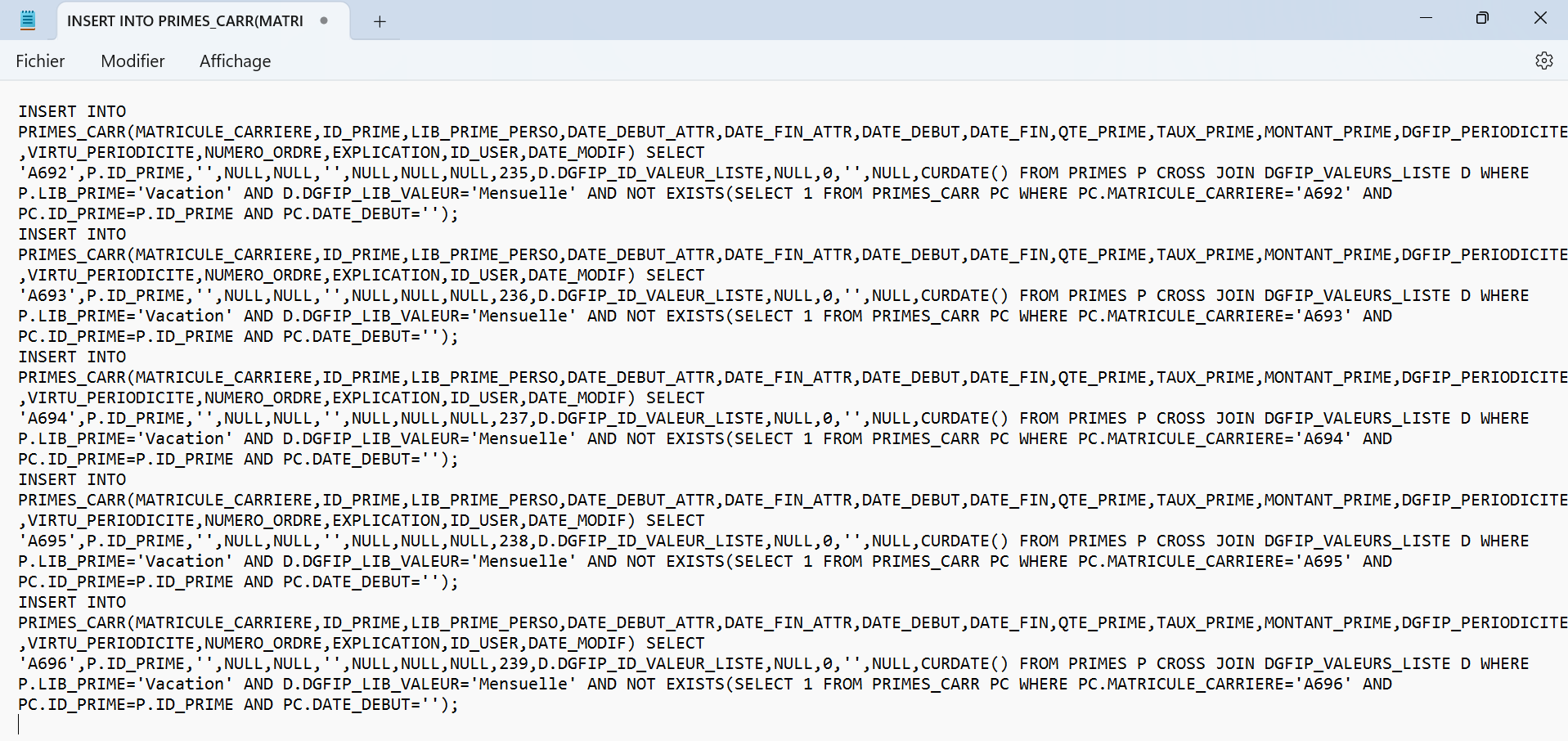
7- Enregistrer le fichier texte sur le bureau ou dans le dossier de votre choix
Importer le script dans Virtualia
1- Aller dans Outils > Importation > Base
2- Aller sélectionner le fichier juste enregistré puis cliquer sur “Importer”
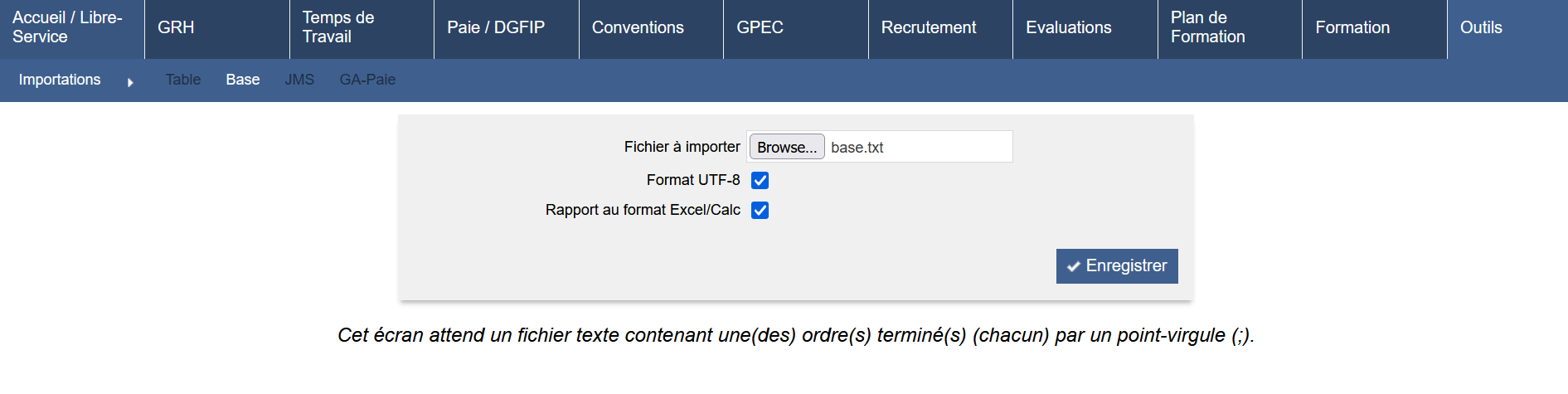
Les primes ont été importées dans les livrets individuels des agents.
Générer les mouvements
Dans Paie DGFIP > Remise, aller dans le détail d’une remise et cliquer sur “Générer les mouvements”.
