Paramétrer les heures supplémentaires
Table des matières
- 1. Principe de fonctionnement
- 2. Importer le paramétrage initial
- 3. Créer ou modifier un paramétrage
- 4. Définir les champs paramétrés
- 5. Rattacher les champs au mouvement de paie (module Paie DGFIP)
- 6. Définir les critères d’éligibilité
- 7. Paramétrer la récupération (facultatif)
- 8. Droits et notifications
Cette procédure décrit comment paramétrer la gestion des heures supplémentaires.
Fonctionnalité disponible à partir de la version 6.1.
La gestion des heures supplémentaires est accessible aux établissements disposant du module Temps de travail ou du module Paie DGFIP. Les étapes de paramétrage ci-dessous sont à réaliser une première fois avant l’ouverture aux agents ; l’utilisation au quotidien est décrite dans la page Gérer les heures supplémentaires.
1. Principe de fonctionnement
Les règles de calcul (plafond mensuel, tranches d’heures, majorations, populations concernées) ne sont pas figées dans l’application : elles sont définies dans des paramétrages datés.
- Chaque paramétrage s’applique aux heures supplémentaires réalisées à partir de sa date d’effet, jusqu’au paramétrage suivant.
- Une déclaration utilise toujours le paramétrage en vigueur à la date de réalisation des heures.
- En cas d’évolution réglementaire (par exemple, passage de « 14 premières heures » à « 12 premières heures »), il suffit de créer un nouveau paramétrage daté : les déclarations déjà saisies ne sont pas modifiées.
Un paramétrage déjà utilisé par une déclaration ne doit plus être modifié : créer un nouveau paramétrage à la date d'effet voulue.
Un paramétrage se compose de trois éléments :
- les règles générales : date d’effet et plafond mensuel ;
- les champs paramétrés : les lignes d’heures qui apparaissent dans les formulaires de saisie (tranches et majorations) ;
- les critères d’éligibilité : les agents autorisés à déclarer des heures supplémentaires.
2. Importer le paramétrage initial
Un paramétrage initial, reprenant la réglementation en vigueur (plafond de 25 heures par mois, deux tranches d’heures, majorations de nuit et de dimanche / jours fériés), est fourni avec l’application.
Aller dans Outils > Optimisation BD et importer les fichiers de paramétrage des heures supplémentaires. Les paramétrages importés sont ensuite modifiables dans l’écran décrit au paragraphe suivant.
Si le module Paie DGFIP est actif, importer également les générateurs de mouvements (voir le paragraphe 5).
3. Créer ou modifier un paramétrage
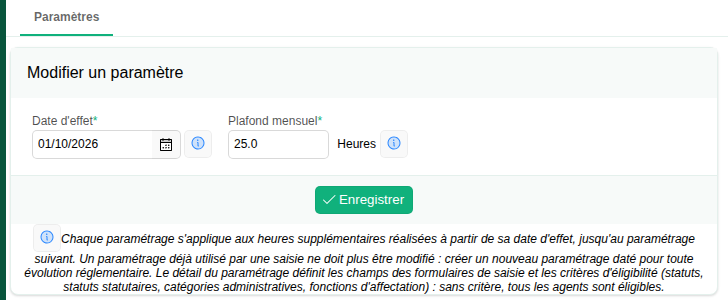
Temps de travail > Administration > Heures supplémentaires > Paramètres
Cliquer sur Ajouter pour créer un paramétrage, ou sur Modifier pour ouvrir un paramétrage existant.
| Zone | Description |
|---|---|
| Date d’effet | Date à partir de laquelle le paramétrage s’applique aux heures réalisées. |
| Plafond mensuel | Nombre maximum d’heures supplémentaires par mois pour un agent à temps plein. Il est proratisé selon la quotité de travail de l’agent (par exemple, 25 heures à 100 %, 20 heures à 80 %). |
Cliquer sur Enregistrer : le détail du paramétrage (champs et critères d’éligibilité) devient alors accessible.
4. Définir les champs paramétrés
Dans le bloc Champs paramétrés du détail du paramétrage, chaque champ devient :
- une ligne d’heures des formulaires de saisie (dossier RH et libre-service) ;
- une colonne de l’écran de validation collective.
Cliquer sur Ajouter pour créer un champ. Il existe deux natures de champs.
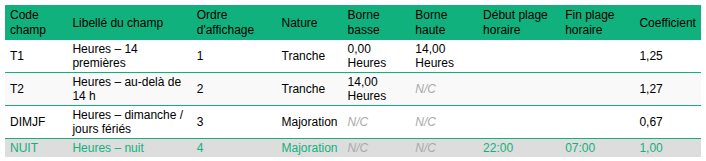
- Tranche : heures comprises entre une borne basse et une borne haute dans le mois. Exemple : « 14 premières heures » (de 0 à 14 heures, coefficient 1,25) puis « au-delà de 14 heures » (à partir de 14 heures, sans borne haute, coefficient 1,27).
- Majoration : heures effectuées dans une situation particulière. Exemple : « heures de nuit » (plage horaire de 22:00 à 07:00, coefficient 1,00) ou « dimanche / jours fériés » (coefficient 0,67).
| Zone | Description |
|---|---|
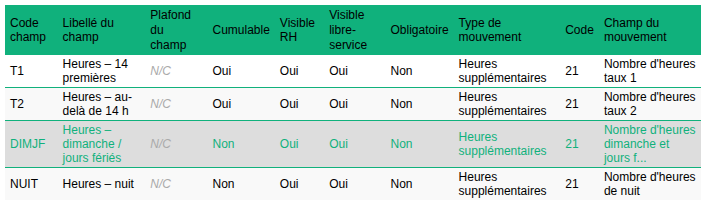
| Code champ | Code unique du champ au sein du paramétrage (par exemple T1, T2, DIMJF, NUIT). |
| Libellé du champ | Libellé affiché dans les formulaires et l’écran de validation. |
| Ordre d’affichage | Ordre des lignes dans les formulaires. |
| Nature | Tranche ou Majoration. |
| Borne basse / Borne haute | Limites de la tranche. Laisser la borne haute vide pour une tranche sans limite. |
| Début plage horaire / Fin plage horaire | Plage horaire couverte par le champ (heures de nuit par exemple). À laisser vide s’il n’y en a pas. |
| Coefficient | Coefficient appliqué au taux horaire (tranche) ou taux de la majoration. Il sert au calcul du crédit de repos en cas de récupération. |
| Plafond du champ | Plafond d’heures propre au champ. À laisser vide s’il n’y en a pas. |
| Cumulable | Indique si la majoration peut se cumuler avec les autres majorations. |
| Visible RH | Le champ est proposé dans la saisie réalisée par le service RH. |
| Visible libre-service | Le champ est proposé dans la déclaration de l’agent. |
| Obligatoire | La saisie du champ est obligatoire. |
| Type de mouvement et Champ du mouvement | Rattachement du champ à une zone d’un mouvement de paie (voir le paragraphe 5). |
Les contrôles de saisie découlent de ce paramétrage :
- une tranche ne peut être renseignée que si la tranche précédente a atteint sa borne haute ;
- un dépassement de l’amplitude d’une tranche, du plafond d’un champ ou du plafond mensuel génère une alerte lors de la saisie ;
- le total des heures est calculé automatiquement.
5. Rattacher les champs au mouvement de paie (module Paie DGFIP)
Si le module Paie DGFIP est actif, chaque champ peut alimenter une zone du mouvement 21 (Heures supplémentaires).
Dans le formulaire d’un champ paramétré :
- choisir le Type de mouvement : 21 - Heures supplémentaires ;
- choisir le Champ du mouvement : seules les zones du mouvement choisi sont proposées (par exemple heures au taux 1, heures au taux 2, heures de dimanche / jours fériés, heures de nuit).
Le paramétrage initial fourni rattache déjà ses champs aux zones correspondantes.
Pour que le mouvement soit généré, les générateurs de mouvements doivent être à jour : aller dans Outils > Optimisation BD et réimporter les générateurs de mouvements.
Le mouvement 25 (ouvriers de l'État) n'est pas pris en charge.
6. Définir les critères d’éligibilité
Les blocs Statuts éligibles, Statuts statutaires éligibles, Catégories éligibles et Fonctions éligibles du détail du paramétrage fixent les agents autorisés à déclarer des heures supplémentaires. Cliquer sur Ajouter dans chaque bloc pour ajouter une valeur.
- Sans aucune valeur dans un bloc, le critère ne restreint rien.
- Avec une ou plusieurs valeurs, seuls les agents portant l’une d’elles sont éligibles.
- Les critères de types différents se cumulent : l’agent doit satisfaire chacun des critères renseignés.
- L’éligibilité est appréciée par carrière, sur le mois de réalisation des heures.
Un agent non éligible ne peut pas déclarer ses heures en libre-service. Côté RH, la saisie reste possible mais une alerte « non éligible » signale la carrière.
7. Paramétrer la récupération (facultatif)
Une déclaration peut être validée en mode Indemnisation (paiement) ou Récupération (repos compensateur). Pour que les heures récupérables alimentent un compteur d’absence :
- créer un droit (compteur en heures) dans GRH / Administration > Statut et Filières > Droits ;
- aller dans Outils > Paramètres > Paramètres > Temps et associer ce droit au paramètre Temps de travail - Droits Compteur Heures supplémentaires.
Le compteur est crédité à la validation par le service RH, majorations comprises (par exemple, une heure de nuit à +100 % crédite deux heures).
Sans compteur associé à ce paramètre, aucune récupération n'est créditée.
8. Droits et notifications
Droits
- Les écrans de saisie, de validation et de paramétrage sont accessibles selon les droits du rôle de l’utilisateur.
- Les déclarations d’un agent sont également consultables dans son livret individuel (GRH > Livrets Individuels > Détails des livrets individuels > Temps de travail > Heures supplémentaires), sous un droit dédié à attribuer dans les rôles.
Notifications
Deux notifications sont à activer dans le centre de notifications :
- SUP_HSUP_SAISIES : envoyée au manager (N+1 proposé comme destinataire) lorsque l’agent transmet sa déclaration ;
- AGT_ETAT_HSUP_SAISIES : envoyée à l’agent lorsque sa déclaration est approuvée ou rejetée, par le manager puis par le service RH.
Les modèles de courriel disposent des balises de la déclaration : mois de réalisation, total des heures, état, mode de compensation et commentaire (balises commençant par HS_).