Interfaces avec la FOAD
Table des matières
ENASIS
Fonctionnement de l’interface
L’interface avec ENASIS envoie des fichiers vers ENASIS. La réception des fichiers d’ENASIS (progression des agents, fichiers user_completion) est également possible, par dépôt SFTP : pour la mettre en place, se rapprocher de son interlocuteur commercial ou ouvrir un ticket auprès du support.
Deux fichiers sont envoyés depuis GEEF :
-
Un fichier pour la création des comptes agents dans ENASIS.
-
Un fichier pour positionner les agents sur les sessions dans ENASIS.
Création des programmes ENASIS dans GEEF
Aller dans Formation > Administration > Programmes FOAD > Programmes/Badges FOAD et cliquer sur “+ Ajouter”.
-
Identifiant : ID technique ENASIS (Visible dans l’URL du cours dans ENASIS)
-
Libellé : Nom abrégé du cours ou nom complet du cours dans ENASIS
-
Source : sélectionner “ENASIS”
-
Actif : Cocher si le programme est actif

Une fois le programme créé il sera disponible dans les groupes FOAD et dans les prérequis des stages et sessions de stage.
Envoyer les stagiaires via les stages ou sessions
Pour envoyer des stagiaires et les positionner sur des sessions sur ENASIS il faut passer par les prérequis des stages et/ou les prérequis des sessions.
Dans Formation > Général > Stages > Détails des stages, onglet Pré-Requis, bloc Programmes LMS, ajouter un programme FOAD.
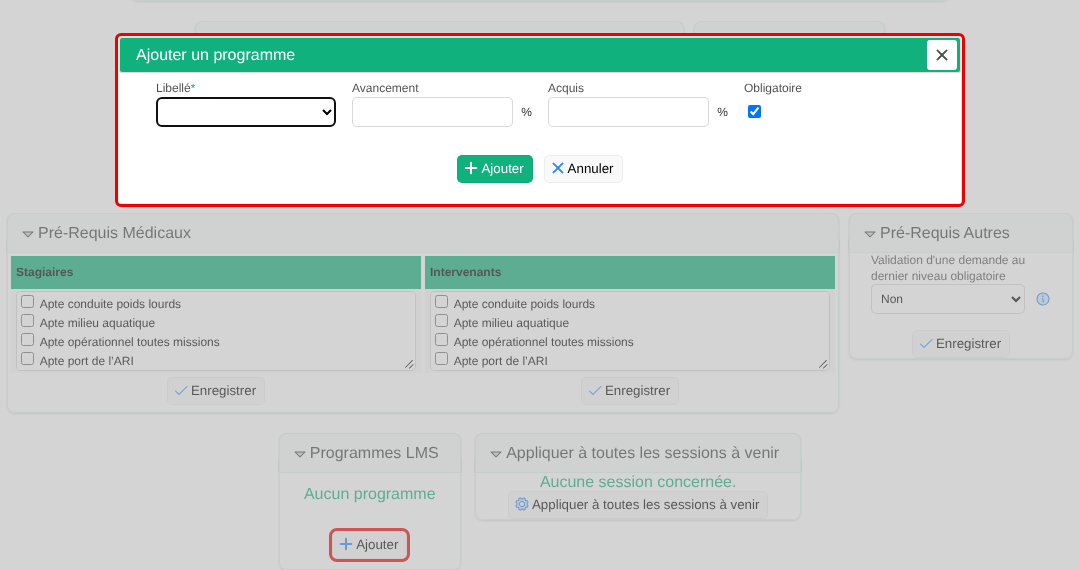
Les agents positionnés sur une session de ce stage seront positionnés sur le programme correspondant dans ENASIS.
l’inconvénient de cette méthode est que les stagiaires apparaissent comme ne respectant pas les prérequis (alerte rouge) tant le le module FOAD n’a pas été complété.
La case « Obligatoire »
Chaque programme ajouté aux prérequis d’un stage ou d’une session porte une case Obligatoire, cochée par défaut, à côté de ses seuils d’avancement et d’acquisition :
- cochée : le programme est un véritable prérequis. Un agent qui n’a pas atteint ses seuils ne remplit pas les prérequis : la session ne lui est pas proposée en libre-service, et il est signalé en alerte rouge parmi les candidats et les stagiaires. Si plusieurs programmes sont obligatoires, il suffit que l’agent atteigne les seuils de l’un d’eux ;
- décochée : le programme n’est pas contrôlé. Il sert seulement à positionner les stagiaires de la session sur ce programme dans la plateforme FOAD, sans les bloquer ni les signaler en alerte.
Pour inscrire les stagiaires à un module FOAD à suivre pendant ou après la session, sans l’alerte rouge décrite ci-dessus, décocher la case Obligatoire.
Envoyer les stagiaires via groupes FOAD
Aller dans Formation > Administration > Programmes FOAD > Groupes FOAD.
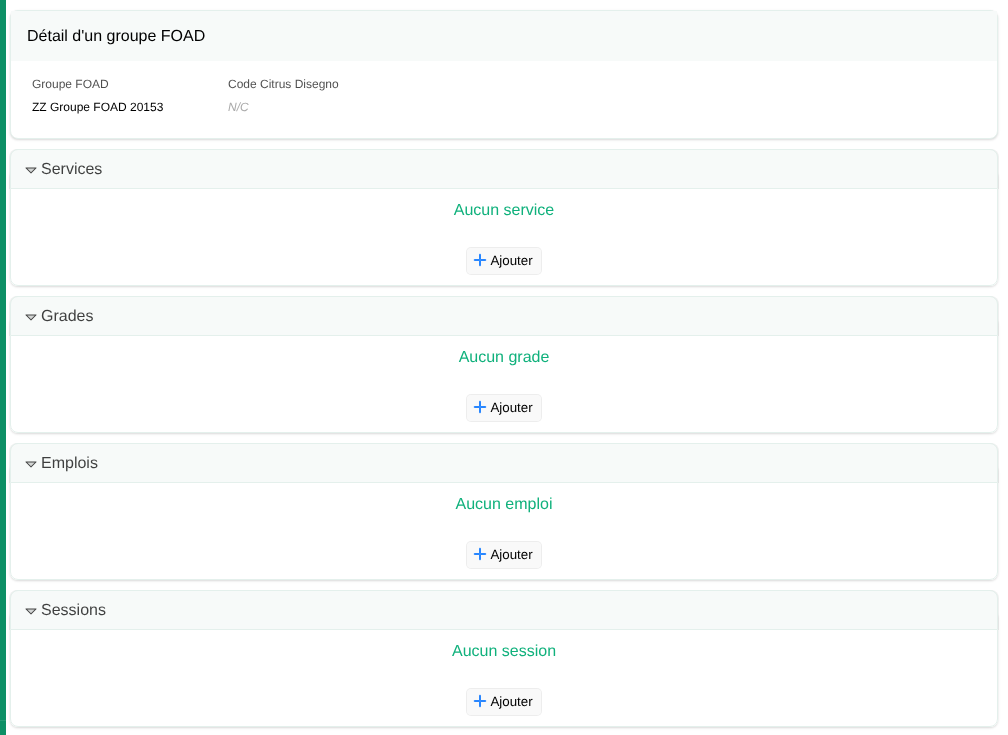
Les groupes FOAD permettent d’envoyer les stagiaires sur des sessions dans ENASIS selon les critères définis dans le détail du groupe.
-
Service : permet d’envoyer les agents positionnés dans le/les service(s) sélectionné(s)
-
Grades : permet d’envoyer les agents détenant le/les grade(s) sélectionné(s)
-
Emplois : permet d’envoyer les agents détenant le/les emploi(s) sélectionné(s)
-
Sessions : permet d’envoyer les agents positionnés sur le/les session(s) sélectionnée(s)
-
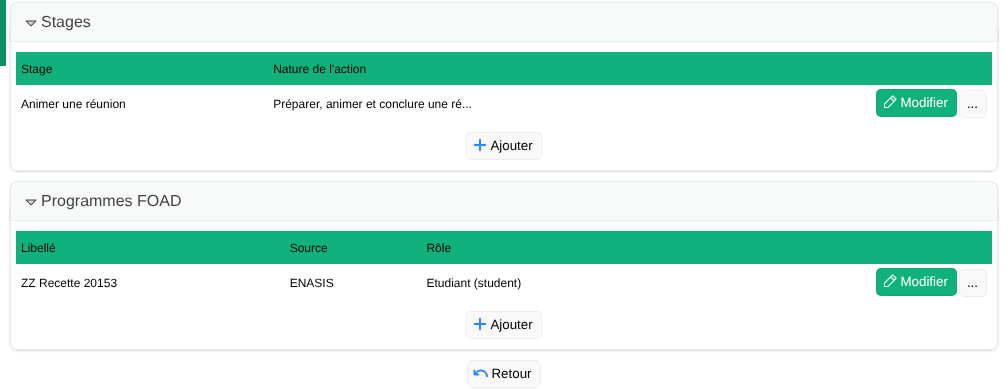
Stage : permet d’envoyer les agents positionnés sur le/les session(s) du/des modèle(s) de stage sélectionné(s)
-
Programme FOAD : Permet de sélectionner le programme FOAD sur lesquels les agents doivent être positionnés dans ENASIS selon les critères définis précédemment.
Attributions automatiques depuis la progression FOAD
Disponible à partir de la version 6.1.
La progression des agents dans les programmes FOAD (avancement, acquisition, note et date d’acquisition) peut valider automatiquement une séquence d’UV, une FMPA, ou attribuer un emploi avec son diplôme. Il suffit de définir, pour un programme, une règle d’attribution et ses seuils.
La progression est alimentée par :
- l’import des fichiers user_completion d’ENASIS, reçus par SFTP (voir Fonctionnement de l’interface) ;
- les connecteurs APIS, Citrus/Disegno et Moodle ;
- la saisie manuelle dans Formation > Général > Progressions FOAD.
Où paramétrer les règles
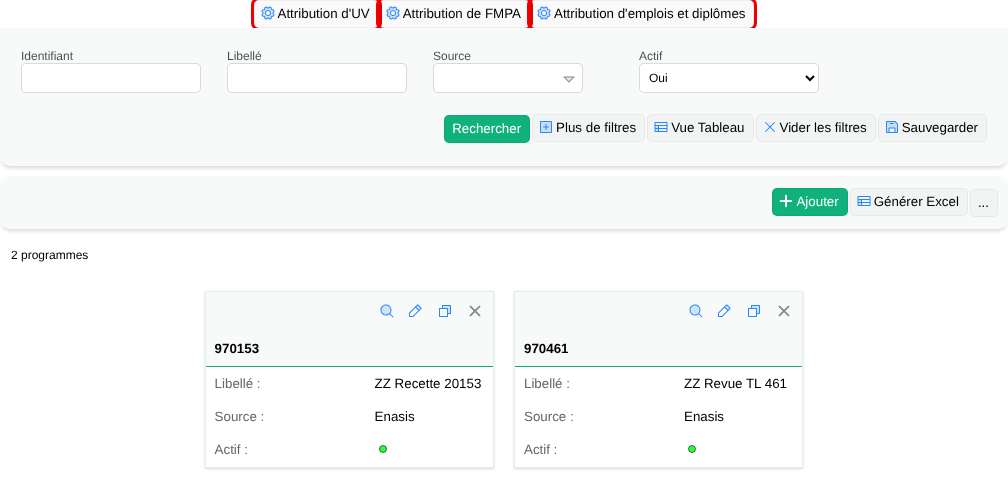
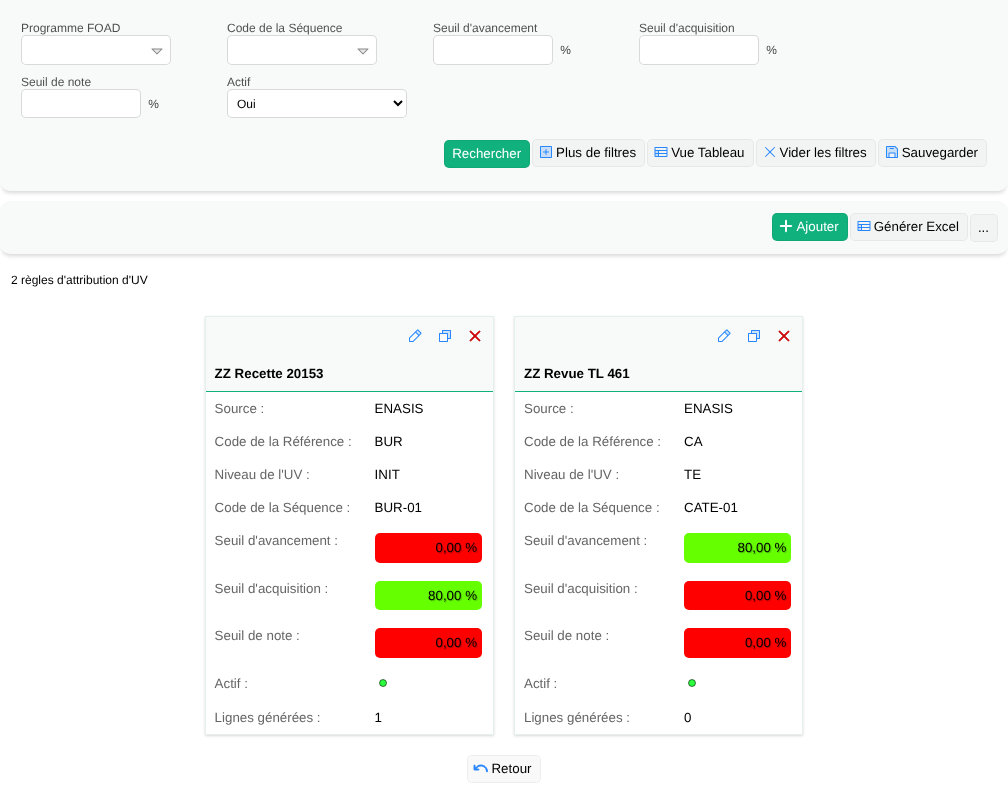
Aller dans Formation > Administration > Programmes FOAD > Programmes/Badges FOAD. Trois boutons donnent accès aux règles de tous les programmes :
- Attribution d’UV : valide une séquence d’UV ;
- Attribution de FMPA : valide une FMPA ;
- Attribution d’emplois et diplômes : attribue un emploi, et le diplôme qui lui est rattaché s’il est renseigné.
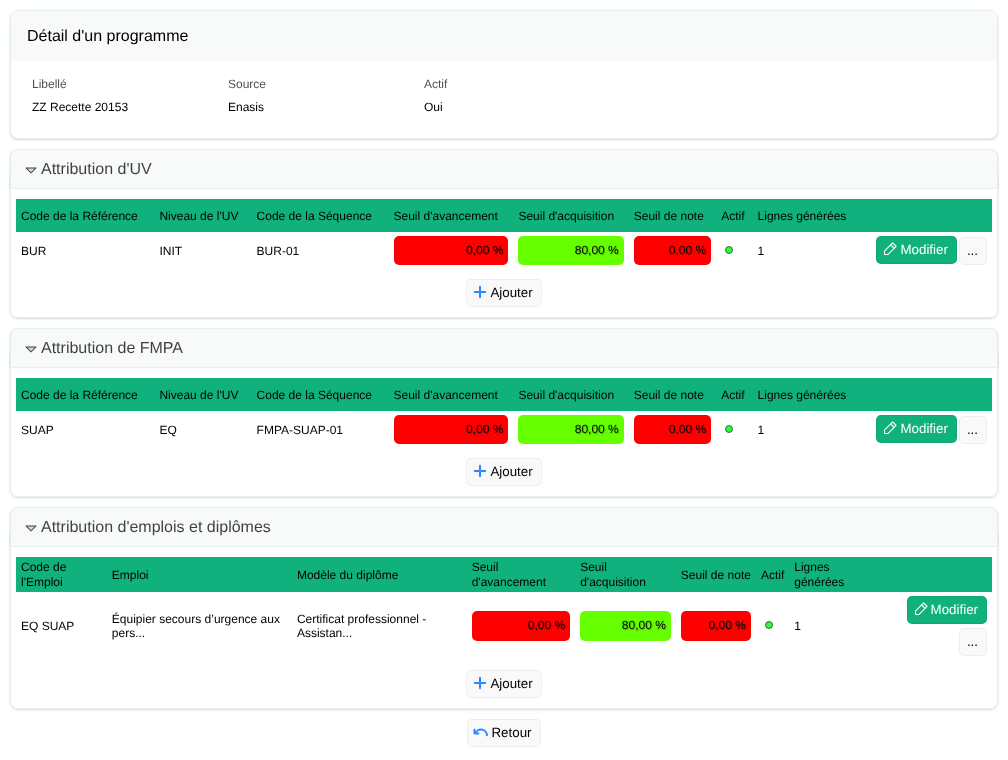
La loupe d’un programme ouvre sa fiche : ses règles y sont regroupées par type, chaque bloc ayant son propre bouton “+ Ajouter”. La colonne Lignes générées indique le nombre de validations, de diplômes ou d’emplois produits par chaque règle.
Créer une règle
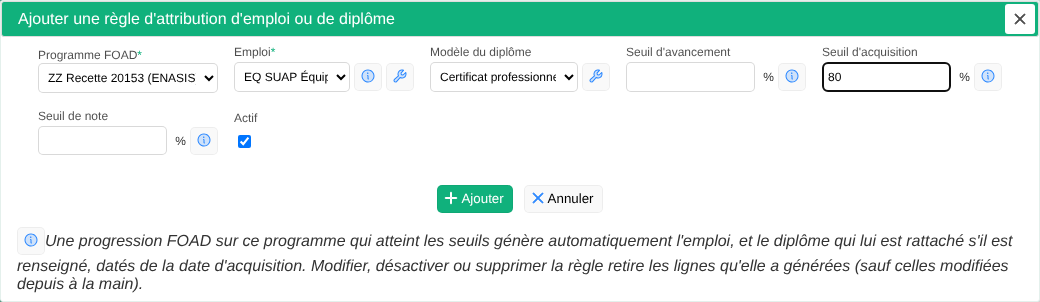
Cliquer sur “+ Ajouter” dans l’une des trois listes.
- Programme FOAD : le programme dont la progression est suivie.
- Cible :
- pour une règle d’UV, la séquence à valider ;
- pour une règle de FMPA, la FMPA à valider ;
- pour une règle d’emploi, l’emploi (obligatoire) et, si besoin, le modèle du diplôme rattaché à cet emploi.
- Seuils d’avancement, d’acquisition et de note, en pourcentage. Au moins un seuil est obligatoire. Tous les seuils renseignés doivent être atteints. Un seuil laissé vide n’est pas pris en compte ; il s’affiche à 0,00 % dans la liste.
- Actif : seule une règle active produit des attributions.
Un programme peut avoir plusieurs règles, sur des cibles différentes (plusieurs séquences, plusieurs FMPA…). En revanche, une seule règle active est permise pour une même cible : la même séquence, la même FMPA, ou le même emploi avec le même diplôme. Le programme d’une règle qui a déjà attribué des lignes ne peut plus être changé : créer une nouvelle règle.
Ce qui est attribué
Dès qu’une progression atteint les seuils d’une règle active, sur un programme actif, et que sa date d’acquisition est renseignée (sans date d’acquisition, rien n’est attribué, même seuils atteints) :
- la validation, la FMPA, le diplôme ou l’emploi est créé sur chaque carrière non radiée de l’agent ;
- il est daté de la date d’acquisition ;
- il apparaît dans le livret de l’agent avec la source FOAD.
Règles particulières :
- Emplois et diplômes : ils ne sont attribués que si le statut de la carrière fait partie des statuts autorisés pour l’emploi. L’emploi n’est pas créé si la carrière occupe déjà cet emploi à cette date ou après : il n’y a jamais de chevauchement.
- Pas de doublon : une séquence déjà validée, une FMPA déjà validée à la même date ou un diplôme déjà détenu pour le même emploi n’est pas recréé.
- Moodle : la date d’acquisition n’est connue qu’à l’achèvement du cours. Une règle sur un programme Moodle n’attribue donc rien avant l’achèvement, même avec un seuil d’avancement inférieur à 100 %.

Mise à jour et retrait
Les attributions suivent la progression et le paramétrage :
- une progression qui repasse sous un seuil retire ce qui avait été attribué ; si sa date d’acquisition change, l’attribution est redatée (FMPA comprises : une seule validation par règle) ;
- une règle modifiée, désactivée ou supprimée retire ce qu’elle avait attribué.
Ne sont jamais retirées :
- les validations, FMPA, diplômes et emplois saisis à la main ;
- les lignes attribuées automatiquement puis modifiées à la main depuis leur écran de saisie : elles sont détachées de leur règle et deviennent des lignes ordinaires. Une FMPA attribuée automatiquement dont la date est corrigée depuis le suivi des FMPA du livret reste en revanche rattachée à sa règle : sa date suit la date d’acquisition FOAD ;
- les attributions déjà acquises quand le programme est désactivé ou que la progression de l’agent est supprimée : elles sont conservées, mais plus rien n’est attribué.
Une ligne attribuée automatiquement puis modifiée à la main (validation d’UV ou de FMPA passée en échec, date corrigée…) n’est plus touchée par le calcul, et n’est pas recréée. En revanche, une ligne supprimée à la main est recréée au calcul suivant tant que la progression atteint les seuils : pour la retirer durablement, passer la validation en échec plutôt que la supprimer, corriger la progression ou désactiver la règle.
Recalcul
Le calcul est lancé immédiatement à chaque modification d’une progression (saisie, import, connecteur). Après l’enregistrement d’une règle ou d’un programme, il porte sur tous les agents du programme : il est lancé en arrière-plan, et ses résultats apparaissent au bout de quelques instants, voire quelques minutes pour un programme très suivi. Un recalcul complet a lieu chaque nuit.
Il peut aussi être relancé à la main : Outils > Général > Optimisation BD > État des tables calculées, rubrique Formation, ligne Attributions FOAD, bouton “Calculer”. Le compte rendu indique le nombre de lignes créées, de dates mises à jour et de lignes retirées.