Ventiler la paie vers SIFAC
Table des matières
Cette procédure décrit le circuit de ventilation analytique de la paie DGFIP vers SIFAC (disponible à partir de la version 6.0.1) :
- consulter la ventilation proposée d’un mois de paie et l’exporter ;
- la vérifier ou la retoucher dans un tableur ;
- l’importer dans la ventilation validée ;
- générer le fichier de mandatement attendu par SIFAC.
Tous les écrans se trouvent dans Paie / DGFIP > SIFAC.
Prérequis
- Les affectations SIFAC (centre de coûts, domaine fonctionnel, élément OTP, quotité ou montant) sont saisies par agent (onglet Par agent) ou par poste budgétaire (onglet Par poste). Une affectation peut viser une rubrique précise ou toutes les rubriques de l’agent.
- Les référentiels SIFAC (centres de coûts, domaines fonctionnels, éléments OTP) et les équivalences M9 (comptes comptables de paie) sont renseignés.
- Les paramètres « Paie DGFIP - SIFAC - … » sont renseignés pour la génération du fichier de mandatement (voir Paramétrage).
1. Consulter et exporter la ventilation proposée
Aller dans Paie / DGFIP > SIFAC > Ventilation proposée, choisir l’année et le mois de paie (le ministère, le matricule et le numéro de sécurité sociale sont facultatifs), puis cliquer sur Rechercher.
Chaque élément de paie du mois est réparti selon les affectations SIFAC de l’agent : une ligne par affectation, avec le montant ventilé et le taux de ventilation.
Une affectation porte soit un montant fixe, soit une quotité. Les montants fixes sont retirés en premier ; les quotités s’appliquent ensuite au reste de l’élément. Par exemple, pour un élément de 1 000 € affecté à 300 € sur un centre de coûts et à 100 % sur un autre, le second reçoit 700 €. La même règle s’applique dans la ventilation validée et dans le fichier de mandatement.
Les charges patronales sont ventilées comme le brut : chaque cotisation patronale apparaît sur ses propres lignes, réparties sur les mêmes centres de coûts. La colonne « Montant chargé » des lignes de brut reste affichée pour information.
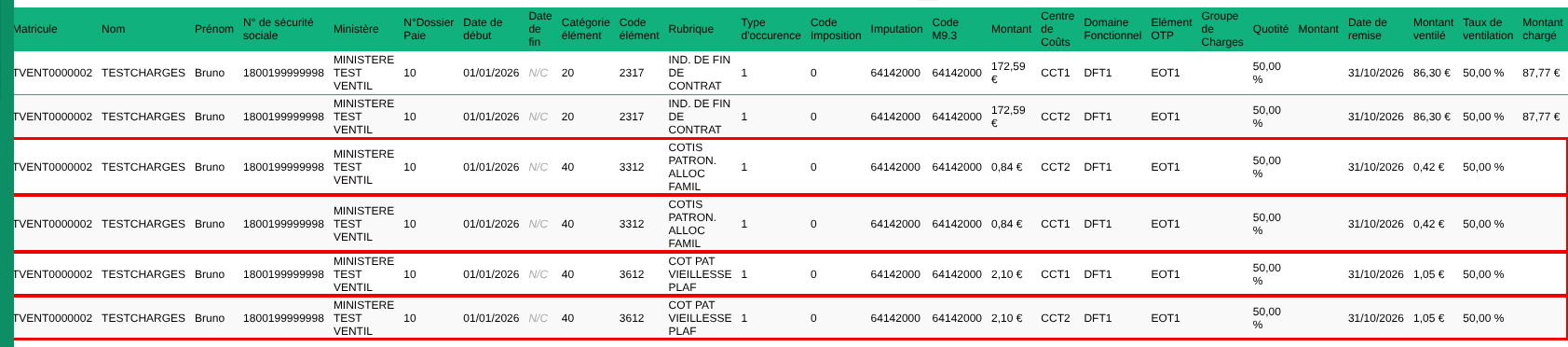
Pour exporter la ventilation, ouvrir le menu « … » à côté du bouton d’export Excel et cliquer sur Exporter fichier CSV. Chaque colonne de ce fichier porte un en-tête qui lui est propre ; les montants y sont des nombres seuls (sans « € » ni « % »).
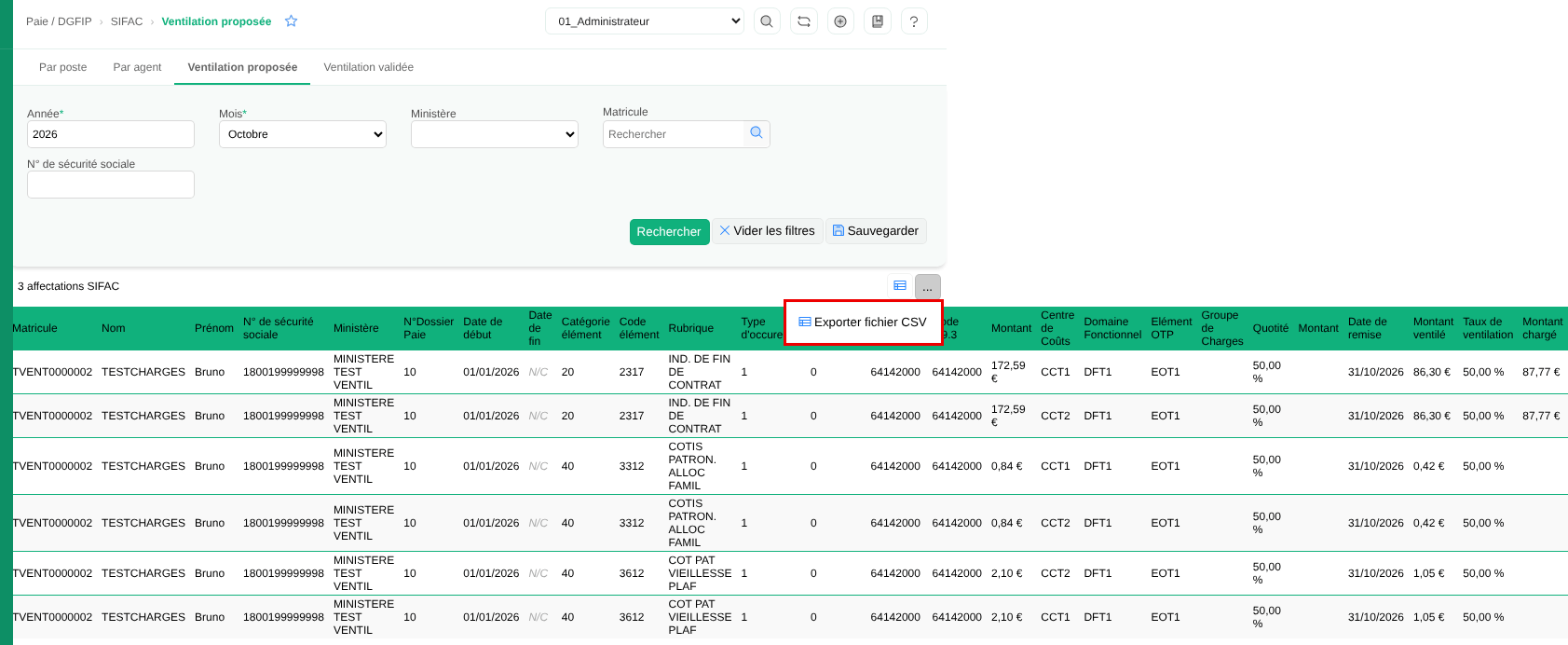
L’export Excel reste disponible ; enregistré au format CSV depuis le tableur, il s’importe lui aussi.
2. Vérifier ou retoucher le fichier
Le fichier peut être retouché dans un tableur (Excel, LibreOffice), puis enregistré au format CSV.
- Les colonnes sont reconnues d’après leur en-tête : leur ordre n’a pas d’importance et les colonnes inutiles (nom, prénom, montant ventilé…) peuvent être supprimées.
- Colonnes indispensables : Matricule, Ministère, N°Dossier Paie, Date de remise, et la Rubrique (ou, à défaut, la catégorie et le code de l’élément).
- Les montants peuvent être écrits à la française (« 1 234,56 € », « 60,00 % ») ; un montant négatif garde son signe.
- Le séparateur (point-virgule, virgule ou tabulation) et l’encodage du fichier sont reconnus seuls.
- La quotité est un nombre entier de pourcentage (« 60 » ou « 60,00 % ») ; pour une répartition plus fine, renseigner le montant SIFAC.
3. Importer dans la ventilation validée
Aller dans Paie / DGFIP > SIFAC > Ventilation validée, cliquer sur Importer (Fichier de ventilation), choisir le fichier CSV, puis cliquer sur Importer.
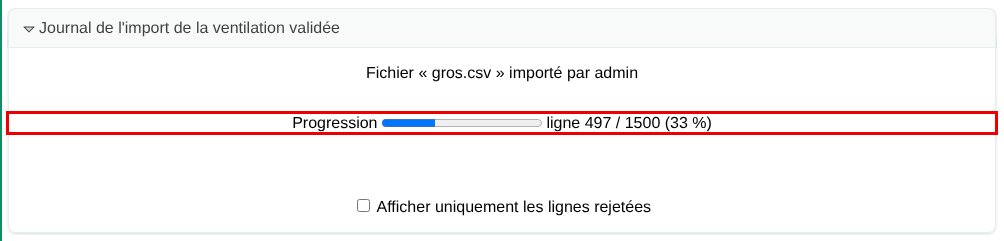
L’import se déroule en tâche de fond : une barre de progression indique la ligne en cours. Il est possible de quitter l’écran pendant l’import ; en y revenant, le suivi se réaffiche, et une notification signale la fin du traitement.
À la fin, un bilan et un journal ligne à ligne indiquent pour chaque ligne du fichier si elle a été créée, mise à jour, était déjà à jour, a été ignorée (ligne vide, ligne de total, ligne d’information de l’extraction) ou rejetée.
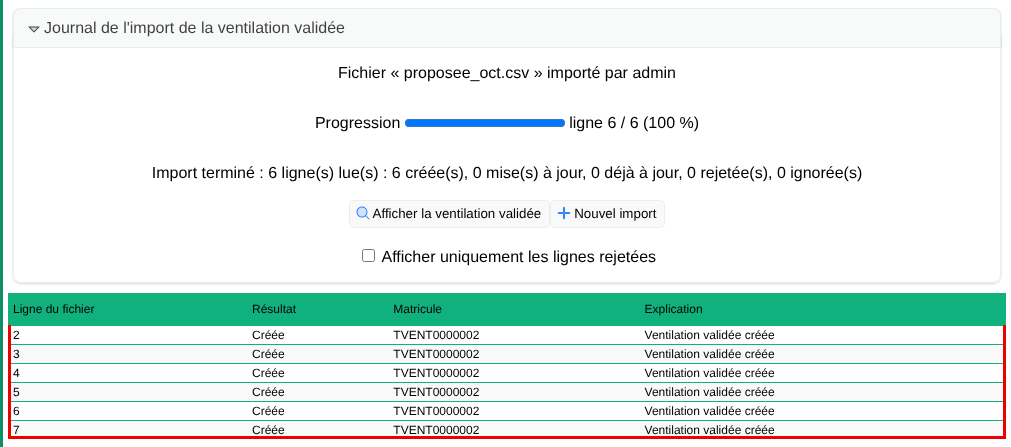
Chaque ligne rejetée est expliquée : matricule absent ou inconnu, ministère, rubrique, centre de coûts, domaine fonctionnel ou élément OTP inconnus, date invalide, valeur trop longue ou non numérique, quotité hors de 0 à 100 % ou non entière, ou ligne qui reprend une ventilation déjà présente plus haut dans le fichier. La case Afficher uniquement les lignes rejetées filtre le journal.
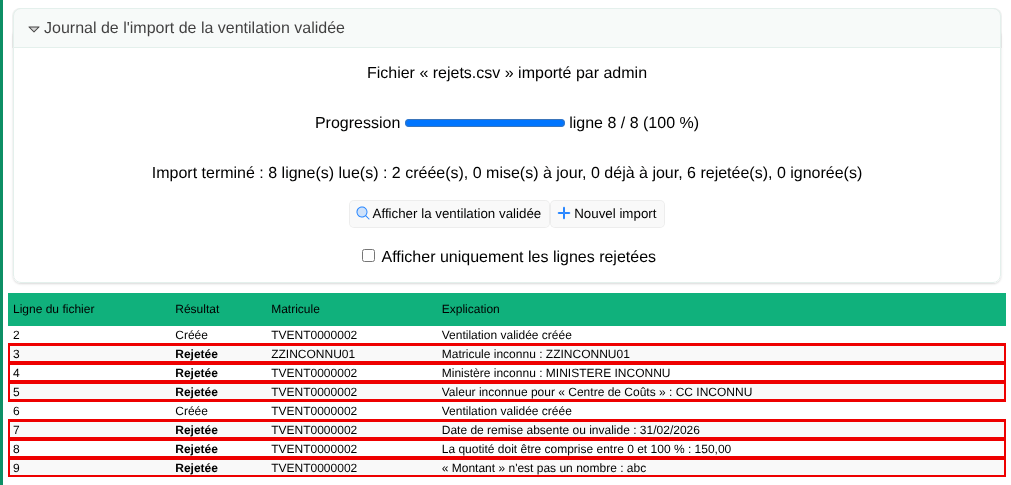
Les lignes rejetées sont à corriger dans le fichier, puis le fichier peut être réimporté : les lignes déjà intégrées sont reconnues (« déjà à jour » ou « mise à jour ») et ne sont pas dupliquées. Le bouton Nouvel import ramène au formulaire d’envoi ; Afficher la ventilation validée ouvre la liste du mois importé.
Un seul import peut être en cours à la fois.
4. Générer le fichier de mandatement SIFAC
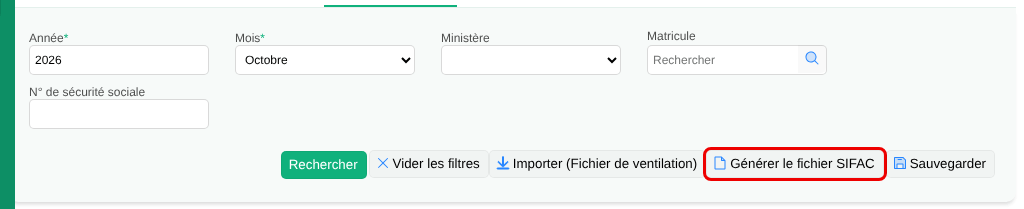
Dans Paie / DGFIP > SIFAC > Ventilation validée, renseigner l’année et le mois de paie, et éventuellement un ministère (sans ministère, le fichier contient tous les ministères), puis cliquer sur Générer le fichier SIFAC.
Un compte rendu s’affiche avant tout téléchargement :
- le nombre de lignes de ventilation validée lues, le nombre de lignes du fichier et le montant total ;
- les paramètres « Paie DGFIP - SIFAC - … » à renseigner, s’il en manque ;
- les ventilations non reprises dans le fichier, avec leur motif : centre de coûts absent, ou compte comptable introuvable (pas de code M9.3 sur la ventilation ni d’équivalence M9 pour son imputation) ;
- les éléments de paie ventilés au-delà de leur montant (montant SIFAC trop élevé, ou total des quotités supérieur à 100 %) : ils restent dans le fichier, à vérifier avant de l’intégrer dans SIFAC.
Le fichier reprend toute la ventilation validée du mois (et du ministère choisi) : les filtres sur le matricule et le numéro de sécurité sociale ne s’y appliquent pas.
Cliquer sur Télécharger le fichier pour obtenir le fichier à intégrer dans SIFAC.

Contenu du fichier
- Nom : INTEGPAIE suivi du code du ministère filtré, complété par des « _ » jusqu’à 5 caractères (ex.
INTEGPAIE732__.txt) ; sans ministère filtré,INTEGPAIE.txt. - Une ligne par cumul : ministère, date de remise, compte comptable de paie (code M9.3), centre de coûts, domaine fonctionnel et élément OTP. Les charges patronales y figurent comme le brut. Un cumul de montant nul n’est pas repris.
- Format des lignes identique à celui de Virtualia : 22 champs séparés par des points-virgules, date et numéro de pièce établis à la date de génération, texte d’en-tête « PAIE MM AAAA - UB » (mois de la paie), date de remise de la paie en dernier champ.