Gestion des FMPA
Table des matières
Cette rubrique n’apparaît dans le menu que si votre profil donne accès à la gestion des FMPA. Créer, modifier, verrouiller ou supprimer une FMPA suppose des droits supplémentaires : voir Droits nécessaires par rubrique.
La liste des FMPA
La barre de recherche est toujours affichée en haut de cet écran.
- Saisie dans le champ : filtre sur l’intitulé / la nature (la recherche part après une courte pause de frappe).
- Icône entonnoir : ouvre les Filtres — Service, période Du / Au, FMPA verrouillée (Oui / Non), Information. Boutons Réinitialiser et Valider. Ces filtres sont mémorisés d’une session à l’autre.
- Pagination en bas : flèches page précédente / suivante, numéros de page, points de suspension pour les pages intermédiaires. La liste revient page 1 à chaque changement de critère.
- Liste vide : « Aucune FMPA correspondante ».
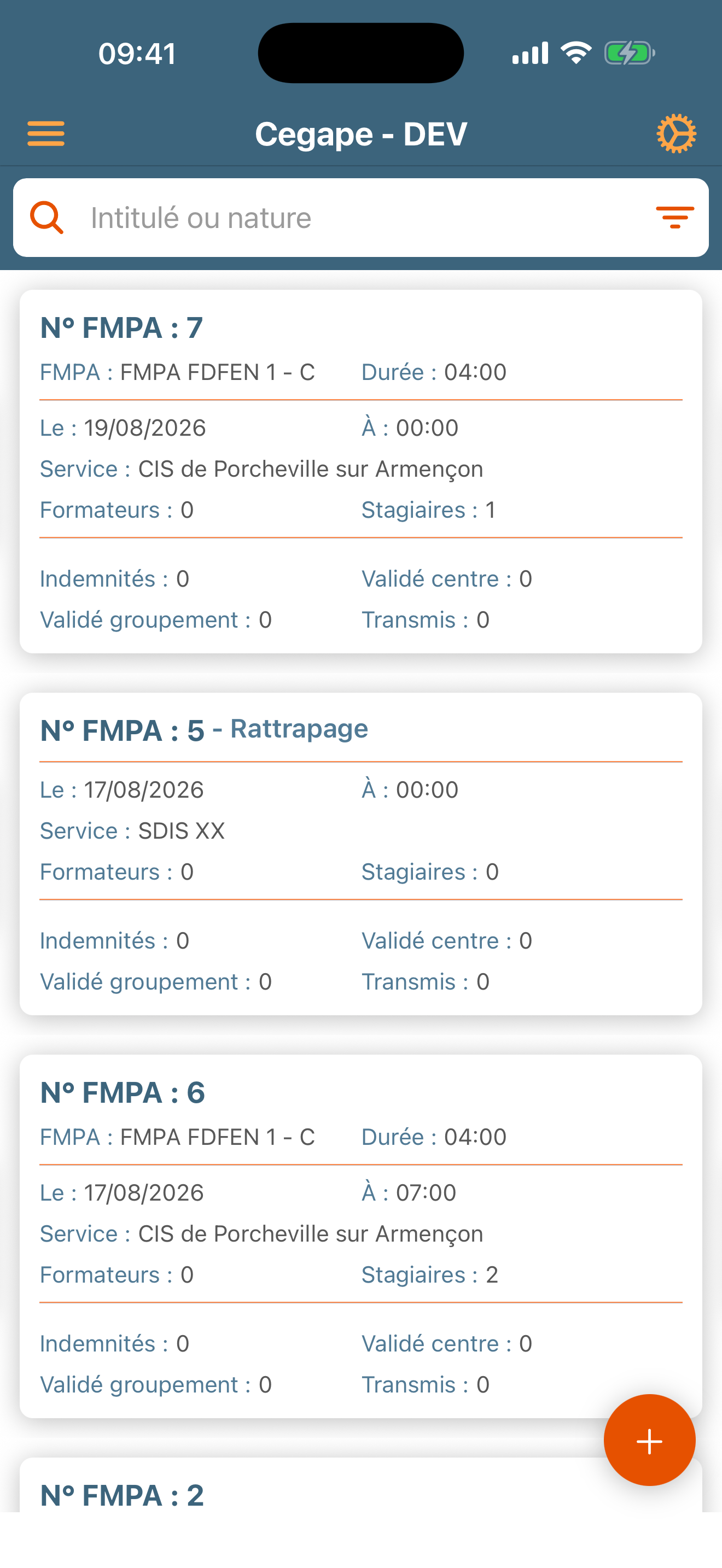
Lire une carte de FMPA
En-tête : N° FMPA et information libre. Puis les deux premières séquences (intitulé + durée), les date et heure, le service organisateur, les compteurs de formateurs et de stagiaires, les indemnités et les compteurs de validation.
Quand la FMPA compte plus de deux séquences, une ligne « + N séquences » apparaît avec une icône œil à droite : appui pour déplier / replier la liste complète.
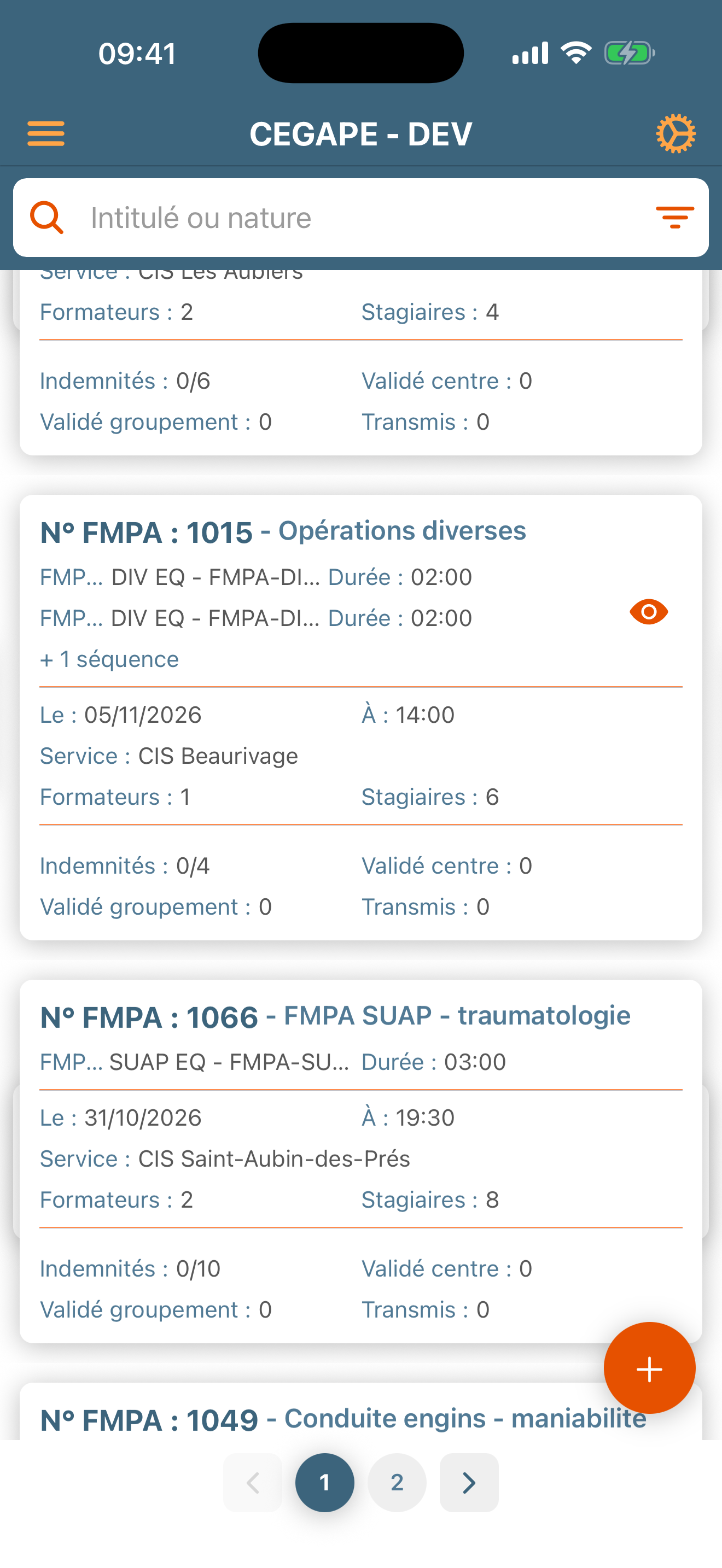
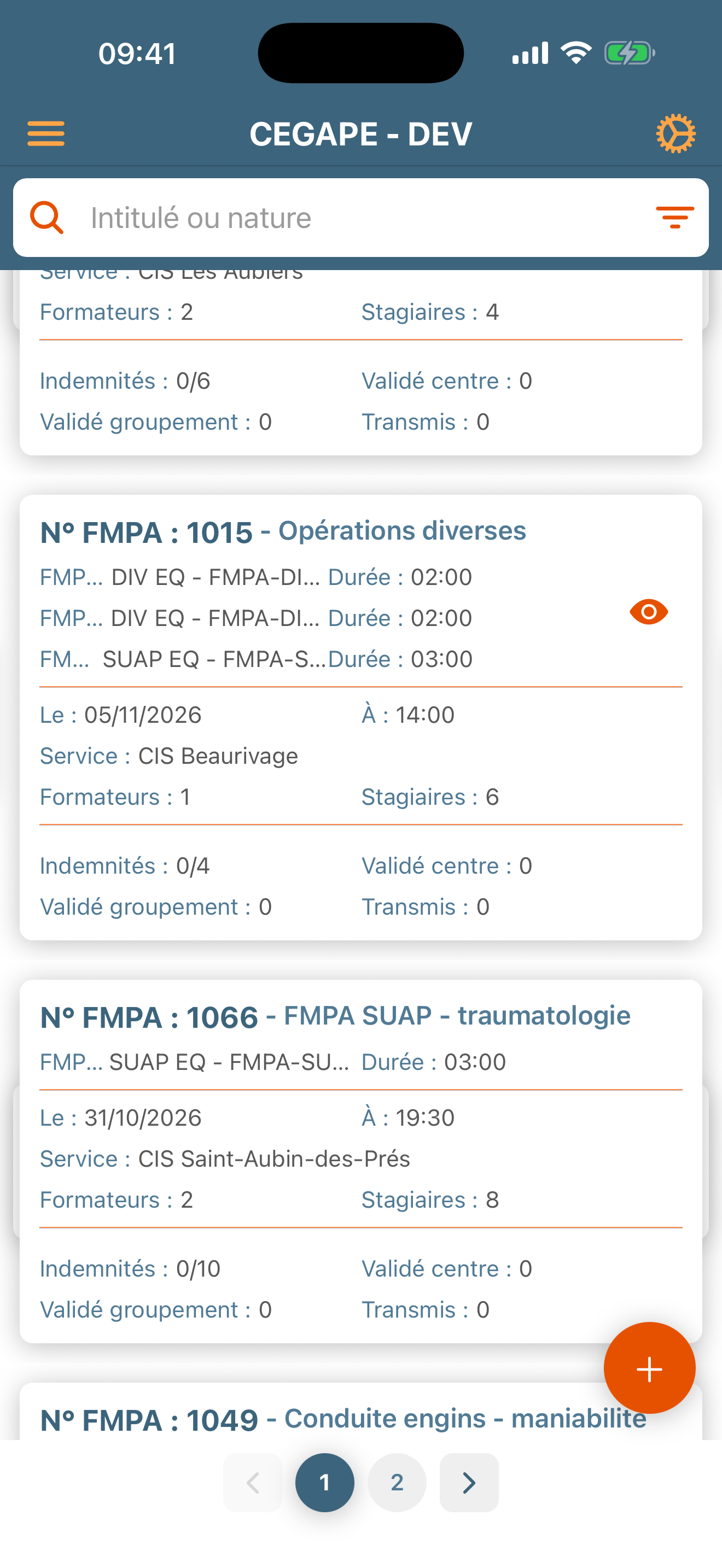
Les appuis sur une carte de FMPA
| Geste | Effet |
|---|---|
| Appui simple | Ouvre la feuille d’actions (toutes les actions ci-dessous). |
| Balayage de droite à gauche | Détails, puis selon vos droits : Modifier, Verrouiller ou Déverrouiller. |
| Balayage de gauche à droite | Supprimer (uniquement si la FMPA est modifiable et non verrouillée). |
| Appui sur l’icône œil | Déplie / replie les séquences supplémentaires. |
- Détails — ouvre l’écran de détail de la FMPA (séquences).
- Modifier — ouvre le formulaire prérempli.
- Verrouiller / Déverrouiller — bascule le verrou. Une FMPA verrouillée n’est plus modifiable ni supprimable. Confirmations : « FMPA verrouillée » / « FMPA déverrouillée ».
- Supprimer — confirmation « Êtes-vous sûr de vouloir supprimer cette FMPA ? » → Annuler / Supprimer. Succès : « FMPA supprimée ».
Une action indisponible apparaît grisée (droits insuffisants, FMPA verrouillée ou non supprimable).
Créer ou modifier une FMPA
Créer : bouton flottant + en bas à droite de la liste. Modifier : action Modifier d’une carte.
Le formulaire s’ouvre en feuille :
| Champ | Saisie | Obligatoire |
|---|---|---|
| Service organisateur | Liste déroulante | Oui |
| Date | Appui → sélecteur date et heure (la date et l’heure de la FMPA sont saisies ensemble) | Oui |
| Information | Texte long libre | Non |
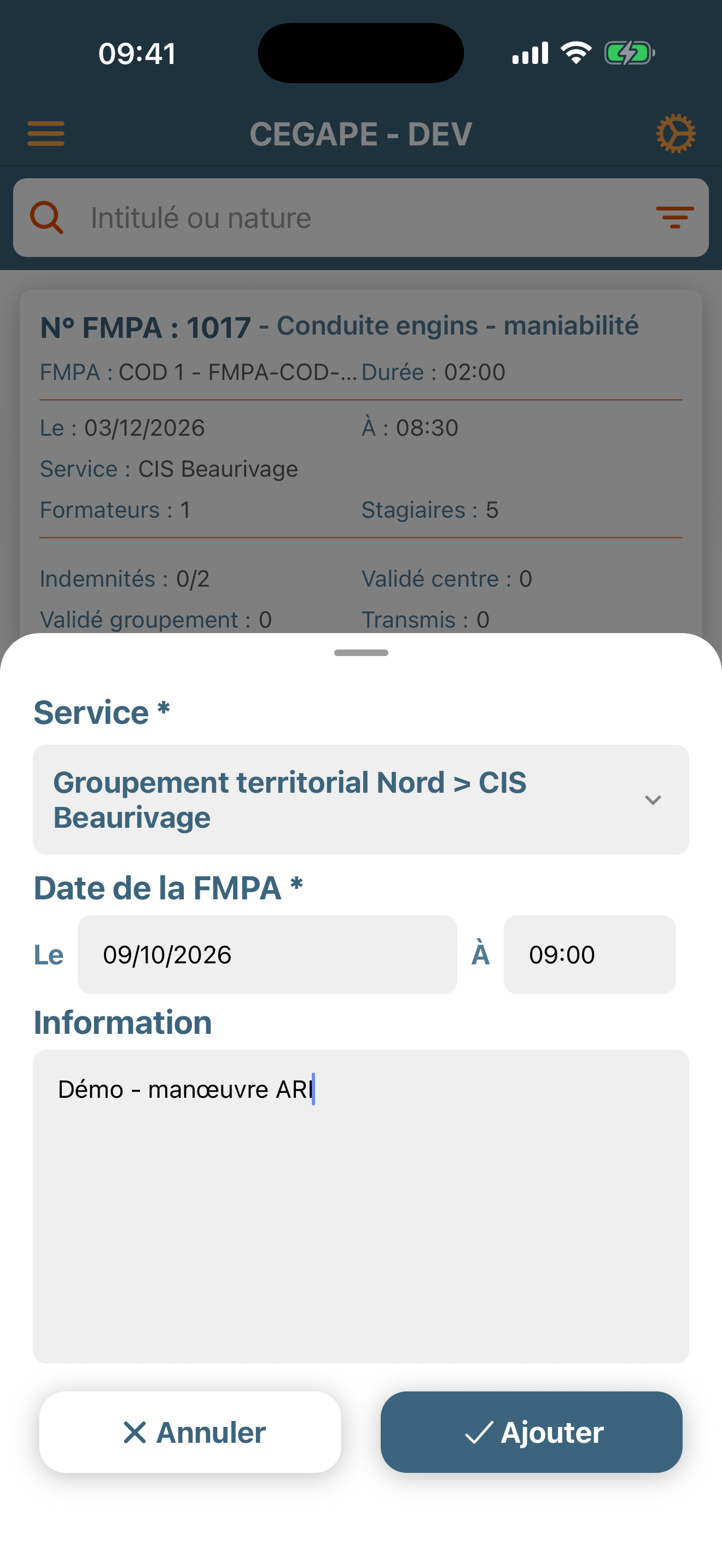
Si la création n’est pas autorisée, la plage de saisie autorisée est rappelée sous les champs (« Date de saisie autorisée : … - … »).
Deux boutons en bas :
- Annuler — ferme sans enregistrer.
- Ajouter (création) / Enregistrer (modification) — le bouton se désactive pendant l’envoi pour éviter un doublon. Champ obligatoire manquant → alerte « Champs requis ». Succès → alerte « La FMPA a bien été créée / modifiée ».
Un appui hors des champs referme le clavier ; balayez vers le bas pour abandonner la feuille.
Le détail d’une FMPA
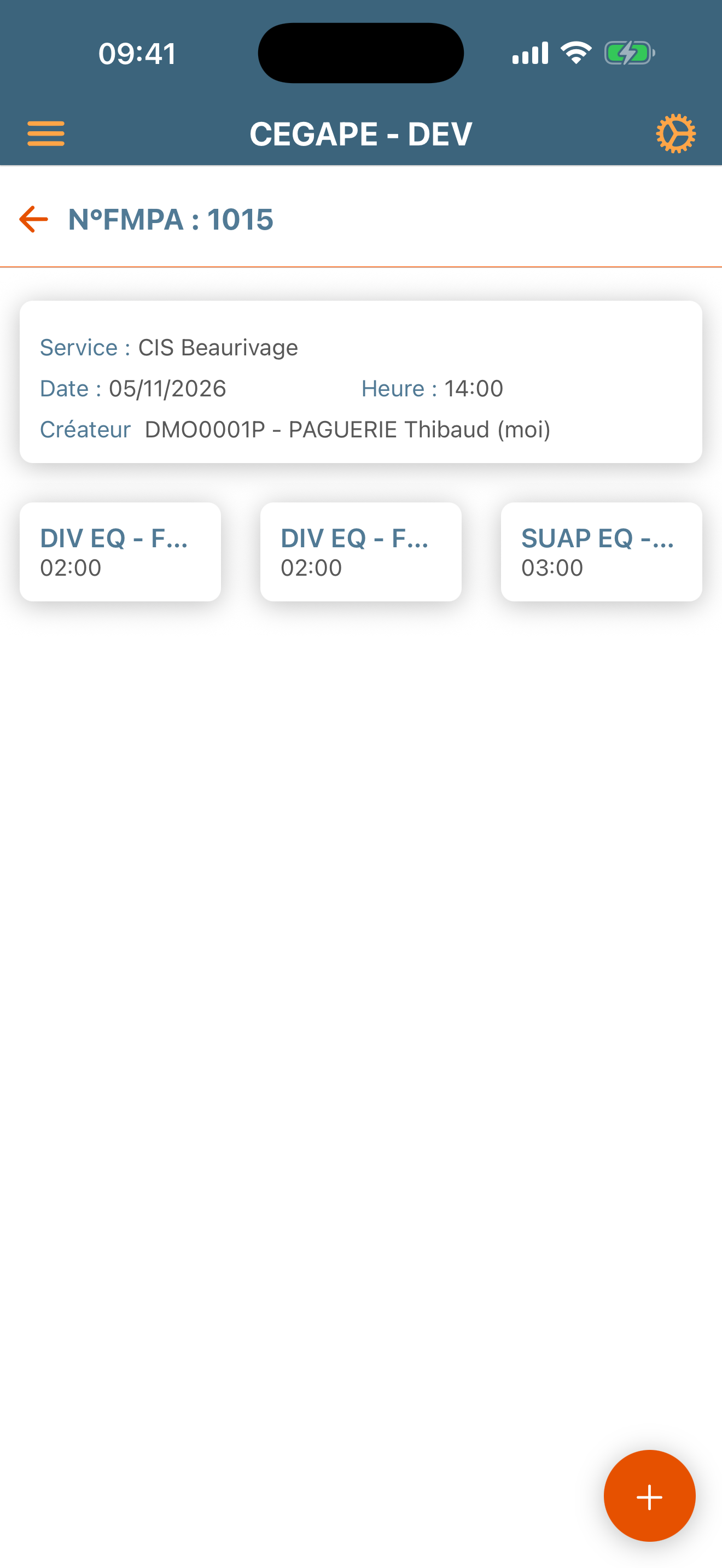
En haut : le numéro de planning, avec une flèche retour à gauche. Puis une carte de synthèse : service, date, heure, créateur.
En dessous, les séquences de la FMPA sous forme de grille à trois colonnes (code de la séquence + durée).
- Appui sur une séquence : ouvre la feuille des participants.
- Tirer vers le bas : rafraîchir.
- Bouton flottant + (si vous avez le droit de modification) : ajouter des séquences.
Ajouter des séquences
La feuille d’ajout propose trois onglets, en haut :
- FMA obligatoires
- FMA facultatives
- Accès direct
Appui sur un onglet pour basculer (l’onglet actif est mis en évidence). Changer d’onglet remet à zéro la sélection en cours.
Sur les deux premiers onglets, une liste déroulante permet de restreindre aux séquences d’une UV donnée.
Chaque ligne de séquence propose :
| Élément | Saisie |
|---|---|
| Case à cocher (à gauche) | Sélectionne la séquence. La cocher déplie un champ de commentaire. |
| Durée | Champ texte modifiable, à côté de la durée de référence affichée après le /. |
| Commentaire | Texte long, visible seulement quand la séquence est cochée. |
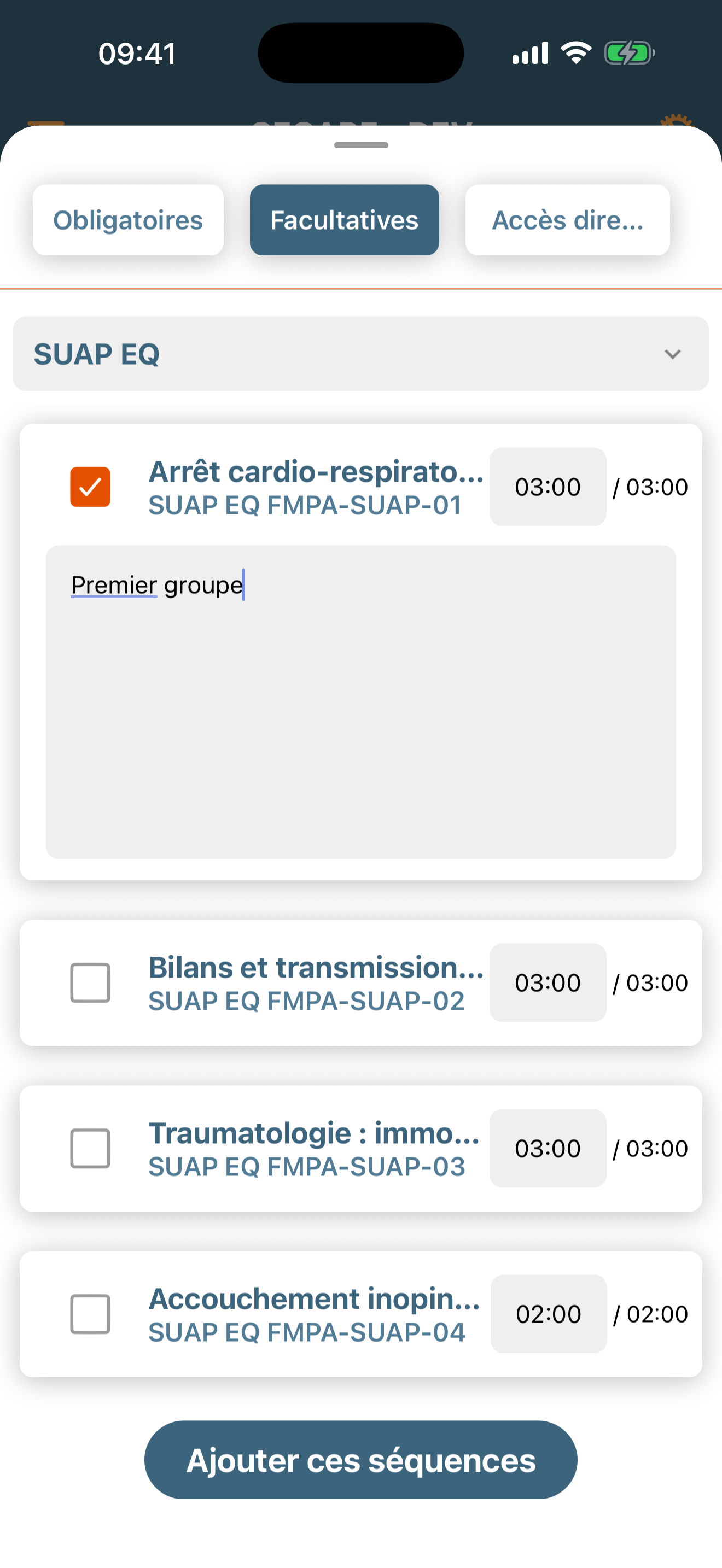
Bouton Ajouter ces séquences en bas. Si la FMPA comporte déjà des participants sur d’autres séquences, une alerte demande « Voulez-vous ajouter les participants des autres séquences » → Oui / Non. La liste des séquences se rafraîchit ensuite automatiquement.
Séquence de FMPA : les participants
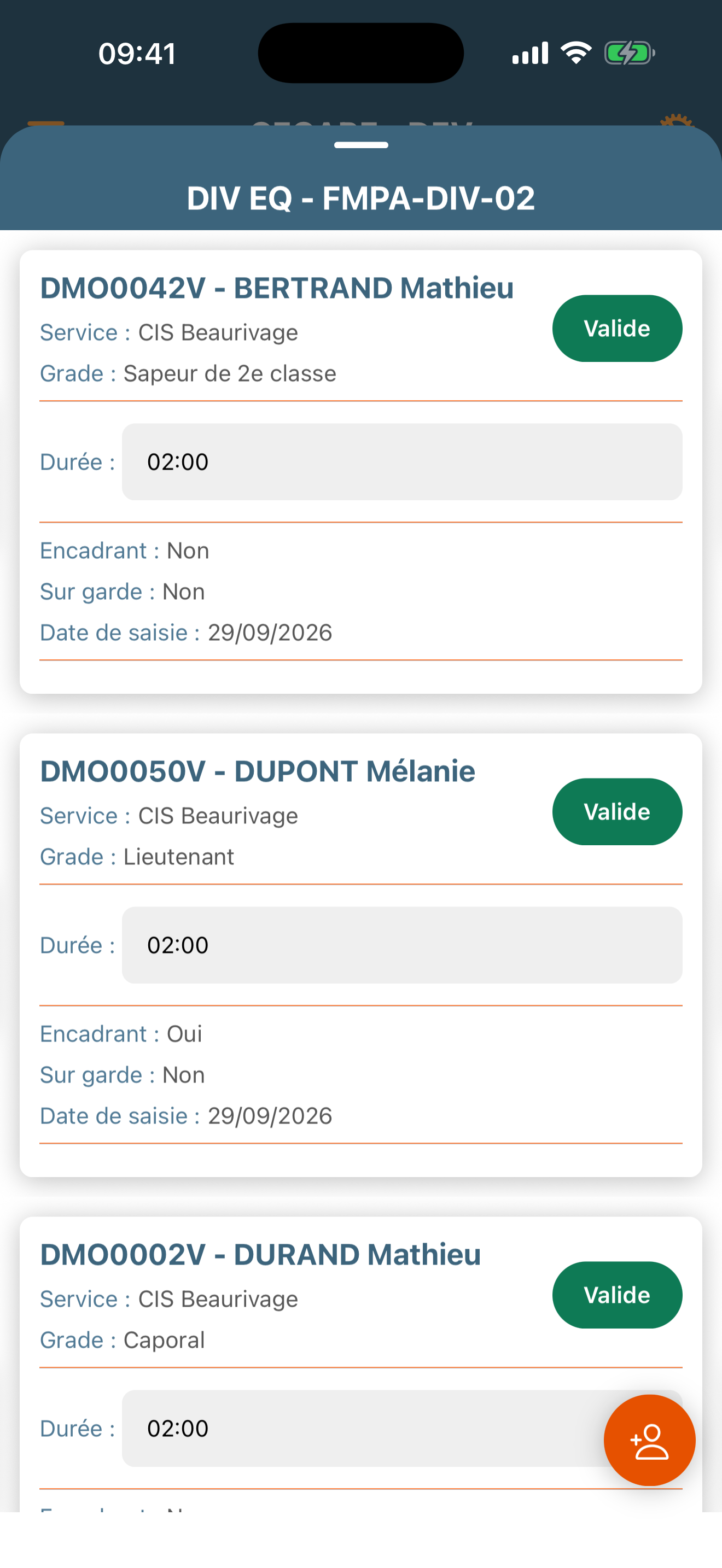
Ouverte depuis une séquence du détail FMPA, cette feuille liste les participants de la séquence. Son en-tête bleu rappelle le code de la séquence.
Chaque carte affiche : nom et prénom, service, grade, badge d’état coloré (Valide, Absent, Echec — voir le glossaire), durée, et les mentions Encadrant, Sur garde, date de saisie.
Modifier la durée d’un participant
Quand le participant est validé, non encore synchronisé, et que vous avez le droit de modification, la durée devient un champ de saisie :
- Saisie numérique uniquement, mise en forme automatique en HH:MM au fur et à mesure de la frappe.
- La valeur est envoyée quand vous quittez le champ.
- Format invalide (ou minutes > 59) → alerte « Durée invalide. Format attendu : HH:MM (ex. 01:30). » et retour à la valeur précédente.
Les appuis sur une carte de participant
| Geste | Effet |
|---|---|
| Appui simple | Ouvre la feuille d’actions du participant. |
| Appui long | Bascule la liste en mode sélection (et inversement). La sélection en cours est vidée. |
| Appui simple en mode sélection | Coche / décoche le participant. |
| Balayage de droite à gauche | Encadrer, Sur garde, Échec / Réussite. |
| Balayage de gauche à droite | Supprimer (si modification autorisée et participant non synchronisé). |
- Encadrer — bascule le statut d’encadrant (proposé uniquement si le participant peut encadrer).
- Sur garde — bascule « de garde » / « hors garde ».
- Réussite — valide directement le participant.
- Échec — ouvre la feuille de saisie des critères de non-validation : liste à choix multiples (appui sur chaque critère pour l’ajouter ou le retirer), puis boutons Non / Oui pour confirmer.
- Supprimer — confirmation « Êtes-vous sûr de vouloir supprimer cet agent de la séquence … » → Annuler / Supprimer.
Le mode sélection et les actions de masse
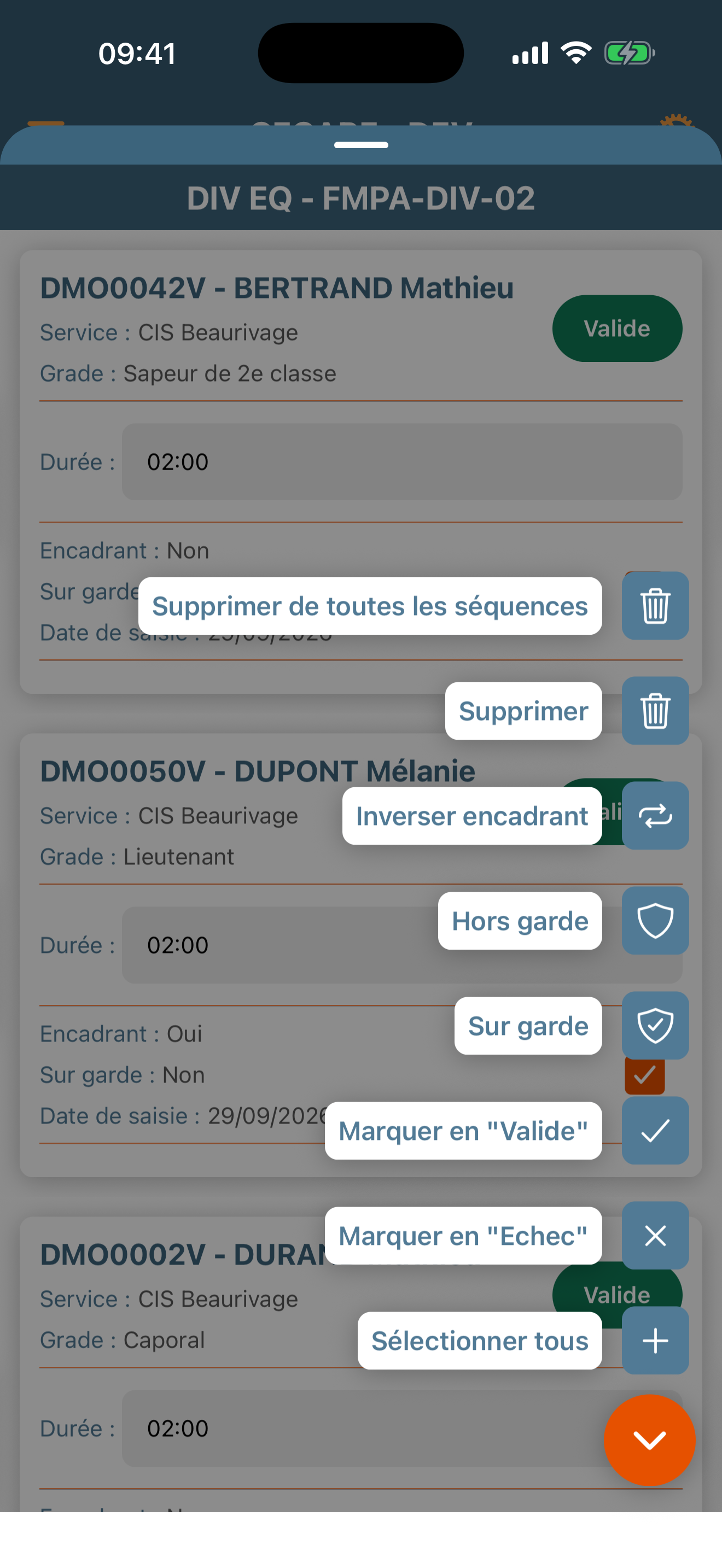
En mode sélection (appui long sur une carte), chaque carte porte une case à cocher et le bouton flottant devient un menu d’actions de masse (chevron : appui pour déplier, appui sur le fond assombri pour replier) :
| Action | Effet sur les participants cochés |
|---|---|
| Sélectionner tous / Désélectionner tous | Coche ou décoche toute la liste. |
| Échec | Ouvre la feuille des critères de non-validation, appliquée à toute la sélection (le titre rappelle le nombre). |
| Réussite | Valide la sélection. |
| Sur garde | Passe « de garde » ceux qui ne le sont pas. |
| Hors garde | Retire « de garde » à ceux qui le sont. |
| Encadrant | Bascule l’encadrement (seuls les participants habilités sont traités). |
| Supprimer | Retire de la séquence. Confirmation avec le nombre concerné. |
| Supprimer de toutes les séquences | Retire de l’ensemble des séquences de la FMPA. Confirmation. |
- Aucun participant coché → alerte « Aucun participant sélectionné ».
- Si le serveur refuse l’action groupée → alerte « Échec de l’action groupée ».
- Après une action réussie, la sélection est vidée et la liste revient en mode normal.
Ajouter des participants
En mode normal, le bouton flottant silhouette + ouvre le choix des agents (droit de modification requis). L’en-tête devient « Ajouter un participant » avec une flèche retour à gauche et un accès Filtres à droite (l’entonnoir affiche entre parenthèses le nombre de filtres actifs).
- Appui sur une carte d’agent (nom, grade, service) : coche / décoche l’agent (la case à droite change d’état).
- Pagination en bas si la liste dépasse une page ; changer un filtre ramène page 1.
- Liste vide : « Aucun agent disponible ».
Filtres du choix des agents : Nom, Prénom, Matricule (saisies texte, recherche « commence par ») et Service (liste déroulante). Les critères se cumulent. Boutons Réinitialiser et Valider.
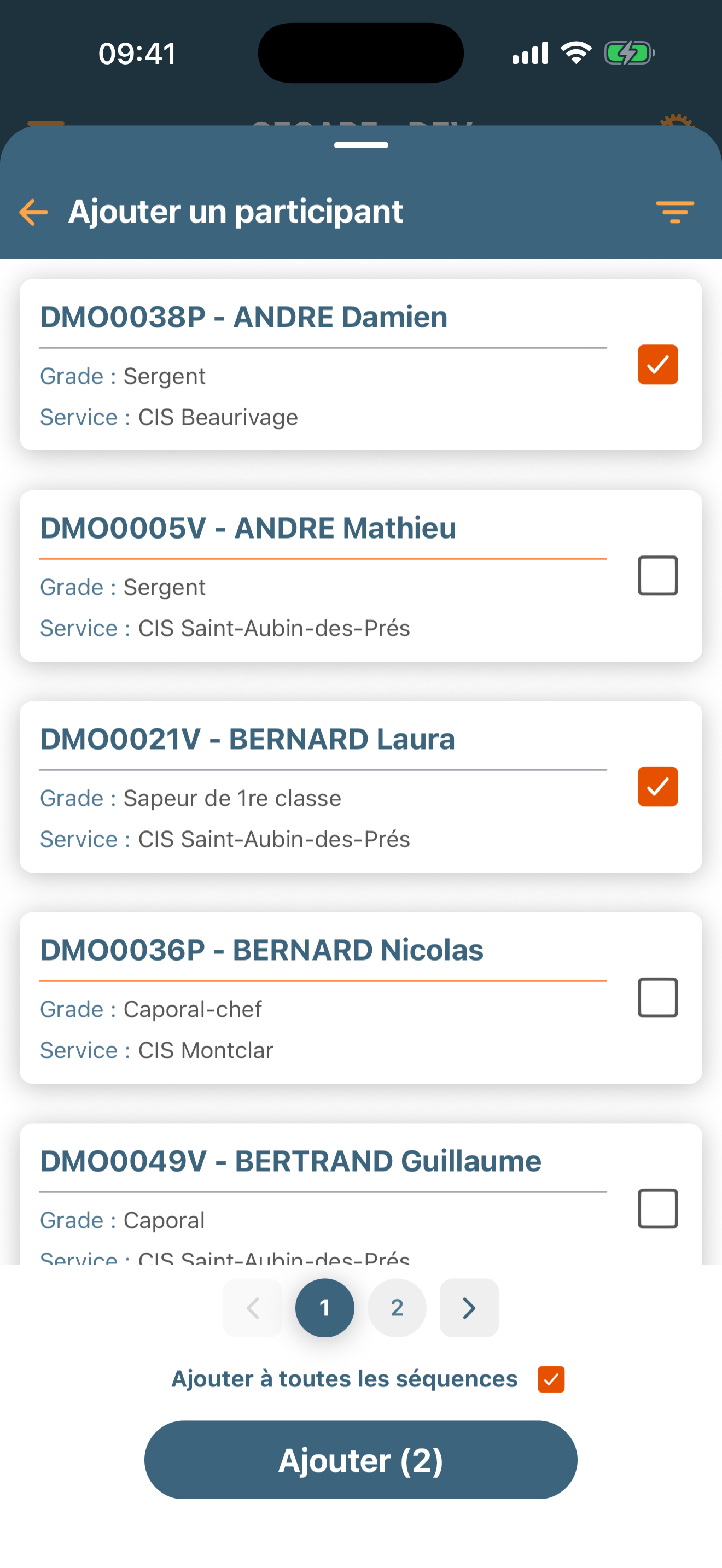
Dès qu’au moins un agent est coché, deux éléments apparaissent en bas :
- une case à cocher « Ajouter à toutes les séquences » — cochée, les agents sont ajoutés à l’ensemble des séquences de la FMPA ;
- le bouton Ajouter (N) — N étant le nombre d’agents cochés.
Succès : alerte « N agent(s) ajouté(s) », retour à la liste des participants rafraîchie. Refus du serveur : « Échec de l’ajout des agents ».
Flèche retour de l’en-tête : revient à la liste des participants et annule la sélection.