Sujets métier
Table des matières
Depuis la version 6.0, l’écran de création de requête propose une étape « Sujets métier ». Elle permet de construire une requête sans connaître les tables ni les jointures : l’utilisateur choisit un besoin courant (« Grade et affectation à une date », « Absences sur une période », « Remplissage des sessions sur une période »…), coche les informations à afficher, renseigne éventuellement des filtres, et GEEF construit la requête pour lui.
La requête obtenue est une requête ordinaire du Requêteur. Elle peut ensuite être ajustée dans les étapes habituelles (Tables, Champs, Conditions…), sauvegardée, partagée, exécutée depuis les Requêtes Enregistrées ou utilisée partout où une requête l’est (pagelets, courriels, requêtes LIF…).
Accéder aux sujets métier
Outils > Requêteur > Création de Requête
Cliquer sur l’icône ampoule, la première de la colonne des étapes (cf. Créer ou modifier une requête).
L’écran se présente en deux volets :
- à gauche, la liste des sujets, regroupés par module (Ressources humaines, Gestion administrative, Temps de travail, Formation…). Chaque groupe indique son nombre de sujets et se replie d’un clic sur son titre. La zone « Rechercher un sujet » filtre la liste sur le libellé et la description des sujets (sans tenir compte des accents ni des majuscules) ;
- à droite, la fiche du sujet sélectionné.
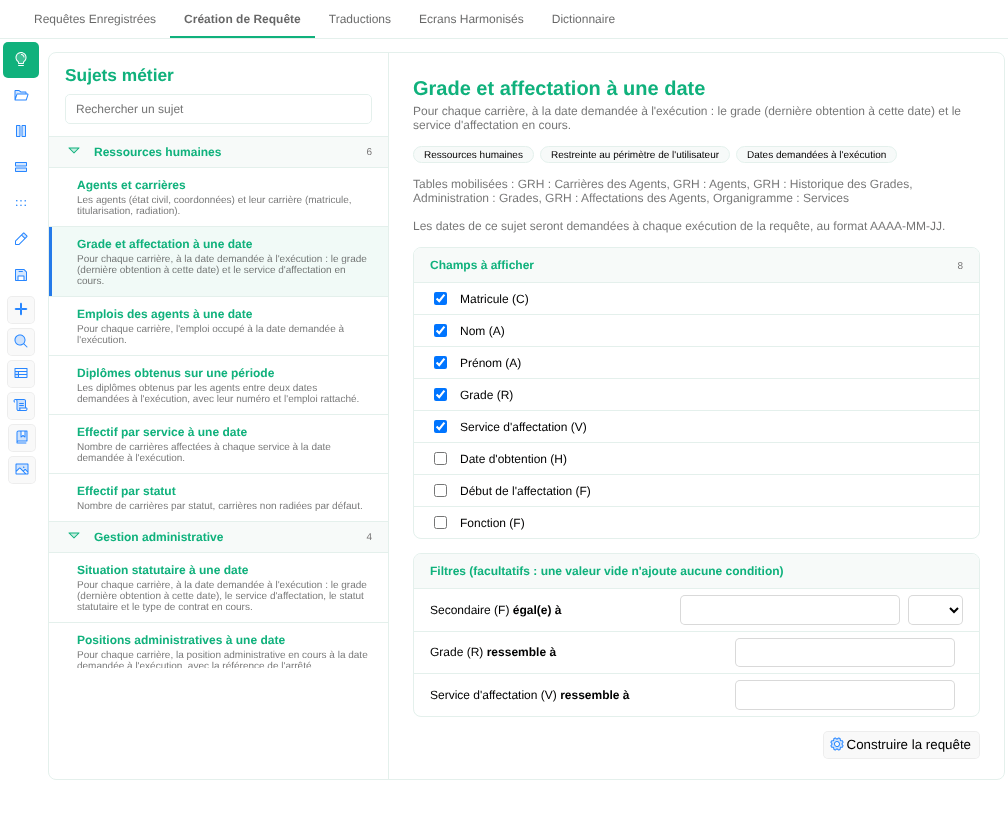
Seuls les sujets des modules actifs de l’établissement sont proposés. Les informations relevant d’un module inactif sont retirées des sujets qui les proposent. La liste peut donc varier d’un établissement à l’autre.
Construire une requête à partir d’un sujet
- Sélectionner un sujet dans la liste de gauche. Sa fiche s’affiche à droite :
- son titre et sa description ;
- des pastilles : le module du sujet, « Restreinte au périmètre de l’utilisateur » si la requête est limitée aux agents du périmètre de celui qui l’exécute, « Dates demandées à l’exécution » si le sujet porte sur une date ou une période ;
- les tables mobilisées, pour information.
- Dans le bloc « Champs à afficher », cocher les informations voulues. Les informations les plus utiles sont cochées d’avance ; une lettre entre parenthèses (alias) rappelle la table dont provient chacune.
- Dans le bloc « Filtres », renseigner si besoin une valeur. Les filtres sont facultatifs : un filtre laissé vide n’ajoute aucune condition. Selon le type de l’information, une aide à la saisie est proposée sous la zone (calendrier pour une date, liste de valeurs, Oui / Non). Certains filtres sont déjà renseignés (par exemple « carrières non radiées ») et peuvent être vidés.
- Cliquer sur « Construire la requête ».
La construction remplace la requête en cours de création : les modifications non sauvegardées sont perdues (un message de confirmation le rappelle).
GEEF affiche alors l’étape Champs de la requête construite : tables, liens entre les tables, champs, tris, regroupements et conditions sont en place. Le bloc « Résumé de la requête », en bas de chaque étape, en donne la lecture en libellés métier.
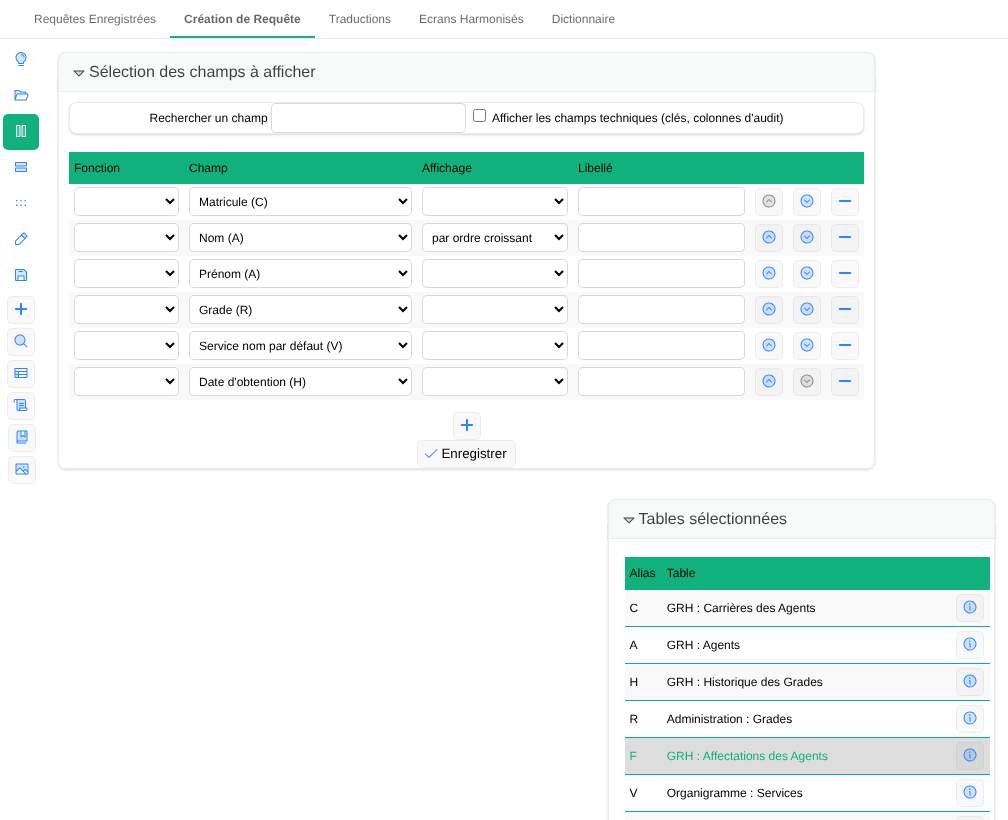
Il reste à :
- ajuster la requête si besoin, dans les étapes Tables, Champs, Conditions ou Conditions fonctionnelles ;
- la sauvegarder dans l’étape Sauvegarde (icône disquette), en lui donnant un nom (cf. Sauvegarder la requête).
Dates et périodes demandées à l’exécution
Les sujets « à une date » ou « sur une période » ne figent pas de date dans la requête : la date de situation, ou le début et la fin de la période, sont demandés à chaque exécution, au format AAAA-MM-JJ.

La même requête sauvegardée sert ainsi pour n’importe quelle date. Une date utilisée à plusieurs endroits de la requête (par exemple pour retrouver à la fois le grade et l’affectation à cette date) n’est demandée qu’une seule fois.
Périmètre de l’utilisateur
Les sujets portant la pastille « Restreinte au périmètre de l’utilisateur » sont construits sécurisés : à l’exécution, le résultat est limité aux agents du périmètre de l’utilisateur qui lance la requête, comme avec le bouton « Sécuriser la requête (si possible) » de l’étape Tables (cf. Sécuriser la requête).
Les décomptes (« Effectif par service à une date », « Effectif par statut »…) comptent des carrières : un agent qui a deux carrières dans le périmètre est compté deux fois.
Rouvrir une requête construite depuis un sujet
La requête garde la mémoire du sujet dont elle est issue et des choix faits (champs cochés, filtres renseignés).
- Dans Outils > Requêteur > Requêtes Enregistrées, cliquer sur le stylo de la requête : elle s’ouvre dans l’écran de création.
- Cliquer sur l’icône ampoule : la fiche du sujet d’origine s’affiche, avec les cases et les filtres tels qu’ils avaient été choisis.
- Modifier les choix, puis cliquer à nouveau sur « Construire la requête » et sauvegarder.
Si la requête a été modifiée après sa construction dans les étapes Tables, Champs ou Conditions, la fiche du sujet affiche les choix d’origine, pas l’état actuel de la requête. Reconstruire depuis le sujet écrase ces modifications.
Sujets disponibles
La liste ci-dessous correspond aux sujets livrés avec la version 6.0. Selon les modules actifs de l’établissement, certains groupes ou sujets ne sont pas proposés.
| Groupe | Sujet | Saisie à l’exécution |
|---|---|---|
| Ressources humaines | Agents et carrières | — |
| Ressources humaines | Grade et affectation à une date | date de situation |
| Ressources humaines | Emplois des agents à une date | date de situation |
| Ressources humaines | Diplômes obtenus sur une période | début et fin |
| Ressources humaines | Effectif par service à une date | date de situation |
| Ressources humaines | Effectif par statut | — |
| Gestion administrative | Situation statutaire à une date | date de situation |
| Gestion administrative | Positions administratives à une date | date de situation |
| Gestion administrative | Grade et échelon à une date | date de situation |
| Gestion administrative | Contrats arrivant à échéance | début et fin |
| Gestion administrative | Visites médicales sur une période | début et fin |
| Temps de travail | Jours de télétravail ponctuels sur une période | début et fin |
| Temps de travail | Jours de télétravail fixes par semaine | date de situation |
| Temps de travail | Absences sur une période | début et fin |
| Temps de travail | Demandes d’absence à valider | — |
| Temps de travail | Nombre d’absences par type sur une période | début et fin |
| Temps de travail | Cycles de travail à une date | date de situation |
| Formation | Stagiaires des sessions de formation | — |
| Formation | Formateurs des sessions de formation | — |
| Formation | Heures stagiaires sur une période | début et fin |
| Formation | Heures formateurs sur une période | début et fin |
| Formation | Sessions de formation sur une période | début et fin |
| Formation | Remplissage des sessions sur une période | début et fin |
| Formation | Heures de formation par agent sur une période | début et fin |
| Formation | Catalogue des stages | — |
| Formation - Commercialisation | Devis créés sur une période | début et fin |
| Formation - Commercialisation | Devis par client sur une période | début et fin |
| Formation - Commercialisation | Suivis des devis sur une période | début et fin |
| Formation - Commercialisation | Facturation des sessions sur une période | début et fin |
| Formation - Émargement | Émargements des stagiaires sur une période | début et fin |
| Formation - Émargement | Émargements des formateurs sur une période | début et fin |
| Formation - Émargement | Bilan des émargements par session | début et fin |
| Formation - Émargement | Stagiaires sans émargement | début et fin |
| GPEC | Occupation des postes à une date | date de situation |
| GPEC | Nombre de postes par état | — |
| GPEC | Compétences des agents | — |
| GPEC | Souhaits de mobilité sur une période | début et fin |
| Entretiens | Agents inscrits aux campagnes d’entretiens | début et fin |
| Entretiens | Étapes d’entretien en attente | début et fin |
| Entretiens | Rendez-vous d’entretien sur une période | début et fin |
| Entretiens | Avancement des campagnes d’entretiens | — |
| Recrutement | Candidatures des agents internes | — |
| Recrutement | Nombre de candidatures par statut | début et fin |
| Recrutement | Publication des offres à une date | date de situation |
| Recrutement | Jurys de recrutement sur une période | début et fin |
| Paie DGFIP | Mouvements de paie DGFIP par remise | — |
| Paie DGFIP | Nombre de mouvements DGFIP par type | — |
| Paie DGFIP | Dossiers de paie DGFIP à une date | date de situation |
| Paie DGFIP | NBI sur une période | début et fin |
| Paie DGFIP | Base de paie DGFIP | — |
| Paie DGFIP | Éléments de paie DGFIP (fichiers KA) | début et fin |
| Paie | Contrats de paie à une date | date de situation |
| Paie | Nombre de contrats par établissement | date de situation |
| Paie | Rubriques individuelles sur une période | début et fin |
| Paie | Calculs de paie par agent | — |
| Compte individuel de retraite (CIR) | Enfants déclarés au CIR | début et fin |
| Compte individuel de retraite (CIR) | Nombre d’enfants déclarés au CIR par agent | — |
| Compte individuel de retraite (CIR) | Grades et codes CIR à une date | date de situation |
| Compte individuel de retraite (CIR) | Motifs d’absence et codes CIR | — |
| Indemnités | Autres activités indemnisées sur une période | début et fin |
| Indemnités | Volume des autres activités par type | début et fin |
| Indemnités | Conventions employeur à une date | date de situation |
| Indemnités | Nombre de conventions par employeur | date de situation |
| Compagnons opérationnels | Binômes conducteur - compagnon | — |
| Compagnons opérationnels | Visites vétérinaires à prévoir | début et fin |
| Compagnons opérationnels | Effectif des compagnons à une date | date de situation |
| Compagnons opérationnels | Assurances des compagnons à une date | date de situation |
La description de chaque sujet est affichée sous son libellé dans la liste et en tête de sa fiche.
Points d’attention
- Télétravail : une demi-journée (créneau du matin ou de l’après-midi) compte pour 0,5 jour. Les jours de télétravail fixes sont comptés par semaine, d’après le planning théorique ; ils ne peuvent pas être décomptés sur une période.
- Stagiaires et formateurs : les sujets qui listent des personnes portent sur les agents internes ; les sujets d’heures comptent aussi les stagiaires externes, sans les nommer.
- Heures de formation : seules les présences saisies avec une durée sont additionnées.
- Remplissage des sessions : une session sans aucun stagiaire retenu n’apparaît pas.
- Postes (GPEC) : l’intitulé, la quotité et le service du poste sont ceux de la version du poste en vigueur aujourd’hui.
- Calculs de paie : chaque exécution du calcul d’une période ajoute une ligne ; les montants ne sont donc pas additionnés.
- Émargement : les stagiaires « sans émargement » incluent ceux des sessions qui n’utilisent pas l’émargement numérique.
- Agents à plusieurs carrières : un agent qui a plusieurs carrières peut apparaître une fois par carrière lorsque le matricule est affiché.