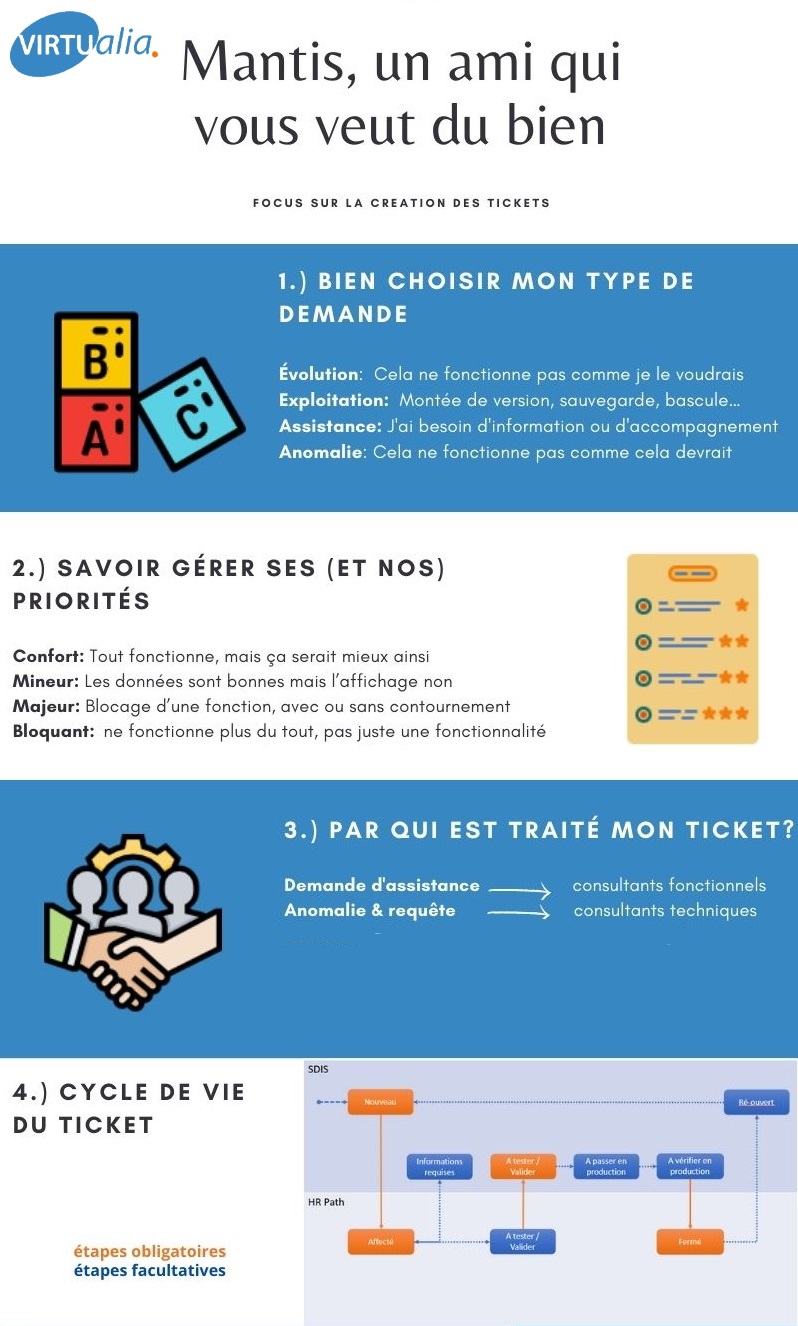
Mantis, comme vous le savez, est l’outil de ticketing que nous utilisons pour travailler de concert sur l’amélioration de Virtualia.
Utilisation de Mantis
Table des matières
Activation du compte Mantis
Les noms et adresses courriel des agents devant disposer d’un compte Mantis auront été communiqués aux équipes Virtualia au préalable.
1- Réception sur l’adresse mail communiquée d’un email d’activation à usage unique.
2- Connexion via l’email reçu et création d’un mot de passe : cela générera un message d’erreur, pas de panique, il suffit de passer à l’étape 3.
3- Retourner sur https://support.virtualia.fr
4- Renseigner identifiant et mot de passe pour se connecter à Mantis.
En cas de perte du mot de passe Mantis
- Aller sur le lien https://support.virtualia.fr
- Saisir votre identifiant de connexion Mantis (prénom.nom.XX.YY)
- Au moment de saisir votre mot de passe : bouton « mot de passe oublié » en bas à droite
- Saisir l’adresse courriel associée à votre compte
- Cliquer sur envoyer un lien
- Recevoir le courriel
- Cliquer sur le lien dans le courriel
- Saisir nouveau mot de passe
- Ignorer le message d’erreur et se reconnecter à https://support.virtualia.fr
- Supprimer le mail
Réassigner un ticket Mantis
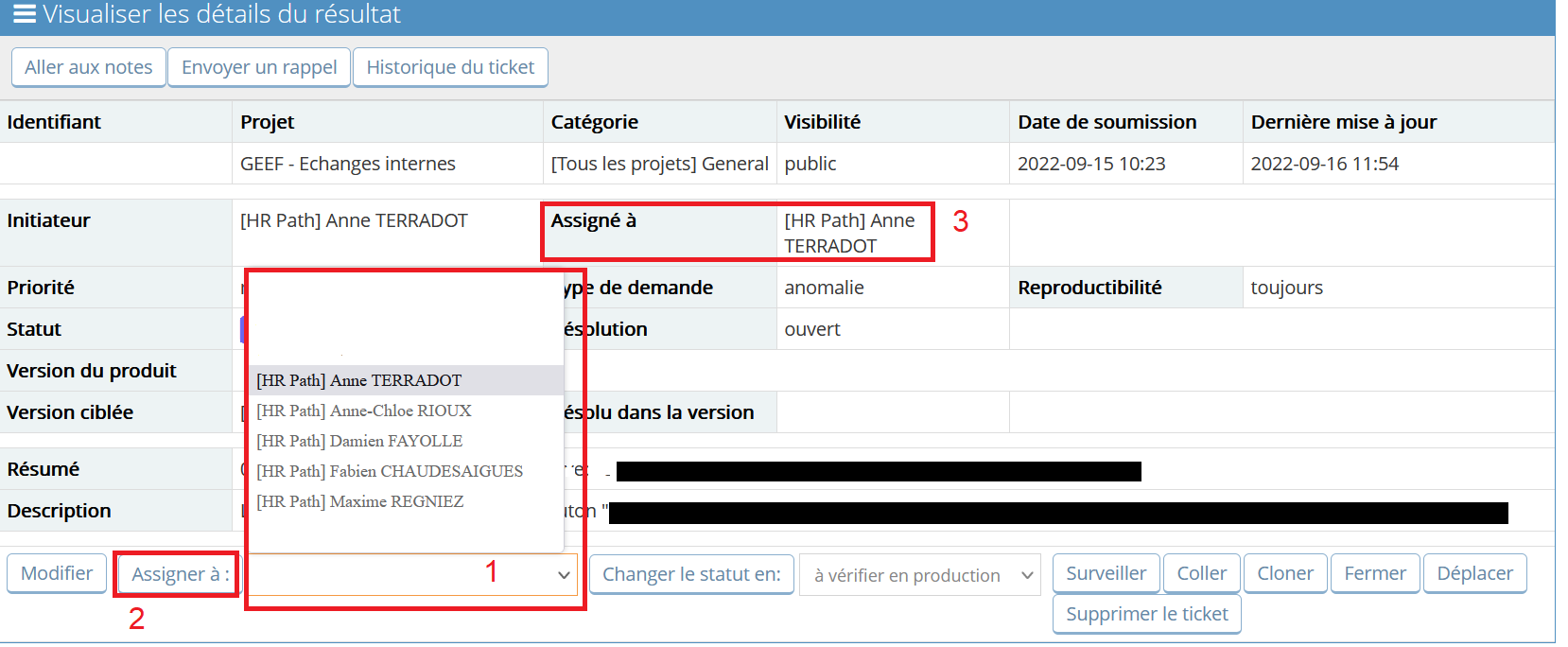
Dans la vie d’un ticket, il peut y avoir plusieurs allez-retours entre l’émetteur du ticket et les équipes Virtualia. Afin que les équipes Virtualia puissent avoir accès au ticket après un retour, il est important de leur réassigner le ticket.
Pour ce faire :
1- Sélectionner le nom du dernier répondant Virtualia (Identifiant au format “[Cegape] Prénom Nom”)
2- Cliquer sur “Assigner à”
3- Le ticket a bien été réassigné si le nom de l’interlocuteur Virtualia apparaît bien dans l’encadré “Assigné à”
Mantis est accessible à l’adresse suivante : https://support.virtualia.fr