Administration de l’intranet
Table des matières
Donner aux managers l’accès à tous les dossiers hiérarchiquement inférieurs
L’étendue du manager permet à chaque responsable de service, non seulement de voir tous les dossiers de son niveau hiérarchique jusqu’au bas de la pyramide, mais également de recevoir toutes les demandes d’absence des personnes correspondantes.
Pour le mettre en place, dans l’outil d’administration intranet, dans l’onglet Paramètres, cochez oui à l’option Etendue du manager.
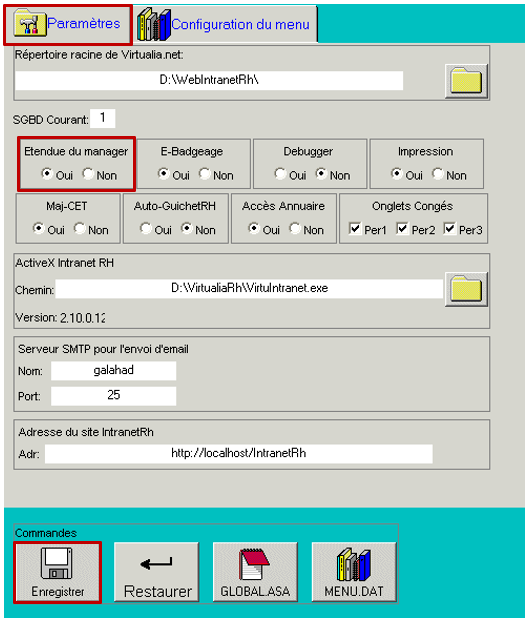
Enregistrez ; la fenêtre ci-dessous s’ouvre :
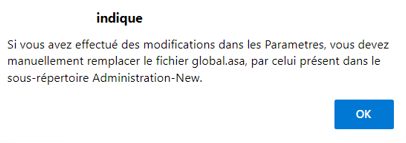
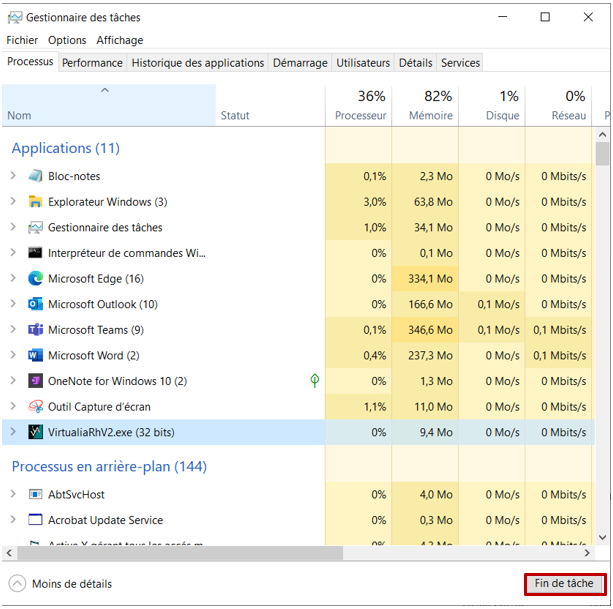
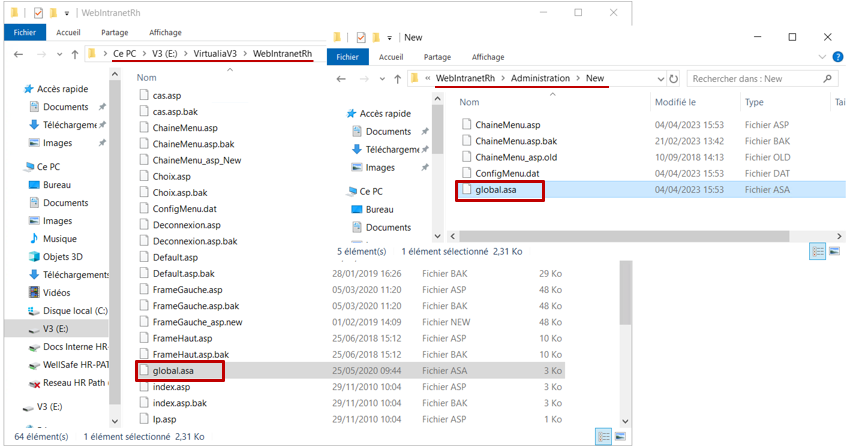
La modification effectuée concernant l’onglet Paramètres, il convient d’écraser l’ancien fichier global.asa par le nouveau : tuez d’abord le processus Virtuintranet.exe
Puis remplacez l’ancien fichier global.asa par le nouveau :
Gérer les fenêtres des profils agent
Dans l’outil d’administration intranet, dans l’onglet Configuration du menu vous pouvez agir sur les onglets s’affichant sur le Self-Salarié, le e-management ou le guichet RH. En cliquant sur la ligne de votre choix, vous pouvez la rendre visible et accessible ou l’enlever.
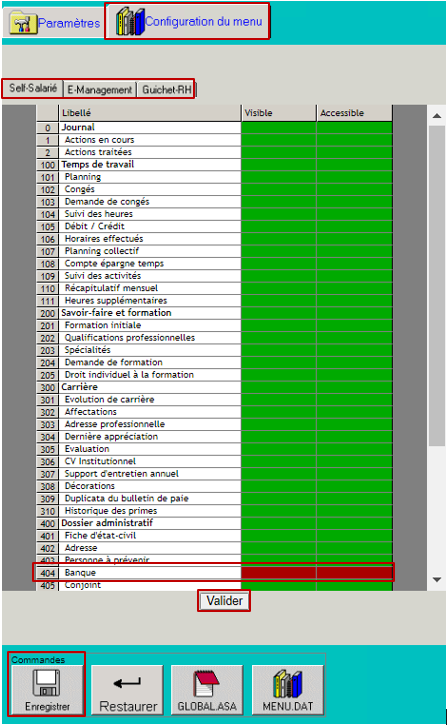
Validez puis enregistrez ; la fenêtre ci-dessous s’ouvre :
La modification effectuée concernant non pas l’onglet « Paramètres » mais l’onglet « Configuration du menu », la modification est prise en compte immédiatement.
Activer un accès à l’intranet (nouveau module)
Activer un accès individuel
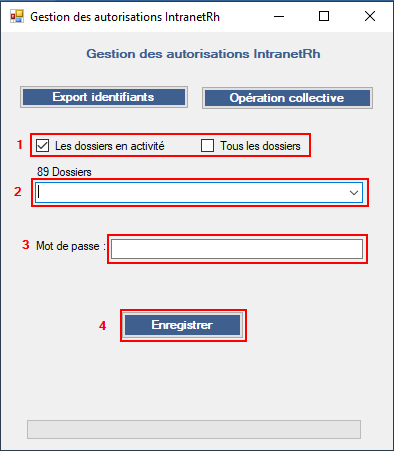
Dans l’outil de gestion des autorisations de l’intranet VirtualiaV3\VirtualiaAccesIntranet : 
Pour les hébergés, il s’agit de l’icône a côté de Virtualia RH, une fois connecté à UniversPaie.
Choisissez si vous souhaitez créer l’accès pour un agent en activité ou non (1), puis sélectionnez-le dans le menu déroulant (2). Tapez le mot de passe de votre choix (3) puis enregistrez (4).
Activer un accès collectif
Vous pouvez activer les comptes et déclencher la génération des mots de passe en cliquant sur  . Attention, la génération automatique du mot de passe n’est possible qu’une fois; si vous la relancez sur un compte ayant déjà un mot de passe, celui-ci ne sera pas mis à jour.
Pour pouvoir communiquer les mots de passe, il faut ensuite cliquer sur  . Vous retrouverez l’édition dans le fichier VirExport.txt, disponible dans le répertoire VirtualiaV3\VirtualiaAccesIntranet\Prepaintranet.
Activer un accès à l’intranet (ancien module)
Activer un accès individuel
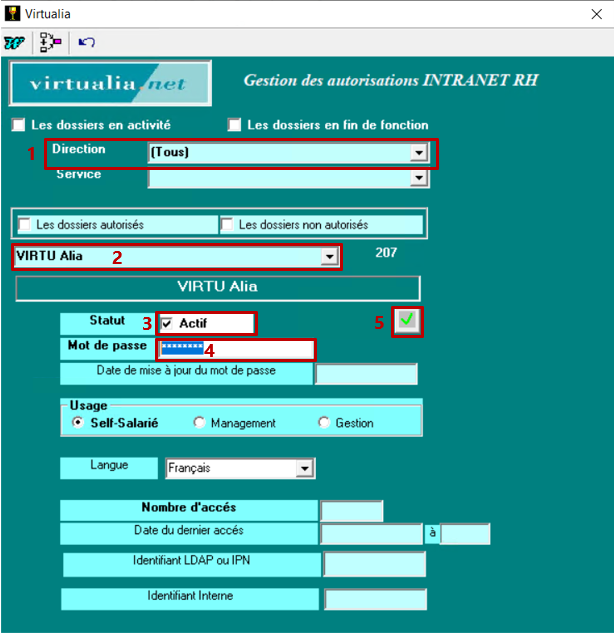
Dans l’outil de gestion des autorisations de l’intranet : 
Choisissez la direction et/ou le service auxquels le nouveal agent est affecté (1), puis sélectionnez-le dans le menu déroulant (2). Cliquez sur « inactif » pour passer à « actif » (3), saisissez un mot de passe (4) puis validez (5).
Activer un accès collectif
Vous pouvez activer les comptes et déclencher la génération des mots de passe en cliquant sur  . Attention, la génération automatique du mot de passe n’est possible qu’une fois; si vous la relancez sur un compte ayant déjà un mot de passe, celui-ci ne sera pas mis à jour.
Pour déclencher l’édition de la lettre informant du mot de passe en cliquant sur  : cela suppose qu’un modèle Word de lettre, et le fichier VirExport.txt (source de la fusion), soient tous deux placés dans le répertoire \VirtualiaRh\Prepaintranet