Consultation et mise à jour d’un dossier
Table des matières
La création d’un dossier
2 possibilités :
Cliquer sur la page blanche de l’armoire virtuelle
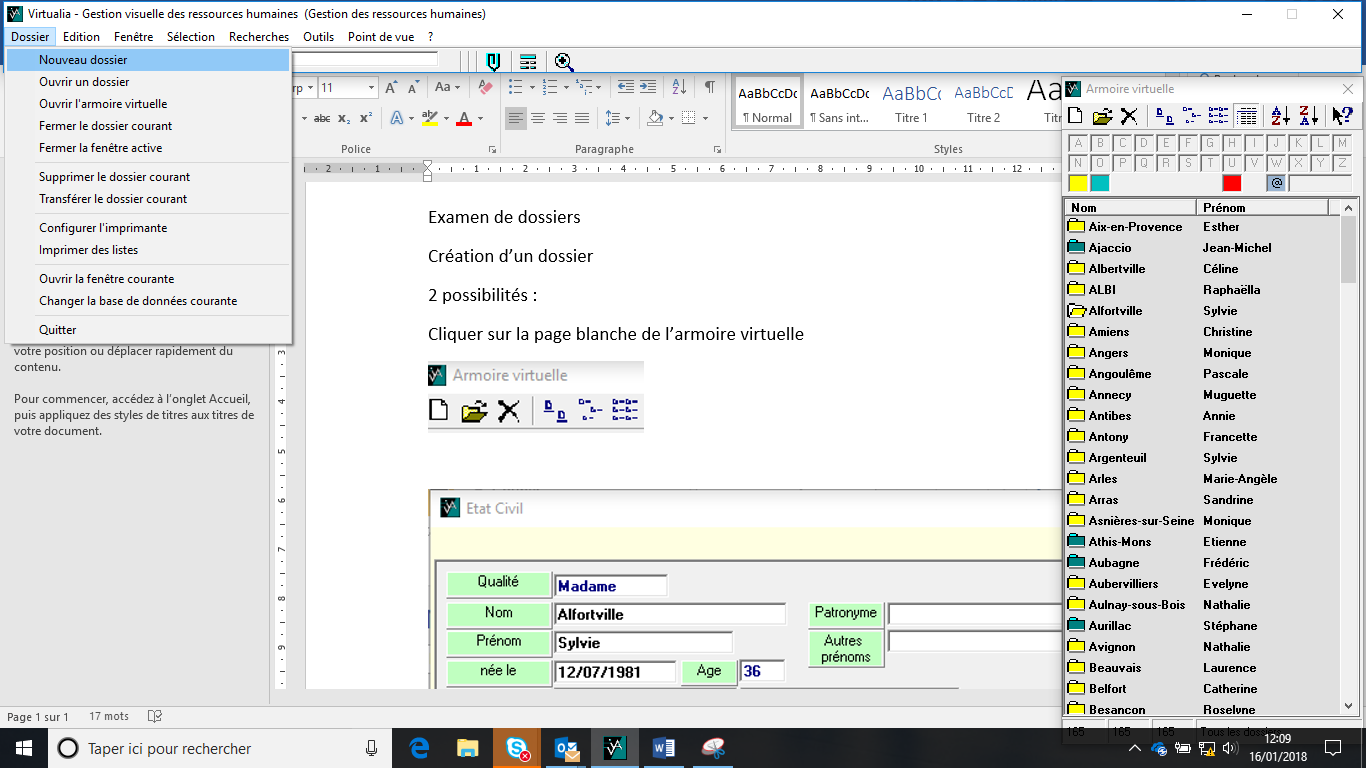
Aller dans Dossier puis cliquer sur nouveau dossier
3 éléments obligatoires à saisir pour créer un dossier : Nom, Prénom, Date de naissance → Etat-civil
Etat-civil
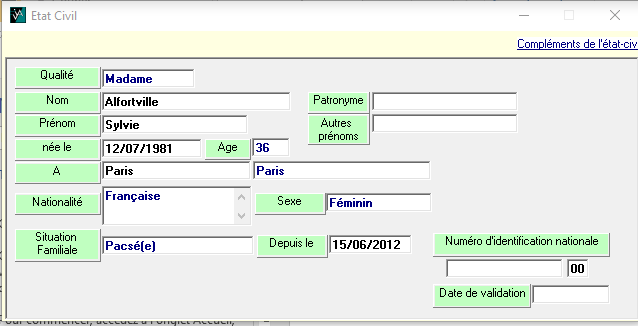
A noter : on distingue deux couleurs, les éléments en bleu sont issus de données paramétrées dans Virtualia cliquant dans l’espace de saisie, ceux en noirs sont saisis manuellement.
Le paramétrage des données bleues est réalisé dans Outil, mettre à jour le système de référence.
Pour enregistrer les données fermer la fenêtre.
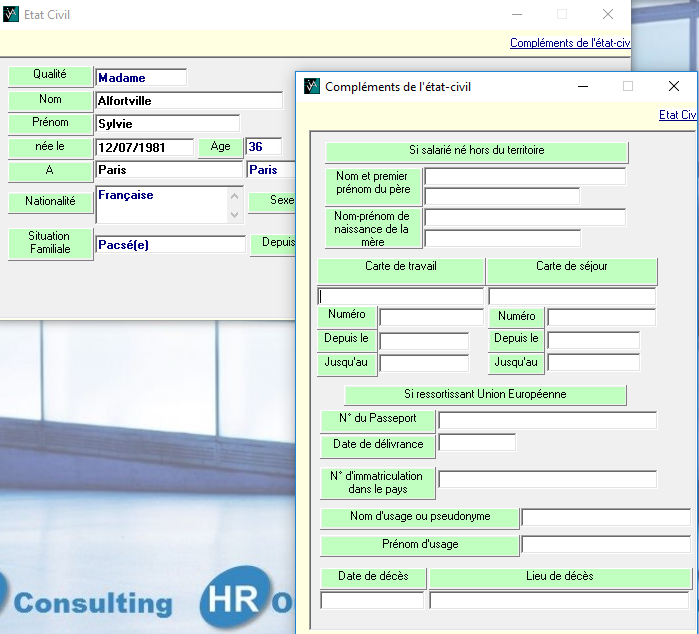
La fenêtre complément d’état civil permet de :
-
Saisir des données pour les agents nés hors du territoire français pour suivi : carte de travail, carte de séjour
-
Saisir la date de décès d’un agent → donnée nécessaire au Compte Individuelle Retraite (CIR), pour la validation de la date de radiation des cadres)
Une fois le nouveau dossier créé, il est possible de compléter les autres fenêtres dans l’ordre souhaité (pas d’ouverture automatique d’une fenêtre à la fin de la saisie de la précédente).
Situation familiale
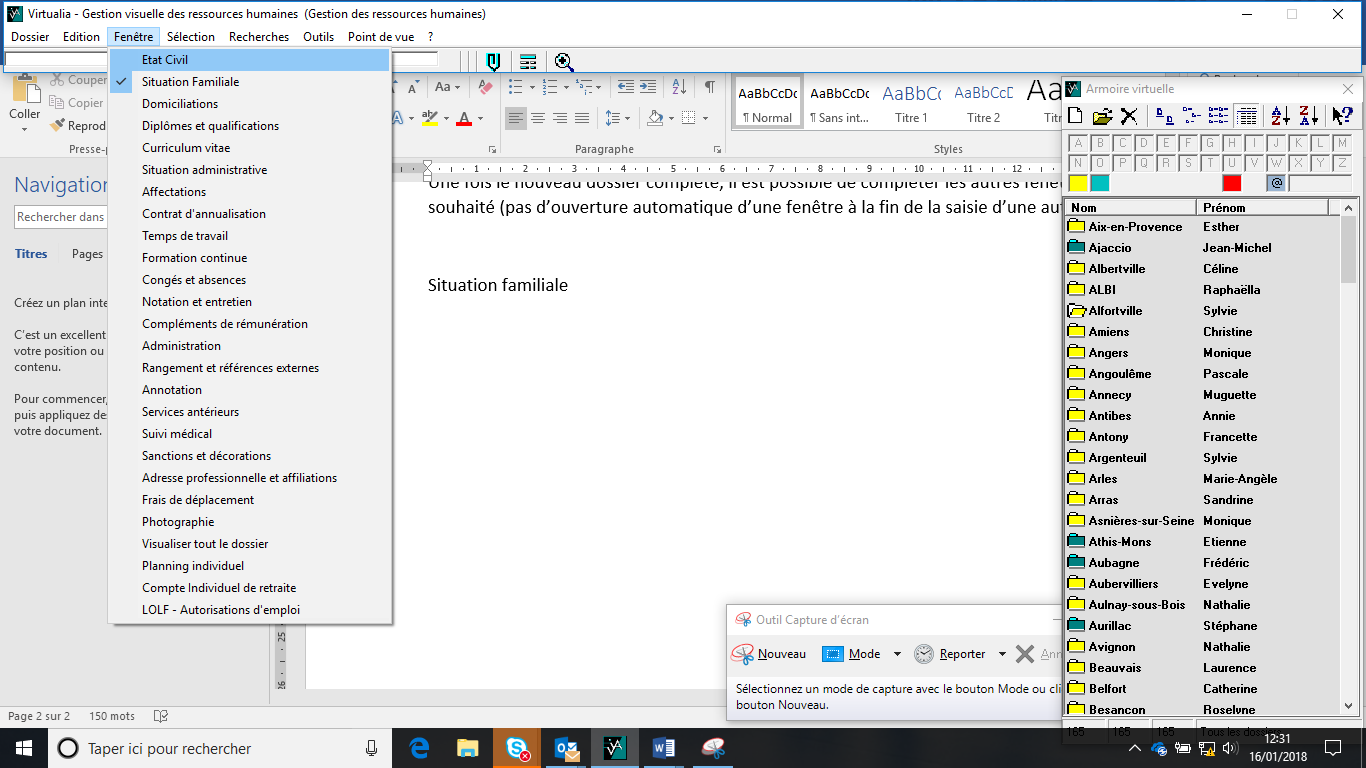
Aller dans fenêtre→ Situation familiale → Enfant
Ajouter une fiche soit en cliquant sur  ; soit en cliquant droit sur l’encadré gris en dehors d’une zone de saisie
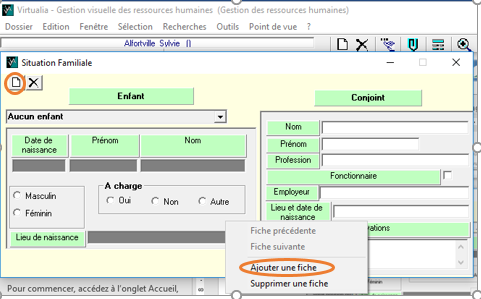
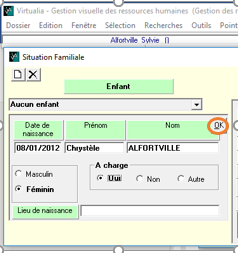
Une fiche par enfant
Cas des jumeaux : Créer une nouvelle fiche avec l’un des jumeaux
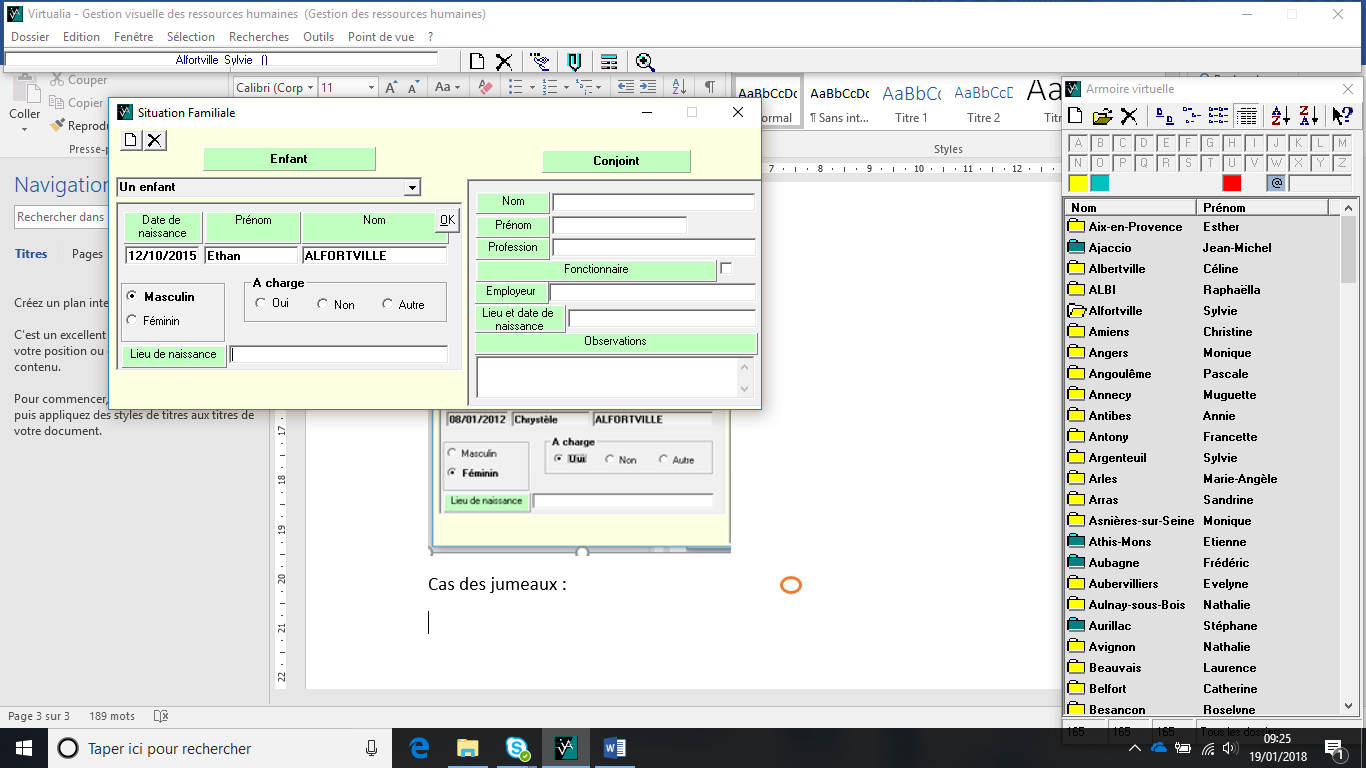 Cliquer sur OK
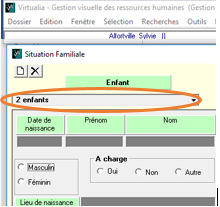
L’enregistrement a été pris en compte
Sélectionner la saisie à laquelle ajouter les données
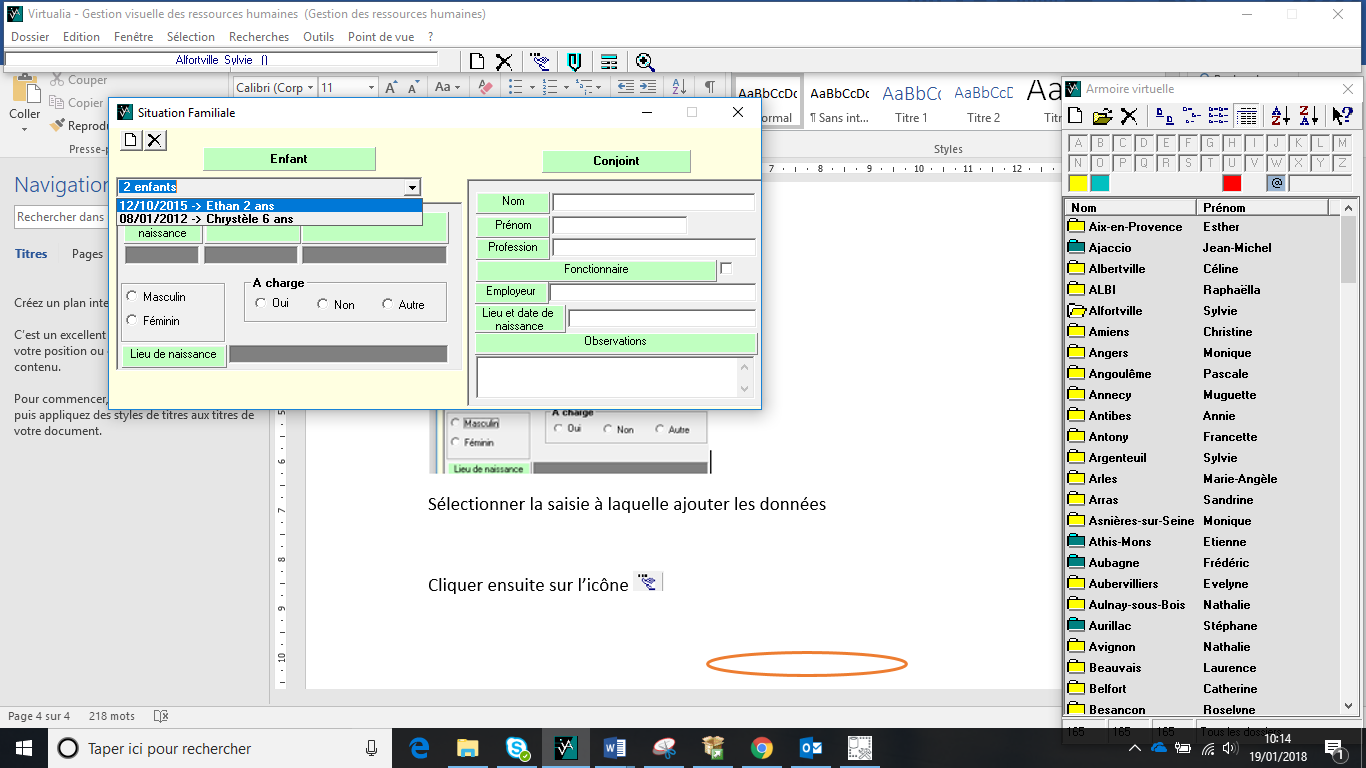
Cliquer ensuite sur l’icône 
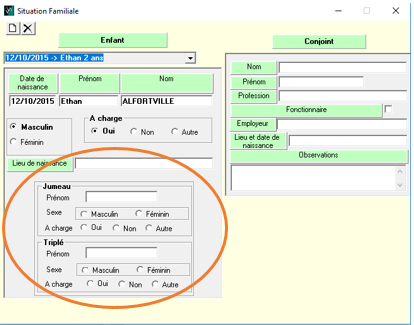
Saisir les informations puis valider en cliquant sur OK. A noter : la date de naissance n’est enregistrée qu’une fois. Elle ne figure pas dans les informations à compléter au second enregistrement.
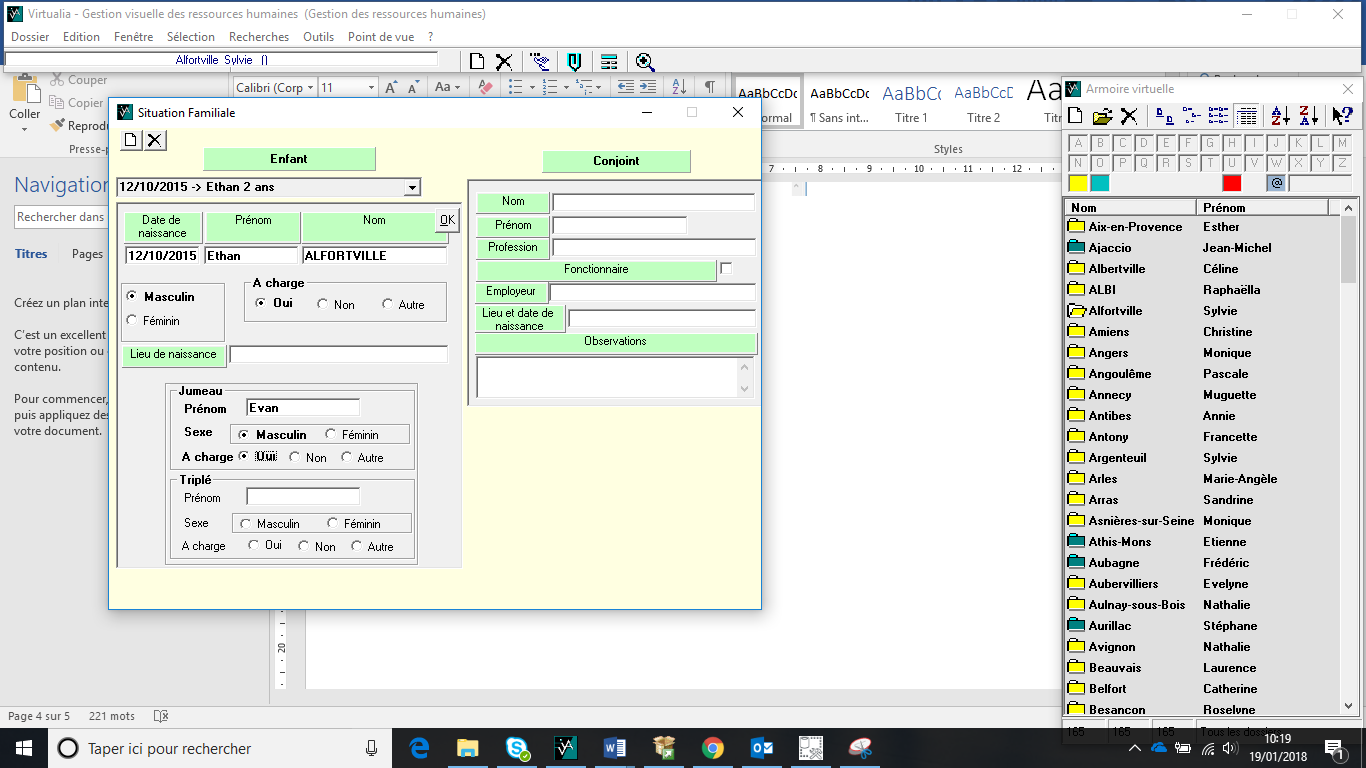
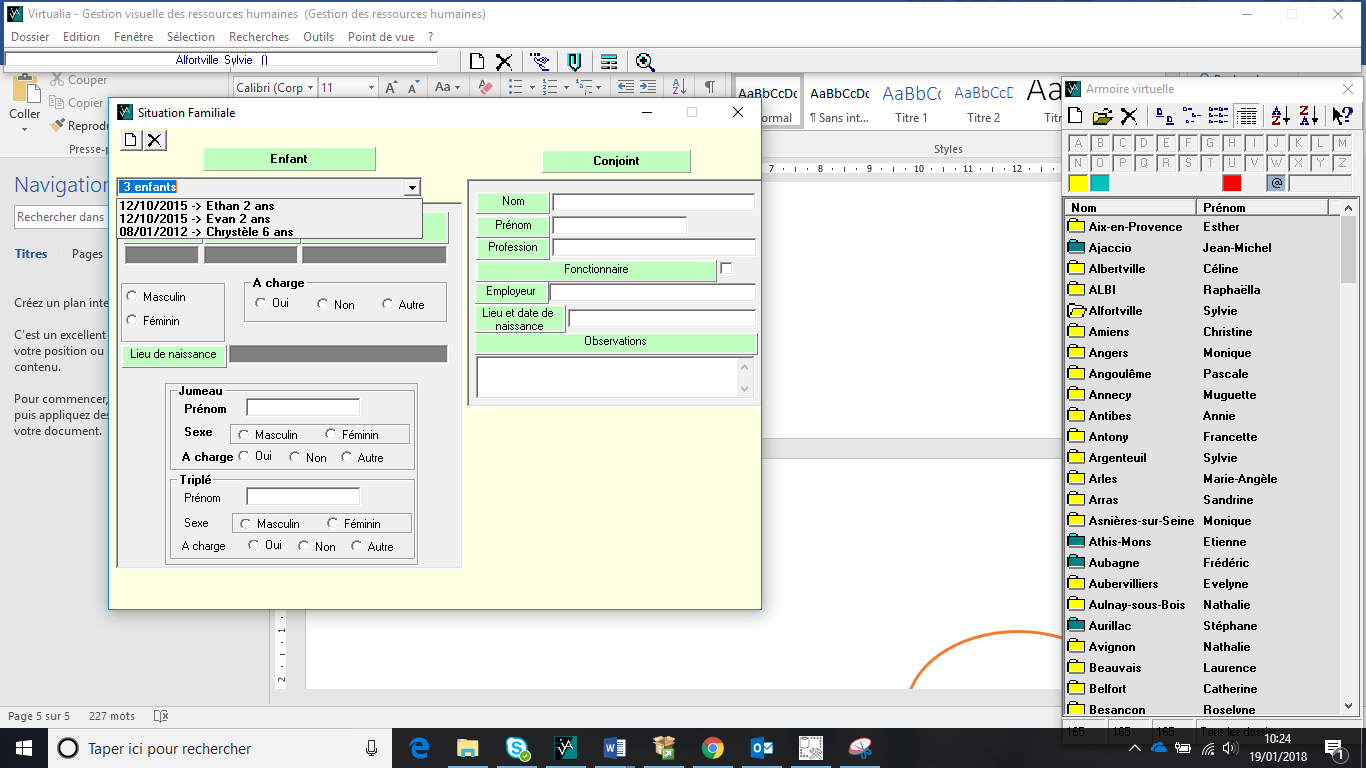
Visualisation de l’enregistrement au menu déroulant :
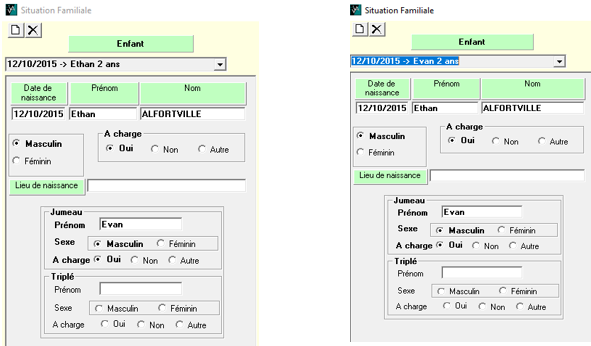
Visualisation de l’enregistrement des jumeaux en sélectionnant la fiche de l’un puis de l’autre :
« A charge » est assimilé au SFT pour les établissements qui préparent la paie en déversant les données Virtualia dans l’outil Paie ex dans Gapaie.
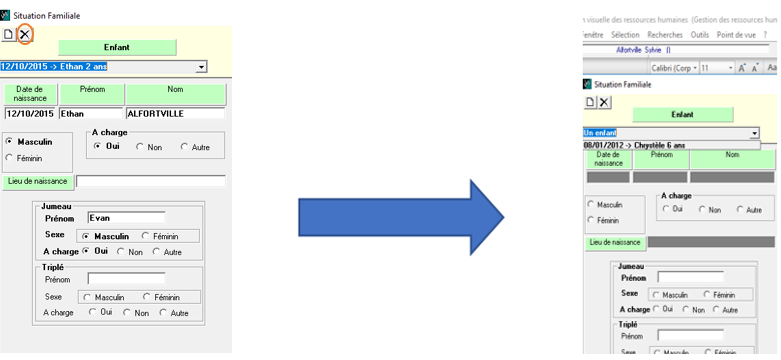
La donnée clé est la date de naissance, la suppression d’une fiche entraîne la suppression de l’enregistrement des jumeaux
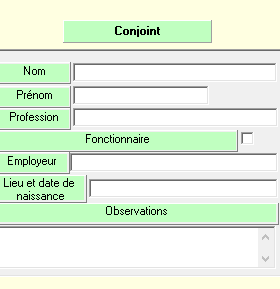
Conjoint
Situation administrative
Fenêtre composée de 3 blocs indépendants :
Statut : situation contractuelle entre l’employeur et l’agent ; 1 fiche statut par situation.
La position administrative : situation de l’agent ayant un impact sur les effectifs, paie ;
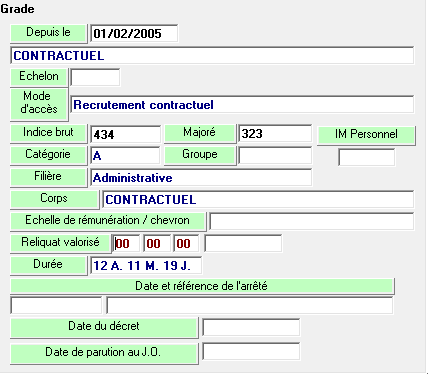
Grade : carrière (corps/type d’emploi, rémunération, catégorie d’emploi).
Exemple
Saisie CDD + renouvellements
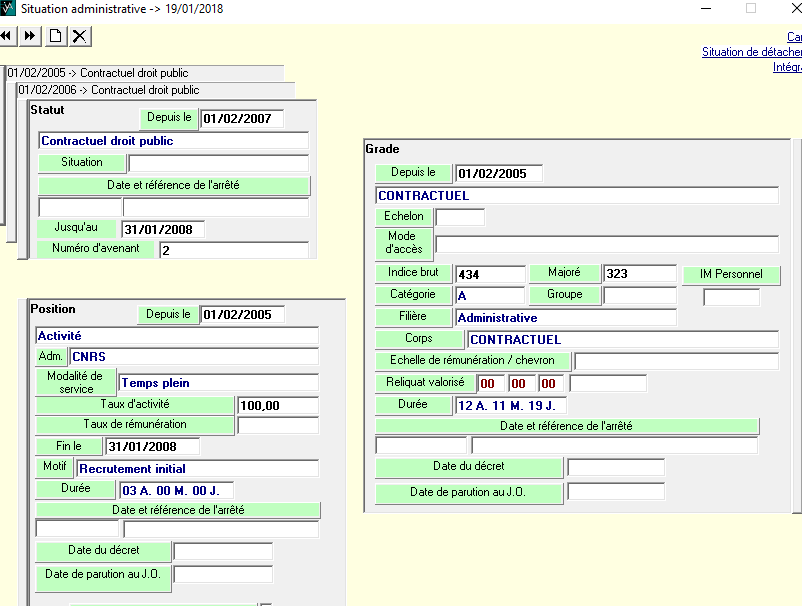
Dans ce cas cela sous-entend que l’agent a été renouvelé deux fois pour des périodes d’un an.
-
La fiche statut comprend autant de fiche que de contrats ;
-
Une nouvelle fiche est créée en cas de changement de statut passage de CDD à stagiaire, ou de stagiaire à fonctionnaire.
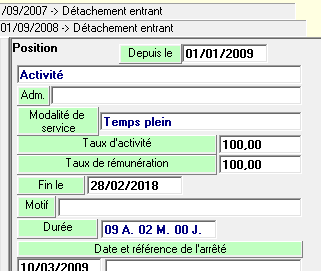
La fiche position indique dans ce cas que la situation de l’agent est resté dans les mêmes conditions depuis son recrutement jusqu’à la fin des contrats : en activité, à temps complet.
Si l’agent quitte l’établissement à compter du 01/02/2008 :
→ création d’une fiche de fin de fonction à cette date ;
→ vérifier les dates de fin des fiches Affectation et Administration afin qu’elles coïncident.
La fin de la fiche d’administration marque la date de sortie de l’agent.
Statut
Exemple
CDD successifs à temps complet au sein du service formation en qualité de Gestionnaire de Formation
01/02/2005 au 31/01/2006
01/02/2006 au 31/01/2007
01/02/2007 au 31/01/2008
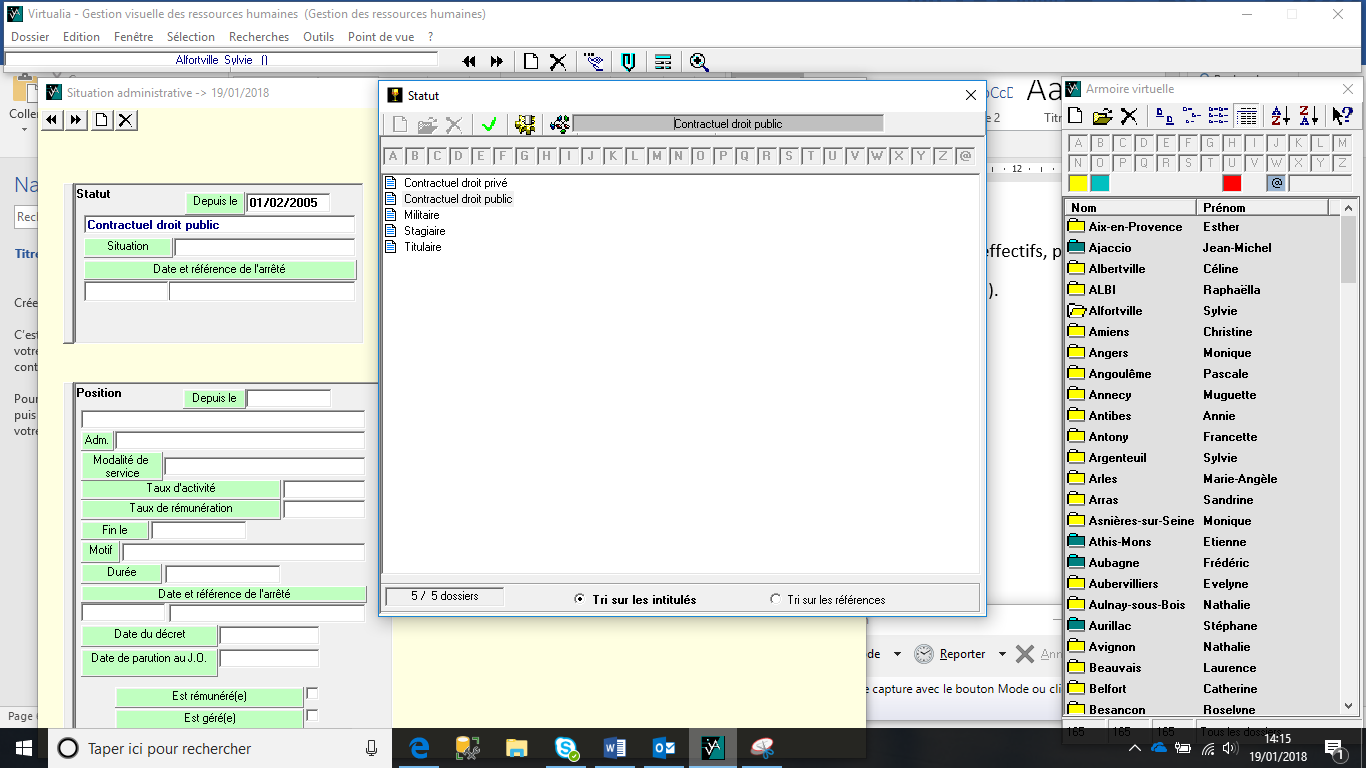
Cliquer sur  permet de sélectionner le type de rémunération dont bénéficiera l’agent (indiciaire, forfaitaire)
Saisir la date sélectionner le statut correspondant cliquer sur  pour enregistrer les données saisies (ou utiliser les chevrons ?)
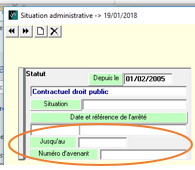
Ouvrir la fenêtre à nouveau les champs Jusqu’au et Numéro d’avenant apparaissent
Saisir la date de fin du contrat initial.
Position
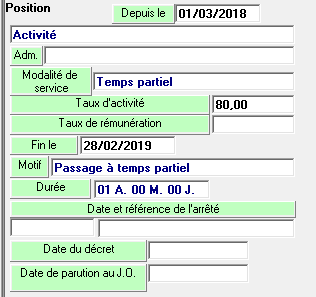
Saisir les dates, la position administrative de l’agent, l’administration, la modalité de service, le taux d’activité, la date de fin de la position.
Pour les temps partiels à 80% et 90%, inutile de compléter les taux de rémunération correspondants qui sont déjà paramétrés dans l’outil. La saisie du taux d’activité suffit. Idem pour le temps plein.
Le taux de rémunération n’est à complété que dans la situation où le taux d’activité n’est pas en rapport avec le taux de rémunération : Exemple congé de formation, dans ce cas l’agent est payé à hauteur de 85%.
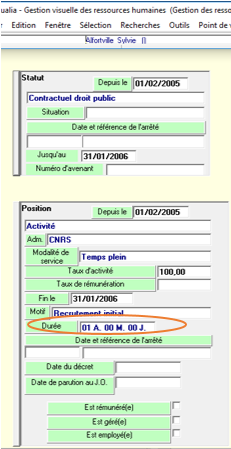
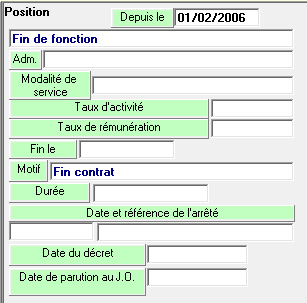
Créer une nouvelle fiche : fin de fonction 31/01/2006.
A la date de création du dossier on ne sait pas que le contrat sera renouvelé.
Cliquer sur la croix pour enregistrer les données saisies 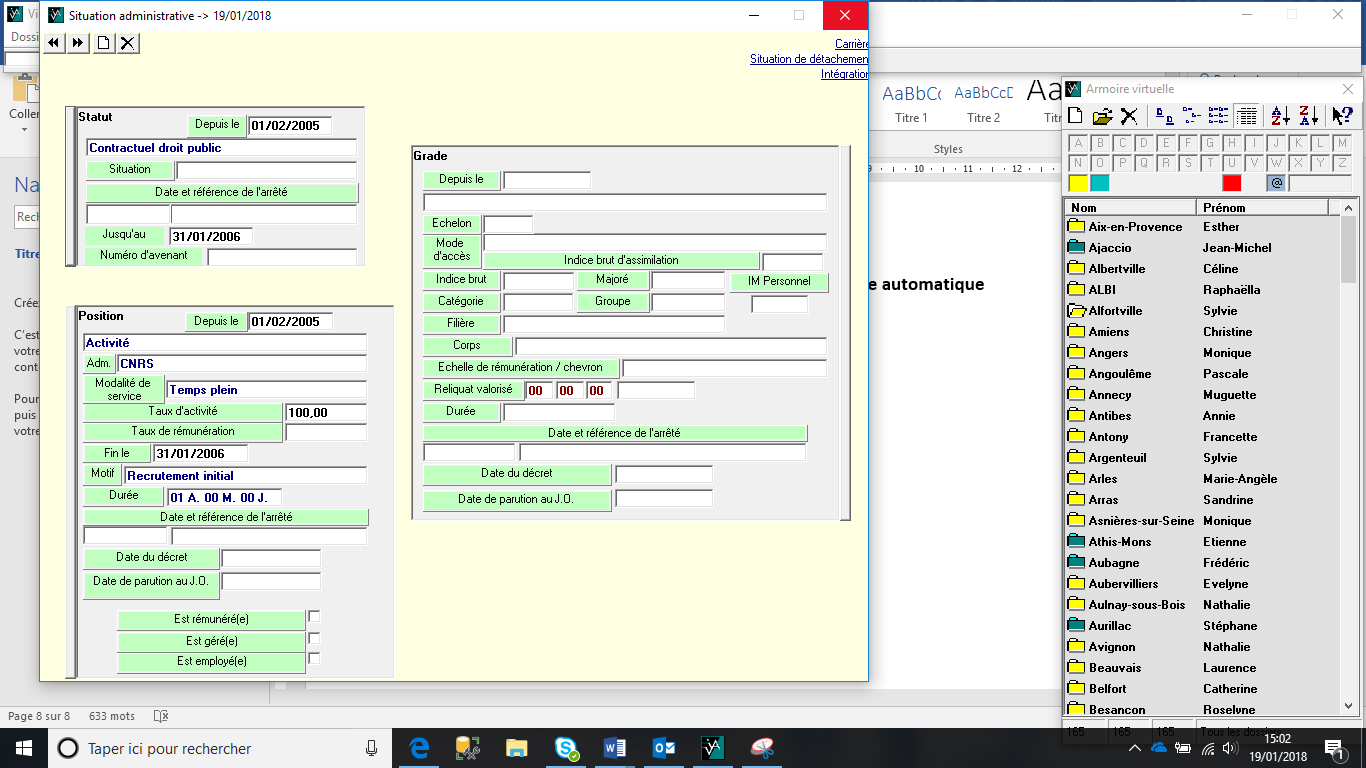
Ouvrir la page une nouvelle fois, la donnée durée s’affiche elle a été calculée automatiquement par l’outil.
Les cases : Est rémunéré(e) – Est géré(e)- Est employé(e) peuvent être complétées pour information. Elles ne font pas exploitée dans l’outil.
Points de vigilance fiche position
Fin de contrat s’assurer qu’une fiche : fin de fonction ou cessation d’activité est bien créée
Si contrats successifs avec période d’interruption, penser à borner la fiche : fin de fonction avant de saisir la nouvelle fiche d’activité
Temps partiel :
Clôturer la fiche d’activité
La fiche temps partiel permet le suivi avec la date de début et de fin : assurer le suivi pour éviter de « perdre » des agents en cas de requête
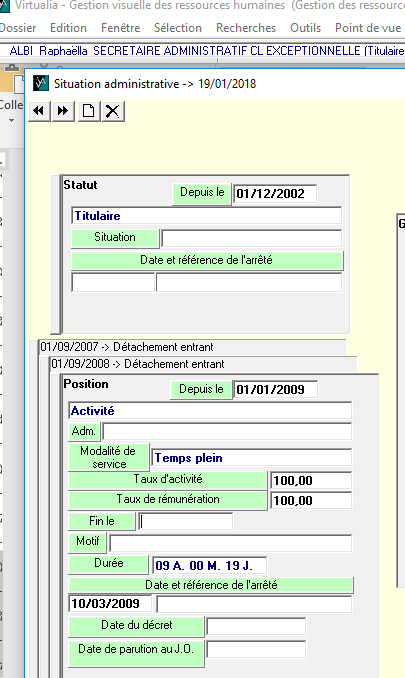
Détachement sortant : indiquer la modalité de service au moins pour le CIR.
Grade
L’affectation fonctionnelle
Essentielle en cas de gestion des congés par virtualia.net
Elle est représentée dans l’Annuaire : Point de vue, Gestion de l’annuaire
Les responsables peuvent ainsi valider les congés, l’agent reçoit un mail à la validation.
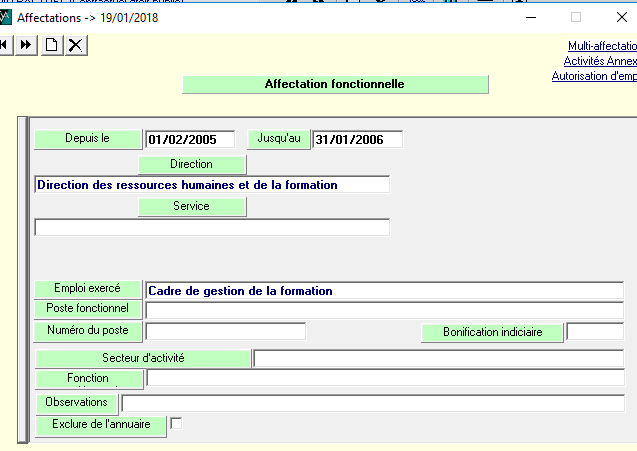 Exemple d’un contractuel.
Quand il s’agit d’un fonctionnaire, n’indiquer une date de fin que si l’agent change de direction, service, ou d’emploi.
Depuis le = 1er jour au sein de la direction, du service, de l’emploi
Départ le = dernier jour travaillé au sein de la direction, du service ou à cet emploi.
 Cette fiche permet d’accéder aux multi-affectations : affectation = affectation principale, la suivante affectation secondaire.
La version standard comprend jusqu’à 2 affectations.
En cas de multi-affectations, l’agent apparaît plusieurs fois dans l’annuaire.
La fiche affectation est modifiée :
-
En cas de changement d’affectation ou si l’emploi exercé change,
-
Départ de l’administration (fin de contrat, retraite, détachement sortant, …).
Importante pour le temps de travail/ entretiens professionnels, cette fenêtre permet de constituer l’annuaire formalisant l’organigramme hiérarchique sur lequel s’appuiera le circuit de validation des congés.
Administration
-
Permet de retracer la date d’arrivée de l’agent dans l’établissement ainsi que la date de départ,
-
Essentielle également pour la gestion des congés et pour la paie,
-
Table également utilisée pour le calcul d’ancienneté dans l’établissement par requêtage.
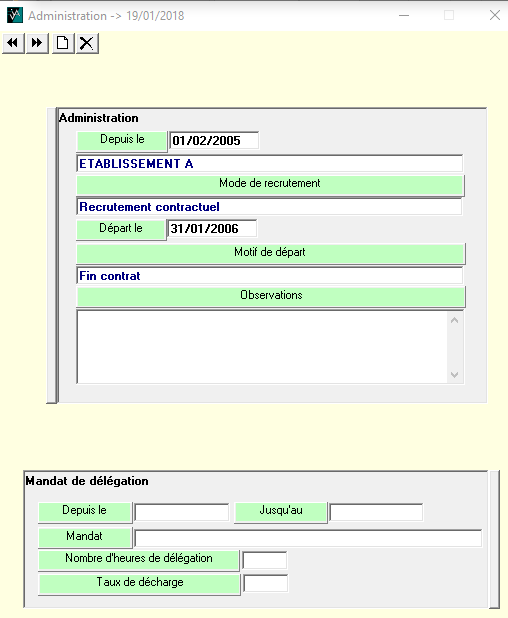
Rattachement au sens SIRET
Depuis le = 1er jour travaillé
Départ le = dernier jour travaillé
Mandat de délégation : ex décharge représentant du personnel, fonctions électives (exprimés soit en nombre d’heures soit en taux de décharge)