Importer des données
Table des matières
L’import des données permet, dans le cas où la fonctionnalité n’est pas disponible dans les opération collectives, de mettre à jour des données en masse. C’est le cas par exemple pour les cycles de travail, qui ne peuvent pas être assignés aux agents via les opérations collectives et pour lesquels il faut donc passer l’import de données.
Préparer le fichier d’import
Pour importer des données il faut au préalable préparer un fichier d’import, avec une colonne par information à importer.
Si vous n’avez jamais effectué d’import vous pouvez effectuer d’abord un export des tables concernées pour obtenir d’emblée le bon format.
Le fichier doit obligatoirement être en format .CSV ou .TXT.
Exporter les données
Dans le cas des cycles de travail, les informations suivantes sont nécessaires :
-
Identifiant interne des agents
-
Date De Valeur Du Temps De Travail (date de début du nouveau cycle)
-
Cycle de travail
-
Horaire journalier de référence
-
Horaire fixe ou variable (Horaire fixe = NON, horaire variable = OUI)
Pour exporter un fichier, aller dans Outils > Exporter des données et faire un export des types de données requises pour votre futur import. Pour ce faire, se reporter au mode opératoire de création des requêtes.
Exemple d’export des cycles de travail
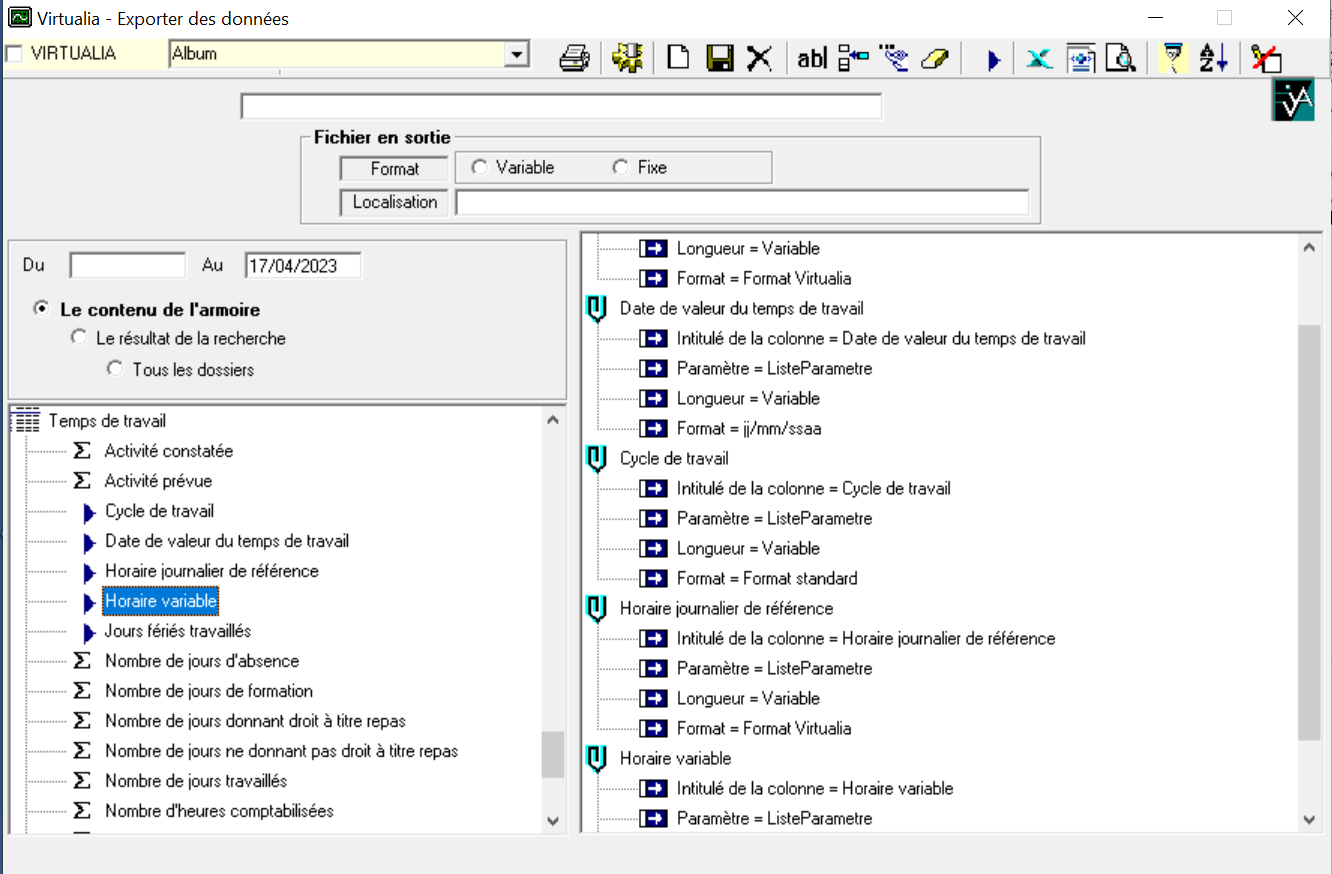
Important : l’import des données dans les dossiers se fera à partir de l’indentifiant interne Virtualia, il est donc important d’exporter cette donnée.==
Finaliser le fichier d’import
A partir du fichier exporter (ou d’un autre fichier créé), renseigner les colonnes à importer.
Dans le cas de notre exemple des cycles de travail :
-
Colonne 1 : identifiant interne des agents
-
Colonne 2 : Date De Valeur Du Temps De Travail (date de début du nouveau cycle)
-
Colonne 3 : Cycle de travail
-
Colonne 4 : Horaire journalier de référence
-
Colonne 5 : horaire fixe ou variable (Horaire fixe = NON, horaire variable = OUI)
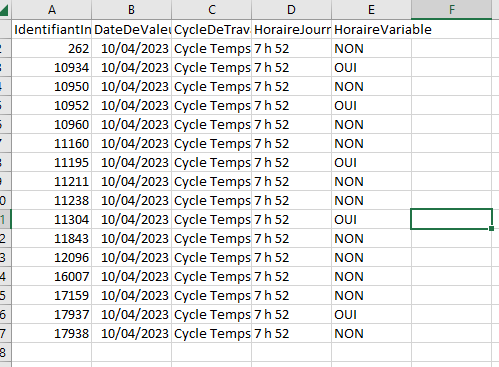
Enregistrer le fichier.
Importer les données
-
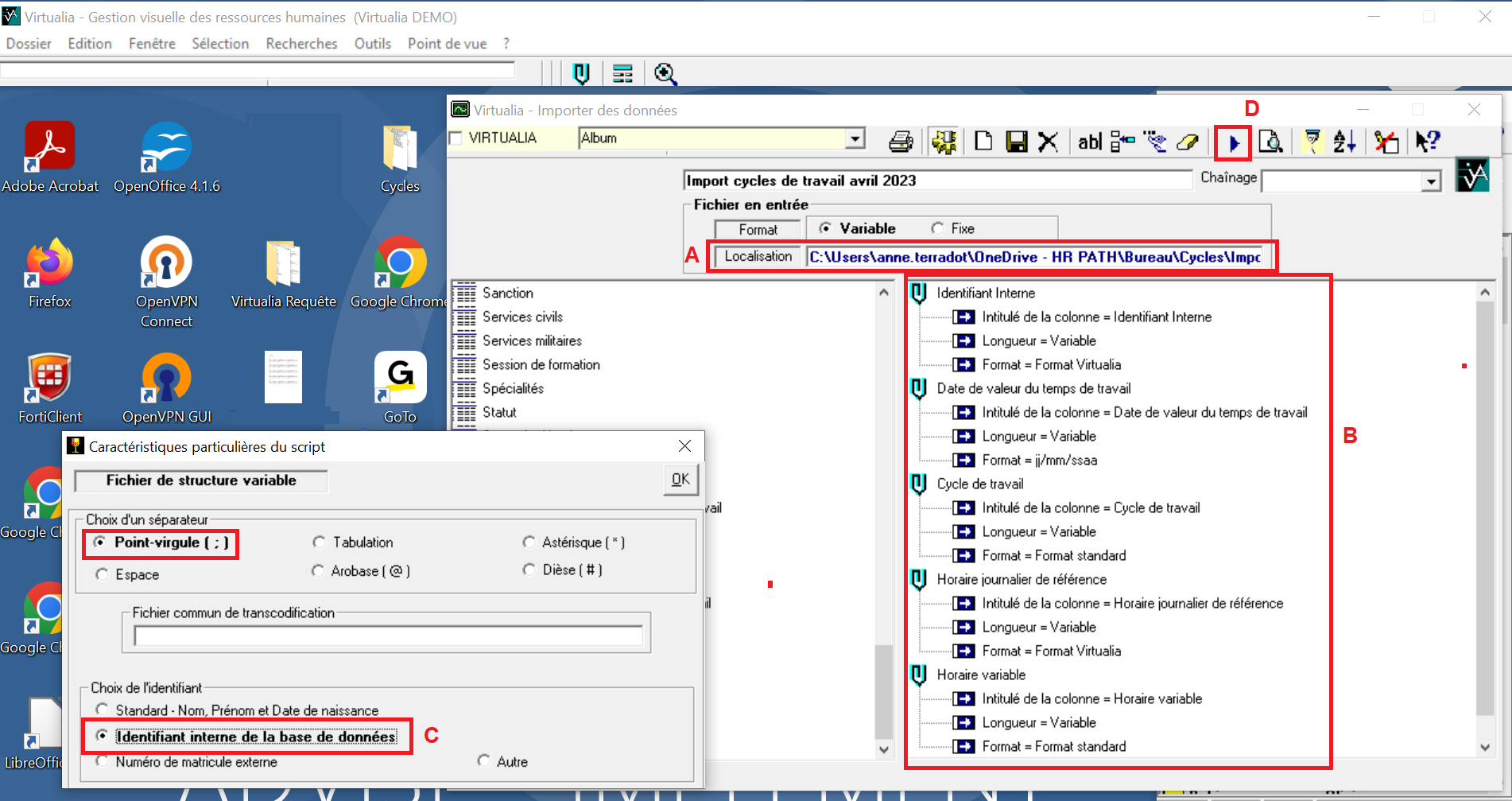
Aller dans Outils > Importer des données
-
Dans « Localisation », aller chercher le fichier à importer enregistré au préalable (A)
-
Sélectionner les champs à importer (à l’image de ce qui a été fait pour exporter les données ») dans l’ordre dans lequel ils apparaissent dans le fichier à importer. (B)
-
Aller dans la roue crantée : pour le choix du séparateur il faut le faire coïncider avec le type de fichier à importer (ex : format CSV point-virgule = séparateur point-virgule) et pour le choix de l’identifiant sélectionner « Identifiant interne de la base de données » (C)
-
Cliquer sur la flèche bleue pour effectuer l’import. (D)
Vérification
Vérifier sur un échantillon de la population concernée que les informations ont été importées correctement.