Génération de congés collectifs
Table des matières
Etape 1 : sélection de la population
La sélection de la population doit se faire à une date donnée
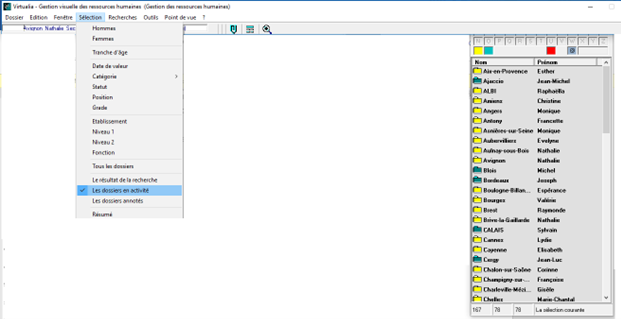
- Sélection > les dossiers en activité (par défaut à la date du jour, possible de modifier la date en cliquant sur Sélection > Date de valeur puis en indiquant la date concernée).
Etape 2 : vérifier si les agents n’ont pas des absences déjà enregistrées dans les dossiers
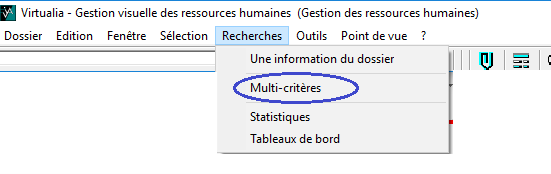
Outils > Recherches multicritères
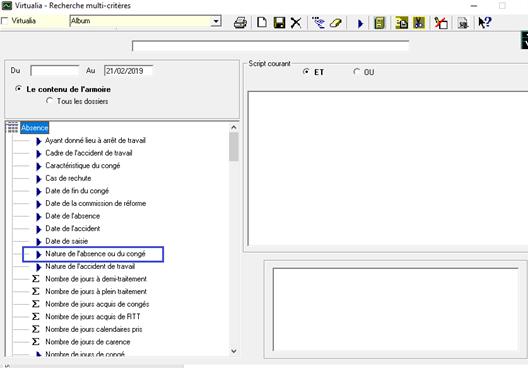
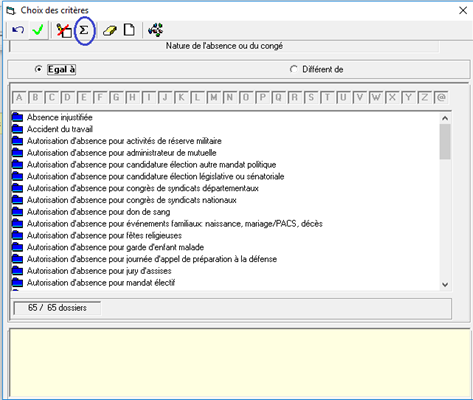
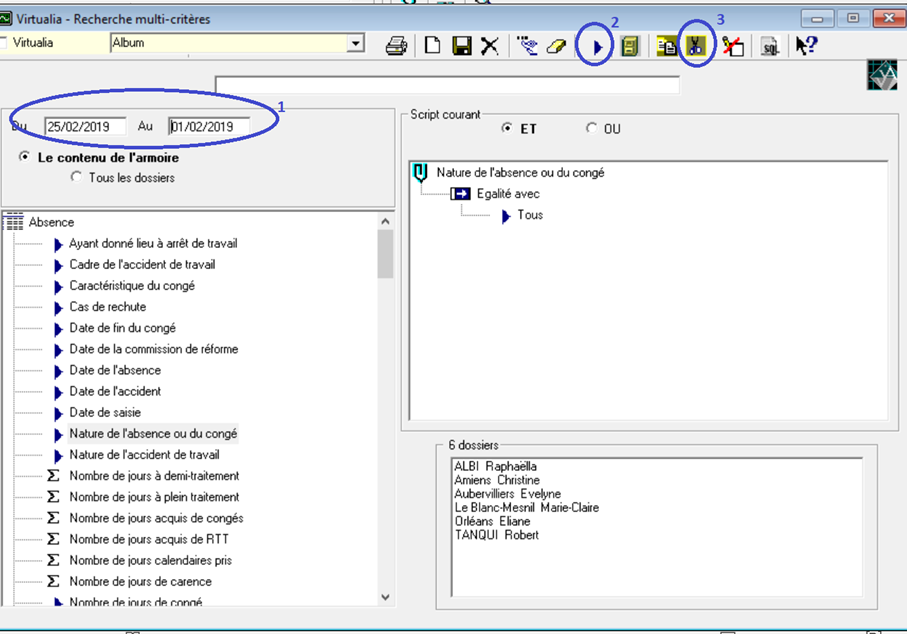
Indiquez des dates d’analyse, cliquez sur exécuter  .
.
Retranchez de l’armoire les dossiers ayant une absence sur les dates des congés à poser en cliquant sur l’icône  .
.
Dans l’exemple, les congés à poser débutent le 25/02/2019 et prennent fin le 01/02/2019.
Etape 3 : Générer les congés collectifs
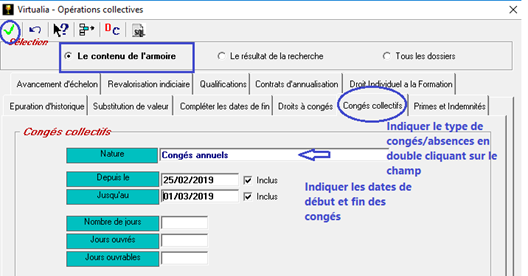
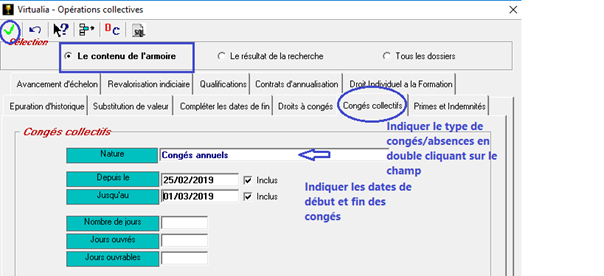
Outils > opérations collectives
- Sélectionnez l’onglet Congés collectifs
- Indiquez le type de congés/absences
- Indiquez les dates
- Vérifiez le contenu de l’armoire
- Validez

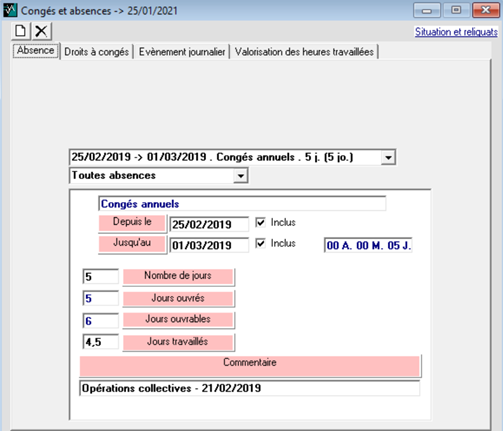
Vérifiez le dossier quelques agents : Fenêtre > Congés et absences et Fenêtre > planning individuel