Procédure fusion Word
Table des matières
Objectif : ouvrir Word à partir de Virtualia et produire un document Word, à partir des données issues de Virtualia et d’un modèle Word.
Principe : créer un fichier texte dans Virtualia par l’export de données, créer un modèle Word et définir le fichier texte comme source de données, déclarer dans Virtualia le lien entre l’export et le document Word. Ainsi, lorsqu’on demandera la constitution du document dans Virtualia, celui-ci exécutera l’export de données sur la population sélectionnée puis ouvrira Word qui réalisera la fusion.
Cette procédure donnera l’exemple de la création d’un document de type “Certificat de travail” portant nom, prénom, date d’entrée et date de sortie.
Exporter un fichier dans Virtualia
Dans Virtualia Gestion, aller dans Outils > Exporter des données.
Donnez un nom à l’export et choisissez les données à exporter : Objet “état-civil” : nom et prénom Objet “administration” : date d’entrée et date de départ
-
Définissez la localisation et le nom du fichier qui sera constitué, ainsi que son format (“variable”)
-
Précisez la période à analyser pour la fiche « administration »
Remarque : prévoir une plage assez large car il peut n’y avoir qu’une seule fiche dont la date de début est très ancienne si la personne a fait toute sa carrière au même endroit.
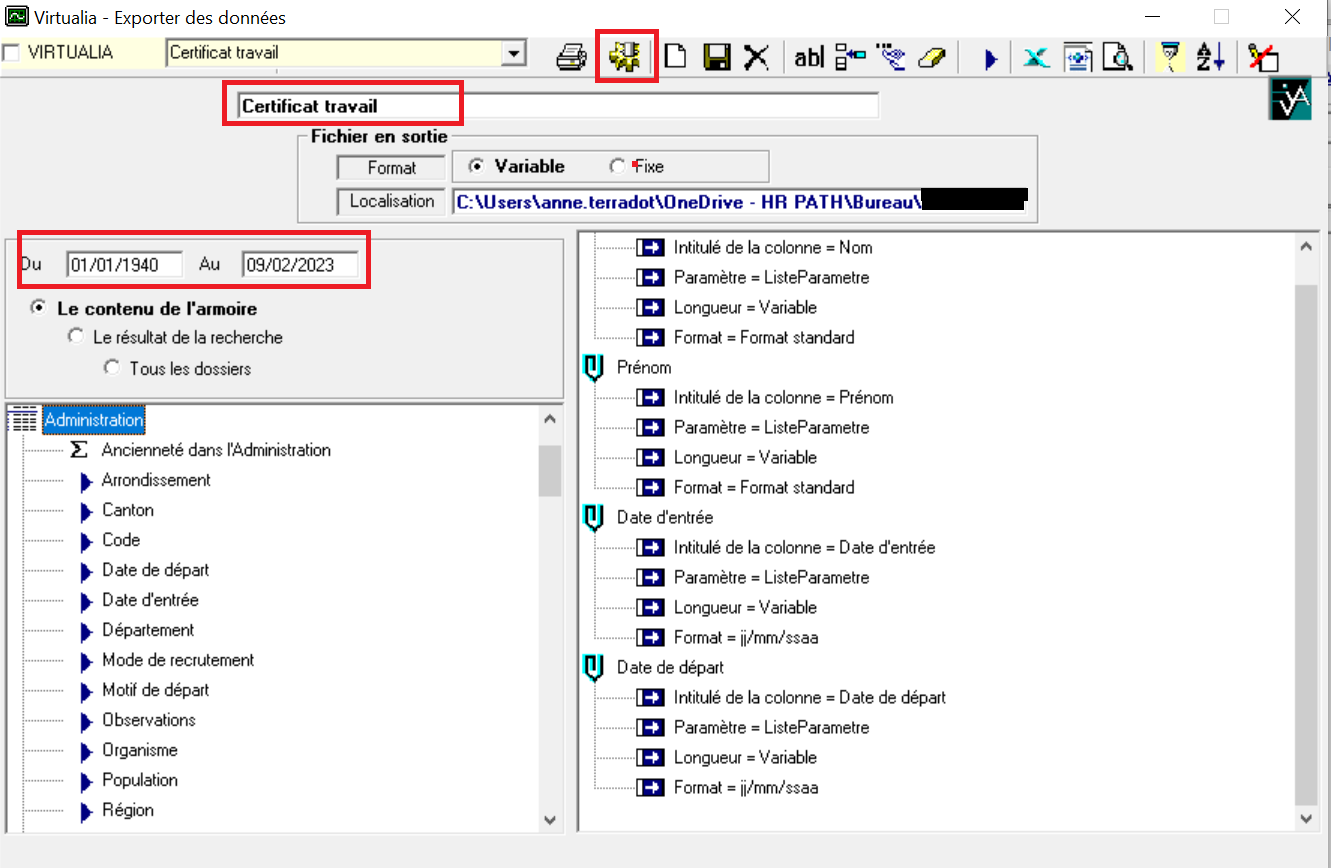
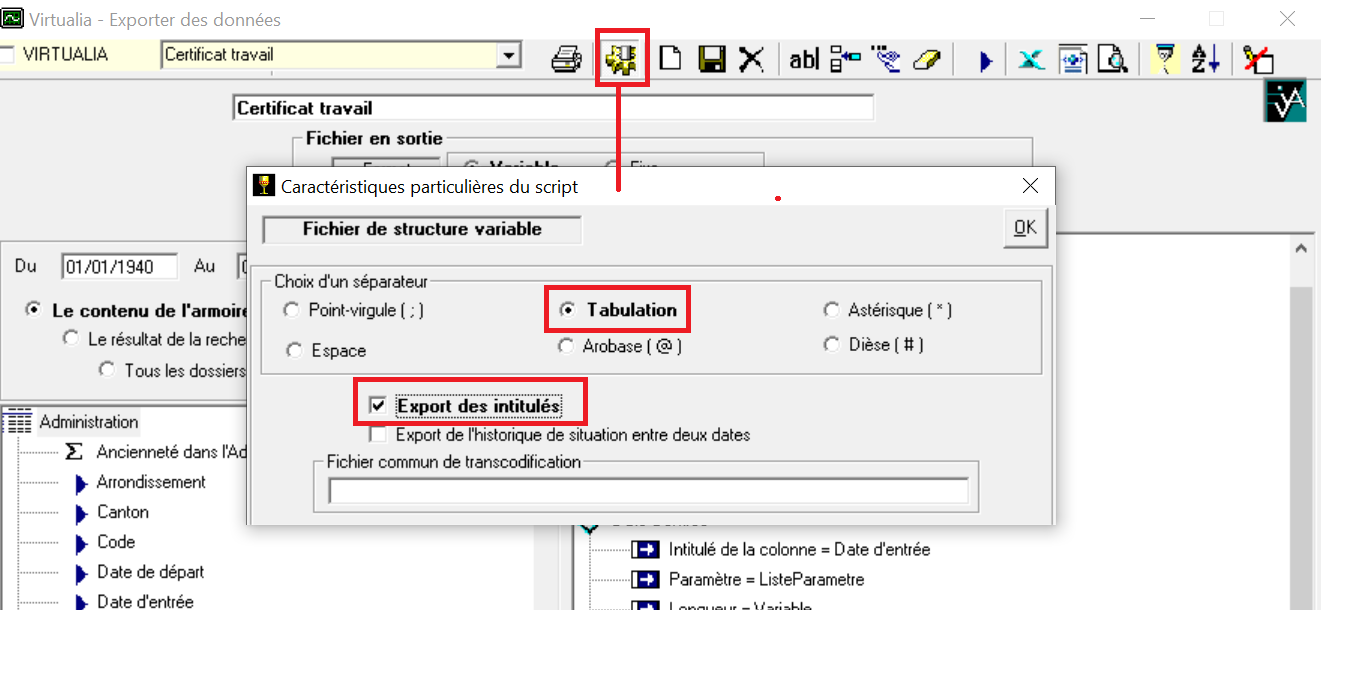
- Cliquer sur l’écrou doré puis précisez le séparateur (tabulation) et l’export des intitulés : ceux-ci permettront de repérer les champs de fusion dans le modèle Word.
-
Cliquez sur OK.
-
Enregistrer l’export dans l’album.
-
Exécuter et vérifier l’aperçu.
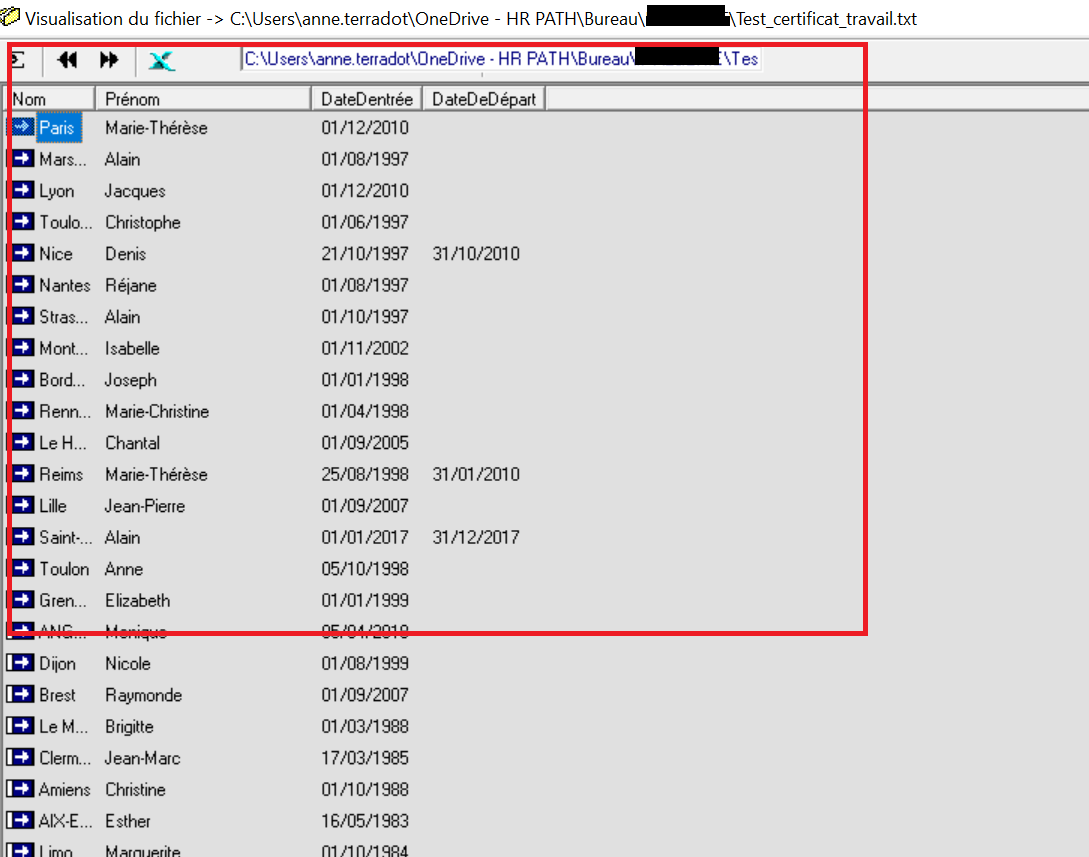
Il est également possible d’aller vérifier le fichier texte dans le répertoire déclaré via l’explorateur.
Créer le modèle Word du certificat de travail
Ouvrir Word et lancer l’assistant pour la fusion.
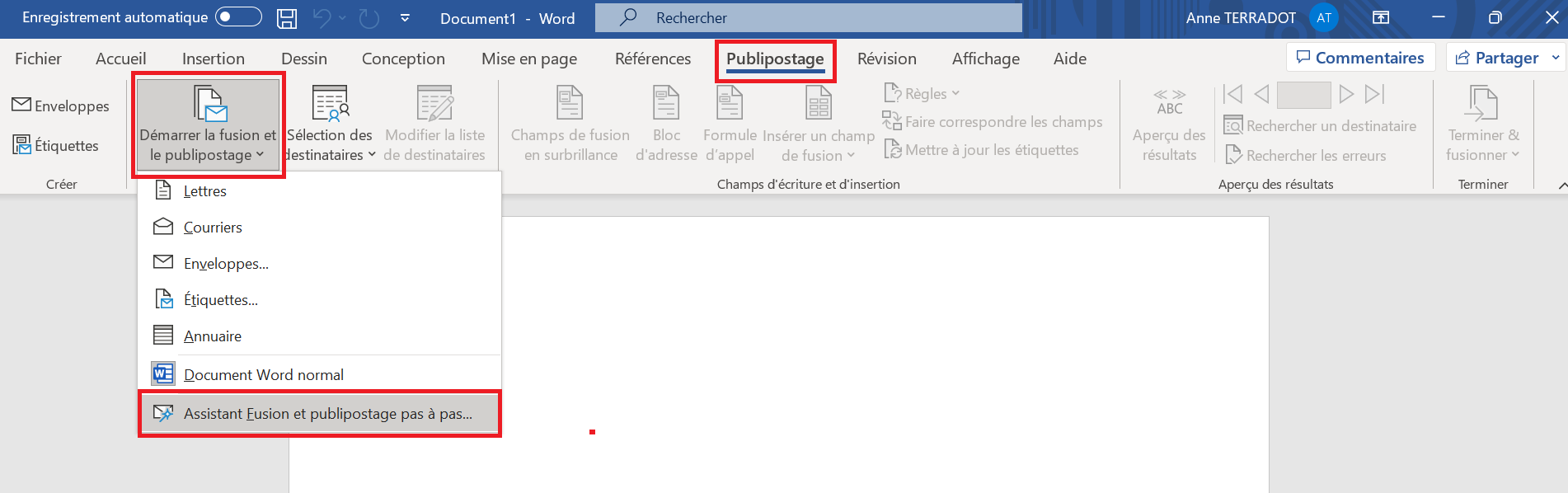
Etape 1
L’assistant apparaît sur la partie droite. Cliquer sur “lettres” et passer à l’étape suivante.
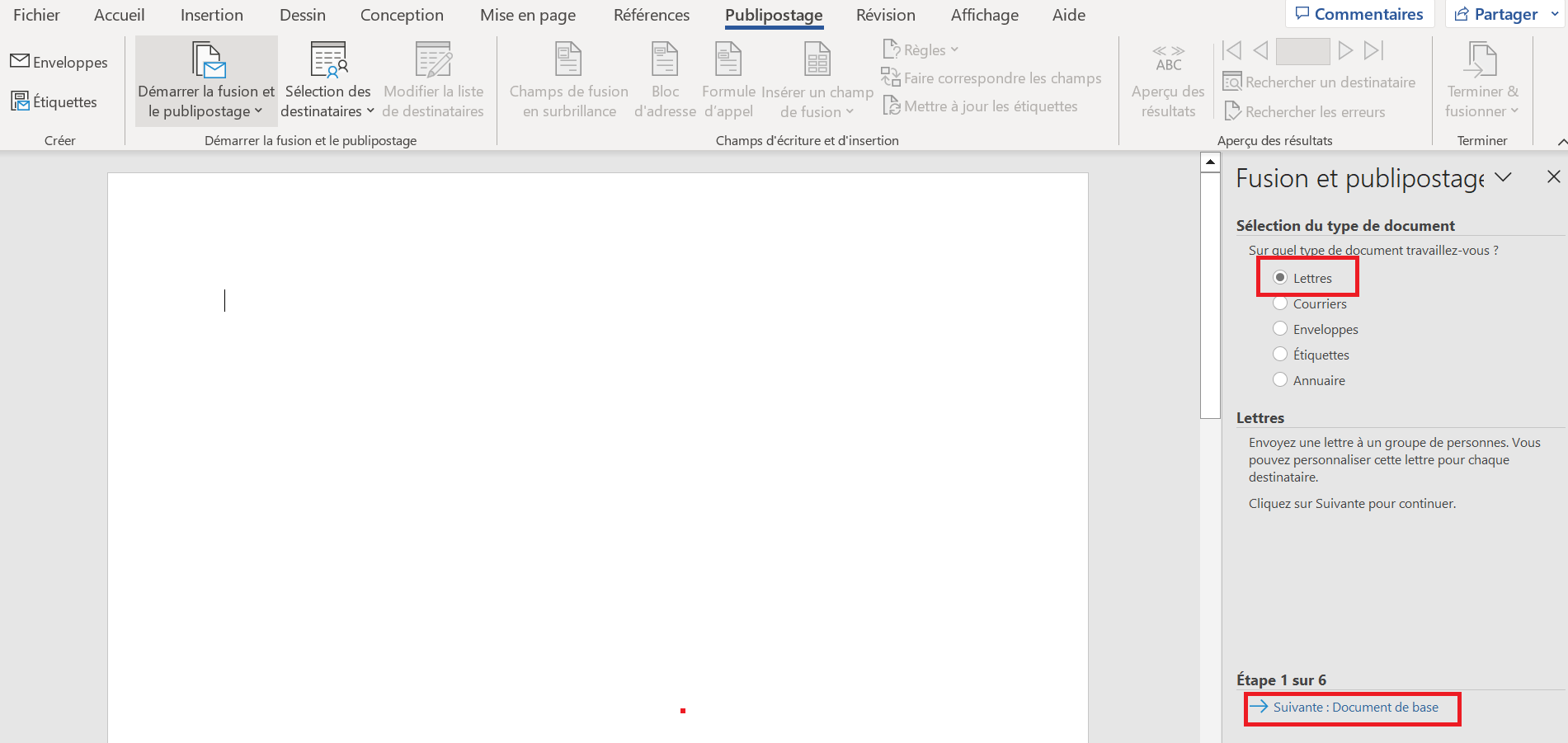
Etape 2
Cliquer sur “utiliser le document actuel” puis passer à l’étape suivante.
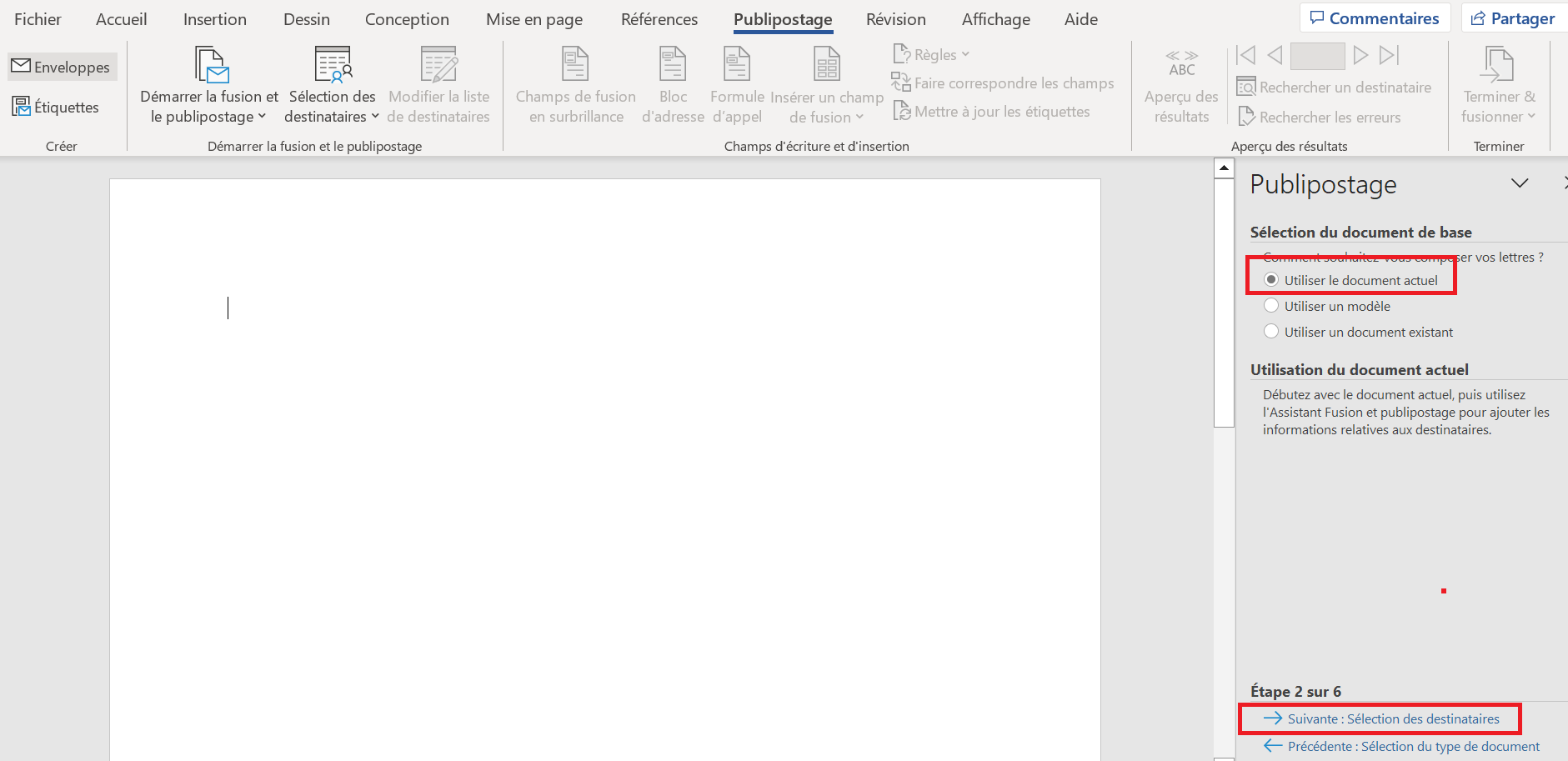
Etape 3
Indiquer le chemin d’accès à la source de données constituée précédemment grâce à l’export.
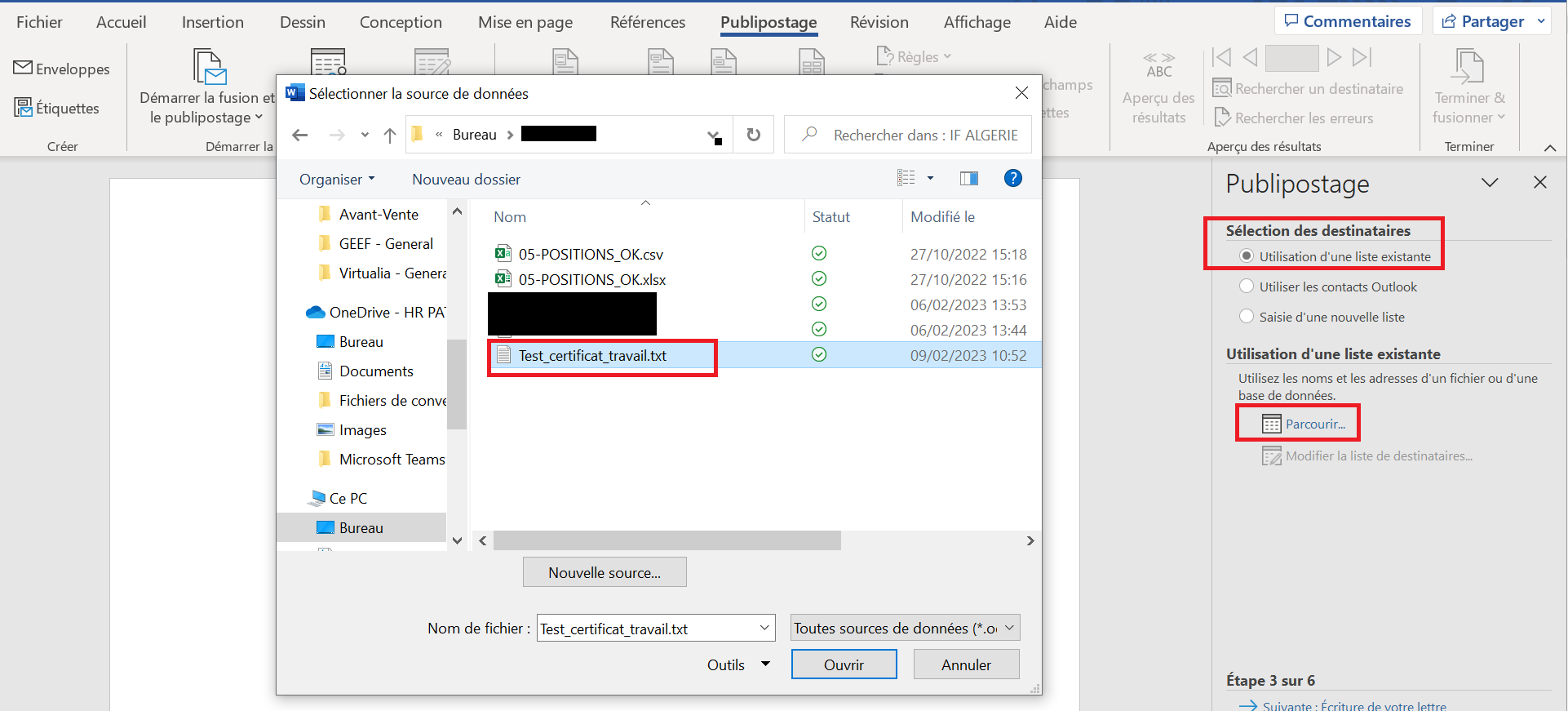
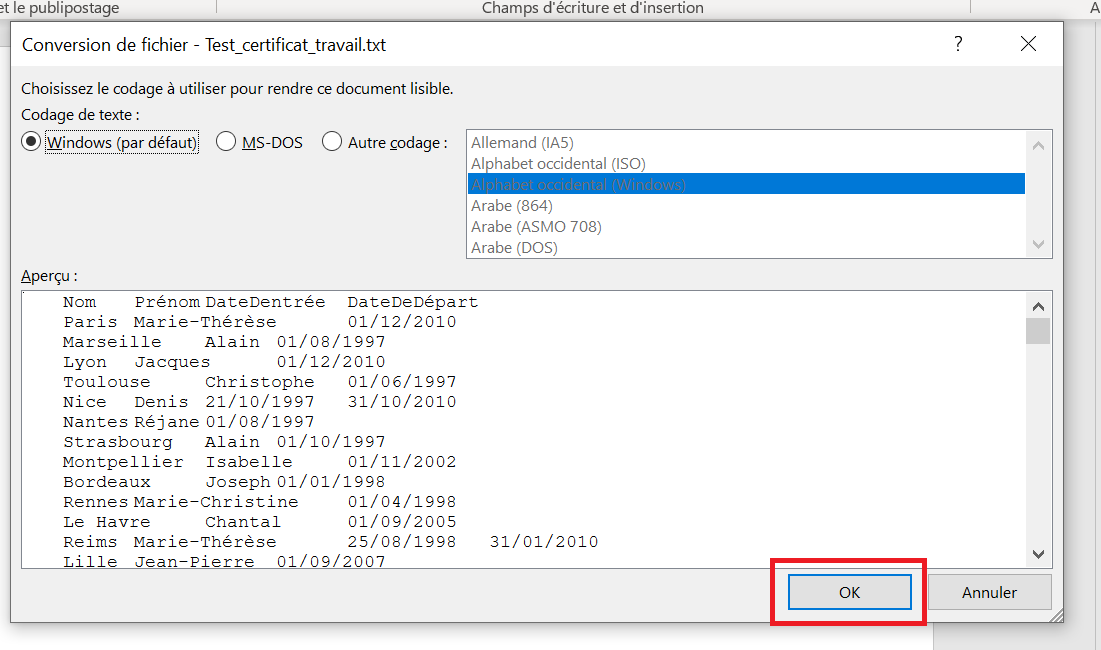
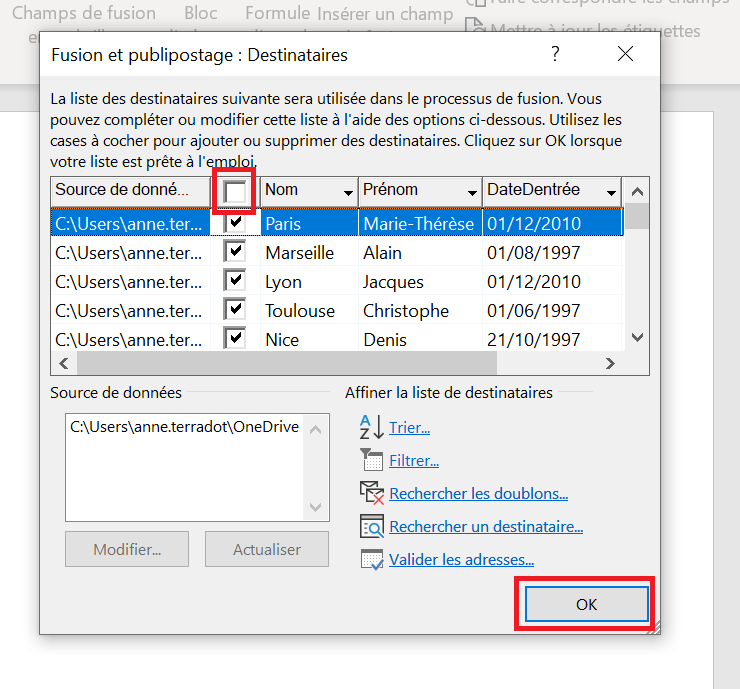
Word ouvre la liste ; tout sélectionner puis sur OK.
Passer ensuite à l’étape suivante.
Etape 4
Rédiger le contenu du certificat de travail. Pour utiliser les champs de fusion afin de publiposter les informations venant de Virtualia, cliquer sur “Autres élements” et choisir l’information souhaitée.
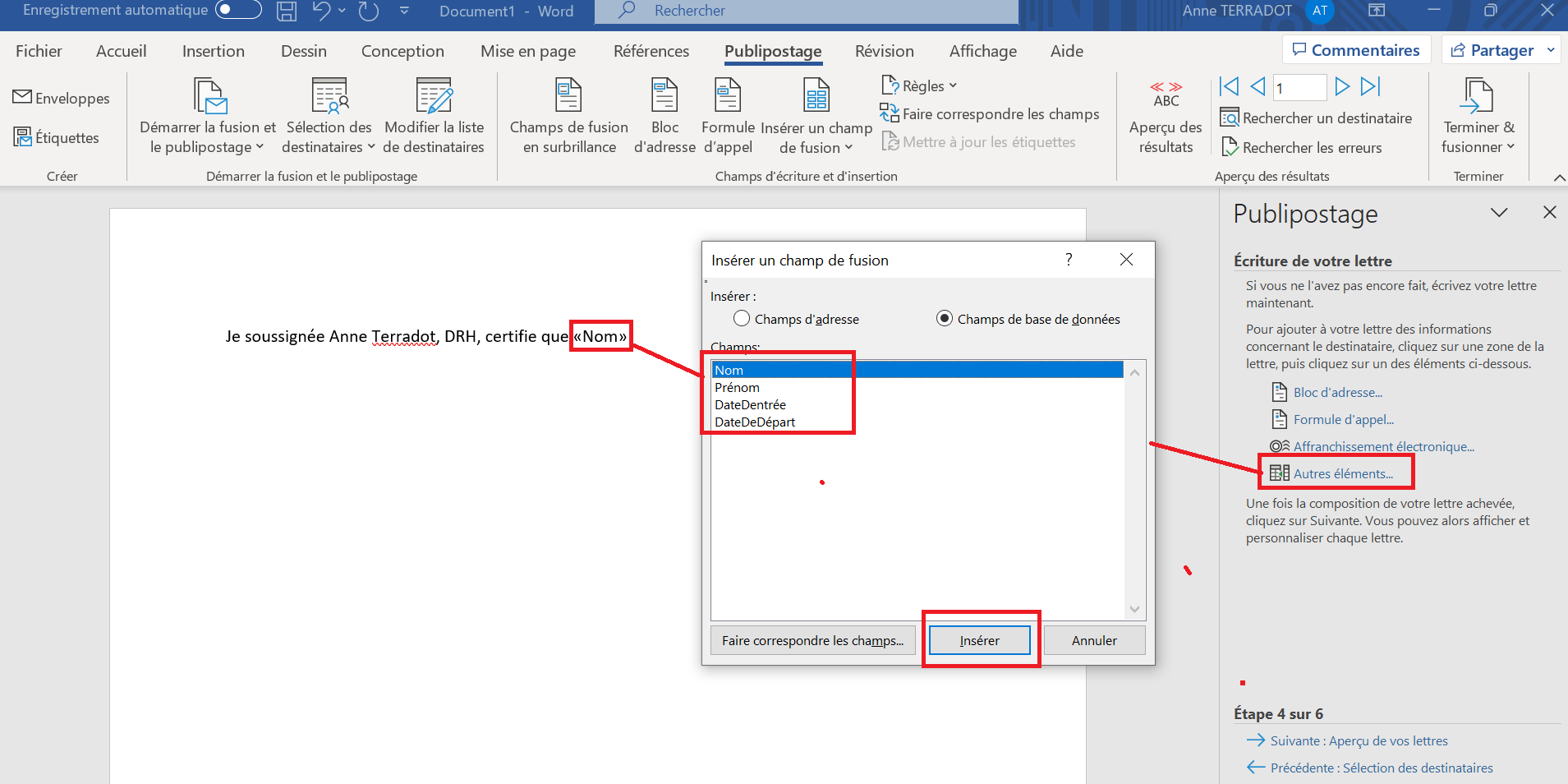
Insérer successivement les champs de fusion puis fermer. Positionner les champs de fusion à l’endroit adéquat dans la lettre par couper / coller.
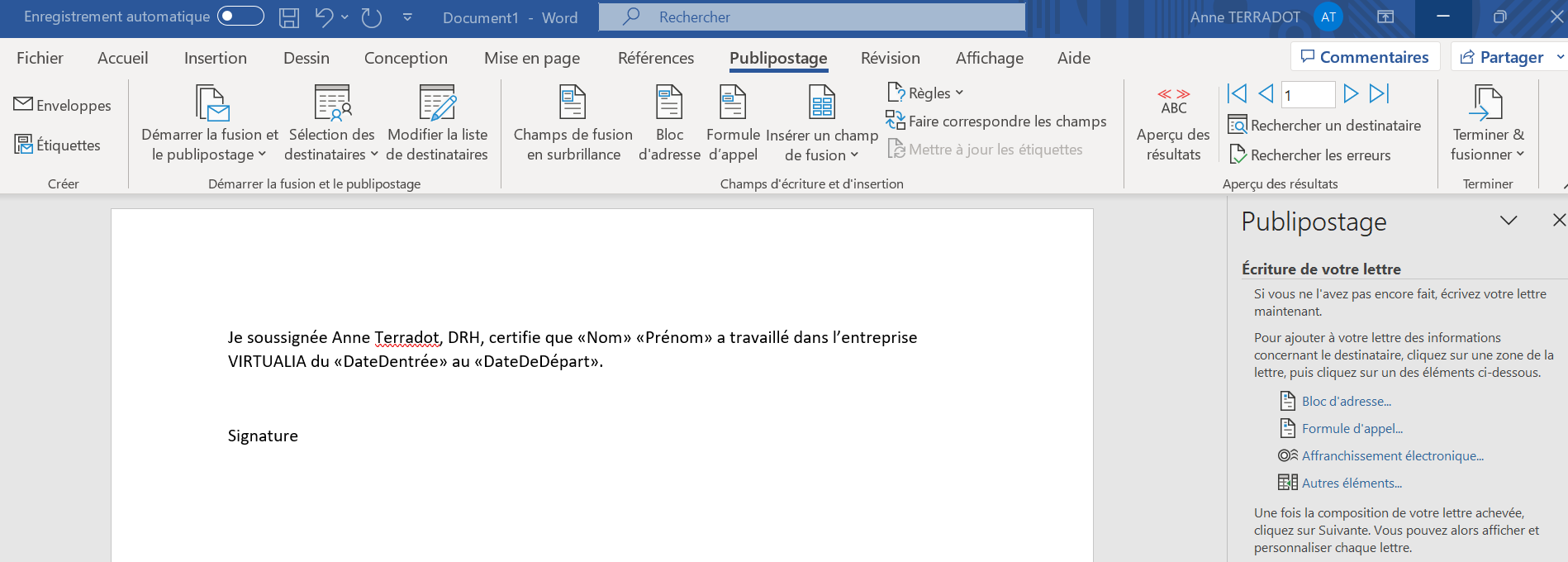
Passer à l’étape suivante.
Etape 5
Word présente un aperçu de la lettre.
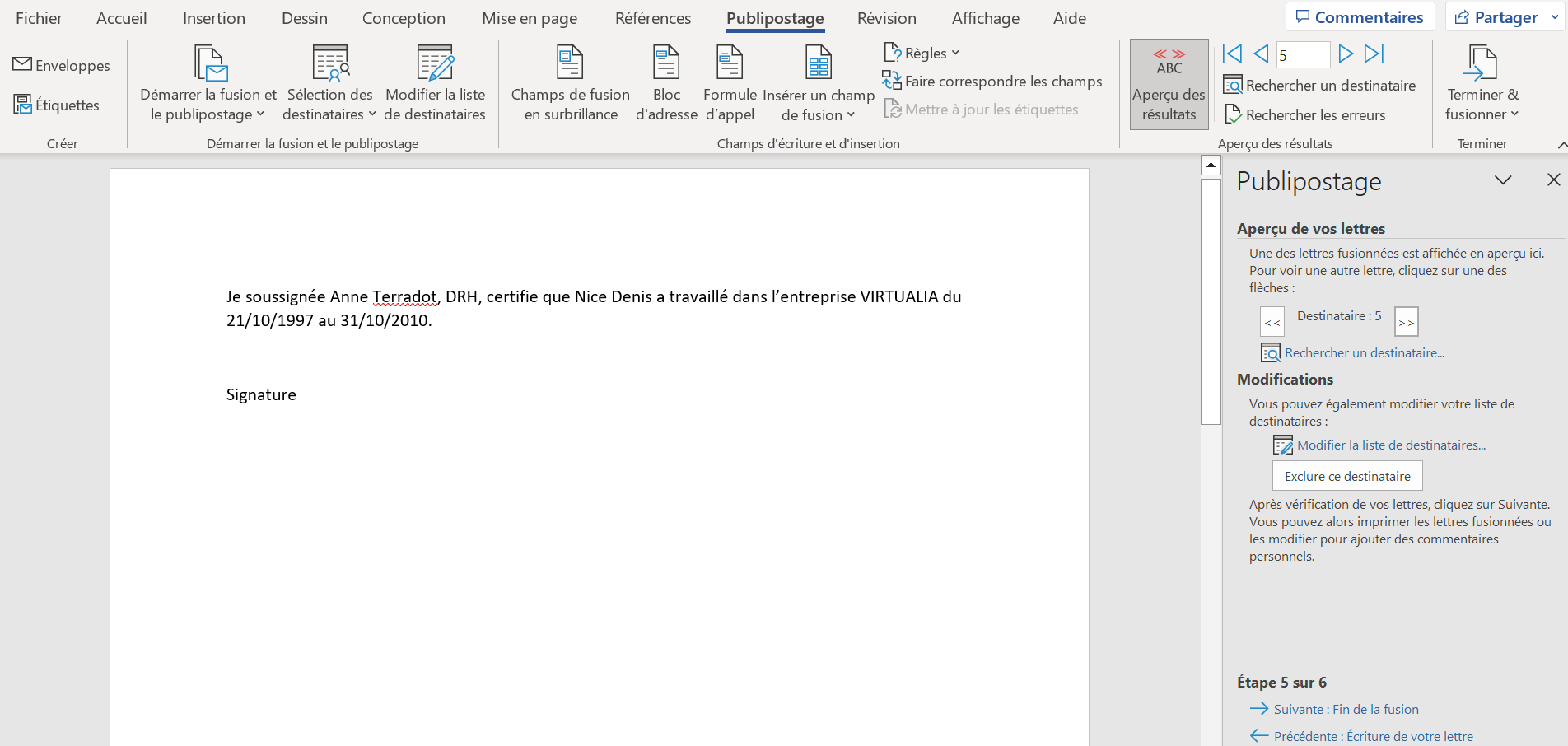
Si le résultat est satisfaisant, passer à la fin de la fusion.
Etape 6
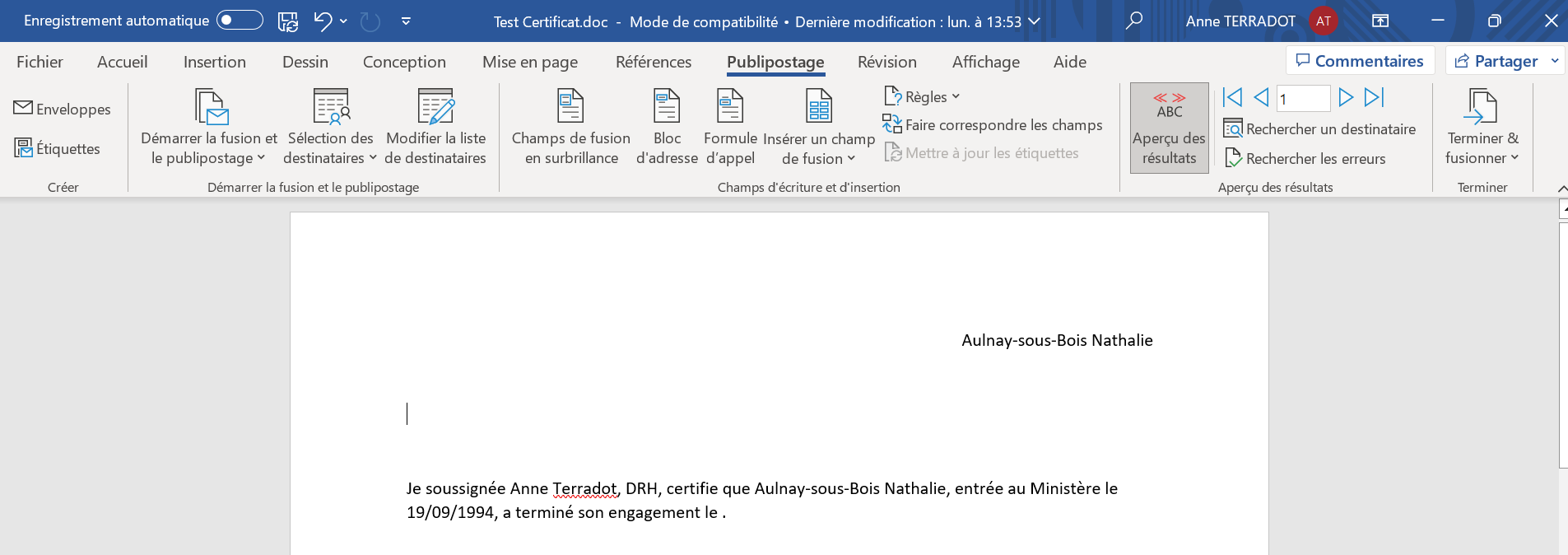
Enregistrer le modèle en prenant soin d’être auparavant en mode « modèle », c’est-à-dire avec les champs de fusion et non avec les données; pour cela, cliquer sur “Aperçu des résultats” (1).
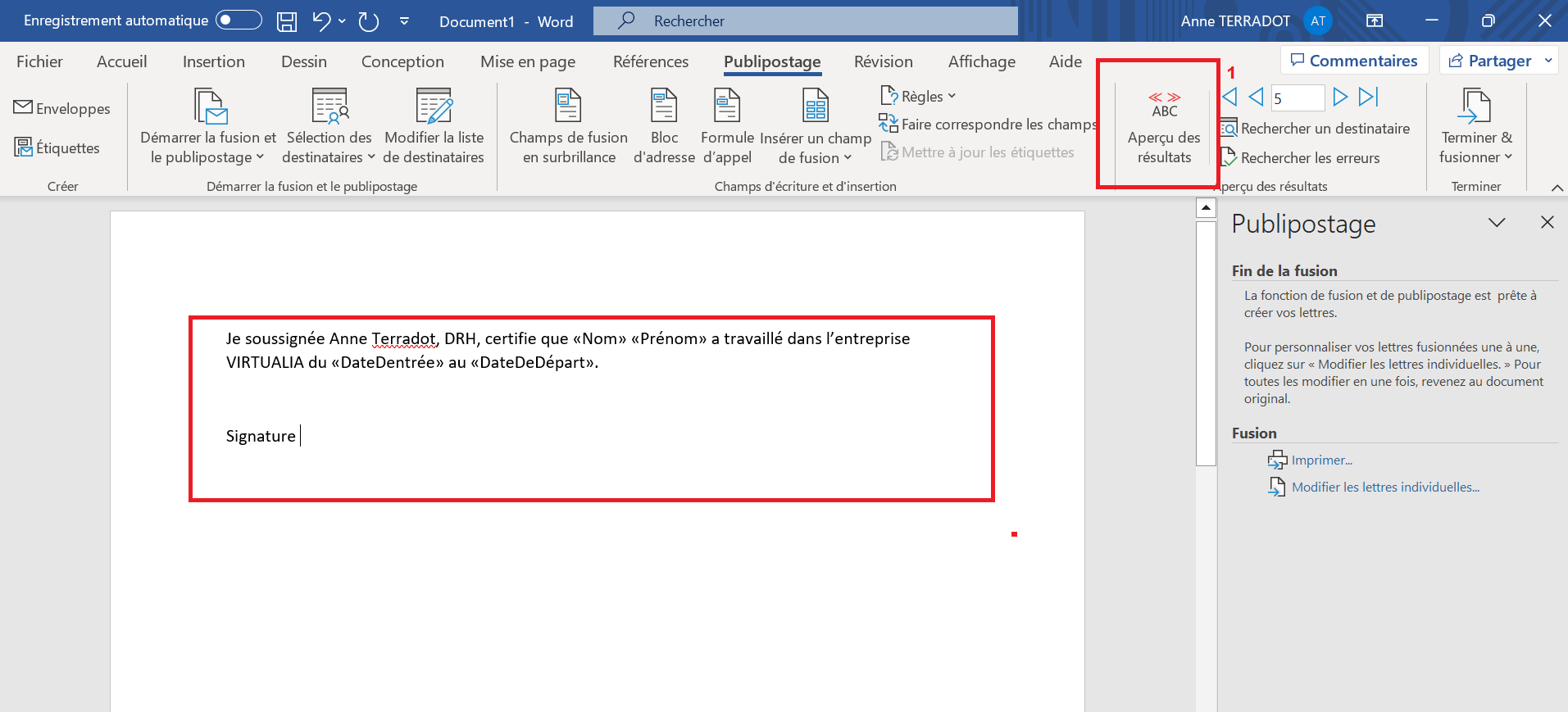
Enregistrer le modèle.
Etablir le lien entre l’export Virtualia et le modèle Word
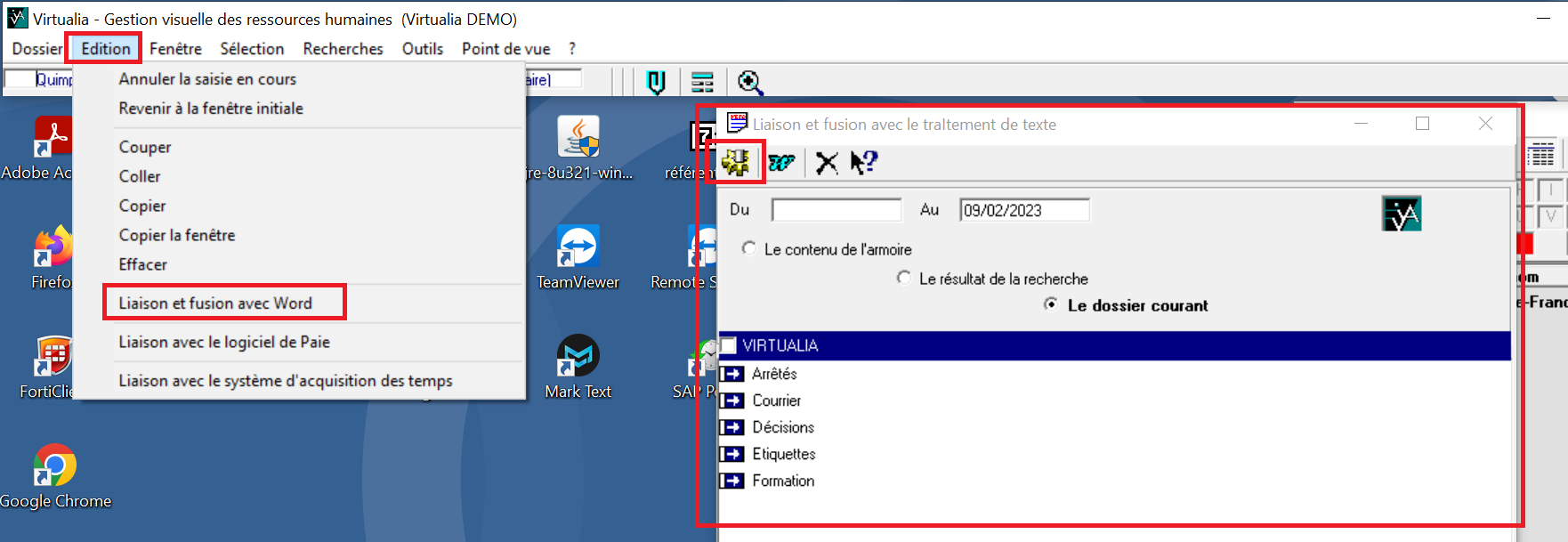
Retourner dans Virtualia Gestion, aller dans “Editions > Liaison et fursion avec Word” et cliquer sur l’icône de l’écrou.
-
Choisir l’album dans lequel l’export de fichier a été enregistré, puis ouvrir cet album.
-
Sélectionner l’export.
-
Donner un nom au document : c’est sous cet intitulé qu’il sera proposé par la suite.
-
Double-cliquer ensuite sous « lettre ou document type » puis accéder au répertoire où se trouve le document Word, et le sélectionner.
-
Double-cliquer sous « classement » pour choisir la rubrique sous laquelle apparaitra le document.
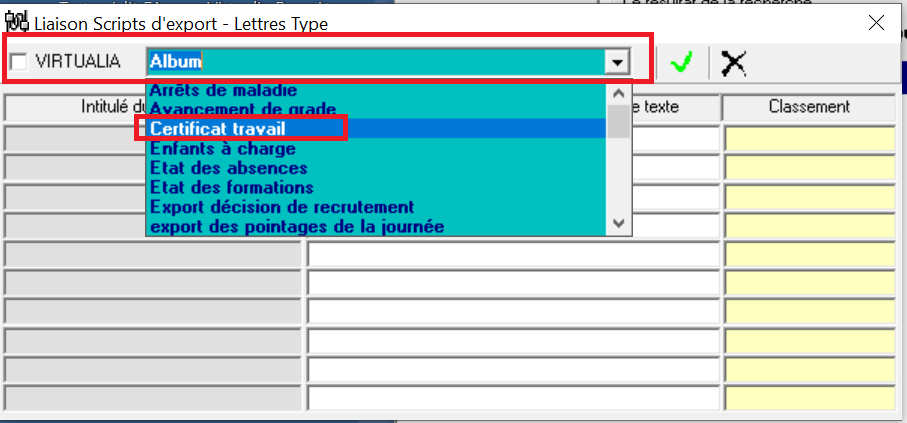
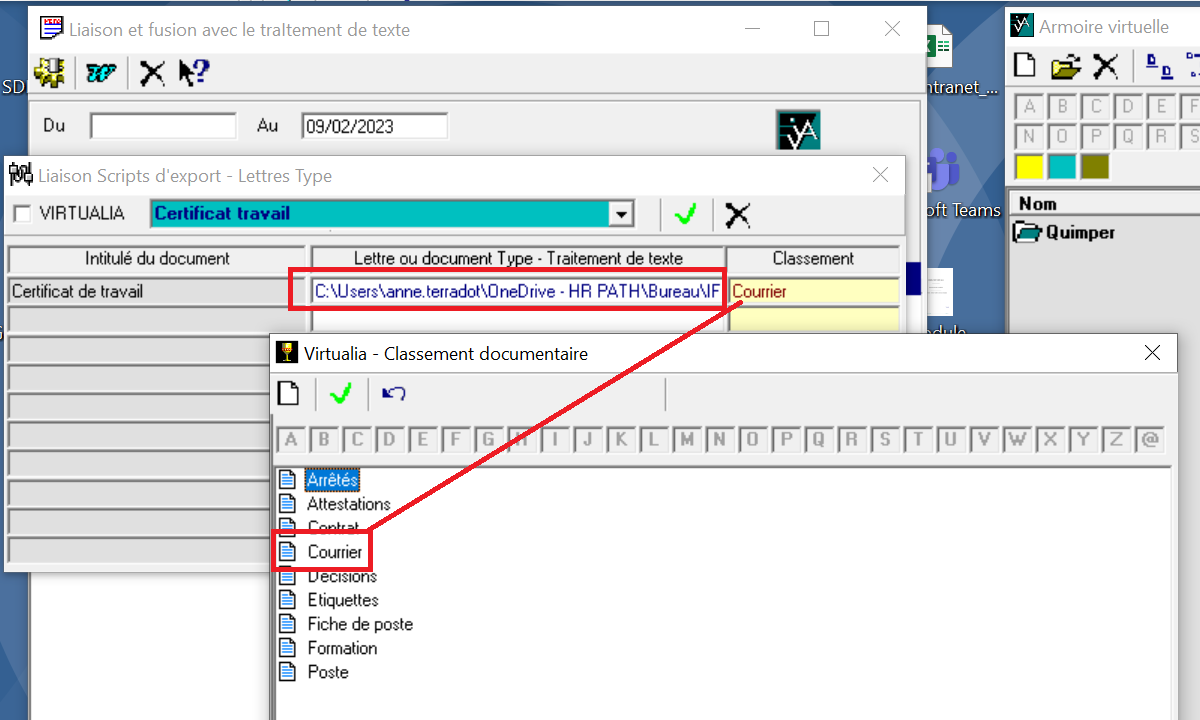
Valider puis fermer la fenêtre.
Utiliser le modèle
Le document peut être retrouvé sous l’intitulé « certificat de travail » rangé sous la rubrique « courrier ».
Remarque : il est possible d’associer à un même script d’export de données jusqu’à dix modèles Word.
il est maintenant possible de lancer l’exécution.
Dans cette fenêtre, choisir la population pour laquelle vous voulez éditer le document (dans l’exemple ci-dessous, le choix est « le dossier courant » qui fait référence au dossier ouvert dans l’armoire).
Cliquer ensuite sur le document (1) puis sur l’icône “Word” (2).
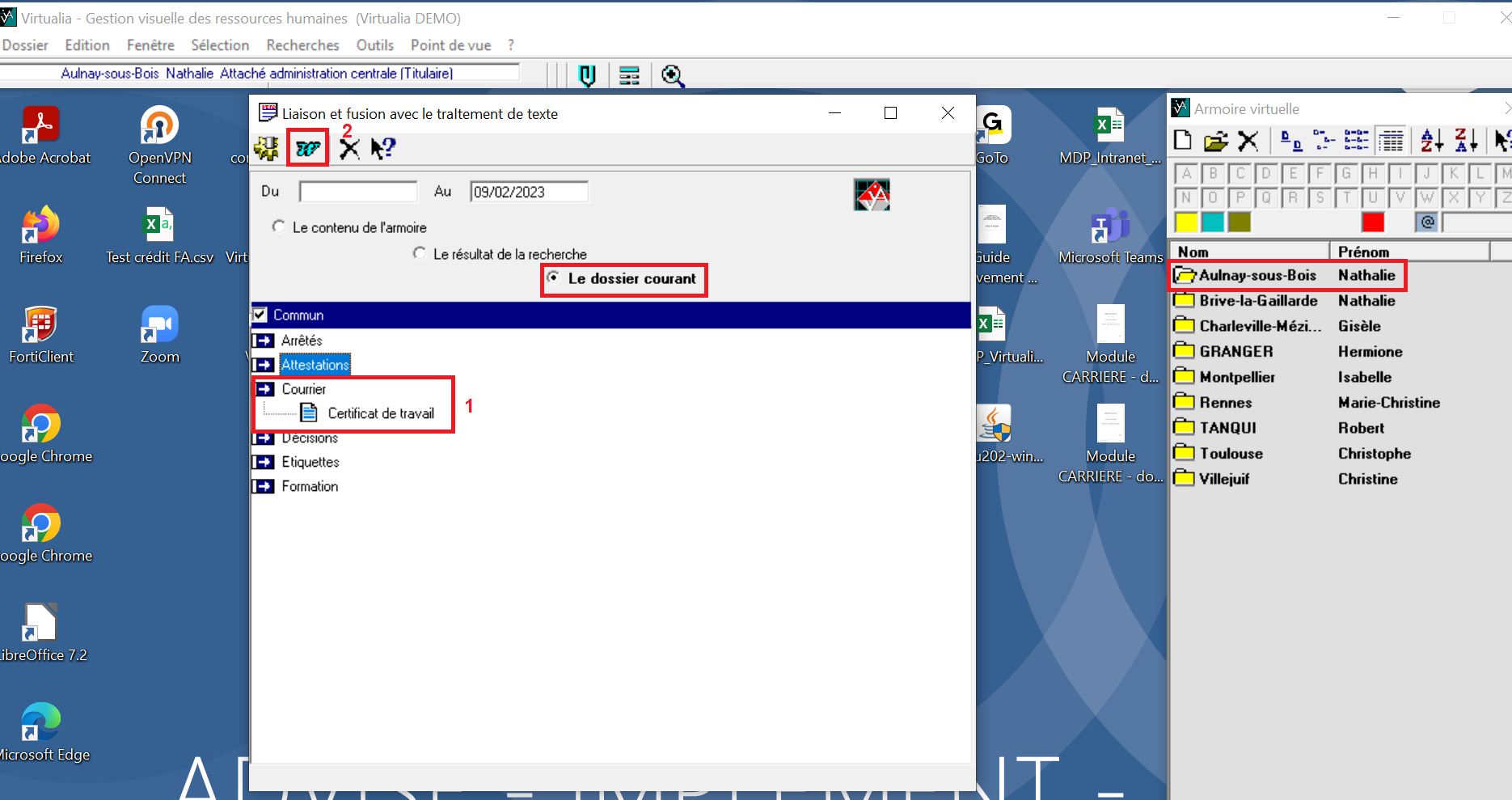
Virtualia exécute l’export pour la population sélectionnée, ouvre le document Word, exécute la fusion et présente le résultat qu’il est ensuite possible d’enregistrer, éditer, etc….