Jours fériés mobiles
Table des matières
Objectif : modification des jours fériés paramétrés par défaut dans l’outil.
Principe : toute modification des jours fériés s’applique à tout l’établissement. La manipulation à réaliser se situe au niveau du système de référence.
Ajouter un jour férié
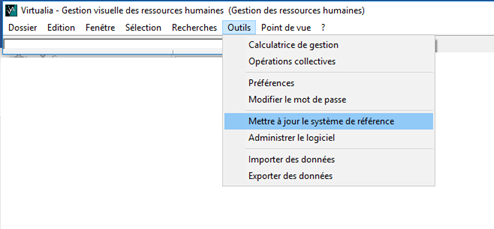
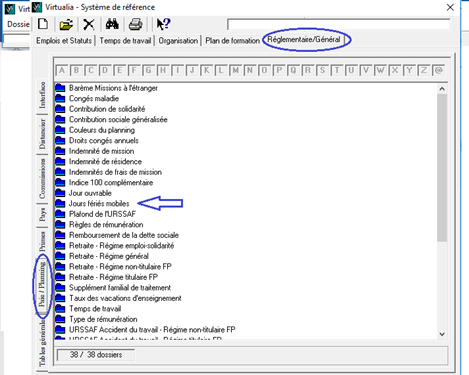
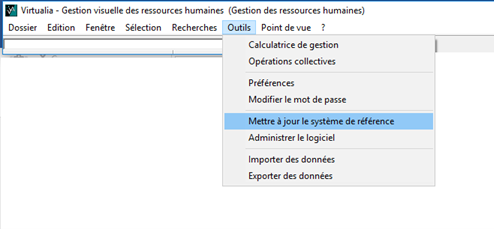
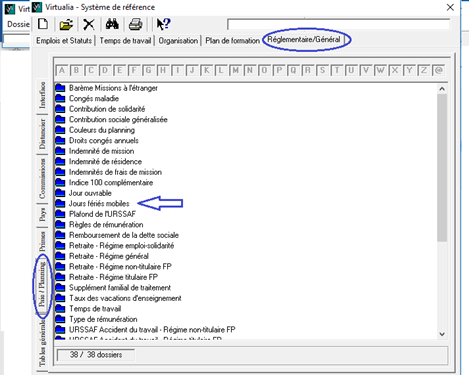
Cliquez sur le menu Outils > Mettre à jour le système de référence > Réglementaire/général – Paie/planning > Jours fériés mobiles
Saisissez la date et l’intitulé du jour férié à créer, puis cliquez sur OK.
Le jour férié figure dans la liste.
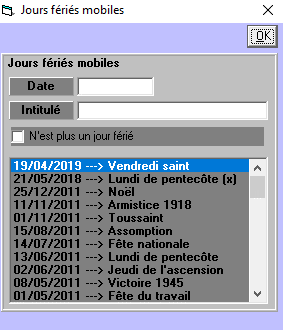
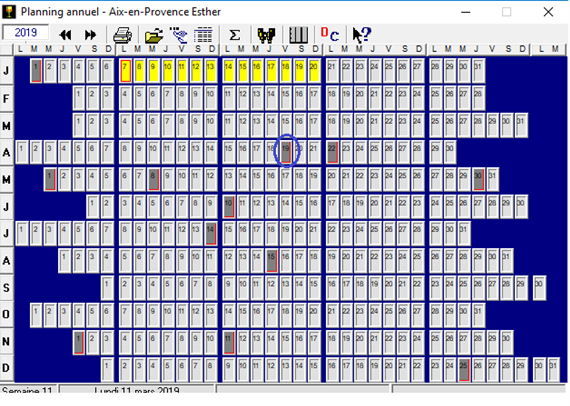
Il faut attendre le lendemain pour voir le jour férié apparaître sur le planning individuel des agents
Définir un jour férié comme ne l’étant plus
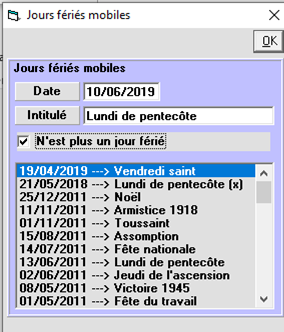
Cliquez sur le menu Outils > Mettre à jour le système de référence > Réglementaire/général – Paie/planning > Jours fériés mobiles
Indiquez :
- La date ;
- L’intitulé du jour férié ;
- Cocher la case « N’est plus un jour férié » ;
- Cliquer sur OK.
Le jour apparaît dans la liste, suivi d’une (x) => indiquant qu’il n’est plus considéré comme férié.
La mise à jour ne s’effectue pas immédiatement. Elle sera visible sur le planning individuel des agents le lendemain en figurant comme un jour travaillé.