Mise à jour de grades
Table des matières
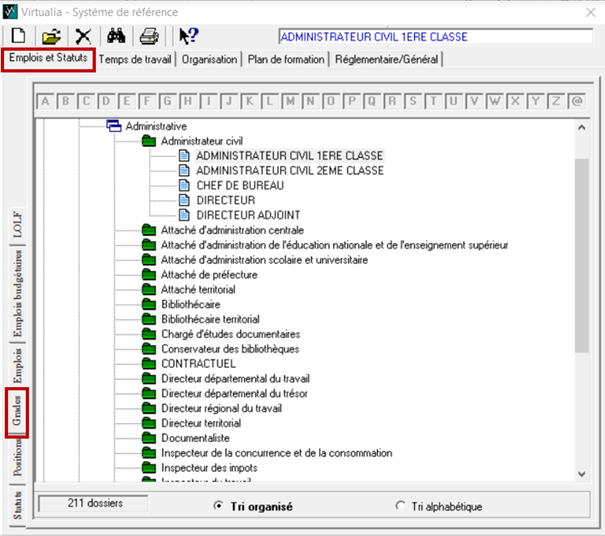
La liste des grades est présente dans outils > mettre à jour le système de référence > Emplois et statuts / Grades
Vous avez deux visions disponibles, un tri alphabétique ou un tri organisé, qui se présente comme un organigramme.
Mise à jour préalable du système de référence
Création de catégorie
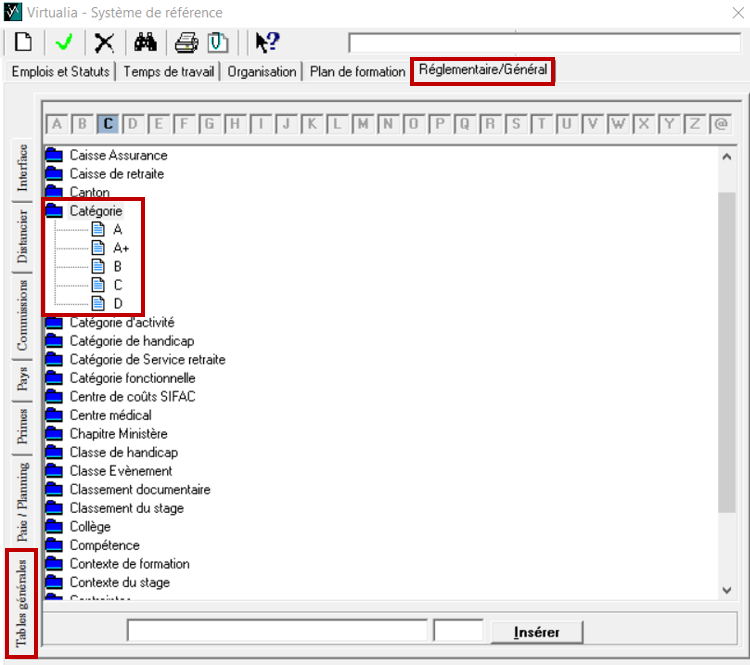
Pour créer une nouvelle catégorie, rendez-vous dans réglementaire/général / tables générales et placez vous sur catégorie. Vérifiez si la catégorie existe déjà dans le référentiel. Si ce n’est pas le cas, cliquez sur la page blanche 📄, tapez dans la grande case blanche la nouvelle catégorie et cliquez sur insérer.
Création de corps
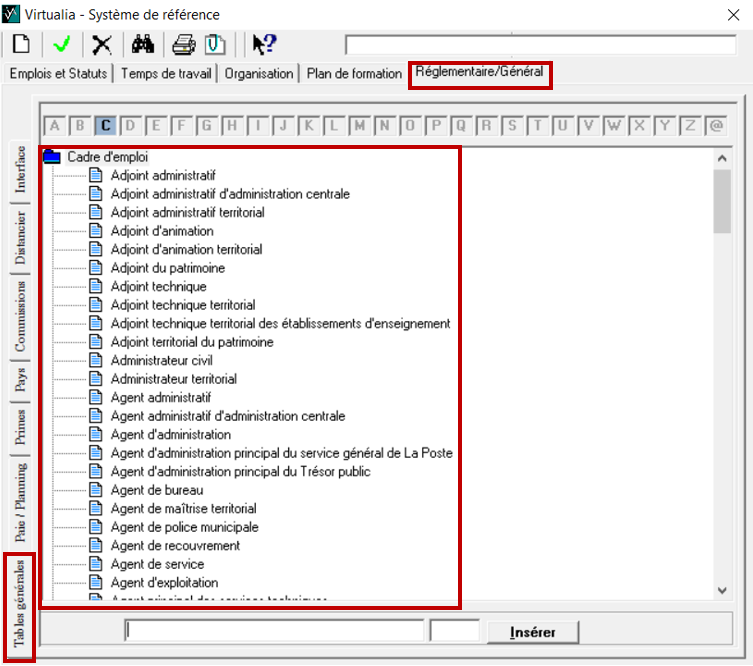
Pour créer un nouveau corps, rendez-vous dans réglementaire/général / tables générales et placez vous sur cadre d’emploi. Vérifiez si le corps existe déjà dans le référentiel. Si ce n’est pas le cas, cliquez sur la page blanche 📄, tapez dans la grande case blanche le nouveau corps et cliquez sur insérer.
Création de filières
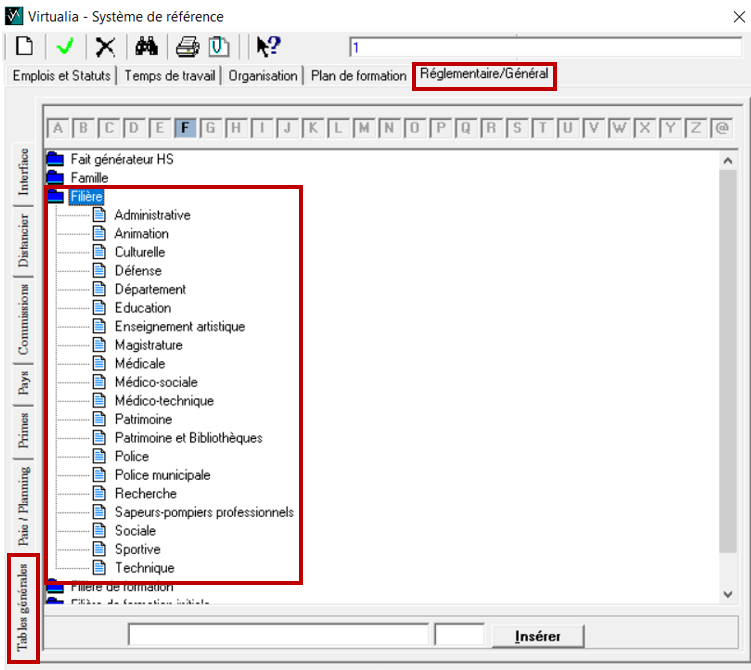
Pour créer une nouvelle filière, rendez-vous dans réglementaire/général / tables générales et placez vous sur filière. Vérifiez si la filière existe déjà dans le référentiel. Si ce n’est pas le cas, cliquez sur la page blanche 📄, tapez dans la grande case blanche la nouvelle filière et cliquez sur insérer.
Création de libellés d’échelle de rémunération
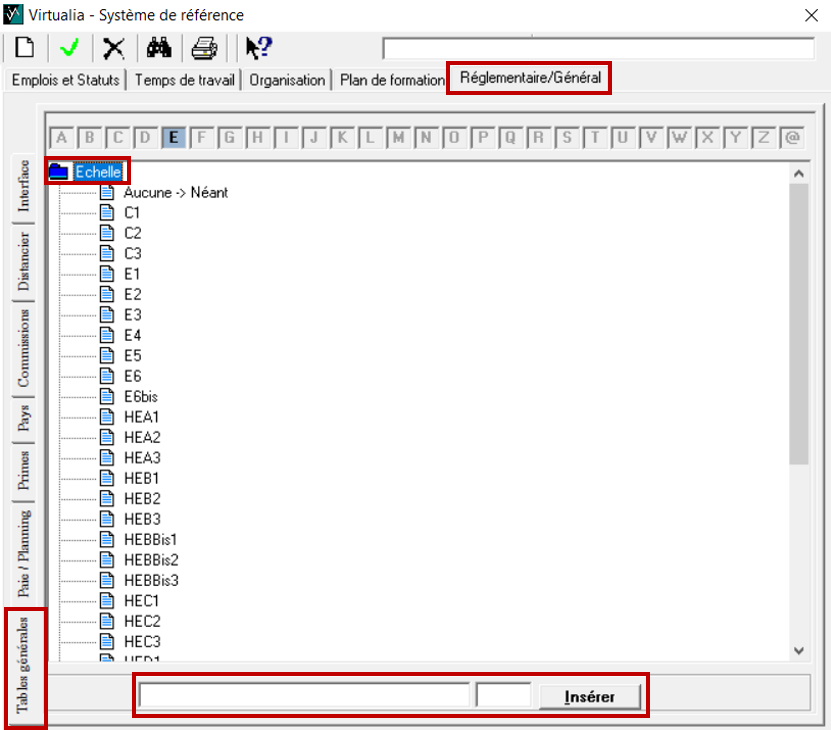
Pour créer des nouveaux libellés d’échelle de rémunération, rendez-vous dans réglementaire/général / tables générales et placez vous sur échelle. Vérifiez si l’intitulé existe déjà dans le référentiel. Si ce n’est pas le cas, cliquez sur la page blanche 📄, tapez dans la grande case blanche le libellé et cliquez sur insérer.
Création de libellés d’échelons
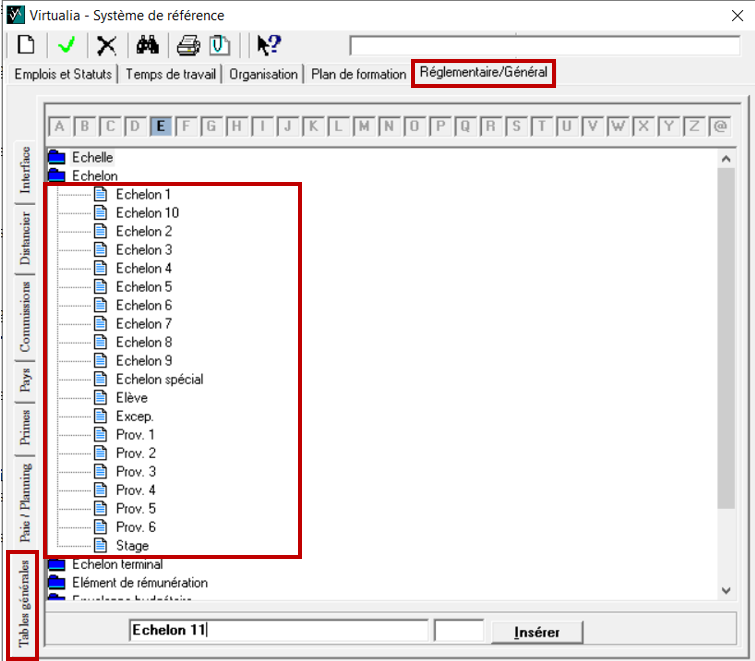
Pour créer des nouveaux numéros d’échelons, rendez-vous dans réglementaire/général / tables générales et placez vous sur échelon. Vérifiez si le numéro existe déjà dans le référentiel. Si ce n’est pas le cas, cliquez sur la page blanche 📄, tapez dans la grande case blanche le numéro et cliquez sur insérer.
Création d’un grade
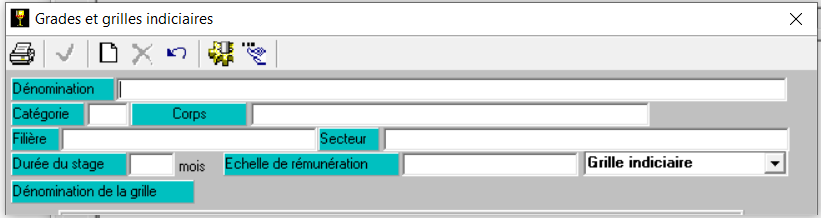
Pour créer un nouveau grade, cliquez sur la page blanche 📄 et remplissez les informations correspondantes.
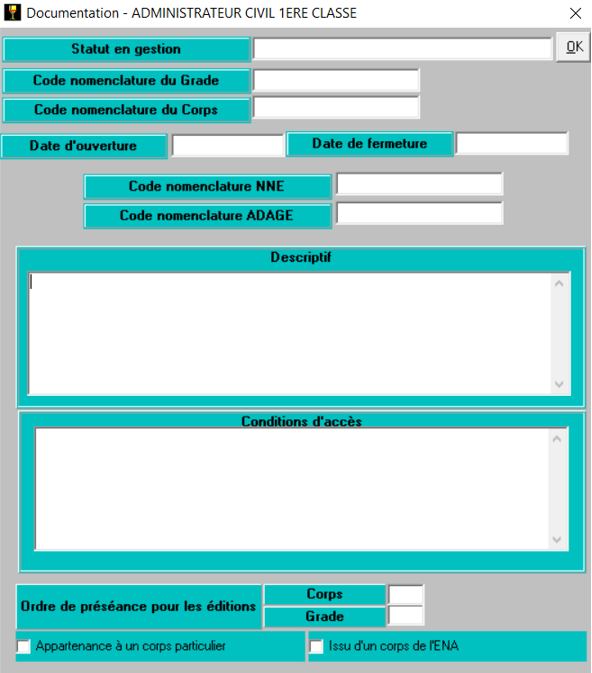
💡 Pour que votre arborescence soit fonctionnelle, les informations de catégorie, de corps et de filière sont indispensable. Il s’agit des référentiels créés précédemment.
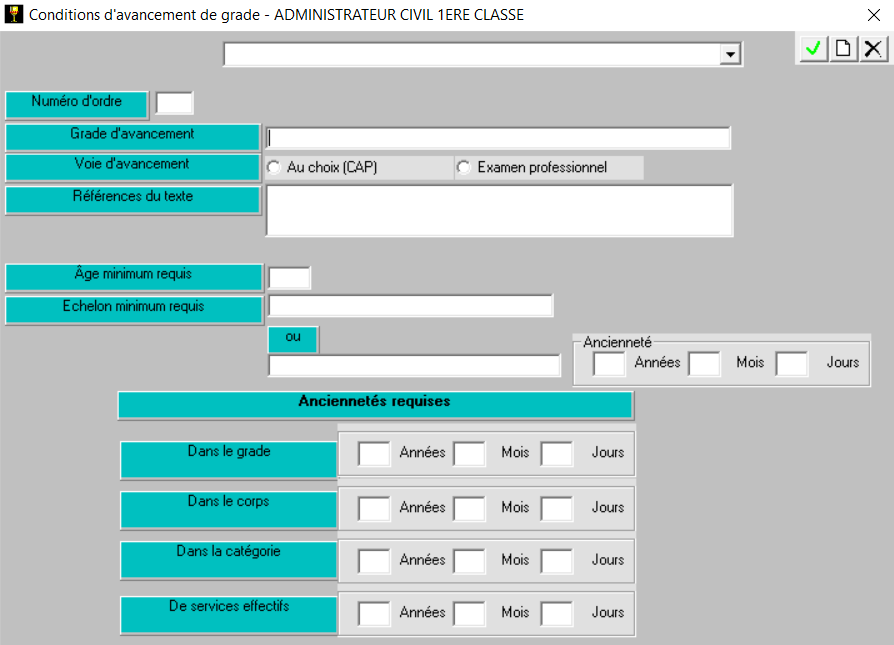
Le rouage  permet de paramétrer les conditions d’avancement de grade.
La main  permet d’ajouter des informations sur le grade.
Statut en gestion permet de réaliser le premier filtre de l’arborescence : grades en gestion, anciens grades, autres grades. Si cette case n’est pas remplie, Virtualia créé automatiquement un statut “statuts en gestion”. Il reste cependant différent de “grades en gestion”, nous vous recommandons de vérifier les autres grades en gestion et de les paramétrer de la même manière.
C’est également à cet endroit où vous renseignez les codes nomenclature NNE et ADAGE pour la paie.
Grille indiciaire
Création d’une grille
Une fois votre grade créé, cliquez sur la page blanche 📄. La grille se développe et vous pouvez la renseigner - n’oubliez pas d’ajouter la date - puis la valider sur la coche verte.
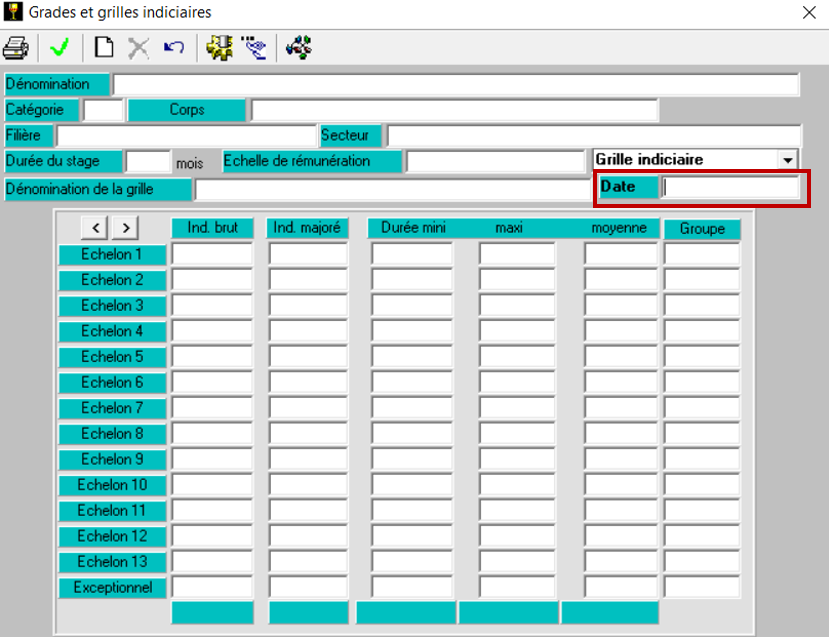
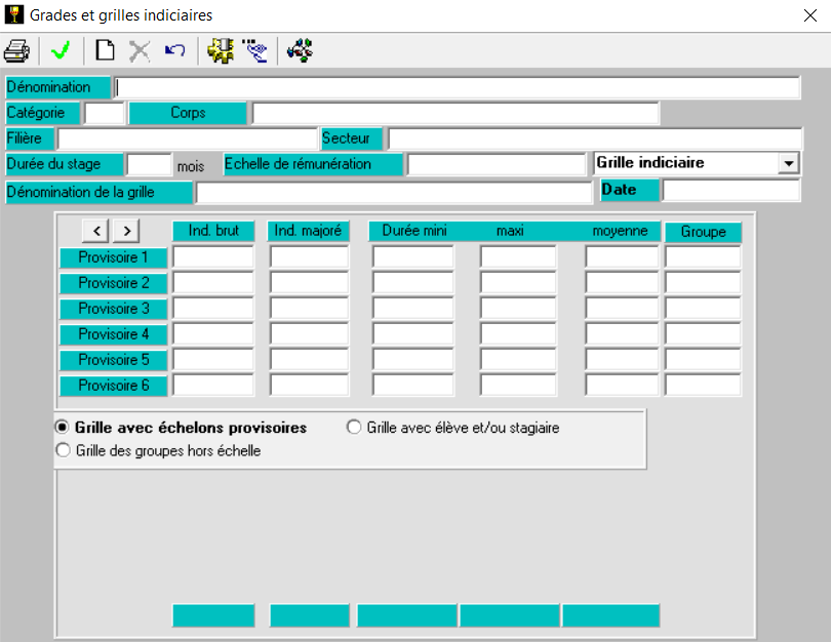
En cliquant sur la flèche de droite, vous avez accès à 6 autres échelons.
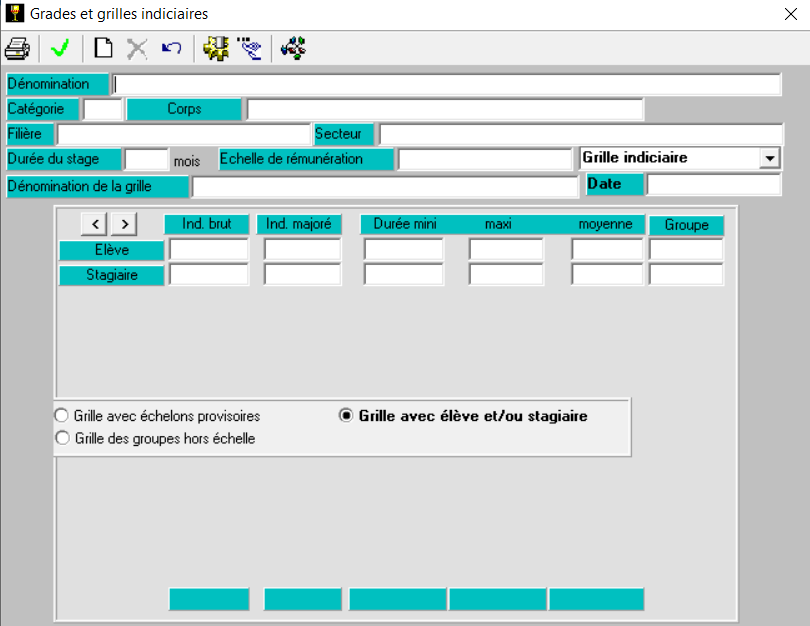
Vous pouvez également transformer la grille en grille avec élève et/ou stagiaire.
Ou en grille hors échelle, où les chevrons apparaissent.
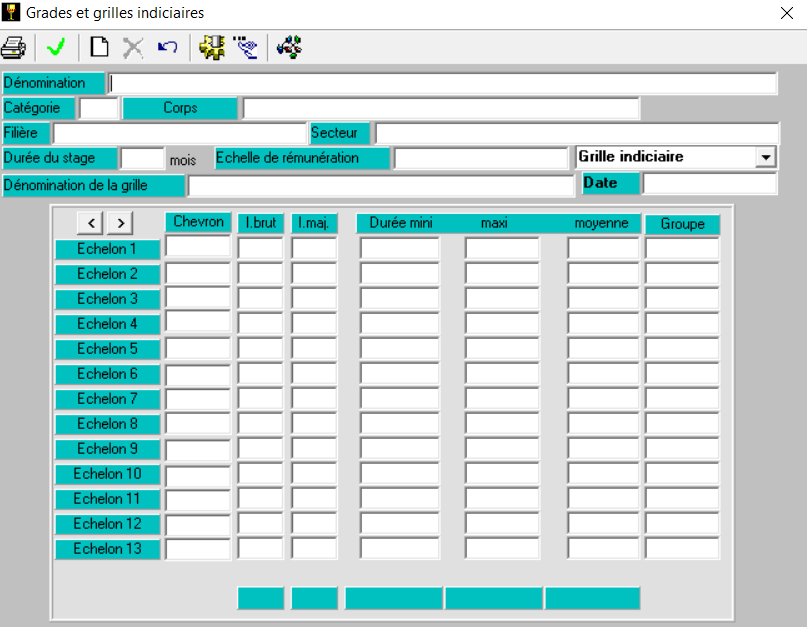
Chaque libellé d’échelon peut être remplacé en double cliquant dessus.
Grades ayant plus de 19 échelons
Virtualia propose au maximum 19 échelons par grille.
Si vous devez créer un grade avec plus d’échelons, nous vous recommandons de créer un deuxième grade pour gérer les échelons supérieurs.
Vous devrez modifier l’intitulé du grade et les numéros des échelons pour afficher les manquants. Par contre vous devrez conserver le même code grade NNE pour que les données soient correctes en paie.
L’échelle de rémunération
L’échelle de rémunération permet de réaliser une mise à jour collective de grille. En mettant à jour une grille reliée à une échelle de rémunération, toutes les autres grilles liées à cette échelle se mettront automatiquement à jour.
Mise à jour d’une grille
Lorsqu’une grille existe déjà, vous pouvez cliquer dessus en déroulant le menu des revalorisations.
Positionnez-vous sur la dernière en date. En cliquant à ce moment sur la page blanche 📄, les données précédentes seront gardées.
💡 En cliquant sur  , cela vous permettra d’ajouter un point d’indice majoré a chaque échelon de la grille.
Mise à jour collective dans le cadre d’une revalorisation indiciaire
Mettre à jour les grilles
Manuellement
Lorsqu’une grille existe déjà, vous pouvez cliquer dessus en déroulant le menu des revalorisations.
Positionnez-vous sur la dernière en date. En cliquant à ce moment sur la page blanche 📄, les données précédentes seront gardées.
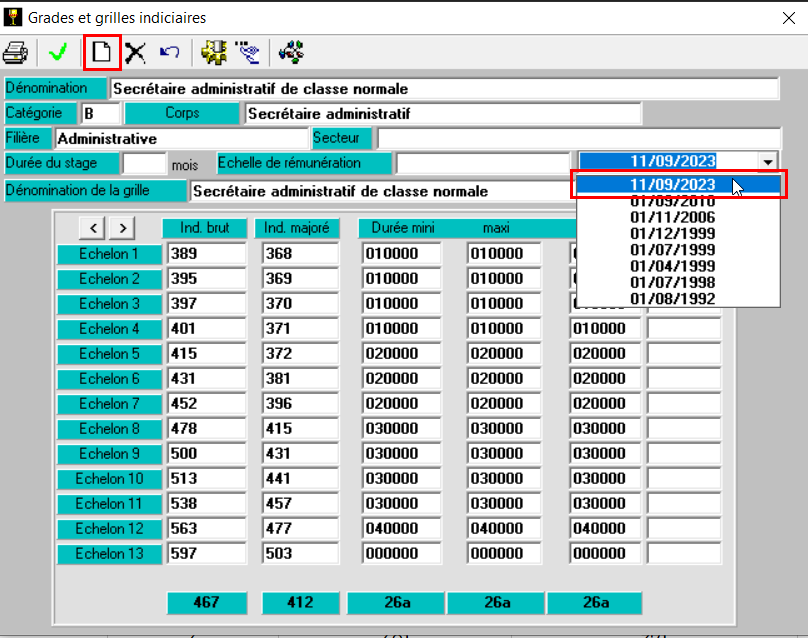
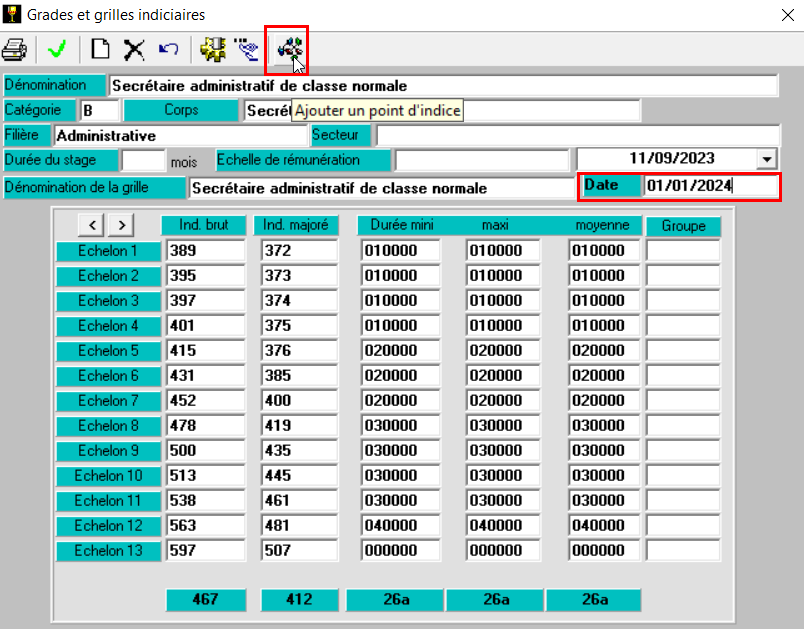
La date à renseigner est celle de mise en œuvre de cette nouvelle grille indiciaire.
💡 En cliquant sur , cela vous permettra d’ajouter un point d’indice majoré a chaque échelon de la grille.
Collectivement
Notre équipe technique a réalisé un import SQL automatique. Il reste à adapter en fonction de votre base de données. S’il vous intéresse merci de prendre contact avec nous via Mantis.
Mettre à jour les fiches grade
Via opération collective
Sélectionnez la population sur laquelle vous souhaitez réaliser l’opération collective soit via sélection soit via une recherche multi-critères.
Lorsque votre population est sélectionnée, rendez-vous dans outils > opérations collectives
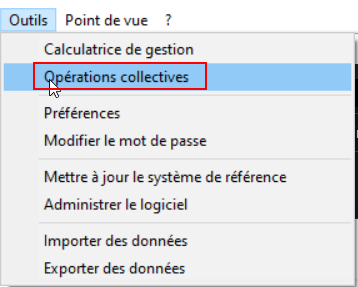
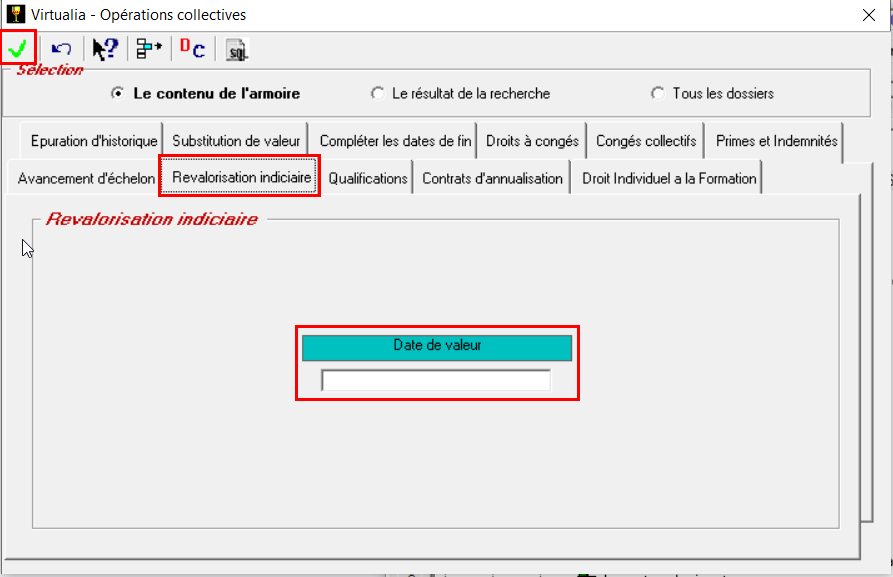
Placez-vous sur revalorisation indiciaire et notez la date à laquelle la revalorisation indiciaire doit avoir lieu (souvent en concordance avec la date renseignée lors de la création des nouvelles grilles). Validez. Les fiches grade de chaque agent de votre population ont été créées.
ℹ️ Sur cette fiche grade, le motif revalorisation indiciaire permet la non prise en compte de cette fiche pour l’avancement de grade. C’est-à-dire que lors de la prochaine campagne d’avancement, cela sera la fiche grade précédente qui sera prise en compte pour l’avancement (pour le reliquat d’ancienneté par exemple).
Via import de données
Si vous avez une partie de votre population qui n’est pas gérée via des grilles, vous ne pouvez passer par opération collective. Si vous ne souhaitez pas passer agent par agent, vous devez réaliser un import de données.
Notre conseil est d’abord d’exporter toutes les fiches grade des agents, pour les réimporter ensuite avec les modifications.
Dans votre export, via dossier > imprimer des listes, vous devez sélectionner toutes des données de la fiche grade qui sont remplies.
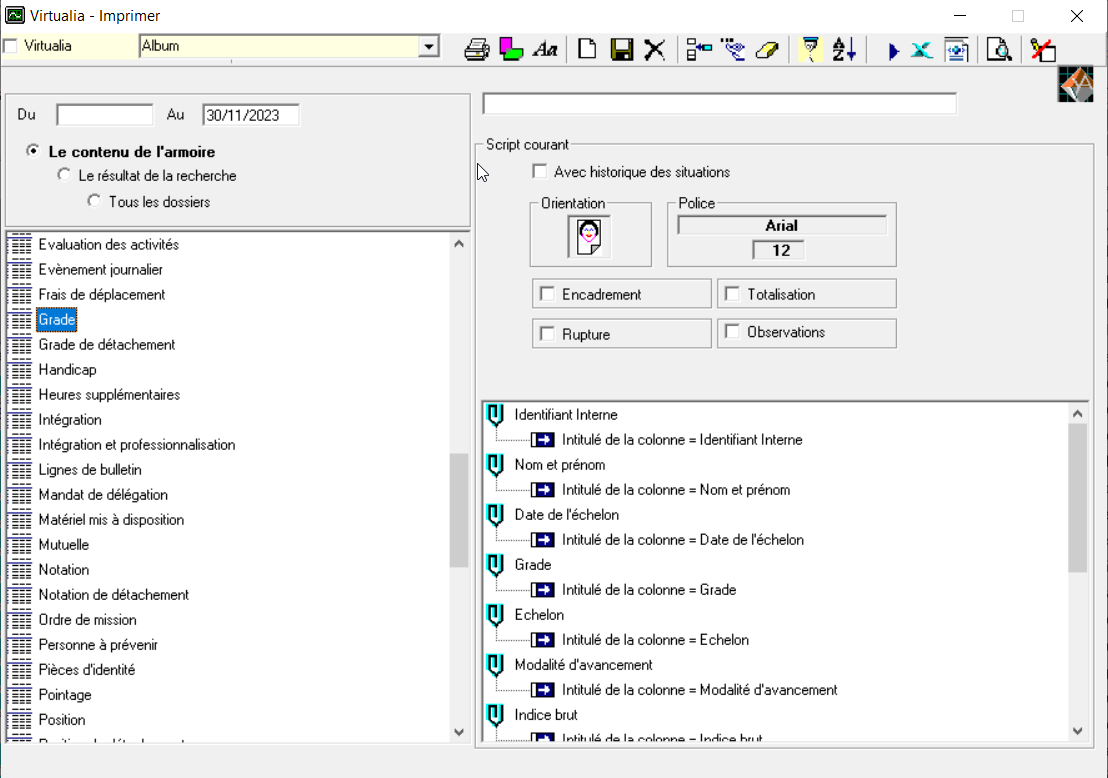
Voici les données que nous vous conseillons d’extraire.
| Identifiant Interne | Nom et prénom | Date de l’échelon | Grade | Echelon | Modalité d’avancement | Indice brut | Indice Majoré | Indice Majoré à titre personnel | Catégorie Filière | Corps | Echelle de rémunération / chevron | Date du décret |
Après avoir retravaillé votre tableau (changé la date de l’échelon, modifié la modalité d’avancement à revalorisation indiciaire et ajouté les points d’IM) il vous faut supprimer la colonne Nom et prénom pour l’import.
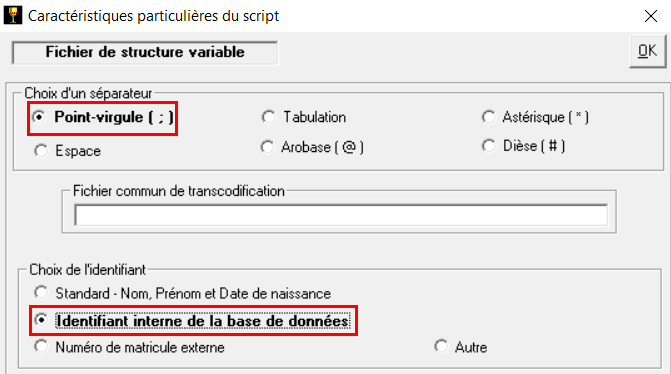
Le fichier à importer doit être sous le format CSV (séparateur : point-virgule).
Rendez-vous dans Outils > import de données et reconstruisez le tableau que vous allez importer grâce aux tables à gauche.
⚠️ Les 3 premières colonnes sont obligatoires et doivent être dans cet ordre, sinon l’import ne se fera pas.
| Identifiant Interne | Date de l’échelon | Grade |
Allez chercher le ficher dans vos documents et sélectionnez le format “variable”.
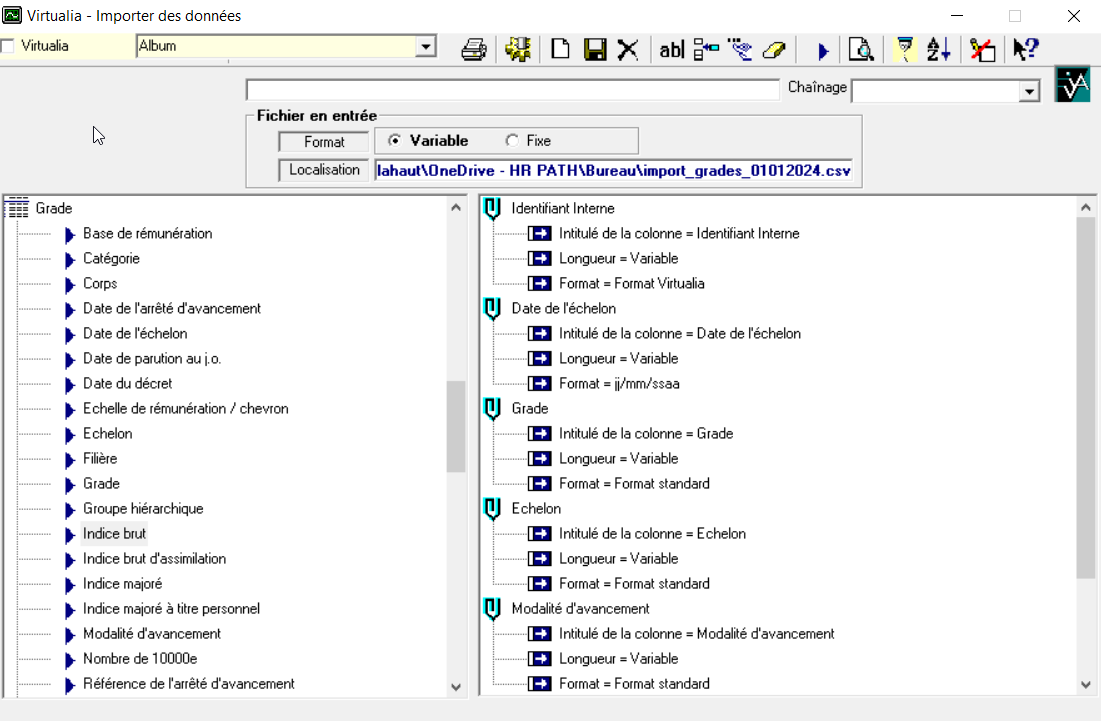
Cliquez sur et paramétrez ainsi :
Vous pouvez vérifier via l’aperçu  que le fichier constitué est bien pris en compte.
Vous pouvez lancer l’import de données via  .
.
💡 La date de l’échelon étant différente de la précédente, l’outil créé une nouvelle fiche à la date demandée. Nous vous conseillons d’importer un seul agent, de vérifier que les éléments sont bien remplis avant de le faire sur toute la population.
Si vous souhaitez un accompagnement, merci de prendre contact avec nous via Mantis.
Impact en paie
Pour la proposition automatique des mouvements 01, vous devez impérativement charger le Tablind de janvier, comme expliqué dans la procédure ici.