Gestion des inscriptions aux sessions de formation
Table des matières
Un stage est composé d’une ou plusieurs sessions qui seront planifiées au fur et à mesure du calendrier. Ils peuvent être regroupés par cursus ou module de formation (afin de faciliter ensuite les inscriptions).
Les coûts sont répertoriés et datés : coûts pédagogiques, coûts annexes (intervenants, hébergement, restauration, locations de salle ou de matériel). Les sessions, lorsqu’elles sont planifiées et connues, sont enregistrées dans le dossier du stage (adresse, dates et horaires). Les organismes de formation, les formateurs internes ou les organismes prestataires pour l’hébergement, la restauration ou la location de matériels ou de salles sont recensés.
Le recensement des demandes
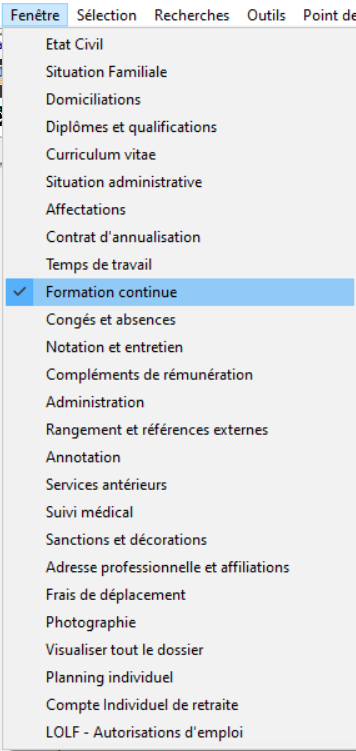
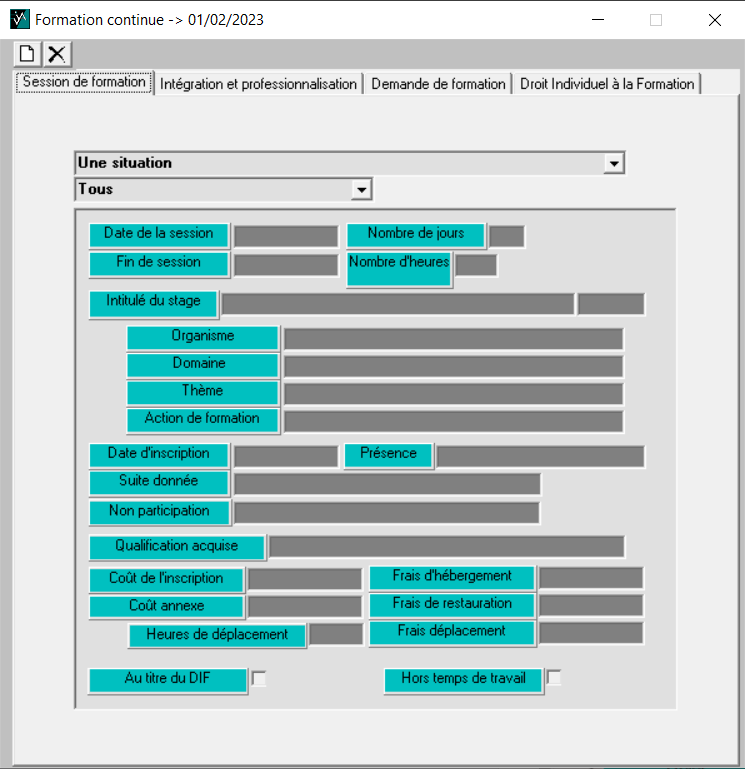
Chaque demande de formation est inscrite au dossier individuel et datée. Elles sont disponibles dans fenêtre > formation continue
Son objet, son échéance, la suite donnée et la date de cette réponse sont précisées. Plusieurs requêtes peuvent être ainsi mémorisées pour chaque personne.
L’intranet Virtualia.net WEB permet à chacun d’effectuer lui-même ses demandes de formation, soit à partir du catalogue des formations en précisant le stage et les dates envisagées, soit à partir d’une liste de domaines ou de thèmes de formation.
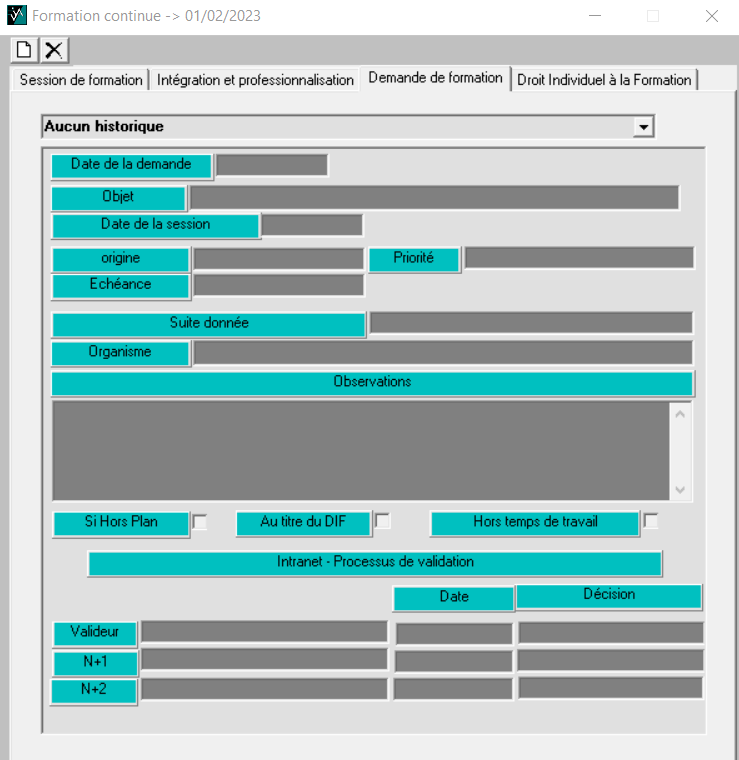
Elles sont visibles par les gestionnaires dans l’onglet demandes de formation de la page formation continue.
Ces demandes sont ensuite consultées et le cas échéant validées par l’encadrement pour instruction et inscription auprès du bureau de la formation.
Gérer les inscriptions
Inscrire un agent à une session
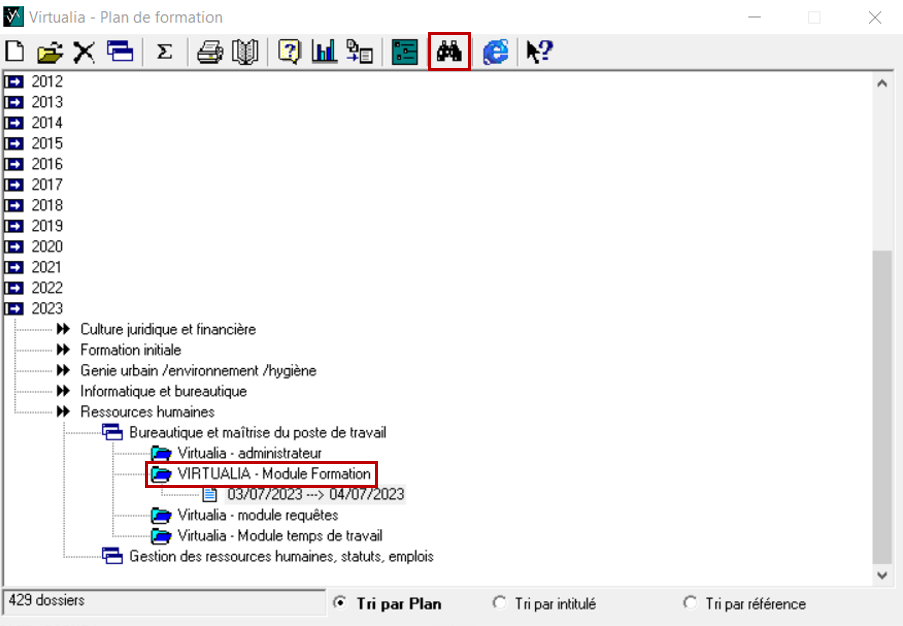
Dans le menu Point de vue > Plan de formation, choisissez le stage pour lequel vous souhaitez procéder aux inscriptions ; cliquez ensuite sur inscription  . Dans la fenêtre qui s’ouvre, cliquez sur la session : elle passe dans la fenêtre de gauche
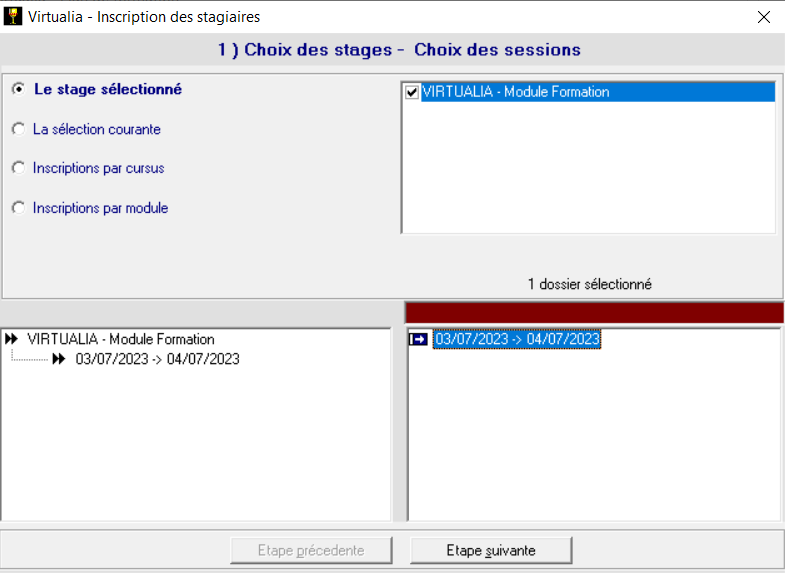
Passez alors à l’étape suivante et choisissez le (les) stagiaire(s) de votre choix :
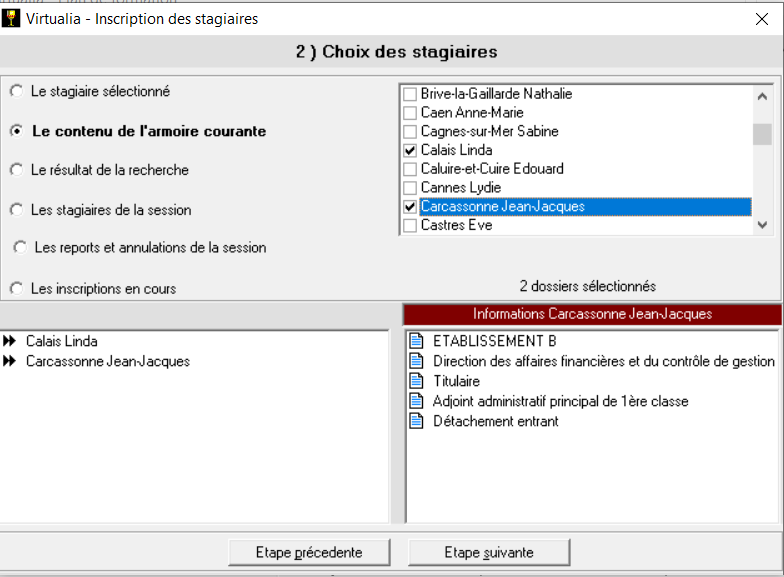
- Le choix des stagiaires peut s’effectuer soit sur un dossier ouvert au préalable (« stagiaire sélectionné »), soit à partir du « contenu de l’armoire courante », soit suite à une recherche multicritères (« le résultat de la recherche »).
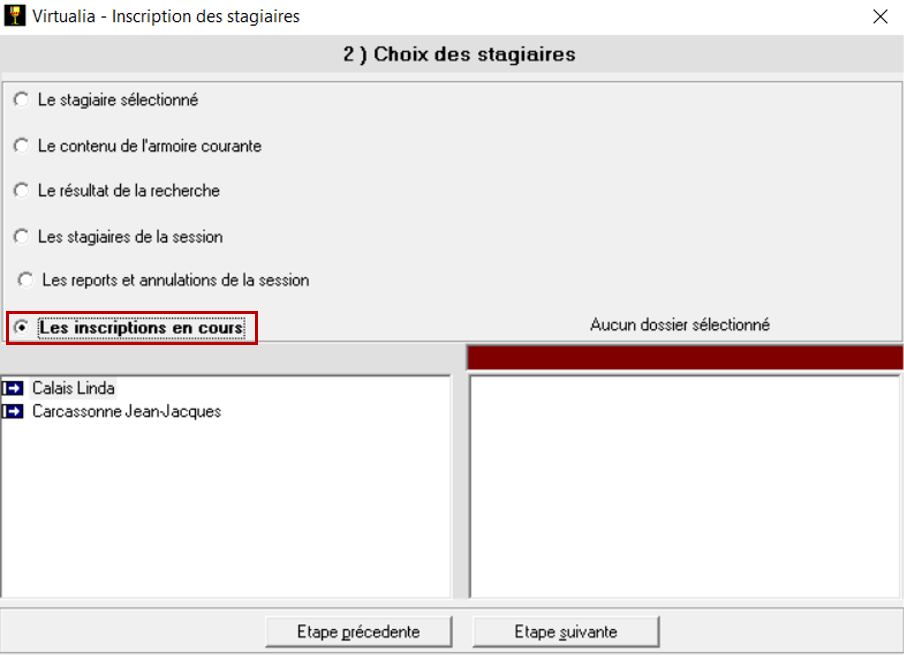
- Si des inscriptions ont déjà été enregistrées, il est possible de rappeler « les stagiaires de la session » ou « les reports et annulations de la session » ou « les inscriptions en cours ».
- Les « inscriptions en cours » permettent également de rappeler les personnes inscrites au stage alors que les dates de session n’étaient pas connues.
- A noter que, à une date donnée, un stagiaire ne peut être inscrit qu’à une seule session, donc à un seul stage.
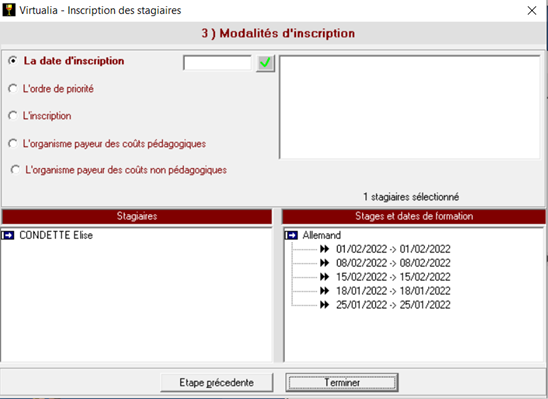
A l’étape suivante, choisissez les modalités de l’inscription. Il est alors possible de préciser tout ou partie de : « la date de l’inscription », « l’ordre de priorité », le suivi donné à l’ « inscription » et les « organismes payeurs ».
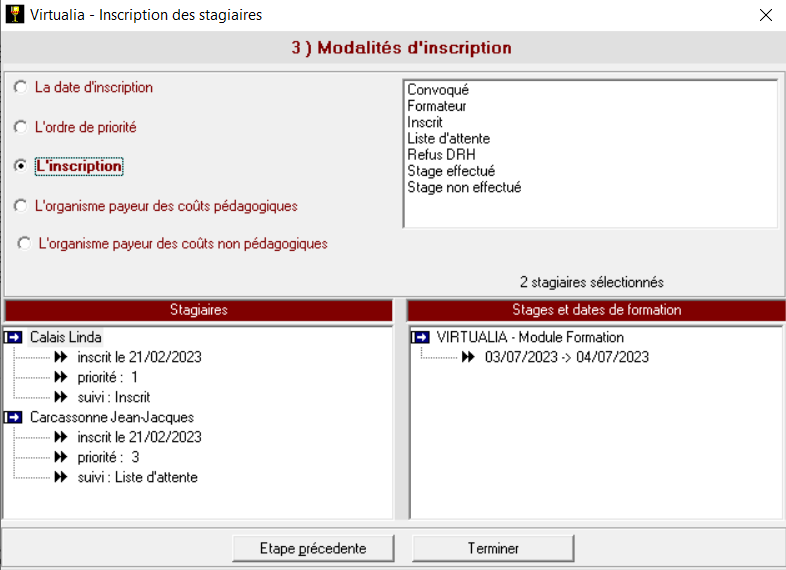
Les valeurs choisies sont affectées :
- soit à chacun des agents, lorsque vous les sélectionnez avant de cliquer sur la valeur
- soit à l’ensemble des stagiaires pré-sélectionnés pour la session. Il est reste possible de les modifier en sélectionannt le stagiaire et changeant l’information.
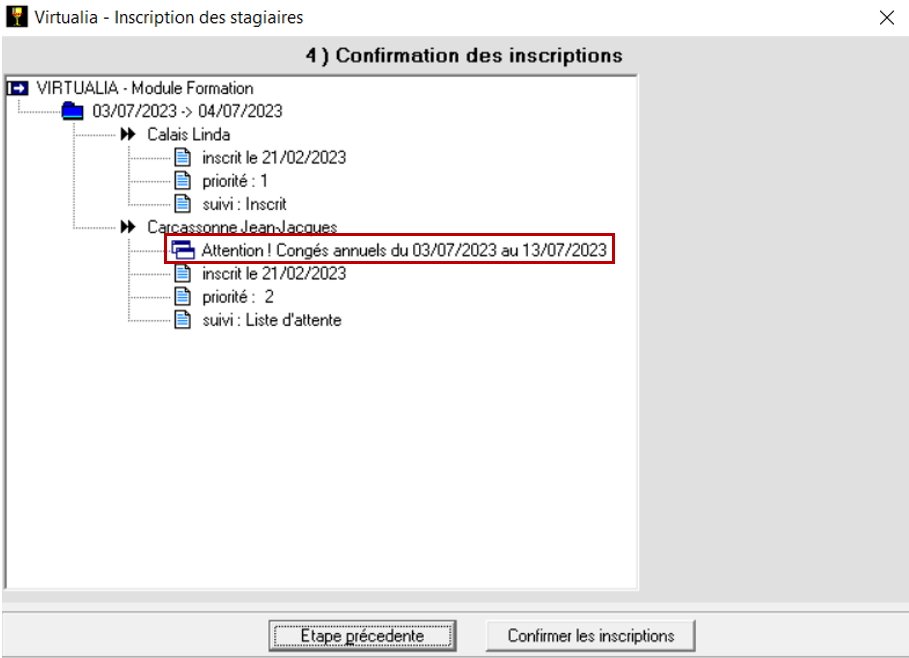
En cliquant sur terminer, un récapitulatif des inscriptions apparait, vous pouvez soit revenir en arrière, soit confirmer les inscriptions :
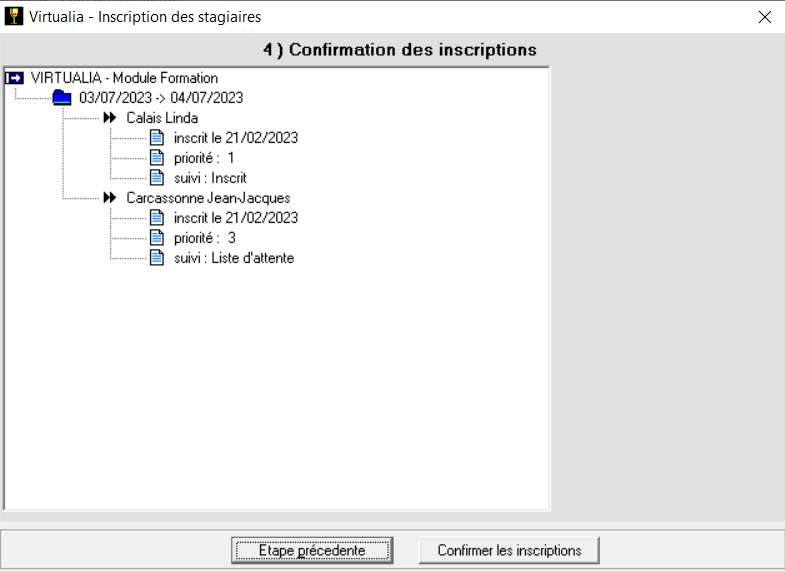
Le logiciel vérifie alors si les stagiaires ne sont pas déjà prévus en absence ; il alerte alors comme présenté ci-dessous :
Lorsque le processus d’inscription est achevé, on retrouve le stage dans Fenêtre > Formation continue du dossier de l’agent :
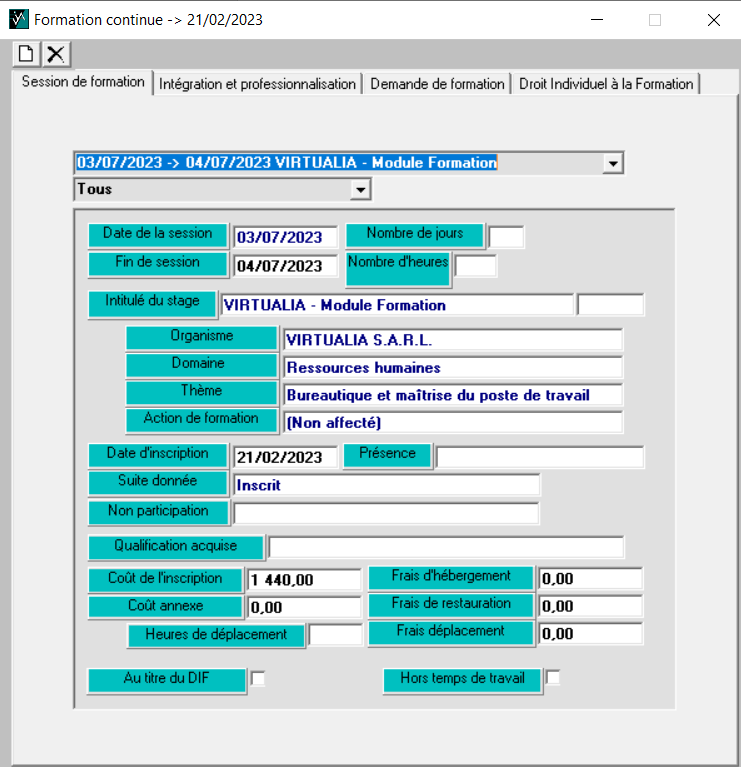
La session de formation est alors visible sur le planning de la personne, sauf si elle porte un motif de « non participation ».
⚠️ ATTENTION : une mise à jour directe dans la fenêtre « formation continue » n’est pas reportée dans le niveau « plan de formation » (module « inscriptions » ou tableau des inscriptions) ; en revanche, toute mise à jour, soit dans le module « inscriptions », soit dans le tableau des inscriptions, est reportée dans la fenêtre « formation continue ».
Inscrire un agent à des sessions récurrentes
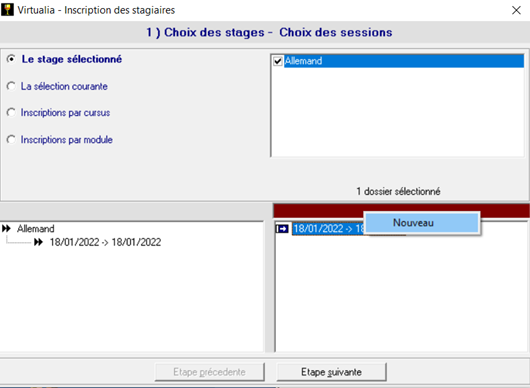
Après avoir ajouté la première session à l’écran gauche (1 clic), puis re sélectionné le nom de la formation à gauche (ici allemand) cliquez dans la partie rouge puis appuyez sur “nouveau”.
Un calendrier apparait, ajoutez toutes les sessions complémentaires de votre choix et appuyez sur OK :
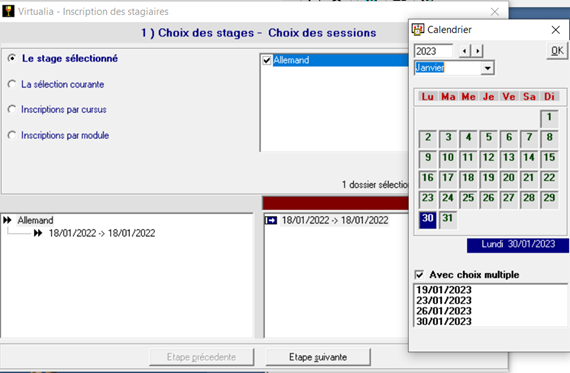
Si mauvaise sélection, recliquez sur la date avant de valider, elle sera supprimée.
Sélectionnez les nouvelles sessions créées concernées :
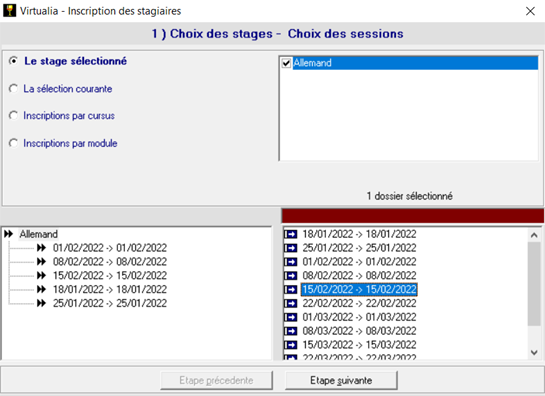
La suite reprend la procédure classique, sélectionnez un / ou plusieurs stagiaire(s) concerné(s), remplissez les modalités d’inscription et finalisez l’inscription.
Refuser un agent à une session
Dans le menu Point de vue > Plan de formation, choissisez le stage, ouvrez le module « inscriptions » . Choisissez la session et à l’étape suivant choisissez « les inscriptions en cours »
A l’étape suivante, mettez à jour l’inscription avec les raisons du refus.
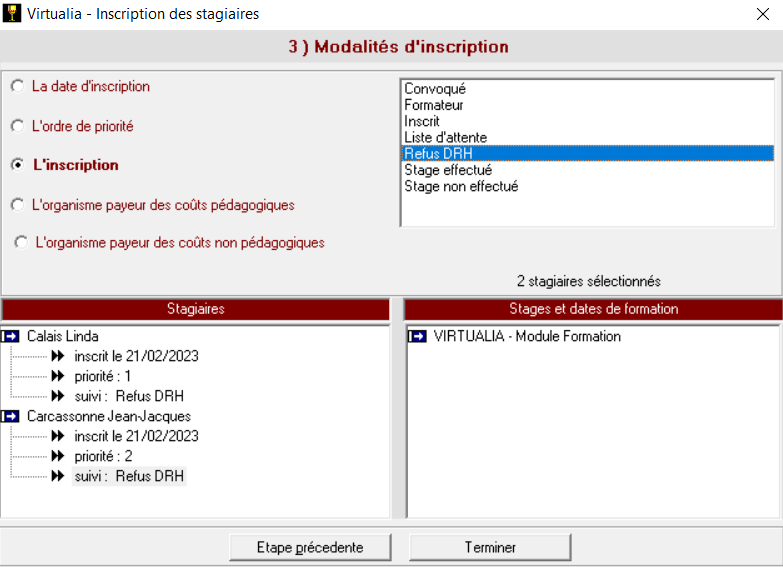
Achevez la mise à jour à la dernière étape du module « inscriptions ».
Récapitulatif des inscriptions
Dans le menu « déroulement du stage »  .
.