Informations administrateur
Table des matières
Préférences
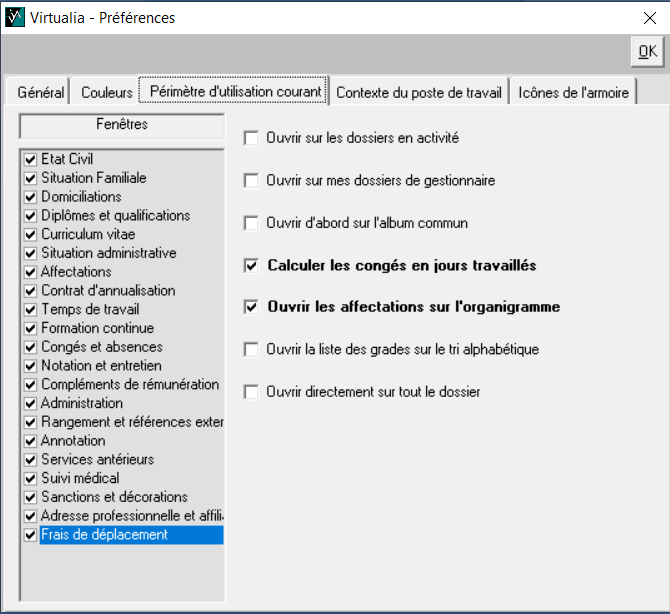
Permet de modifier certains paramètres généraux :
- Général: modification de la langue et de la devise utilisée dans l’outil
- Couleurs : modification des couleurs de l’outil (fond, cadre et étiquettes)
- Périmètre d’utilisation courant : permet d’enlever/d’ajouter les onglets non utilisés dans fenêtre + de gérer les paramètres globaux (cf : ci-dessous)
- Contexte du poste de travail : emplacement des outils sur le poste de travail
- Icônes de l’armoire : modification des filtres de couleur sur l’armoire virtuelle
Mettre à jour le système de référence
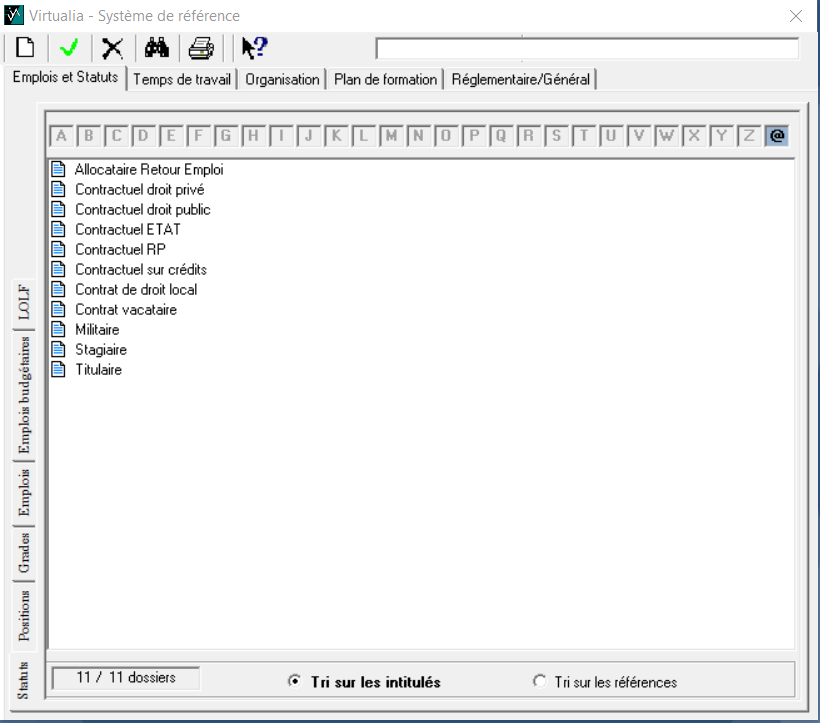
Tous les référentiels du logiciel sont présents dans cet écran, via un tableau à doubles entrées. Virtualia est livré avec un référentiel prédéfini que vous adaptez en fonction de vos besoins.
Pour créer un élément, il vous suffit de cliquer sur la page blanche, pour le modifier de double cliquer sur un élément existant.
Administrer le logiciel
Les comptes utilisateurs
Créer et paramétrer un compte utilisateur
Création du compte utilisateur
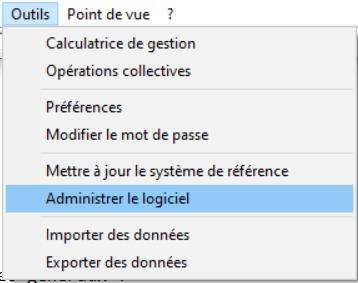
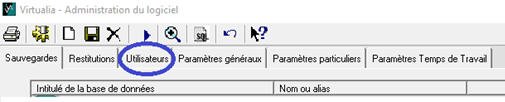
Allez dans Outils > Administrer le logiciel > Onglet : Utilisateurs
Cliquez sur la page blanche

Saisissez le nom et prénom de l’utilisateur, la qualité
Indiquer l’Usage :
- ADMIN = Administrateur ;
- GESTION = Gestionnaire.
Le type d’utilisateur « Admin » se distingue du type « Gestion » par deux fonctionnalités :
- L’accès à l’option « Administrer le logiciel » du menu « Outils » ;
- L’accès à la gestion des albums de requêtes (passage d’une requête d’un album vers un autre).
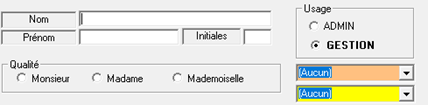
Les menus déroulants
Deux menus déroulants sont présents :
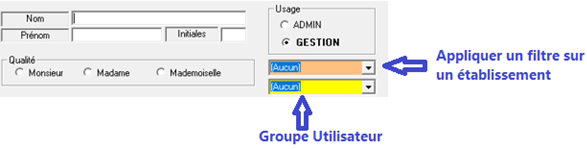
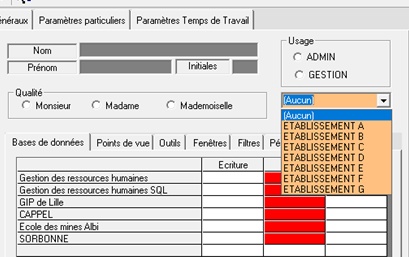
- Le premier permet d’appliquer si besoin un filtre afin que l’utilisateur ne puisse visualiser qu’un établissement lorsqu’il se connecte à VirtualiaRH :
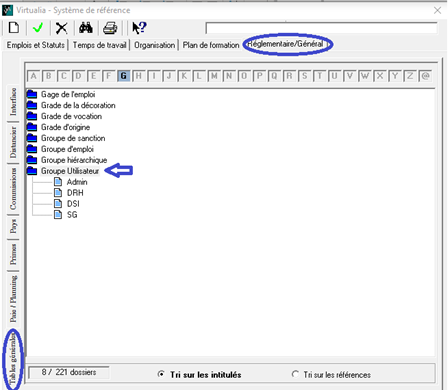
- Le second permet de définir à quel Groupe Utilisateur le compte de l’agent sera associé. Il sera visible dans la liste des comptes utilisateurs :
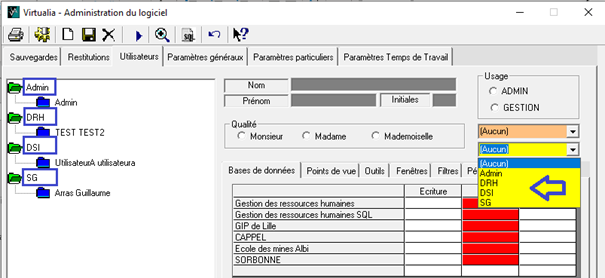
Les Groupes Utilisateurs sont définis au système de référence : Outils > Mettre à jour le système de référence > Onglets Réglementaire/Général – Tables générales > Groupe Utilisateur :
Une fois ces précisions apportées, enregistrez le profil :

Paramétrage du compte
Paramétrez le compte utilisateur en mettant à jour les différents onglets en fonction des droits de l’utilisateur. L’utilisateur pourra écrire, lire ou ne pas voir les informations choisies.

Bases de données indique les différentes Bases de données contenues dans l’outil.
Points de vue permet :
- L’accès au Point de vue > Gestion de l’annuaire (item Direction) ;
- Les différents onglets disponibles dans Outils > Mettre à jour le système de référence.
Outils donne accès aux utilisateurs à des fonctionnalités/outils suivants :
- Outils de requêtes : Impression des listes, recherches Multi-critères, Statistiques, Export des données
- Opérations collectives
- Calculatrice de gestion
- Etudes des rémunérations : l’accès au menu Liaison avec le logiciel de paie (Nécessite que la case « avec simulation des salaires » dans l’onglet Périmètre soit cochée)
- Modifier le système de référence
- Autres outils disponibles via le menu Point de vue : Emplois budgétaires, Postes fonctionnels, Gestion de la formation, Gestion de l’annuaire, Actions de l’intranet
Fenêtres, il s’agit du menu permettant de saisir ou consulter les données du dossier d’un agent.
Filtres permettent de donner accès à l’utilisateur uniquement à une partie des dossiers
- Unité de gestion : L’utilisateur n’a accès qu’à un certain nombre de dossiers conformément aux critères cochés.
- Gestionnaire : L’utilisateur n’a accès qu’aux dossiers du gestionnaire coché.
- Niveaux : Niveau 1, Niveau 2, Niveau 3… accès uniquement aux dossiers de l’entité ou des entités cochée(s).
- Statut : Accès uniquement aux dossiers du ou des statut(s) coché(s).
- Exclure : Permet à l’utilisateur de voir toute la population sauf les dossiers dont le statut ou le niveau, …a été exclu.
- Présence d’un filtre personnalisé : Filtre comprenant des combinaisons non prévues par les autres filtres. Elles sont mises en œuvre par requête Sql.
La suppression d’un filtre pour un utilisateur passe par la suppression puis la recréation du compte de l’utilisateur.
Périmètre les principaux paramétrages :
- Avec simulation des salaires et rôle de valideur (paie) ;
- Avec droit à suppression des dossiers ;
- Avec droit à transférer des dossiers.
Préconisation : seuls l’administrateur technique (DSI) et l’administrateur fonctionnel ont la possibilité de supprimer ou transférer des dossiers.
Une fois les données choisiez, enregistrez à nouveau
Supprimer un compte utilisateur
Pour supprimer le compte de l’utilisateur TEST TEST2, vous devez vous rendez dans Outils > Administrer le logiciel > Utilisateurs
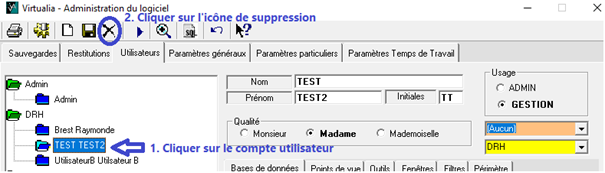
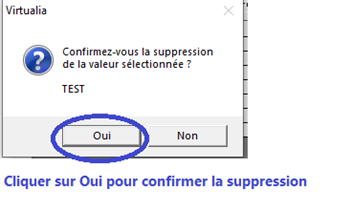
Le compte est désormais supprimé.
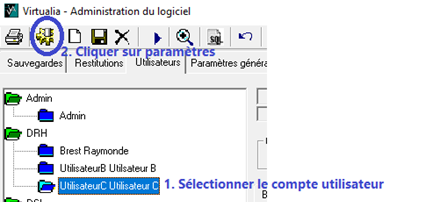
Réinitialiser le mot de passe d’un compte utilisateur
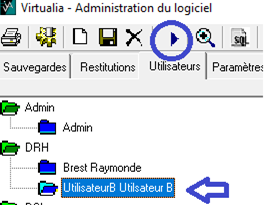
Sélectionner le compte utilisateur concerné cliquez sur 
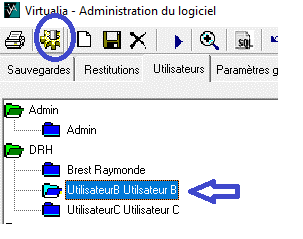
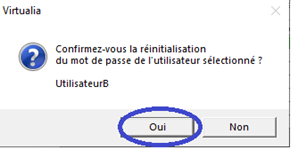
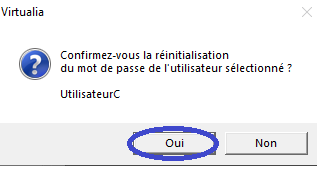
Confirmez la réinitialisation du mot de passe.
Dupliquer un compte utilisateur
Cette fonctionnalité permet de créer un nouveau compte en copiant le paramétrage d’un compte existant. Le nouveau compte aura les mêmes droits que le compte sélectionné.
Pour dupliquer le compte de UtilisateurB Utilisateur B, allez dans Outils > Administrer le logiciel > Utilisateurs
Sélectionnez le compte de l’utilisateur, cliquez sur 
Sélectionnez l’agent pour lequel le compte est créé en cliquant sur  puis en choisissant son nom et son prénom dans le menu déroulant ou saisissez directement Nom et Prénom de l’utilisateur.
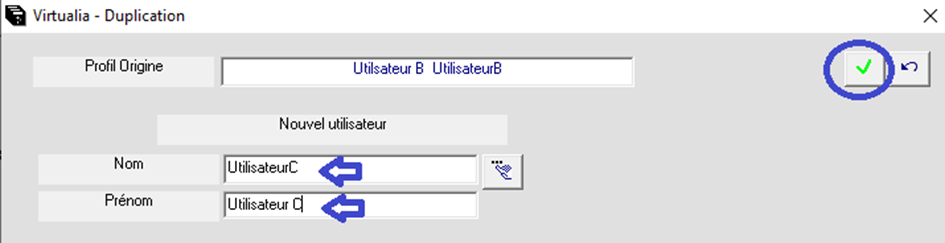
Cliquer sur 
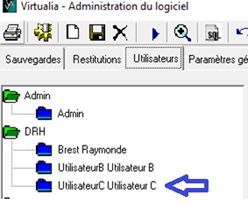
Puis réinitialisez le mot de passe du compte nouvellement créé.
Confirmez la réinitialisation du mot de passe.
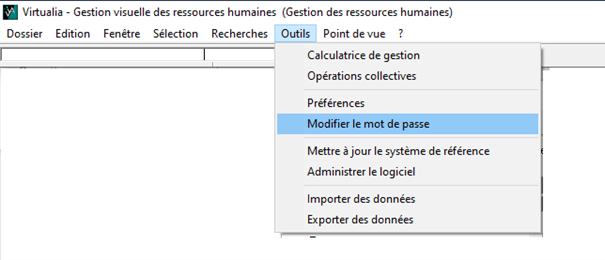
La réinitialisation du mot de passe est indispensable dès lors qu’un compte est dupliqué. Le nouvel utilisateur pourra définir son mot de passe à sa première connexion à VirtualiaRH, via le menu Outils > Modifier le mot de passe.
Visualiser les connexions à VirtualiaRH en cours
Outils > Administrer le logiciel

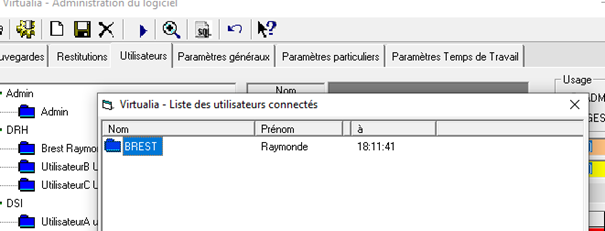
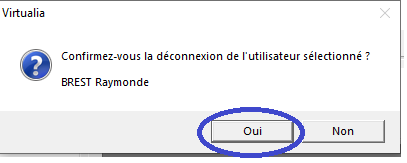
Pour déconnecter un utilisateur double-cliquer sur le nom de l’utilisateur et confirmer la déconnexion
Gérer l’organigramme
Créer un niveau supplémentaire dans l’organigramme
Dans le menu Outils > Administrer le logiciel > Paramètres généraux, saisissez le nom du nouveau niveau puis enregistrez 💾.
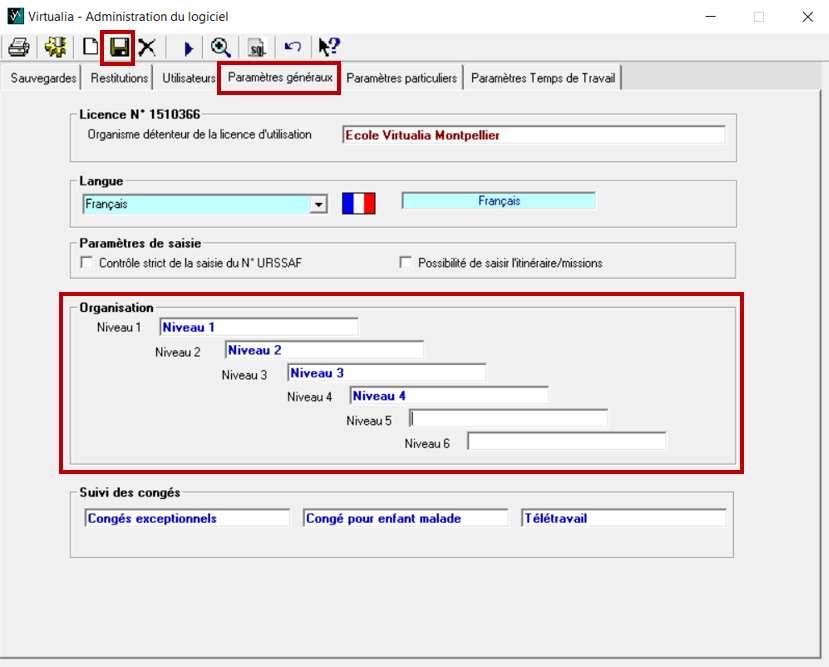
Dans le menu Outils > Mettre à jour le système de référence > Organisation, on trouve un onglet supplémentaire : ici “niveau 5”.
Pour créer les entités correspondantes, cliquez sur 📄, saisissez pour chacun le nom, puis cliquez sur « Insérer ».n.