Administration du module formation
Table des matières
Gérer l’accès au module formation
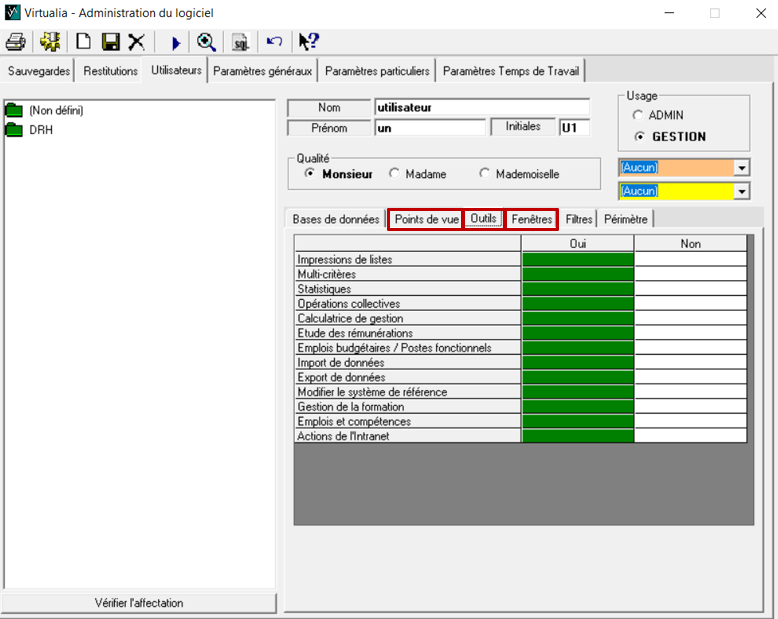
Dans le menu Outils > Administrer le logiciel > Utilisateurs, cliquez sur l’utilisateur concerné.
Dans l’onglet Points de vue, donnez l’accès à :
- Personnel
- Tables générales
- Plan de formation
- Organismes ou entreprises
Dans l’onglet Outils, donnez l’accès à :
- Impression de listes
- Multi-critères
- Statistiques
- Opérations collectives
- Modifier le système de référence
- Gestion de la formation
Dans l’onglet Fenêtres, donnez accès à :
- Formation continue
Administrer le module formation
Dans le menu Outils > Administrer le logiciel > Paramètres particuliers, vérifiez les paramètres de gestion du module formation :
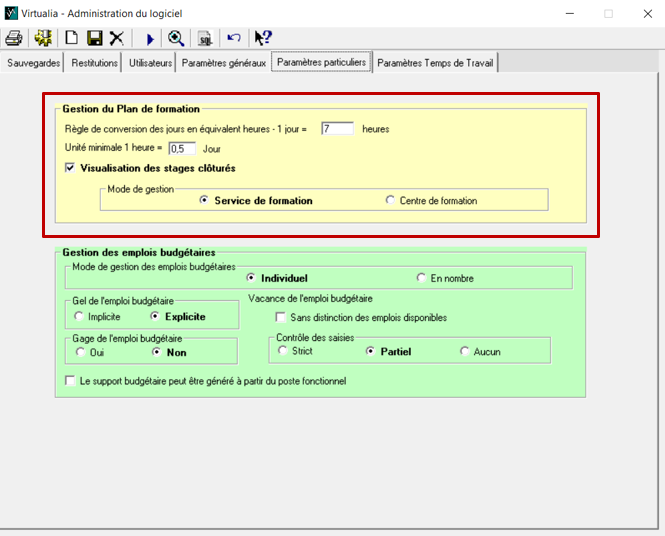
- L’équivalent en heure d’une journée est exploité à la fois dans le module formation (menu « Point de vue / Plan de formation »), dans le module statistiques (menu « Recherches / Statistiques ») et dans le suivi des temps.
- La donnée « unité minimale pour 1 heure » est uniquement exploitée dans le module statistiques (menu « Recherches / Statistiques »)
- La case « Visualisation des stages clôturés » permet l’affichage de tous les stages, y compris ceux portant une date de clôture
La mise en place de la gestion des inscriptions
Dans le menu Outils > Mettre à jour le système de référence > Réglementaire général > Tables générales > Avis, paramétrez les différentes valeurs du suivi de l’inscription :
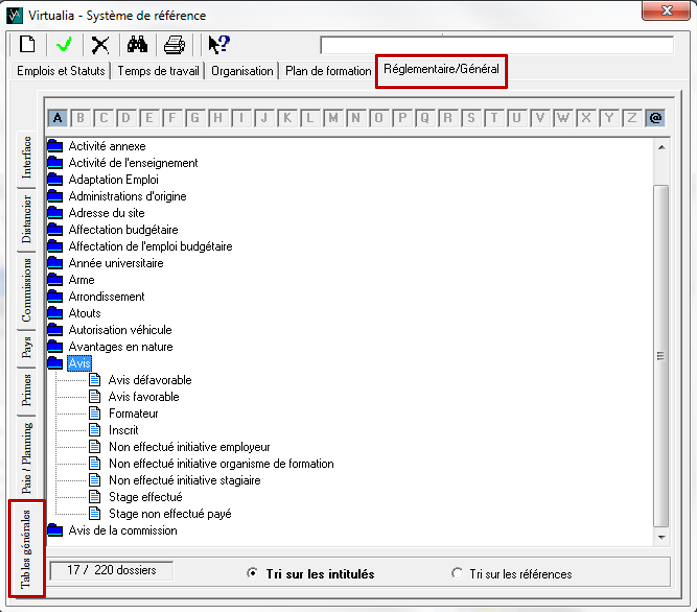
Dans le menu Outils > Mettre à jour le système de référence > Réglementaire général > Tables générales > Inscriptions, vérifiez les paramètres suivants :
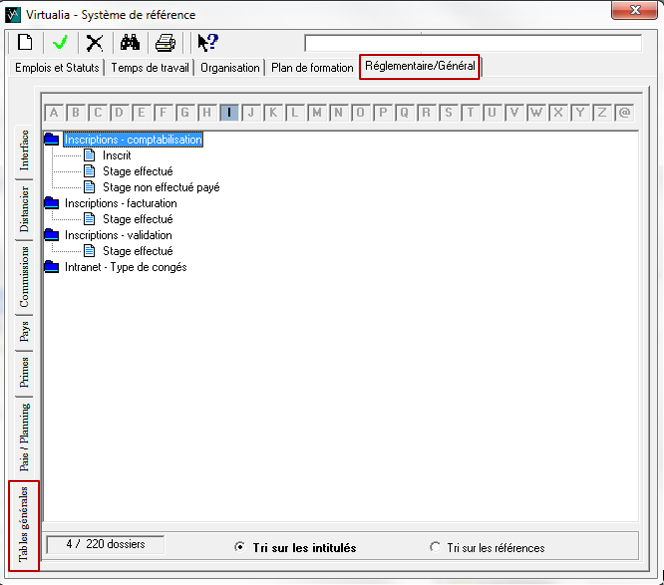
- « Inscriptions – comptabilisation » : liste des valeurs de la donnée « suite donnée » d’une session de formation (dans le dossier d’une personne : Fenêtre > Formation continue > Session de formation) déclenchant la prise en compte du dossier dans la feuille d’émargement, le calcul des coûts et leur comptabilisation, ainsi que dans le débit du DIF
- Inscriptions – facturation : liste des valeurs de la donnée « suite donnée » d’une session de formation (dans le dossier d’une personne : Fenêtre > Formation continue > Session de formation) déclenchant la prise en compte du dossier dans la facturation (cas de centre de formation)
- Inscriptions – validation : liste des valeurs de la donnée « suite donnée » d’une session de formation (dans le dossier d’une personne : Fenêtre > Formation continue > Session de formation) déclenchant la prise en compte du dossier dans les statistiques
Paramétrage du document de convocation
Il existe quatre exports préfabriqués par Virtualia, toujours enregistrés dans le répertoire \VirtualiaRh\Formation ; ils portent les noms réservés suivants :
- VirtualiaFactures.txt
- VirtualiaInscrits.txt
- VirtualiaSessions.txt
- VirtualiaStage.txt
Pour produire une convocation, VirtualiaInscrits.txt est l’export adéquat : il porte la liste des inscrits au stage.
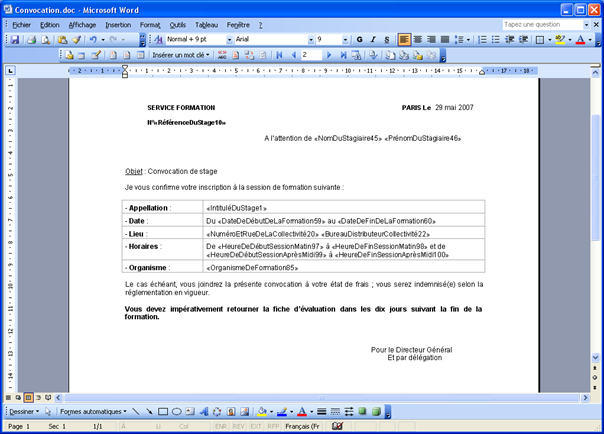
- Le modèle Word
Dans Word, préparez le modèle de convocation ; utilisez l’assistant de publipostage pour insérer les champs de fusion du fichier VirtualiaInscrits.txt :
- Le lien Virtualia - Word
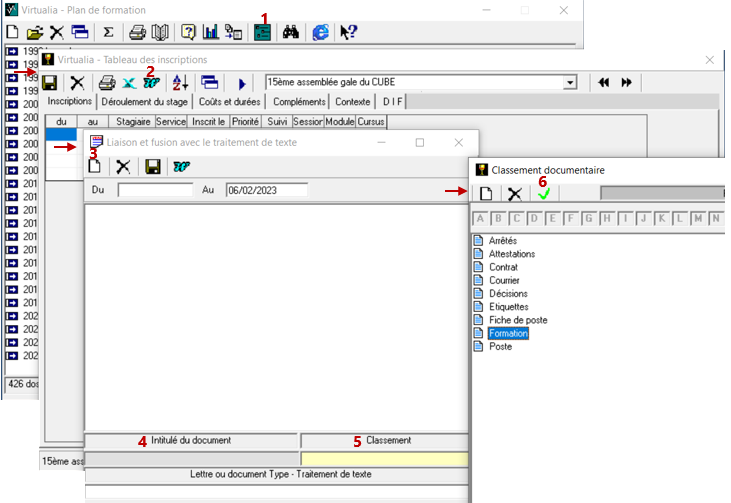
Dans le menu Point de vue > Plan de formation, ouvrez le tableau des inscriptions (1) pour un stage quelconque puis cliquez sur le “W” (2). Dans la fenêtre qui s’ouvre, créez une nouvelle “liaison et fusion” 📄 (3); saisissez en bas de fenêtre l’intitulé du futur document (4) puis double-cliquez dans le cadre “classement” (5). Choisissez le regroupement sous lequel vous souhaitez voir apparaître le futur document à l’avenir puis validez (6).
Double-cliquez ensuite dans le cadre « Lettre ou document type » et précisez le lien vers le modèle Word :
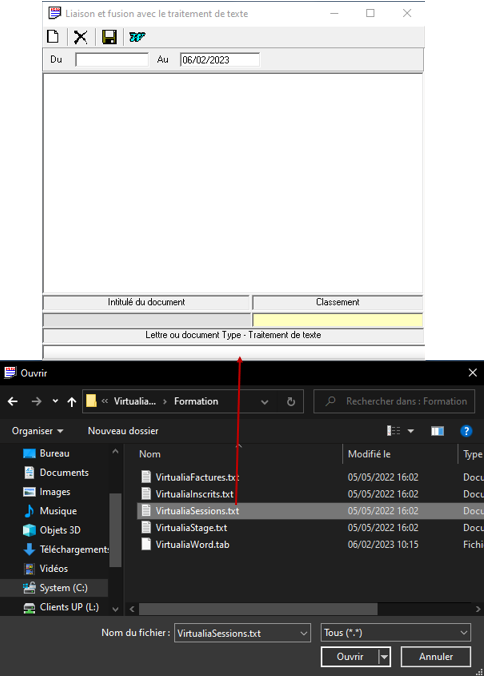
Enregistrez 💾 et le document apparaît alors pour édition future, pour n’importe quel stage :
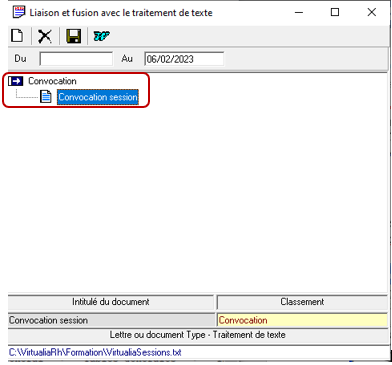
🔁 Procédez de même pour paramétrer tout autre document, à lancer à partir du tableau des inscriptions, sur la base d’un des quatre exports.
Modifier la couleur des formations dans le planning
Dans le menu Outils > Mettre à jour le système de référence > Réglementaire général > Paie - Planning, ouvrez le dossier couleurs du planning ; cliquez sur le pinceau de la ligne intitulée Formations, choisissez la couleur et validez la saisie.
Attention, veillez à avoir les couleurs différentes entre chaque absence.
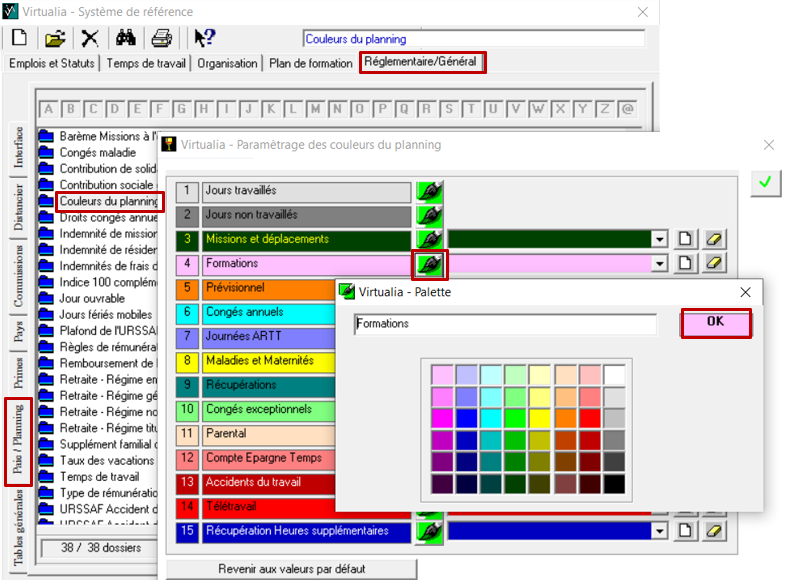
Sur la ligne correspondant à la nouvelle couleur choisie, déroulez le menu pour vérifier que tous les types d’absence relatifs aux formations sont bien répertoriés :
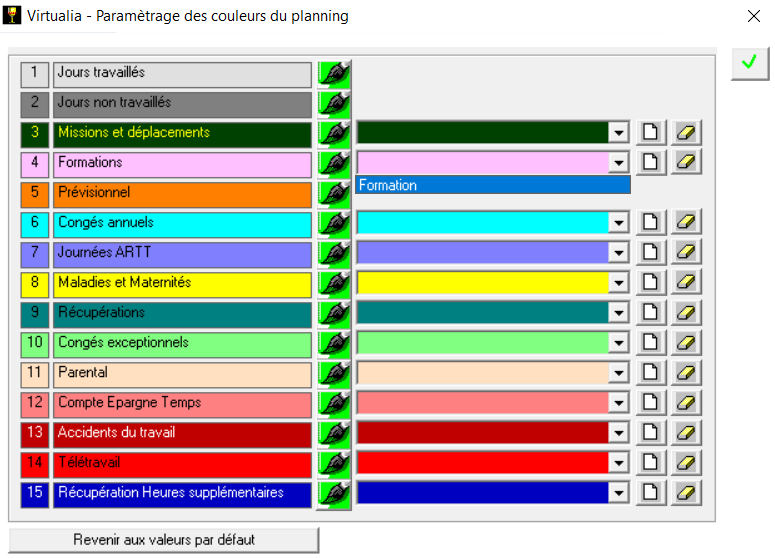
Si ça n’est pas le cas, cliquez sur nouveau 📄 pour créer les types de formation devant également apparaître sous ce vocable et cette couleur. Par exemple dans la table des absences, choisissez “Formation après-midi” ; procédez de même pour ajouter “Formation matinée” ; enregistrez votre saisie.

La nouvelle couleur est appliquée immédiatement dans le planning :