La création du plan de formation
Table des matières
Le plan de formation recense et organise les stages et sessions sous la forme d’une liste organisée et classée par plan, domaine, thème, stage et session.
Explication de la vue plan de formation
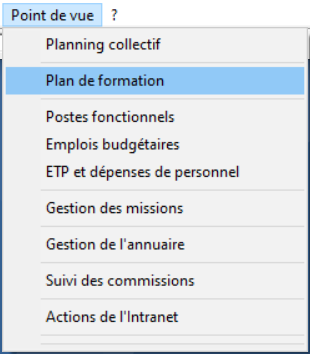
Pour y accédez, allez dans point de vue > plan de formation
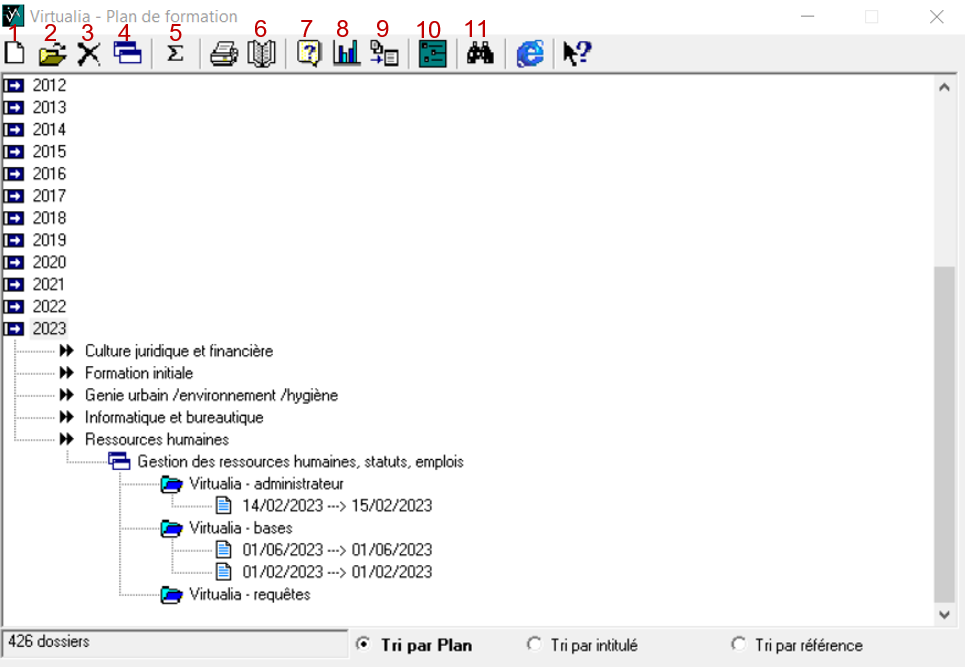
Les actions possibles sont les suivantes :
- : création d’un stage de formation
- : ouvrir un stage déjà existant (peut être remplacé par un double clic gauche sur un stage)
- : supprimer un stage
- : dupliquer un stage
- : revenir à la vue initiale de tous les plans de formation
- : éditer l’impression des données, d’exporter les données en rapport avec le plan de formation
- : lancer une recherche multi-critères en rapport avec le plan de formation
- : lancer des statistiques en rapport avec le plan de formation
- : exporter des données en rapport avec le plan de formation
- : inscrire des stagiaires aux sessions sélectionnées
- : voir le détail des inscriptions
Mise à jour des référentiels
Création du plan de formation
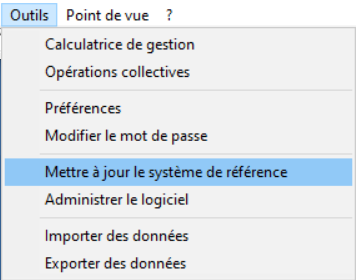
Pour créer le squelette du plan de formation, il faut se rendre dans outils > mettre à jour le système de référence
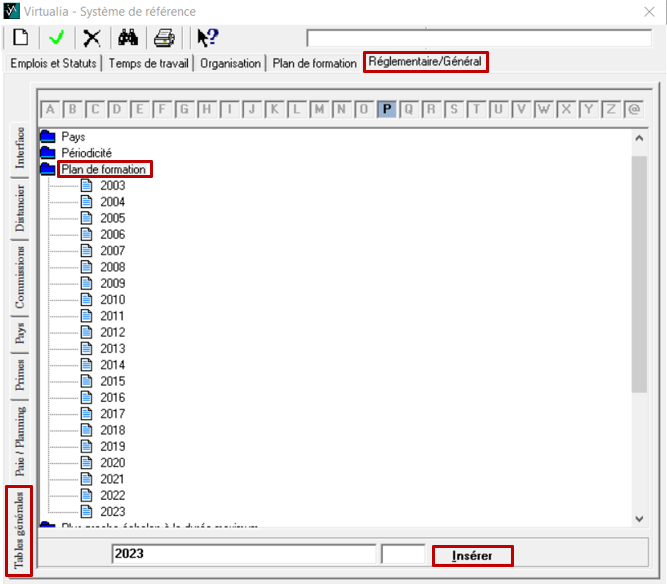
Puis sélectionner au sein de ce tableau à double entrée Réglementaire/Général et Tables générales. En sélectionnant plan de formation, vous pourrez créer les plans via la page blanche 📄 puis saisissez l’intitulé du nouveau plan en bas de fenêtre et cliquez sur insérer.
Le principe est le même pour les domaines :
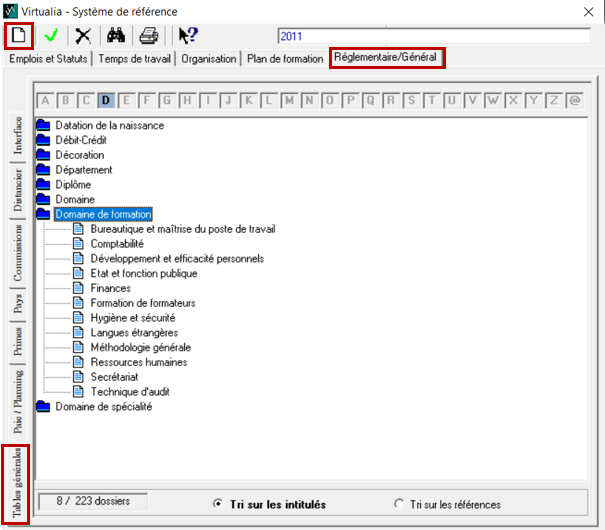
Ainsi que pour les thèmes :
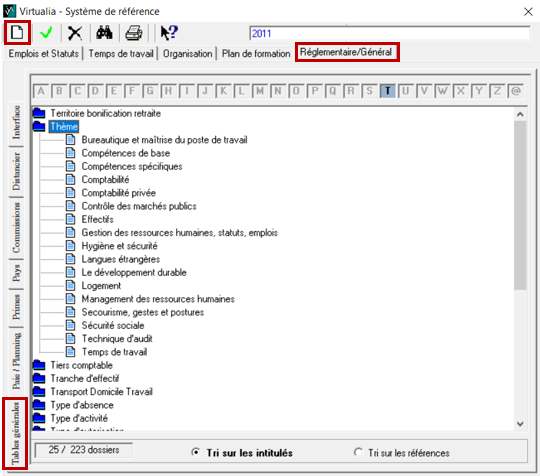
Les domaines et thèmes ne dépendent pas les uns des autres. Il est donc possible d’avoir un même thème au sein de plusieurs domaines.
💡 Le plan de formation est une arborescence mouvante. Pour qu’il apparaisse dans la fenêtre point de vue > plan de formation il faut lui attribuer un stage.
En effet, lors de la création d’un stage, on lui ajoute un plan, un domaine et un thème, ce qui génère une branche de l’arborescence.
Création et modification d’organismes
Dans le menu Outils > Mettre à jour le système de référence > Plan de formation, onglet Organismes :
Renseignez le cas échéant les deux onglets “Entreprise ou organisme” et “Interlocuteur formation”.
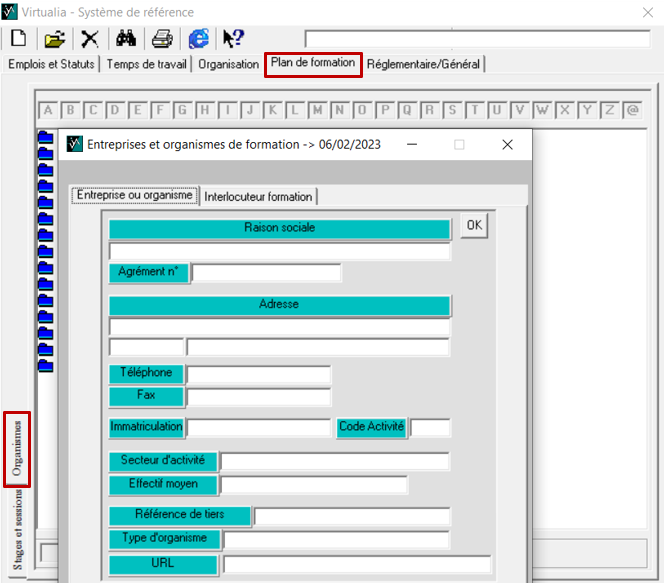
Dans le système de référence (menu Outils > Mettre à jour le système de référence > Plan de formation), il existe également un onglet Stages et sessions permettant d’accéder aux plans de formation.
Mais ce point est plus naturellement géré via Point de vue > plan de formation.
Création d’un stage
Dans le menu Point de vue > plan de formation, cliquez sur la page blanche 📄 pour ouvrir la fenêtre de création d’un stage ; renseignez le feuillet d’identification du stage, cliquez ensuite sur « OK ».
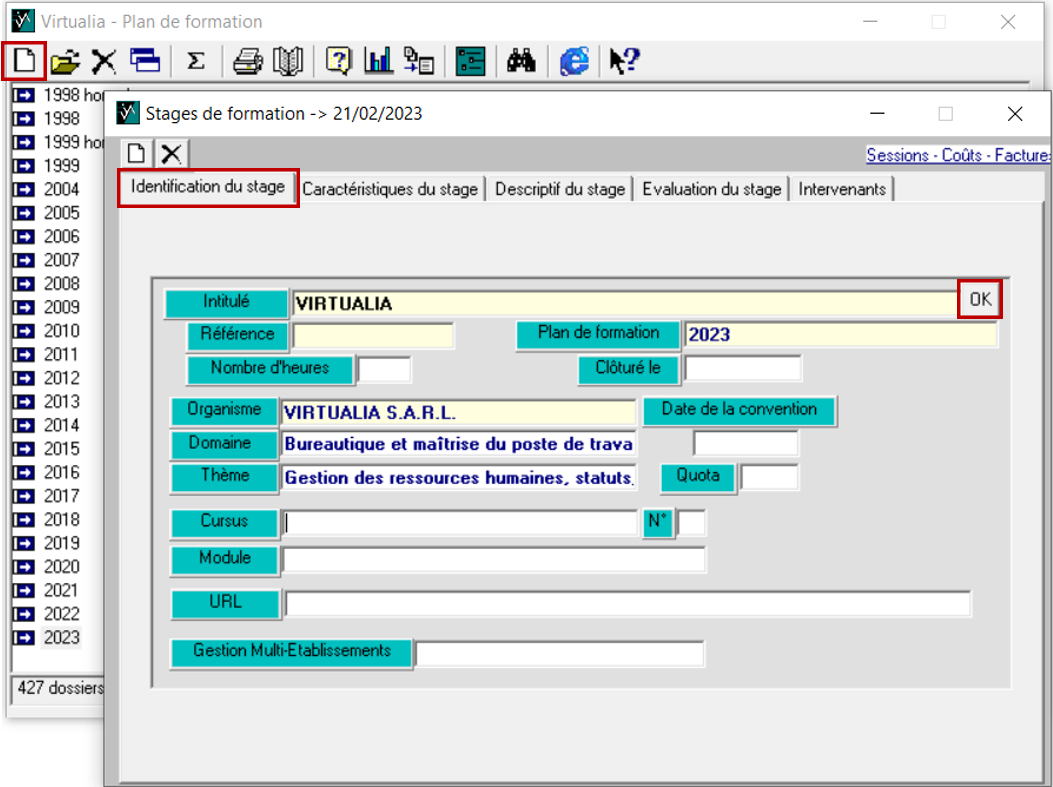
- La saisie de la date de clôture (« Clôturé le ») induit le non-affichage du stage dans le plan de formation, au cas où l’option « Visualisation des stages clôturés » n’est pas cochée dans menu Outils > Administrer le logiciel > Paramètres particuliers
- L’url permet de donner accès dans l’intranet à un descriptif du stage.
- Lors du choix de l’organisme, s’il n’existe pas dans la liste, il est possible de le créer en se mettant en mode « saisie »
 ; on peut alors créer l’organisme de la même façon que vu précédemment.
 - Lors du choix de l’organisme, lorsque la liste des organismes s’ouvre, vous pouvez, par un clic droit dans la case précisant le nombre de dossiers, accéder à différentes classifications des organismes, et réduire la liste proposée en fonction du critère souhaité :
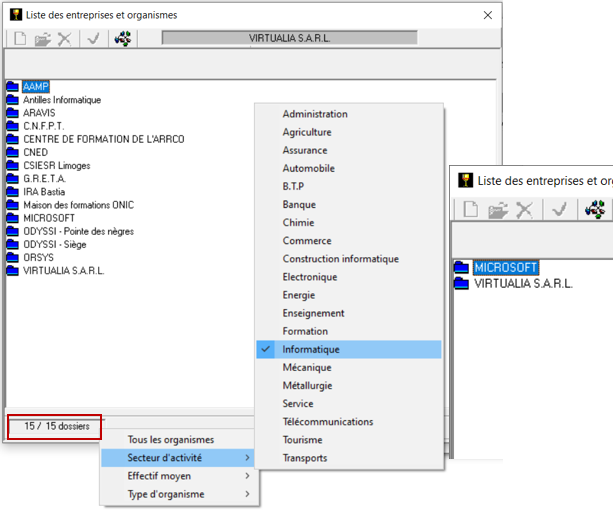
Renseignez ensuite les autres feuillets :
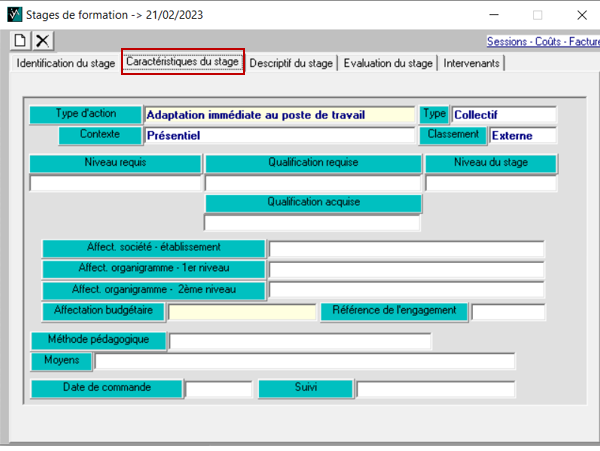
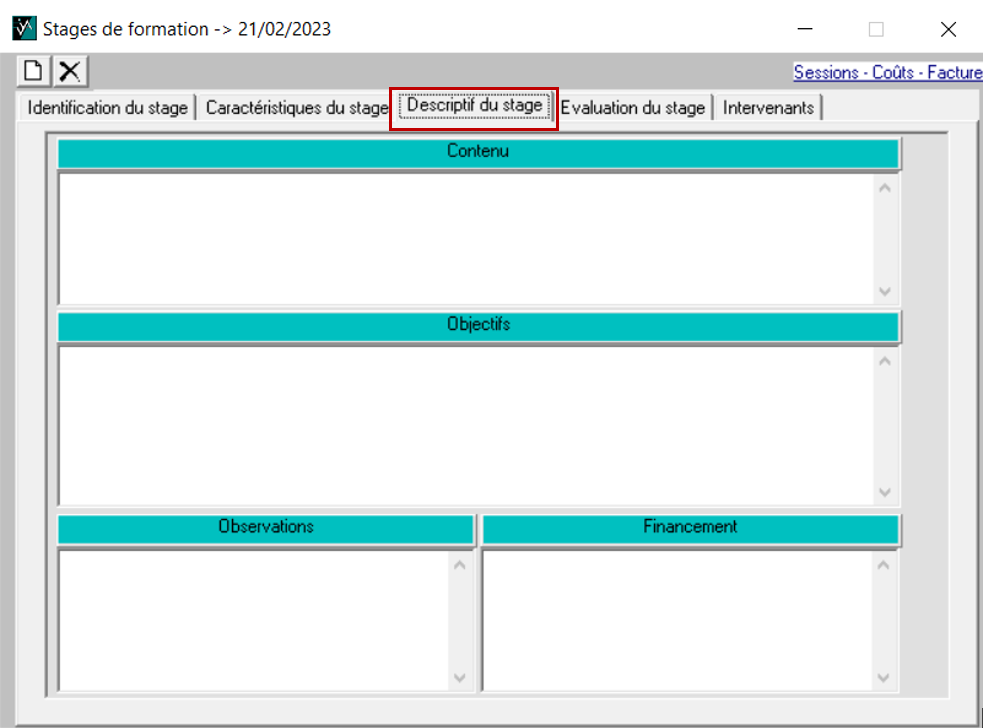
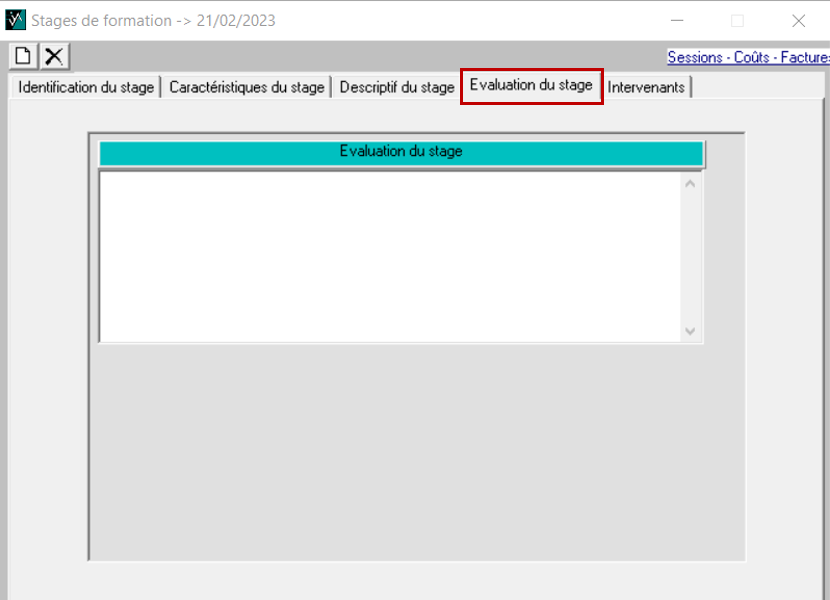
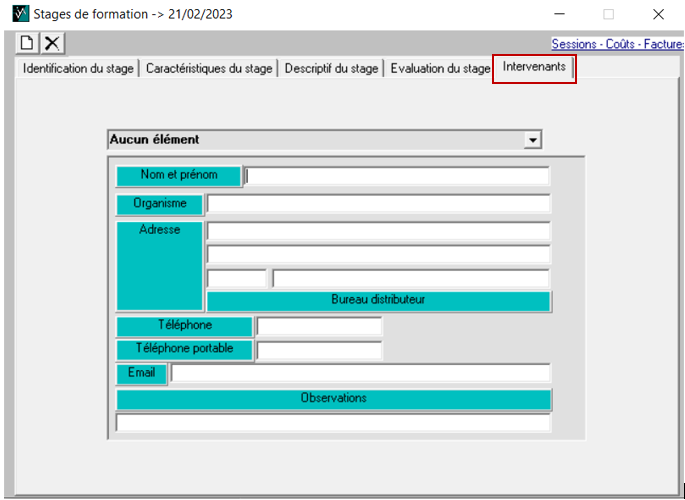
Validez votre saisie.
Création d’une session
Au sein du stage, via le sous menu Session - coûts - facutres, créez la ou les fiche(s) pour la ou les session(s) du stage 📄 :
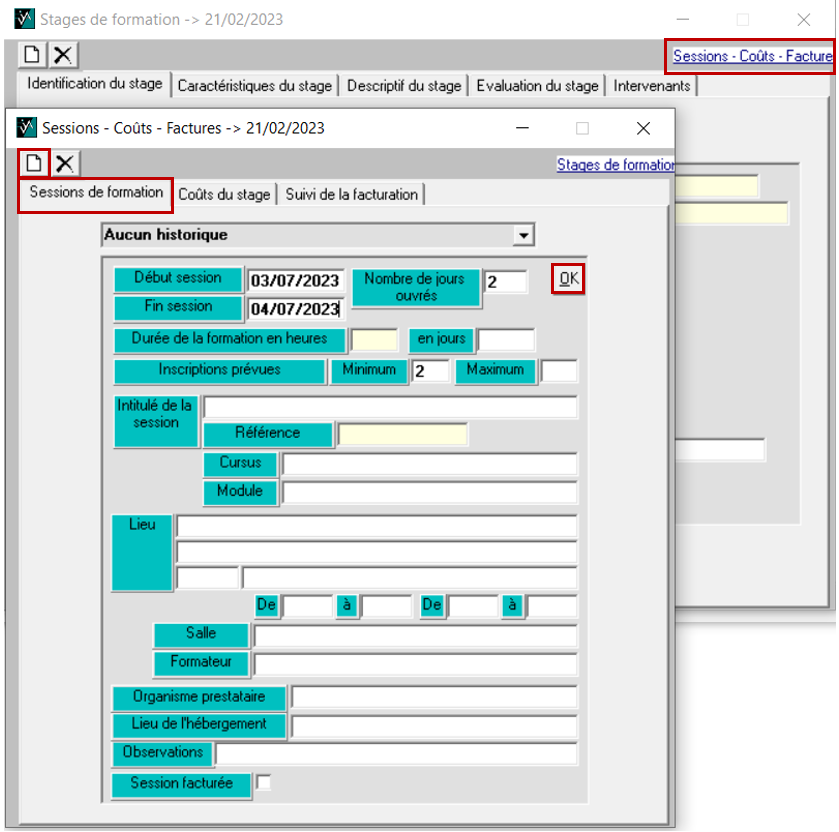
- Lors du choix du lieu de stage, Virtualia propose par défaut les organismes de formation de type « lieu de stage » ; il est possible d’accéder aux autres en cliquant droit dans la case en bas à gauche précisant le nombre de dossiers, en sélectionnant « Tous les organismes »
- Les horaires de la session sont exploités pour l’affichage de la formation dans le planning sous forme de demi-journée (matin / après-midi) ou de journée entière. Attention, la saisie des cases « De à » de gauche entraînera l’affichage sur le matin, même si on saisit de 14h à 17h ; de même, la saisie des cases « De à » de droite entraînera l’affichage sur l’après-midi
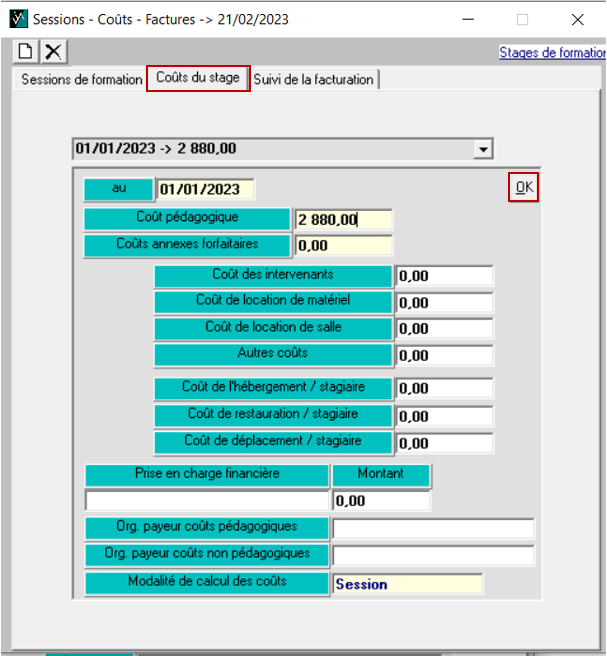
- La date d’effet des coûts marque le moment à partir duquel ces coûts sont appliqués ; ainsi, toutes les sessions ayant lieu à une date supérieure ou égale à la date d’effet des coûts se verront appliquer ceux-ci.
- Si le tarif est annuel, il est possible de ne saisir qu’une fiche datée du 01/01 portant les tarifs applicables pour toutes les sessions de l’année; s’il n’y a pas d’augmentation l’année suivante, il est inutile de re-saisir une nouvelle fiche « Coûts ».
- Si les coûts sont différents à chaque session, saisissez une fiche « Coûts » correspondant à chaque début de session
- Les coûts de l’hébergement, de la restauration et de déplacement sont saisis s’ils sont connus avant la réalisation du stage.
- La « modalité de calcul des coûts » permet de définir comment les « coût pédagogique » et « coûts annexes forfaitaires » (et uniquement ces deux types de coûts….) seront répartis entre les différents participants :
| Modalité | Répartition des couts pédagogique et annexes forfaitaires |
|---|---|
| Stage | Coûts répartis sur l’ensemble des stagiaires de l’ensemble des sessions du stage |
| Session | Coûts répartis sur l’ensemble des stagiaires de chaque session du stage |
| Stagiaire | Coûts appliqués à chaque stagiaire de chaque session du stage |
- La table « Mode calcul coût formation » (menu Outils > Mettre à jour le système de référence > Réglementaire – Général / Tables générales) ne doit pas être modifiée
- Les zones « Organisme payeur des coûts pédagogiques » et « Organisme payeur des coûts non pédagogiques » sont utilisés par les centres de formation.
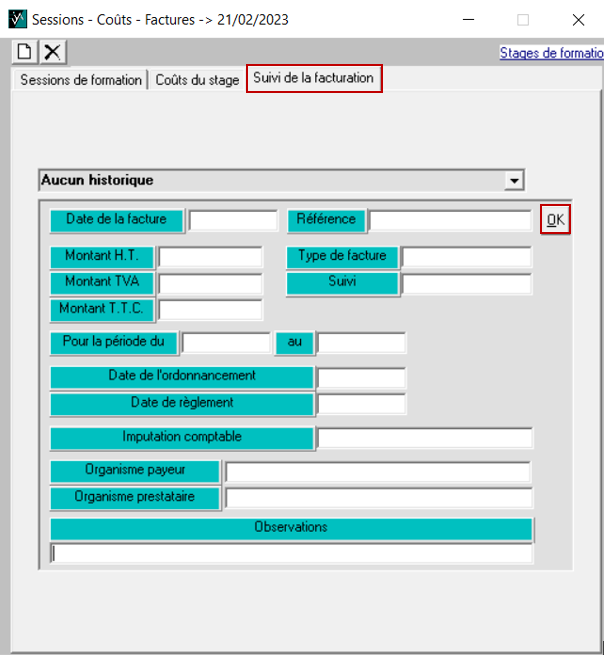
On trouve ensuite le stage dans le plan de formation, des inscriptions sont alors possibles.
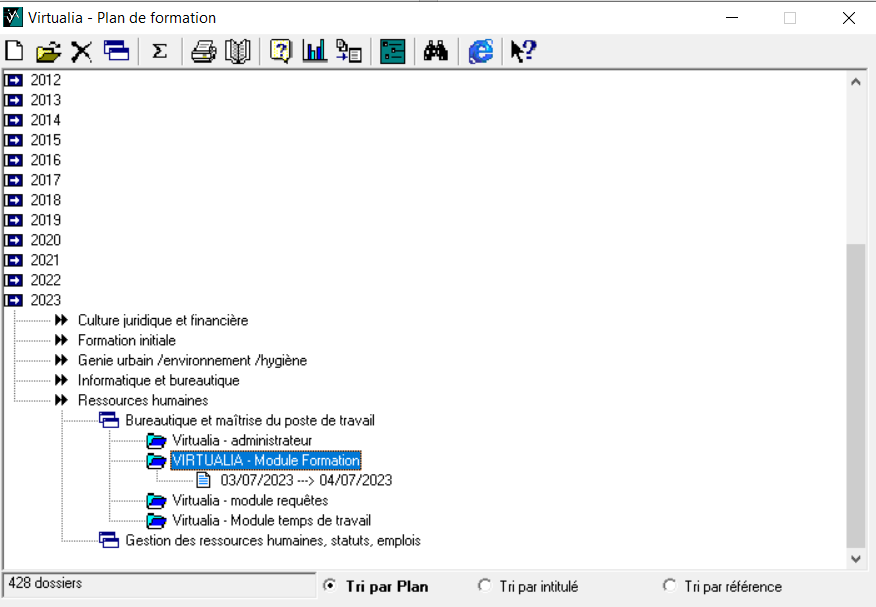
Duplication d’un stage
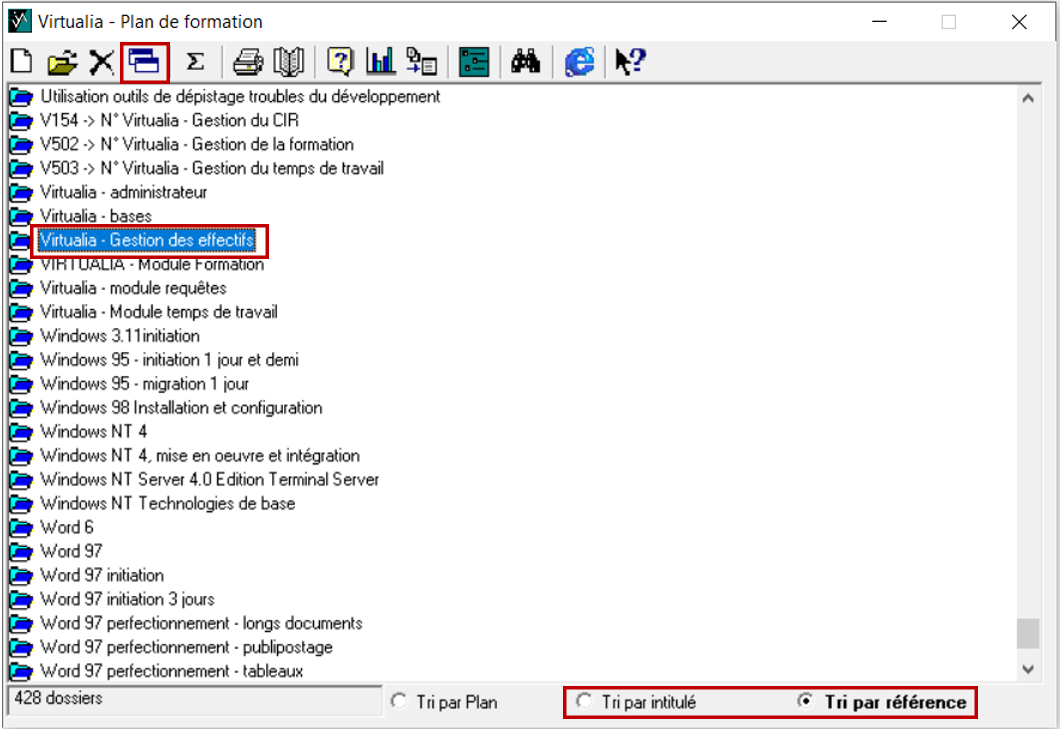
Un stage est rattaché a un plan de formation. Si un stage réalisé se répète l’année suivante, vous devez le dupliquer.
Dans le menu Point de vue > Plan de formation, triez les stages par référence ou par intitulé, puis cliquez sur le stage à dupliquer et sur le bouton 
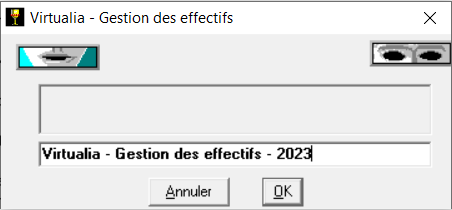
La fenêtre suivante s’ouvre : saisissez l’intitulé du nouveau stage, puis cliquez sur OK.
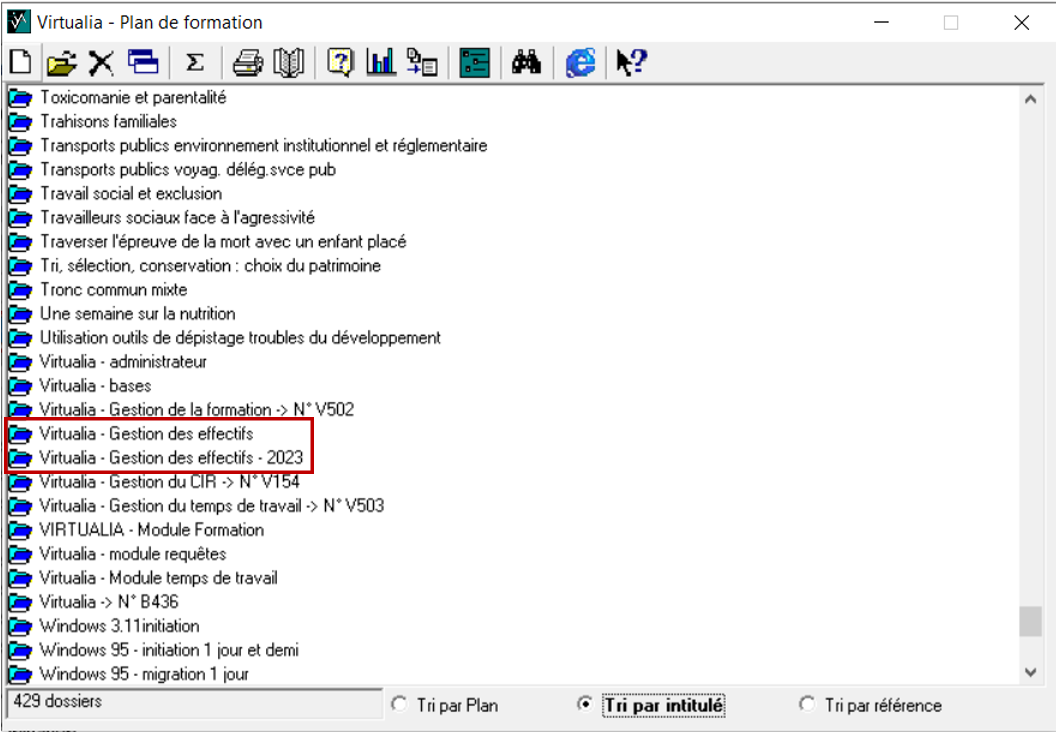
On retrouve le stage dupliqué dans la liste, alimenté à l’identique du stage de départ :
Ouvrez le dossier du nouveau stage pour faire les mises à jour nécessaires, notamment l’affectation au nouveau plan de formation et la modification et/ou création de sessions.