Gestion des absences
Table des matières
Créer l’absence dans le référentiel
Afin que l’absence existe dans Virtualia, cette étape est obligatoire.
Dans le menu Outils > Mettre à jour le système de référence > Temps de travail / Absences, cliquez sur 📄 pour créer un nouveau type d’absence. Renseignez les différents champs puis cliquez sur OK.
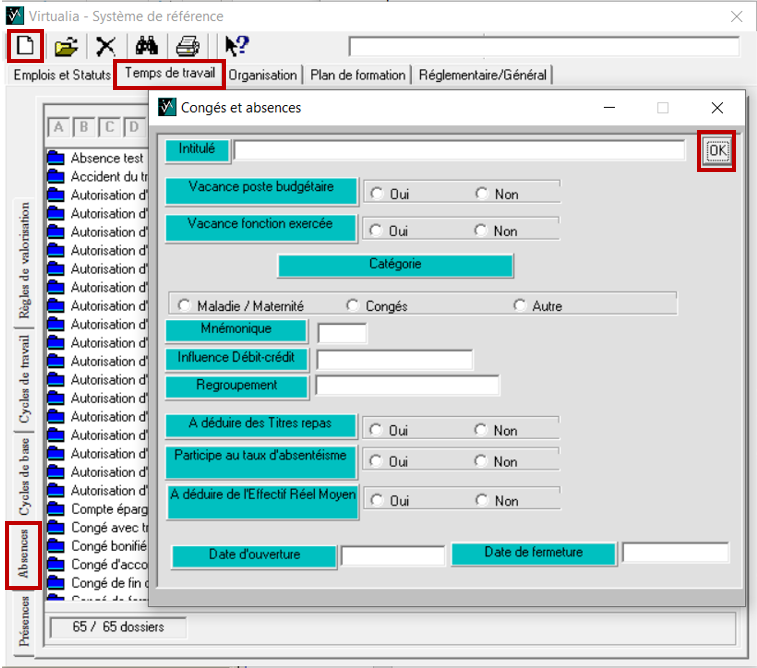
Le nouveau type d’absence est alors saisissable dans la fenêtre Congés et absences d’un dossier.
Créer une absence avec un compteur
Virtualia vous permet de paramétrer 3 absences avec compteur, qui peuvent être posées dans virtualia.net.
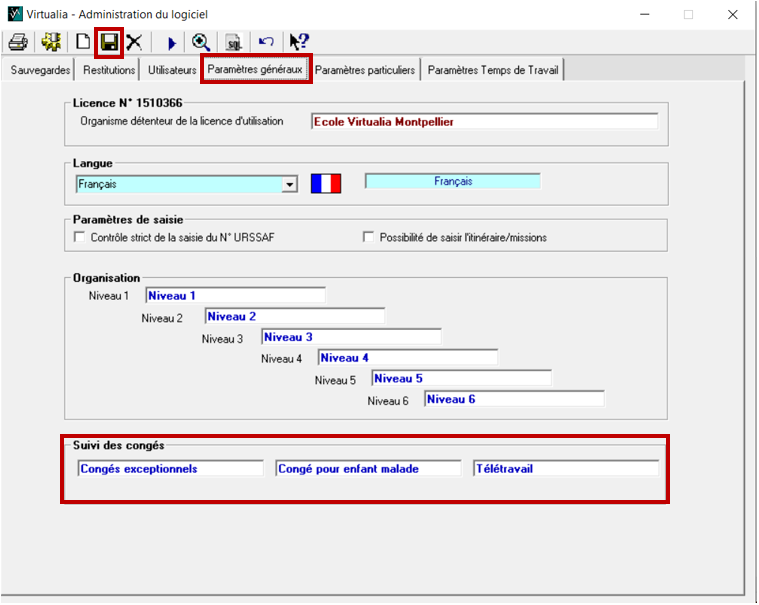
Après les avoir créées dans le référentiel, rendez-vous dans Outils > Administrer le logiciel > Paramètres généraux. Trois absences sont paramétrables, créez, modifiez ou remplacez celles existantes puis enregistrez la saisie.
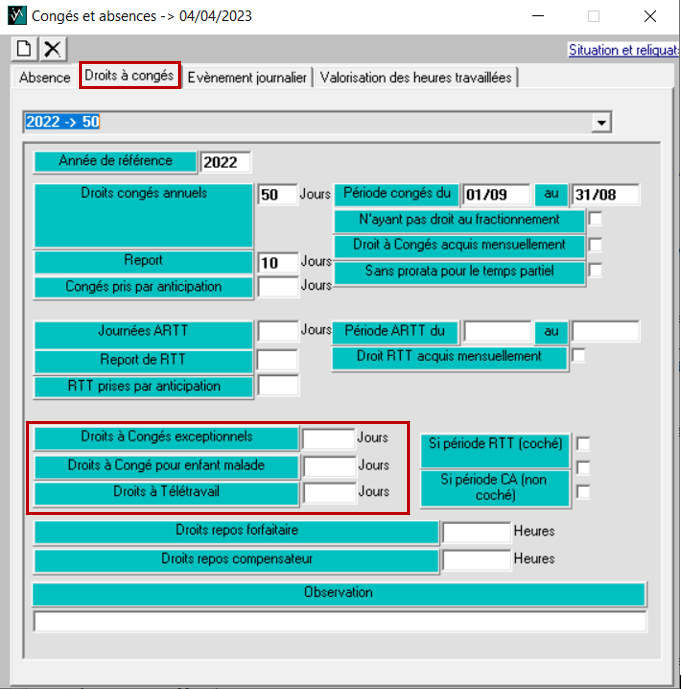
Ces types d’absences sont immédiatement gérables dans Fenêtre > Congés et absences > Droits à congés. Vous pouvez ajouter le cumul pour chaque agent.
💡 Cela peut être fait via une opération collective lors de la création du droit a congé en début d’année (procédure ici).
Ces compteurs sont déduits dans situations et reliquats.
⚠️ Le décompte s’effectue à condition qu’une absence portant précisément le même nom existe au système de référence.
Les absences sur Virtualia.net
Pour qu’une absence apparaisse sur le portail agent, elle doit être ajoutée au référentiel.
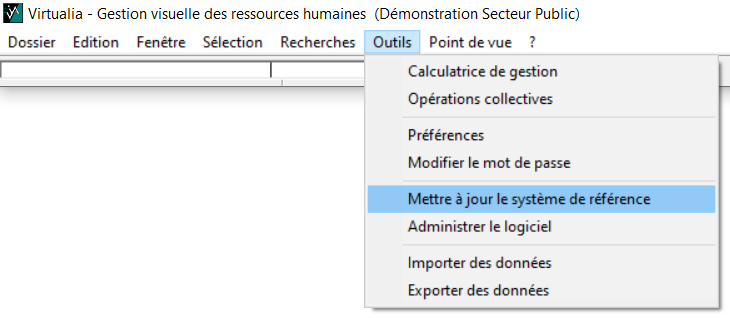
Allez dans Outils > Mettre à jour le système de référence
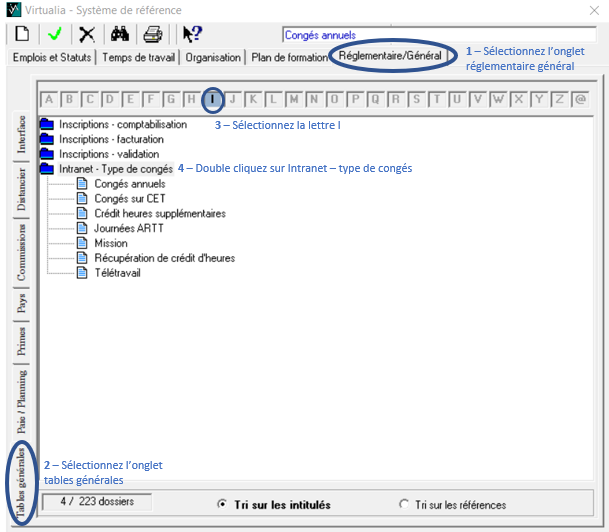
- Onglets Réglementaire/Général et Tables générales
- Cliquez sur la lettre I
- Cliquez sur le dossier Intranet – Types de congés
La liste des absences qu’il est possible de poser à partir de Virtualia.net s’affiche.
Créer une nouvelle absence intranet
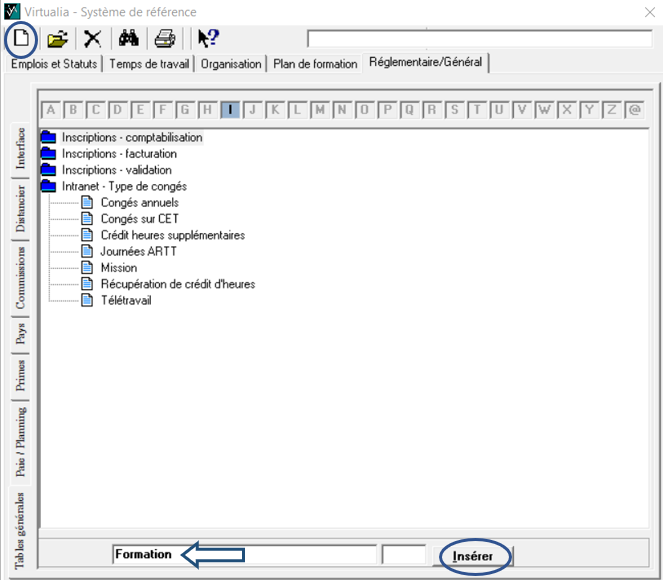
Cliquez sur  , tapez le nom de l’abence en bas de l’écran et insérez.
Supprimer une absence intranet
- Cliquez sur l’item à supprimer de la liste
- Cliquez sur la croix
- Confirmez la suppression
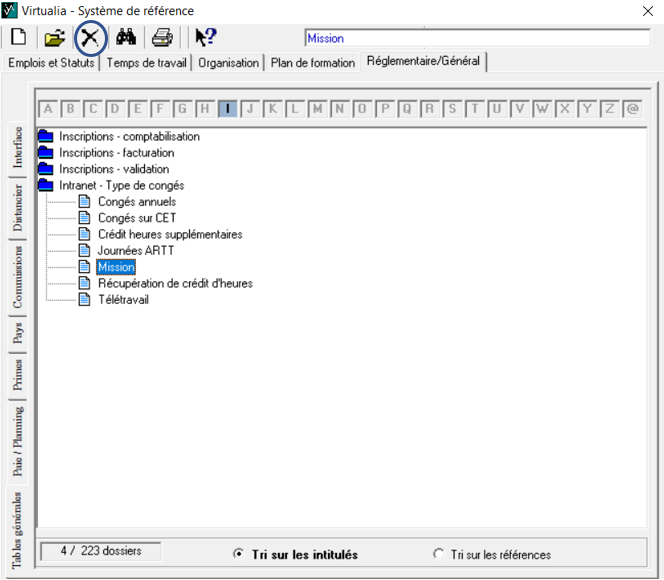
L’absence ne sera plus disponible au redémarrage de Virtualia.net au lendemain de la suppression.
Gérer les couleurs du planning
Assigner une couleur
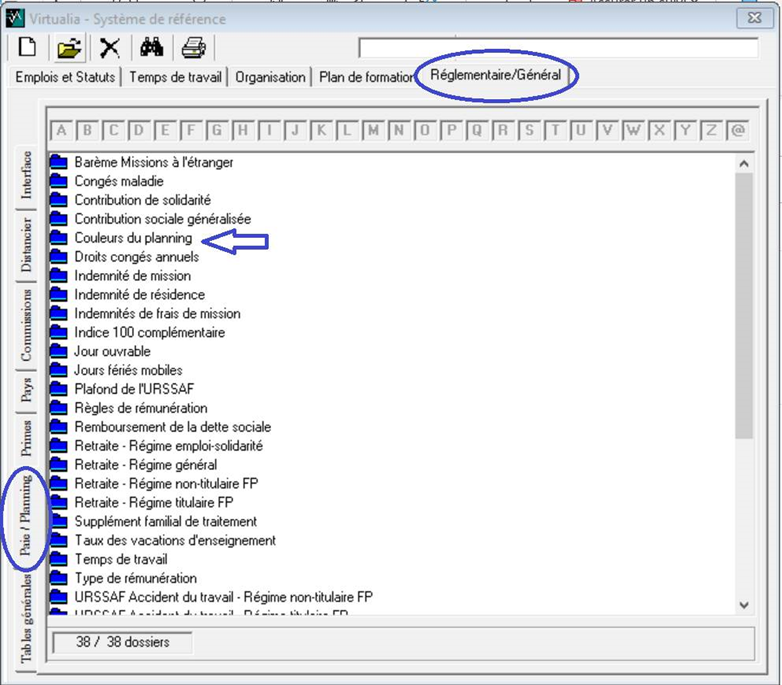
Cliquez sur Outils > Mettre à jour le système de référence
Cliquez sur l’onglet Réglementaire général > Paie Planning => Double-cliquez sur le Dossier Couleurs du planning
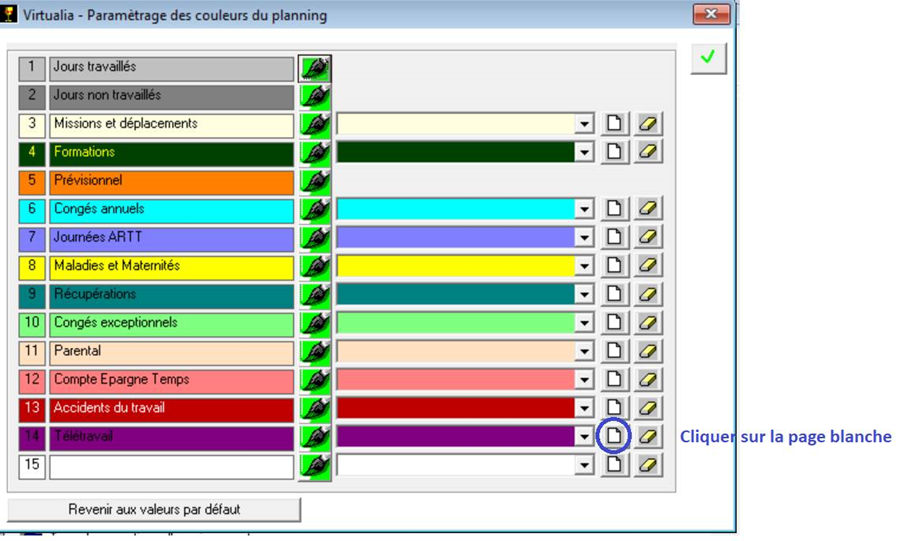
Cliquez sur la page blanche en face de la dénomination à laquelle rattacher l’absence.
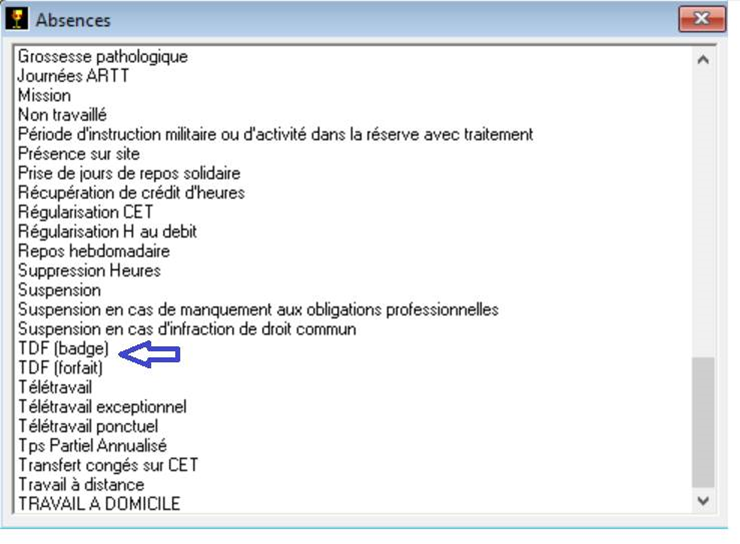
Cliquez ensuite sur l’intitulé concerné
L’absence figure dans la liste de droite
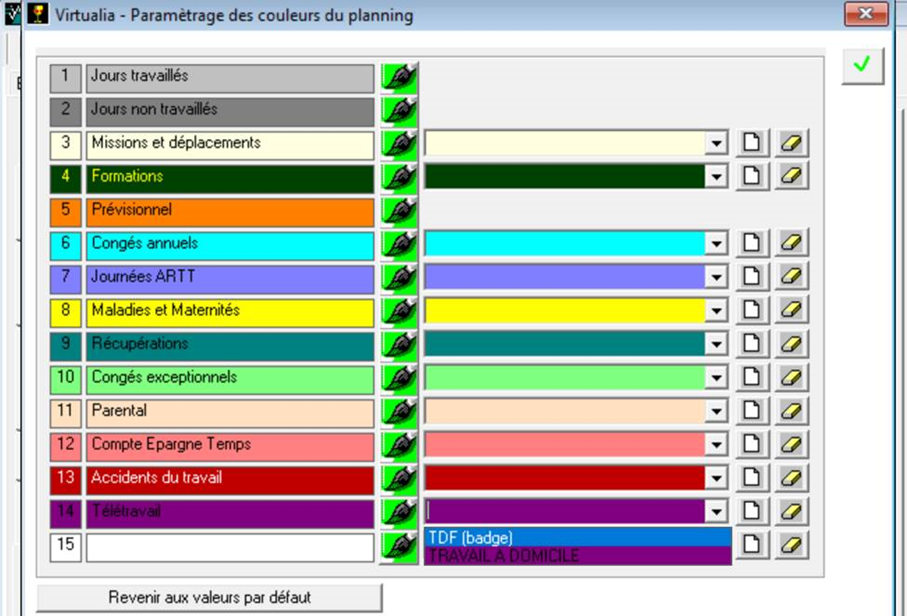
Validez pour enregistrer la mise à jour.
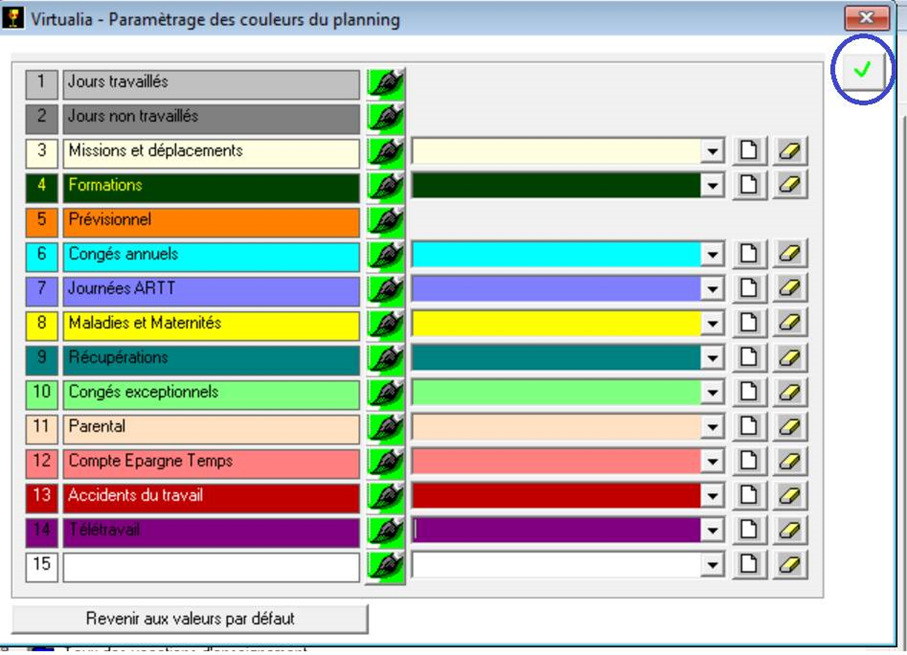
Modifier une couleur
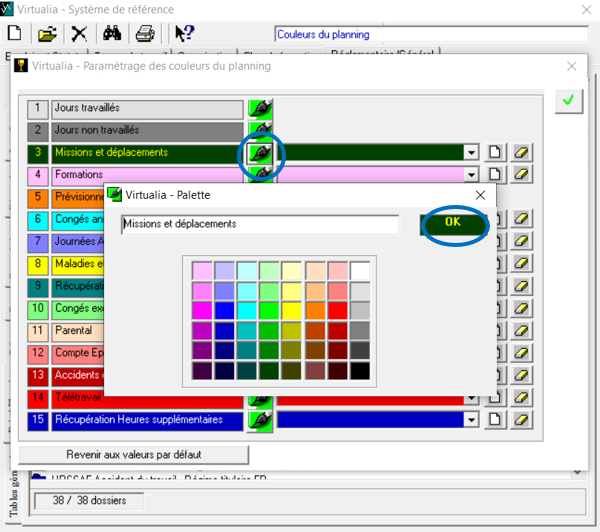
Cliquez sur le pinceau à côté de l’absence et sélectionnez la couleur choisie.