WebFile est l’outil de transfert de fichiers lorsque vous êtes hébergés par Virtualia.
Utilisation de Webfile
Table des matières
Transférer un fichier du serveur vers le poste de travail
- Ouvrir votre navigateur depuis la connexion Omniware.
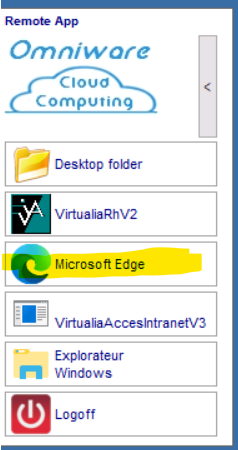
- Connectez vous à l’application via l’URL qui vous a été communiqué. L’URL poccéder à l’application VirtualiaFileManager se compose comme ceci : https:// [initiales de votre établissement] .virtualia.fr/VirtualiaFileManager
- Déposer le fichier à récupérer depuis le serveur dans l’application et cliquer sur “Upload”.
- Depuis votre poste de travail, accéder à la même URL.
- Télécharger le fichier sur votre poste.
- Supprimer le fichier de VirtualiaFileManager une fois le transfert terminé.
Transférer un fichier du poste de travail vers le serveur
- Depuis votre poste de travail, ouvrir un navigateur.
- Connectez vous à l’application via l’URL qui vous a été communiqué. L’URL poccéder à l’application VirtualiaFileManager se compose comme ceci : https:// [initiales de votre établissement] .virtualia.fr/VirtualiaFileManager
- Déposer le fichier à transférer vers le serveur.
- Ouvrir une session Omniware et accéder à VirtualiaFileManager via le navigateur.
- Télécharger le fichier sur le serveur.
- Utiliser le fichier selon le besoin (ex. intégration dans le module de paie).
- Supprimer le fichier de VirtualiaFileManager après récupération.