Les requêtes
Table des matières
Connaissances indispensables
Liste de données
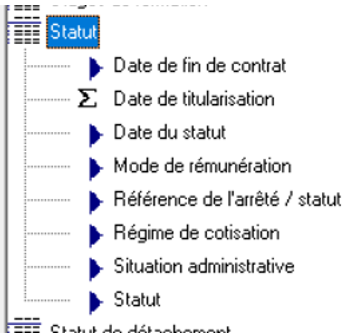
La liste des tables/objets est la même quel que soit l’outil utilisé :
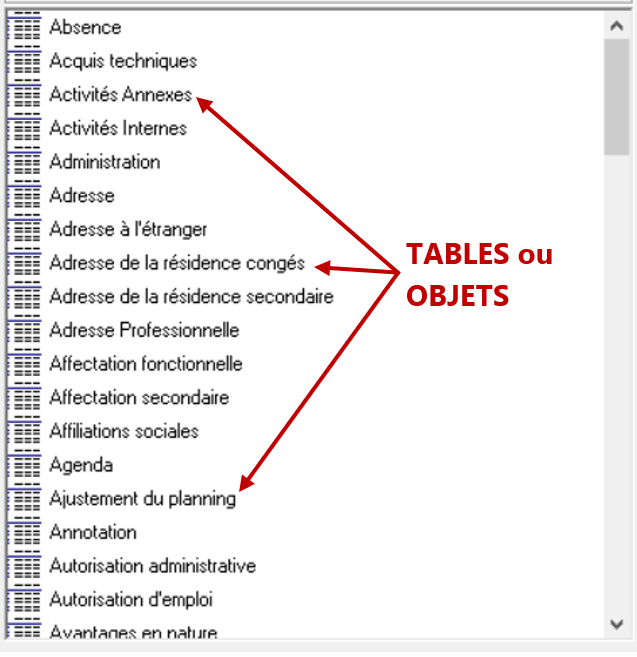
En cliquant sur une table/un objet, vous accédez aux données.
Les informations du dossier sont trouvables dans une fenêtre de l’onglet Fenêtre et sont matérialisées par  .
.
Les informations calculées ne figurent pas dans une fenêtre de l’onglet Fenêtre et sont matérialisées par  .
.
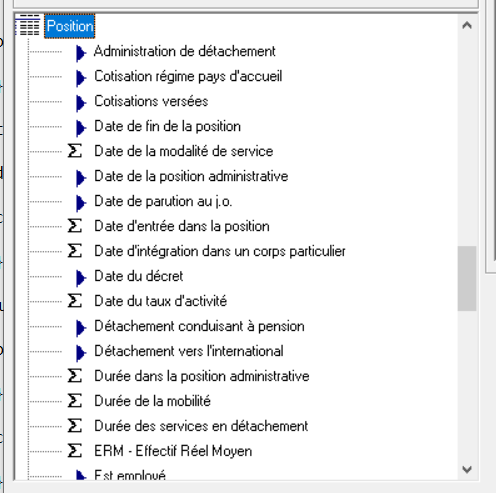
💡 Si vous avez un doute pour trouver l’information, n’hésitez pas à rechercher dans le dossier de l’agent.
Chaque table/objet correspond à une sous-partie, exemple : statut, position ou encore grade
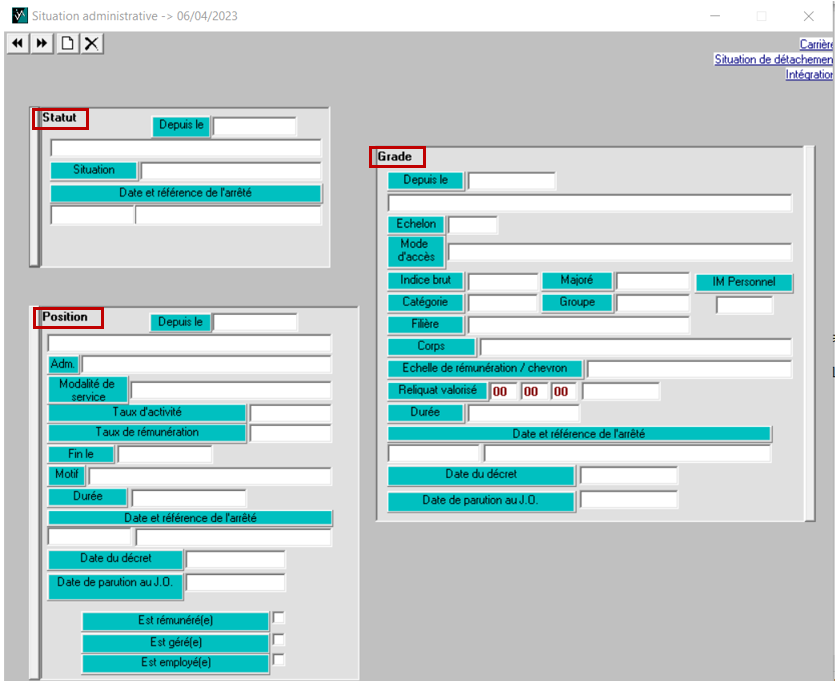
Vous pouvez voir en comparant les deux que toutes les données sont présentes.
Les dates
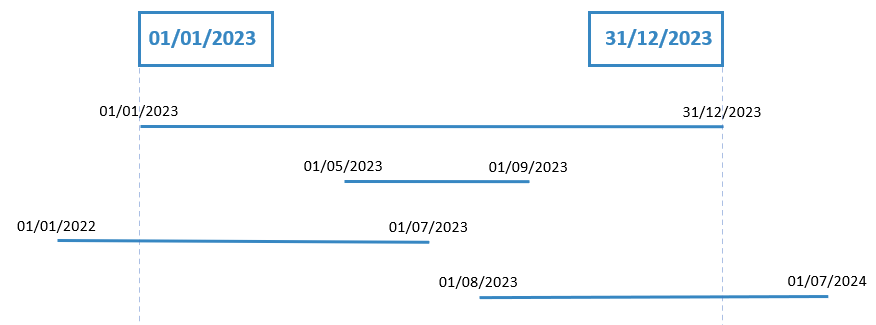
Les dates sont très importantes pour extraire les bonnes données. Elles sont présentes dans la majorité des écrans de filtre et d’extraction.
Deux écritures sont possibles :
-
Uniquement une date de fin permet d’interroger les données à une date donnée (passée, du jour ou future)
-
Une période. Cette borne inclut tous les dossiers qui ont répondu aux critères pendant cette période donnée. Exemple : Nous recherchons les agents ayant été présents du 01/01/2023 au 31/12/2023. Tous les agents ayant été dans l’établissement a un moment pendant 2023 seront dans les résultats de la recherche.
Rechercher une information précise
Une information du dossier permet de rechercher de manière rapide une information précise. 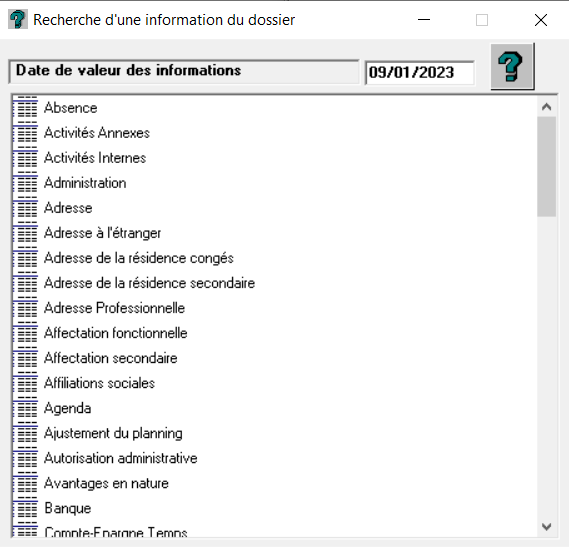
En double cliquant sur la donnée recherchée, l’information s’affichera via une fenêtre pop-up. 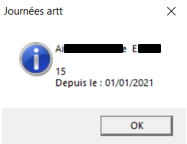
Réaliser une requête
Avant de réaliser une requête, vous devez réfléchir au résultat que vous souhaitez obtenir. Posez-vous la question du résultat, des éléments nécessaires pour l’obtenir et de la population en question.
Sélectionner une population
La sélection de la population permet d’isoler les personnes sur lesquelles vous souhaitez réaliser une action.
Sélection
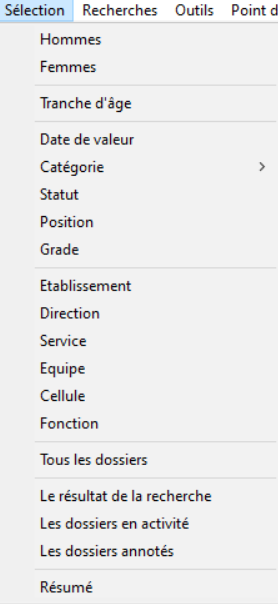
L’onglet sélection permet de filtrer les données de l’armoire virtuelle. Les filtres sont cumulables, et votre armoire virtuelle se modifie à chaque filtre ajouté. Pour revenir à zéro, cliquer sur tous les dossiers.
Résumé permet d’avoir un aperçu de tous les filtres en cours, par ordre le filtre.
Multi-critères
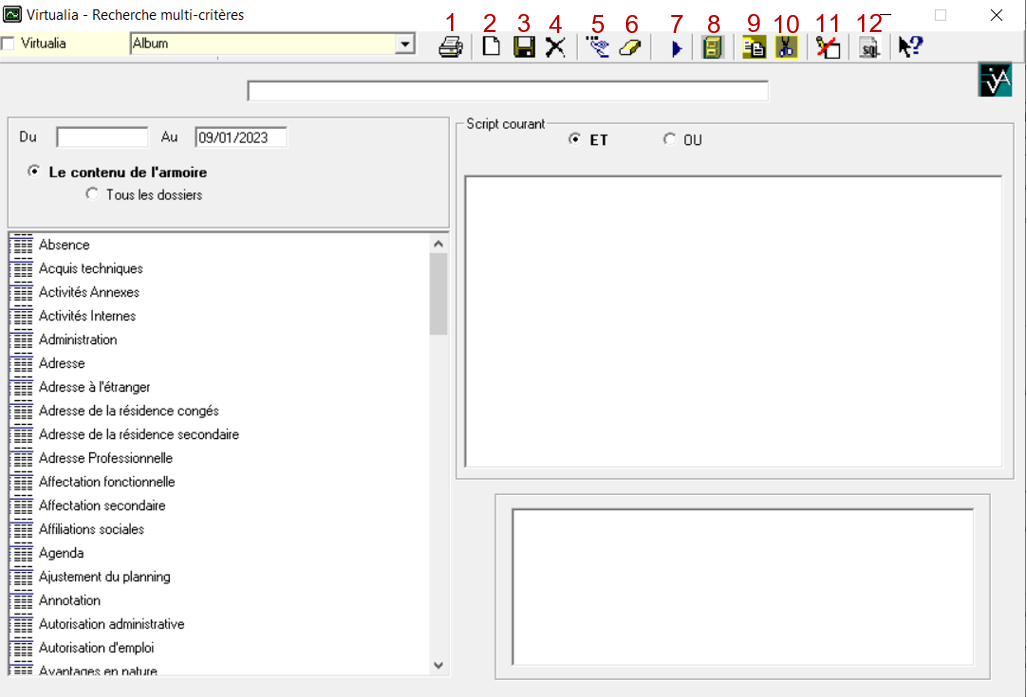
Dans recherches > recherche multi-critères, vous pouvez filtrer en combinant tous les critères possibles, des critères renseignés dans les dossiers ainsi que des critères calculés par l’outil. Cet outil vous permet d’avoir une liste d’agent, sur lesquels vous pourrez réaliser une action (une opération collective, une requête etc.)
Fonctionnalités disponibles
Les fonctions classiques sont disponibles : imprimer (1), créer une nouvelle recherche (2), enregistrer la recherche dans un album (3), supprimer la recherche (4).
La main (5) permet de compéter et modifier la recherche, la gomme (6) efface l’information sélectionnée.
La flèche (7) permet d’exécuter et lancer la recherche une fois les critères sélectionnés.
L’armoire (8) permet de remplacer les dossiers de l’armoire virtuelle par les dossiers filtrés. Le dossier (9) permet d’ajouter les dossiers filtrés à l’armoire. La paire de ciseaux (10) permet de retrancher les dossiers filtrés à l’armoire.
Le bouton (11) permet de gérer les albums enregistrés et le (12) permet de réaliser une requête SQL.
Chaque recherche peut être filtrée par date et par contenu (armoire ou tous les dossiers). Les critères peuvent être cumulés (ET) ou substitués (OU).
Fonctionnement
En ajoutant des données, vous demandez à Virtualia de vous donner les agents répondant à vos critères.
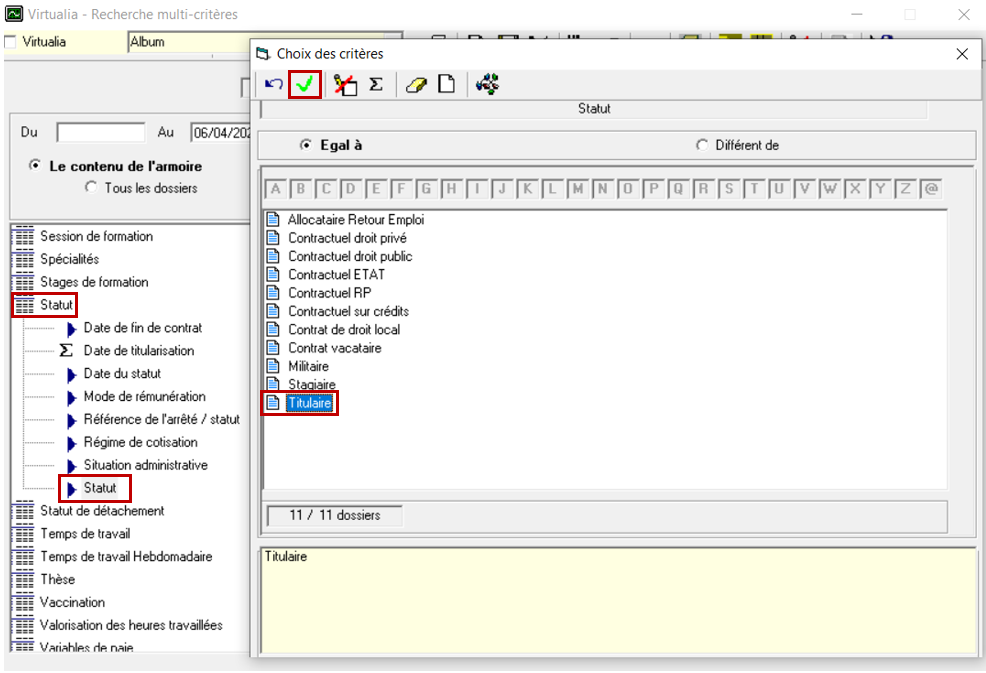
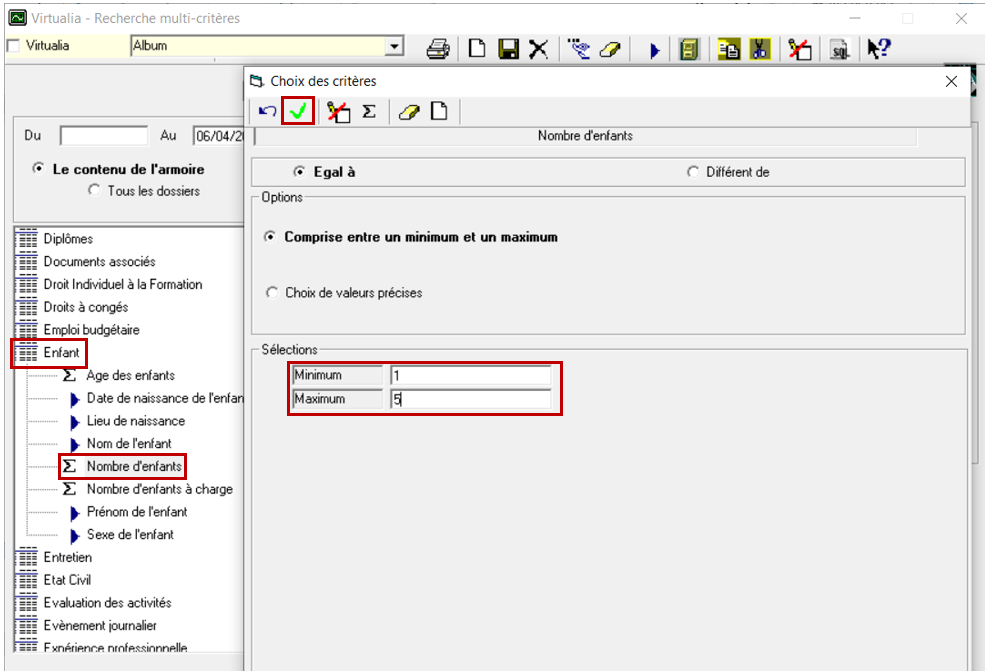
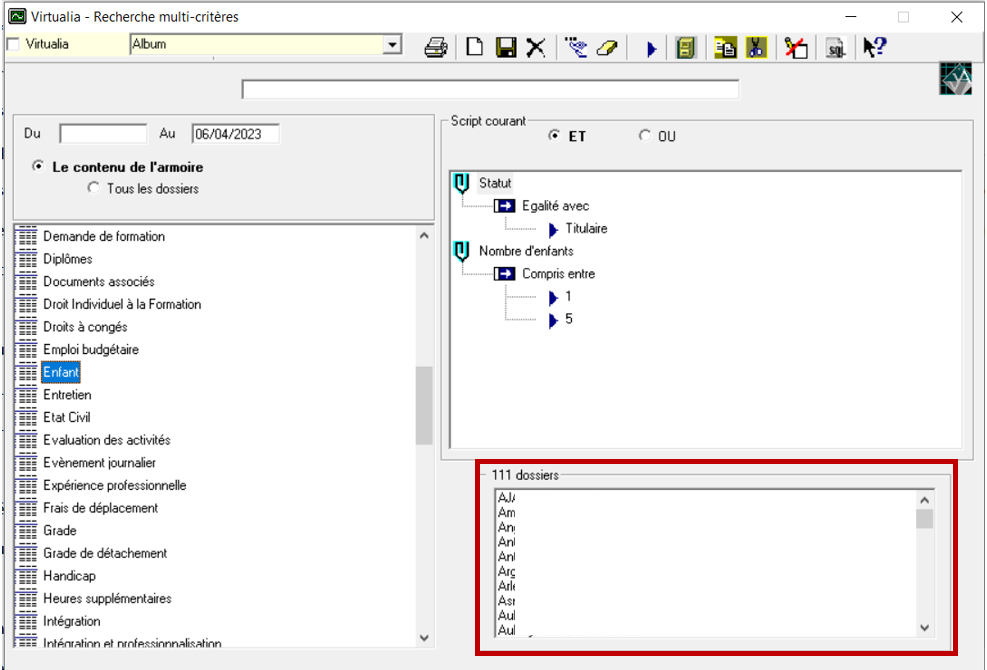
Exemple : Je souhaite la liste des agents titulaires présents dans mon armoire aujourd’hui, qui ont entre 1 et 5 enfants.
Je sélectionne donc les deux critères qui permettent de discriminer la population :
- statut > statut > titulaire
- enfants > donnée calculée nombre d’enfants > filtre entre 1 et 5
Maintenant que mes critères sont sélectionnés, j’exécute la recherche . Dans ma population, 111 personnes correspondent à ma demande et s’affichent en bas de l’écran.
Extraire les données
Dans cette partie, nous allons voir comment sortir des données des dossiers agents, qui ont été préalablement filtrés.
Effectuer une édition - imprimer des listes
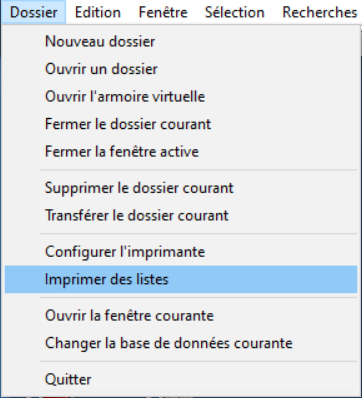
Dans Dossier > Imprimer des listes il est possible de réaliser des extractions sous format excel et impression.
Fonctionnalités disponibles
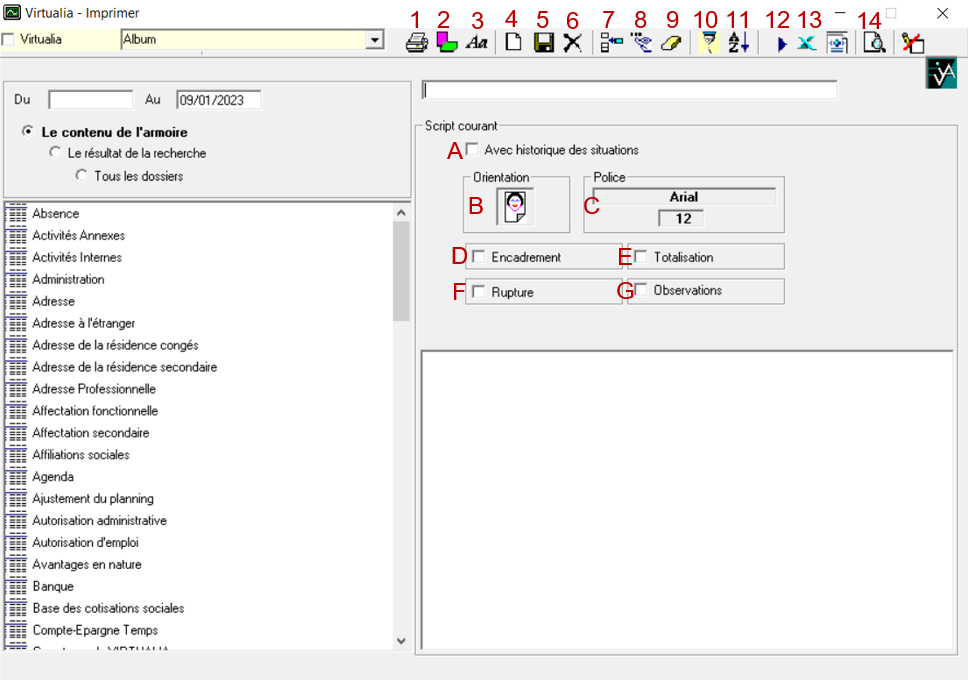
Les fonctions classiques sont disponibles : imprimer (1), créer une nouvelle impression (4), enregistrer dans un album (5), supprimer l’impression (6).
Il est possible d’insérer les éléments en cliquant sur la donnée ou en cliquant sur insérer (7). Il est également possible d’effacer les éléments (9). Le nom des éléments et donc des colonnes peut être modifié (8) et vous pouvez directement ajouter une colonne “observations” (G).
Le sablier (10) permet de filtrer les éléments en fonction de critères de nos choix et le (11) permet de réaliser un tri qui apparaîtra dans l’export.
La flèche (12) permet d’exécuter la requête, X (13) de l’exporter sur excel et (14) de visualiser avant l’impression. Pour éviter la répétition de données, vous pouvez cocher “rupture” (F)
Les éléments peuvent être mis en page, pour l’orientation du document (2) et (B), pour la mise en forme du texte (3) et (C) et du tableau (D).
Chaque impression peut être filtrée par date et par contenu (armoire, résultat de la recherche ou tous les dossiers).
Si vous souhaitez calculer le nombre total d’informations demandées, il faut cocher la case “totalisation” (E)
Fonctionnement
Sur cet écran requête, vous construisez le tableau que vous souhaitez réaliser.
Filtrer les données
Les filtres peut être des cases à cocher, des chiffres ou du texte.
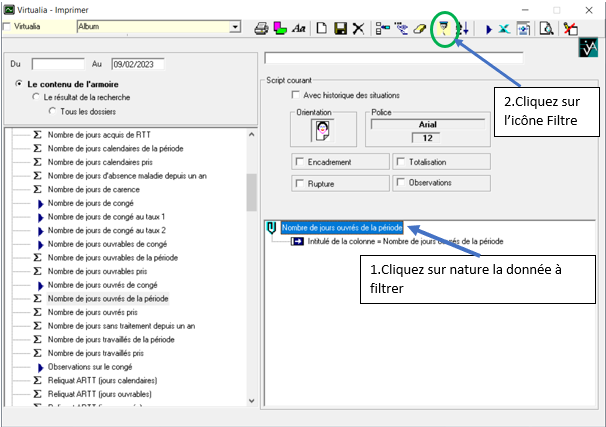
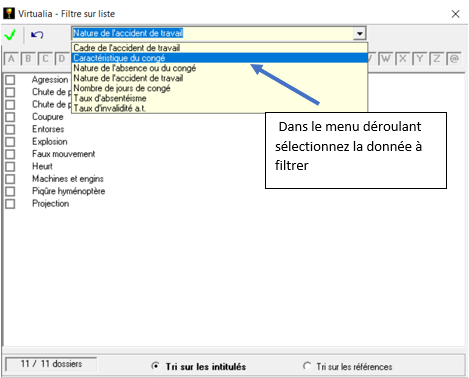
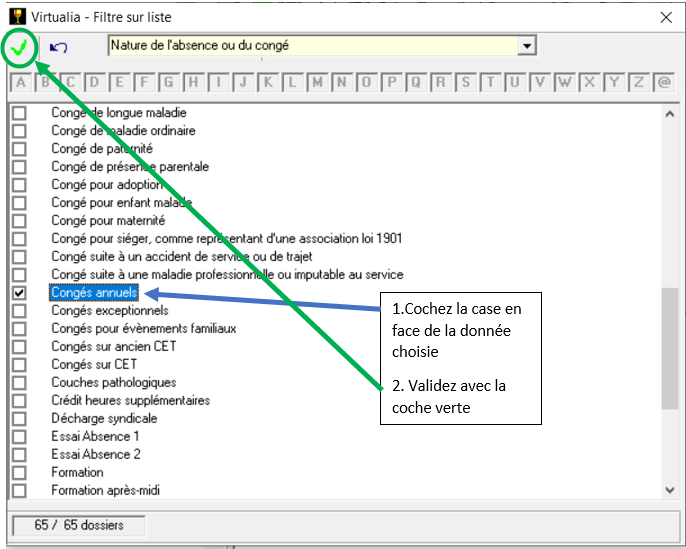
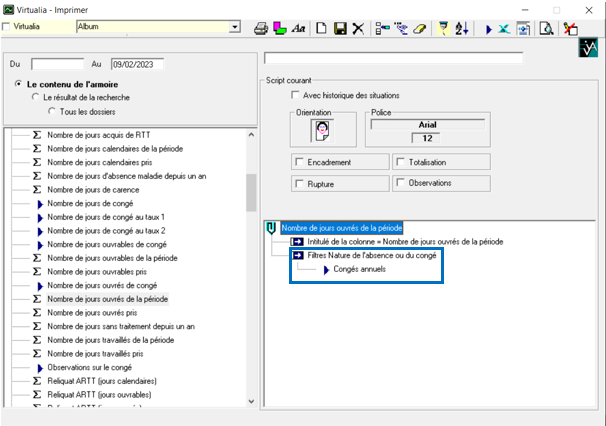
Si vous souhaitez réaliser plusieurs filtres sur une donnée (exemple, vous souhaitez avoir le total par agent des congés annuels pris et le total des RTT), il ne faut pas cocher les deux sur le même filtre. Ajoutez deux fois la table et faites deux filtres séparés. Sinon les données exportées vont se cumuler (nombre = CA + RTT au lieu de nombre CA et nombre RTT).
Extraire des données chiffrées
Statistiques
Le calcul de statistiques permet de réaliser des statistiques sur tous les éléments d’un dossier.
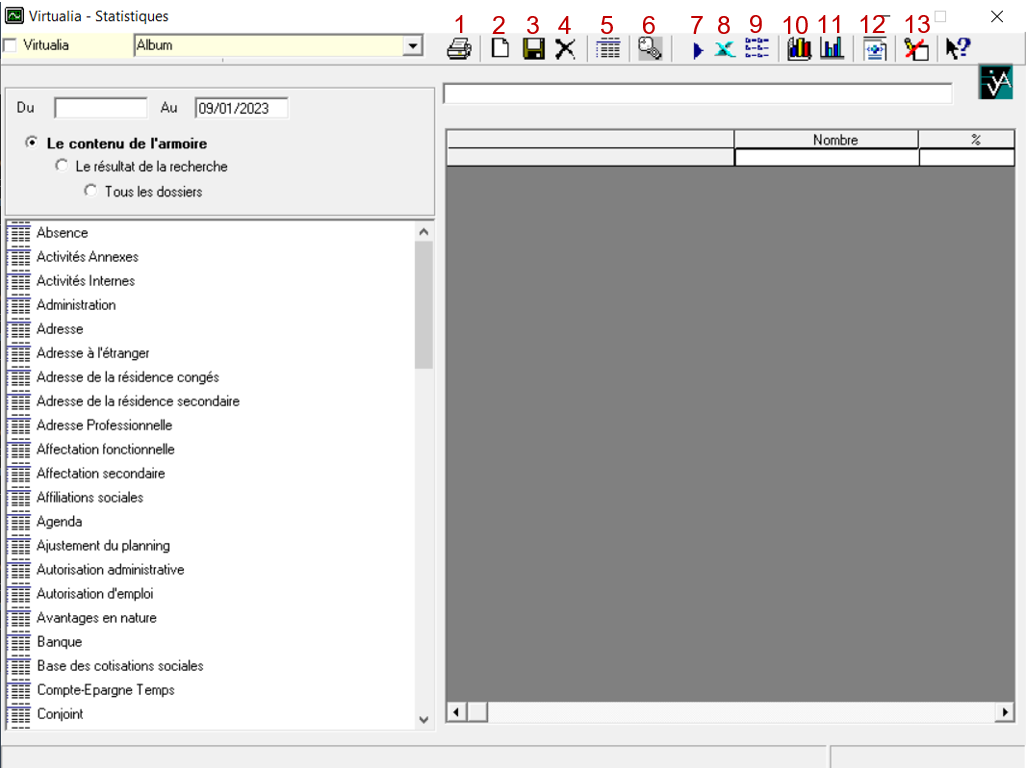
Les fonctions classiques sont disponibles : imprimer (1), créer une nouvelle statistique (2), enregistrer le calcul dans un album (3), supprimer le calcul (4).
Le tableau (5) permet de détailler le calcul, la clé (6) de répartition ajoute un second critère au calcul.
La flèche (7) permet d’exécuter et lancer le calcul une fois les critères sélectionnés. Le X (8) permet d’exporter le calcul sur excel, et le suivant (9) transforme le calcul en nuage de point.
Le premier graphique (10) permet de choisir et réaliser un graphique (10), le second (11) permet de le visualiser. Le (12) permet d’avoir le code xml du graphique.
Le bouton (13) permet de gérer les albums enregistrés.
Chaque calcul peut être filtré par date et par contenu (armoire, résultat de la recherche ou tous les dossiers).
Tableaux de bord
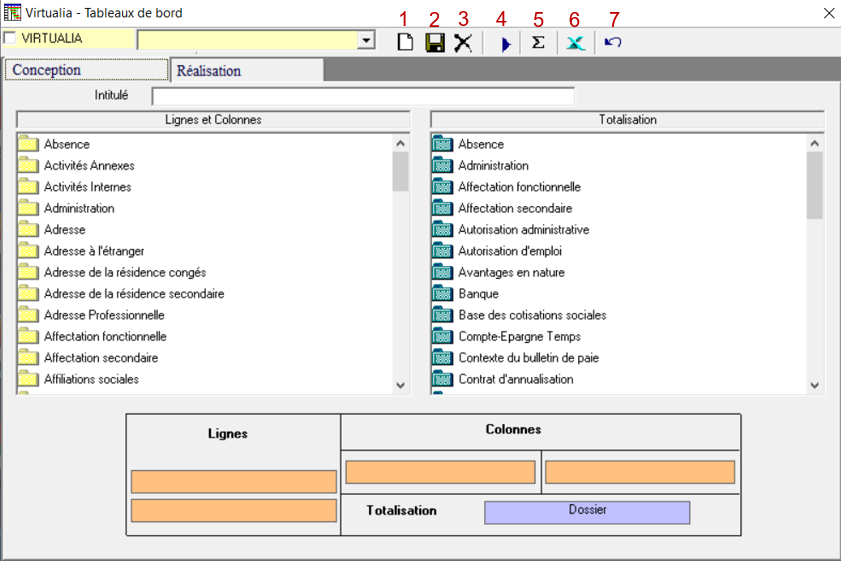
Les fonctions classiques sont disponibles : créer un nouveau tableau (1), enregistrer le tableau dans un album (2), supprimer le tableau (3).
La flèche (4) permet d’exécuter et lancer la création du tableau de bord une fois les critères sélectionnés. Le Σ (5) permet de réaliser le total et le X (6) permet d’exporter le calcul sur excel
- Onglet conception : lorsque vous sélectionnez des données, cela les ajoute à tour de rôle 1 ligne puis 1 colonne.
- Onglet réalisation : visibilité sur le résultat du tableau, cela permet de filtrer par dates et par contenu (armoire, résultat de la recherche ou tous les dossiers).