Gestion de la Formation
Table des matières
La circulation dans le module formation
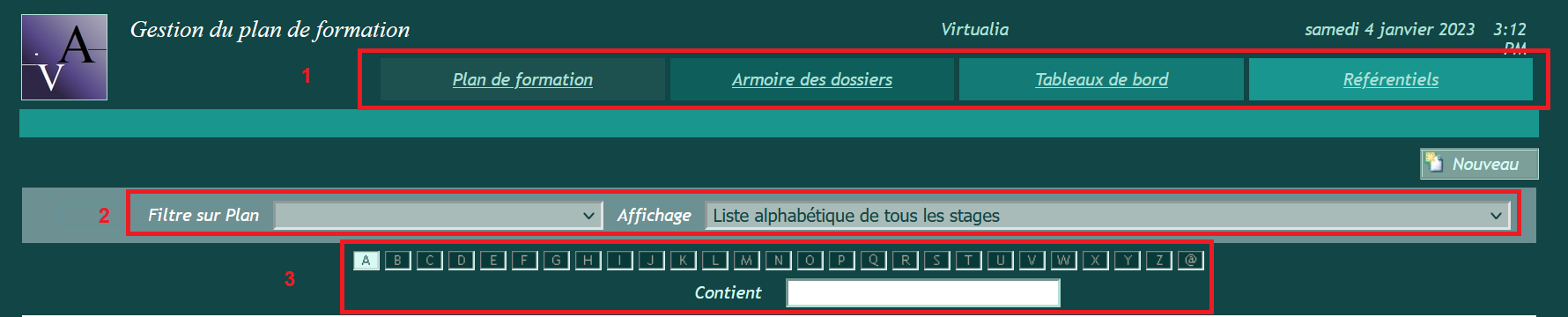
Après avoir accédé au module, différents points de vue sont proposés, à l’intérieur desquels différents tris et sélections sont possibles pour accéder aux dossiers (dossier de stage, dossier du personnel, etc…).
- (1) Barre des points de vue
- (2) Barre de tri
- (3) Barre des sélections
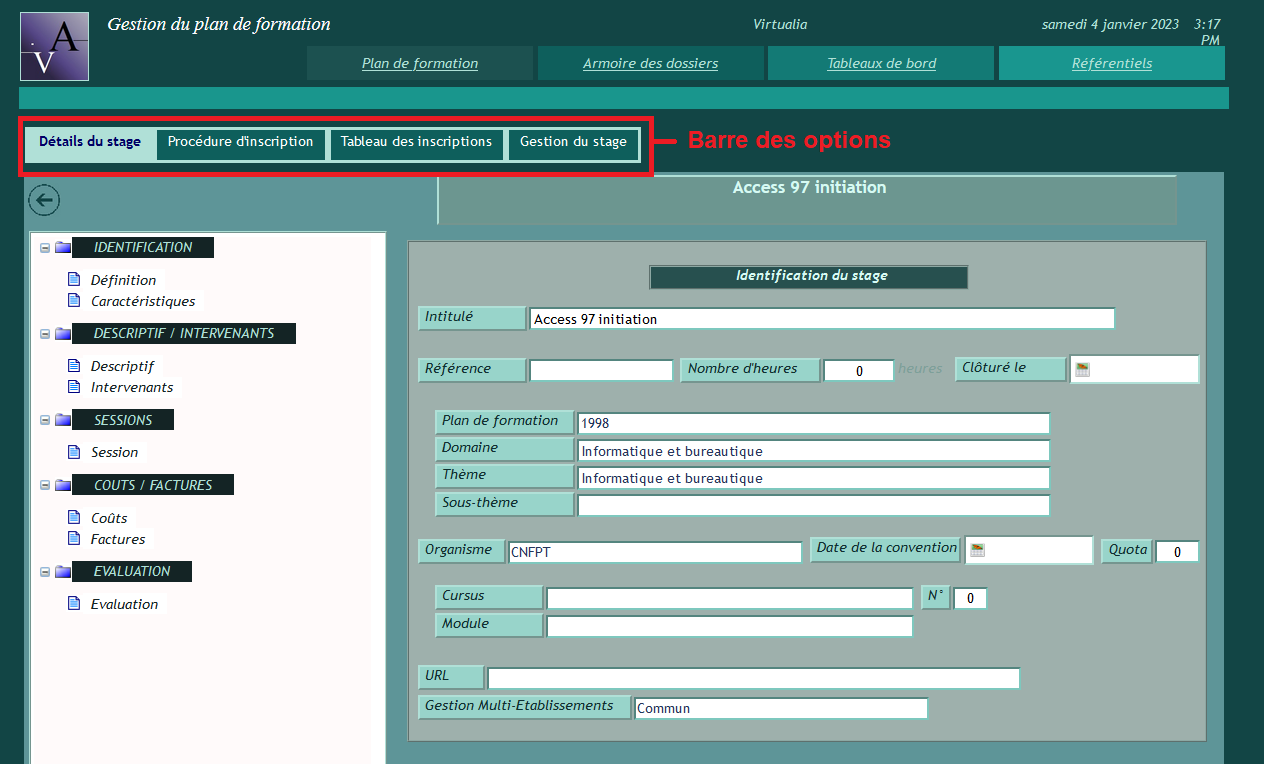
Par exemple, à l’intérieur d’un dossier de stage, différentes options sont ensuite accessibles.
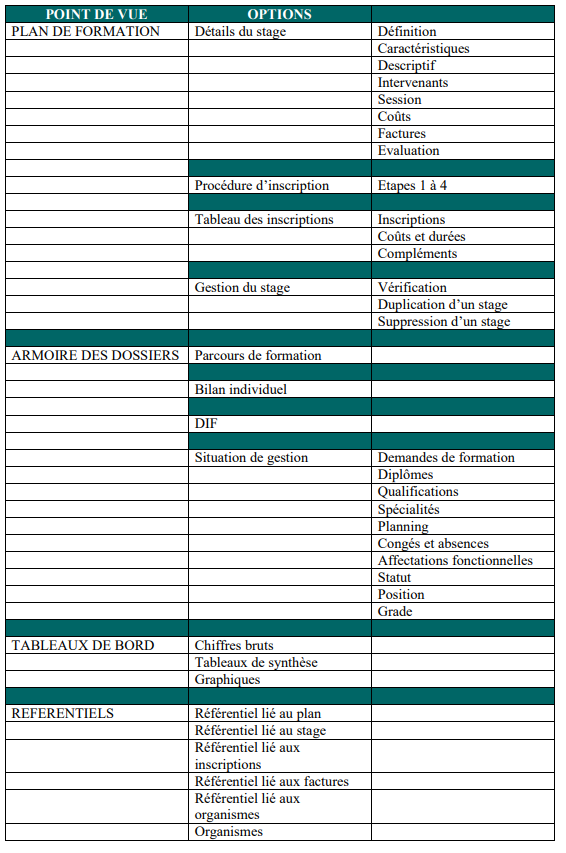
Liste et détail des différents points de vue disponibles :
Mise en oeuvre du module de Formation
Mise en place de la gestion des inscriptions
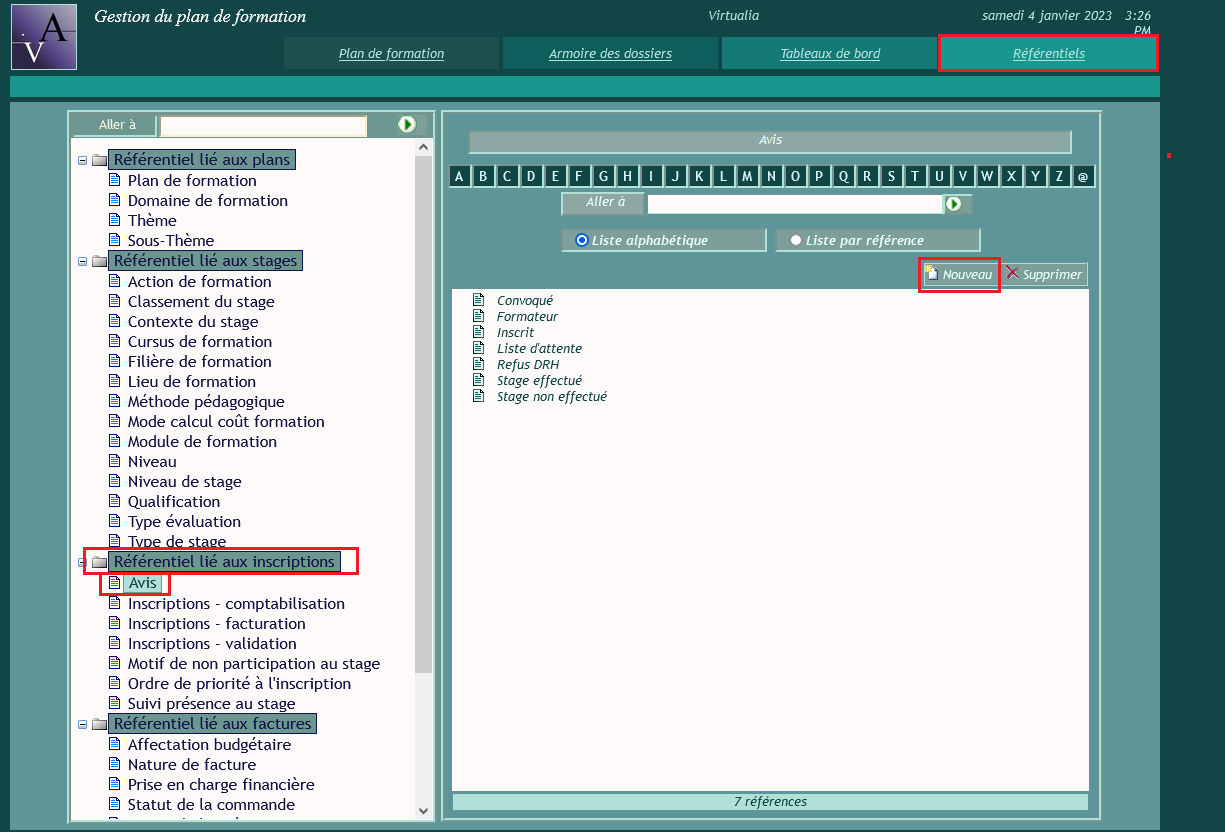
Dans “Référentiels > Référentiel lié aux inscriptions > Avis”, paramétrer les différentes valeurs du suivi de l’inscription.
-
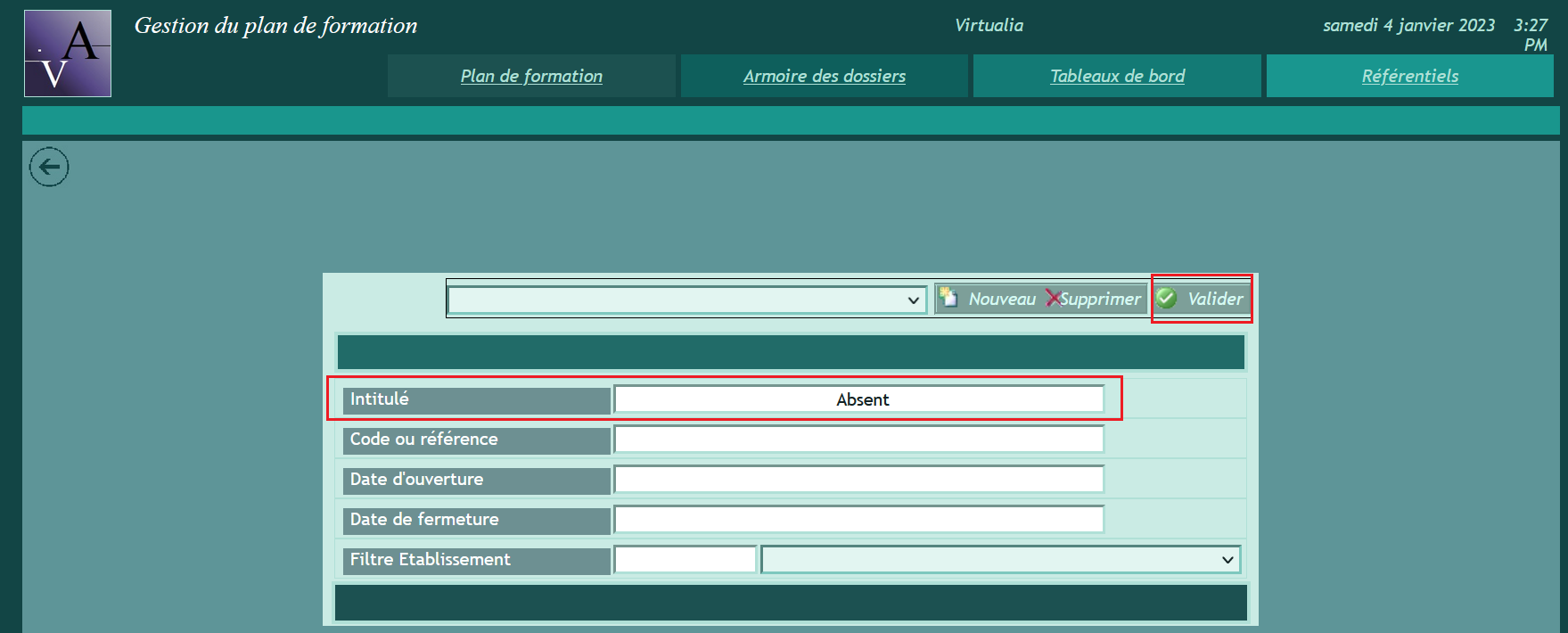
Pour cela cliquer sur “Nouveau” - Seul l’intitulé est obligatoire pour ajouter une valeur.
-
Une fois les informations de la valeur rensignées, cliquer sur “Valider”
Dans ce même paragraphe “Référentiel lié aux inscriptions”, vérifier les paramètres :
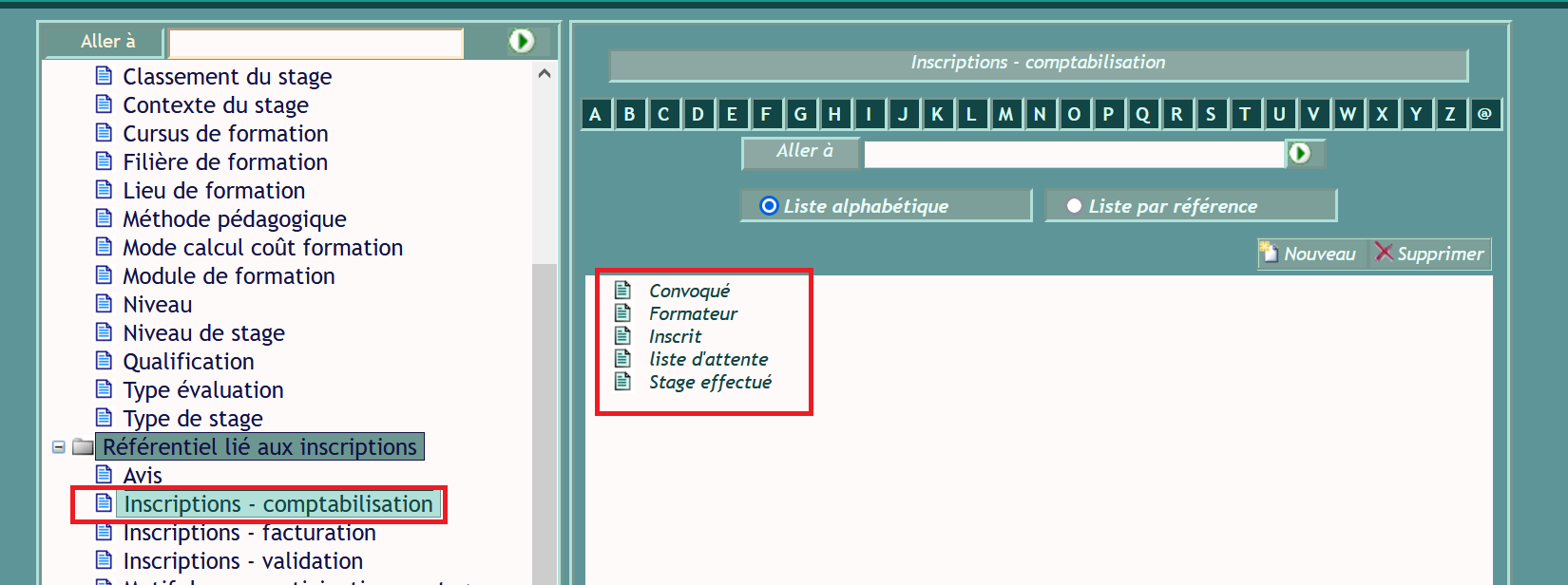
- Inscription - Comptabilisation : liste des valeurs de la donnée « suite donnée » d’une inscription déclenchant la prise en compte de celle-ci dans la feuille d’émargement, le calcul des coûts et leur comptabilisation.
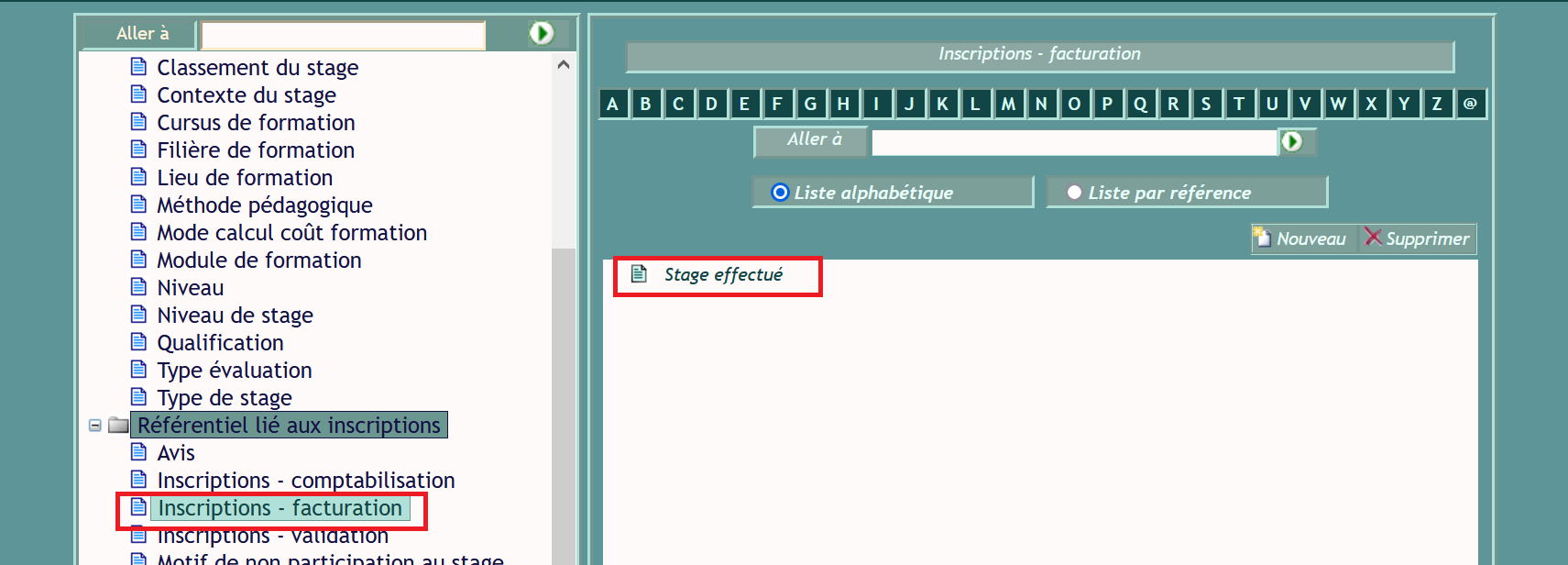
- Inscriptions - facturation : liste des valeurs de la donnée « suite donnée » d’une session inscription déclenchant la prise en compte de celle-ci dans la facturation (cas de centre de formation).
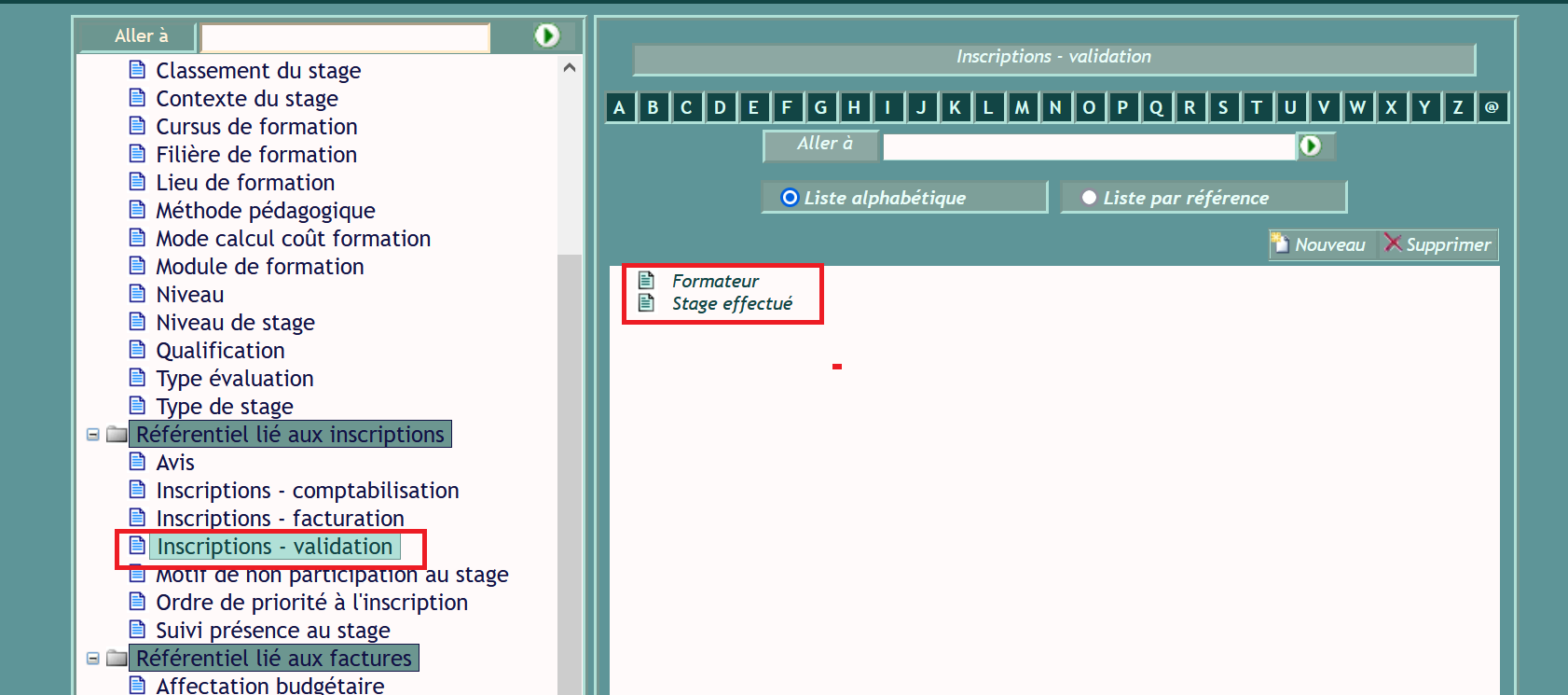
- Inscriptions - validation : liste des valeurs de la donnée « suite donnée » d’une inscription déclenchant la prise en compte de celle-ci dans les statistiques.
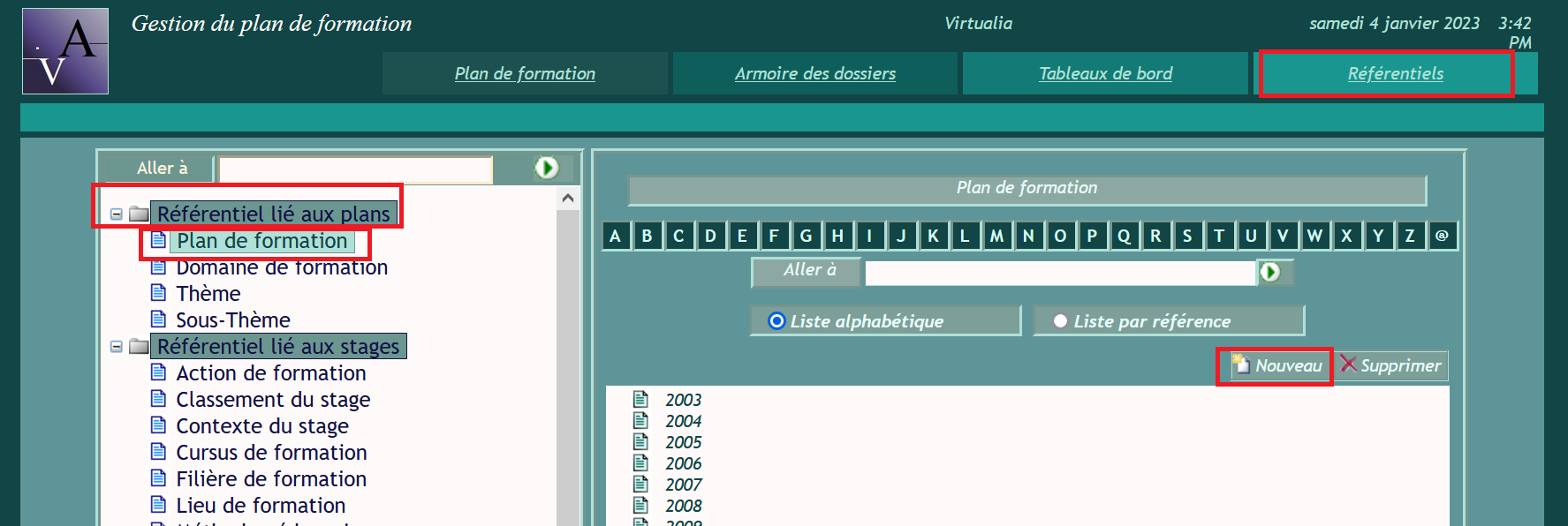
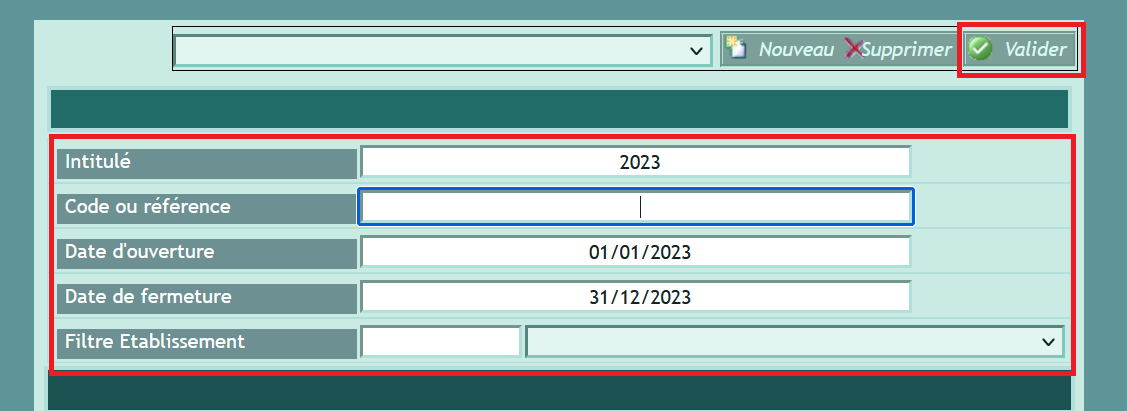
Ouvrir un nouveau plan de formation
Dans “référentiels > référentiels lié aux plans > plan de formation”, paramétrer les différentes valeurs de plan de formation.
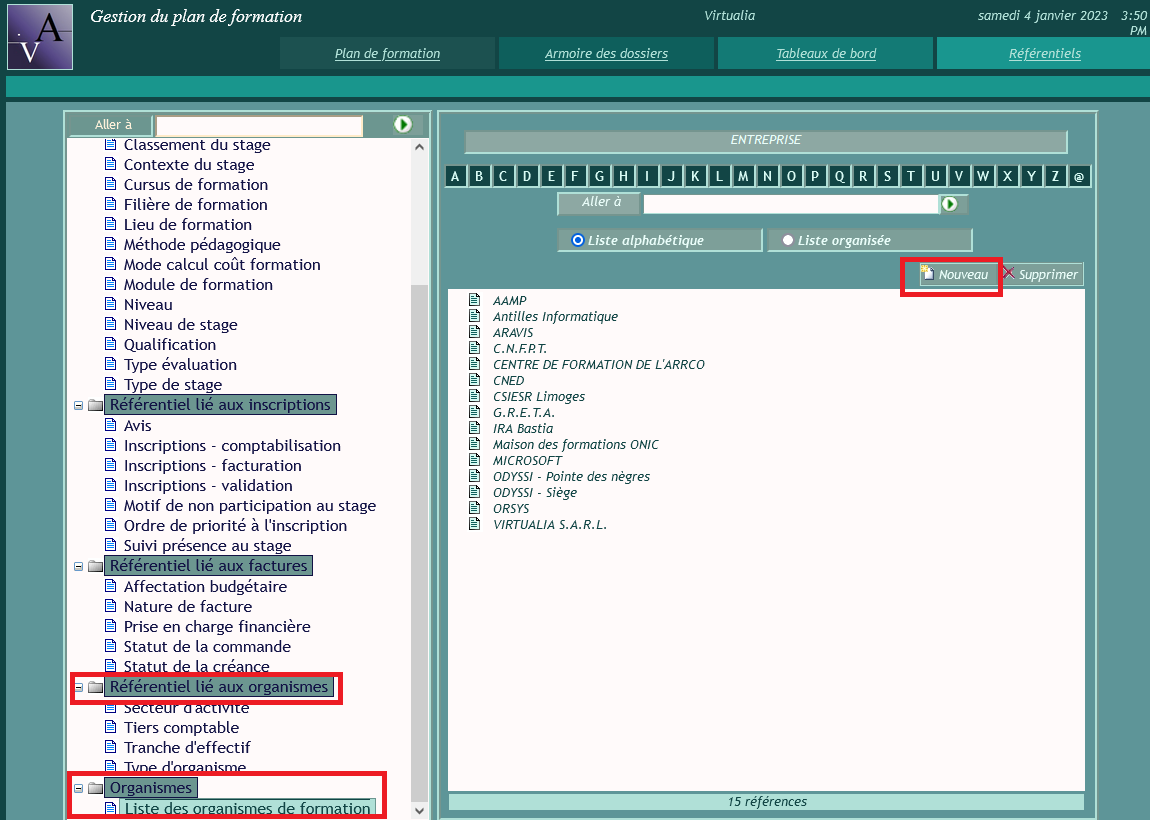
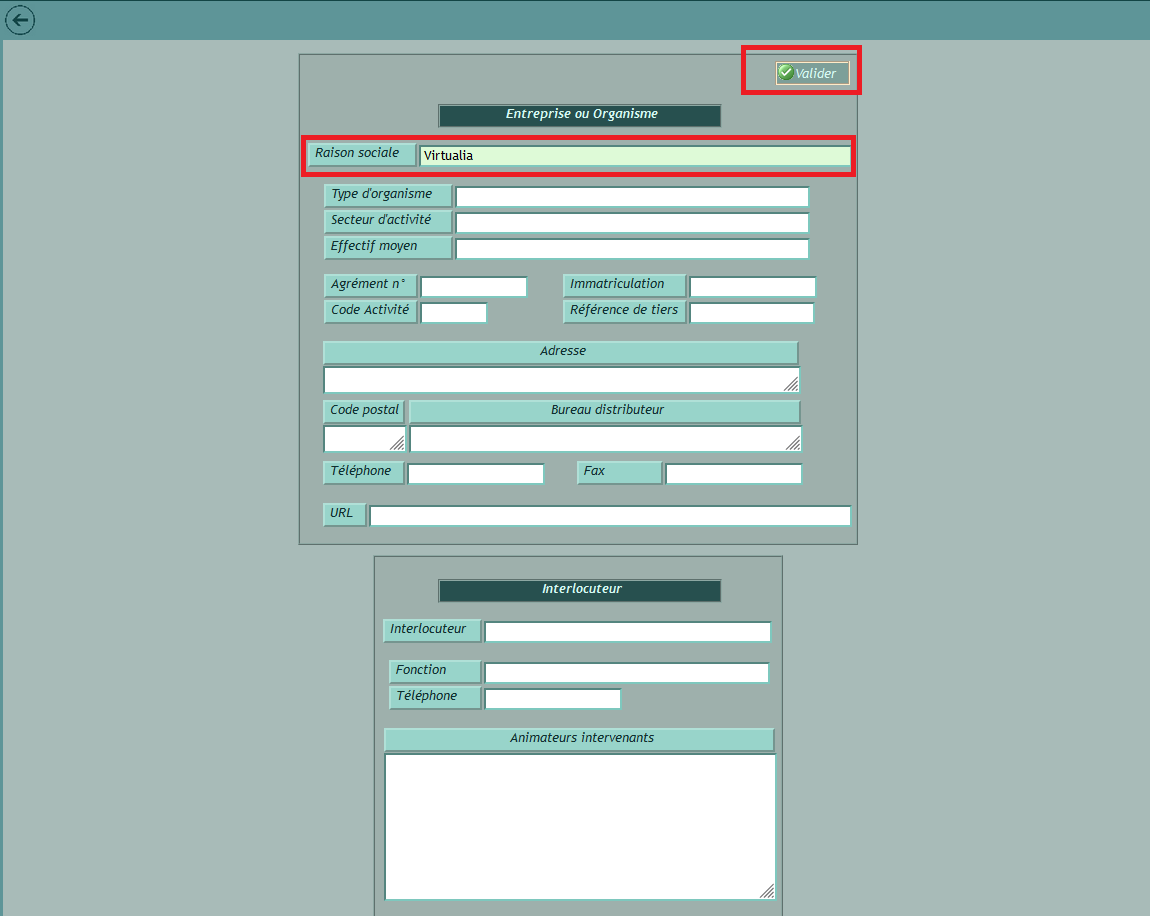
Déclarer un nouvel organisme
Dans “Référentiels > Organismes > Liste des organismes de formation”, gérer les différents organismes de formation :
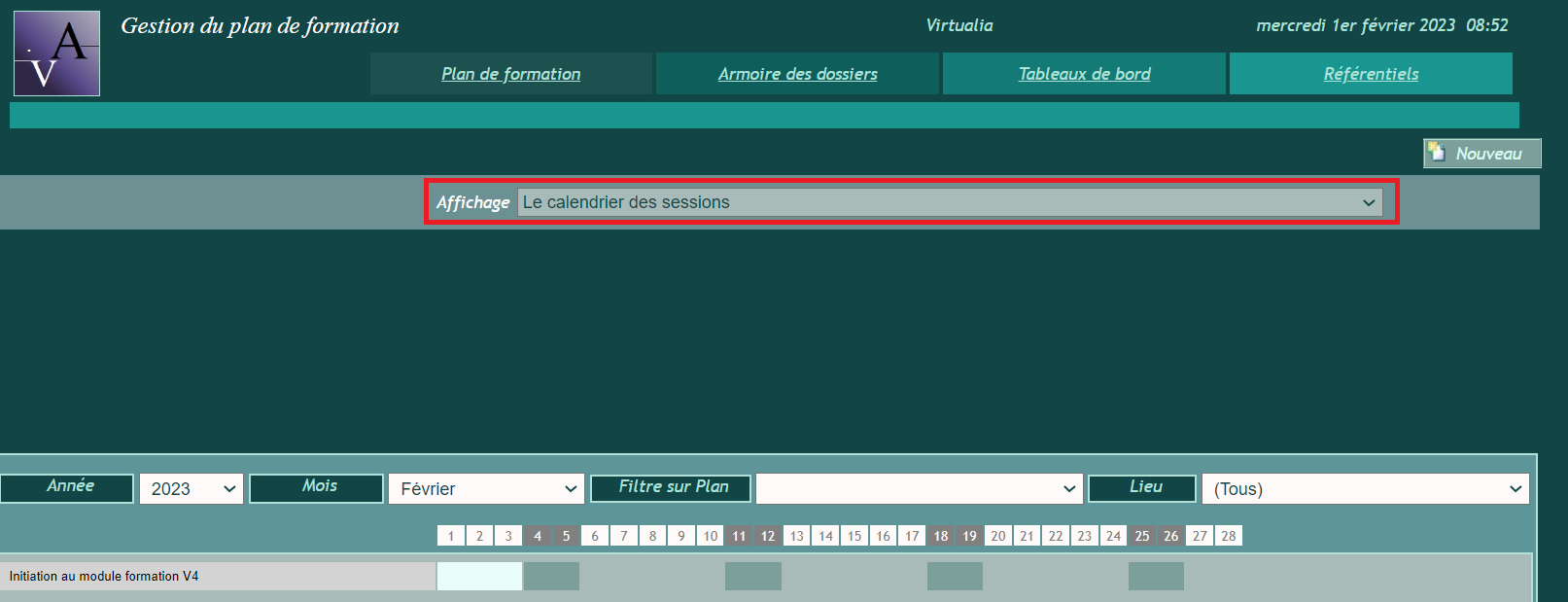
Le plan de formation
L’approche par défaut est effectuée via le calendrier
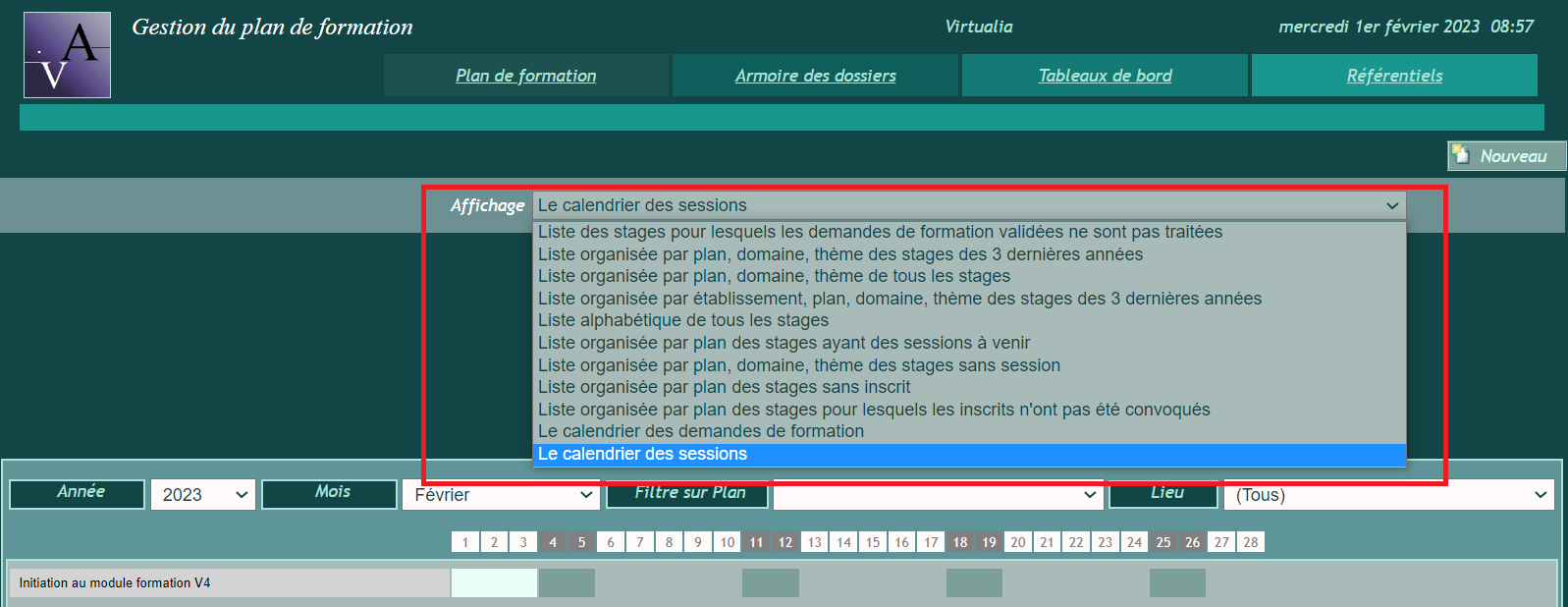
D’autres approches sont proposées :
-
L’affichage par plan décline les stages par plan, domaine, thème, sous-thème et présente, pour chaque stage, ses sessions.
-
Un stage est organisé en sessions ; la session est basée sur une date.
-
Qu’on accède à un stage pour le créer, ou via le calendrier ou une autre liste, Virtualia positionne l’utilisateur :
- sur les détails du stage lorsqu’il n’y a pas d’inscrits
- sur le tableau des inscriptions s’il y a des inscrits
-
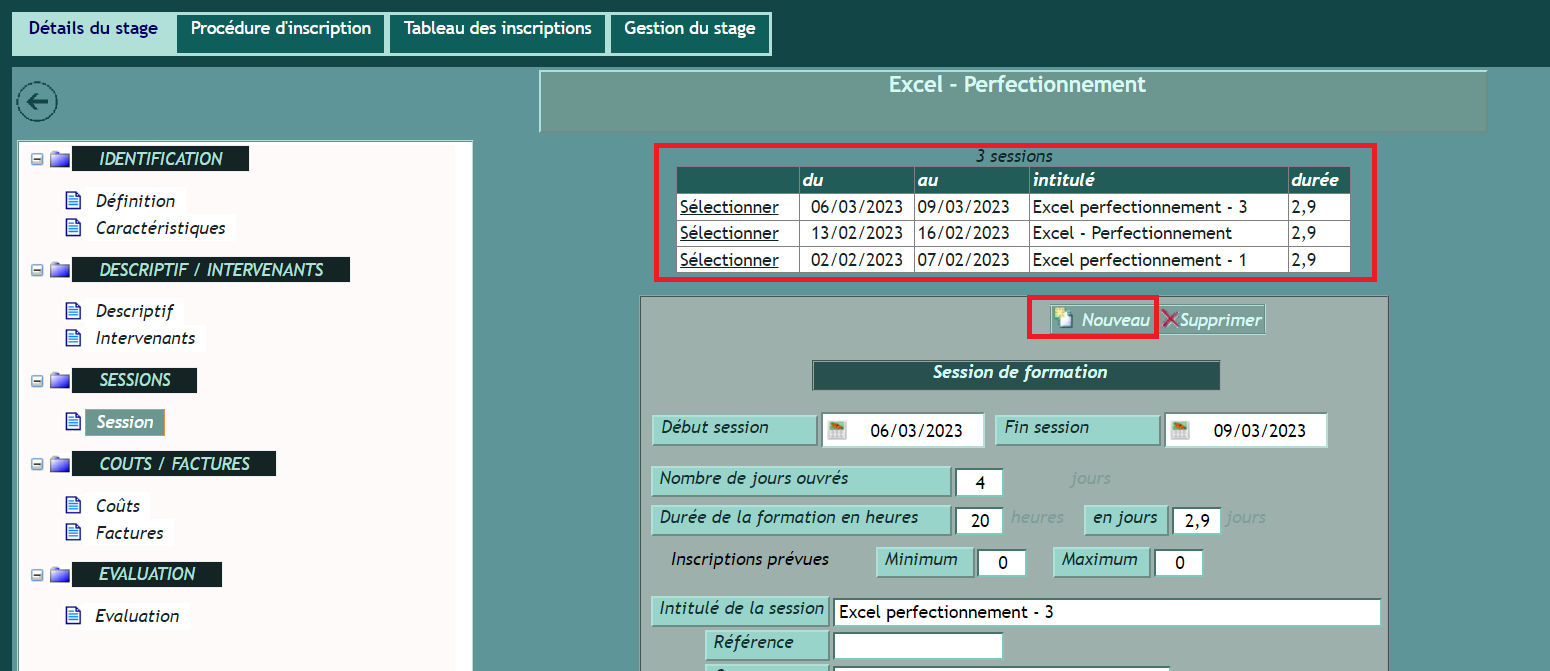
Virtualia permet désormais de créer, pour un stage, plusieurs sessions à une même date
Créer un stage
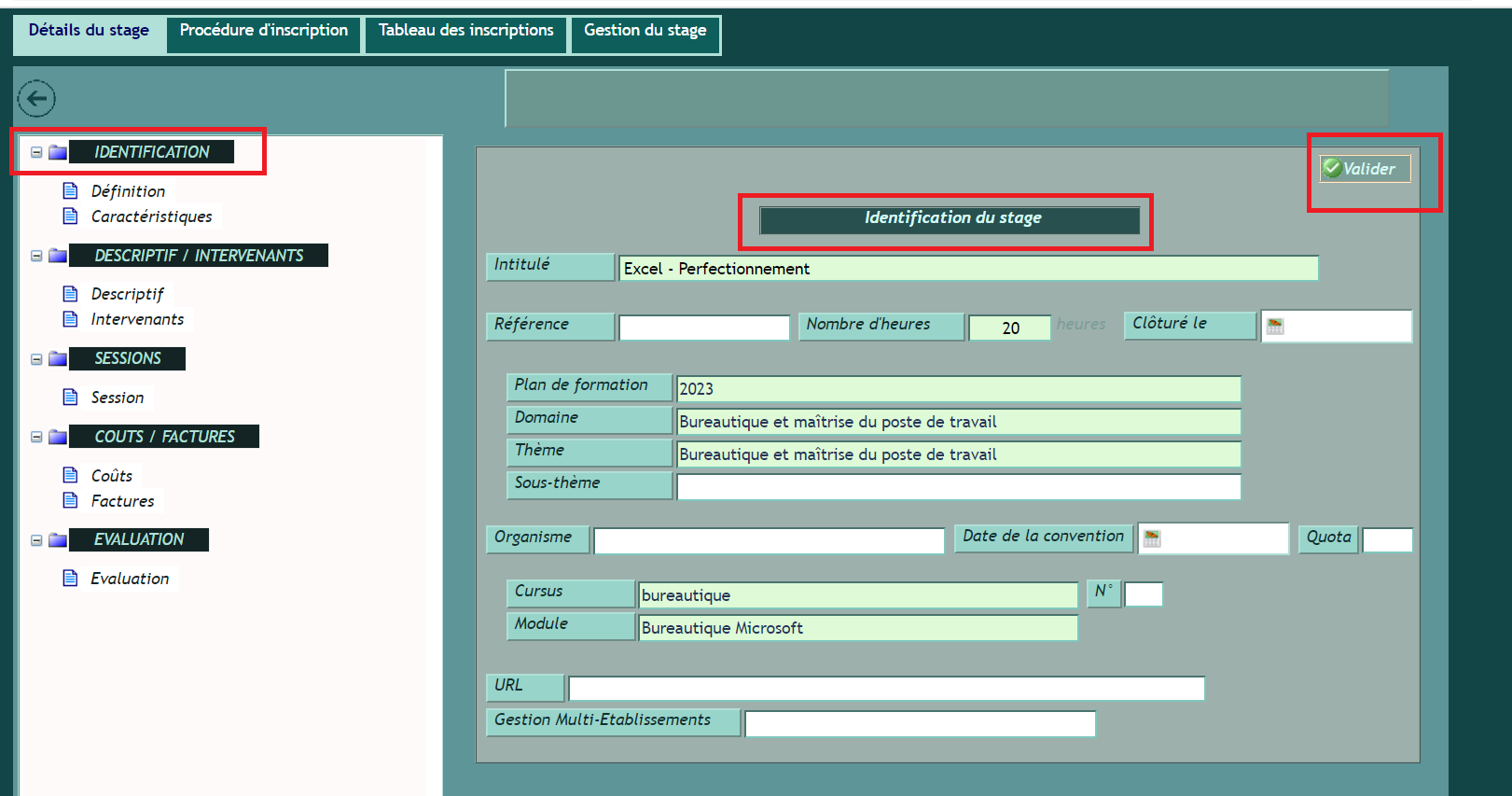
Quelle que soit l’approche choisie pour le plan de formation, cliquer sur “Nouveau” (icône page blanche) pour ouvrir la page de création d’un stage.

Renseigner les données utiles de la page “Identification du stage”, puis valider.
-
La saisie de la date de clôture (« Clôturé le ») induit le non-affichage du stage dans le plan de formation, au cas où l’option « Visualisation des stages clôturés » n’est pas cochée dans menu « Outils / Administrer le logiciel / Paramètres particuliers »
-
L’url permet de donner accès dans Virtualia.net à un descriptif du stage
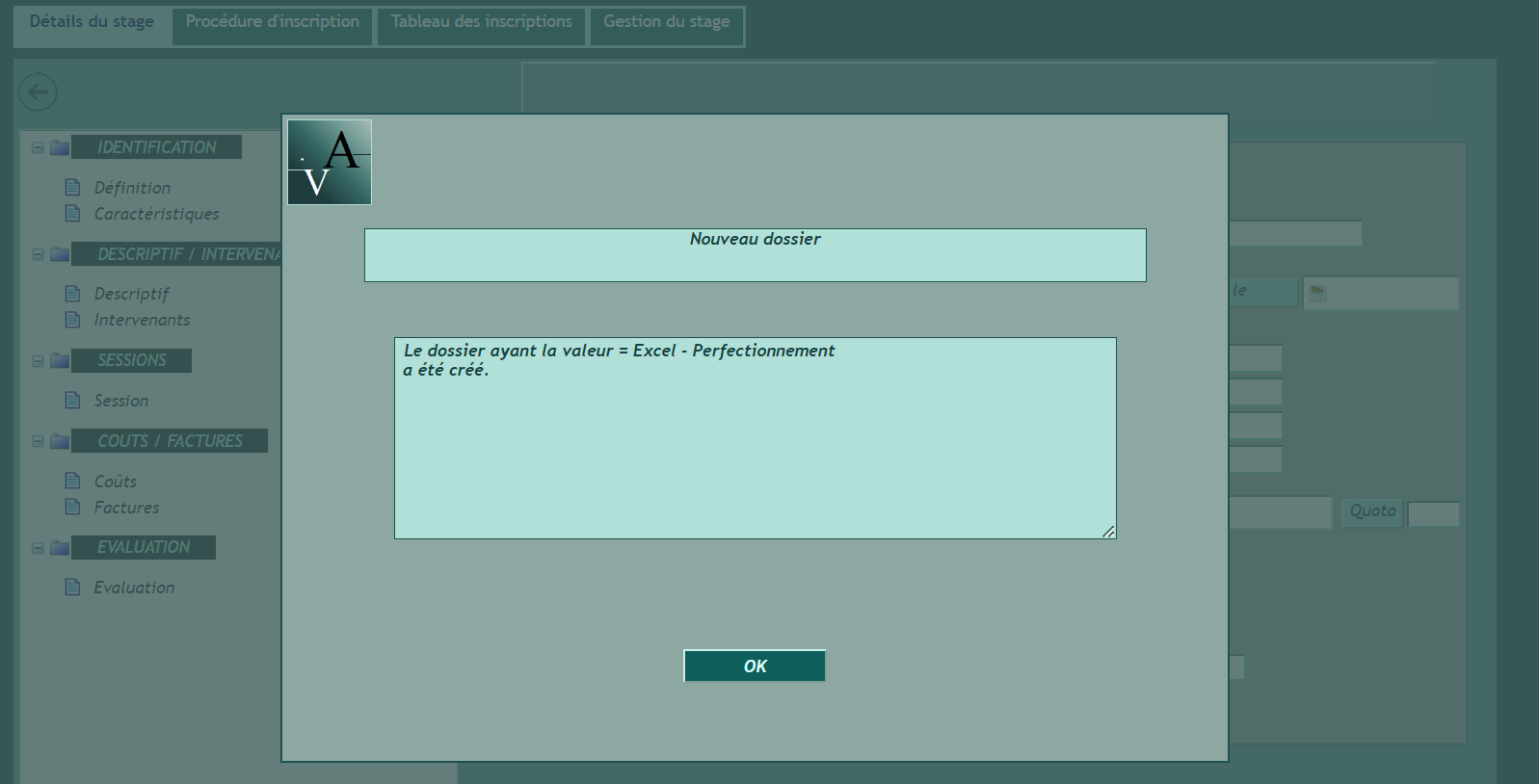
Lorsqu’on valide la saisie, Virtualia indique que le stage est créé
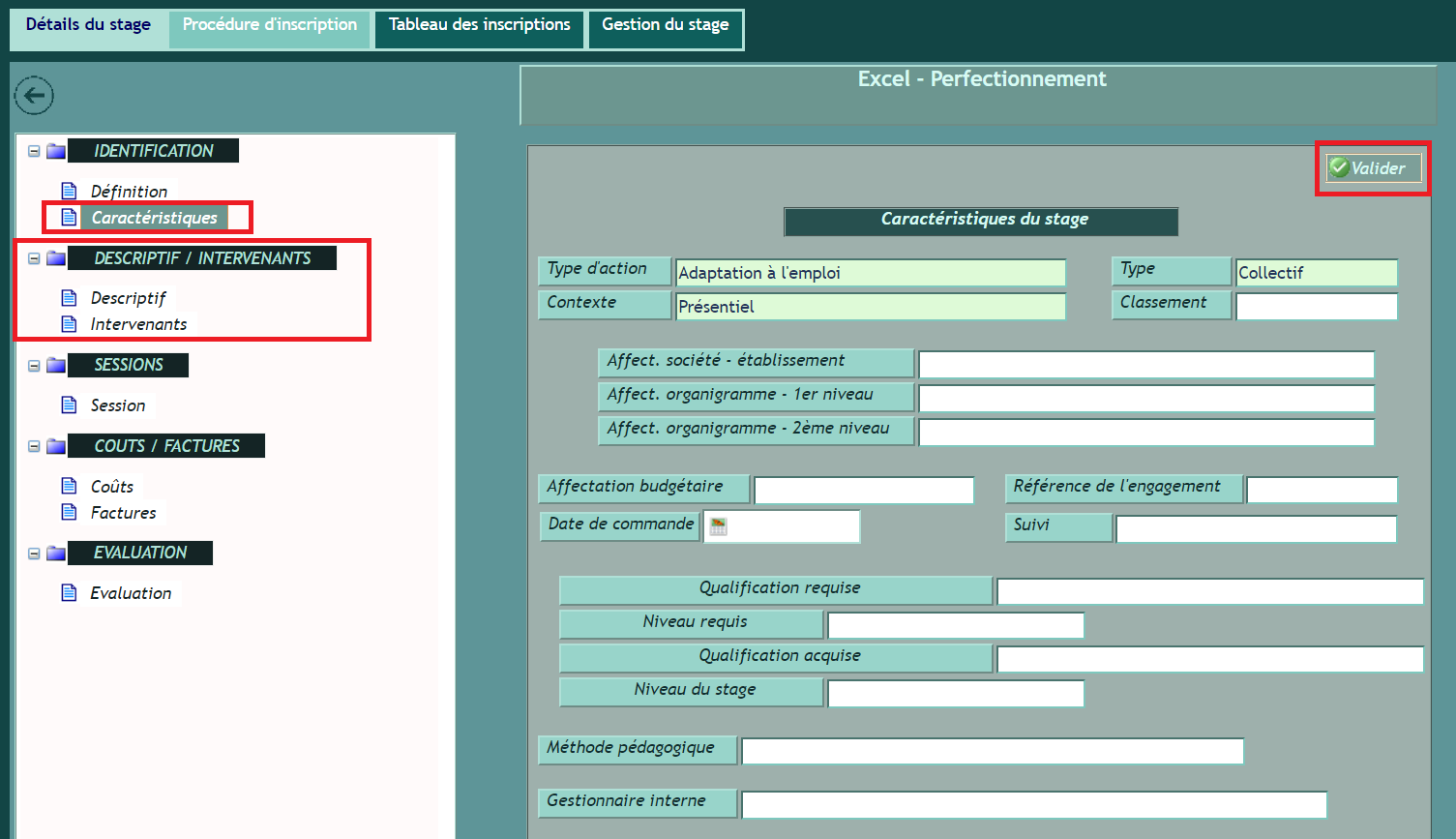
Renseigner ensuite les autres pages :
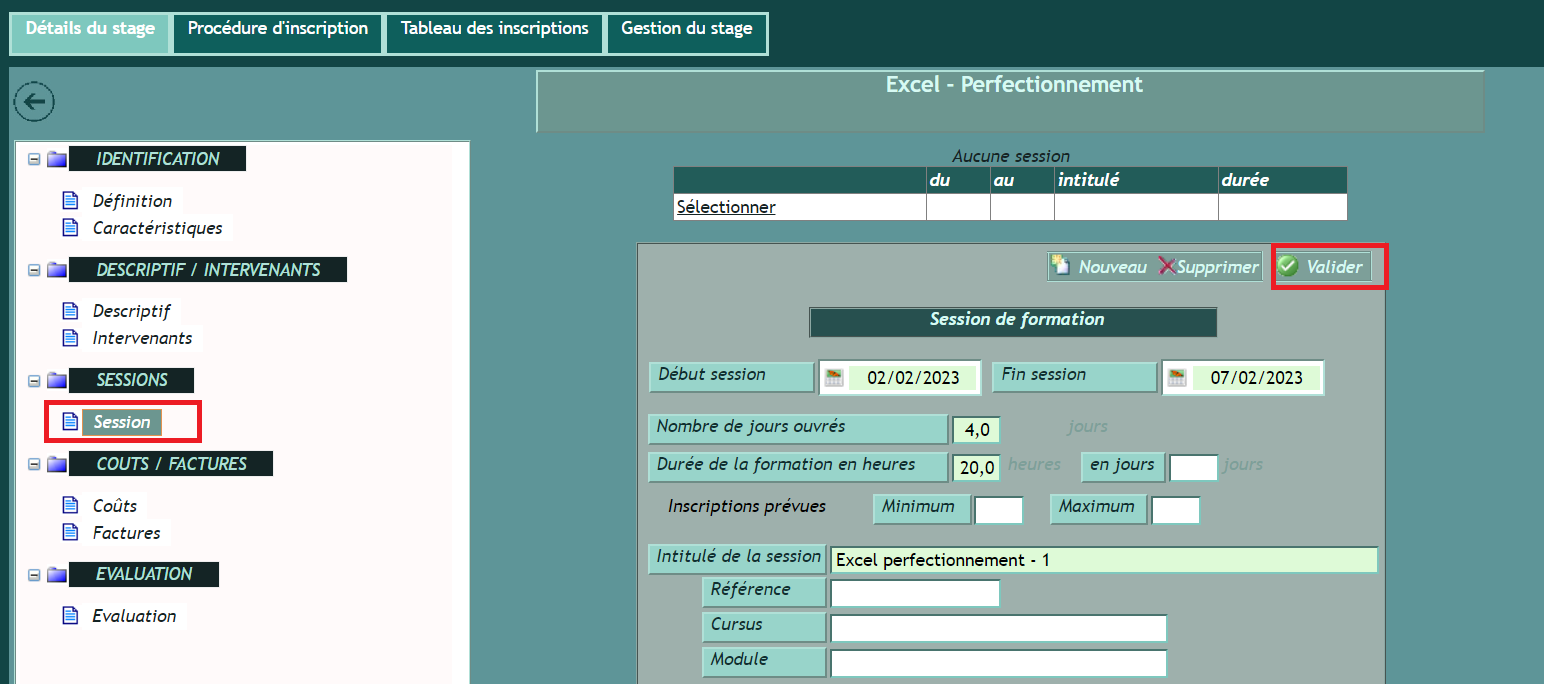
Créer les sessions du stage :
-
Si on ne saisit pas d’intitulé de session, celui-ci est généré, identique au nom du stage
-
Les horaires de la session sont exploités pour l’affichage de la formation dans le planning sous forme de demi-journée (matin / après-midi) ou de journée entière : attention, la saisie des cases « De à » de gauche entraînera l’affichage sur le matin, même si on saisit de 14h à 17h ; de même, la saisie des cases « De à » de droite entraînera l’affichage sur l’après-midi
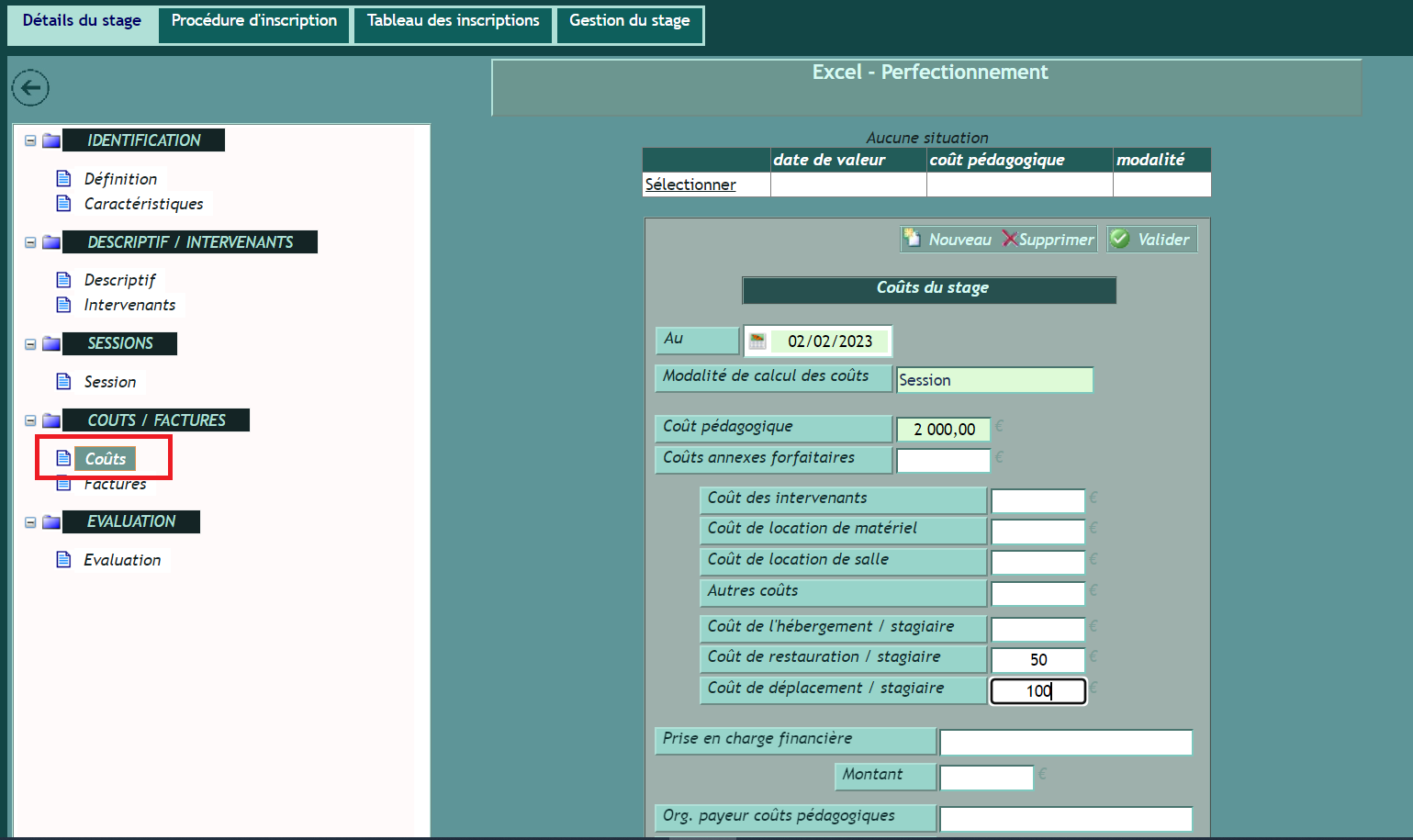
Créer la(es) fiche(s) coûts :
-
La date d’effet des coûts marque le moment à partir duquel ces coûts sont appliqués ; ainsi, toutes les sessions ayant lieu à une date supérieure ou égale à la date d’effet des coûts se verront appliquer ceux-ci
-
Si le tarif est annuel, il est possible de ne saisir qu’une fiche datée du 01/01 portant les tarifs applicables pour toutes les sessions de l’année; s’il n’y a pas d’augmentation l’année suivante, il est inutile de re-saisir une nouvelle fiche « Coûts »
-
Si les coûts sont différents à chaque session, saisir une fiche « Coûts » correspondant à chaque début de session
-
Les coûts de l’hébergement, de la restauration et de déplacement sont saisis s’ils sont connus avant la réalisation du stage
-
La « modalité de calcul des coûts » permet de définir comment les « coût pédagogique » et « coûts annexes forfaitaires » (et uniquement ces deux types de coûts….) seront répartis entre les différents participants
Modalité
Stage : coût pédagogique + coûts annexes forfaitaires répartis sur l’ensemble des stagiaires de l’ensemble des sessions du stage Session : coût pédagogique + coûts annexes forfaitaires répartis sur l’ensemble des stagiaires de chaque session du stage Stagiaire : coût pédagogique + coûts annexes forfaitaires appliqués à chaque stagiaire de chaque session du stage
- La table « Mode calcul coût formation » (Page « Référentiels », Paragraphe « Référentiel lié aux stages ») ne doit pas être modifiée
- Les zones « Organisme payeur des coûts pédagogiques » et «Organisme payeur des coûts non pédagogiques » sont utilisés par les centres de formation.
Procéder aux inscriptions
Etape 1 : le choix des sessions
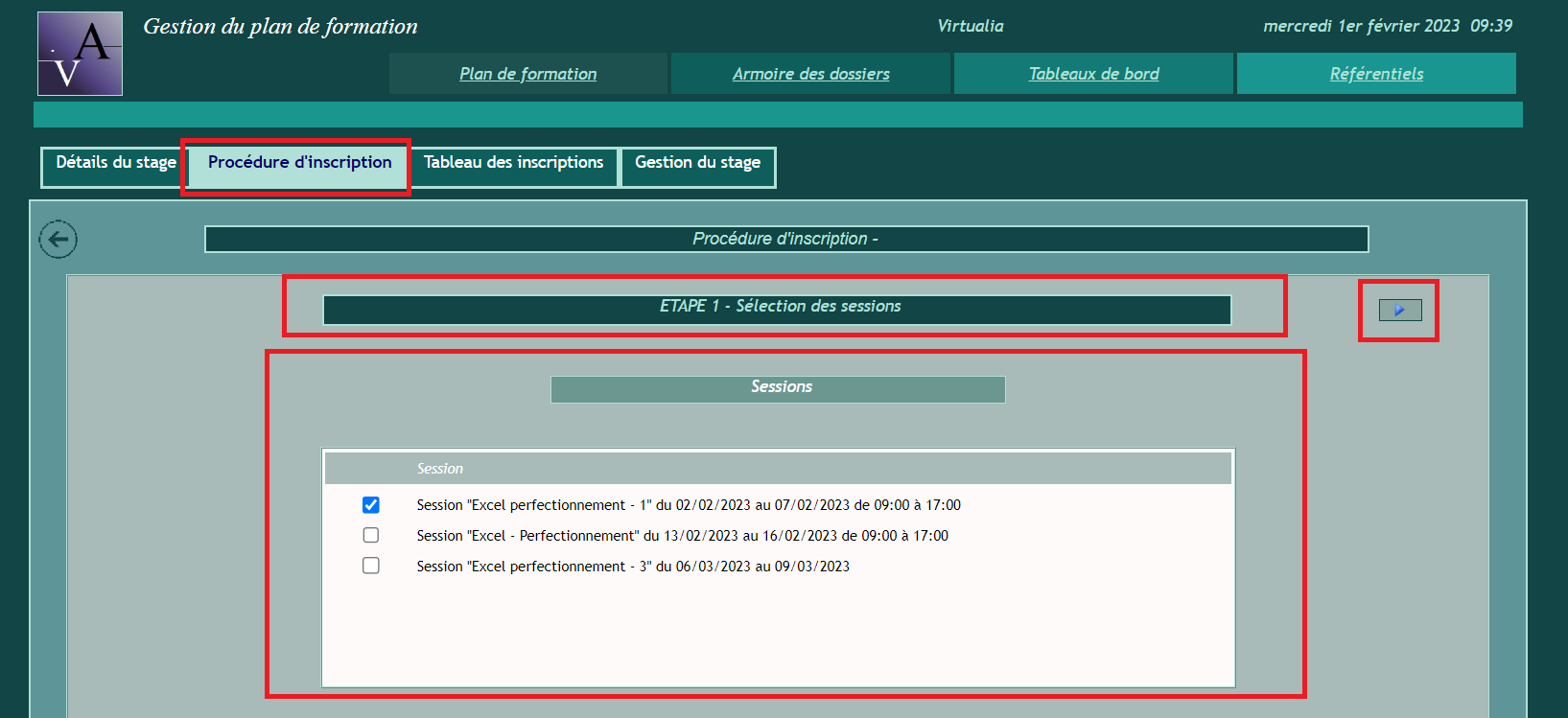
Sélectionner la/les sessions puis cliquer sur la flèche bleue pour passer à l’étape 2.
Etape 2 : choix des stagiaires
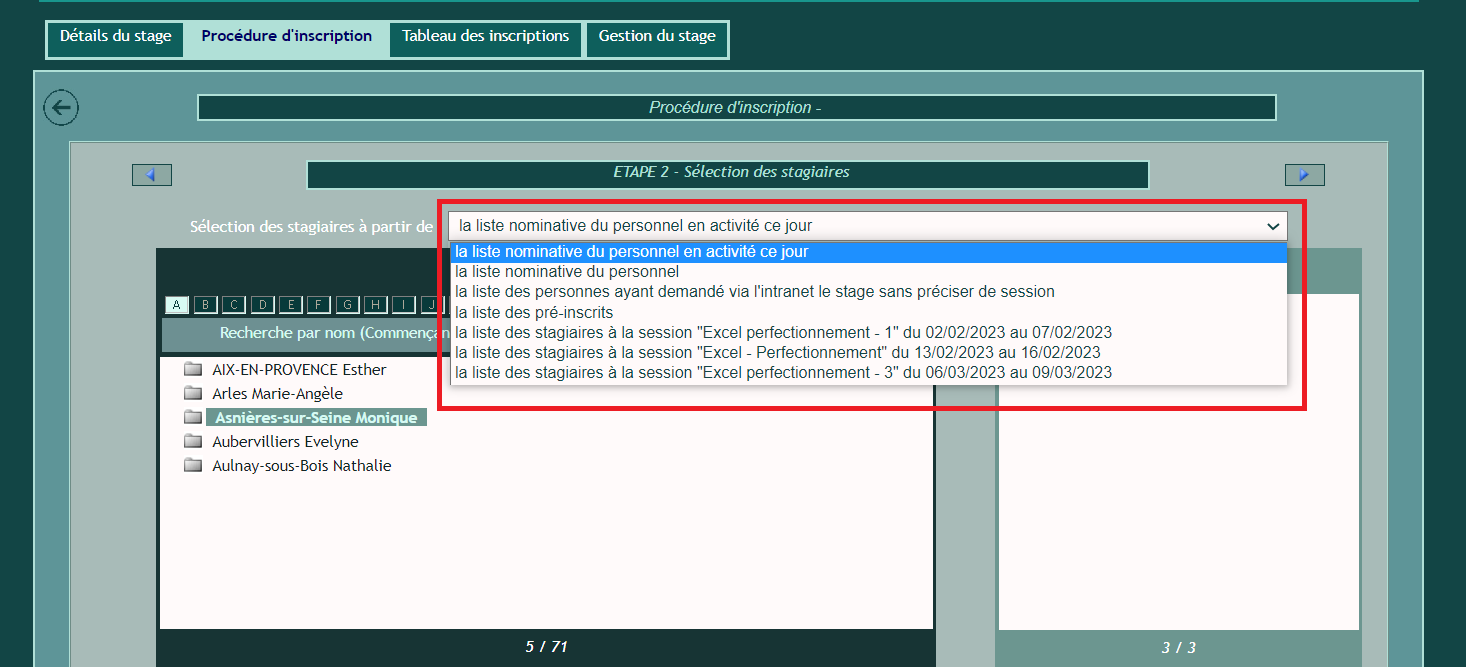
- Le choix des stagiaires peut s’effectuer à partir de différentes listes proposées
- Lors du choix d’un stagiaire, Virtualia affiche la liste de ses demandes et de ses formations
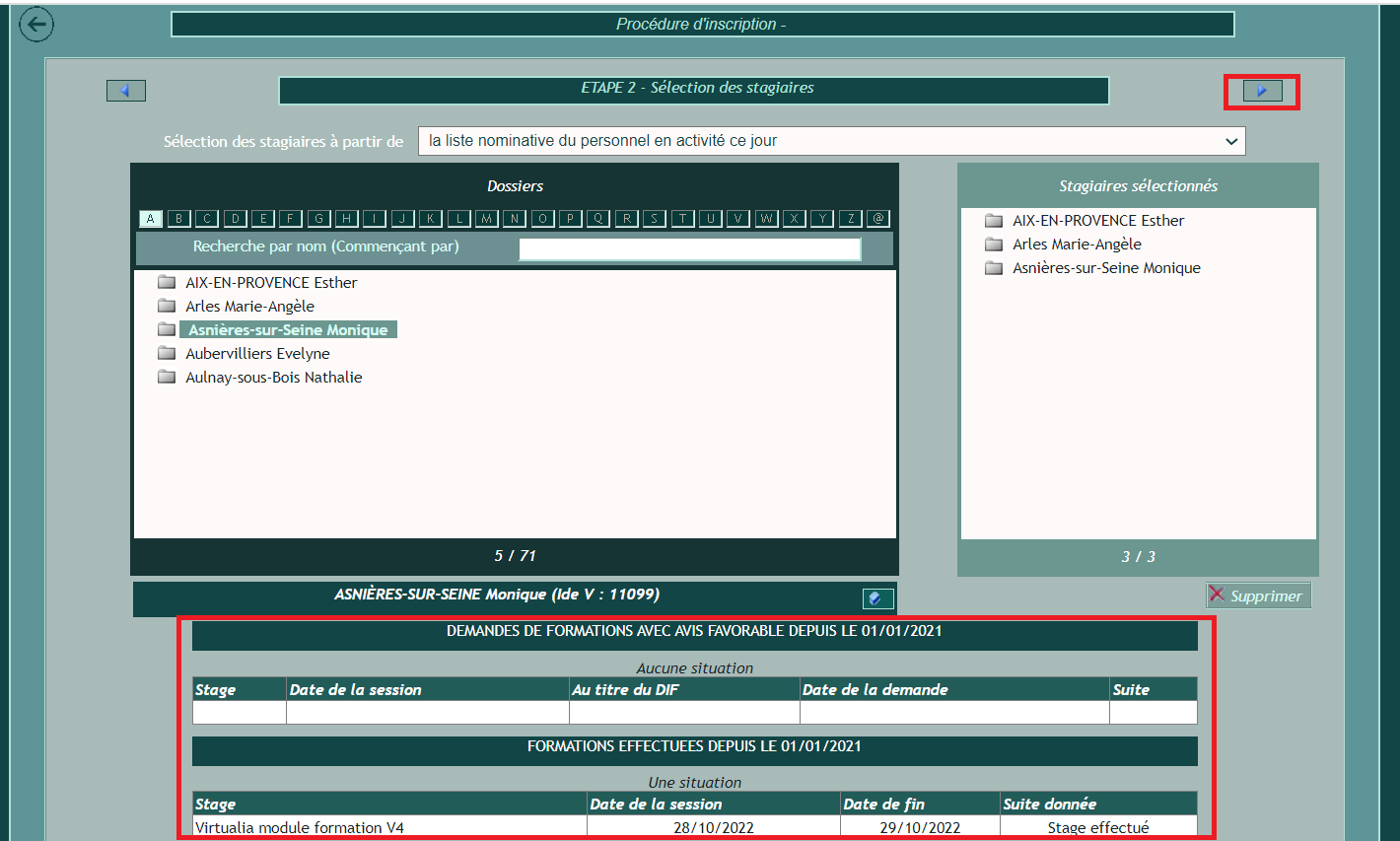
Cliquer sur la flèche bleue pour passer à l’étape 3.
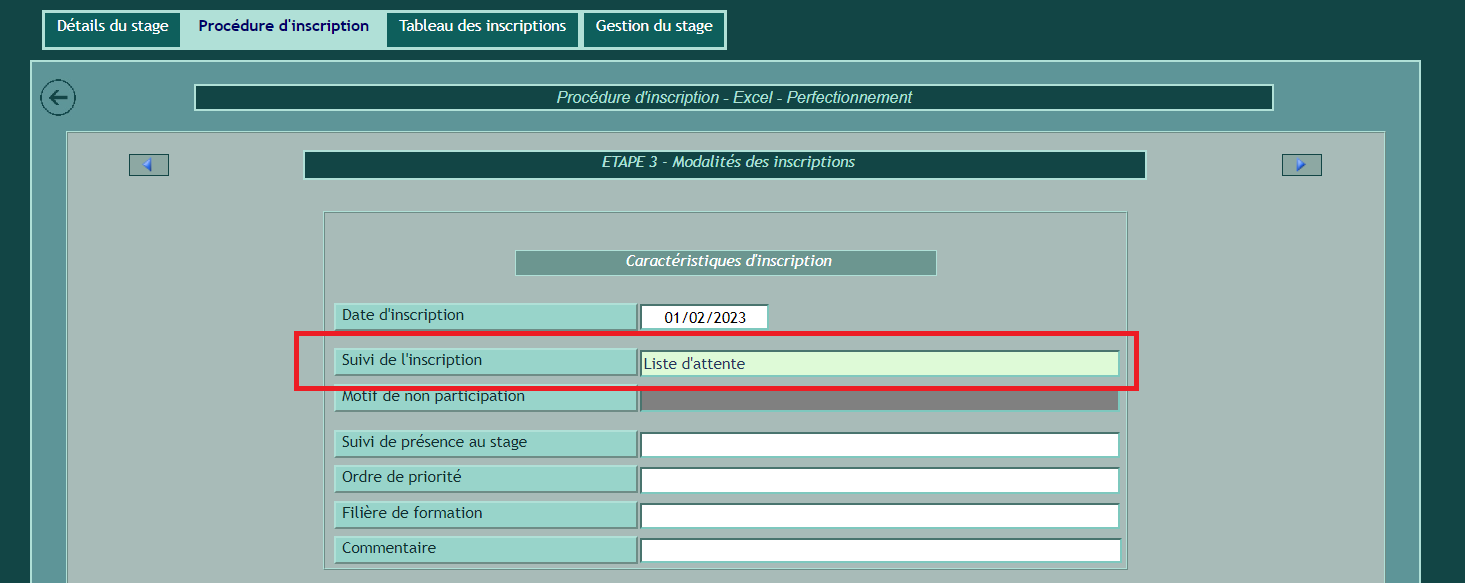
Etape 3 : modalités d’inscription
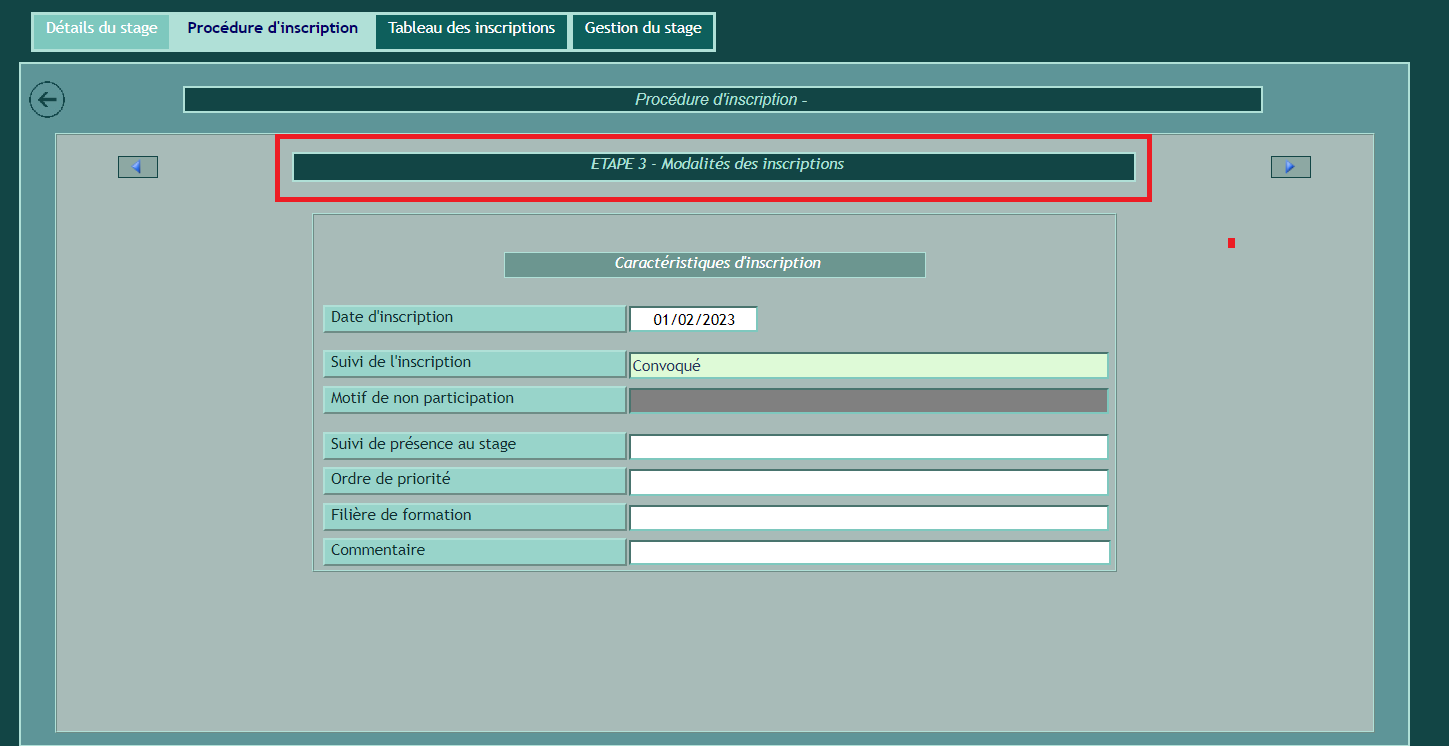
Les valeurs choisies sont affectées à l’ensemble des stagiaires sélectionnés
Cliquer sur la flèche bleue pour passer à l’étape 4.
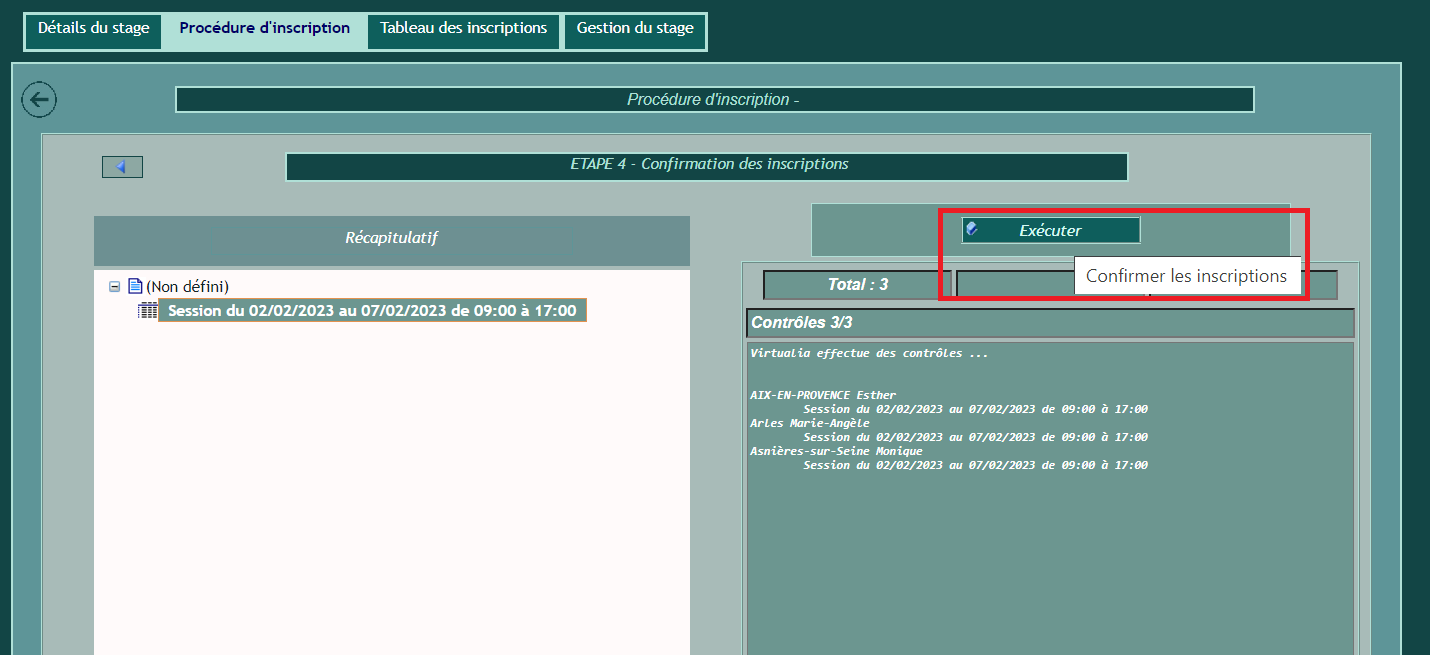
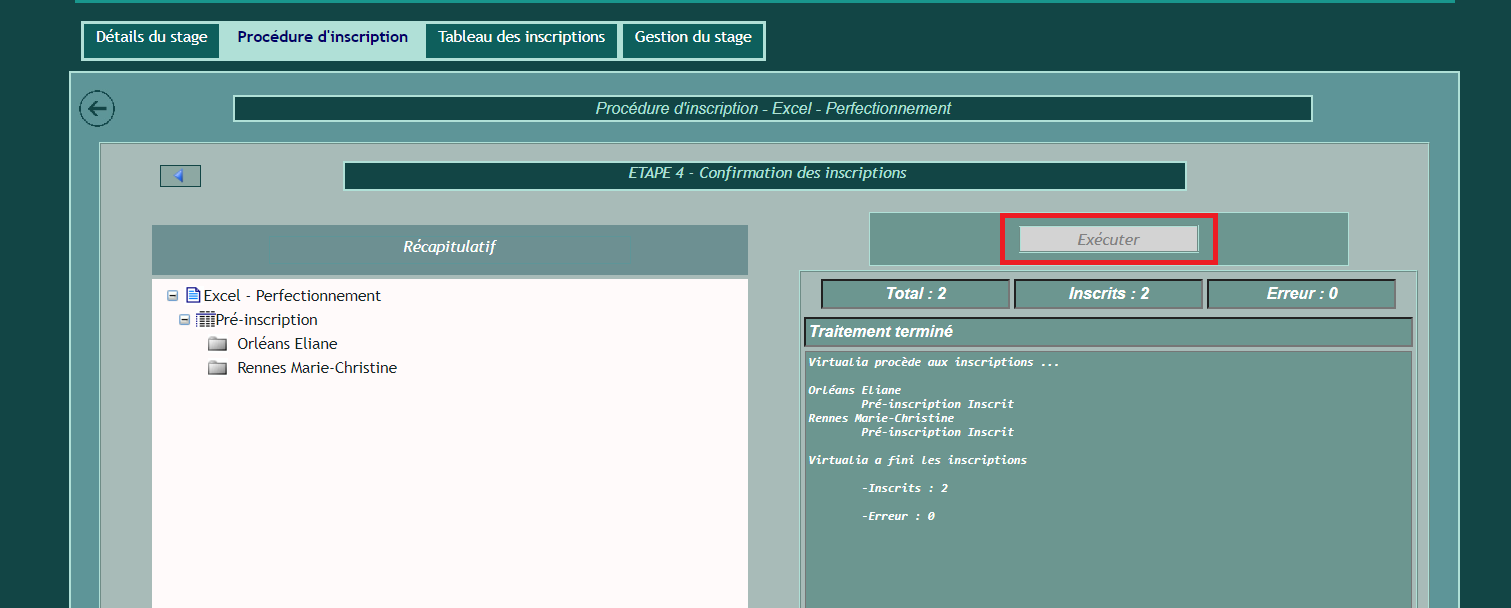
Etape 4 : confirmation des inscriptions
Cliquer sur “Exécuter” pour confirmer les inscriptions.
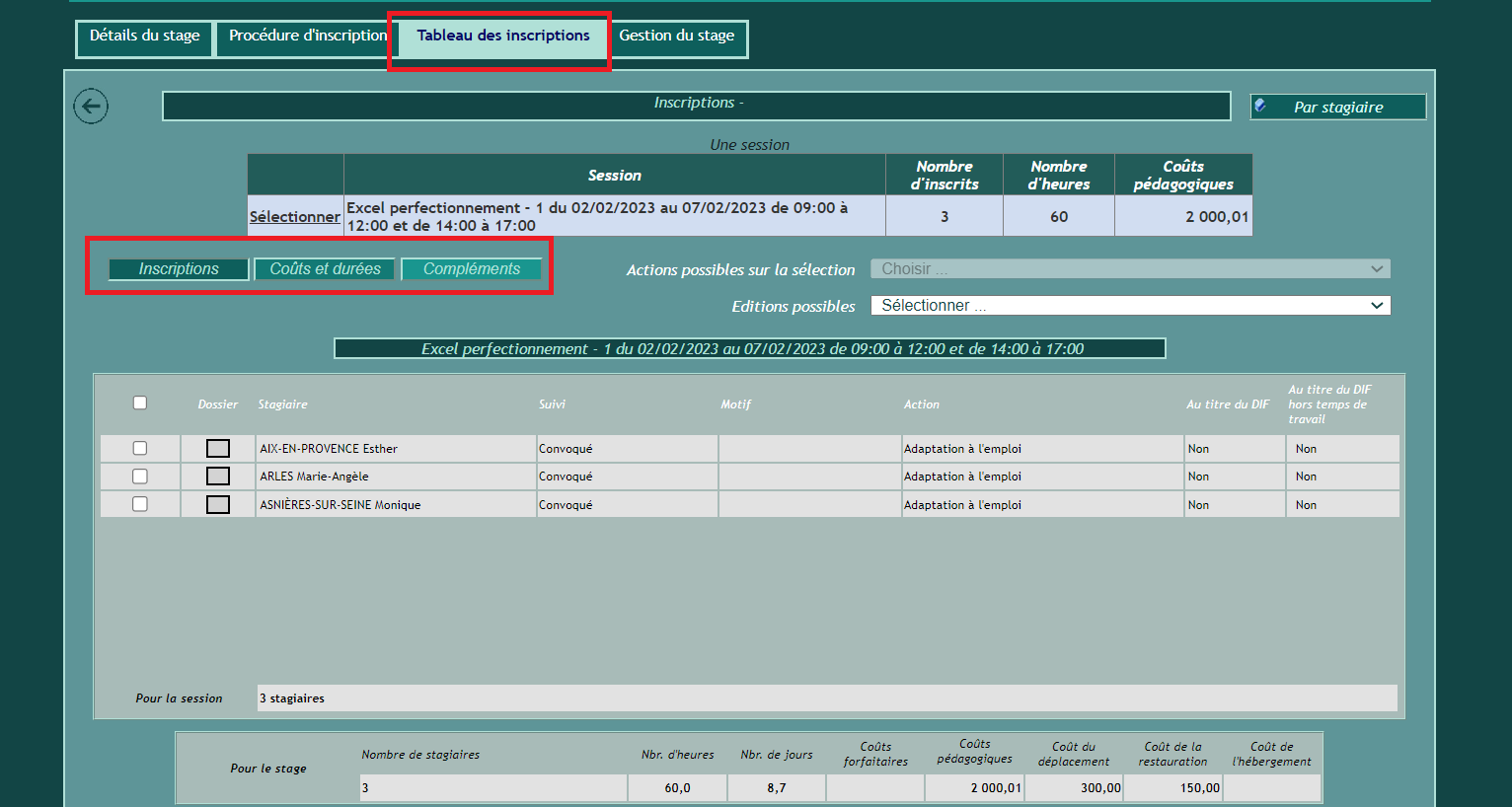
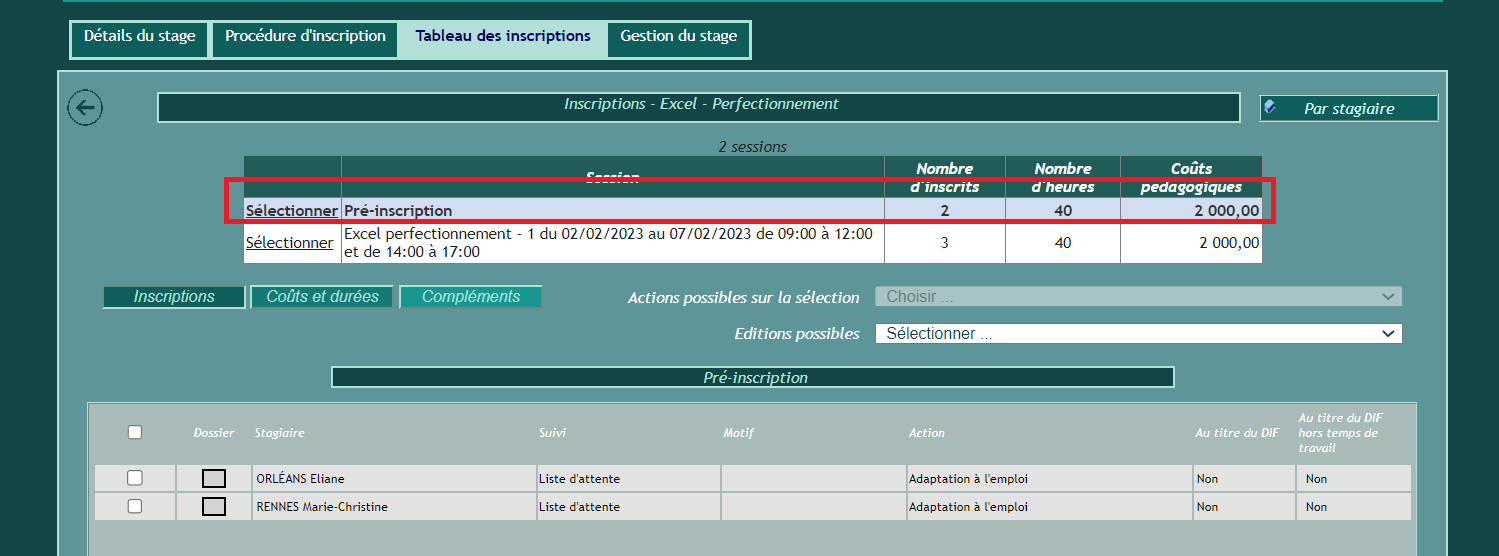
On retrouve les inscriptions dans le tableau des inscriptions, les informations sont réparties entre trois onglets.
Assurer le suivi des inscriptions
Il est possible de personnaliser les différentes données relatives à l’inscription pour les stagiaires sélectionnés.
Sélectionner les inscriptions pour lesquelles une modification doit être effectuée, et choisir dans le menu déroulant le type de modification.
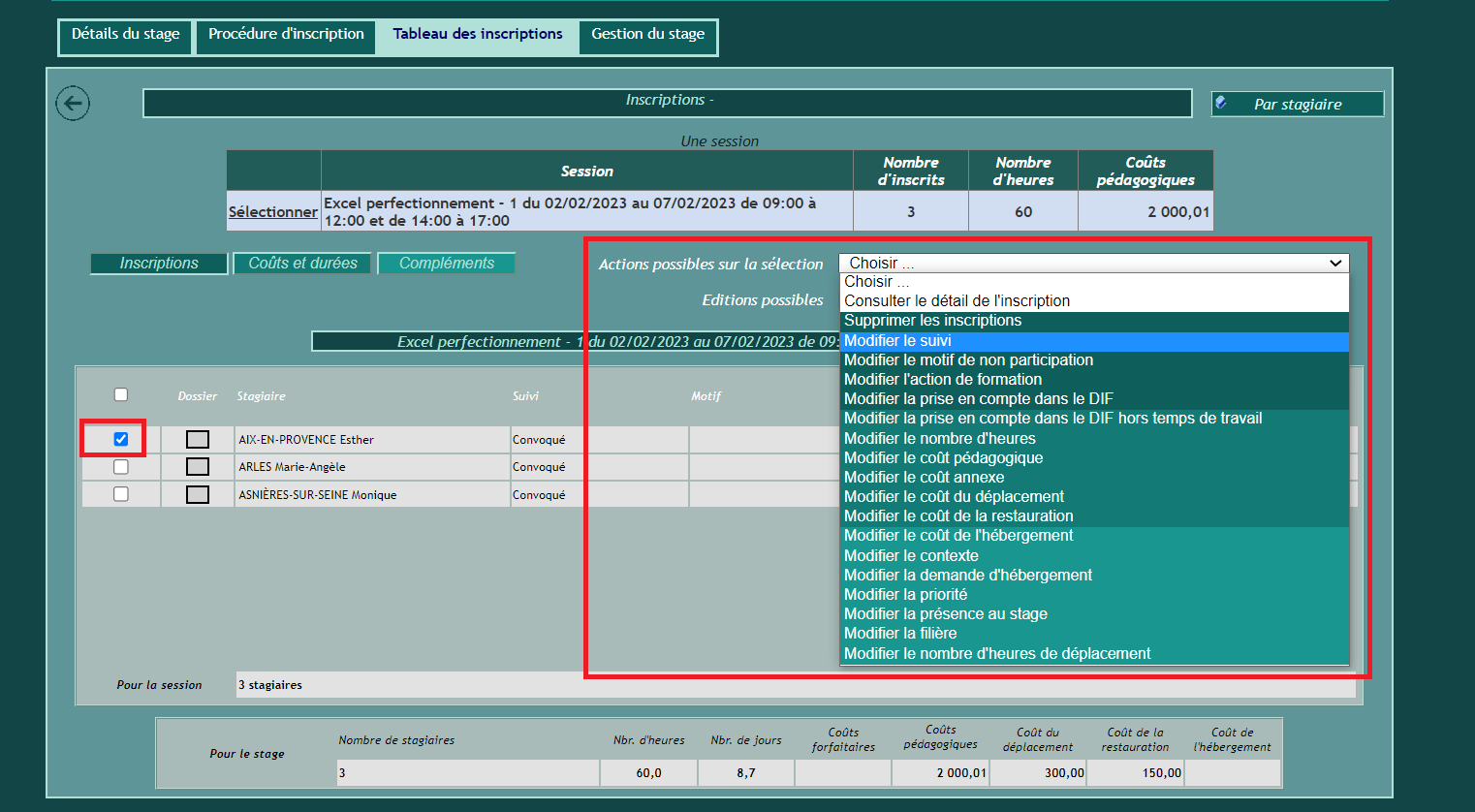
Selon le type de modification, certaines informations complémentaires doivent être précisées.
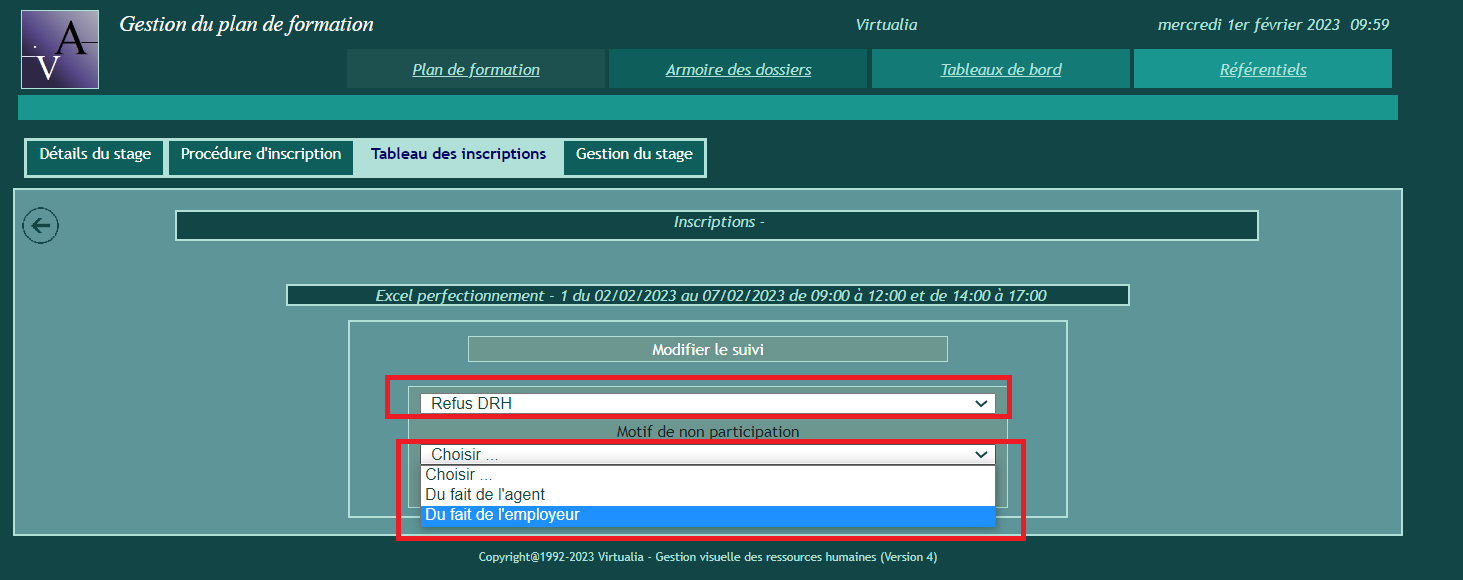
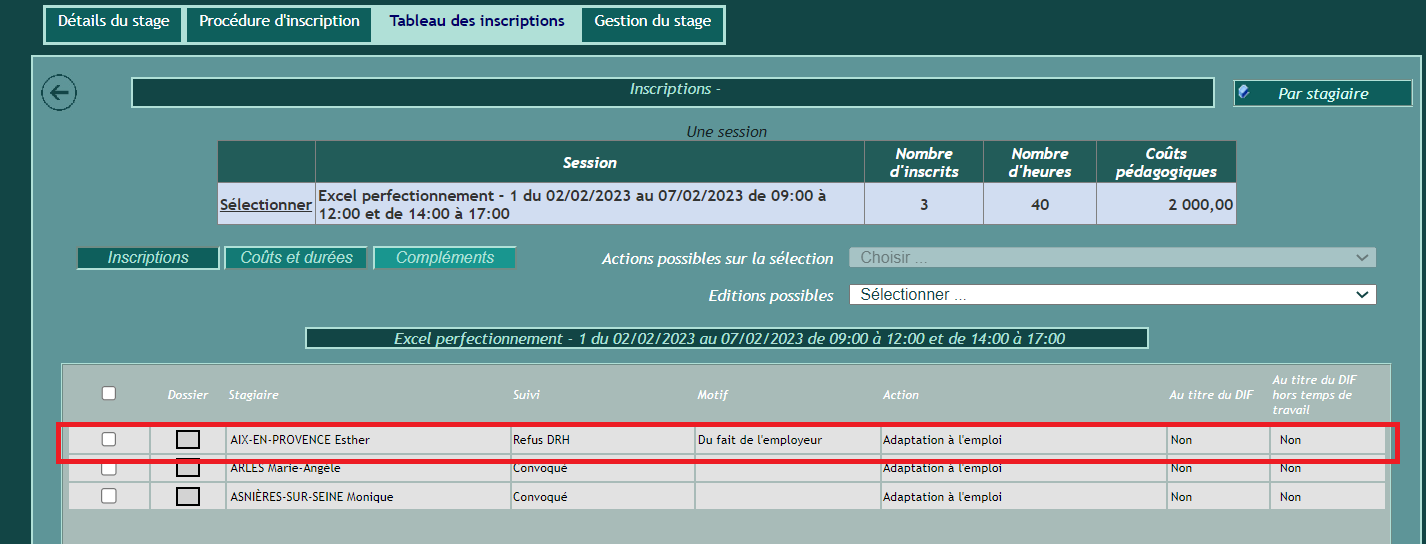
L’impact est visible dans le tableau des inscriptions.
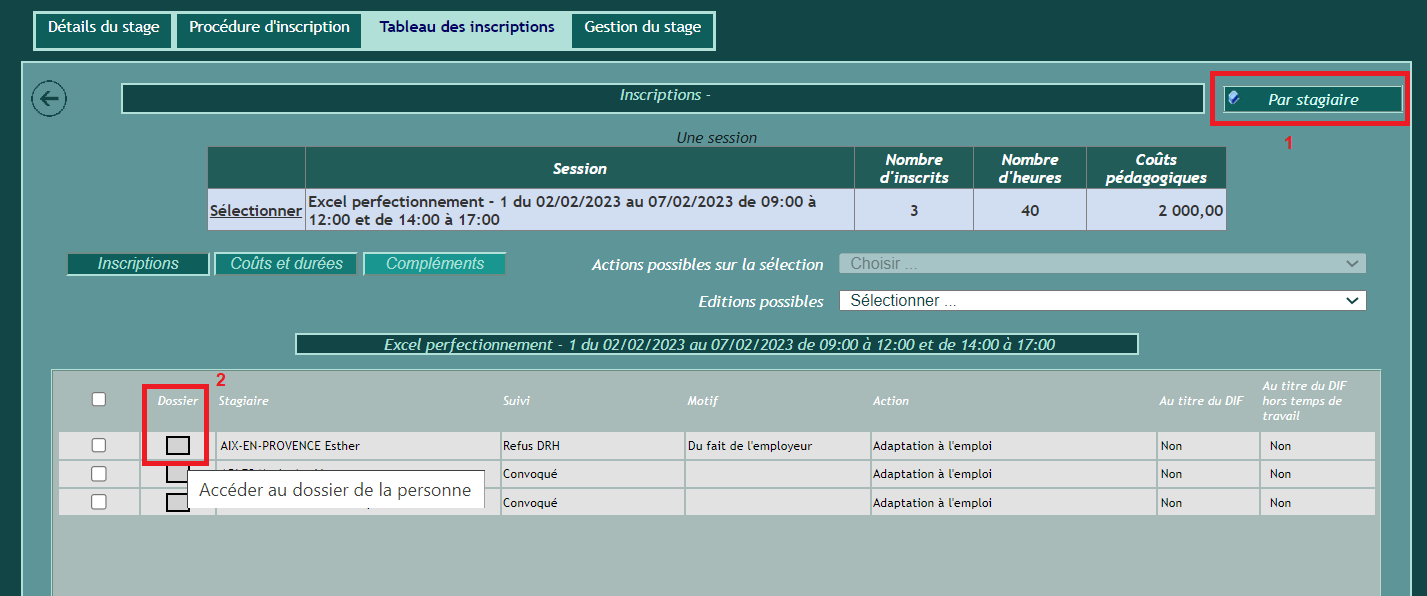
Le bouton “Par stagiaire” (1) permet d’accéder, pour le stage, à la liste des stagiaires.
On accède aux sessions d’un stagiaire en le sélectionnant dans la liste du haut de page. Dans le tableau des inscriptions, dans la présentation par session ou par stagiaire, le bouton “Dossier” (2) permet d’aller consulter le dossier du stagiaire.
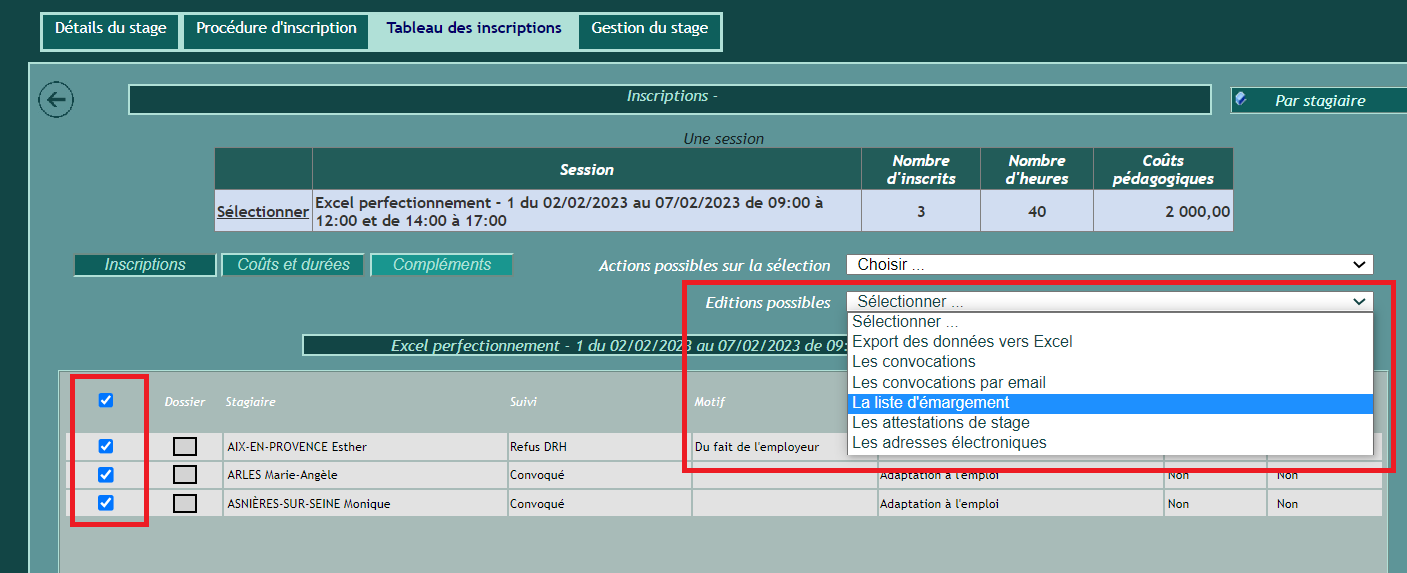
Editer la feuille d’émargement
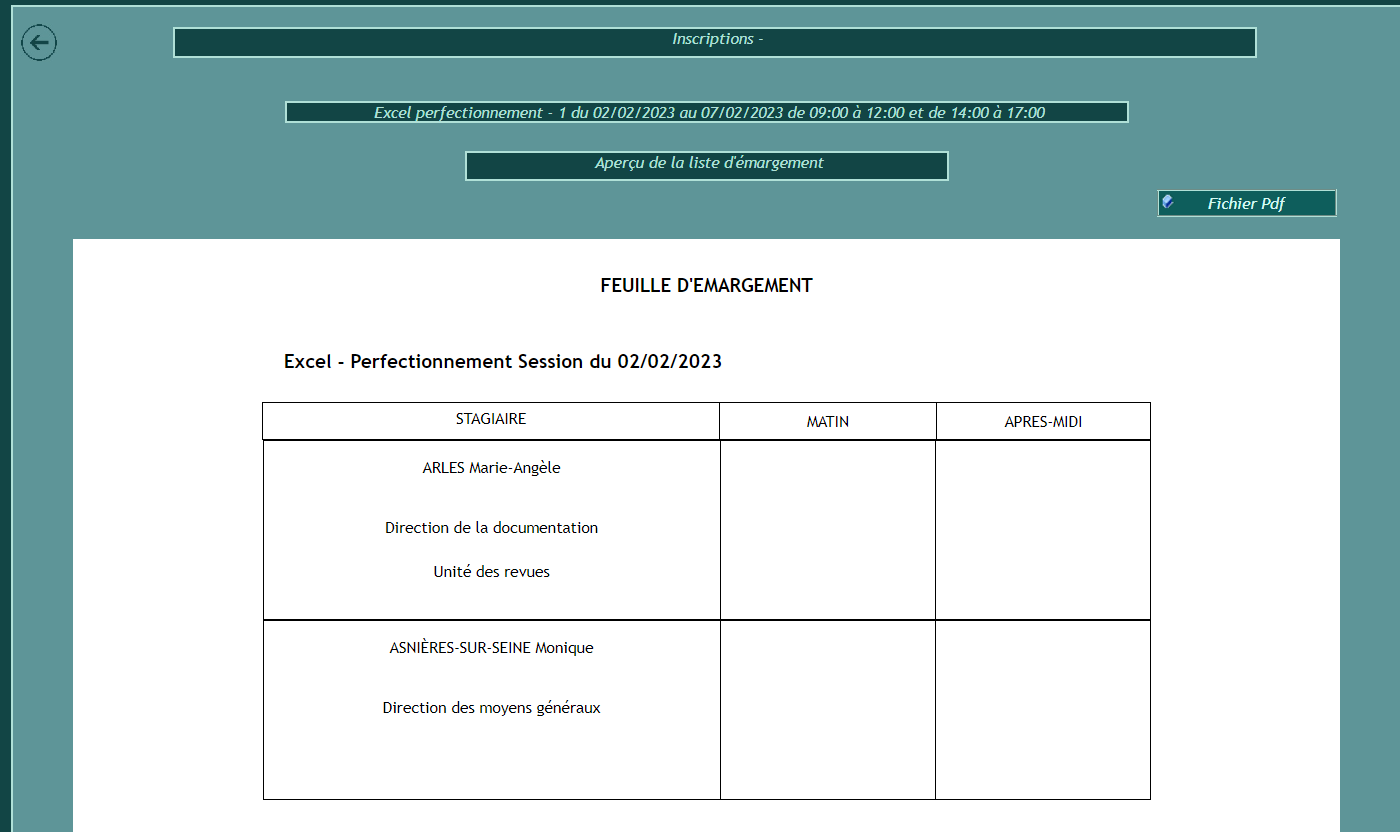
Toujours dans l’écran “Tableau des inscriptions”, la liste déroulantes “Editions possibles” permet d’éditer diffréents documents liés à la session, et notamment la feuille d’émargement.
Dupliquer un stage
Choisir le plan cible et saisir l’intitulé du nouveau stage, puis cliquer sur “Exécuter”.
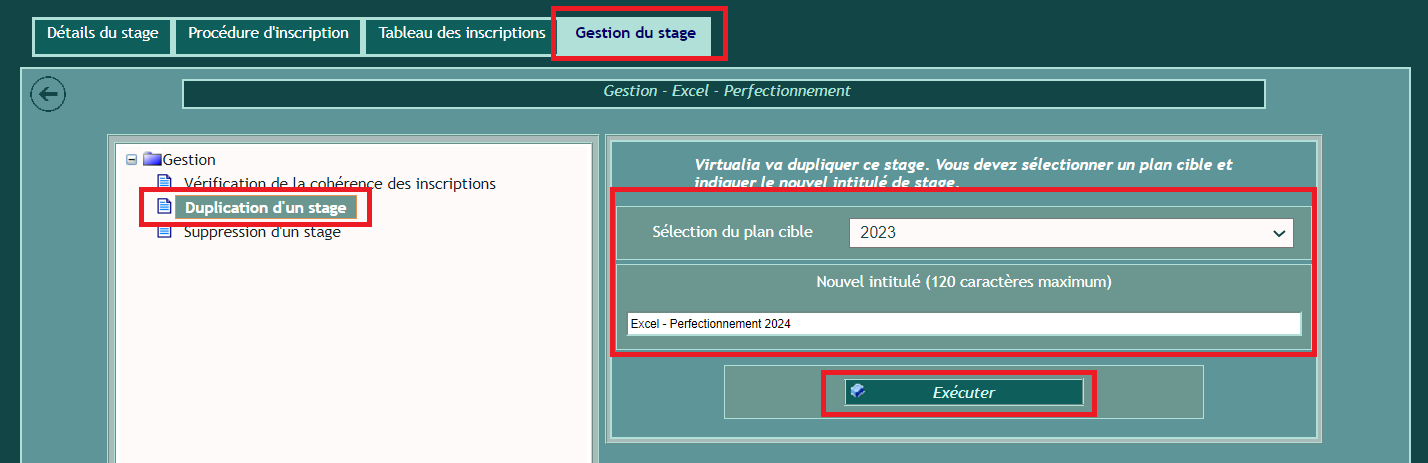
Avant d’effectuer la duplication, Virtualia vérifie qu’il n’existe pas déjà un stage portant le nouveau libellé. Si le contrôle est satisfaisant, il crée le stage cible. On retrouve le stage dupliqué dans les différentes approches du plan, alimenté à l’identique du stage de départ sauf pour ce qui concerne les sessions.
Il n’est pas possible d’avoir deux stages avec le même libellé ; il est conseillé, par exemple, de suffixer l’intitulé du stage source par le nom du plan du nouveau stage.
Procéder à des pré-inscriptions
On parle de pré-inscription si on inscrit des stagiaires directement au stage, sans précision de session.
Etape 1 :
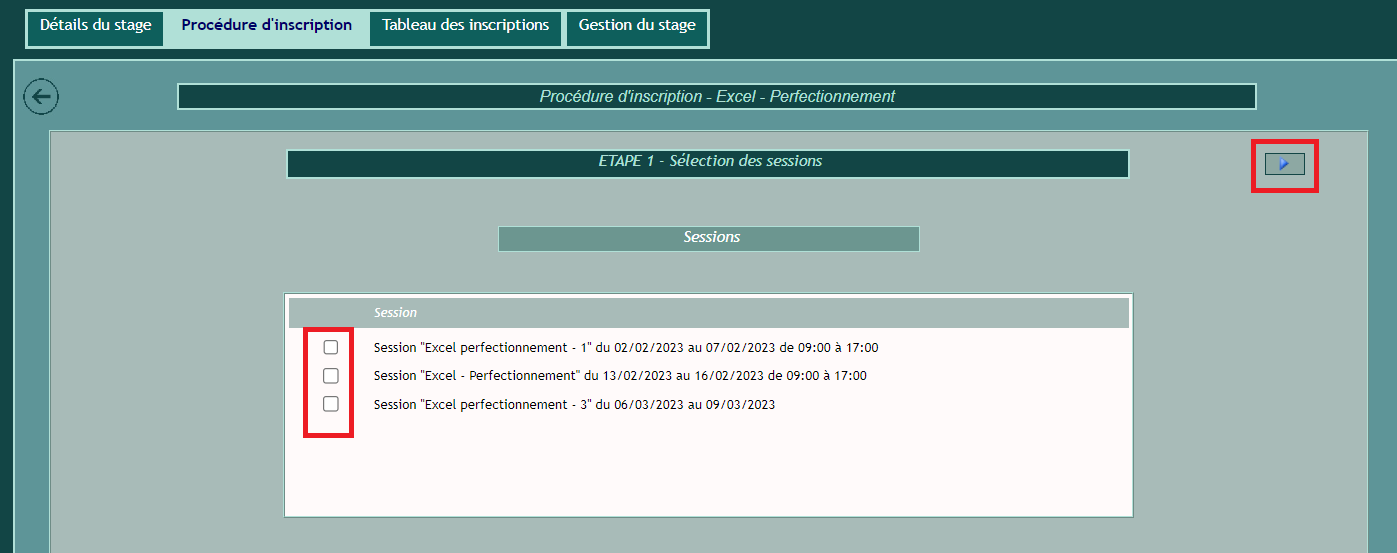
Etape 2 :
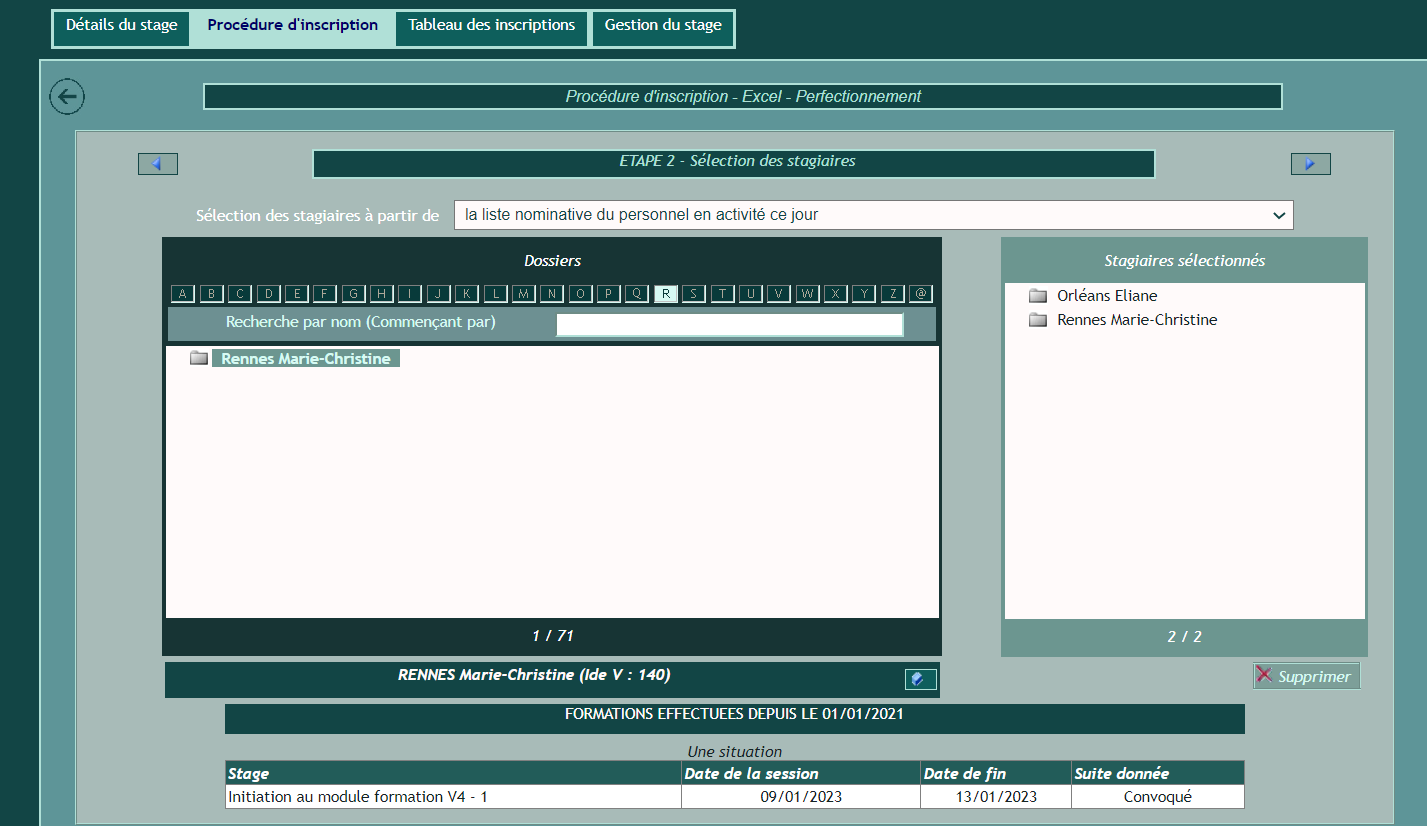
Etape 3 :
Etape 4 :
Dans le tableau des inscriptions, les stagiaires sont visibles dans une sessions “Pré-inscription”.
Inscrire un stagiaire a des sessions récurrentes
On peut rencontrer ce cas dans le cadre des stages de langue ayant lieu chaque semaine à la même heure et pendant la même durée. Le principe est de créer une première session, et de créer les suivantes à son image.
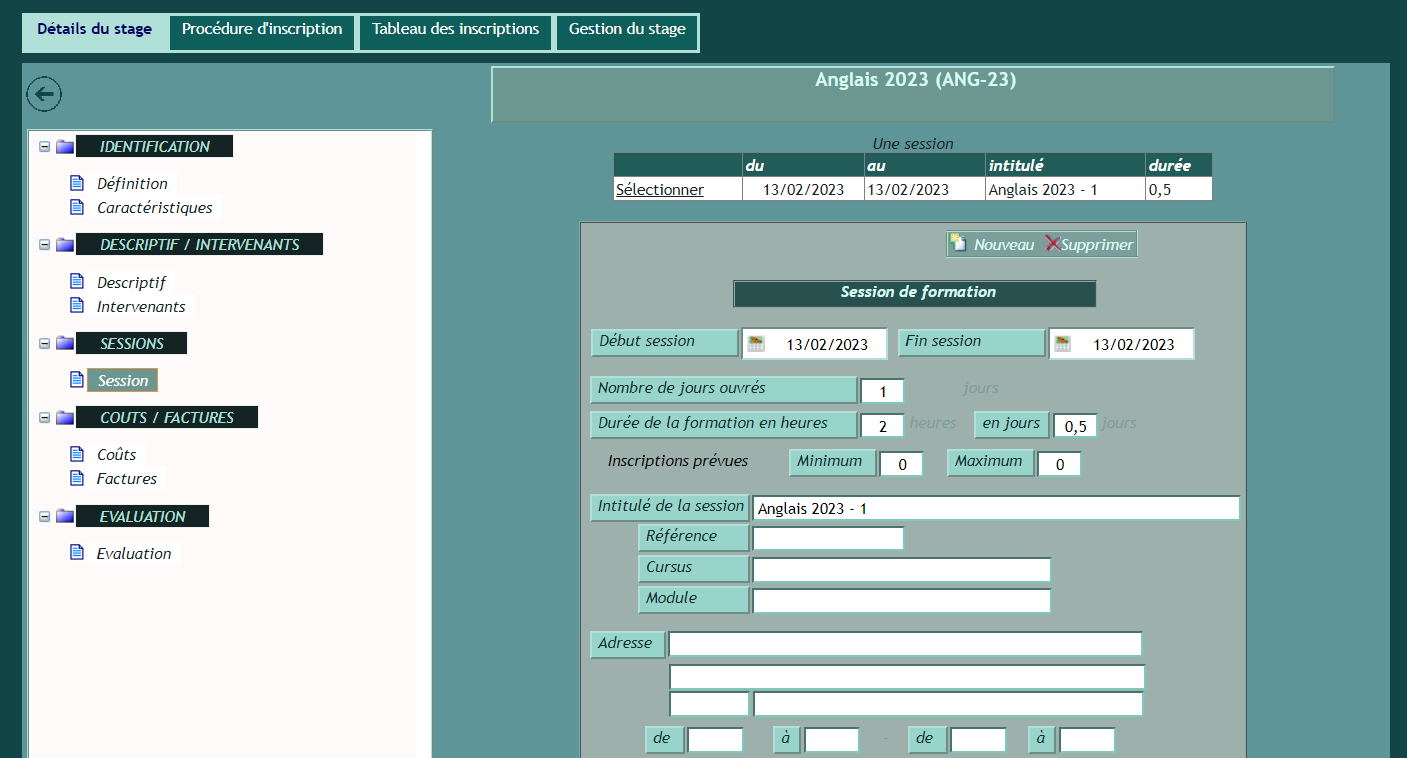
Le bouton “Dates récurrentes” permet de générer des sessions récurrentes.
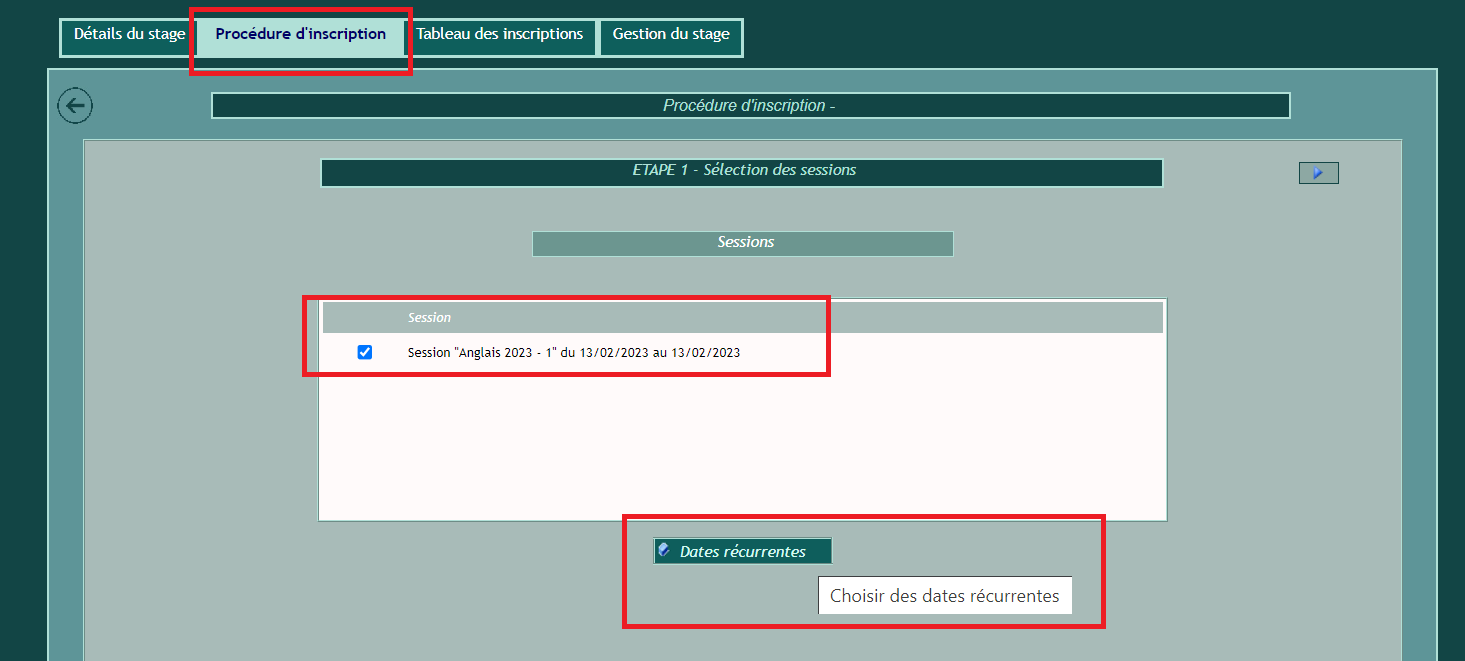
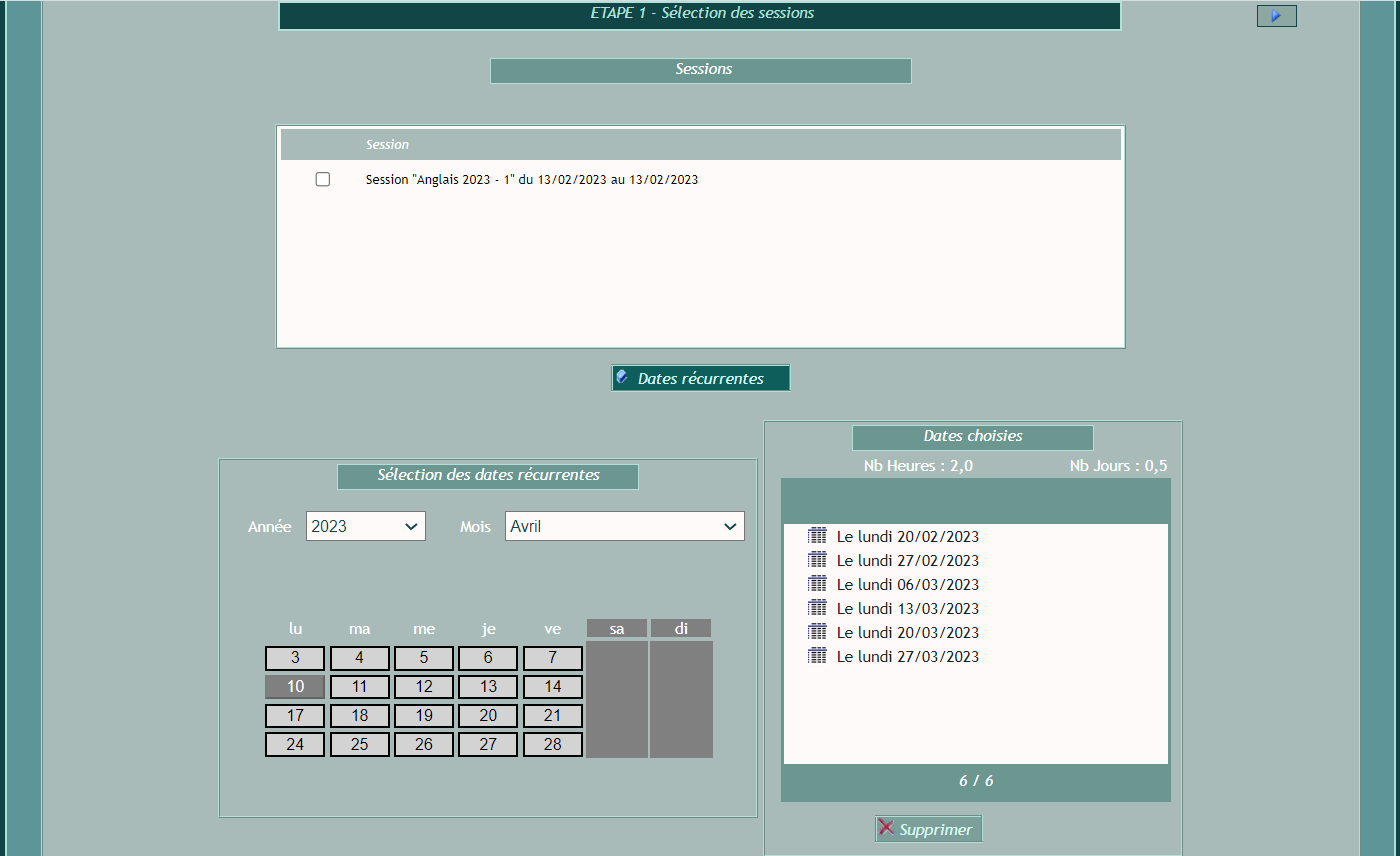
Les étapes suivantes sont identiques à celles d’une inscription à des sessions existantes.
Résultat dans le tableau des inscriptions :
Les tableaux de bord
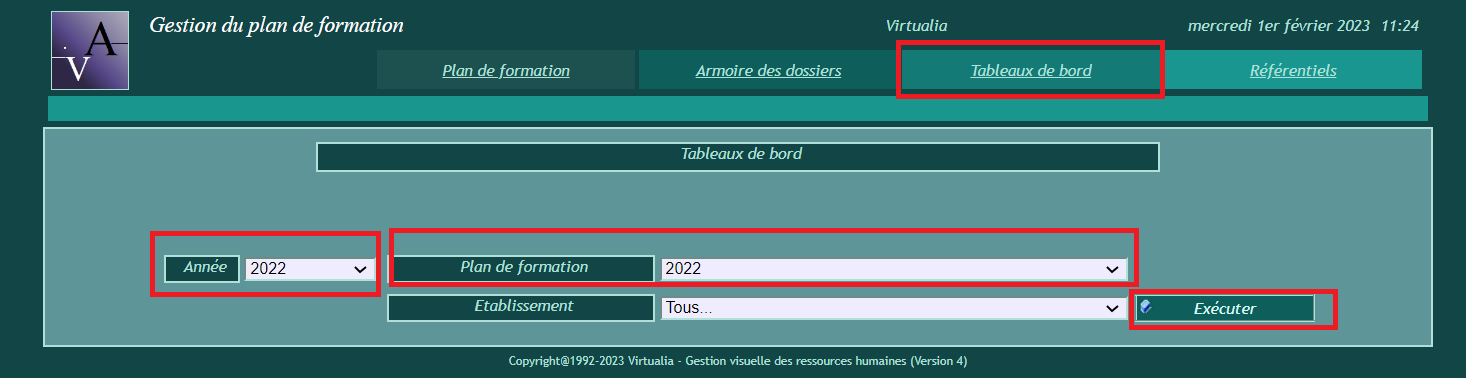
Aller das l’onglet “Tableaux de bord”. Sélectionner au moins l’année à traiter, éventuellement le plan et / ou l’établissement.
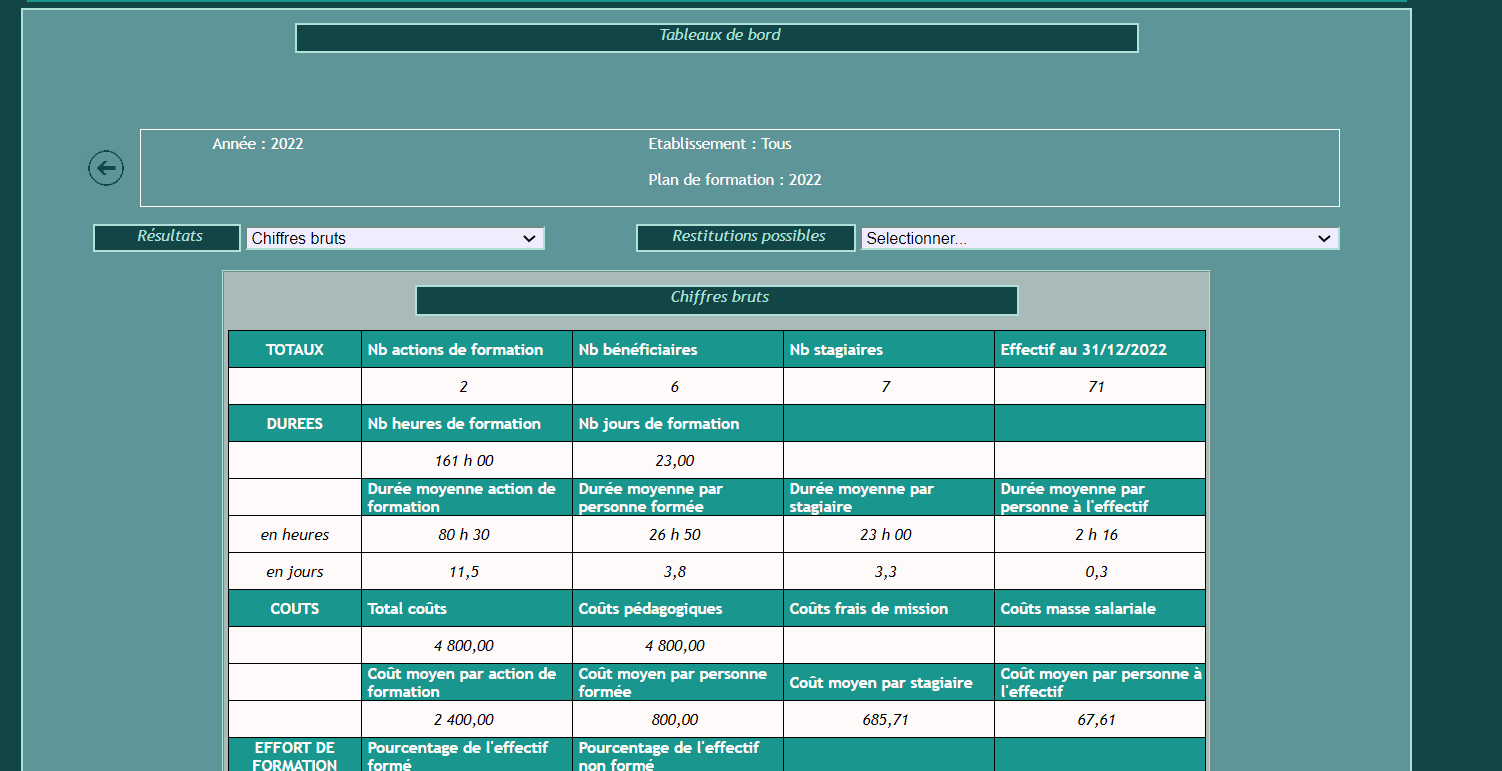
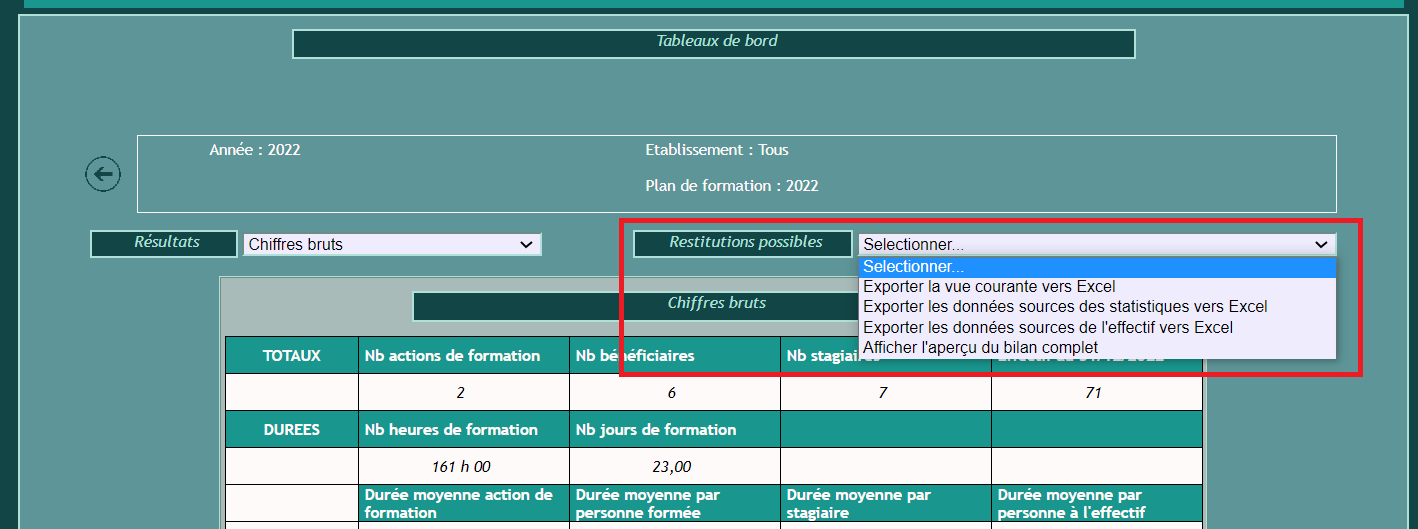
Résultats en chiffres bruts
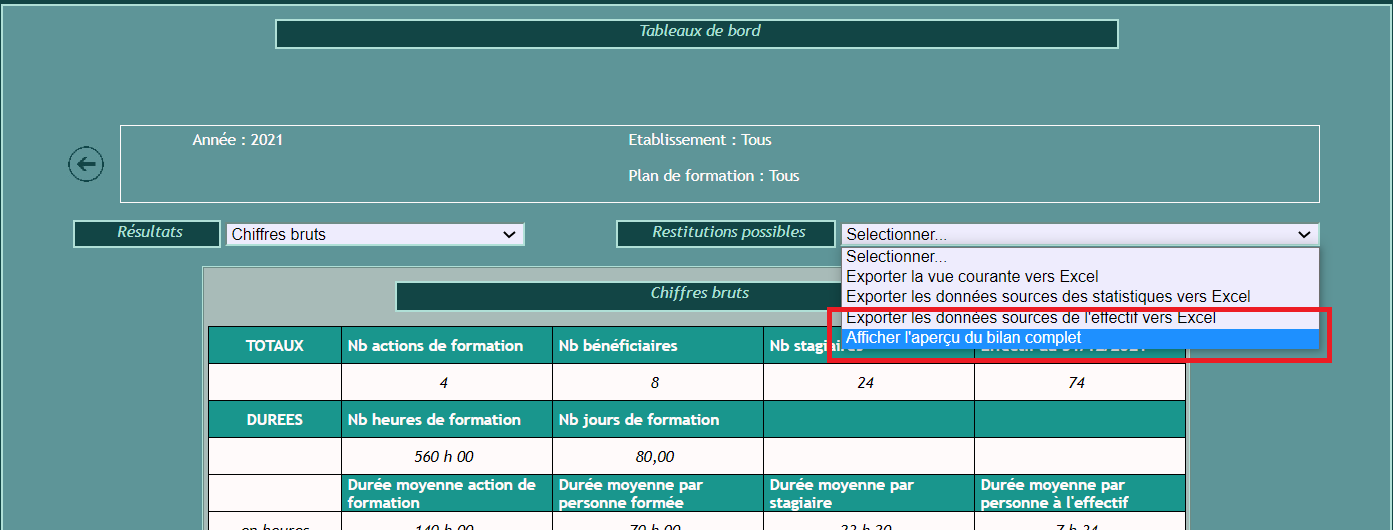
Par défaut, un certain nombre d’indicateurs bruts sont fournis. Il est possible de les récupérer selon différents formats.
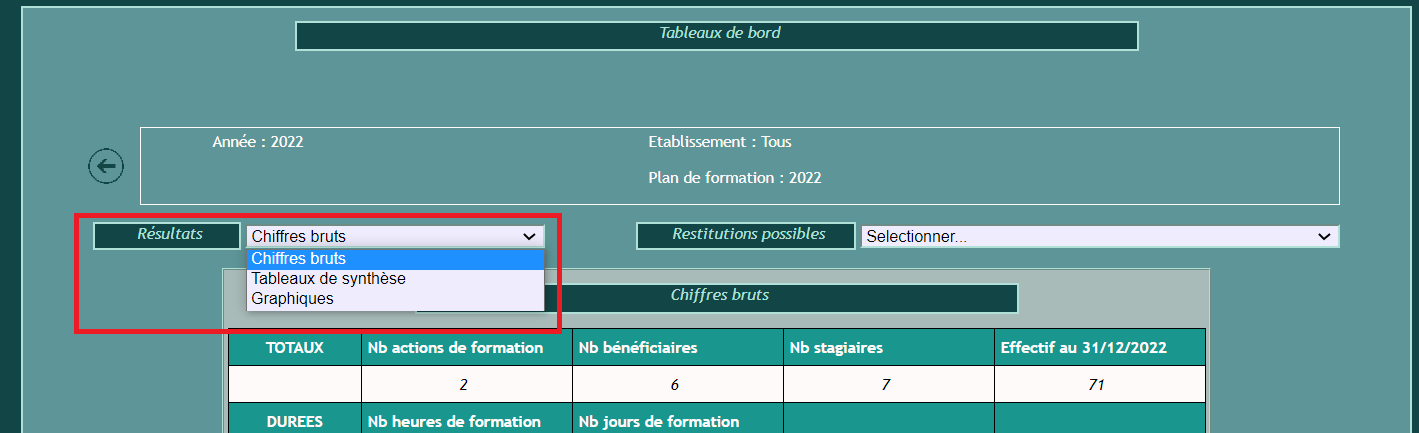
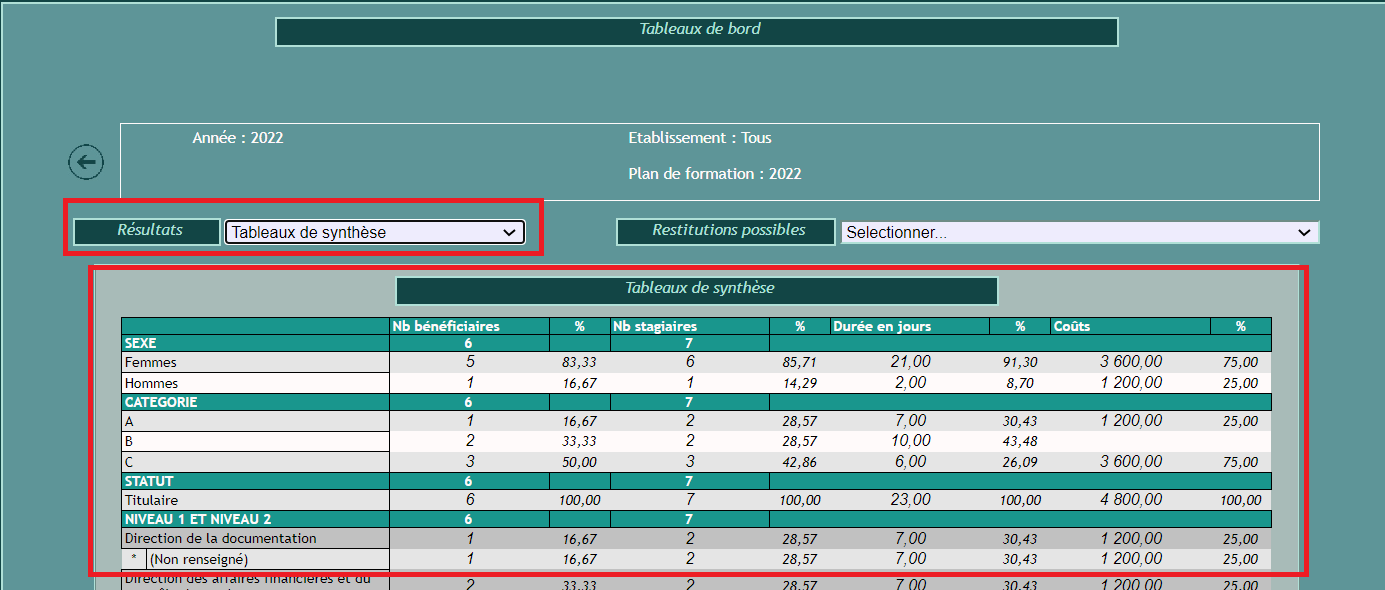
Tableaux de synthèse
Il est possible de récupérer les résultats selon différents formats.
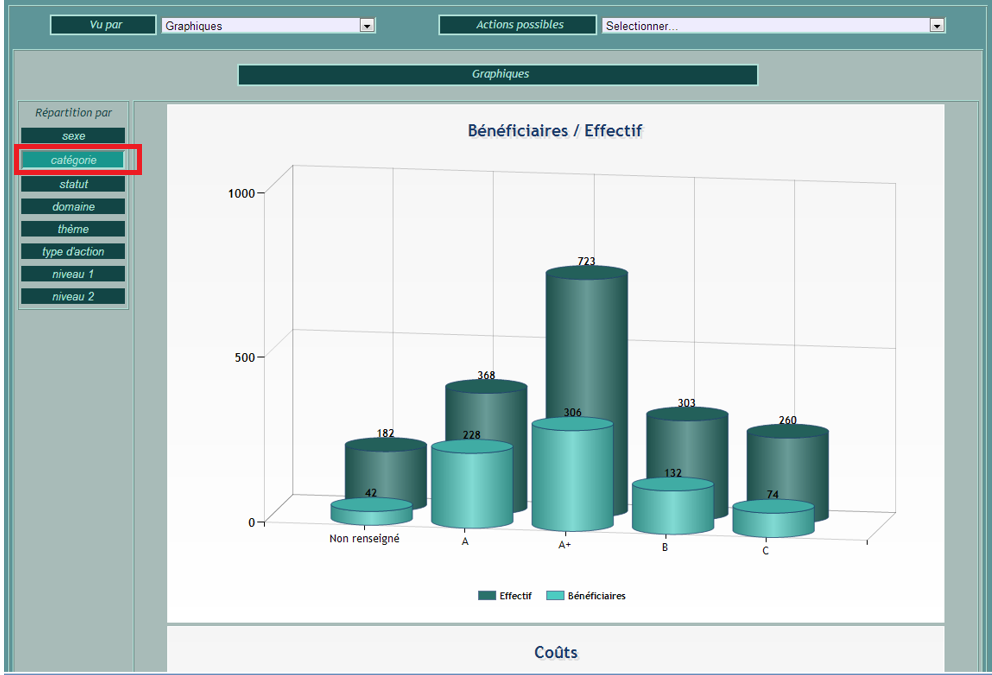
Graphiques
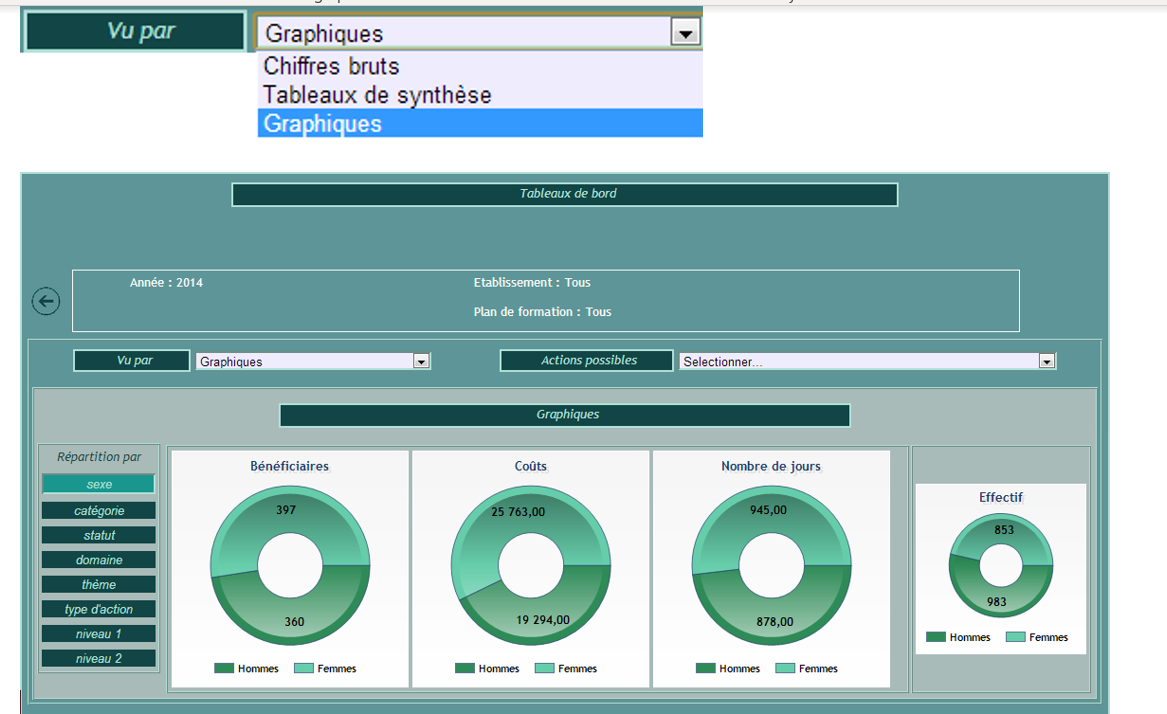
Différents types de graphiques sont disponibles selon l’option choisie sur la liste de gauche.
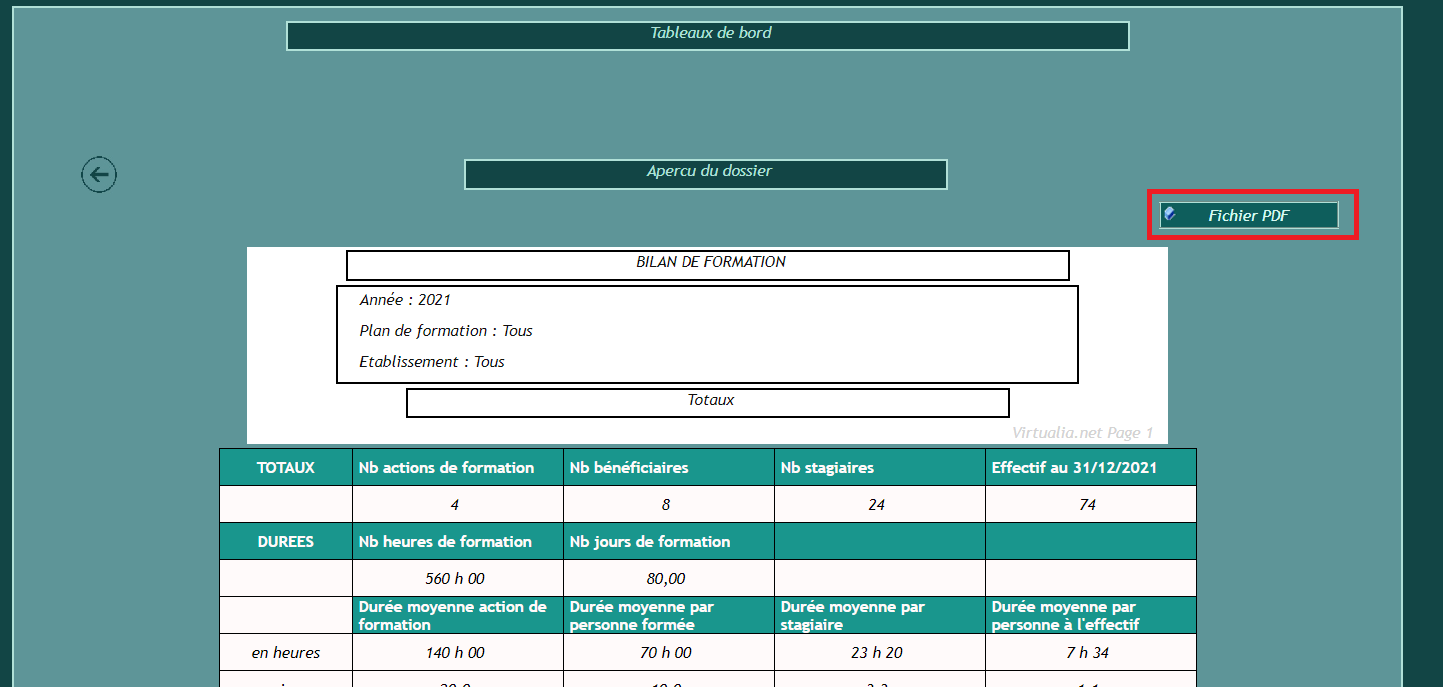
Aperçu du bilan complet
Le bouton “Fichier PDF” permet de transférer les résultats dans un fichier au format pdf.
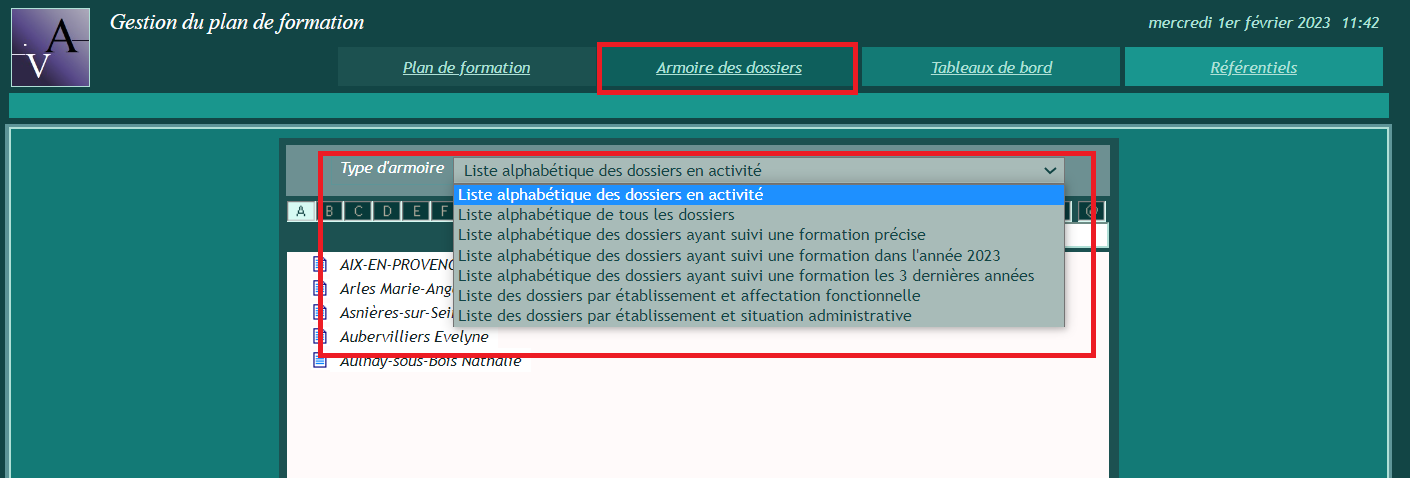
L’armoire des dossiers
Selon le type d’armoire choisi, dérouler l’arborescence jusqu’au dossier souhaité. Cliquer sur le nom.
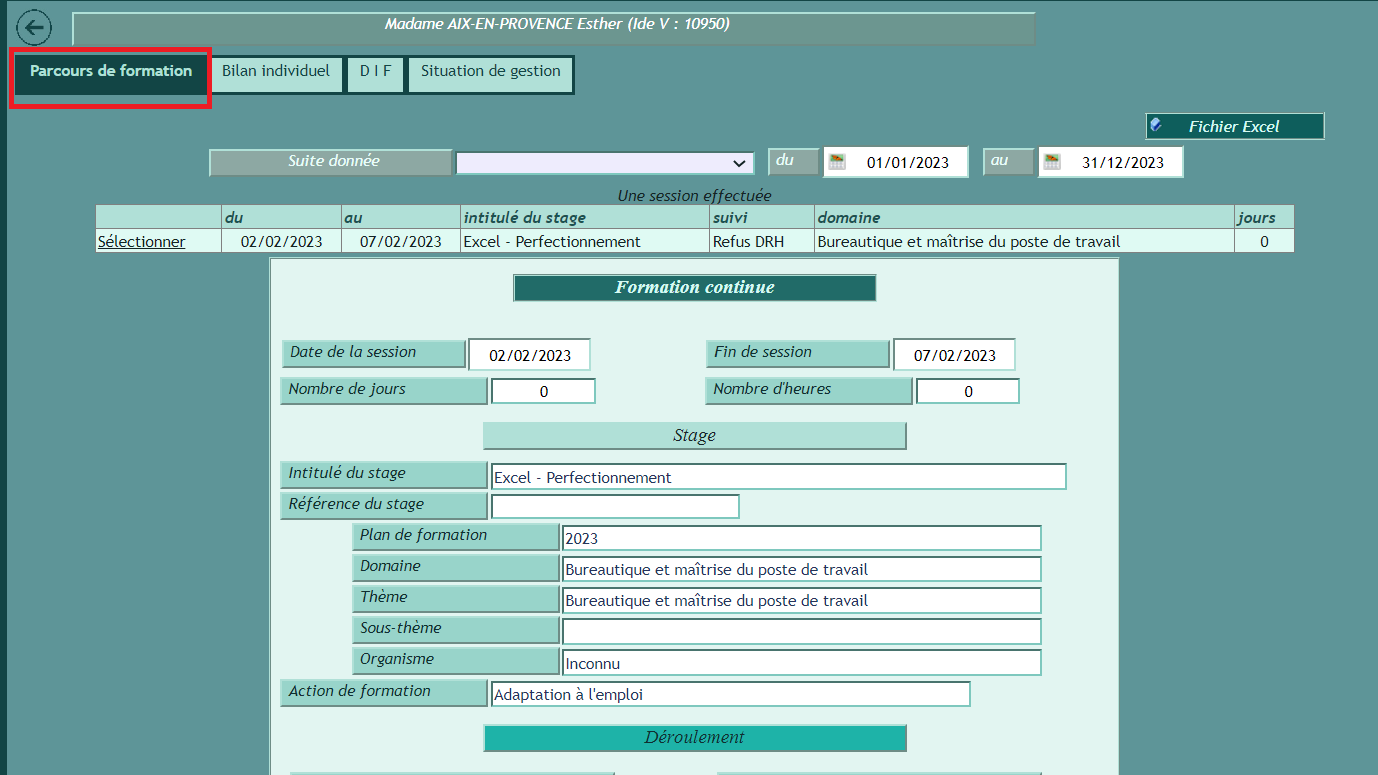
Parcours de Formation
Virtualia conduit l’utilisateur à la liste des formations suivies par la personne. On peut les consulter dans le détail en les sélectionnant dans l’historique du haut de page.
Situation en gestion
Il est possible de consulter ici les données du dossier, présentant un intérêt pour la gestion de la formation.
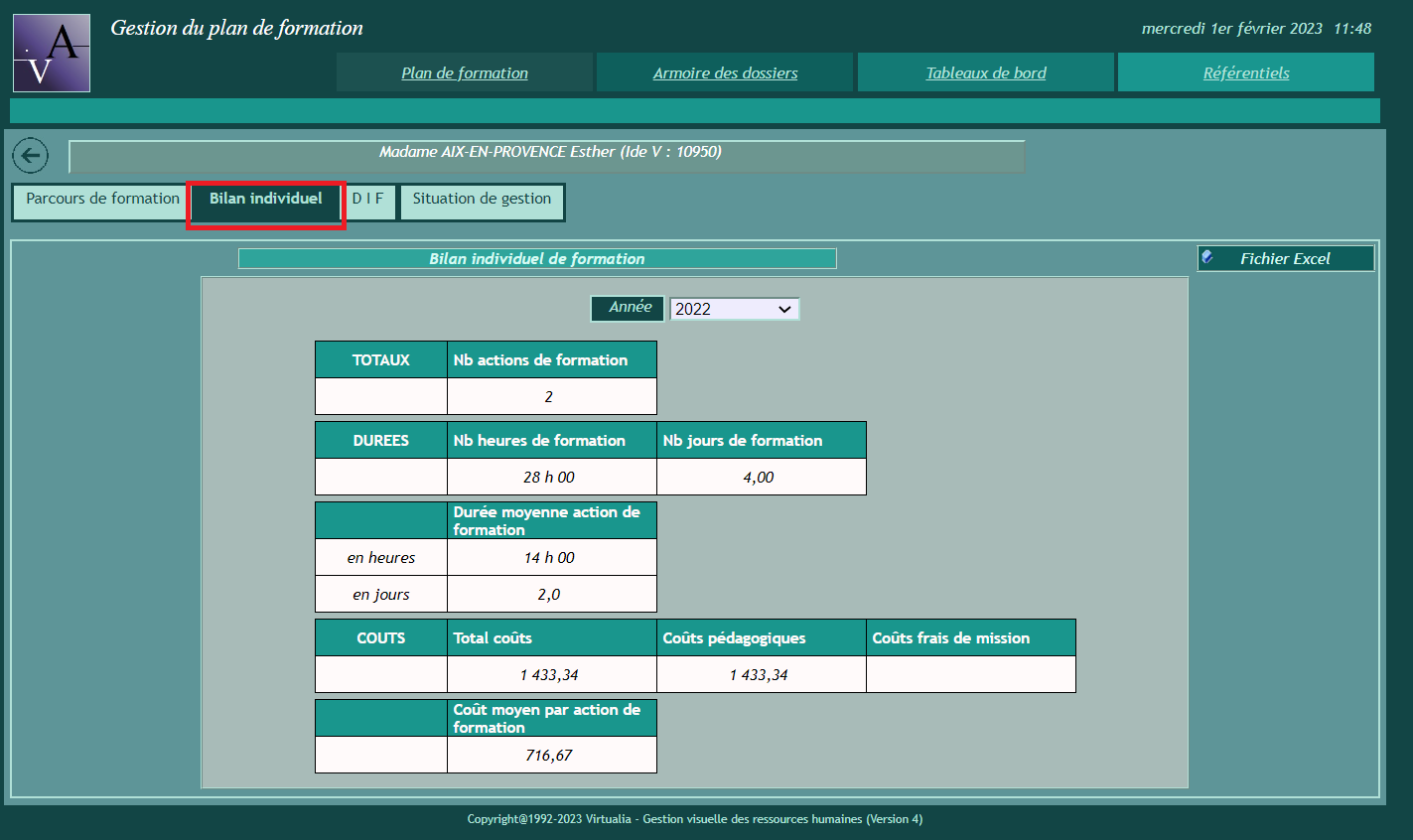
Bilan individuel de formation