Version 6.1 du 18/11/2026 - Version détaillée
⬅ NOTES DE VERSION 6.1 📌 VERSION WORD ILLUSTREE
Table des matières
- Général
- EL01 : Montée de l’éditeur de texte enrichi vers TinyMCE 6.8, version maintenue sous licence libre (MIT), qui corrige la plupart des failles connues de l’ancien éditeur : accessibilité améliorée ; tableaux, couleurs, image et saut de page conservés, retouche d’image et page complète supprimées. Anciennes versions en secours (paramètre « Éditeur de texte riche »). [Mantis #20145]
- EL02A : [Transition Graphique] Le fil d’Ariane et les chemins d’écran (favoris, recherche dans le menu) indiquent le type de section après la rubrique : « GRH / Administration › Grades › Catégories ». Les rubriques « Accueil / Libre-Service » et « Paie / DGFIP » deviennent « Accueil - Libre-Service » et « Paie - DGFIP » (sauf titre personnalisé) [Pas de Mantis]
- EL02B : [Transition Graphique] Menu latéral : chaque favori affiche, sous son libellé comme dans les résultats de la recherche, la rubrique et la page dont il dépend, pour distinguer deux écrans de même nom [Pas de Mantis]
- EL02C : [Transition Graphique et Accessibilité] Menu latéral : les résultats de la recherche n’affichent plus que la rubrique de l’écran sous son libellé, la recherche portant toujours sur le chemin complet, et leur nombre est annoncé aux lecteurs d’écran [Pas de Mantis]
- EL03A : Le bouton « Excel » produit un classeur Excel (.xlsx) au lieu d’une page HTML, avec dates et nombres typés : requêteur, listes de paramétrage, bilan financier des sessions et pyramide des âges (graphiques natifs), et la plupart des listes et états (GPEC, GA, formation, GTT, paie, livret). L’option « Excel (HTML) » des notifications devient « Excel ». OpenOffice inchangé. [Pas de Mantis]
- EL03B : Exports tableur OpenOffice/LibreOffice (paramètre « OpenOffice » à OUI) : le requêteur (bouton Excel, pagelets comprises), l’emploi du temps et l’état d’acceptation des candidatures (Formation > Sessions > Détails des sessions, onglet Éditions) passent sur un nouveau moteur de génération. Mise en page conservée ; noms d’onglet complets, caractères spéciaux restitués. [Pas de Mantis]
- EL05 : [Accessibilité] Les feux de statut (pastilles de couleur des candidatures, validations, participations, carrières, indicateurs de session…) sont redessinés : chacun est annoncé aux lecteurs d’écran par son état (« Validée », « Carrière radiée »…) et non plus par sa couleur, reste visible en contraste élevé, et les feux cliquables s’annoncent comme des interrupteurs [Pas de Mantis]
- EL06 : Bases Oracle : la conversion des minutes en durée (hh:mm), employée par de nombreuses listes et éditions, n’exécute plus de requête à chaque ligne. Affichage plus rapide, résultats identiques [Mantis #20068]
- EL07 : [Transition Graphique] Les filtres des fenêtres de sélection (choix d’un agent, annuaire LDAP, séquence FMPA, absences de formation, réservation d’équipement) adoptent le style des autres filtres : champs de même largeur, libellés liés aux champs, bouton « Vider les filtres » (sauf absences). Le filtre « Groupe de Participants » disparaît partout s’il n’existe aucun groupe [Mantis #20167]
- EL08 : Formulaires de saisie : les zones de texte (commentaires, descriptions…) s’affichent d’emblée sur deux largeurs et trois hauteurs de champ, sur une rangée à part ou partagée avec une autre zone de texte, et les commentaires passent en fin de formulaire [Mantis #19716]
- EL10 : [Sécurité] Connexion SSO : la double authentification (SSO-AAD : MFA_ONLY) vaut aussi pour les fournisseurs OpenID Connect hors Microsoft (réglage LemonLDAP par défaut) : si ce paramètre est déjà actif avec un tel fournisseur, le vérifier avant la mise à jour. En mode GESTION, elle est demandée dès la connexion si un profil de l’utilisateur ouvre un écran de gestion [Pas de Mantis]
- EL11A : [Transition Graphique] Écrans à liste : présentation harmonisée dans tous les modules. Le tableau s’affiche dans un cadre à en-tête figé, sous une barre d’actions qui regroupe le nombre d’éléments, les boutons de l’écran et l’export Excel (en dernier). Les blocs d’actions sous les listes et les barres fixées en bas d’écran rejoignent cette barre [Mantis #18814]
- EL11B : [Transition Graphique] Les formulaires d’ajout, d’import et de modification en masse s’ouvrent dans une fenêtre au lieu de s’afficher sous la liste ; une saisie refusée rouvre la fenêtre sans perte. Les actions opposées sont regroupées en boutons doubles (Valider | Dévalider, Consolider | Déconsolider, Favorable | Défavorable) [Mantis #18814]
- EL11C : [Transition Graphique] Pagination : boutons Première, Précédente, numéros, Suivante, Dernière à la place de la liste déroulante, et saisie directe d’un numéro de page par un clic sur « … ». Le nombre d’éléments s’accorde (« 1 agent », « 3 spécialités filtrées ») et n’indique « filtrés » qu’après une recherche [Mantis #18814]
- EL11D : [Transition Graphique] Pour un nouvel utilisateur, les listes qui proposent une vue en cartes s’affichent en tableau ; la bascule tableau / cartes passe dans la barre d’actions. Les onglets autrefois chargés dans un cadre intérieur s’affichent directement dans la page, les anciennes adresses restant valables [Mantis #18814]
- EL11E : [Transition Graphique et Accessibilité] Les indicateurs cliquables des listes deviennent des interrupteurs accessibles (état non porté par la seule couleur), le menu « … » se referme par Échap ou par un clic ailleurs, les infobulles restent dans la hauteur de l’écran, et la page ne « saute » plus pendant sa mise en page [Mantis #18814]
- EL12A : [Transition Graphique] Nouveau centre de notifications rapides : une cloche dans l’en-tête signale les notifications non lues et ouvre un volet qui permet de les consulter à tout moment. Chaque nouvelle occurrence d’une notification est conservée et regroupée avec les précédentes, au lieu de les remplacer ; une notification affichée en pop-up passe en lue [Mantis #6992, #20148]
- EL12B : Nouveau paramètre “Notifications applicatives - Durée conservation” pour régler la durée de conservation des notifications rapides (7 jours par défaut ; 0 = conservation illimitée) [Mantis #6992, #20148]
- EL13 : [Accessibilité] Pages, éditions et exports Word déclarent leur langue aux lecteurs d’écran ; les balises de mise en forme obsolètes (police, centrage, agrandissement) sont remplacées par des styles, les textes d’alerte ou de succès utilisant les couleurs d’état contrastées. Rendu visuel inchangé [Pas de Mantis]
- CL01 : Formulaires de saisie : un champ obligatoire masqué n’empêche plus l’enregistrement du formulaire [Mantis #19031]
- CL03 : [Transition Graphique] Boutons « Tout déplier » / « Tout replier » du paramétrage des rôles, d’Outils > Optimisation BD, du volet du menu latéral et du livret individuel : l’icône s’inverse de nouveau selon l’action du prochain clic (triangles face à face pour replier) [Pas de Mantis]
- CL04 : [Transition Graphique] Le fil d’Ariane s’affiche aussi sur les écrans « Message d’Accueil » et « Optimisation BD » [Pas de Mantis]
- CL05 : Génération de courriers et de rapports en échec : la boîte de dialogue d’erreur s’affiche de nouveau, au lieu d’une page vide ou d’un fichier illisible, avec la raison de l’échec (modèle introuvable, agent hors périmètre, droits insuffisants…). Le détail des erreurs techniques reste soumis au paramètre « Sécurité - Masquer les erreurs Non-SQL » [Pas de Mantis]
- CL06 : Listes de paramétrage : renforcement des contrôles appliqués à l’enregistrement et à la suppression des éléments, dont l’antériorité de la date de début sur la date de fin [Pas de Mantis]
- CL07 : Affichage plus rapide et moins gourmand en mémoire de tous les écrans : la vérification des droits du menu latéral n’est plus refaite pour chaque entrée à chaque page. Menu et droits inchangés. [Pas de Mantis]
- CL08 : Export Excel des listes de paramétrage : un texte contenant un chevron (« < »), comme une balise de publipostage, sort désormais intact dans la cellule au lieu d’être vidé. [Mantis #20172]
- CL09 : [Transition Graphique] Les intitulés des onglets d’écran s’affichent entiers, sur une ligne défilante, quelle que soit la largeur de l’écran ou du menu. L’en-tête et la barre d’onglets restent visibles au défilement de la page, y compris sur un écran plus large que la fenêtre, et ne sont imprimés qu’une fois [Pas de Mantis]
- CL10 : [Sécurité] Connexion : renforcement de la gestion de l’identité de l’utilisateur lors d’un échec de connexion, d’une déconnexion ou d’un changement d’identifiant, y compris pour l’application mobile. Dans l’application mobile, le bon mot de passe reconnecte de nouveau après un mot de passe erroné. [Pas de Mantis]
- CL11 : Courriers et documents générés depuis un modèle Word (.docx) puis convertis en PDF, notamment en pièce jointe des mails : les retours à la ligne et les tabulations des balises de liste (lieux de formation…) étaient perdus et le texte se suivait sur une seule ligne ; ils sont de nouveau restitués. Rendu inchangé dans Word et pour les modèles OpenOffice. [Mantis #19791]
- CL12 : Écrans à liste : changer de page ou trier conserve la recherche, les filtres et le tri en cours, et ne rejoue plus l’action qui vient d’être faite (validation, envoi ou purge de courriels…) [Mantis #18814]
- CL13 : [Sécurité] Renforcement du contrôle des droits sur plusieurs onglets (alertes et états des formations, intervenants, rattrapages FMPA…) ; le retrait d’une capacité de formateur passe par une confirmation [Mantis #18814]
- CL14 : Champs date et heure des formulaires (dont la date d’acquisition d’une progression FOAD) : une date saisie sans heure est acceptée (minuit), la modification reprend la date affichée au lieu d’une valeur illisible, et une saisie qui n’est pas une date n’est plus enregistrée [Mantis #20153]
- CL15 : [Transition Graphique] Menu latéral : l’infobulle des rôles et périmètres au survol des initiales s’affiche de nouveau à chaque survol (elle pouvait disparaître jusqu’au rechargement, ainsi que les autres infobulles de la page) et n’est plus recouverte par celle de la déconnexion, menu replié ; menu ouvert, le curseur d’aide « ? » disparaît [Mantis #20402]
- CL16 : Des libellés s’affichaient avec leur balisage ou leurs entités en clair : « Seuil d’alerte” > » en Conditions physiques › Saisie, «
SDIS Extérieur» en Places des groupements, infobulle « référent » des capacités de formateur [Mantis #18814] - CL17 : Listes de paramétrage : à l’ouverture, le formulaire d’ajout s’affichait un instant sous la liste avant de passer en fenêtre, et la page « sautait » [Mantis #18814]
- GRH
- EH01A : Réorganisation du formulaire de création ou modification d’un droit dans l’écran “GRH / Administration > Filières et statuts > Droits” [Mantis #19031]
- EH01B : Dans “GRH / Administration > Filières et statuts > Droits”, le détail “Par statut statutaire” accepte un accord de temps de travail facultatif : les jours où l’agent relève de cet accord, son quota prime sur celui sans accord, au prorata des jours calendaires. Paramétrages existants inchangés [Mantis #20033]
- EH03 : « Libre-service > Mon Livret Individuel > Détails livret individuel » s’ouvre désormais sur la carrière rattachée au compte de l’utilisateur, et non plus sur la première par ordre de matricule ; si cette carrière est radiée, sur la première carrière non radiée. [Mantis #20044]
- EH05 : L’écran “GRH > Général > Situation Administrative > Ancienneté des grades” (et “Ancienneté des positions”) permet désormais de réordonner les résultats selon le libellé du grade (ou de la position) ou la date d’obtention (ou les dates de début et de fin) [Mantis #20358]
- EH06 : [Transition Graphique] L’écran “GRH > Agents Externes > Détails des externes” et le profil du candidat sur le front office du recrutement adoptent le design du livret individuel des agents : carte d’identité, rubriques groupées par sections, fil d’Ariane, ordre des boutons par glisser-déposer, et informations affichables par requêtes LIF (voir EO14) [Mantis #15505, #19887]
- CH01 : Les zones de texte des formulaires peuvent de nouveau s’étirer en largeur [Mantis #19031, #19646]
- CH02 : La fusion de 2 agents externes n’échoue plus lorsque les deux agents ont des données en commun (soldes de droits, groupes de participants, périmètres), y compris sur Oracle ; les soldes d’un même droit et d’une même année sont additionnés sur l’agent conservé. Le compte rendu de fusion détaille désormais les doublons et lignes supprimés [Mantis #20014]
- CH03 : Tests d’aptitude, couleurs des niveaux : les pastilles affichaient les couleurs par défaut au lieu des couleurs paramétrées, et un nouveau palier recevait la couleur par défaut [Mantis #18814]
- CH04 : “GRH > Livrets Individuels > Détails des Agents”, fiche d’un enfant (bloc CIR) : en modification, avec “Article 12bis” coché, le champ “Majoration Art. 12bis” restait masqué et n’était plus enregistré. Il s’affiche et s’enregistre à nouveau [Pas de Mantis]
- CH05 : “GRH / Gestion > Visites médicales > Aptitudes Opérationnelles” : la liste et son export Excel pouvaient tomber en erreur dès qu’un profil d’une visite affichée avait une date de fin de restriction renseignée. Le détail des profils sépare de nouveau les profils médicaux des profils agrégés [Mantis #18814]
- CH06 : “GRH / Gestion > Visites médicales > Aptitudes Opérationnelles” : après une recherche sans résultat, la liste des agents proposés pour l’ajout d’une visite était vide [Mantis #18814]
- CH07 : “GRH > Général > Conditions Physiques” : dans “Analyse”, le bouton “Vider les filtres” n’effaçait pas les critères du bandeau ; dans “Saisie”, l’icône de présélection de chaque agent ne s’affichait plus. Les boutons d’icône de la saisie ont aussi un libellé pour les lecteurs d’écran [Pas de Mantis]
- Gestion Administrative
- EA01 : « Gestion administrative > Actions collectives » (avancement d’échelon et de grades) : calcul nettement accéléré sur les gros effectifs (interruptions traitées par période, lecture limitée aux agents filtrés, index ajoutés sur la grille indiciaire). L’avancement de grades attend désormais le premier filtrage. Résultats de l’avancement d’échelon inchangés. [Pas de Mantis]
- EA02A : L’écran “GRH > Rapports SPV > Allocation fin d’activité SPV” s’affiche nettement plus rapidement : le calcul de l’ancienneté de service opérationnel des sapeurs-pompiers volontaires est optimisé, à résultat identique. Le livret individuel et le recalcul automatique des anciennetés SPV en bénéficient aussi [Pas de Mantis]
- EA02B : Nouvel écran “GRH > Administration > Carrière > Allocations SPV” : barèmes datés de l’allocation de fin d’activité SPV (taux horaire de la vacation, âge minimum, tranches d’ancienneté avec leur nombre de vacations, tranches sans condition d’âge), une date d’effet par barème. Le barème 2024 est livré et importé automatiquement tant qu’aucun barème n’est saisi [Pas de Mantis]
- EA02C : L’écran “GRH > Rapports SPV > Allocation fin d’activité SPV” et le livret individuel calculent le montant selon le barème en vigueur à la date d’effet. La condition d’âge est désormais appliquée : sous l’âge minimum du barème, ou sans date de naissance, aucun montant n’est affiché [Pas de Mantis]
- EA04 : Dans “GRH / Synthèses > ETP/ETPT”, les écrans “ETPT par période” et “ETPT par année” proposent l’option “Organigramme éclaté par niveau” : une colonne par niveau de l’organigramme s’ajoute après la colonne Service, à l’écran comme à l’export. Avec la ventilation LOLF, “ETPT par année” affiche de nouveau les totaux mensuels en pied de tableau. [Mantis #19537]
- EA05 : L’écran “GRH / Administration > Arrêtés > Visas / Articles” affiche le code de chaque visa sous sa forme de balise de publipostage complète (
), prête à copier dans le corps d’un modèle d’arrêté. Le filtre sur le code accepte la balise avec ou sans chevrons. [Mantis #20172] - EA06 : GRH › Synthèses › ETP/ETPT, avancements d’échelon et de grade en masse, synthèse multi-critères : listes paginées, totaux toujours calculés sur toute la recherche ; après enregistrement, retour sur la même recherche et la même page. En masse, seules les lignes de la page affichée sont enregistrées [Mantis #18814]
- EA07 : Indemnités SPV › Autres activités : l’import CSV s’ouvre dans une fenêtre (fichier .csv obligatoire, confirmation avant envoi) [Mantis #18814]
- EA08 : Le filtre “Suspension” de la sélection des livrets pour l’ajout en masse d’un télétravail (écran “Temps de travail > Actions collectives > Jour de télétravail”) vaut désormais “NON” par défaut et s’apprécie à la date cible [Mantis #19364]
- CA01 : L’écran “GRH > Livrets individuels > Détails des livrets individuels > Statuts/Contrats” : la case “Fermer situation précédente” renseigne désormais aussi, avec leur date de fin prévue, la date de fin réelle restée vide des situations précédentes échues, en cas de renouvellement bout à bout sans chevauchement [Mantis #18873]
- CA02 : « Actions collectives > Avancement de grades » : filtres Grade, Cadre d’emploi et Type d’avancement pris en compte ; une proposition par agent et grade cible, depuis sa situation à la date d’effet, vers l’échelon d’indice égal ou immédiatement supérieur ; plus de « aucun agent » sur un gros effectif. Validation (échelon et grade) corrigée pour un matricule numérique. [Pas de Mantis]
- CA03 : L’écran “GRH > Rapports SPV > Allocation fin d’activité SPV” et le livret individuel considèrent désormais l’agent actif à la date d’effet, avec son prochain renouvellement, dès que l’une de ses périodes opérationnelles est en cours, et plus seulement selon la dernière période enregistrée [Pas de Mantis]
- CA05 : Indemnités SPV › Validations par jour : « Enregistrer » s’active dès la saisie ; un clic juste après la frappe restait sans effet [Mantis #18814]
- Paie DGFIP
- EI01 : Les déclarations d’heures supplémentaires validées par le service RH en mode « Indemnisation » génèrent le mouvement 21 dans la remise de leur mois de paie, une seule fois par déclaration ; le mouvement 25 n’est pas traité. [Pas de Mantis]
- EI02 : Mouvement 22 « A payer » : le temps de travail n’est plus nécessaire pour générer le mouvement, que l’agent soit encore présent ou non. Une prime qu’aucun temps de travail ne couvre est versée à 100 % si elle est liée à la quotité, au montant saisi sinon. À la première génération, les primes jusqu’ici bloquées faute de temps de travail sont émises. [Mantis #20025]
- EI03 : Comparatif Paie DGFIP du livret individuel : un nom, un prénom, une adresse ou un intitulé de poste de la base de paie qui n’est pas au format normalisé attendu par la DGFIP (ponctuation, minuscules, accents) est signalé par une coche jaune, la valeur attendue en infobulle. [Mantis #19934]
- EI04 : Calendrier des remises : ajout du calendrier national 2027 des remises de paie et d’acomptes, et des acomptes de la paie de janvier 2028 ; les acomptes de la paie de janvier 2027 sont mis à jour selon ce calendrier. Réimporter le calendrier (« Outils > Optimisation BD ») pour en bénéficier. [Mantis #20179]
- EI05 : Mouvements DGFIP : une prime dont la DGFIP calcule le montant (modes de calcul M, J, K, T, X, E et N : transfert primes/points, complémentaire santé, PREFON…) n’est plus proratisée. À une arrivée en cours de mois, sa carte 05 part dès le mois d’arrivée, sans mouvement 20 ; à sa fin, seule la carte 05 est arrêtée. Les primes en montant sont inchangées. [Mantis #18351]
- EI06 : Paie DGFIP > Remises, détail d’une remise : nouvel export « PDF libellé » pour contrôler la remise. Chaque mouvement tient sur une ligne où chaque valeur est précédée du libellé court de son champ, champs vides compris. Le libellé court (10 caractères) se règle dans Paie DGFIP > Administration > Types de mouvements ; à défaut, le début du libellé du champ est repris. [Mantis #20216]
- EI07 : Bulletins de paie DGFIP (livret individuel et remises KA) : un bulletin portant des rappels affiche désormais leur décompte mois par mois, comme le décompte de la DGFIP : montants dû et perçu de chaque élément, total et solde du mois, éléments administratifs modifiés. Les remises déjà intégrées en bénéficient sans réimport. [Mantis #17647]
- EI08 : Paie - DGFIP > Général > Gestion Paie > Affiliations PSC : l’import accepte désormais le fichier retour de sortie d’affiliation (RSAF). Chaque retour (statut, code retour, motif) est conservé dans un historique affiché sous l’affiliation, sans modifier son statut RAF ; la date de fin de l’affiliation est renseignée au dernier jour si elle est vide. [Mantis #19912]
- EI09 : SIFAC › Ventilation validée : nombre d’éléments, pagination, import et suppression en masse dans la barre d’actions [Mantis #18814]
- CI01A : Le paramètre « Paie DGFIP - PSC - RAF OK uniquement » s’applique désormais à tous les mouvements PSC (05, 20 et 22, versements comme arrêts) : tant que le statut RAF de l’affiliation n’est pas « BON », aucun de ces mouvements n’est généré. [Mantis #19283]
- CI01B : Les cotisations des options de la protection sociale complémentaire génèrent désormais le mouvement 05, et une option s’arrête avec son affiliation ou à la réaffiliation (05 et 22). La première remise peut contenir des arrêts en attente, y compris pour des réaffiliations anciennes. [Mantis #19663]
- CI01C : Affiliations PSC : l’import d’un fichier SIT met à jour la date de fin de l’affiliation au contrat socle ; sans date de fin, celle déjà saisie est conservée, et la fin de l’option de base ne ferme plus l’affiliation relayée par une option. Les fichiers RAF et SIT nommés RAF_…, SIT_…, …RAF… ou …SIT… ne déclenchent plus d’avertissement. [Mantis #20069]
- CI01D : Interfaces entrantes : les fichiers de retour d’affiliation et de situation de la protection sociale complémentaire déposés dans le répertoire d’écoute suivent la même règle de nom que l’import manuel — nom commençant par RAF_ ou SIT_, ou contenant RAF ou SIT. Un fichier dont le marqueur ne figurait pas en tête du nom était refusé, puis supprimé sans être intégré. [Pas de Mantis]
- CI01E : Protection sociale complémentaire : une affiliation ou une indemnité commencée avant le dossier de paie en cours n’est plus ignorée, ses mouvements PS, 05 et 22 partent à compter du début du dossier. Un 22 « A payer » ne part plus si la paie verse déjà l’indemnité au même montant depuis une date antérieure ; son 22 « Ne pas payer » part bien à sa fin. [Mantis #19432, #20051]
- CI01F : Paie - DGFIP > Général > Gestion Paie > Affiliations PSC : l’import d’un fichier ALAN rattache désormais l’agent retrouvé par son NIR à sa propre carrière, et non à celle d’un agent dont le numéro commence de la même façon (15 et 150). Une option existante, créée par un import précédent ou saisie à la main, est reconnue au lieu d’être recréée en double. [Mantis #20290]
- CI04A : Mouvement 02 « Départ définitif » : la REM 90 n’est plus écartée que si la paie connaît déjà la même date et le même motif de fin que le départ ; à défaut de motif connu, la date seule suffit. Une absence (ex. congé de longue maladie) qui se termine le jour du départ, ou un motif de fin modifié, génère désormais la REM 90. [Mantis #19666]
- CI04B : Mouvement 02 « Droits SFT » : un droit au SFT débutant plus de trois ans avant le mois de la remise génère désormais le mouvement, daté du début de cette fenêtre de trois ans (ou de la date limite de rétroactivité si elle est plus récente), au lieu d’être ignoré. [Mantis #19897]
- CI04C : Mouvement 02 « Changement de position » : au retour d’un agent en CDI sur une position sans fin après une position bornée (ex. congé pour création d’entreprise), la fin de situation précédente n’était pas levée : date de fin désormais zédifiée et code de fin de situation transmis à “ZZ”. [Pas de Mantis]
- CI04D : Mouvement 02 « Traitement des arrêts » : quand un arrêt est suivi le lendemain d’un autre arrêt lui-même transmis à la paie (ex. congé de longue maladie puis congé de longue durée), une reprise à plein traitement (REM 01) n’est plus générée à tort entre les deux, ni renvoyée en plus de la REM 90 à la saisie d’un départ définitif. [Mantis #19666]
- CI05A : Mouvements DGFIP : la comparaison des libellés avec la base de paie (intitulé de poste du 01, nom, domiciliation, adresse, prénom des enfants) ignore la ponctuation et les espaces multiples : un libellé abrégé (« ADJ. ADM. ») ne regénère plus le mouvement à chaque remise. [Mantis #19934, #20100]
- CI05B : Mouvements DGFIP saisis ou modifiés à la main : les accents des valeurs texte sont retirés à l’enregistrement et ne sont plus transmis à la DGFIP. Les mouvements PS et 45A sont inchangés ; une valeur déjà enregistrée est corrigée à son prochain enregistrement. [Mantis #19934]
- CI06A : Mouvement 22 « Ne pas payer » : une prime déjà payée dont le lendemain de la fin tombe dans le mois de la remise génère désormais son arrêt, même quand son « A payer » a été certifié avec une remise précédente (prime close le dernier jour du mois, notamment). Pas de rattrapage des mois passés. [Mantis #19710]
- CI06B : Mouvement 22 « A payer » des primes liées à la quotité : un arrêt applique le temps de travail en vigueur à sa date (un temps partiel commencé après l’arrêt ne s’y applique plus), et un changement de temps de travail génère son mouvement même quand la prime porte des arrêts. [Mantis #19883]
- CI06C : Primes « Déjà payées » décochées par les arrêts : un arrêt recalculé sans changement ne décoche plus les primes, et le mouvement 22 « A payer » ne renvoie que les dates postérieures au décochage, et non tout l’historique de la prime. Recocher les primes décochées avant la mise à jour. [Mantis #18682]
- CI06D : Prolongation d’un arrêt au même taux des primes (case « Prolongation » cochée) : les mouvements 22 « A payer » des primes ne repartent plus à chaque prolongation ; seuls un changement de taux ou la reprise à plein traitement en bout de prolongations les font partir, et la suppression d’une prolongation fait repartir la reprise à sa date. [Mantis #19721]
- CI13A : Mouvement 20 : une prime versée en plus d’une autre prime de même code indemnité qui couvre toute sa période (ponctuelle pendant une pérenne) est transmise en entier, sans déduction du montant connu de la base de paie ; le rappel d’une revalorisation reste le différentiel. [Mantis #20094]
- CI13B : Mouvements DGFIP : une prime avec date de fin, arrivée en cours de mois et dont le mouvement 20 du mois d’arrivée a été certifié, reçoit désormais sa carte 05 de création le mois suivant, y compris si elle se termine le dernier jour de ce mois. Si elle se termine plus tôt dans ce mois, un mouvement 20 proratisé part à la place. [Mantis #18351]
- CI13C : Mouvement 20 : le champ « Mode de calcul » n’est plus obligatoire par défaut [Pas de Mantis]
- CI18 : Mouvements 40A et 40B : quand la date limite de rétroactivité est renseignée, un agent payé au forfait dont la rémunération a commencé avant cette date ne générait aucun mouvement à son départ ou au changement de son forfait. Ses 40A et 40B sont désormais générés ; une période terminée avant la date limite reste écartée. [Pas de Mantis]
- Temps de Travail
- ET01A : Heures supplémentaires — nouvel écran « Temps de travail > Administration > Heures supplémentaires > Paramètres » (modules Temps de travail ou Paie DGFIP) : paramétrages datés, plafond mensuel proratisé selon la quotité, champs d’heures des formulaires et, avec la Paie DGFIP, zone de mouvement alimentée. Paramétrage initial dans « Outils > Optimisation BD ». [Pas de Mantis]
- ET01B : Heures supplémentaires — éligibilité définie dans le détail d’un paramétrage, comme les populations CIR : statuts, statuts statutaires, catégories et fonctions d’affectation, appréciés par carrière sur le mois réalisé. Un agent non éligible ne peut pas déclarer ; côté RH, une alerte signale la carrière. [Pas de Mantis]
- ET01C : Heures supplémentaires — l’agent déclare ses heures dans « Accueil libre-service > Heures supplémentaires » (brouillon, transmission, justificatif), avec contrôle des tranches et des plafonds ; son manager les approuve ou les rejette, une à une ou par lot, dans l’onglet « Validation équipe ». [Pas de Mantis]
- ET01D : Heures supplémentaires — nouvel écran « Temps de travail > Heures supplémentaires > Saisie / Validation » : saisie RH, correction et validation ou rejet par lot, choix indemnisation ou récupération. Les déclarations d’une carrière s’affichent aussi dans le livret individuel (Temps de travail), sous un nouveau droit. [Pas de Mantis]
- ET01E : Heures supplémentaires — deux notifications à activer dans le centre de notifications : SUP_HSUP_SAISIES à la transmission (N+1 proposé comme destinataire) et AGT_ETAT_HSUP_SAISIES à la décision. Les modèles de courriel disposent des balises <HS_…/> de la déclaration. [Pas de Mantis]
- ET01F : Heures supplémentaires — nouveau paramètre « Temps de travail - Droits Compteur Heures supplémentaires » : compteur crédité par les déclarations validées en mode « Récupération », majorations comprises (ex. nuit +100 %), recalculé dès la validation RH. Sans compteur paramétré, seuls les champs dotés de leur propre compteur (ET01G) créditent. [Pas de Mantis]
- ET01G : Heures supplémentaires — chaque champ du paramétrage peut désigner un compteur de récupération (section « Récupération ») : ses heures, majorations comprises, y sont créditées dès la validation RH, quel que soit le mode de compensation ; un tel champ n’est jamais payé. À défaut, le compteur du paramètre reste crédité en mode « Récupération ». [Pas de Mantis]
- ET02A : Télétravail exceptionnel — nouvelle case « Télétravail exceptionnel autorisé » sur les accords de télétravail (Temps de travail > Administration). Si elle est cochée, l’agent peut qualifier d’exceptionnelle une demande de télétravail posée sur une demi-journée non télétravaillée par défaut. [Mantis #19743]
- ET02B : Télétravail exceptionnel — une demi-journée exceptionnelle n’est pas décomptée du quota de l’accord (annuel, mensuel, hebdomadaire), ni du consommé ni des demandes en cours. Aucun plafond ni contrôle particulier du valideur. [Mantis #19743]
- ET02C : Télétravail exceptionnel — case « Télétravail exceptionnel » dans le planning de l’agent (demande unitaire ou sur une période), dans GRH > Livrets Individuels > Temps de travail et dans Temps de travail > Actions collectives > Saisie de télétravail. [Mantis #19743]
- ET02D : Télétravail exceptionnel — la mention « exceptionnel » apparaît dans les demandes à valider, le détail de la journée et le rapport Présences, qui gagne un filtre « Télétravail exceptionnel ». Champs également exposés par l’API. [Mantis #19743]
- ET03 : Le numéro de badge (affectation du badge de l’agent et badgeages) peut désormais compter jusqu’à 20 caractères, au lieu de 15. [Pas de Mantis]
- ET04A : Compte épargne temps — nouvelle case « Compteur sans année » sur les droits (GRH > Administration > Statuts et Filières > Droits), proposée pour un droit ouvert aux demandes d’absence : compteur unique, sans acquisition annuelle ni prorata (position, contrat, absence médicale, quotité), dont le solde est reporté en totalité d’une année sur l’autre. [Mantis #20128]
- ET04B : Compte épargne temps — les campagnes n’ont plus d’année cible, y compris dans l’API : une campagne porte sur l’année de sa date de début (requêtes enregistrées, exports et intégrations qui la lisaient sont à adapter). Avec un compteur sans année, les jours épargnés sont posables dès la validation de la demande, et l’indemnisation et la RAFP sont décomptées à la même date. [Mantis #20128]
- ET04C : Compte épargne temps — le solde du CET et celui de chaque compteur épargné sont enregistrés au dépôt de la demande d’alimentation, restent affichés tels quels une fois la demande validée et figurent dans le livret. Tant qu’elle n’est pas validée, ses jours sont déduits du solde disponible pour poser une absence. [Mantis #20128]
- ET04D : Compte épargne temps — à la mise à jour, le compteur CET existant devient un compteur sans année, l’historique des campagnes est conservé et le solde des anciennes demandes est renseigné par approximation. Les compteurs CET sont recalculés au calcul suivant : prévenir les gestionnaires. [Mantis #20128]
- ET04E : Compte épargne temps — seuil de congés (droits « Seuil Epargne ») et plafond annuel appliqués aux demandes d’alimentation (formulaire de l’agent, enregistrement, validation), dépassement autorisable par le gestionnaire à la validation. [Mantis #20150]
- ET04F : Compte épargne temps — une campagne d’alimentation seule peut autoriser la suralimentation : l’excédent sur le plafond annuel est indemnisé sauf demande contraire, l’indemnisation étant proposée par défaut à l’agent dans la campagne de consommation suivante. Nouvel écran « Contrôle des suralimentations » pour en générer l’indemnisation. [Mantis #20150]
- ET04G : Compte épargne temps — à la validation des demandes d’alimentation, la case « Dépassement du plafond annuel autorisé » se coche en masse depuis l’en-tête de sa colonne, sur les demandes sélectionnées. Cochée sans dépassement réel du plafond annuel, elle n’est pas enregistrée et un message le signale. [Mantis #20150]
- ET05 : Badgeuses Termod Pyres.com — le message affiché varie selon l’heure et le pointage (« Bonjour »/« Bonsoir » et horaire théorique du jour à l’arrivée, « Bonne journée »… « Bonne nuit » au départ). Un pointage dans la tolérance de l’accord débit-crédit, ignoré par le calcul, est signalé comme tel. [Pas de Mantis]
- ET06 : Valideurs des demandes — trois nouveaux droits « Ne pas afficher parmi les valideurs » dans les rôles (Temps de travail), un par type de demande : absence, télétravail, changement de jour-type. À « Oui », l’utilisateur (un administrateur, par exemple) n’apparaît plus dans la colonne « Valideur(s) » ; il garde son droit de validation et reste notifié des demandes à valider. [Mantis #20117]
- ET07 : Validation du déclaratif et validation des congés en masse : listes paginées, retour sur la même page après validation, commentaire saisi dans la fenêtre de confirmation. La validation en masse ne porte que sur la page affichée [Mantis #18814]
- ET08 : Actions de masse : le télétravail en masse affiche la liste nominative des agents retenus, limitée au périmètre de l’utilisateur ; la création en lot s’ouvre dans une fenêtre où un agent se retire d’un clic [Mantis #18814]
- ET09A : Temps de Travail > Planning > Individuel et Equipe : nouvelle présentation. Calendriers annuel, mensuel et par semaine avec cases colorées, panneau latéral redimensionnable (demandes à valider, événements, droits, légende) et validation en masse avec confirmation. [Mantis #19915]
- ET09B : Planning individuel — nouveau paramètre « Temps de travail - Affichage annuel du planning individuel » : année civile (CIVILE, par défaut), scolaire (SCOLAIRE, de septembre à août) ou glissante (GLISSANTE, de 5 mois avant à 6 mois après). Les droits du panneau ne suivent pas ce paramètre : droits en cours, avec le consommé réel et prévisionnel. [Mantis #19915]
- ET09C : Planning — nouveaux paramètres « Temps de travail - Couleur Formation Stagiaire », « Temps de travail - Couleur Formation Formateur » et « Temps de travail - Couleur Carrière ». La couleur par défaut de « Temps de travail - Couleur Télétravail » passe du noir au bleu : une instance qui a gardé le noir conserve des bordures noires. [Mantis #19915]
- ET09D : Droits (GRH > Administration > Statuts et Filières > Droits) — nouveau champ « Code court » (6 caractères au plus), affiché dans les cases du planning (par exemple CA, RTT). Laissé vide, c’est le code générique des absences qui est affiché. [Mantis #19915]
- ET09E : Demande d’absence — nouvelle présentation du formulaire (libellés au-dessus des champs), libre-service compris, et titre facultatif pour le justificatif joint, repris dans le panneau des demandes à la place du nom du fichier. [Mantis #19915]
- ET09F : Planning — les événements de carrière affichés distinguent le changement de grade (seulement en cas de vrai changement), l’avancement d’échelon et la titularisation. [Mantis #19915]
- ET10 : Notification « Vous avez des demandes à valider » (congés, télétravail, jours types) : son lien ouvre « Temps de travail > Planning > Congés » si le valideur y a accès, sinon « Libre-service > Planning > Congés », au lieu d’aboutir à un refus d’accès. [Mantis #6992]
- ET11A : Récupération par lots mensuels — option des accords de débit-crédit : le crédit de chaque mois forme un lot consommable 2 mois par défaut puis perdu, du plus ancien au plus récent. Plafond mensuel sur le solde reporté hors lots échus, proratisé et arrondi ; plafond annuel en option ; récupération en attente décomptée ; plafond de pose mensuel. Accords sans lots inchangés. [Mantis #20135]
- ET11B : Heures comptabilisées — un accord de temps de travail peut ne compter le temps badgé que dans la plage variable (arrivée à 6h50 comptée à 7h30) et imposer la pause minimale quel que soit le nombre de badgeages. Case « Heures prises en compte » sur les badgeages, heure retenue dans le détail de la journée et le requêteur, recalcul en actions collectives. [Mantis #20135]
- ET11C : Ajustements manuels du débit-crédit — nouvelle option des accords de débit-crédit : les ajustements manuels s’ajoutent à la journée au-delà de sa durée maximale, pour reprendre un solde d’heures en une seule saisie. Décochée par défaut : calcul inchangé. [Mantis #20135]
- ET12 : Actions collectives et jour de télétravail : le bouton qui valide le choix des agents devient « Confirmer la sélection ». Planning Équipe / Établissement : nombre d’agents et pagination dans une barre d’actions. Heures supplémentaires : « Valider » et « Rejeter » dans la barre d’actions [Mantis #18814]
- CT01 : Demande de télétravail sur une période — un jour férié ou une suspension n’est plus traité comme un retrait du télétravail fixe : l’aperçu d’impact et la création retiennent les mêmes jours que la grille. [Mantis #19743]
- CT02 : Badges et badgeages — l’identifiant de la carrière est aligné sur celui des autres écrans (13 caractères) et rattaché aux carrières : un badge ne peut plus rester sans carrière. Avant la mise à niveau de la structure (« Outils > Optimisation BD »), supprimer les badges orphelins éventuels. [Pas de Mantis]
- CT03 : Temps de Travail > Planning > Congés : affichage nettement plus rapide (environ 5 fois) et beaucoup moins gourmand en mémoire et en requêtes ; l’accélération profite aussi aux demandes à valider du planning d’équipe (voir ET09A). Listes des demandes et actions de l’écran Congés inchangées. [Pas de Mantis]
- CT04A : Badgeuses Termod Pyres.com — la réponse au pointage reprend l’identifiant de trame attendu par la badgeuse, qui peut ainsi afficher le message d’accueil (60 caractères par ligne, 200 au total). Un badgeage portant l’identifiant de la badgeuse ou l’heure UTC n’est plus réémis en boucle. Nouveau paramètre « Pointeuse - Jeu de caractères badgeage » (ISO-8859-1 par défaut). [Pas de Mantis]
- CT04B : Badgeuses Termod Pyres.com — le fichier de population (FL02) est désormais alimenté par GEEF, au format attendu par la badgeuse : une ligne par badge avec le nom de l’agent, chaque agent badgeur étant repris. Il n’est redéployé que s’il a changé, et jamais vidé en cas d’indisponibilité de la base. [Pas de Mantis]
- CT06 : Heures supplémentaires : sur un mois sans paramétrage en vigueur, seuls l’agent et le mois restent proposés, et le formulaire a toujours un bouton « Annuler » [Mantis #18814]
- GPEC
- EP01 : GPEC › Rapports › Cartographie des compétences : liste paginée par agent [Mantis #18814]
- EP02 : Fiche de poste, onglets « Agents affectés » (Détails des Postes) et « Postes » (livret individuel) : colonnes des occupants masquables par le paramètre « GPEC - Fiche de poste - Occupants - Champs masqués ». Le paramètre, s’il est déjà renseigné pour la fiche de poste Word, s’applique aussi à ces onglets. Les formulaires d’affectation restent complets [Mantis #19147]
- Entretiens
- EE01A : Renforcement de la signature électronique des entretiens : une signature ne survit pas à un retour à l’étape (elle est à refaire), la date de signature n’est posée que sur une étape signée, et les contrôles de la signature (caractère obligatoire, signataire habilité) sont renforcés [Pas de Mantis]
- EE01B : Preuve de signature des entretiens : le document est figé tel que présenté au signataire, et chaque signature ou retrait est consigné dans un journal chaîné et scellé par une clé propre à l’établissement. L’entretien indique si la signature est scellée, antérieure au scellement, ou en anomalie (document ou journal modifié) [Pas de Mantis]
- EE01C : Consentement et copie à l’agent : le signataire coche une mention de consentement, conservée dans la preuve. Le document tel que signé se télécharge en PDF depuis l’entretien, s’il est intact, et l’agent évalué est prévenu de la signature, sauf pour une étape privée [Pas de Mantis]
- EE01D : Signature en masse encadrée : une étape à signer ne se valide en masse que si son processus l’autorise (case « Signature en masse autorisée », décochée par défaut), avec une mention de consentement dédiée ; chaque entretien reçoit sa signature et sa preuve. Les autres étapes à signer se signent entretien par entretien [Pas de Mantis]
- EE01E : Scellement a posteriori : depuis la liste des participants d’une campagne, l’administrateur peut sceller les signatures antérieures à la conservation des preuves (état du document à la date du scellement). Une politique de signature électronique des entretiens est fournie pour l’information des agents [Pas de Mantis]
- EE02 : L’onglet « Evaluations > Evaluations > Historique » est renommé « Accès responsable entretien » : il ouvre l’entretien de la campagne en cours d’un agent dont on est répondant ou délégataire. Sur une base existante, un titre de menu personnalisé dans le paramétrage du menu est conservé [Pas de Mantis]
- EE03 : Détail d’une campagne : participants paginés, ajout, modification en masse et suppression dans la barre d’actions. Synthèse des évaluations : le filtre « Étape » apparaît dès le choix de la campagne et ne propose que ses étapes [Mantis #18814]
- EE04 : Evaluations > Evaluations > Campagnes en cours, entretien d’un agent : un répondant habilité à signer peut rouvrir la dernière étape qu’il a validée (bouton « Rouvrir l’étape ») tant que la suivante n’est pas commencée, si l’étape l’autorise (case « Réouverture autorisée », décochée par défaut). Signature retirée et consignée dans la preuve de signature [Mantis #19147]
- EE05 : Evaluations > Evaluations > Campagnes en cours, entretien d’un agent : les colonnes du bloc « Postes occupés » (écran et PDF) peuvent être masquées par le paramètre « Entretiens - Postes occupés - Champs masqués » [Mantis #19147]
- EE06 : Evaluations > Evaluations > Campagnes en cours, entretien d’un agent : avec le paramètre « Entretiens - Afficher les délégations » à OUI, les délégataires de l’étape s’affichent sous les saisissants, à chaque étape [Mantis #19147]
- CE01 : Evaluations / Administration > Evaluations > Champs réservés : la colonne et la liste de choix de l’étape s’intitulaient « Texte signature » au lieu de « Etape ». Le texte de signature d’une étape n’entre plus dans le libellé ni dans les listes de choix des étapes [Pas de Mantis]
- CE02 : Evaluations > Evaluations > Campagnes en cours, entretien d’un agent : le titre du PDF des postes occupés n’affiche plus « - null » quand un libellé manque [Mantis #19147]
- Recrutement
- ER01 : Recrutement > Ouvertures : une étape paramétrée peut rejeter la demande ; la demande rejetée est verrouillée et archivée, la liste masque par défaut les demandes archivées et affiche la décision (en cours, acceptée, rejetée). Nouvelles notifications RECR_REJECTED et RECR_REOPENED adressées au demandeur. [Mantis #19452]
- ER02 : Recrutement > Candidatures : l’historique des statuts d’une candidature affiche le commentaire saisi ou modifié avec le changement de statut, et enregistre désormais, horodaté, le retour à un statut déjà atteint. [Mantis #20074]
- CR01 : Les colonnes des étapes de la liste des ouvertures de poste (Recrutement > Ouvertures) s’affichent de nouveau : elles pouvaient disparaître après un rechargement du modèle de données (bouton de chargement de l’écran Optimisation BD, changement de paramètre) ou au redémarrage de l’application [Mantis #20071]
- Formation
- EF01 : Courriers libres de formation : nouvelle balise
dans la section répétée des périodes, qui restitue le mode d’indemnisation de chaque période (Indemnisé, Subrogation…) des stagiaires comme des formateurs. Proposée et renseignée si le paramètre « Libre-service - Périodes d’animations conventionnées » vaut OUI ; vide sinon ou sans période saisie [Mantis #19806] - EF02A : Formation : les listes de candidatures à valider (stagiaires, demandes de stage, formateurs) et les compteurs de candidatures en attente du tableau de bord s’affichent nettement plus vite, en particulier sur les bases à fort historique de candidatures. Le contenu des listes est inchangé. [Pas de Mantis]
- EF02B : Formation > Sessions > Liste des sessions : affichage nettement plus rapide pour les profils en lecture seule limités à leur périmètre, en particulier sur Oracle, grâce à de nouveaux index créés par la mise à jour de la structure de la base (à lancer par Outils > Optimisation BD si la structure automatique est désactivée). Sessions et compteurs inchangés. [Mantis #20000]
- EF02C : Formation : plus rapide, surtout sous Oracle : validation des UV/FMPA d’une session, séquences proposées dans le livret, conflits de planning des participants et choix des stagiaires externes à inscrire. Index ajoutés par la mise à jour de la structure de la base (Outils > Optimisation BD si elle n’est pas automatique) ; résultats inchangés [Pas de Mantis]
- EF03A : Formation > Gestion des FMPA : affichage nettement plus rapide sur les gros volumes (détail d’une séance, réalisations par centres, validation groupement, tableau de bord du centre). Les listes des séances et de la validation groupement ne calculent plus que la page affichée ; les lignes à égalité de tri y sont classées de façon stable [Mantis #20068]
- EF03B : Gestion des FMPA : au démarrage, la vérification de la structure de la base ajoute les index utiles aux séances, validations et indemnités, en réutilisant un index déjà posé sur la même colonne. Sur une base volumineuse, leur création peut allonger le premier démarrage de quelques minutes [Mantis #20068]
- EF03C : Gestion des FMPA > Réalisations par centres, option « Par centre » : les services et séquences sans aucune réalisation possible ne sont plus affichés en colonnes ou lignes vides ; valeurs et totaux inchangés [Mantis #20068]
- EF05 : Interface CNFPT : nouveau paramètre « CNFPT - Catalogue intra - Conserver les dates des sessions » ; à OUI, la synchronisation du catalogue intra ne met plus à jour les sessions déjà importées (dates, jours de la session et publication) ; l’import de nouvelles sessions reste possible [Mantis #19891]
- EF06 : Rejet automatique des candidatures aux mêmes dates (paramètre « Candidatures : Rejet automatique des concurrences ») : seuls comptent les jours couverts par les présences prévisionnelles du stagiaire, et le créneau horaire d’une présence d’un jour avec heure de rendez-vous. Plus de rejet pour des jours ou créneaux différents, ni pour une présence qui touche un créneau [Mantis #20227]
- EF07 : “Formation / Gestion > Stages > Détails des stages” : les observations, le matériel, la tenue et l’objectif s’affichent dans une zone de texte non modifiable qui conserve les retours à la ligne, comme dans le détail des sessions [Mantis #19716]
- EF08 : Impression du livret individuel (PDF et application mobile) : la liste des unités de valeurs acquises affiche aussi la nature de l’action de la session de validation, comme le sous-onglet des UV. Elle reste vide pour une UV obtenue par équivalence ou par reprise de données [Mantis #20249]
- EF09 : Formation > Stages > Bibliothèque des stages : la liste et son export Excel s’affichent nettement plus vite, en particulier sous Oracle, et la sécurité du tri est renforcée. Un modèle de stage qui porte des sessions ou des demandes ne peut plus être supprimé, ses demandes gardant ainsi leur stage. [Mantis #20228]
- EF11 : Feuille d’émargement de la CNIL : le tableau des formateurs ne reprend plus ceux de la session, il présente deux lignes vides à remplir à la main. La police d’écriture du document est maintenant Tahoma [Mantis #17748]
- EF12 : Formation > Gestion des FMPA > Enregistrement des FMPA réalisées : l’export Excel applique désormais le périmètre Agent/Carrière de l’utilisateur, inclut les sous-services du service filtré et reprend les filtres de la liste, hors filtres « Validation Financière ». [Mantis #20027]
- EF13A : Interface EvalSkill, Formation > Sessions > Détails des sessions, livret de suivi des compétences : envoi de la session (type de formation, statuts concernés, savoir-agirs, évaluations types, stagiaires, formateurs) et récupération des évaluations, auto-évaluations, commentaires et compléments des MSP saisis dans EvalSkill. La saisie la plus récente l’emporte. [Pas de Mantis]
- EF13B : Interface EvalSkill, Outils > Exports, onglet Formation à distance : envoi du référentiel (UV, séquences, compétences, savoir-agirs, évaluations types) après relecture des créations faites dans EvalSkill, envoi des modèles de stage évalués (emploi, type de formation, statuts concernés), récupération des savoir-agirs créés dans EvalSkill. Droit de modification requis. [Pas de Mantis]
- EF14 : Plan de formation › Périodes de saisie (besoins individuels et collectifs) : liste de paramétrage standard avec archivage / activation et détail des stages ouverts par la loupe ; contrôles à l’enregistrement (année, quota, statut, chevauchement de périodes) ; une période archivée n’est plus modifiable [Mantis #18814]
- EF15 : Plan de formation › Liens emplois / stages / sessions : un seul « Enregistrer » pour la page, qui n’écrit que les valeurs modifiées sans écraser une modification concurrente ; nouveaux filtres (intitulé, emploi, structure CNFPT, année, modèle de stage) [Mantis #18814]
- EF16 : Places libres : les indicateurs (plan, libre-service stagiaire et formateur, inscriptions de masse) deviennent des interrupteurs ; modification en masse Oui / Non, active dès qu’une session est cochée. « Inscriptions de masse » indique désormais Oui quand elles sont actives, comme le feu de la fiche session [Mantis #18814]
- EF17 : Candidatures à valider : avis et décision finale en masse dans la barre d’actions ; récapitulatif des avis par niveau, calculé sur toutes les candidatures retenues et non plus sur la seule page [Mantis #18814]
- EF18 : Administration › Stages : catalogue (Word, année, Excel) dans la barre et filtre des forfaits de recette (intitulé, unité, montants). Administration › Motifs : les motifs par défaut se règlent ensemble dans une fenêtre « Motifs par défaut » [Mantis #18814]
- EF19 : Gestion des FMPA › Avancement : barre d’avancement et taux colorés par tranche de 25 % des heures dues (rouge, orange, jaune, vert clair, vert). Indemnisation par groupement : retour sur la page et le tri en cours après enregistrement [Mantis #18814]
- EF20 : Logistique › Calendrier : extractions du bon de commande des repas regroupées dans un menu, sauvegarde des filtres Repas et Hébergements, export propre à chaque tableau de l’onglet « Aujourd’hui » [Mantis #18814]
- EF21 : Effectifs › Tableau : service affiché en cellule fusionnée qui reste visible au défilement. États des formations › Diplômes et Délivrables : impression ou délivrance en série depuis la barre, options dans une fenêtre [Mantis #18814]
- EF22 : Intervenants : envoi d’un courriel aux formateurs cochés et ajout de capacité depuis la barre d’actions. Questionnaires de formation › Synthèse : filtre Année avec flèches [Mantis #18814]
- EF23A : Formation > Administration > Programmes FOAD : règles d’attribution automatique. Une progression FOAD (import, connecteurs, saisie) qui atteint les seuils d’avancement, d’acquisition et/ou de note valide une séquence d’UV ou une FMPA, ou attribue un emploi et son diplôme éventuel (selon les statuts de l’emploi), à la date d’acquisition [Mantis #20153]
- EF23B : Attributions FOAD : une règle modifiée, désactivée ou supprimée, ou une progression sous le seuil, retire les lignes générées, sauf celles corrigées depuis la liste des validations (jamais les saisies) ; une ligne générée supprimée est rétablie tant que les seuils sont atteints ; un programme désactivé garde les acquis. Recalcul la nuit et dans Outils > Optimisation BD [Mantis #20153]
- EF24A : Connecteur LOFOS, le portail national des formations de secourisme : les sessions dont une séquence ou une FMPA porte la case « Envoyer à LOFOS » sont déclarées automatiquement chaque jour à l’heure réglée, ou à la demande depuis Formation / Administration. L’heure d’envoi et le nombre maximal de tentatives se règlent sur l’écran. [Mantis #19697]
- EF24B : Déclaration LOFOS, paramétrage : l’unité d’enseignement se choisit sur la séquence ou la FMPA dans le référentiel livré avec la version ; le type de formation porte un transcodage LOFOS, à côté du transcodage CNFPT ; le responsable pédagogique déclaré est le directeur de stage. Sans l’un d’eux, la session n’est pas transmise et le suivi le signale. [Mantis #19697]
- EF24C : Suivi des déclarations LOFOS, sous Formation / Administration : état de chaque envoi, relance en changeant l’état avec le droit de modification, programmation d’une déclaration avec le droit complet. Consultation du contenu détenu par le portail : formations, formateurs, stagiaires et calendrier, celui-ci filtrable et affiché à l’écran. [Mantis #19697]
- EF24D : Formation / Administration > LOFOS > Unités d’enseignement : le référentiel des unités reconnues par le portail, livré avec la version pour le secourisme et complétable à la main. Une unité peut être désactivée sans rompre les séquences et les FMPA qui la désignent. [Mantis #19697]
- EF24E : Formation / Administration > LOFOS : le matricule secourisme d’un agent se demande au portail à partir de son état civil, au lieu d’être recopié à la main, et s’enregistre sur sa fiche. Un matricule déjà présent et différent n’est jamais remplacé. Le code de la commune de naissance est lu dans le numéro de sécurité sociale. [Mantis #19697]
- EF24F : Déclaration LOFOS : le paramètre « LOFOS - Déclarer à partir du », livré au 01/01/2027, borne les sessions transmises à celles terminées à cette date ou après. Le vider revient à déclarer tout l’historique, y compris les sessions passées d’une séquence ou d’une FMPA cochée tardivement. [Mantis #19697]
- EF25 : Liens « Envoyer un mail » avec Office 365 OWA (Formation > Sessions > Détails des sessions, onglet Éditions, et Formation > Formateurs) : l’adresse d’Outlook sur le web devient un paramètre, « Mail - Office 365 OWA - Adresse », par défaut https://outlook.cloud.microsoft. Vide, l’option n’est plus proposée. [Mantis #20259]
- EF26 : Formation > Sessions > Détails des sessions, onglet Éditions, modèle de feuille de présence “ECASC” : la “Liste stagiaires et formateurs” affiche sous son titre l’assistante de formation de la session, comme les feuilles de présence. Rien n’est ajouté si la session n’en a pas [Mantis #20265]
- EF27 : Libre-service formateur, périodes d’animation d’une proposition (après « Postuler » ou ouvertes par un gestionnaire) : si « Libre-service - Formateurs par équipe pédagogique » vaut OUI ou OUI+PREREQ, seuls les jours et heures des postes de l’équipe pédagogique visés sont précochés (toute la session pour un poste sans bornes). La sélection reste modifiable [Mantis #20195]
- EF28 : Formulaires en rangées, libellé au-dessus : réservations d’hébergement et d’équipement, objectifs d’effectifs, capacités des formateurs. Sessions groupées : choix du groupe, sessions chaînées et ajout réunis dans la barre d’actions [Mantis #18814]
- EF29 : Plan de formation › Besoins individuels, onglets de validation, de transformation et des demandes : « Changement de stage en masse », « Changement de disponibilité en masse » et « Déposer une demande » deviennent des boutons de la barre d’actions de la liste, qui ouvrent chacun une fenêtre, au lieu des blocs placés sous la liste [Mantis #18814]
- CF01 : Formation > Sessions > Détails des sessions, onglet Éditions : dans l’emploi du temps exporté pour OpenOffice, l’ordre des cours de l’onglet « Répartition des cours » pouvait changer d’un export à l’autre lorsque la session comportait des créneaux libres. Il est désormais stable. [Pas de Mantis]
- CF02A : Logistique - Hébergement d’une session : une chambre occupée à partir du jour de départ d’un participant peut désormais lui être attribuée. [Mantis #20046]
- CF02B : Logistique - Hébergement : une réservation sans agent interne ni externe peut de nouveau être effectuée [Mantis #19752]
- CF03A : Formation > Sessions > Détails des sessions : sur les installations configurées en UTF-8, le bouton d’intitulé automatique et la proposition d’intitulé à l’enregistrement remplaçaient les lettres accentuées par un caractère d’erreur, et l’intitulé abîmé était enregistré. Corrigé aussi à la duplication et à la création en masse. [Mantis #19754]
- CF03B : Duplication d’une session de stage : lorsque l’intitulé automatique avait été utilisé, un intitulé ensuite saisi à la main était réécrit en silence au moindre changement de date. La saisie manuelle est désormais conservée. [Mantis #19754]
- CF03C : Intitulé automatique d’une session : un intitulé de stage contenant un « $ » ou une barre oblique inverse faisait échouer la génération, qui renvoyait un message d’erreur dans le champ. Un patron d’intitulé contenant une parenthèse ou un point, ou sans numéro d’ordre, est également accepté. [Mantis #19754]
- CF06A : Formation > Administration > Types Formateur : la modification d’un super-type est de nouveau enregistrée, un échec d’enregistrement est signalé, un type peut porter l’intitulé d’un super-type ou d’une qualification, l’intitulé est obligatoire et un super-type auquel des types sont rattachés ne peut plus être supprimé. [Mantis #20107]
- CF06B : Formation : les listes de choix d’un type de formateur présentent chaque super-type, signalé comme tel, suivi de ses types en retrait. [Mantis #20107]
- CF07 : Formation > Sessions > Détails des sessions, pièces jointes : l’ajout d’une pièce jointe ne répond plus « Accès refusé, droits insuffisants » aux utilisateurs qui voient le bouton « Ajouter », et le bouton est proposé sur une session qui n’a encore aucune pièce jointe. [Mantis #20096]
- CF08A : Gestion des FMPA > Liste des séances et Validation groupement : une recherche trop longue s’affichait comme sans résultat ; un message indique désormais qu’elle a été interrompue. L’ordre des lignes de la validation groupement est aussi stable d’un affichage à l’autre : une ligne pouvait changer de page et échapper à l’enregistrement [Mantis #20068]
- CF08B : Les validations de FMPA issues d’une reprise de données ne sont plus reclassées en équivalences à chaque vérification de la structure de la base [Mantis #20068]
- CF08C : [Sécurité] Gestion des FMPA > Liste des séances et grille des participants d’une séance : renforcement de la sécurité du tri. Le tri « Sur garde » de la grille classe désormais les agents de garde en tête et ne bloque plus l’affichage sous Oracle [Mantis #20068]
- CF11 : Bilans financiers des sessions : renforcement du contrôle de périmètre appliqué aux profils en consultation. [Mantis #20000]
- CF12 : Interface CNFPT : l’import d’un stage du catalogue échouait (« Création du stage échouée ») lorsqu’aucun niveau de formation n’était défini ou actif ; le stage est désormais créé sans niveau [Pas de Mantis]
- CF13 : Lorsque les évènements sont gérés à part, un évènement (fiche, sous-écrans, modification, duplication, pièces jointes) relève des seuls droits du menu « Formation > Evènements », et non plus de ceux du menu « Sessions ». Les traitements de masse de chaque liste (archivage, clôture, suppression…) ne s’appliquent plus qu’à la nature de session affichée. [Mantis #15335]
- CF14 : Formation > Sessions > Détails des sessions, onglet Éditions : les feuilles d’émargement (modèles 974, 79, 86, 55 et CARPF) et le suivi des repas (modèles 974 et 86) ne sortent plus vides. [Mantis #20166]
- CF15 : [Transition Graphique] Formation > Etat des formations > Diplômes : la première option de délivrance (« Attribuer automatiquement l’emploi ») n’est plus affichée sur fond gris comme une ligne de titre. [Pas de Mantis]
- CF16A : Formation > Sessions > Détails des sessions, Convocations (et Attestations) : dans le tableau des stagiaires, l’affectation s’affichait sous la colonne Validations et toutes les colonnes suivantes étaient décalées d’un cran. Les colonnes sont de nouveau alignées sur leurs en-têtes. [Pas de Mantis]
- CF16B : Formation > Sessions > Détails des sessions, Convocations (et Attestations) : le bloc « Convocation par agent » affiche « Aucun stagiaire/formateur concerné » quand la session n’a ni stagiaire convocable ni formateur, au lieu de rester vide. [Pas de Mantis]
- CF16C : Formation > Sessions > Détails des sessions, Convocations (et Attestations) : dans le tableau des formateurs, quand l’envoi par mail n’est pas proposé, le bouton d’envoi passait sous la colonne du mail et la ligne avait une colonne de moins que l’en-tête. Les colonnes sont de nouveau alignées. [Pas de Mantis]
- CF17 : [Transition Graphique] Formation > Sessions > Validations dernier niveau : le libellé et la case du filtre « Mes sessions » sont alignés sur les autres filtres. Même correction pour les autres filtres composés d’une seule case à cocher. [Pas de Mantis]
- CF20A : Interface Moodle : la progression des cours était enregistrée en pourcentage au lieu d’une fraction : elle s’affichait jusqu’à 10 000 % et satisfaisait à tort les prérequis FOAD des stages. Corrigé, y compris pour les progressions déjà intégrées ; la date d’achèvement des cours achevés est désormais enregistrée [Mantis #20153]
- CF20B : Interface Citrus/Disegno : un lot de résultats qui ne modifiait que des dates d’acquisition n’était pas enregistré [Mantis #20153]
- CF22 : Formation > Sessions : la grille de segmentation d’une session ne s’affiche plus vide lorsqu’un jour fermé de la période porte un libellé contenant un caractère mal encodé. Plus généralement, un caractère mal encodé ou un emoji n’interrompt plus l’affichage de la page. [Mantis #20030]
- CF23A : Formation > Sessions > Détails des sessions, onglet Convocations : dans la fenêtre d’envoi par mail des convocations et attestations, les boutons Expédier, Fusionner, Archiver, Actualiser et le chargement d’un modèle affichaient « Session introuvable », et les courriels restaient en brouillon. [Mantis #20098]
- CF23B : [Sécurité] Formation > Sessions > Détails des sessions, onglet Convocations : renforcement des contrôles de la fenêtre d’envoi par mail (expédition, archivage, fusion et modification d’un brouillon). [Mantis #20098]
- CF26 : Espace personnel > mes sessions > Savoir-agirs SP : l’auto-évaluation de l’agent est de nouveau possible (selon le droit « Savoir-agirs SP » de la session et le stade) ; en configuration de feuilles de présence 57, la première saisie « NE » sur une cellule vide n’échoue plus. [Pas de Mantis]
- CF28 : [Sécurité] Formation > Sessions : renforcement des contrôles au changement d’état d’une candidature (acceptation, rejet, transmission, désistement…) et dans les traitements qu’il enchaîne (vacations, repas, forfaits). [Pas de Mantis]
- CF29 : Formation : dans le calcul des conflits de planning des stagiaires, formateurs et formateurs autonomes, une présence prévisionnelle de plusieurs jours était ignorée, et le participant compté présent tous les jours de la session ou seulement ses jours de présence d’un jour. Seuls les jours de chaque période comptent désormais, quel que soit le mélange de périodes. [Pas de Mantis]
- CF31 : Formation > Etat des formations > Délivrables > Internes diplômables par UV : le numéro de diplôme saisi à la main est conservé à la délivrance, quelle que soit la valeur du paramètre « Prefixe diplomes internes sessions ». Les numéros proposés sont tous au format PRÉFIXE-001, et le contrôle des numéros déjà utilisés porte sur toutes les lignes [Mantis #19433]
- CF32 : Questionnaires de formation › Synthèse des réponses : les réponses d’un répondant sans service (formateur, externe, anonyme) étaient décalées d’une colonne [Mantis #18814]
- CF33 : Effectifs › Objectifs : modification et suppression étaient soumises au droit du premier onglet. Bilan par agent : changer de page recalculait les coûts sur l’année par défaut. Envoi des diplômes au parapheur depuis États des formations : la page visée était erronée [Mantis #18814]
- CF34 : Formation > Coûts des sessions > Formateurs : les heures de présence « Non-indemnisé » ne sont plus comptées dans la durée d’intervention du formateur, donc ni dans le coût de la session, ni dans son mandatement et ses indemnités ; un formateur présent mais entièrement non indemnisé apparaît à 00:00 dans son livret et reçoit toujours son attestation d’intervention [Mantis #19895]
- CF35 : Formation > Sessions > Détails > Candidats Stagiaires, Formation > Stages > Détails > Prérequis et libre-service des candidatures, avec le paramètre « Sessions - Prérequis grades actifs » : l’ancienneté de grade exigée se calcule depuis l’entrée dans le grade actuel ; un changement d’échelon enregistré comme une nouvelle ligne du même grade ne la remet plus à zéro. [Mantis #20299]
- CF36 : Sessions › Renseignements complémentaires : avec les congés formation et les congés annuels ensemble, la ligne débordait de l’en-tête de la carte [Mantis #18814]
- CF37 : Plan de formation › Besoins collectifs (recueils des centres, groupements et département, arbitrages) : un nombre entier saisi passait la case en rouge comme une saisie refusée ; la case n’accepte plus que des entiers, signe moins compris pour les ajustements des recueils [Pas de Mantis]
- CF38 : [Sécurité] Formation > Gestion des FMPA > Enregistrement des FMPA réalisées, Suggestions : renforcement de la création des séances depuis les suggestions et du contrôle des droits (modification des séances ou lecture des suggestions) [Pas de Mantis]
- EF01 : Courriers libres de formation : nouvelle balise
- Formation - Emargement
- EV01A : Nouveau paramètre de mode de signature : une signature par journée (défaut) ou par créneau de l’emploi du temps ; pour les FMPA, par séance ou par séquence. [Mantis #19088]
- EV01B : Les types de formateur peuvent ouvrir l’émargement collectif (kiosque) en libre-service aux formateurs de la session, sans ouvrir ce droit aux stagiaires. [Mantis #19088]
- EV01C : Après signature, retour automatique à la liste ; le lien « Ouvrir » du détail de session reste dans l’onglet et propose un bouton Retour. [Mantis #19088]
- EV01D : Émargement des sessions et des FMPA : l’export PDF et la visualisation des signatures reprennent les réponses au formulaire d’émargement, une colonne par question (valeurs de liste en clair) ; un tableau par qualité si les formulaires des stagiaires et des formateurs diffèrent. [Mantis #19088]
- EV01E : Signature par créneau : un créneau ou une séquence du jour ne se signe qu’à partir de son heure de début (heure de Paris) et jusqu’à peu après sa fin, selon deux nouveaux paramètres « Formation - Emargements » d’avance (15 min) et de délai après la fin (30 min), kiosque compris ; un créneau échu ne se signe plus que par dérogation. [Mantis #19088]
- CV01A : Libre-service > Émargement : la recherche avec « (Tous) » fonctionne, « Vider les filtres » revient à « (Tous) » et les deux états sont distingués. [Mantis #19088]
- CV01B : Une journée à venir ne peut plus être signée ; journées non signables grisées, messages de refus visibles et explicites, heures signées réaffichées et contrôlées. [Mantis #19088]
- CV01C : Un participant disposant du droit kiosque peut de nouveau signer pour lui-même ; contrôle des liens individuels de signature renforcé. [Mantis #19088]
- CV01D : FMPA : liste libre-service détaillée par séquence avec la durée de l’agent. [Mantis #19088]
- CV01E : [Sécurité] Enregistrement des signatures renforcé : seule une signature tracée est acceptée, et deux validations simultanées ne créent plus de doublon. [Mantis #19088]
- CV01F : Libellés d’émargement accentués (« Émargement(s) »). À la mise à jour du menu, un titre de menu standard livré sans accent puis corrigé prend ses accents sur les bases existantes ; un titre renommé n’est pas modifié. [Mantis #19088]
- Logement
- Outils
- EO01A : [Multi-tenant] Les paramètres imposés par le fichier de contexte du serveur sont résolus par tenant : « nom|titre de connexion » pour un tenant, « nom|* » pour tous les tenants, « nom » pour la seule instance principale. Le paramètre reste verrouillé dans Outils > Paramètres du seul tenant concerné. En mono-tenant, rien ne change [Pas de Mantis]
- EO01B : [Multi-tenant] Les paramètres sensibles (clés d’API, mots de passe, jetons, clé des liens de photos…) sont identifiés comme secrets : ils ne peuvent pas être partagés entre tenants par le suffixe « * » et doivent être déclarés tenant par tenant. Leur description recommande de les renseigner dans le fichier de contexte, éventuellement chiffrés [Pas de Mantis]
- EO01C : Une valeur chiffrée (préfixe « $1$ », produite par l’outil de chiffrement d’Outils > Paramètres) placée dans le fichier de contexte est déchiffrée au chargement ; une valeur indéchiffrable est ignorée et signalée dans les journaux, sans que la valeur ne soit écrite [Pas de Mantis]
- EO02 : Synchronisation de l’annuaire LDAP par l’application : nouveau paramètre « LDAP - Synchron. par app. - Adresse courriel auto ». À OUI, l’adresse courriel d’un agent qui n’en a pas est enregistrée à la création de son compte dans l’annuaire (identifiant suivi du suffixe d’identifiant), comme pour l’identifiant réseau [Mantis #19646]
- EO03 : Annuaire LDAP : nouveau paramètre « LDAP+ - Attribut : NOM PRENOM » pour publier, dans l’attribut de son choix, le nom de l’agent en majuscules suivi de son prénom (« DUPONT Jean-Pierre »). Laissé vide, aucun attribut n’est renseigné [Mantis #19597]
- EO04A : Les messages de l’application sont écrits dans le dossier des journaux et non plus dans la console de Tomcat : un fichier par niveau (erreurs, alertes, informations, débogage) et par client en multi-tenant. Journaux distincts : démarrage, démons, protection des formulaires, interfaces, sécurité, mails et SMS, erreurs SQL. Journaux d’accès, de requêtes et d’audit inchangés [Pas de Mantis]
- EO04B : Les fichiers de journaux sont renouvelés chaque jour, et non plus à chaque démarrage du serveur. Nouveau paramètre « Alerte - Conservation des journaux GEEF » (en jours ; 0 par défaut : aucune suppression) pour supprimer automatiquement les fichiers plus anciens, hors journaux d’audit, jamais supprimés [Pas de Mantis]
- EO04C : Chaque ligne des journaux de l’application indique son niveau et l’identifiant de l’utilisateur connecté, sous la forme « identifiant@geef » (« anonyme » sans connexion, « systeme » pour les démons et le démarrage) [Pas de Mantis]
- EO04D : La variable d’environnement GEEF_LOG_STDOUT (DEBUG, INFO, WARNING ou ERROR) copie aussi sur la console les messages de l’application de ce niveau et au-dessus, pour les conteneurs dont la collecte lit la console ; positionnée à WARNING dans l’image Docker et le déploiement Kubernetes [Pas de Mantis]
- EO05 : Les fiches enregistrent l’heure de leur création et de leur dernière modification, en plus de la date de dernière modification. Information partielle : seuls le paramétrage et une partie des traitements l’alimentent pour l’instant ; sur les fiches existantes, la création reste vide et la modification est datée à minuit. Champs techniques de l’assistant de requêtes [Pas de Mantis]
- EO06 : [Sécurité] Renforcement de la protection des fichiers générés (exports tableur, documents, archives, graphiques) ; les images des exports Word ou tableur restent affichées. [Pas de Mantis]
- EO07 : Optimisation de la génération des courriers à partir de modèles Word (DOCX) ou OpenDocument (ODT) : seules les parties du modèle qui contiennent des balises de fusion sont traitées, et les données lues pour le corps du courrier sont réutilisées pour ses en-têtes et pieds de page. Génération 8 à 15 fois plus rapide sur les envois volumineux ; documents produits inchangés [Pas de Mantis]
- EO08 : [Multi-tenant] Chaque tenant peut utiliser son propre SGBD : un tenant sur base Oracle peut être servi par une instance principale MariaDB/MySQL, et inversement. Les requêtes suivent la base du tenant courant. Le recalcul du planning des formations demandé depuis Outils > Optimisation BD ne porte plus que sur le tenant concerné. [Pas de Mantis]
- EO09A : [Sécurité] Authentification multi-facteur des connexions par identifiant et mot de passe (hors SSO) : paramètre « Sécurité - MFA - Mode » à NON (défaut, rien ne change), FACULTATIF (enregistrement proposé, « Plus tard » possible) ou OBLIGATOIRE, avec « Sécurité - MFA - Fin de transition » pour annoncer la bascule. Code à 6 chiffres d’une application d’authentification [Pas de Mantis]
- EO09B : [Sécurité] Libre-Service > Mon compte > Authentification multi-facteur : liste de ses applications d’authentification, ajout par QR code ou clé (code d’une application déjà associée exigé), révocation. Onglet à ouvrir dans les rôles [Pas de Mantis]
- EO09C : [Sécurité] Outils > Droits > Multi-facteur : applications d’authentification du périmètre de l’administrateur, révocation d’une application ou de toutes celles d’un identifiant (téléphone perdu), paramètres en vigueur et taux d’équipement. Onglet à ouvrir dans les rôles [Pas de Mantis]
- EO09D : [Sécurité] Code de secours à la connexion pour un compte équipé qui n’a pas son téléphone : envoi par SMS (« Sécurité - MFA - Code par SMS », SMS actifs requis) ou par courriel (« Sécurité - MFA - Code par courriel », expéditeur « Sécurité - MFA - Expéditeur des courriels »), à NON par défaut. Code valable 5 minutes, 3 envois par connexion [Pas de Mantis]
- EO09E : [Sécurité] Authentification multi-facteur : codes de secours à usage unique générés depuis Mon compte (« Sécurité - MFA - Codes de secours », OUI par défaut), et case « Faire confiance à ce navigateur » dispensant du code pendant « Sécurité - MFA - Navigateur de confiance (jours) » (0 par défaut : jamais). Les révocations les invalident aussi [Pas de Mantis]
- EO09F : [Sécurité] Authentification multi-facteur : clés de sécurité (USB, NFC) et passkeys (Windows Hello, Touch ID, téléphone), en plus ou à la place d’une application, insensibles aux fausses pages de connexion (« Sécurité - MFA - Clés de sécurité », NON par défaut, HTTPS requis). Enregistrement à la connexion ou dans Mon compte, révocation en administration [Pas de Mantis]
- EO10A : Outils > Optimisation BD : chaque bloc de fichiers à importer s’importe seul, par tenant, au démarrage d’une nouvelle version, une fois la structure à jour, selon son paramètre « Requêtes - Import automatique - … » (OUI par défaut). Attention : les fichiers Paie DGFIP et référentiels remplacent des réglages (calendrier des remises, rubriques, générateurs…). [Mantis #20236]
- EO10B : Outils > Optimisation BD, ligne Traductions : le bouton « Importer » met à jour les libellés standard avec ceux de la version installée, sans toucher aux libellés modifiés par le client. Attention : un libellé strictement identique à une ancienne valeur livrée, corrigée depuis, est lui aussi corrigé, même s’il a été saisi par un administrateur. [Mantis #20236]
- EO10C : Outils > Optimisation BD : les libellés standard se mettent à jour seuls au démarrage quand les libellés livrés changent, comme par le bouton « Importer » des traductions, selon le nouveau paramètre « Requêtes - Import automatique - Traductions » (OUI par défaut). Les libellés personnalisés sont conservés. Sans effet si « Requêtes - Structure automatique » vaut NON. [Mantis #20236]
- EO11 : Outils > Optimisation BD : sous Oracle, la vérification et la mise à niveau de la structure de la base sont nettement plus rapides, en particulier lorsque le serveur héberge plusieurs schémas (elles pouvaient dépasser l’heure). Même résultat qu’auparavant. [Mantis #20228]
- EO12 : Outils › Requêteur › Dictionnaire : écran refait, avec recherche, filtres (domaine, type, modules inactifs), pagination, export Excel, lien vers l’écran de gestion de la table et ajout de la table à la requête en cours [Mantis #18814]
- EO13 : Outils › Droits › Utilisateurs : création, duplication et modification de profils en masse dans des fenêtres, activation / désactivation en masse dans la barre. Modèles de courriels : recherche instantanée sur le nom de fichier ou le sujet [Mantis #18814]
- EO14 : Nouveau “Sur écran” “Livret individuel - Détails agent externe” (Outils > Droits > Requêtes LIF) pour afficher des informations de l’agent externe dans l’écran “GRH > Agents Externes > Détails des externes” [Mantis #19887]
- EO15A : [Sécurité] OAuth2 : GEEF devient serveur d’autorisation (Outils > Interfaces > OAuth2 : clients, clés de signature, émetteurs externes, consentements). Les API MCP, mobile, intranet, eSedit et Inter-GEEF acceptent un jeton OAuth2 en plus de leur authentification existante, inchangée ; débrayage global, par API ou par client [Mantis #20250]
- EO15B : [Sécurité] OAuth2 : une application (assistant d’IA, application mobile) peut agir au nom d’un utilisateur après sa connexion habituelle (base, LDAP, SSO, multi-facteur) et son consentement (droit « Autoriser une application à agir en son nom »). Enregistrement automatique des clients MCP par paramètre ; jetons d’Entra ID ou Keycloak acceptés [Mantis #20250]
- EO15C : [Sécurité] OAuth2 : GEEF obtient des jetons auprès des fournisseurs de ses connecteurs (secret, ou certificat généré par GEEF) : WP+RH via Microsoft Entra ID, envoi des courriels Microsoft 365 ou Google en XOAUTH2, Inter-GEEF ; EvalSkill, SoWeSign, eSedit, GTT, LMS et parapheur prêts. Sans fournisseur actif, chaque connecteur garde son authentification [Mantis #20251]
- EO15D : [Sécurité] Les secrets OAuth2 sont chiffrés par une clé maître déclarée dans le fichier de contexte, alimentée par la variable GEEF_CLE_MAITRE_SECRETS (secret Docker) ; à défaut, la clé est générée et conservée en base, avec une alerte à l’écran et un bouton de rechiffrement à la mise en place du fichier de contexte [Mantis #20250, #20251]
- EO16 : Outils > Modèles (lettres, mails), mails de convocation et mail en fenêtre : bouton « Balises » dans l’éditeur (recherche, thèmes, insertion à la frappe de « < ») ; balises en pastilles, balise inconnue signalée en rouge. Remplace la liste de champs et « Ajouter » (mails), les boutons de balises et « Logo » (lettres), éditeur par défaut uniquement. [Mantis #20145]
- EO17 : Administration › Modèles : formulaire des mails réorganisé, corps sur toute la largeur et étirable. Ajout d’un modèle de diplôme simplifié, bouton « Envoyer » mis en avant. Nombre de modèles accordé au singulier [Mantis #18814]
- CO01 : Connexion SSO OIDC générique (LemonLDAP…) : la connexion échouait au clic sur Connexion SSO ; la signature du jeton d’identité est désormais vérifiée selon le nouveau paramètre « SSO-AAD : ALGORITHME JWS » (RS256 par défaut) [Mantis #19966]
- CO02 : Outils > Requêteur, bouton Excel de la création de requête et de la saisie des conditions avant exécution, avec le paramètre « OpenOffice » à OUI : le classeur produit s’ouvre de nouveau, au lieu d’une page inutilisable. [Pas de Mantis]
- CO03A : Courriers produits en document unique à partir d’un modèle Word (DOCX) ou OpenDocument (ODT) : la balise
reçoit de nouveau un numéro chrono (elle valait toujours 0) et le compteur annuel du modèle avance à chaque édition [Pas de Mantis] - CO03B : Courriers produits à partir d’un modèle Word (DOCX) ou OpenDocument (ODT) : une donnée contenant le signe « $ » (par exemple « 10 $1 » dans une adresse ou des observations) ne fait plus échouer la génération, et une barre oblique inverse « \ » n’est plus supprimée du texte imprimé [Pas de Mantis]
- CO03C : Courriers d’indemnités à partir d’un modèle Word (DOCX) ou OpenDocument (ODT) : les balises
et affichent de nouveau la première convention de l’agent, au lieu de reprendre la seconde ( , ) [Pas de Mantis] - CO03D : Modèles de courrier Word (DOCX) ou OpenDocument (ODT) : une balise de fusion découpée par le traitement de texte (correcteur orthographique, mise en forme d’une partie du nom) est désormais reconnue et remplacée, au lieu d’être imprimée telle quelle dans le courrier [Pas de Mantis]
- CO03E : [Sécurité] Téléchargement des courriers produits à partir d’un modèle : renforcement des contrôles [Pas de Mantis]
- CO08 : Outils > Requêteur > Création de requête : une requête combinant une fonction (compte, somme…) et un champ dont le libellé de colonne contient des espaces échouait (« Requête invalide »). Le libellé saisi s’affiche tel quel en tête du résultat, et le tri et les conditions sur un champ compté ou sur une somme de durées suivent la valeur affichée [Pas de Mantis]
- CO09 : [Sécurité] Requêteur : renforcement de la sécurité des valeurs saisies à l’exécution d’une requête (« ? » et @prompt) pour les profils non autorisés à la requête SQL libre (requêtes enregistrées, accueil, listes, exports, API). [Pas de Mantis]
- CO10 : Bases Oracle : la vérification de la structure de la base conserve désormais les index ajoutés par l’exploitant pour accélérer les recherches [Mantis #20068]
- CO11 : Envoi automatique des SMS : un SMS en attente sans numéro est de nouveau adressé au mobile de contact de l’agent ou du stagiaire, au lieu d’un numéro erroné [Pas de Mantis]
- CO12A : Outils > Optimisation BD : le bouton « Charger » de la ligne Requêtes fonctionne de nouveau sans droit sur les traductions, et la confirmation du bouton « Importer » des traductions décrit ce qu’il fait réellement. [Mantis #20236]
- CO12B : [Multi-tenant] Avec « Requêtes - Structure automatique » à OUI, la structure de la base est mise à jour au démarrage pour chaque tenant, et non plus pour la seule instance principale. [Mantis #20236]
- CO12C : Outils > Optimisation BD, Fichiers à importer : « Fichier chargé » (ou la cause de l’échec) s’affiche de nouveau à la fin d’un import, sous le bouton de la ligne. Comme avant la 6.0, seuls les fichiers des modules sous licence sont proposés, et « Tout importer » ne charge plus qu’eux. [Mantis #19997]
- CO12D : Outils > Optimisation BD, mise à niveau de la structure de la base : elle ne s’arrête plus sur une clé primaire dont seul le type diffère ; les modifications suivantes, jusque-là abandonnées, sont désormais appliquées [Mantis #19147]
- CO14 : Outils > Interfaces auto, échanges SFTP : sur un serveur configuré pour l’authentification Windows intégrée (Kerberos), le serveur d’aspiration restait bloqué sans erreur dès sa première connexion. Kerberos n’est plus tenté ; une aspiration en erreur n’empêche plus le traitement des suivantes, et chaque passage est journalisé (fichiers vus et copiés) [Mantis #20283]
- CO15 : Modèles de mails, de lettres et de convocation : un texte « < » ou une balise inconnue enregistrés dans le corps ne disparaissent plus à la réouverture. Le corps est filtré à l’enregistrement : scripts et événements retirés, balises de publipostage et mise en forme courante conservées ; une page HTML complète (en-tête, style) n’est plus conservée, quel que soit l’éditeur. [Mantis #20145]
- MCP Serveur [En développement]
- ES01 : Serveur MCP : lecture étendue à l’ensemble des données de l’application, selon les droits de l’utilisateur (droit de lecture de l’écran, onglets du livret, création de requêtes), son périmètre, la logique de la liste des sessions et la sécurité des candidatures [Pas de Mantis]
- ES02 : Serveur MCP : écriture des données activée par paramètre et autorisée par clé d’API (écriture, suppression) et par droit du rôle [Pas de Mantis]
- ES03 : Serveur MCP : création, modification et suppression de données en deux temps (aperçu, puis validation par l’utilisateur), avec les mêmes contrôles et traitements qu’à l’écran, sur les référentiels, les devis et les données des agents de son périmètre saisis par les listes de paramétrage, avec leurs règles (sanctions, famille, affectations, arrêts, primes, temps de travail) [Pas de Mantis]
- CS01 : Serveur MCP : renforcement de la sécurité (périmètres, droits, clés d’API non réversibles, révocation immédiate, limites d’utilisation, journal d’audit) ; les clés d’API existantes sont à régénérer [Pas de Mantis]
- Application mobile
- EM01 : Application mobile : nouvel onglet « Savoir-agirs SP » des sessions de formation, pour consulter et saisir les évaluations (auto-évaluation du stagiaire, évaluation par le formateur ou le gestionnaire, fiches de carrière d’un agent du périmètre). Mêmes droits et stades qu’au web ; une saisie modifiée entre-temps par un tiers est signalée, non écrasée. [Pas de Mantis]
- CM01 : [Sécurité] API de l’application mobile : renforcement de la gestion des sessions de connexion et de la délivrance des jetons d’authentification. [Pas de Mantis]
Général
EL01 : Montée de l’éditeur de texte enrichi vers TinyMCE 6.8, version maintenue sous licence libre (MIT), qui corrige la plupart des failles connues de l’ancien éditeur : accessibilité améliorée ; tableaux, couleurs, image et saut de page conservés, retouche d’image et page complète supprimées. Anciennes versions en secours (paramètre « Éditeur de texte riche »). [Mantis #20145]
Outils / Administration > Modèles > Mails, création d’un modèle : éditeur de texte enrichi, menus et barre d’outils en français :
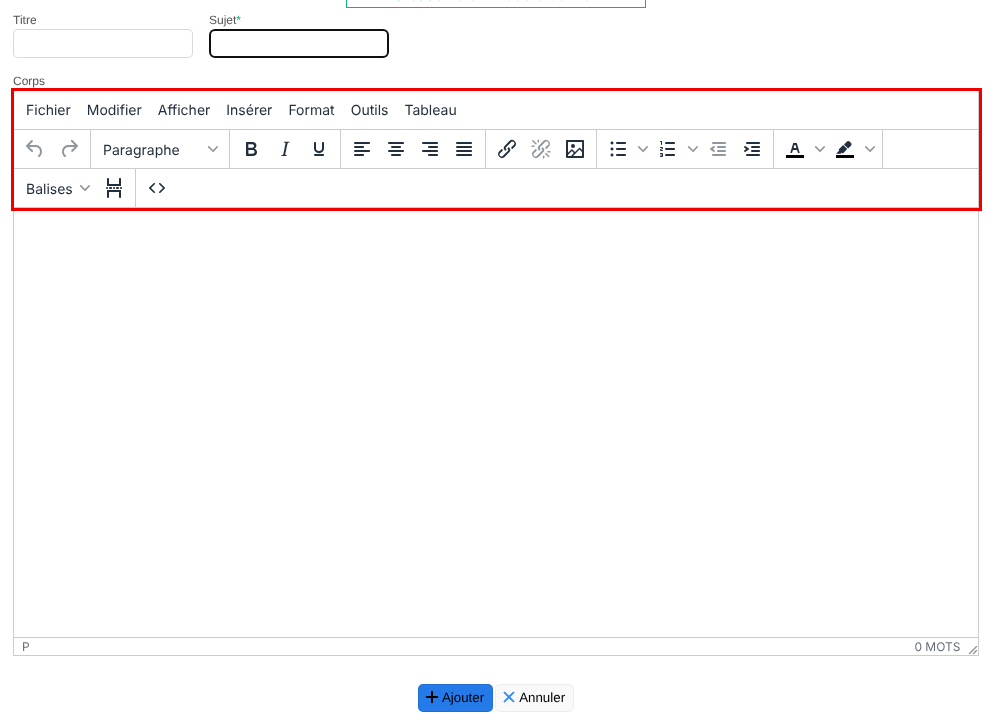
EL02A : [Transition Graphique] Le fil d’Ariane et les chemins d’écran (favoris, recherche dans le menu) indiquent le type de section après la rubrique : « GRH / Administration › Grades › Catégories ». Les rubriques « Accueil / Libre-Service » et « Paie / DGFIP » deviennent « Accueil - Libre-Service » et « Paie - DGFIP » (sauf titre personnalisé) [Pas de Mantis]
GRH / Administration > Grades > Catégories : le fil d’Ariane indique le type de section après la rubrique :

Recherche dans le menu : chaque résultat affiche son chemin complet ; rubriques « Accueil - Libre-Service » et « Paie - DGFIP » renommées :
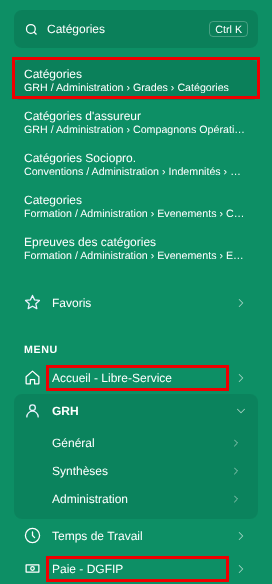
EL02B : [Transition Graphique] Menu latéral : chaque favori affiche, sous son libellé comme dans les résultats de la recherche, la rubrique et la page dont il dépend, pour distinguer deux écrans de même nom [Pas de Mantis]
Menu latéral > Favoris : chaque favori affiche sous son libellé la rubrique et la page dont il dépend ; les deux écrans « Fusion » (Livrets Individuels et Agents Externes) se distinguent :
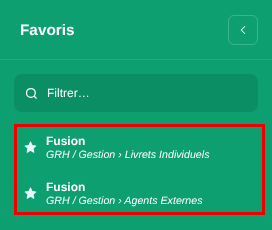
EL02C : [Transition Graphique et Accessibilité] Menu latéral : les résultats de la recherche n’affichent plus que la rubrique de l’écran sous son libellé, la recherche portant toujours sur le chemin complet, et leur nombre est annoncé aux lecteurs d’écran [Pas de Mantis]
Menu latéral, recherche dans le menu : chaque résultat affiche la rubrique de l’écran sous son libellé :
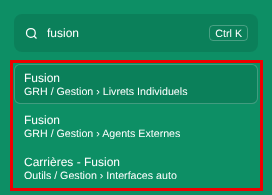
EL03A : Le bouton « Excel » produit un classeur Excel (.xlsx) au lieu d’une page HTML, avec dates et nombres typés : requêteur, listes de paramétrage, bilan financier des sessions et pyramide des âges (graphiques natifs), et la plupart des listes et états (GPEC, GA, formation, GTT, paie, livret). L’option « Excel (HTML) » des notifications devient « Excel ». OpenOffice inchangé. [Pas de Mantis]
GPEC > Rapports > Pyramide, bouton « Générer Excel » : le classeur produit porte la pyramide en graphique Excel natif (barres horizontales, femmes à gauche, hommes à droite) à côté de son tableau :
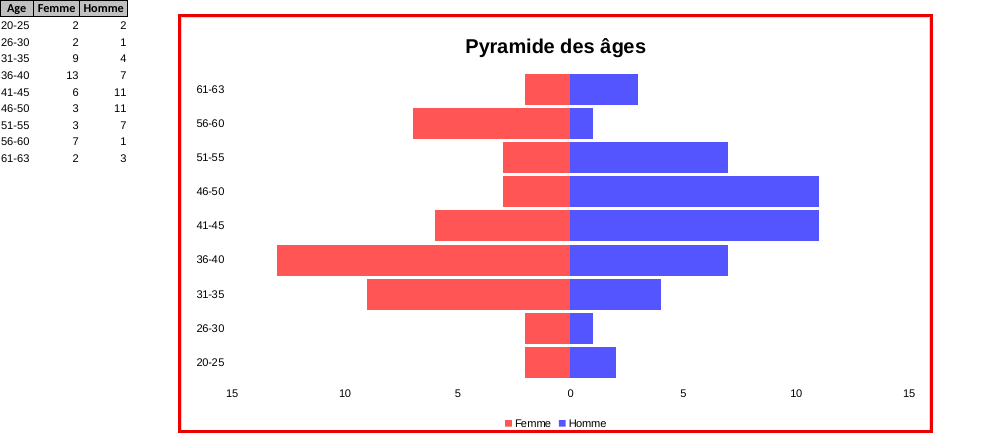
Formation > Coûts de sessions > Bilan Financier, bouton « Générer Excel » : l’onglet des graphiques du classeur reprend les camemberts de l’écran (ici la répartition des coûts annuels), avec leurs montants et parts :
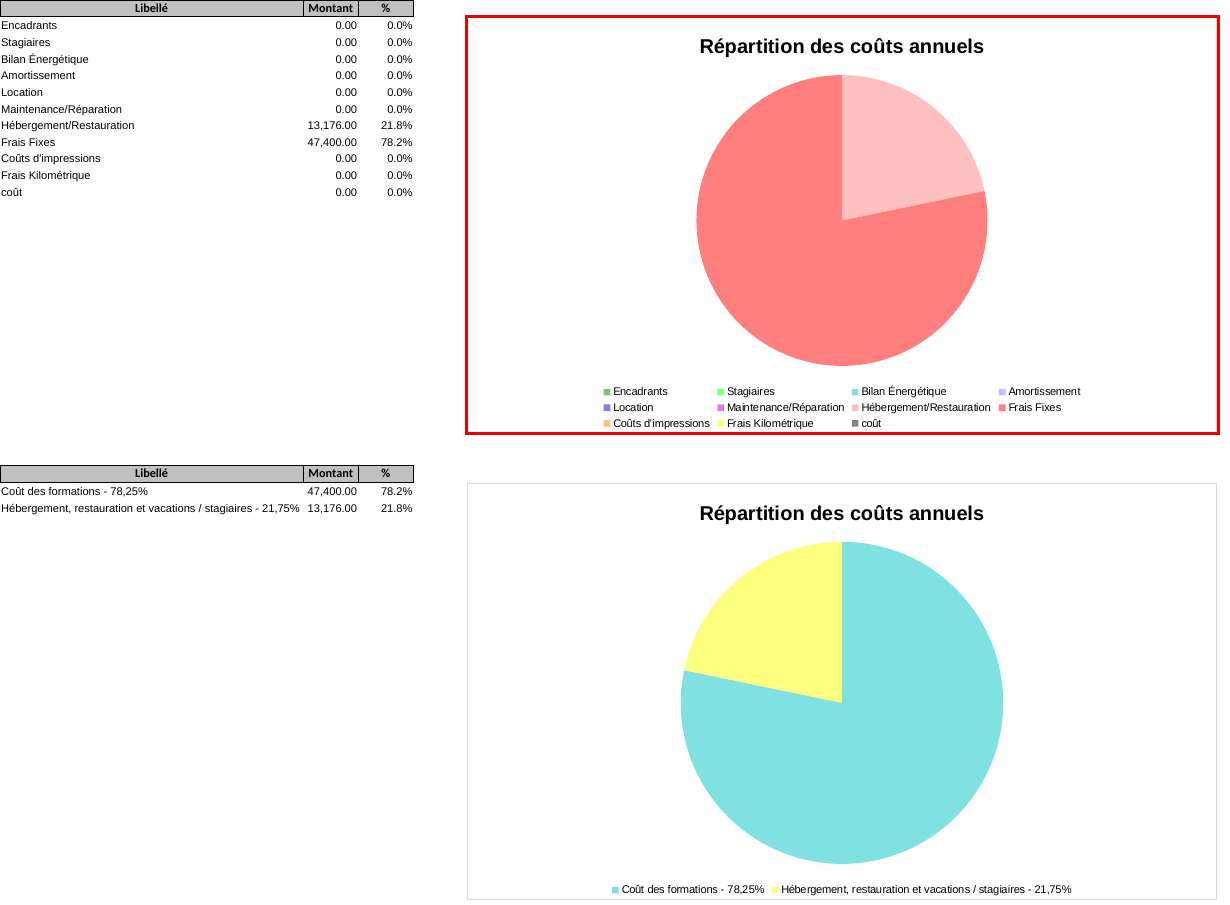
EL03B : Exports tableur OpenOffice/LibreOffice (paramètre « OpenOffice » à OUI) : le requêteur (bouton Excel, pagelets comprises), l’emploi du temps et l’état d’acceptation des candidatures (Formation > Sessions > Détails des sessions, onglet Éditions) passent sur un nouveau moteur de génération. Mise en page conservée ; noms d’onglet complets, caractères spéciaux restitués. [Pas de Mantis]
Formation > Sessions > Détails des sessions, onglet Éditions, liste « état d’acceptation » (paramètre OpenOffice à OUI) : le classeur affiche l’intitulé de la session sous le logo et le chemin du service en clair :
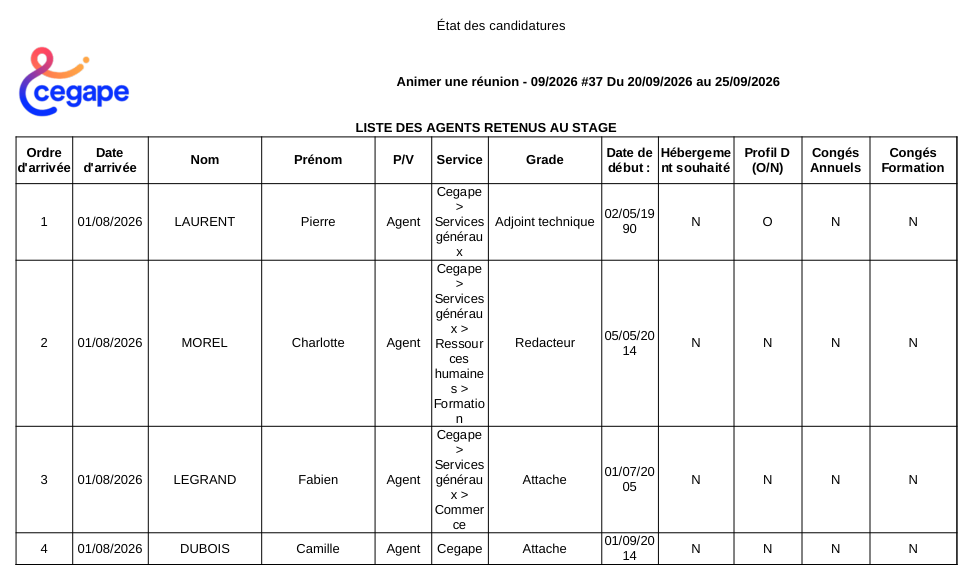
Formation > Sessions > Détails des sessions, onglet Éditions, emploi du temps (paramètre OpenOffice à OUI) : grille par demi-heure, créneaux colorés et fusionnés, présentation inchangée :
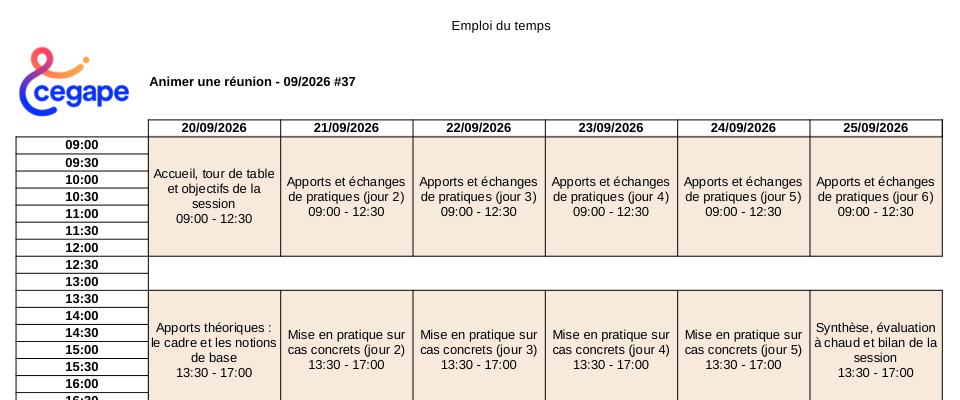
Outils > Requêteur, bouton Excel (paramètre OpenOffice à OUI) : colonnes ajustées à leur contenu, onglet au nom complet de la requête, logo et nom de la requête en cartouche :
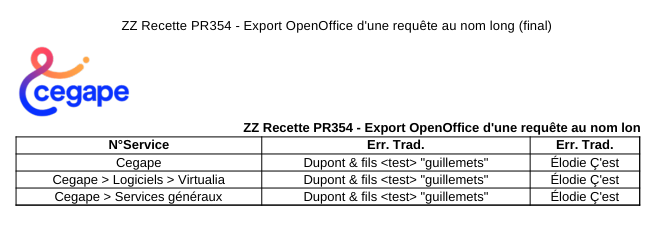
EL05 : [Accessibilité] Les feux de statut (pastilles de couleur des candidatures, validations, participations, carrières, indicateurs de session…) sont redessinés : chacun est annoncé aux lecteurs d’écran par son état (« Validée », « Carrière radiée »…) et non plus par sa couleur, reste visible en contraste élevé, et les feux cliquables s’annoncent comme des interrupteurs [Pas de Mantis]
GRH / Administration > Grades > Grades : feux de statut redessinés dans les colonnes Actif et Honoraire :
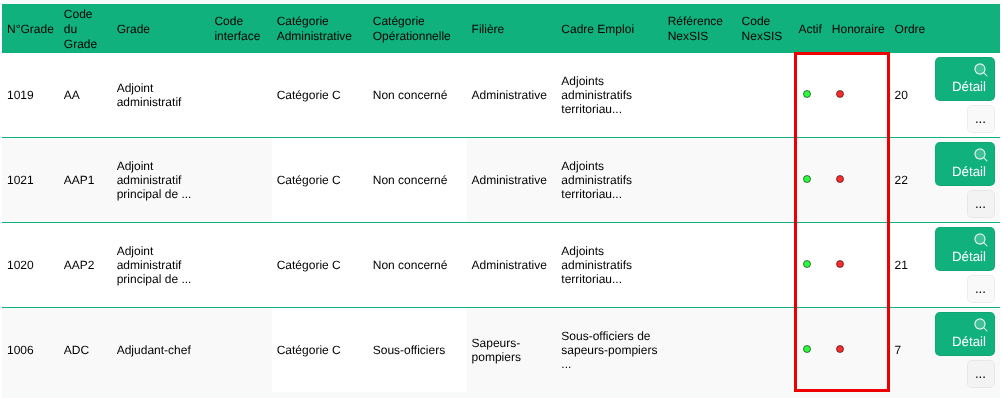
EL06 : Bases Oracle : la conversion des minutes en durée (hh:mm), employée par de nombreuses listes et éditions, n’exécute plus de requête à chaque ligne. Affichage plus rapide, résultats identiques [Mantis #20068]
Point technique, sans illustration.
EL07 : [Transition Graphique] Les filtres des fenêtres de sélection (choix d’un agent, annuaire LDAP, séquence FMPA, absences de formation, réservation d’équipement) adoptent le style des autres filtres : champs de même largeur, libellés liés aux champs, bouton « Vider les filtres » (sauf absences). Le filtre « Groupe de Participants » disparaît partout s’il n’existe aucun groupe [Mantis #20167]
Fenêtre de choix d’un agent : filtres alignés au style des autres filtres, avec le bouton « Vider les filtres » :

EL08 : Formulaires de saisie : les zones de texte (commentaires, descriptions…) s’affichent d’emblée sur deux largeurs et trois hauteurs de champ, sur une rangée à part ou partagée avec une autre zone de texte, et les commentaires passent en fin de formulaire [Mantis #19716]
Formation / Administration > Lieux de Formation > Prestataires, fenêtre d’ajout : la zone de commentaire occupe une rangée à part, en fin de formulaire, sur deux largeurs et trois hauteurs de champ :
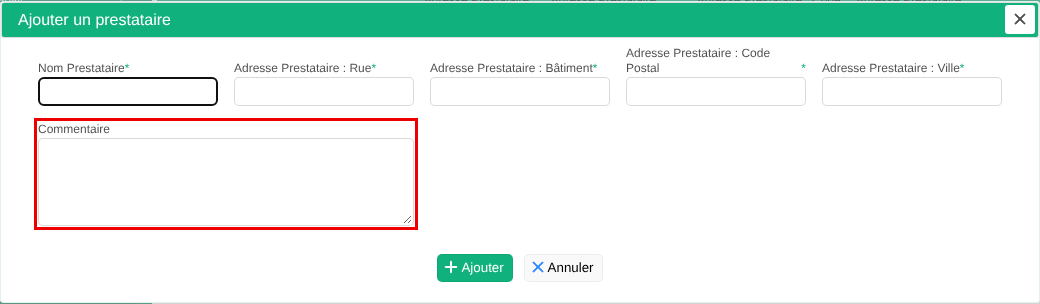
EL10 : [Sécurité] Connexion SSO : la double authentification (SSO-AAD : MFA_ONLY) vaut aussi pour les fournisseurs OpenID Connect hors Microsoft (réglage LemonLDAP par défaut) : si ce paramètre est déjà actif avec un tel fournisseur, le vérifier avant la mise à jour. En mode GESTION, elle est demandée dès la connexion si un profil de l’utilisateur ouvre un écran de gestion [Pas de Mantis]
Renforcement de la sécurité, sans changement visible à l’écran.
EL11A : [Transition Graphique] Écrans à liste : présentation harmonisée dans tous les modules. Le tableau s’affiche dans un cadre à en-tête figé, sous une barre d’actions qui regroupe le nombre d’éléments, les boutons de l’écran et l’export Excel (en dernier). Les blocs d’actions sous les listes et les barres fixées en bas d’écran rejoignent cette barre [Mantis #18814]
GRH / Administration > Spécialités > Spécialités : barre d’actions regroupant le nombre d’éléments, les boutons de l’écran et l’export Excel, au-dessus du tableau à en-tête figé :
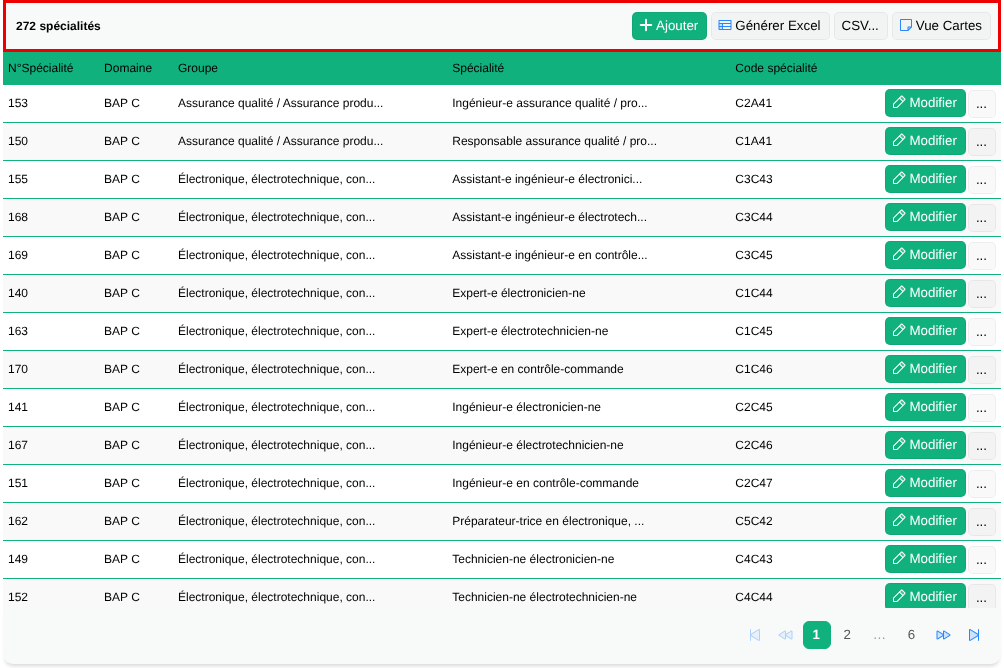
EL11B : [Transition Graphique] Les formulaires d’ajout, d’import et de modification en masse s’ouvrent dans une fenêtre au lieu de s’afficher sous la liste ; une saisie refusée rouvre la fenêtre sans perte. Les actions opposées sont regroupées en boutons doubles (Valider | Dévalider, Consolider | Déconsolider, Favorable | Défavorable) [Mantis #18814]
GRH / Administration > Spécialités > Spécialités : le formulaire d’ajout s’ouvre dans une fenêtre au-dessus de la liste :
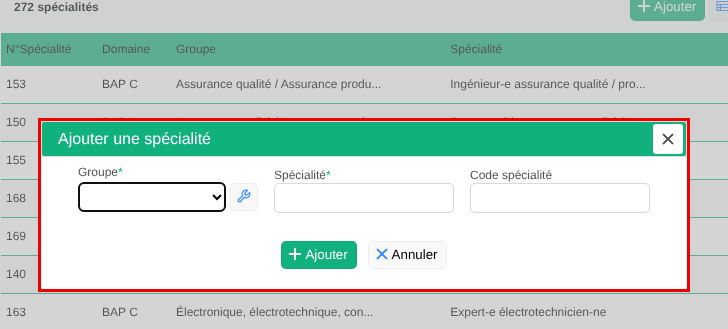
Formation / Général > Candidatures > Validations 1er niv. : avis en masse regroupés en bouton double « (Dé)Favorable » dans la barre d’actions :

EL11C : [Transition Graphique] Pagination : boutons Première, Précédente, numéros, Suivante, Dernière à la place de la liste déroulante, et saisie directe d’un numéro de page par un clic sur « … ». Le nombre d’éléments s’accorde (« 1 agent », « 3 spécialités filtrées ») et n’indique « filtrés » qu’après une recherche [Mantis #18814]
GRH / Administration > Spécialités > Spécialités : pagination par boutons Première, Précédente, numéros, « … », Suivante et Dernière :

GRH / Administration > Spécialités > Spécialités : après une recherche, le nombre d’éléments indique « filtrées » :

EL11D : [Transition Graphique] Pour un nouvel utilisateur, les listes qui proposent une vue en cartes s’affichent en tableau ; la bascule tableau / cartes passe dans la barre d’actions. Les onglets autrefois chargés dans un cadre intérieur s’affichent directement dans la page, les anciennes adresses restant valables [Mantis #18814]
GRH / Administration > Spécialités > Spécialités : bascule tableau / cartes placée dans la barre d’actions :

EL11E : [Transition Graphique et Accessibilité] Les indicateurs cliquables des listes deviennent des interrupteurs accessibles (état non porté par la seule couleur), le menu « … » se referme par Échap ou par un clic ailleurs, les infobulles restent dans la hauteur de l’écran, et la page ne « saute » plus pendant sa mise en page [Mantis #18814]
Plan de Formation / Général > Mise en oeuvre > Places libres : indicateurs cliquables présentés en interrupteurs, l’état étant marqué par une coche ou une croix :
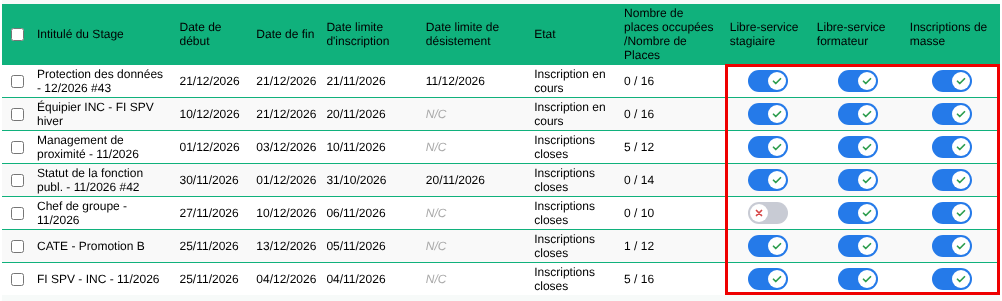
GRH / Administration > Spécialités > Spécialités : menu « … » d’une ligne ouvert, refermable par Échap ou par un clic ailleurs :

EL12A : [Transition Graphique] Nouveau centre de notifications rapides : une cloche dans l’en-tête signale les notifications non lues et ouvre un volet qui permet de les consulter à tout moment. Chaque nouvelle occurrence d’une notification est conservée et regroupée avec les précédentes, au lieu de les remplacer ; une notification affichée en pop-up passe en lue [Mantis #6992, #20148]
En-tête de l’application : la cloche des notifications rapides et le nombre de notifications non lues :

Volet des notifications rapides ouvert depuis la cloche : notifications regroupées par jour, nombre d’occurrences depuis la première (« 3 depuis le 13/11 ») et lien « Voir l’historique », onglets Toutes, Non lues et Erreurs :
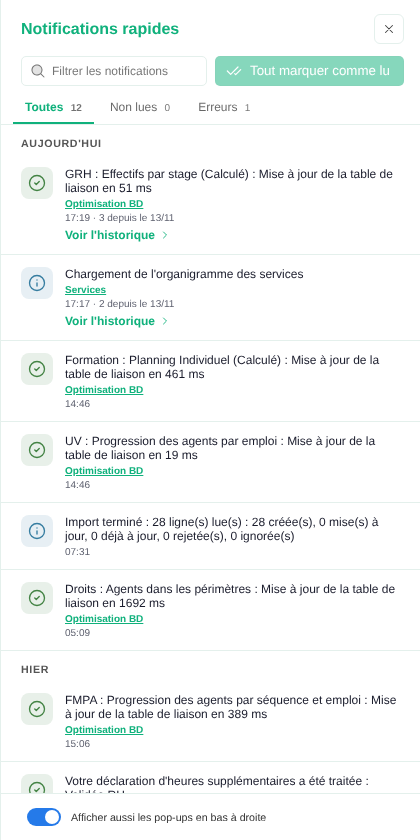
EL12B : Nouveau paramètre “Notifications applicatives - Durée conservation” pour régler la durée de conservation des notifications rapides (7 jours par défaut ; 0 = conservation illimitée) [Mantis #6992, #20148]
Outils / Gestion > Paramètres : nouveau paramètre « Notifications applicatives - Durée conservation », 7 jours par défaut :

EL13 : [Accessibilité] Pages, éditions et exports Word déclarent leur langue aux lecteurs d’écran ; les balises de mise en forme obsolètes (police, centrage, agrandissement) sont remplacées par des styles, les textes d’alerte ou de succès utilisant les couleurs d’état contrastées. Rendu visuel inchangé [Pas de Mantis]
Amélioration de l’accessibilité, sans changement visible à l’écran.
CL01 : Formulaires de saisie : un champ obligatoire masqué n’empêche plus l’enregistrement du formulaire [Mantis #19031]
Point technique, sans illustration.
CL03 : [Transition Graphique] Boutons « Tout déplier » / « Tout replier » du paramétrage des rôles, d’Outils > Optimisation BD, du volet du menu latéral et du livret individuel : l’icône s’inverse de nouveau selon l’action du prochain clic (triangles face à face pour replier) [Pas de Mantis]
Outils / Général > Optimisation BD : bouton « Tout replier », icône aux triangles face à face :
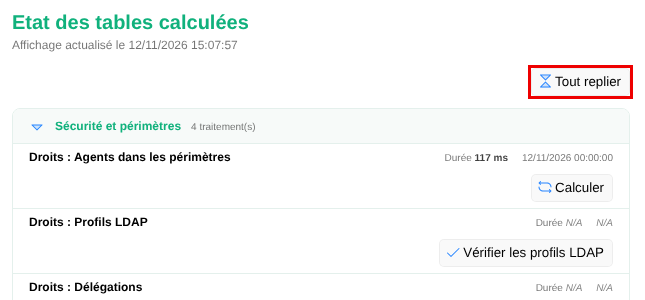
Outils / Général > Optimisation BD : rubriques repliées, le bouton devient « Tout déplier » avec l’icône inversée :
Outils / Général > Droits > Rôles : paramétrage d’un rôle déplié, bouton « Tout replier » :
CL04 : [Transition Graphique] Le fil d’Ariane s’affiche aussi sur les écrans « Message d’Accueil » et « Optimisation BD » [Pas de Mantis]
Outils / Général > Optimisation BD : fil d’Ariane affiché en tête d’écran :

Accueil - Libre-Service / Administration > Message d’Accueil : fil d’Ariane affiché en tête d’écran :

CL05 : Génération de courriers et de rapports en échec : la boîte de dialogue d’erreur s’affiche de nouveau, au lieu d’une page vide ou d’un fichier illisible, avec la raison de l’échec (modèle introuvable, agent hors périmètre, droits insuffisants…). Le détail des erreurs techniques reste soumis au paramètre « Sécurité - Masquer les erreurs Non-SQL » [Pas de Mantis]
Génération d’un courrier en échec (modèle introuvable) : la boîte de dialogue d’erreur s’affiche avec le message et l’invitation à réitérer, au lieu d’une page blanche :

CL06 : Listes de paramétrage : renforcement des contrôles appliqués à l’enregistrement et à la suppression des éléments, dont l’antériorité de la date de début sur la date de fin [Pas de Mantis]
Point technique, sans illustration.
CL07 : Affichage plus rapide et moins gourmand en mémoire de tous les écrans : la vérification des droits du menu latéral n’est plus refaite pour chaque entrée à chaque page. Menu et droits inchangés. [Pas de Mantis]
Amélioration des performances, sans changement à l’écran.
CL08 : Export Excel des listes de paramétrage : un texte contenant un chevron (« < »), comme une balise de publipostage, sort désormais intact dans la cellule au lieu d’être vidé. [Mantis #20172]
Point technique, sans illustration.
CL09 : [Transition Graphique] Les intitulés des onglets d’écran s’affichent entiers, sur une ligne défilante, quelle que soit la largeur de l’écran ou du menu. L’en-tête et la barre d’onglets restent visibles au défilement de la page, y compris sur un écran plus large que la fenêtre, et ne sont imprimés qu’une fois [Pas de Mantis]
GRH > Livrets Individuels > Liste des Agents, en largeur réduite (390 px) : intitulés des onglets entiers, sur une seule ligne qui défile, fondu sur le bord droit :
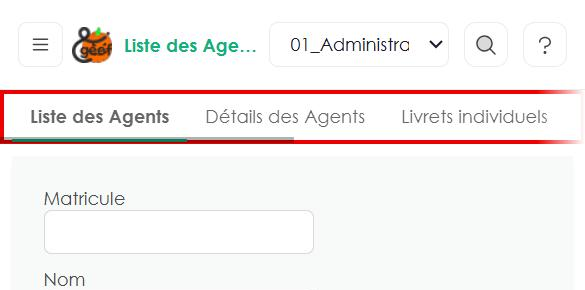
GRH > Livrets Individuels > Liste des Agents, page défilée (filtres sortis de l’écran) : l’en-tête et la barre d’onglets restent visibles au-dessus de la liste :
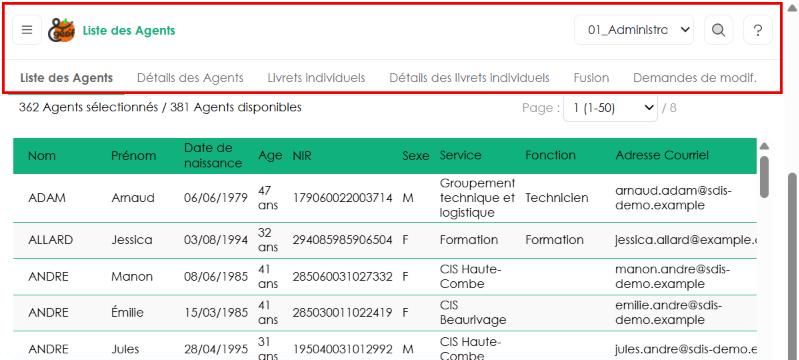
CL10 : [Sécurité] Connexion : renforcement de la gestion de l’identité de l’utilisateur lors d’un échec de connexion, d’une déconnexion ou d’un changement d’identifiant, y compris pour l’application mobile. Dans l’application mobile, le bon mot de passe reconnecte de nouveau après un mot de passe erroné. [Pas de Mantis]
Point technique, sans illustration.
CL11 : Courriers et documents générés depuis un modèle Word (.docx) puis convertis en PDF, notamment en pièce jointe des mails : les retours à la ligne et les tabulations des balises de liste (lieux de formation…) étaient perdus et le texte se suivait sur une seule ligne ; ils sont de nouveau restitués. Rendu inchangé dans Word et pour les modèles OpenOffice. [Mantis #19791]
Point technique, sans illustration.
CL12 : Écrans à liste : changer de page ou trier conserve la recherche, les filtres et le tri en cours, et ne rejoue plus l’action qui vient d’être faite (validation, envoi ou purge de courriels…) [Mantis #18814]
Point technique, sans illustration.
CL13 : [Sécurité] Renforcement du contrôle des droits sur plusieurs onglets (alertes et états des formations, intervenants, rattrapages FMPA…) ; le retrait d’une capacité de formateur passe par une confirmation [Mantis #18814]
Renforcement de la sécurité, sans changement visible à l’écran.
CL14 : Champs date et heure des formulaires (dont la date d’acquisition d’une progression FOAD) : une date saisie sans heure est acceptée (minuit), la modification reprend la date affichée au lieu d’une valeur illisible, et une saisie qui n’est pas une date n’est plus enregistrée [Mantis #20153]
Correction de la saisie et de la relecture des champs date et heure, sans changement visible à l’écran.
CL15 : [Transition Graphique] Menu latéral : l’infobulle des rôles et périmètres au survol des initiales s’affiche de nouveau à chaque survol (elle pouvait disparaître jusqu’au rechargement, ainsi que les autres infobulles de la page) et n’est plus recouverte par celle de la déconnexion, menu replié ; menu ouvert, le curseur d’aide « ? » disparaît [Mantis #20402]
Menu latéral, survol des initiales de l’utilisateur : l’infobulle des rôles et périmètres s’affiche entière, sans être recouverte :
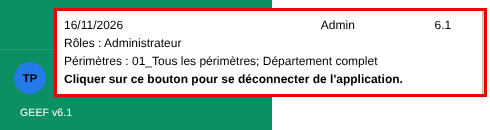
CL16 : Des libellés s’affichaient avec leur balisage ou leurs entités en clair : « Seuil d’alerte” > » en Conditions physiques › Saisie, « SDIS Extérieur » en Places des groupements, infobulle « référent » des capacités de formateur [Mantis #18814]
Formation > Formateurs > Capacités à former : l’infobulle « référent » d’une capacité de formateur s’affiche correctement mise en forme :
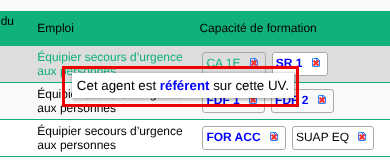
CL17 : Listes de paramétrage : à l’ouverture, le formulaire d’ajout s’affichait un instant sous la liste avant de passer en fenêtre, et la page « sautait » [Mantis #18814]
correction d’un affichage transitoire à l’ouverture de la liste, non reproductible en image.
GRH
EH01A : Réorganisation du formulaire de création ou modification d’un droit dans l’écran “GRH / Administration > Filières et statuts > Droits” [Mantis #19031]
GRH / Administration > Statuts et Filières > Droits : formulaire de modification d’un droit réorganisé en sections « Temps et absences », « Formation » et « Règles de calcul » :
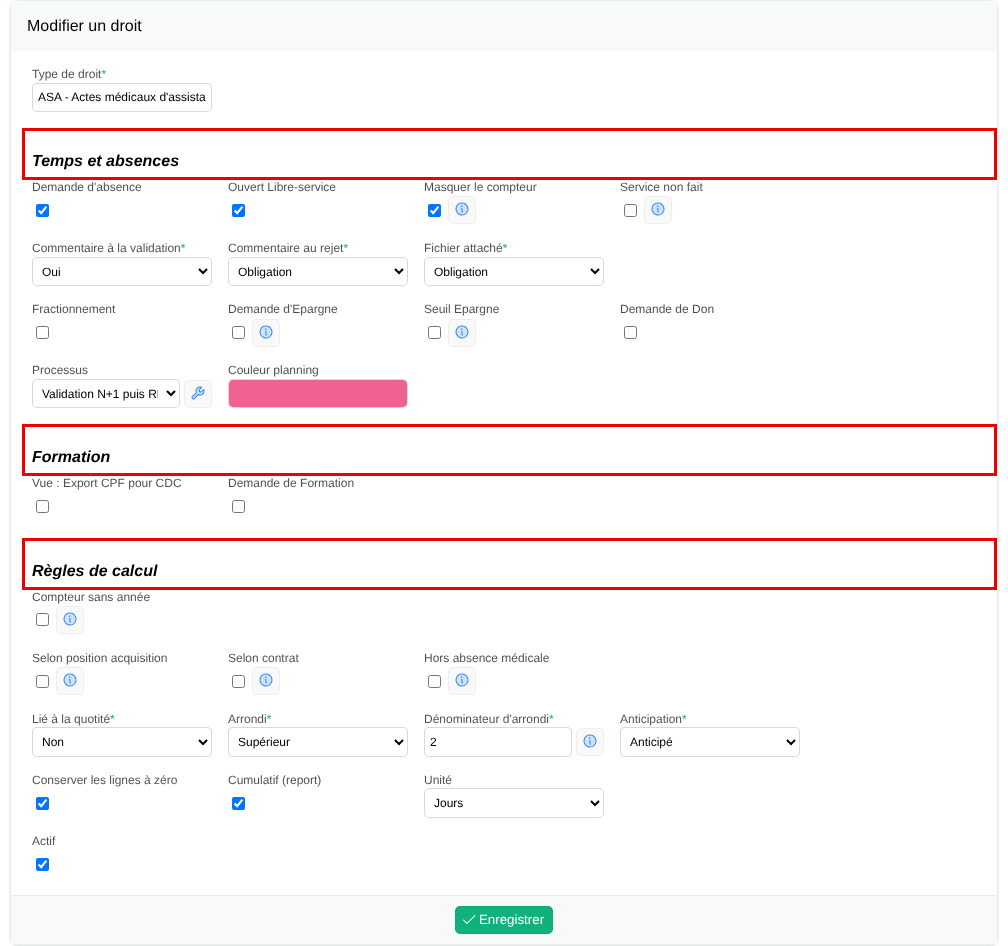
EH01B : Dans “GRH / Administration > Filières et statuts > Droits”, le détail “Par statut statutaire” accepte un accord de temps de travail facultatif : les jours où l’agent relève de cet accord, son quota prime sur celui sans accord, au prorata des jours calendaires. Paramétrages existants inchangés [Mantis #20033]
GRH / Administration > Filières et statuts > Droits > Détails > Par statut statutaire : nouvelle colonne « Accord de temps de travail », un même statut pouvant porter un droit sans accord et un droit par accord :
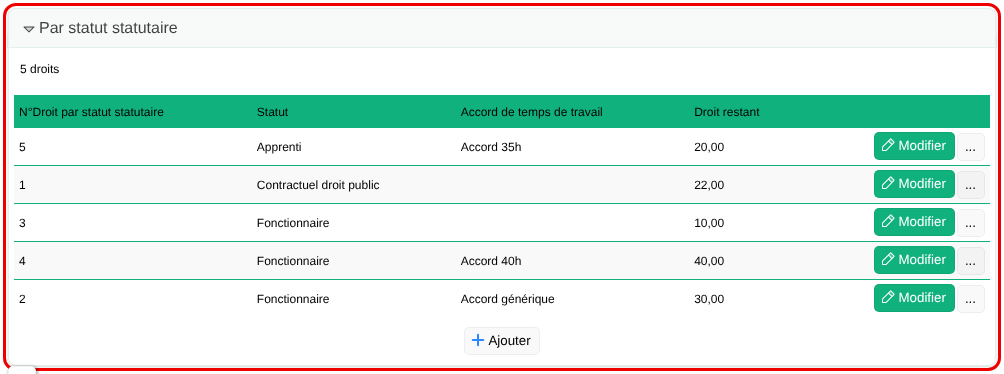
GRH / Administration > Filières et statuts > Droits > Détails > Par statut statutaire > Ajouter : choix facultatif de l’accord de temps de travail, avec son infobulle :
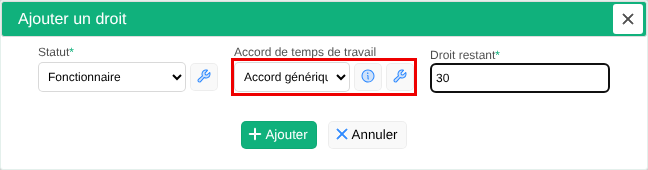
EH03 : « Libre-service > Mon Livret Individuel > Détails livret individuel » s’ouvre désormais sur la carrière rattachée au compte de l’utilisateur, et non plus sur la première par ordre de matricule ; si cette carrière est radiée, sur la première carrière non radiée. [Mantis #20044]
Libre-service > Mon Livret Individuel > Détails livret individuel : le livret s’ouvre sur la carrière rattachée au compte de l’utilisateur (V00001), et non plus sur la première par ordre de matricule :
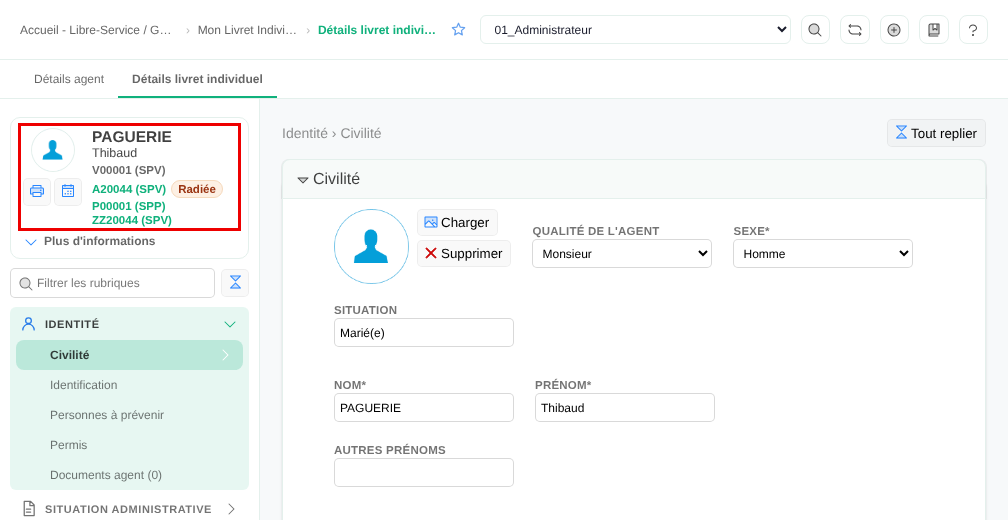
Même écran quand la carrière rattachée au compte est radiée : le livret s’ouvre sur la première carrière non radiée (P00001) :
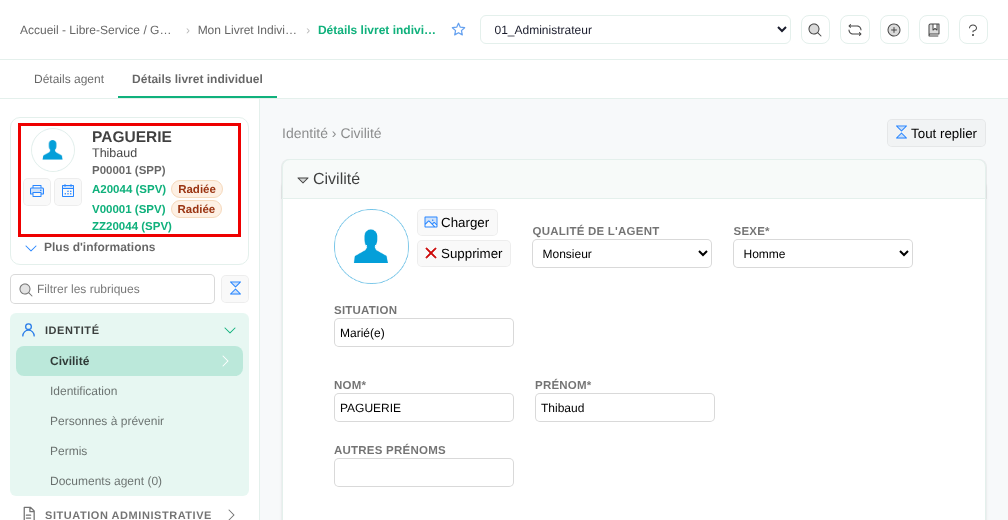
EH05 : L’écran “GRH > Général > Situation Administrative > Ancienneté des grades” (et “Ancienneté des positions”) permet désormais de réordonner les résultats selon le libellé du grade (ou de la position) ou la date d’obtention (ou les dates de début et de fin) [Mantis #20358]
GRH / Général > Situation administrative > Ancienneté des grades : résultats triés par date d’obtention du grade :
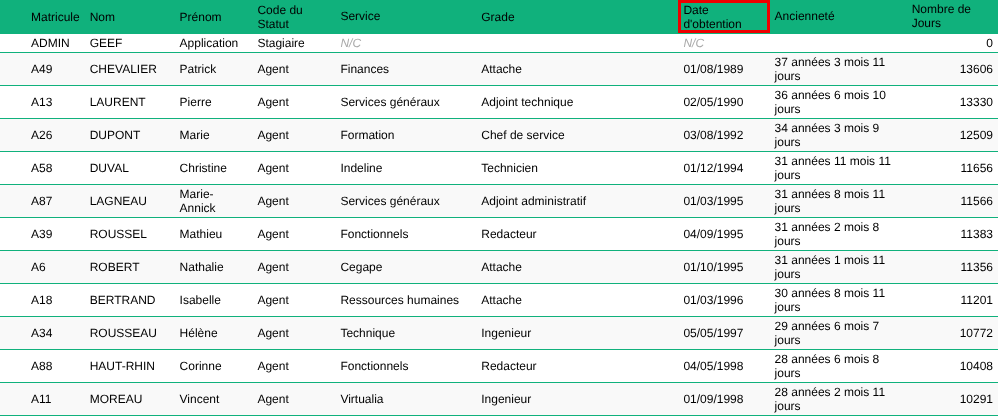
GRH / Général > Situation administrative > Ancienneté des grades : résultats triés par libellé du grade :
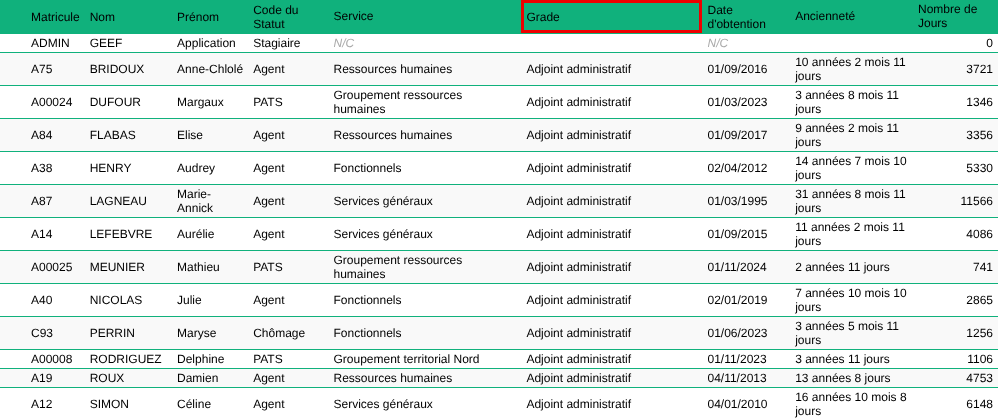
EH06 : [Transition Graphique] L’écran “GRH > Agents Externes > Détails des externes” et le profil du candidat sur le front office du recrutement adoptent le design du livret individuel des agents : carte d’identité, rubriques groupées par sections, fil d’Ariane, ordre des boutons par glisser-déposer, et informations affichables par requêtes LIF (voir EO14) [Mantis #15505, #19887]
GRH / Général > Agents Externes > Détails des externes : fiche d’un externe au design du livret individuel, avec carte d’identité, recherche de rubriques et rubriques groupées par sections :
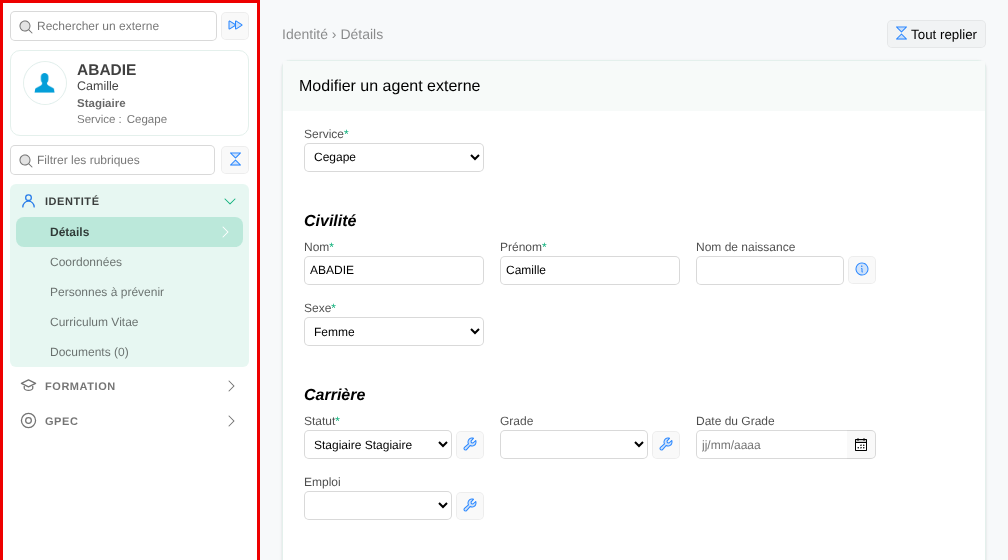
CH01 : Les zones de texte des formulaires peuvent de nouveau s’étirer en largeur [Mantis #19031, #19646]
Point technique, sans illustration.
CH02 : La fusion de 2 agents externes n’échoue plus lorsque les deux agents ont des données en commun (soldes de droits, groupes de participants, périmètres), y compris sur Oracle ; les soldes d’un même droit et d’une même année sont additionnés sur l’agent conservé. Le compte rendu de fusion détaille désormais les doublons et lignes supprimés [Mantis #20014]
Point technique, sans illustration.
CH03 : Tests d’aptitude, couleurs des niveaux : les pastilles affichaient les couleurs par défaut au lieu des couleurs paramétrées, et un nouveau palier recevait la couleur par défaut [Mantis #18814]
GRH / Administration > Divers GRH > Tests Physiques : les pastilles des niveaux affichent les couleurs paramétrées :

GRH / Administration > Divers GRH > Tests Physiques, paliers d’un test : une nouvelle tranche reçoit la couleur paramétrée de chaque niveau :
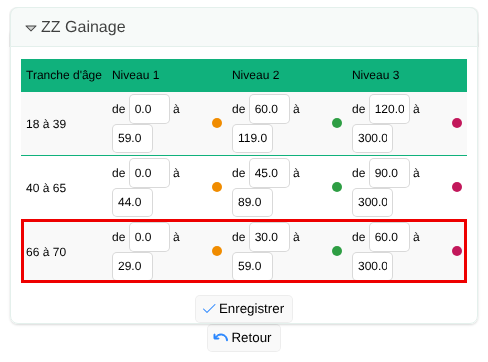
CH04 : “GRH > Livrets Individuels > Détails des Agents”, fiche d’un enfant (bloc CIR) : en modification, avec “Article 12bis” coché, le champ “Majoration Art. 12bis” restait masqué et n’était plus enregistré. Il s’affiche et s’enregistre à nouveau [Pas de Mantis]
GRH > Livrets Individuels > Détails des Agents, Identité > Civilité, fiche d’un enfant : en modification du complément CIR, avec « Article 12bis » coché, le champ « Majoration Art. 12bis » s’affiche avec sa valeur enregistrée :
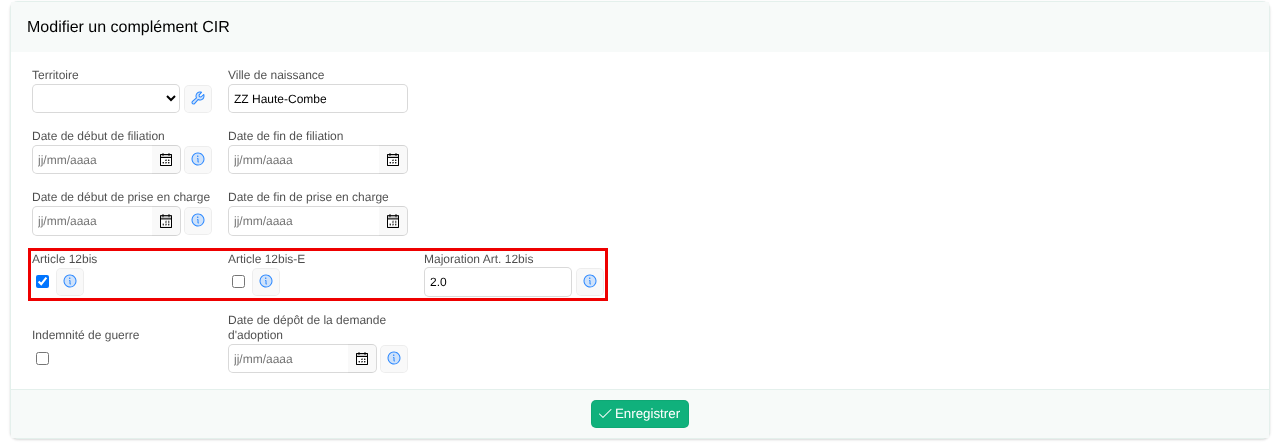
CH05 : “GRH / Gestion > Visites médicales > Aptitudes Opérationnelles” : la liste et son export Excel pouvaient tomber en erreur dès qu’un profil d’une visite affichée avait une date de fin de restriction renseignée. Le détail des profils sépare de nouveau les profils médicaux des profils agrégés [Mantis #18814]
GRH > Visites médicales > Aptitudes Opérationnelles : la liste des visites s’affiche de nouveau :
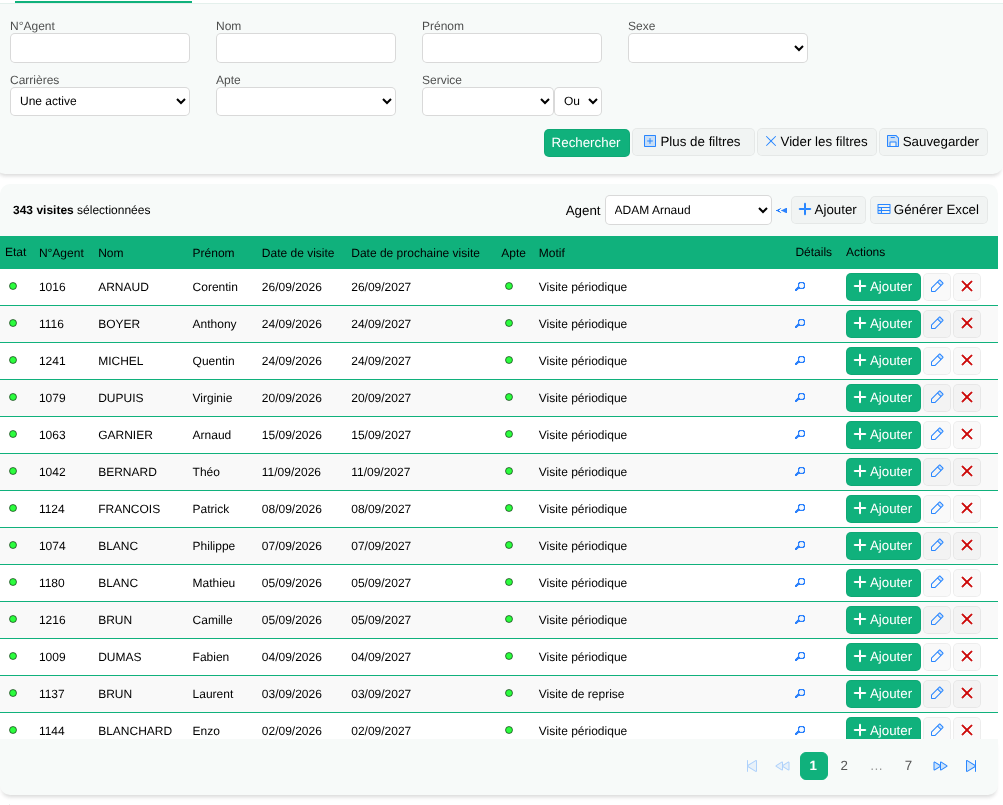
CH06 : “GRH / Gestion > Visites médicales > Aptitudes Opérationnelles” : après une recherche sans résultat, la liste des agents proposés pour l’ajout d’une visite était vide [Mantis #18814]
GRH > Visites médicales > Aptitudes Opérationnelles : après une recherche sans résultat, la liste des agents proposés pour l’ajout d’une visite reste alimentée :
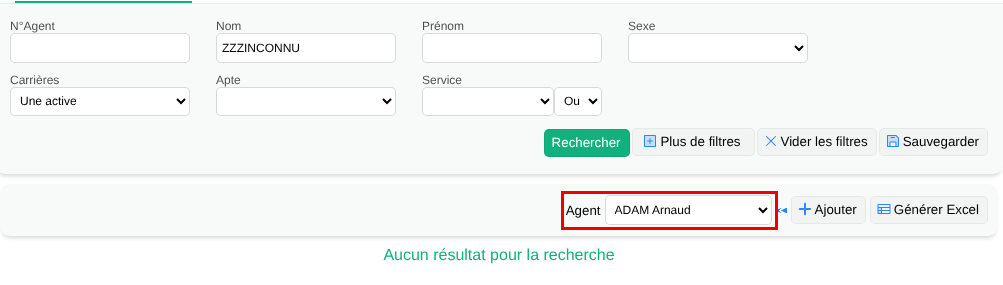
CH07 : “GRH > Général > Conditions Physiques” : dans “Analyse”, le bouton “Vider les filtres” n’effaçait pas les critères du bandeau ; dans “Saisie”, l’icône de présélection de chaque agent ne s’affichait plus. Les boutons d’icône de la saisie ont aussi un libellé pour les lecteurs d’écran [Pas de Mantis]
GRH > Conditions Physiques > Saisie : l’icône de présélection s’affiche de nouveau sur chaque agent :
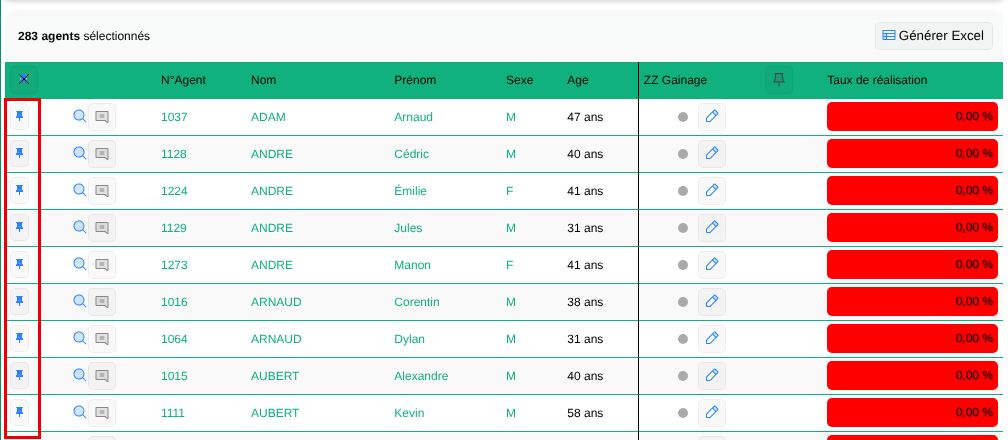
Gestion Administrative
EA01 : « Gestion administrative > Actions collectives » (avancement d’échelon et de grades) : calcul nettement accéléré sur les gros effectifs (interruptions traitées par période, lecture limitée aux agents filtrés, index ajoutés sur la grille indiciaire). L’avancement de grades attend désormais le premier filtrage. Résultats de l’avancement d’échelon inchangés. [Pas de Mantis]
Point technique, sans illustration.
EA02A : L’écran “GRH > Rapports SPV > Allocation fin d’activité SPV” s’affiche nettement plus rapidement : le calcul de l’ancienneté de service opérationnel des sapeurs-pompiers volontaires est optimisé, à résultat identique. Le livret individuel et le recalcul automatique des anciennetés SPV en bénéficient aussi [Pas de Mantis]
Point technique, sans illustration.
EA02B : Nouvel écran “GRH > Administration > Carrière > Allocations SPV” : barèmes datés de l’allocation de fin d’activité SPV (taux horaire de la vacation, âge minimum, tranches d’ancienneté avec leur nombre de vacations, tranches sans condition d’âge), une date d’effet par barème. Le barème 2024 est livré et importé automatiquement tant qu’aucun barème n’est saisi [Pas de Mantis]
GRH > Administration > Carrière > Allocations SPV : barèmes datés de l’allocation de fin d’activité SPV, avec leur taux horaire de vacation et leur âge minimum :
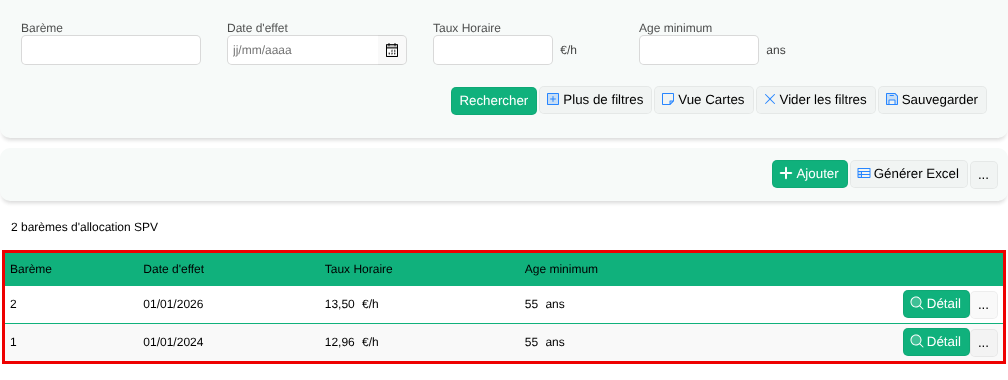
GRH > Administration > Carrière > Allocations SPV, détail d’un barème : tranches d’ancienneté, nombre de vacations et tranche sans condition d’âge :
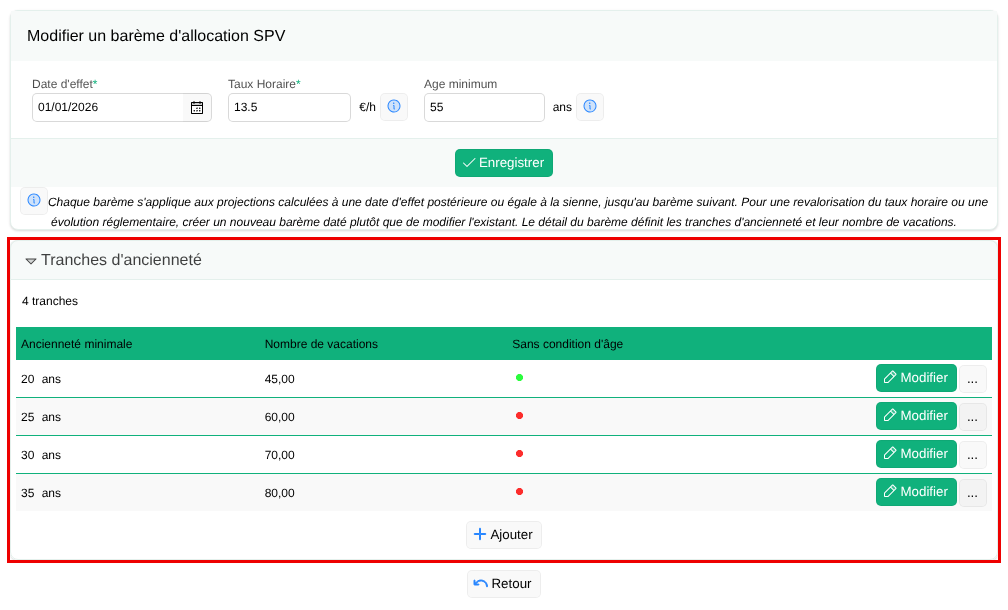
EA02C : L’écran “GRH > Rapports SPV > Allocation fin d’activité SPV” et le livret individuel calculent le montant selon le barème en vigueur à la date d’effet. La condition d’âge est désormais appliquée : sous l’âge minimum du barème, ou sans date de naissance, aucun montant n’est affiché [Pas de Mantis]
GRH > Rapports SPV > Allocation fin d’activité SPV, date d’effet du 16/10/2026 : montant calculé selon le barème en vigueur, l’ancienneté et l’âge de l’agent à la date d’effet :
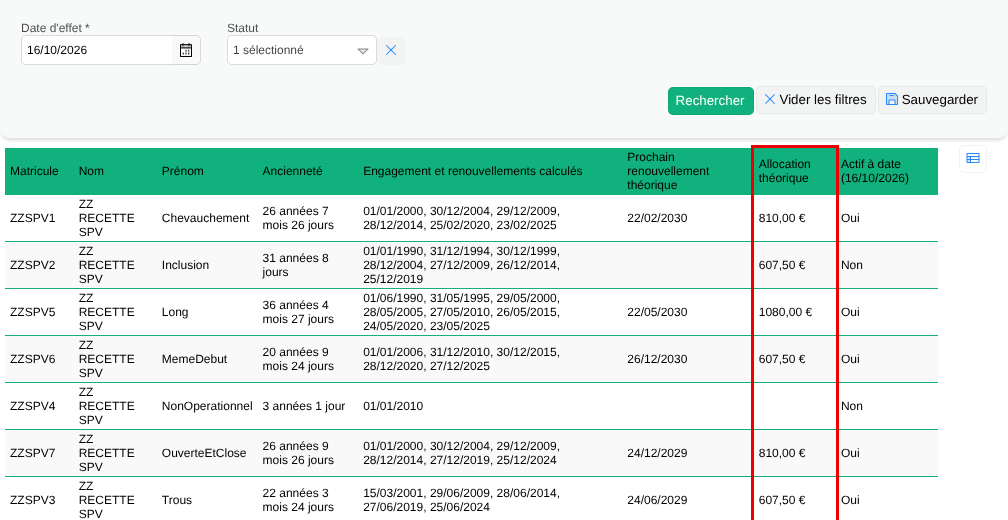
EA04 : Dans “GRH / Synthèses > ETP/ETPT”, les écrans “ETPT par période” et “ETPT par année” proposent l’option “Organigramme éclaté par niveau” : une colonne par niveau de l’organigramme s’ajoute après la colonne Service, à l’écran comme à l’export. Avec la ventilation LOLF, “ETPT par année” affiche de nouveau les totaux mensuels en pied de tableau. [Mantis #19537]
GRH / Synthèses > ETP/ETPT > ETPT par période : option « Organigramme éclaté par niveau » et colonnes d’un niveau de l’organigramme ajoutées après la colonne Service :
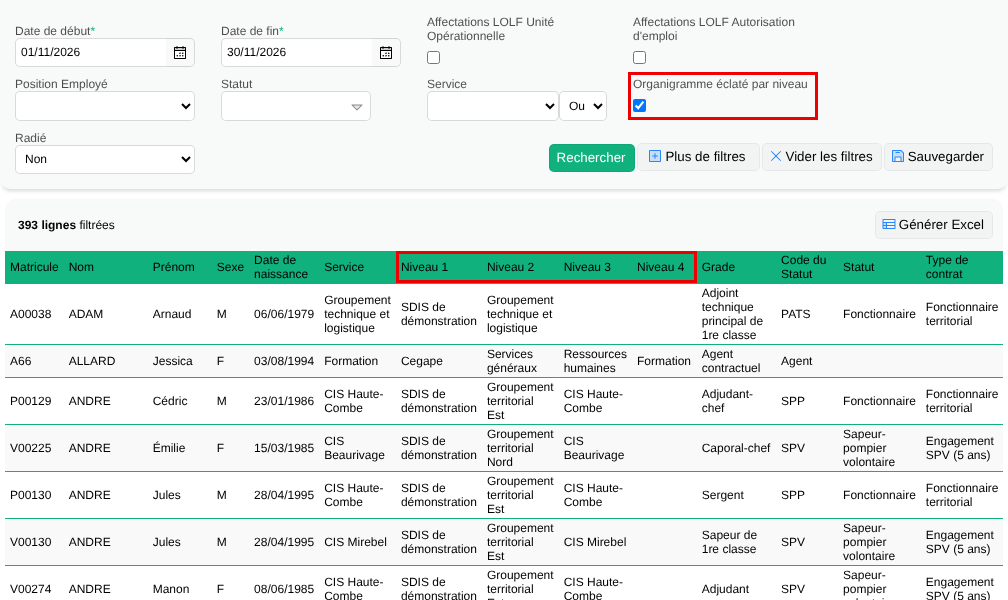
GRH / Synthèses > ETP/ETPT > ETPT par année : même option et mêmes colonnes par niveau de l’organigramme :
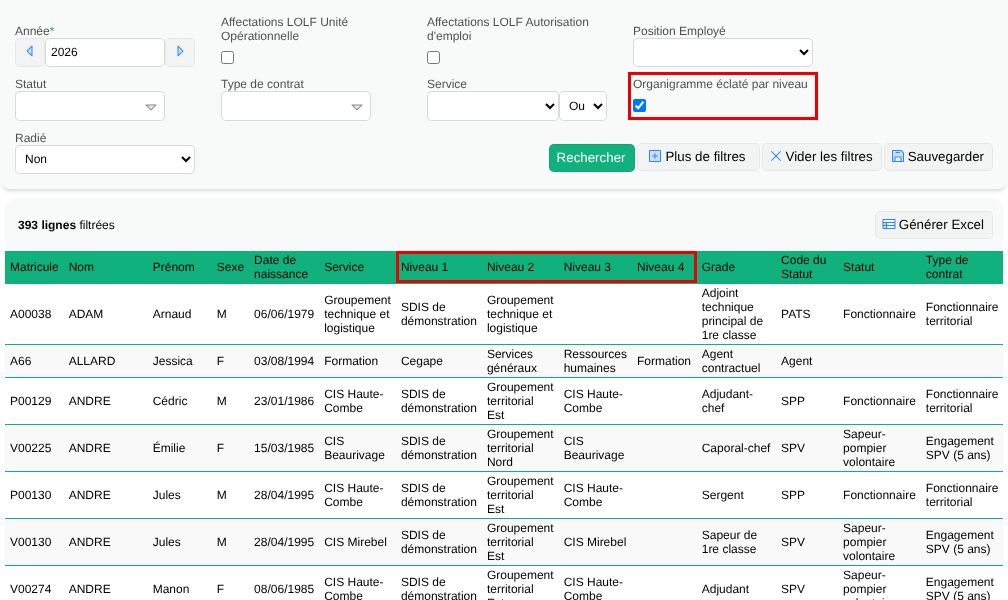
EA05 : L’écran “GRH / Administration > Arrêtés > Visas / Articles” affiche le code de chaque visa sous sa forme de balise de publipostage complète (
GRH / Administration > Arrêtés > Visas / Articles : code de chaque visa affiché sous forme de balise de publipostage complète, filtre sur le code saisi sans chevrons :
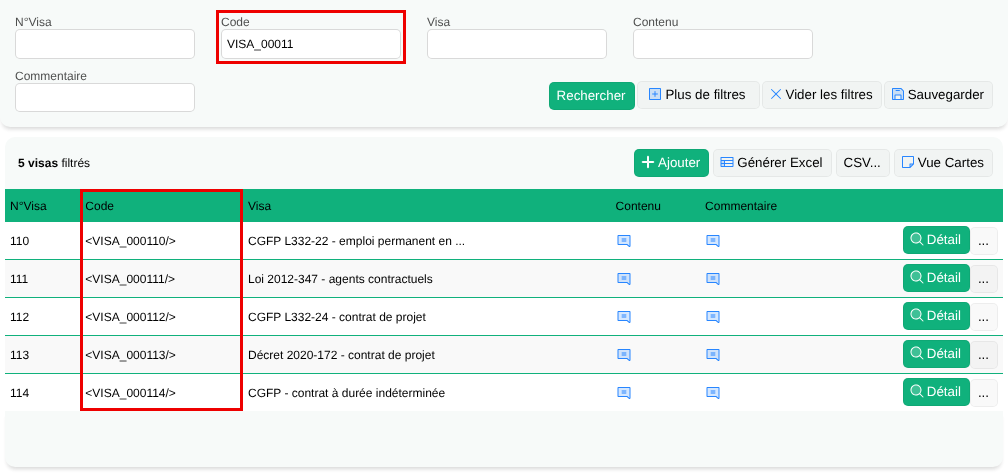
EA06 : GRH › Synthèses › ETP/ETPT, avancements d’échelon et de grade en masse, synthèse multi-critères : listes paginées, totaux toujours calculés sur toute la recherche ; après enregistrement, retour sur la même recherche et la même page. En masse, seules les lignes de la page affichée sont enregistrées [Mantis #18814]
GRH / Gestion > Actions collectives > Avancement d’échelon : liste paginée, le total des carrières filtrées portant sur toute la recherche :
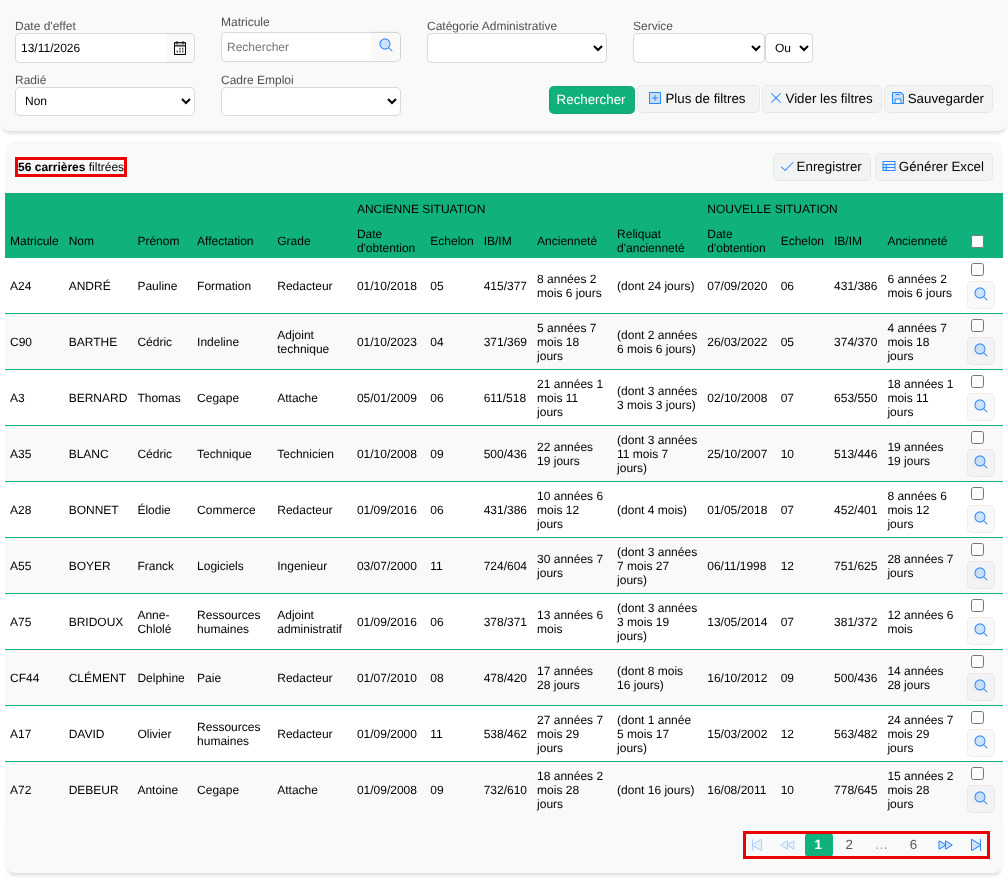
EA07 : Indemnités SPV › Autres activités : l’import CSV s’ouvre dans une fenêtre (fichier .csv obligatoire, confirmation avant envoi) [Mantis #18814]
Conventions / Général > Indemnités > Autres activités : l’import d’un fichier CSV s’ouvre dans une fenêtre dédiée :
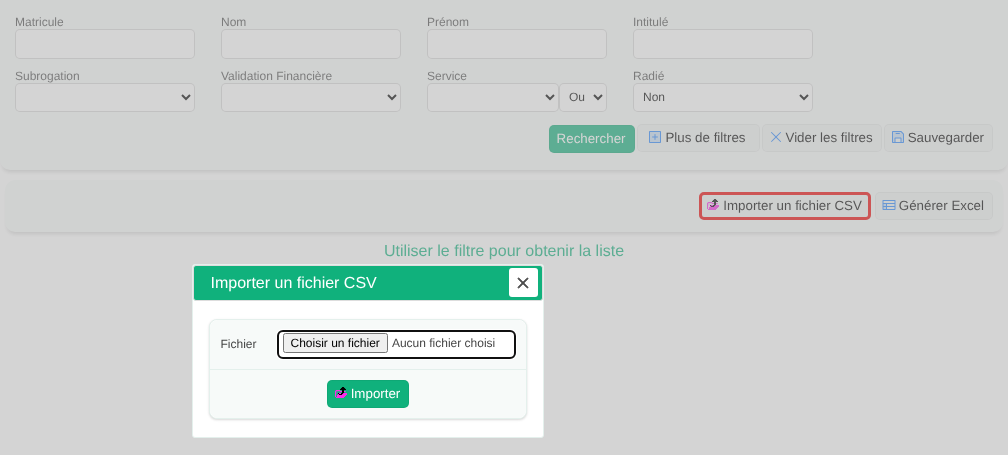
EA08 : Le filtre “Suspension” de la sélection des livrets pour l’ajout en masse d’un télétravail (écran “Temps de travail > Actions collectives > Jour de télétravail”) vaut désormais “NON” par défaut et s’apprécie à la date cible [Mantis #19364]
Temps de Travail / Général > Actions collectives > Jour de télétravail, étape « Agents concernés » : filtre « Suspension » à « Non » par défaut :
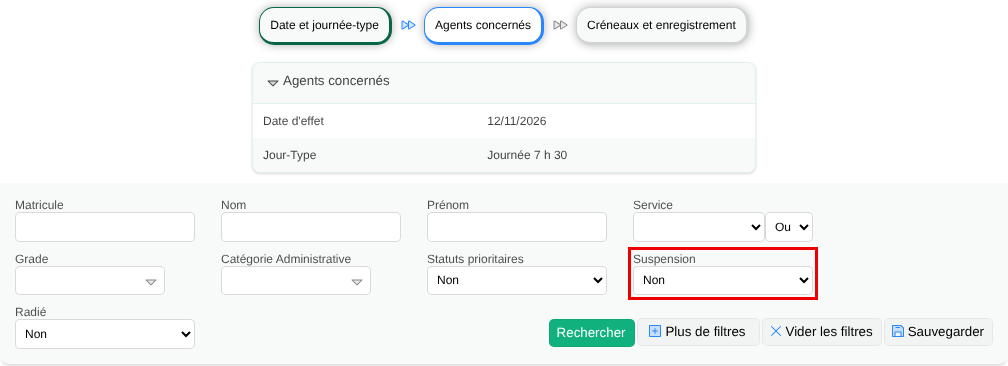
CA01 : L’écran “GRH > Livrets individuels > Détails des livrets individuels > Statuts/Contrats” : la case “Fermer situation précédente” renseigne désormais aussi, avec leur date de fin prévue, la date de fin réelle restée vide des situations précédentes échues, en cas de renouvellement bout à bout sans chevauchement [Mantis #18873]
Point technique, sans illustration.
CA02 : « Actions collectives > Avancement de grades » : filtres Grade, Cadre d’emploi et Type d’avancement pris en compte ; une proposition par agent et grade cible, depuis sa situation à la date d’effet, vers l’échelon d’indice égal ou immédiatement supérieur ; plus de « aucun agent » sur un gros effectif. Validation (échelon et grade) corrigée pour un matricule numérique. [Pas de Mantis]
GRH / Gestion > Actions collectives > Avancement de grades, filtres « Type d’avancement : Grade » et « Grade » pris en compte : une seule proposition par agent, établie depuis sa situation à la date d’effet, vers l’échelon d’indice égal ou immédiatement supérieur du grade cible :
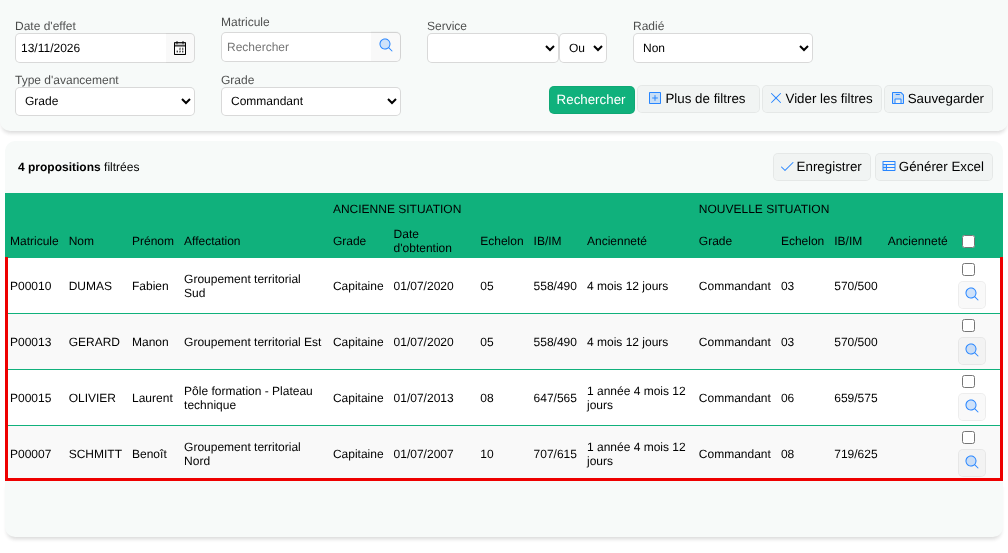
CA03 : L’écran “GRH > Rapports SPV > Allocation fin d’activité SPV” et le livret individuel considèrent désormais l’agent actif à la date d’effet, avec son prochain renouvellement, dès que l’une de ses périodes opérationnelles est en cours, et plus seulement selon la dernière période enregistrée [Pas de Mantis]
GRH > Rapports SPV > Allocation fin d’activité SPV : un agent dont une période opérationnelle est encore en cours est indiqué actif à la date d’effet, avec son prochain renouvellement, même si une période close plus récente est enregistrée :
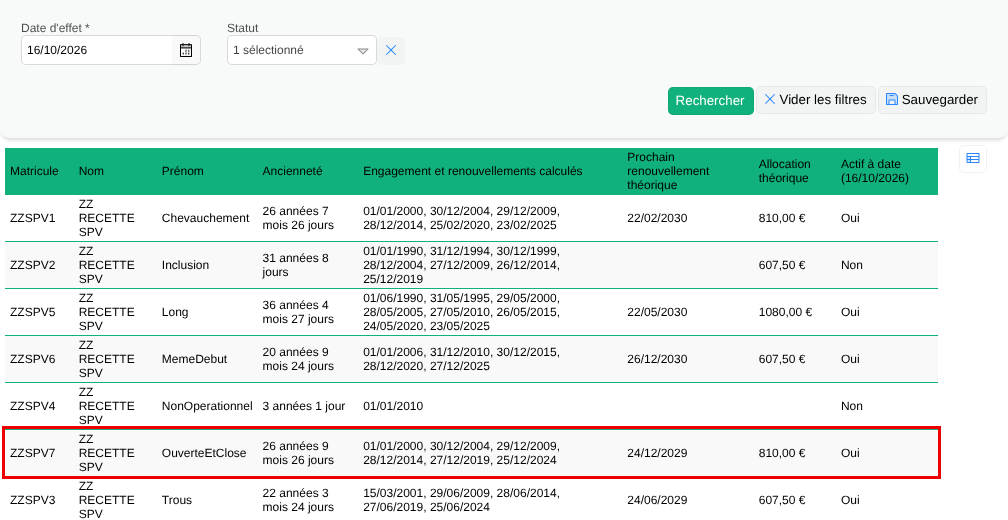
CA05 : Indemnités SPV › Validations par jour : « Enregistrer » s’active dès la saisie ; un clic juste après la frappe restait sans effet [Mantis #18814]
Point technique, sans illustration.
Paie DGFIP
EI01 : Les déclarations d’heures supplémentaires validées par le service RH en mode « Indemnisation » génèrent le mouvement 21 dans la remise de leur mois de paie, une seule fois par déclaration ; le mouvement 25 n’est pas traité. [Pas de Mantis]
Point technique, sans illustration.
EI02 : Mouvement 22 « A payer » : le temps de travail n’est plus nécessaire pour générer le mouvement, que l’agent soit encore présent ou non. Une prime qu’aucun temps de travail ne couvre est versée à 100 % si elle est liée à la quotité, au montant saisi sinon. À la première génération, les primes jusqu’ici bloquées faute de temps de travail sont émises. [Mantis #20025]
Paie DGFIP > Remises, détail d’une remise, bloc Indemnités historisées (22) : agent en poste sans temps de travail, le mouvement 22 « A payer » de sa prime hors quotité est généré au montant saisi, daté du début de la prime :
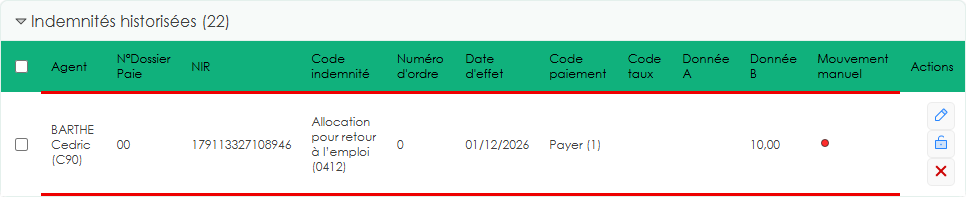
EI03 : Comparatif Paie DGFIP du livret individuel : un nom, un prénom, une adresse ou un intitulé de poste de la base de paie qui n’est pas au format normalisé attendu par la DGFIP (ponctuation, minuscules, accents) est signalé par une coche jaune, la valeur attendue en infobulle. [Mantis #19934]
GRH > Livrets Individuels > Détails des Agents, Paie > Paie DGFIP, comparatif : un nom de la base de paie au format non normalisé est signalé par une coche jaune, la valeur attendue en infobulle :
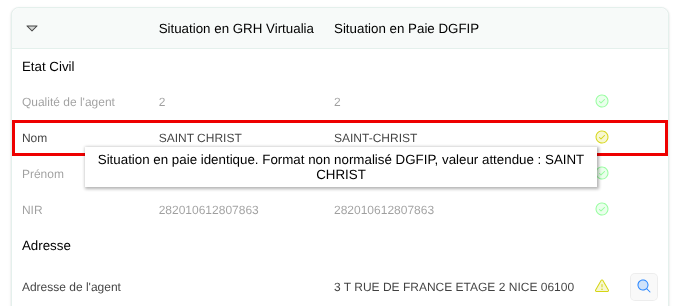
EI04 : Calendrier des remises : ajout du calendrier national 2027 des remises de paie et d’acomptes, et des acomptes de la paie de janvier 2028 ; les acomptes de la paie de janvier 2027 sont mis à jour selon ce calendrier. Réimporter le calendrier (« Outils > Optimisation BD ») pour en bénéficier. [Mantis #20179]
Paie - DGFIP > Administration > Calendrier des remises : calendrier national 2027 des remises de paie et d’acomptes, après réimport du calendrier :
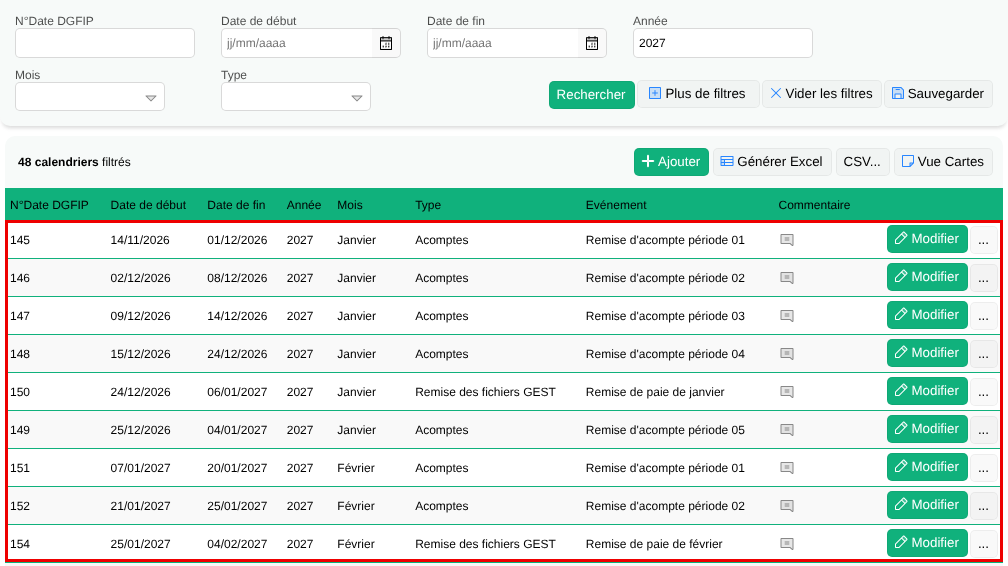
Paie - DGFIP > Administration > Calendrier des remises : acomptes de la paie de janvier 2028 :
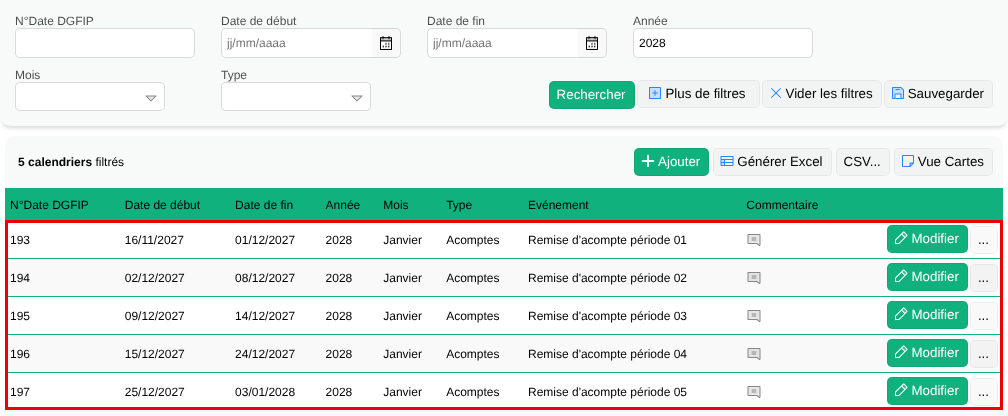
EI05 : Mouvements DGFIP : une prime dont la DGFIP calcule le montant (modes de calcul M, J, K, T, X, E et N : transfert primes/points, complémentaire santé, PREFON…) n’est plus proratisée. À une arrivée en cours de mois, sa carte 05 part dès le mois d’arrivée, sans mouvement 20 ; à sa fin, seule la carte 05 est arrêtée. Les primes en montant sont inchangées. [Mantis #18351]
Point technique, sans illustration.
EI06 : Paie DGFIP > Remises, détail d’une remise : nouvel export « PDF libellé » pour contrôler la remise. Chaque mouvement tient sur une ligne où chaque valeur est précédée du libellé court de son champ, champs vides compris. Le libellé court (10 caractères) se règle dans Paie DGFIP > Administration > Types de mouvements ; à défaut, le début du libellé du champ est repris. [Mantis #20216]
Paie DGFIP > Remises, détail d’une remise > PDF libellé : une ligne par mouvement, chaque valeur précédée du libellé court de son champ (en gras), champs vides compris :
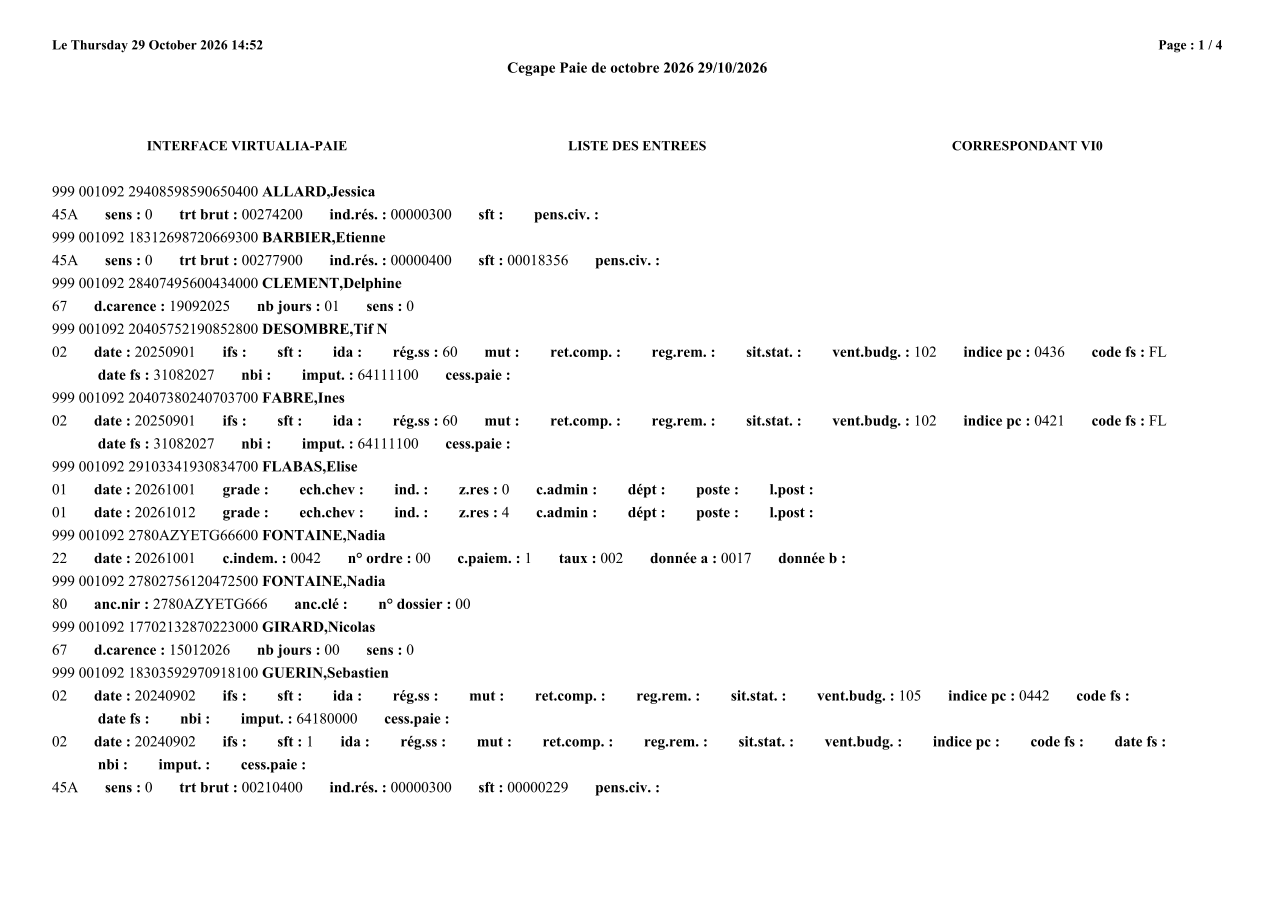
Paie DGFIP > Administration > Types de mouvements, champs d’un type : nouvelle colonne « Libellé court (PDF) » :
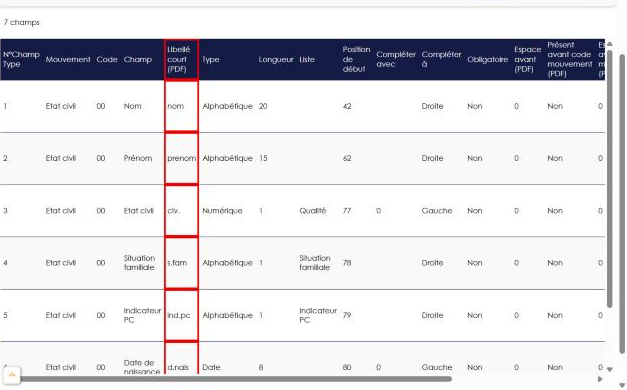
Paie DGFIP > Remises, détail d’une remise, bloc Exporter : le nouveau bouton « PDF libellé » à côté du PDF et du fichier GEST, dans la bande de pied du bloc :
EI07 : Bulletins de paie DGFIP (livret individuel et remises KA) : un bulletin portant des rappels affiche désormais leur décompte mois par mois, comme le décompte de la DGFIP : montants dû et perçu de chaque élément, total et solde du mois, éléments administratifs modifiés. Les remises déjà intégrées en bénéficient sans réimport. [Mantis #17647]
Paie - DGFIP > Paie DGFIP > Bulletins, détail d’un agent dans une remise : décompte des rappels sous le bulletin, mois par mois (dû et perçu de chaque élément), total à reporter, solde du mois et éléments administratifs modifiés :
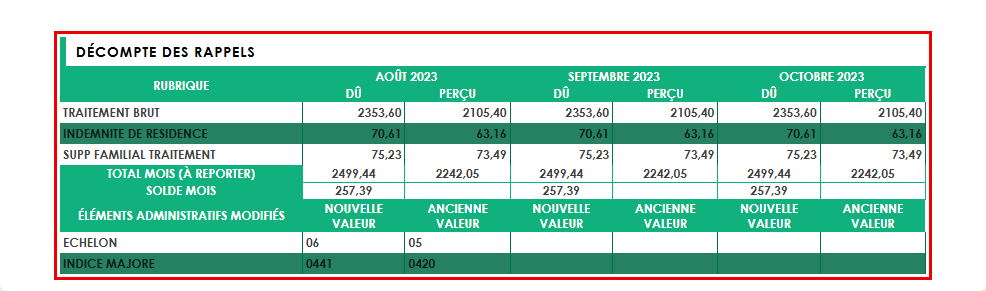
EI08 : Paie - DGFIP > Général > Gestion Paie > Affiliations PSC : l’import accepte désormais le fichier retour de sortie d’affiliation (RSAF). Chaque retour (statut, code retour, motif) est conservé dans un historique affiché sous l’affiliation, sans modifier son statut RAF ; la date de fin de l’affiliation est renseignée au dernier jour si elle est vide. [Mantis #19912]
Paie - DGFIP / Gestion > Gestion Paie > Affiliations PSC, import d’un fichier retour : le fichier de sortie d’affiliation (RSAF) est accepté et le compte rendu indique la fin d’affiliation enregistrée :
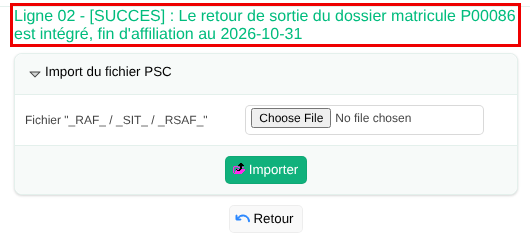
Carrière de l’agent > Paie, détail d’une affiliation PSC : date de fin renseignée au dernier jour d’affiliation et historique des retours de sortie (statut, code retour, motif, date d’effet, fichiers), sans modification du statut RAF :
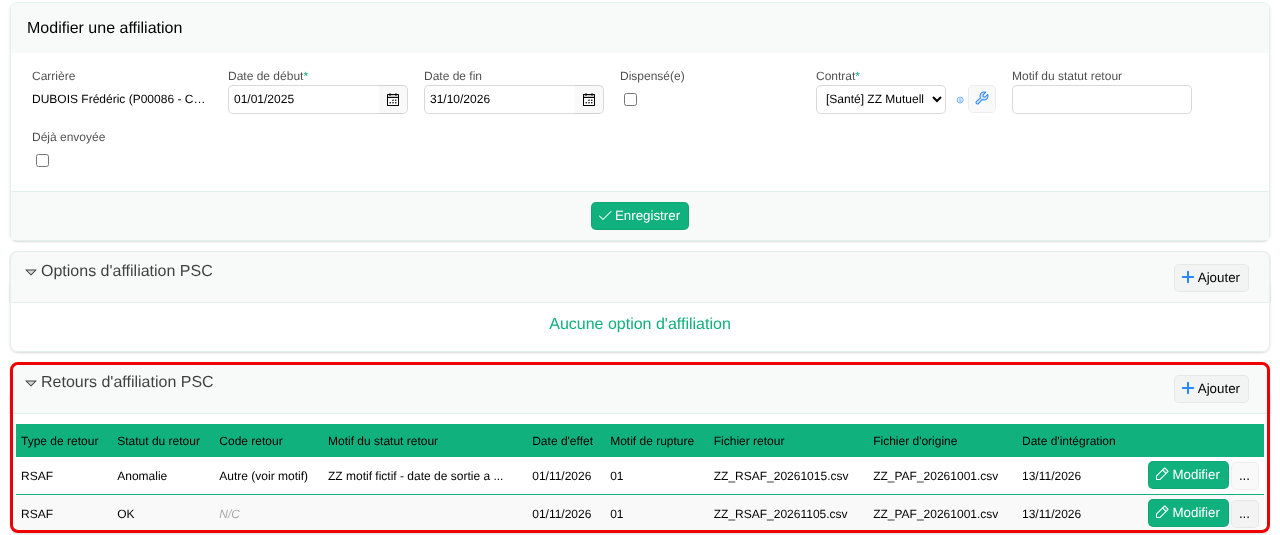
EI09 : SIFAC › Ventilation validée : nombre d’éléments, pagination, import et suppression en masse dans la barre d’actions [Mantis #18814]
Paie - DGFIP > SIFAC > Ventilation validée : nombre d’affectations, import et suppression en masse dans la barre d’actions (données de test) :
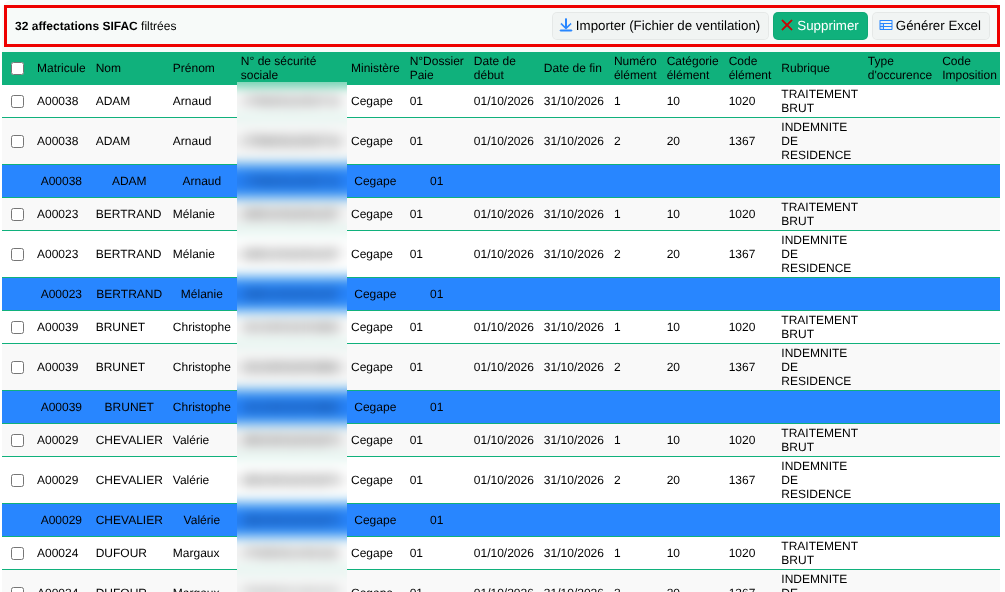
CI01A : Le paramètre « Paie DGFIP - PSC - RAF OK uniquement » s’applique désormais à tous les mouvements PSC (05, 20 et 22, versements comme arrêts) : tant que le statut RAF de l’affiliation n’est pas « BON », aucun de ces mouvements n’est généré. [Mantis #19283]
Point technique, sans illustration.
CI01B : Les cotisations des options de la protection sociale complémentaire génèrent désormais le mouvement 05, et une option s’arrête avec son affiliation ou à la réaffiliation (05 et 22). La première remise peut contenir des arrêts en attente, y compris pour des réaffiliations anciennes. [Mantis #19663]
Point technique, sans illustration.
CI01C : Affiliations PSC : l’import d’un fichier SIT met à jour la date de fin de l’affiliation au contrat socle ; sans date de fin, celle déjà saisie est conservée, et la fin de l’option de base ne ferme plus l’affiliation relayée par une option. Les fichiers RAF et SIT nommés RAF_…, SIT_…, …RAF… ou …SIT… ne déclenchent plus d’avertissement. [Mantis #20069]
Paie - DGFIP > Général > Gestion Paie > Affiliations PSC : l’import d’un fichier SIT met à jour la date de fin de l’affiliation au contrat socle (ligne de l’option de base) ; un fichier sans date de fin conserve celle déjà saisie, et la fin de l’option de base ne ferme pas l’affiliation quand une option prend le relais. Les fichiers RAF et SIT dont le nom commence par RAF_ ou SIT_, ou contient RAF ou SIT, ne déclenchent plus d’avertissement.
Point technique, sans illustration.
CI01D : Interfaces entrantes : les fichiers de retour d’affiliation et de situation de la protection sociale complémentaire déposés dans le répertoire d’écoute suivent la même règle de nom que l’import manuel — nom commençant par RAF_ ou SIT_, ou contenant RAF ou SIT. Un fichier dont le marqueur ne figurait pas en tête du nom était refusé, puis supprimé sans être intégré. [Pas de Mantis]
Point technique, sans illustration.
CI01E : Protection sociale complémentaire : une affiliation ou une indemnité commencée avant le dossier de paie en cours n’est plus ignorée, ses mouvements PS, 05 et 22 partent à compter du début du dossier. Un 22 « A payer » ne part plus si la paie verse déjà l’indemnité au même montant depuis une date antérieure ; son 22 « Ne pas payer » part bien à sa fin. [Mantis #19432, #20051]
Point technique, sans illustration.
CI01F : Paie - DGFIP > Général > Gestion Paie > Affiliations PSC : l’import d’un fichier ALAN rattache désormais l’agent retrouvé par son NIR à sa propre carrière, et non à celle d’un agent dont le numéro commence de la même façon (15 et 150). Une option existante, créée par un import précédent ou saisie à la main, est reconnue au lieu d’être recréée en double. [Mantis #20290]
Point technique, sans illustration.
CI04A : Mouvement 02 « Départ définitif » : la REM 90 n’est plus écartée que si la paie connaît déjà la même date et le même motif de fin que le départ ; à défaut de motif connu, la date seule suffit. Une absence (ex. congé de longue maladie) qui se termine le jour du départ, ou un motif de fin modifié, génère désormais la REM 90. [Mantis #19666]
Point technique, sans illustration.
CI04B : Mouvement 02 « Droits SFT » : un droit au SFT débutant plus de trois ans avant le mois de la remise génère désormais le mouvement, daté du début de cette fenêtre de trois ans (ou de la date limite de rétroactivité si elle est plus récente), au lieu d’être ignoré. [Mantis #19897]
Point technique, sans illustration.
CI04C : Mouvement 02 « Changement de position » : au retour d’un agent en CDI sur une position sans fin après une position bornée (ex. congé pour création d’entreprise), la fin de situation précédente n’était pas levée : date de fin désormais zédifiée et code de fin de situation transmis à “ZZ”. [Pas de Mantis]
Point technique, sans illustration.
CI04D : Mouvement 02 « Traitement des arrêts » : quand un arrêt est suivi le lendemain d’un autre arrêt lui-même transmis à la paie (ex. congé de longue maladie puis congé de longue durée), une reprise à plein traitement (REM 01) n’est plus générée à tort entre les deux, ni renvoyée en plus de la REM 90 à la saisie d’un départ définitif. [Mantis #19666]
Point technique, sans illustration.
CI05A : Mouvements DGFIP : la comparaison des libellés avec la base de paie (intitulé de poste du 01, nom, domiciliation, adresse, prénom des enfants) ignore la ponctuation et les espaces multiples : un libellé abrégé (« ADJ. ADM. ») ne regénère plus le mouvement à chaque remise. [Mantis #19934, #20100]
la comparaison avec la base de paie ne regénère plus le mouvement à chaque remise, sans changement de présentation à l’écran.
CI05B : Mouvements DGFIP saisis ou modifiés à la main : les accents des valeurs texte sont retirés à l’enregistrement et ne sont plus transmis à la DGFIP. Les mouvements PS et 45A sont inchangés ; une valeur déjà enregistrée est corrigée à son prochain enregistrement. [Mantis #19934]
Paie DGFIP > Remises, détail d’une remise, modification d’un mouvement Enfant (9G) : prénom saisi avec un accent :
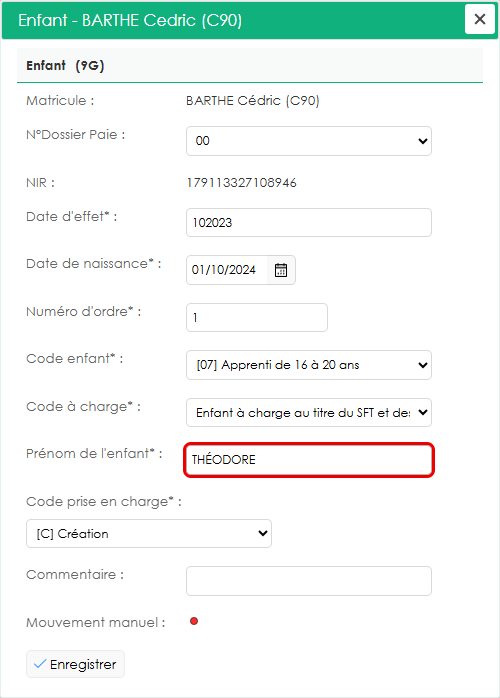
La même remise après enregistrement : le prénom est enregistré sans accent, le mouvement est marqué comme manuel :
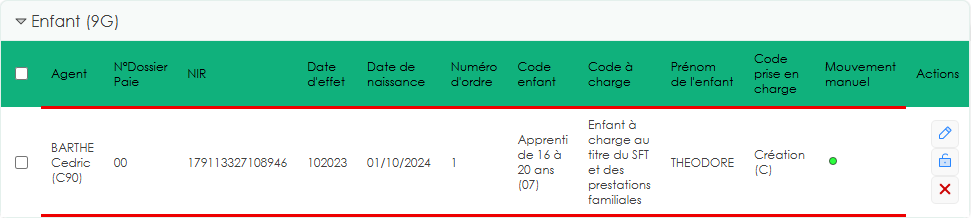
CI06A : Mouvement 22 « Ne pas payer » : une prime déjà payée dont le lendemain de la fin tombe dans le mois de la remise génère désormais son arrêt, même quand son « A payer » a été certifié avec une remise précédente (prime close le dernier jour du mois, notamment). Pas de rattrapage des mois passés. [Mantis #19710]
Point technique, sans illustration.
CI06B : Mouvement 22 « A payer » des primes liées à la quotité : un arrêt applique le temps de travail en vigueur à sa date (un temps partiel commencé après l’arrêt ne s’y applique plus), et un changement de temps de travail génère son mouvement même quand la prime porte des arrêts. [Mantis #19883]
Point technique, sans illustration.
CI06C : Primes « Déjà payées » décochées par les arrêts : un arrêt recalculé sans changement ne décoche plus les primes, et le mouvement 22 « A payer » ne renvoie que les dates postérieures au décochage, et non tout l’historique de la prime. Recocher les primes décochées avant la mise à jour. [Mantis #18682]
Point technique, sans illustration.
CI06D : Prolongation d’un arrêt au même taux des primes (case « Prolongation » cochée) : les mouvements 22 « A payer » des primes ne repartent plus à chaque prolongation ; seuls un changement de taux ou la reprise à plein traitement en bout de prolongations les font partir, et la suppression d’une prolongation fait repartir la reprise à sa date. [Mantis #19721]
Point technique, sans illustration.
CI13A : Mouvement 20 : une prime versée en plus d’une autre prime de même code indemnité qui couvre toute sa période (ponctuelle pendant une pérenne) est transmise en entier, sans déduction du montant connu de la base de paie ; le rappel d’une revalorisation reste le différentiel. [Mantis #20094]
Point technique, sans illustration.
CI13B : Mouvements DGFIP : une prime avec date de fin, arrivée en cours de mois et dont le mouvement 20 du mois d’arrivée a été certifié, reçoit désormais sa carte 05 de création le mois suivant, y compris si elle se termine le dernier jour de ce mois. Si elle se termine plus tôt dans ce mois, un mouvement 20 proratisé part à la place. [Mantis #18351]
Point technique, sans illustration.
CI13C : Mouvement 20 : le champ « Mode de calcul » n’est plus obligatoire par défaut [Pas de Mantis]
Point technique, sans illustration.
CI18 : Mouvements 40A et 40B : quand la date limite de rétroactivité est renseignée, un agent payé au forfait dont la rémunération a commencé avant cette date ne générait aucun mouvement à son départ ou au changement de son forfait. Ses 40A et 40B sont désormais générés ; une période terminée avant la date limite reste écartée. [Pas de Mantis]
Point technique, sans illustration.
Temps de Travail
ET01A : Heures supplémentaires — nouvel écran « Temps de travail > Administration > Heures supplémentaires > Paramètres » (modules Temps de travail ou Paie DGFIP) : paramétrages datés, plafond mensuel proratisé selon la quotité, champs d’heures des formulaires et, avec la Paie DGFIP, zone de mouvement alimentée. Paramétrage initial dans « Outils > Optimisation BD ». [Pas de Mantis]
Temps de travail > Administration > Heures supplémentaires > Paramètres : liste des paramétrages datés, avec date d’effet et plafond mensuel :
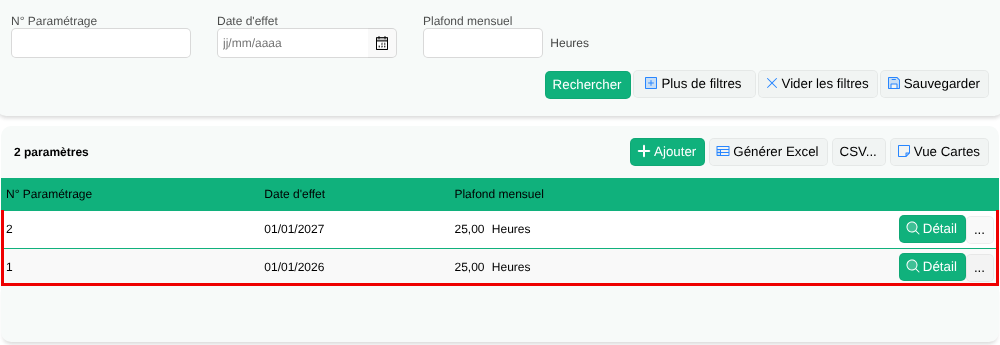
Temps de travail > Administration > Heures supplémentaires > Paramètres > Détail : date d’effet, plafond mensuel proratisé et champs d’heures des formulaires (tranches, majorations, plages horaires, coefficients) :
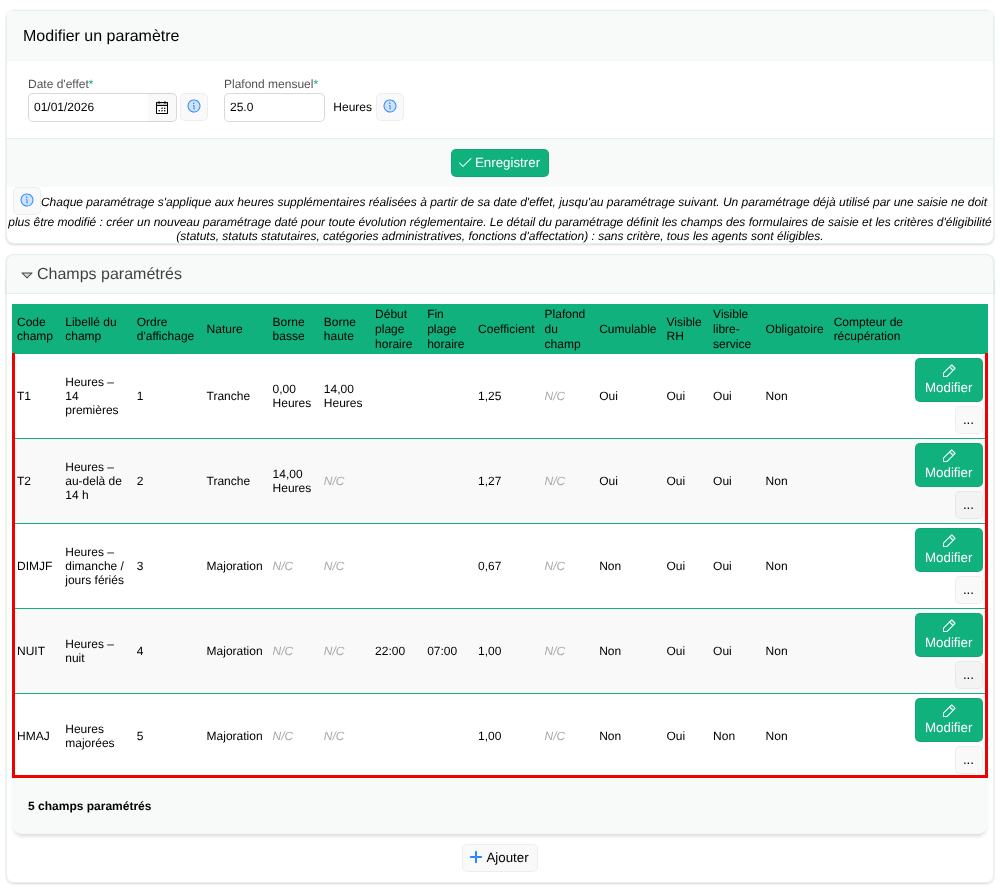
ET01B : Heures supplémentaires — éligibilité définie dans le détail d’un paramétrage, comme les populations CIR : statuts, statuts statutaires, catégories et fonctions d’affectation, appréciés par carrière sur le mois réalisé. Un agent non éligible ne peut pas déclarer ; côté RH, une alerte signale la carrière. [Pas de Mantis]
Temps de travail > Administration > Heures supplémentaires > Paramètres > Détail : critères d’éligibilité du paramétrage (statuts et catégories éligibles) :
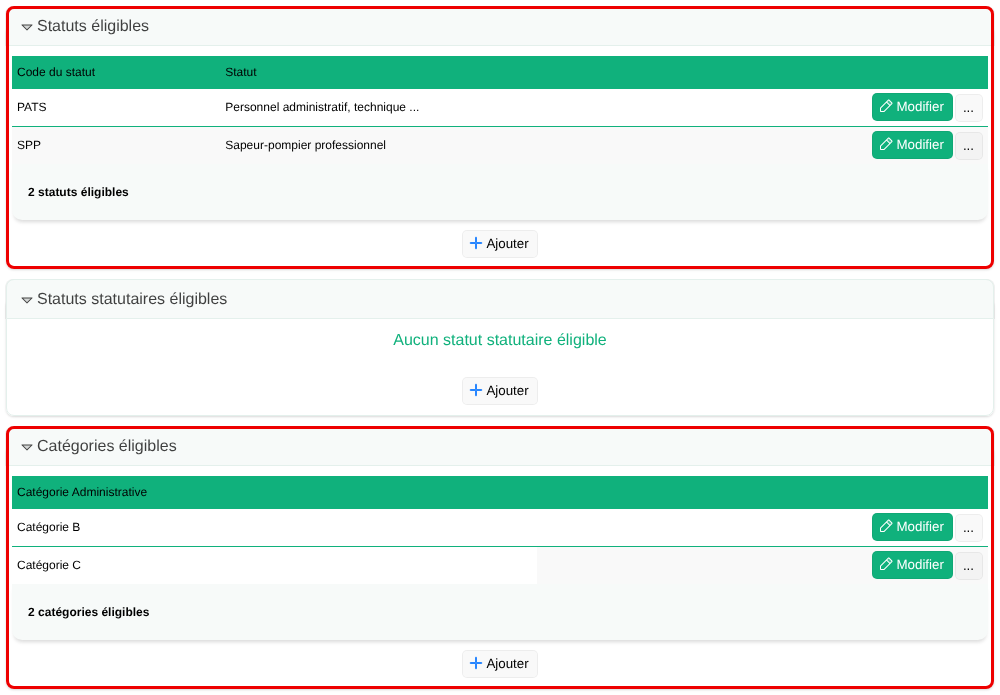
ET01C : Heures supplémentaires — l’agent déclare ses heures dans « Accueil libre-service > Heures supplémentaires » (brouillon, transmission, justificatif), avec contrôle des tranches et des plafonds ; son manager les approuve ou les rejette, une à une ou par lot, dans l’onglet « Validation équipe ». [Pas de Mantis]
Accueil - Libre-Service / Gestion > Heures supplémentaires > Déclaration : saisie par l’agent de ses heures du mois, avec motif et justificatif, avant enregistrement en brouillon ou transmission :
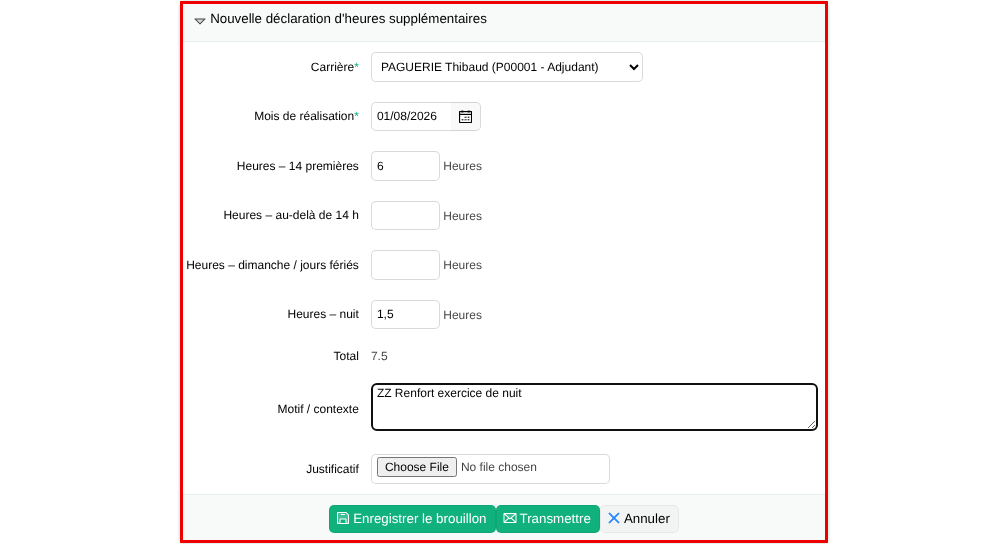
Accueil - Libre-Service / Gestion > Heures supplémentaires > Déclaration : liste « Mes déclarations », la déclaration transmise à l’état « Soumise » :
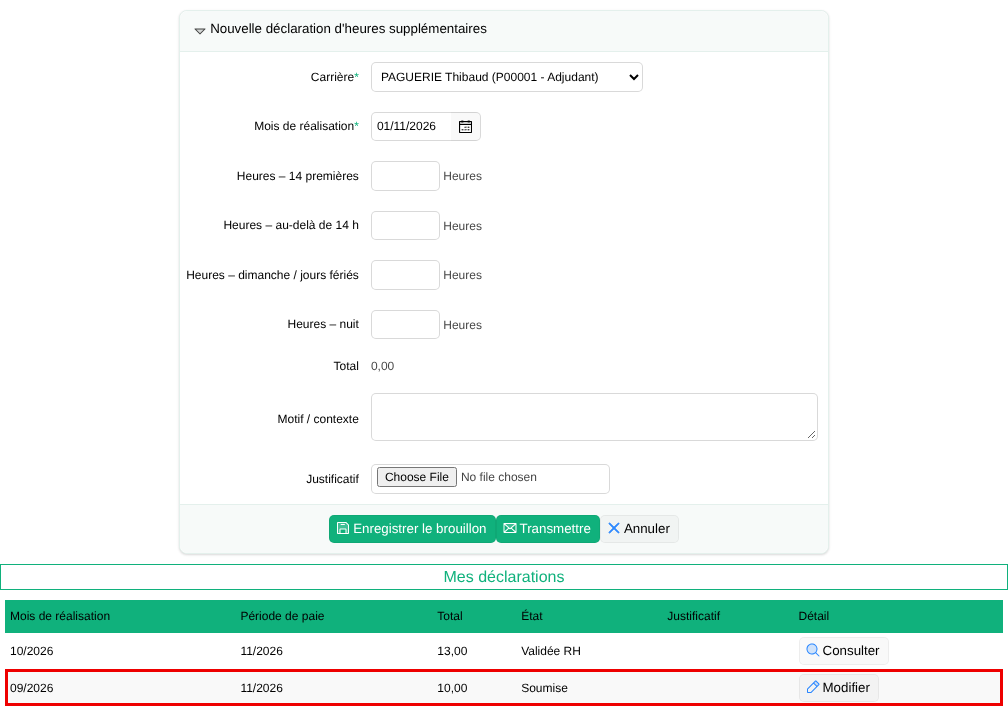
ET01D : Heures supplémentaires — nouvel écran « Temps de travail > Heures supplémentaires > Saisie / Validation » : saisie RH, correction et validation ou rejet par lot, choix indemnisation ou récupération. Les déclarations d’une carrière s’affichent aussi dans le livret individuel (Temps de travail), sous un nouveau droit. [Pas de Mantis]
Temps de travail / Gestion > Heures supplémentaires > Saisie / Validation : déclarations filtrées, heures corrigibles en ligne et validation ou rejet par lot :
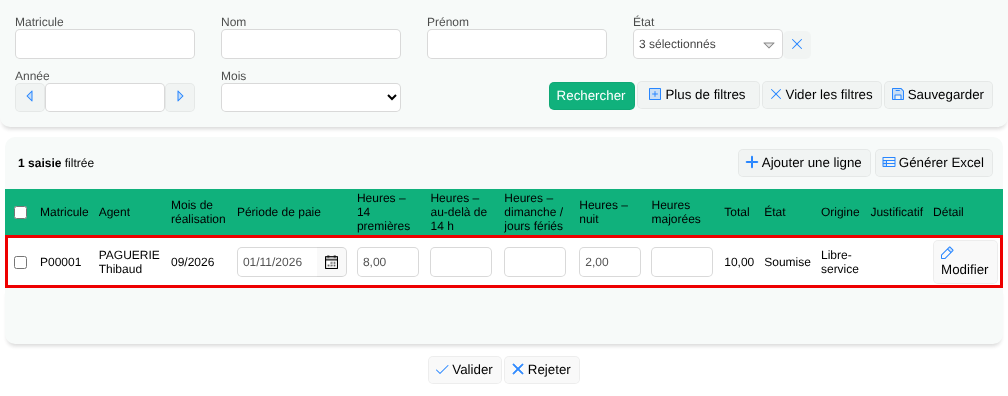
Temps de travail / Gestion > Heures supplémentaires > Saisie / Validation > Modifier : choix du mode de compensation (indemnisation ou récupération) avant validation RH :
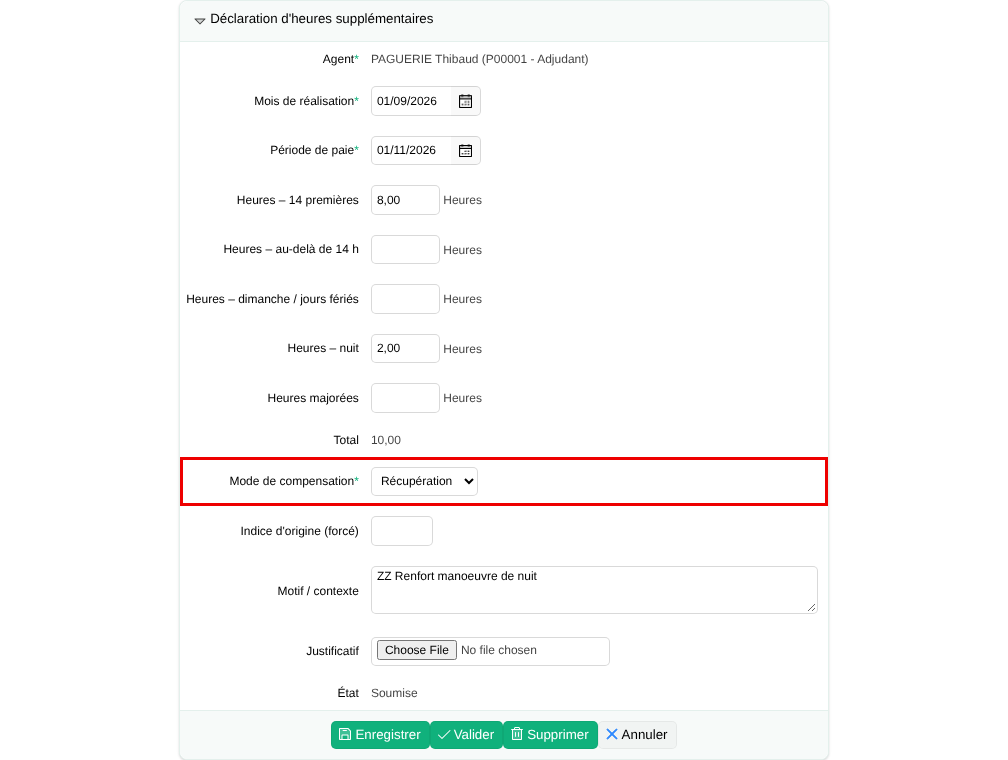
Livret individuel > Temps de travail : bloc « Heures supplémentaires » de la carrière, avec la déclaration validée par le service RH :

ET01E : Heures supplémentaires — deux notifications à activer dans le centre de notifications : SUP_HSUP_SAISIES à la transmission (N+1 proposé comme destinataire) et AGT_ETAT_HSUP_SAISIES à la décision. Les modèles de courriel disposent des balises <HS_…/> de la déclaration. [Pas de Mantis]
Outils > Administration > Notifications > Courriels : notification adressée aux valideurs à la transmission d’une déclaration, avec le N+1 en destinataire calculé et les balises de la déclaration :
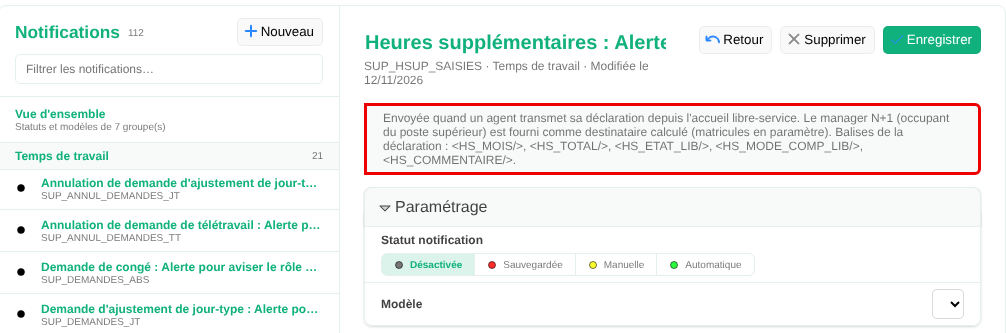
Outils > Administration > Notifications > Courriels : notification adressée à l’agent lors de la décision sur sa déclaration, avec les balises de la déclaration :
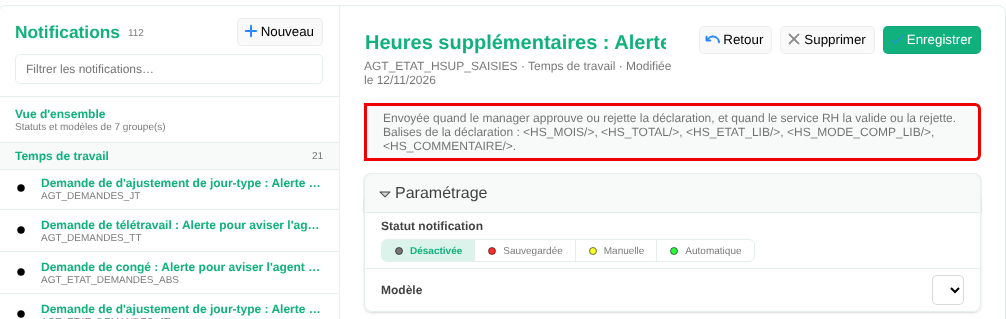
ET01F : Heures supplémentaires — nouveau paramètre « Temps de travail - Droits Compteur Heures supplémentaires » : compteur crédité par les déclarations validées en mode « Récupération », majorations comprises (ex. nuit +100 %), recalculé dès la validation RH. Sans compteur paramétré, seuls les champs dotés de leur propre compteur (ET01G) créditent. [Pas de Mantis]
Outils > Général > Paramètres > Paramètres : nouveau paramètre « Temps de travail - Droits Compteur Heures supplémentaires » renseigné avec le droit de récupération :
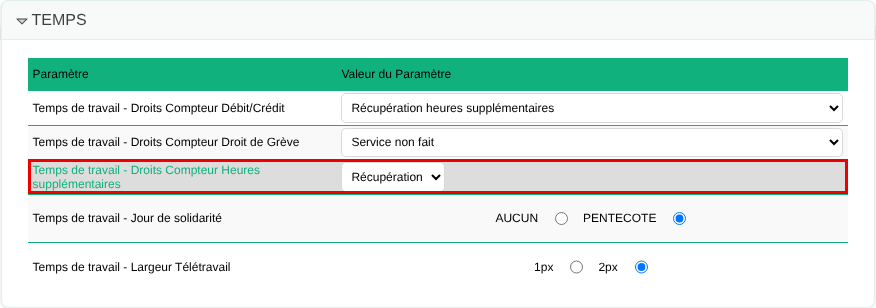
Livret individuel > Temps de travail > Droits : simulation du compteur de récupération crédité par une déclaration validée en mode « Récupération » (10 h + 3 h de nuit majorées à 100 % = 16 h) :
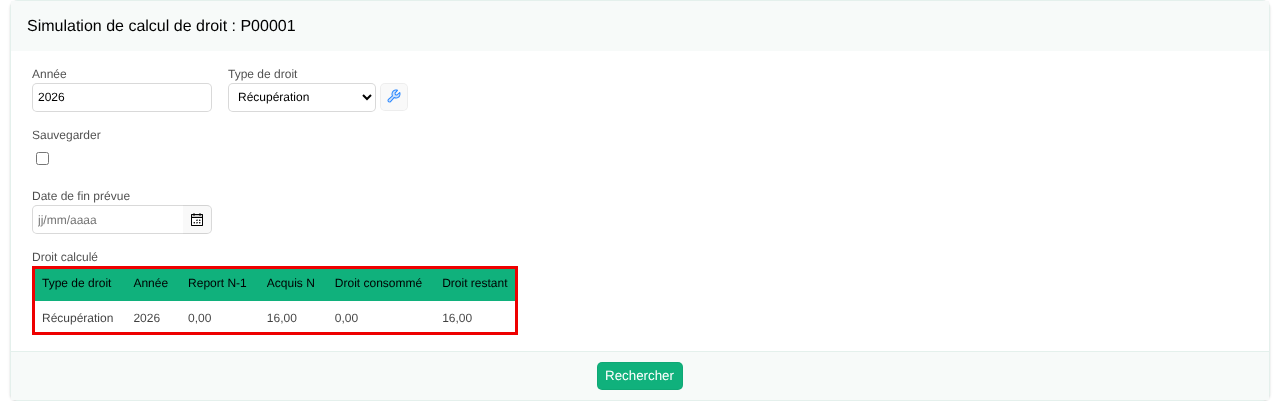
ET01G : Heures supplémentaires — chaque champ du paramétrage peut désigner un compteur de récupération (section « Récupération ») : ses heures, majorations comprises, y sont créditées dès la validation RH, quel que soit le mode de compensation ; un tel champ n’est jamais payé. À défaut, le compteur du paramètre reste crédité en mode « Récupération ». [Pas de Mantis]
Temps de travail > Administration > Heures supplémentaires > Paramètres : ajout d’un champ, nouvelle section « Récupération » ; le compteur de récupération choisi grise le rattachement au mouvement de paie (encadré) :
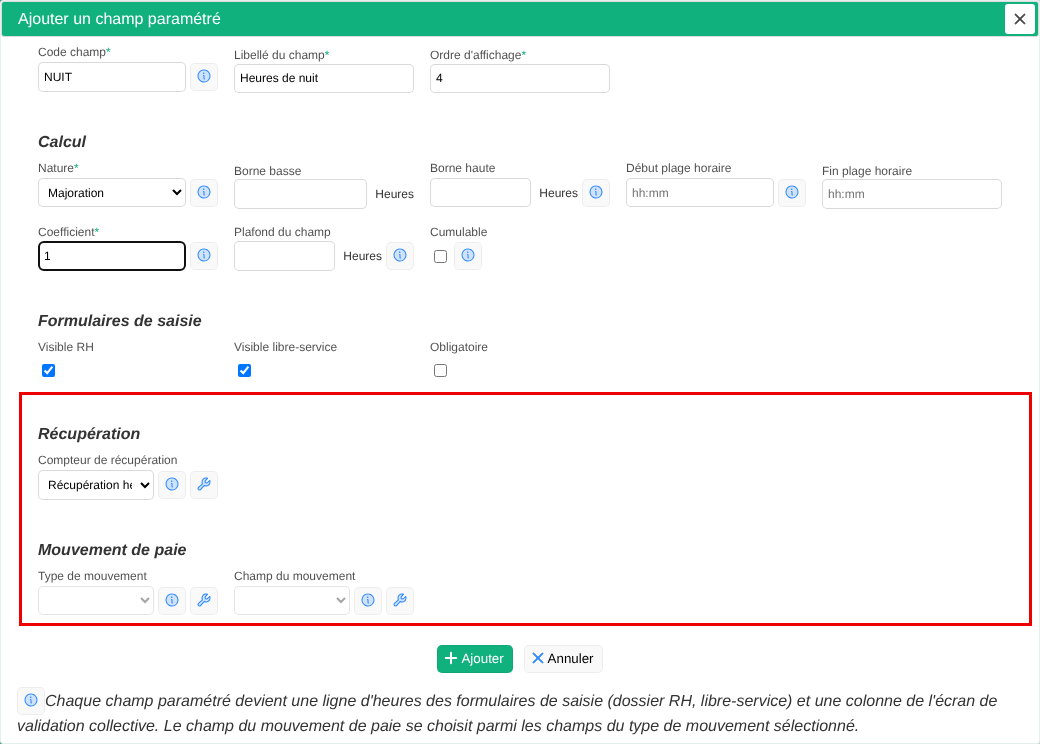
Compteurs de droits d’un agent : 6,50 h acquises sur le compteur « Récupération heures supplémentaires » après la validation RH d’une déclaration en indemnisation (1 h majorée de 150 % et 2 h majorées de 100 %), reportées sur l’année suivante (ligne encadrée) :
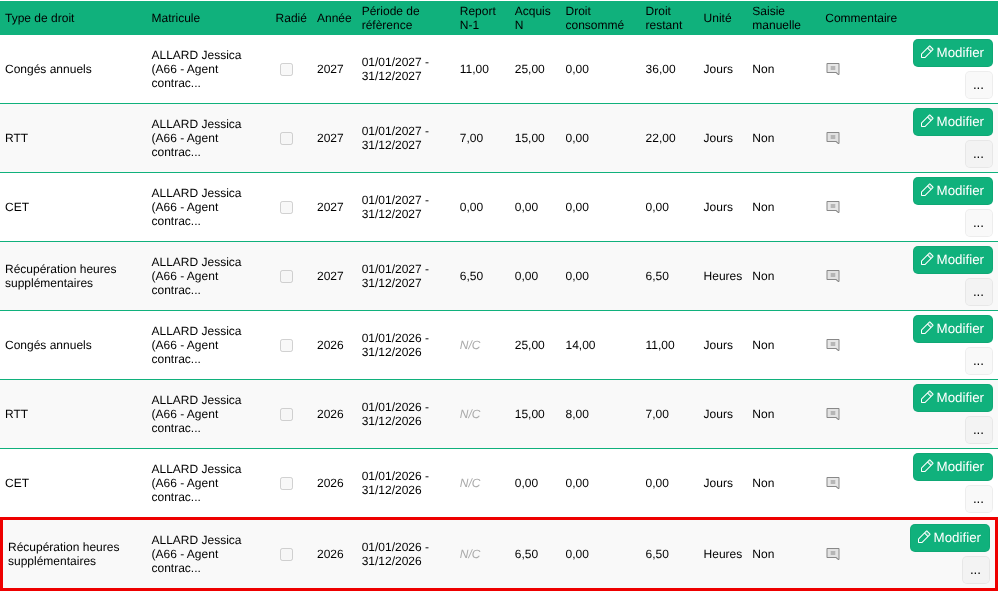
Paie / DGFIP > Remises : mouvement Heures supplémentaires de la même déclaration, limité aux 3 h de la tranche payée ; les heures créditées au compteur ne sont pas payées (ligne encadrée, numéro de sécurité sociale masqué) :

ET02A : Télétravail exceptionnel — nouvelle case « Télétravail exceptionnel autorisé » sur les accords de télétravail (Temps de travail > Administration). Si elle est cochée, l’agent peut qualifier d’exceptionnelle une demande de télétravail posée sur une demi-journée non télétravaillée par défaut. [Mantis #19743]
Temps de travail > Administration > Télé-travail : modification d’un accord, nouvelle case « Télétravail exceptionnel autorisé » (encadrée) :
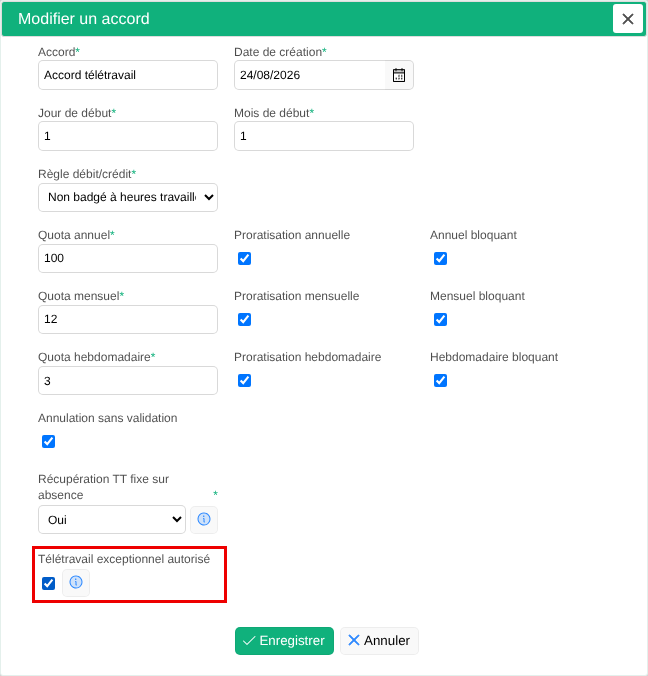
ET02B : Télétravail exceptionnel — une demi-journée exceptionnelle n’est pas décomptée du quota de l’accord (annuel, mensuel, hebdomadaire), ni du consommé ni des demandes en cours. Aucun plafond ni contrôle particulier du valideur. [Mantis #19743]
Temps de travail > Planning > Individuel : quota hebdomadaire épuisé, la demande de télétravail ordinaire est bloquée (« Droit restant insuffisant », zones encadrées) :
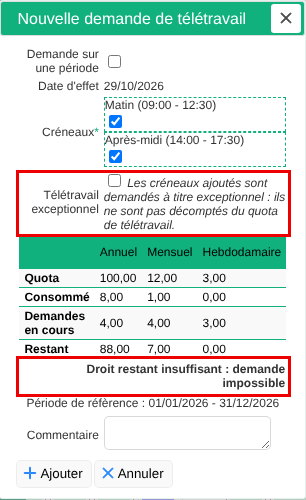
Même jour, case « Télétravail exceptionnel » cochée : le message disparaît et la demande est possible, le quota est inchangé (case encadrée) :
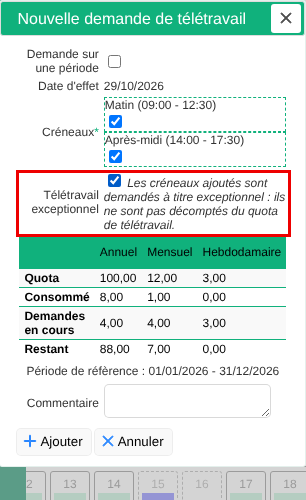
ET02C : Télétravail exceptionnel — case « Télétravail exceptionnel » dans le planning de l’agent (demande unitaire ou sur une période), dans GRH > Livrets Individuels > Temps de travail et dans Temps de travail > Actions collectives > Saisie de télétravail. [Mantis #19743]
Temps de travail > Actions collectives > Jour de télétravail, étape « Créneaux et enregistrement » : case « Télétravail exceptionnel » (encadrée) :
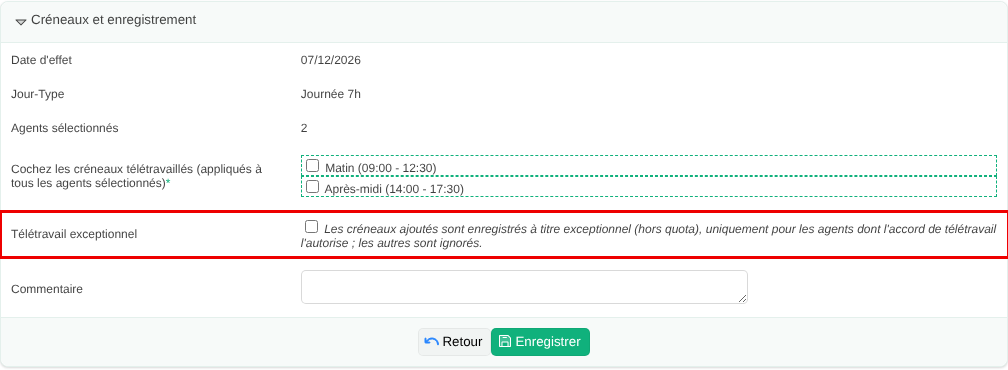
Temps de travail > Planning > Individuel : demande sur une période avec la case « Télétravail exceptionnel » cochée (encadrée) et son message :
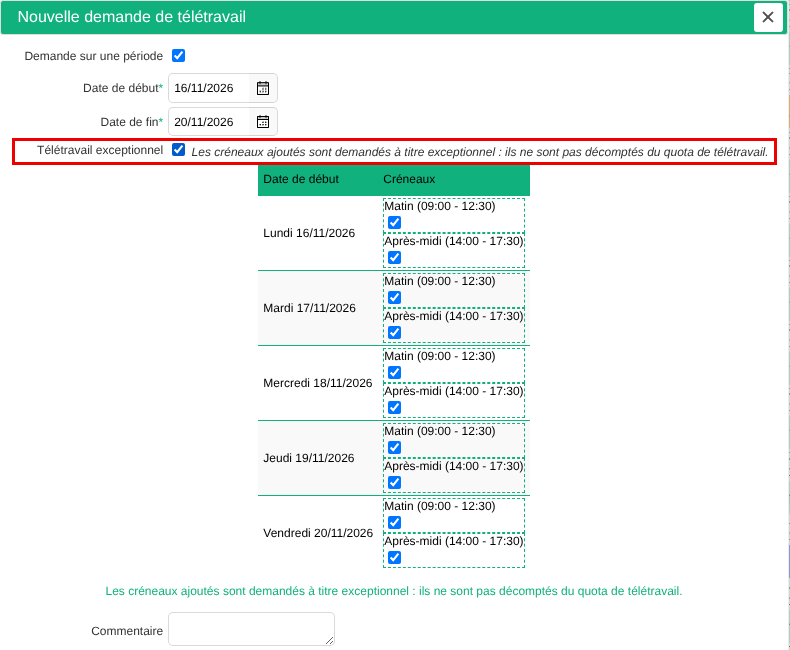
GRH > Livrets Individuels > Détails des livrets individuels > Temps de travail : détail d’une demande de télétravail, colonne « Télétravail exceptionnel » (encadrée) :

ET02D : Télétravail exceptionnel — la mention « exceptionnel » apparaît dans les demandes à valider, le détail de la journée et le rapport Présences, qui gagne un filtre « Télétravail exceptionnel ». Champs également exposés par l’API. [Mantis #19743]
Temps de travail > Planning > Individuel : demande à valider, la mention « exceptionnel » apparaît en gras sur chaque demi-journée (cellule encadrée) :
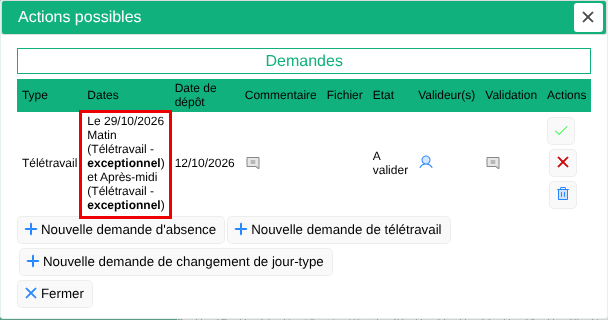
Temps de travail > Rapport > Présences : filtre « Télétravail exceptionnel » (encadré) et mention « exceptionnel » dans les colonnes de télétravail (encadrée) :
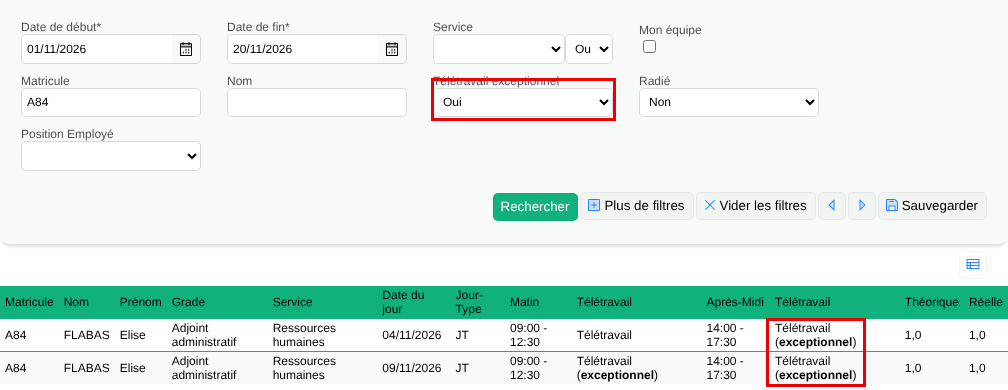
ET03 : Le numéro de badge (affectation du badge de l’agent et badgeages) peut désormais compter jusqu’à 20 caractères, au lieu de 15. [Pas de Mantis]
Point technique, sans illustration.
ET04A : Compte épargne temps — nouvelle case « Compteur sans année » sur les droits (GRH > Administration > Statuts et Filières > Droits), proposée pour un droit ouvert aux demandes d’absence : compteur unique, sans acquisition annuelle ni prorata (position, contrat, absence médicale, quotité), dont le solde est reporté en totalité d’une année sur l’autre. [Mantis #20128]
GRH / Administration > Statuts et Filières > Droits, fiche du droit CET : case « Compteur sans année » cochée, les règles de prorata et de report sont grisées :
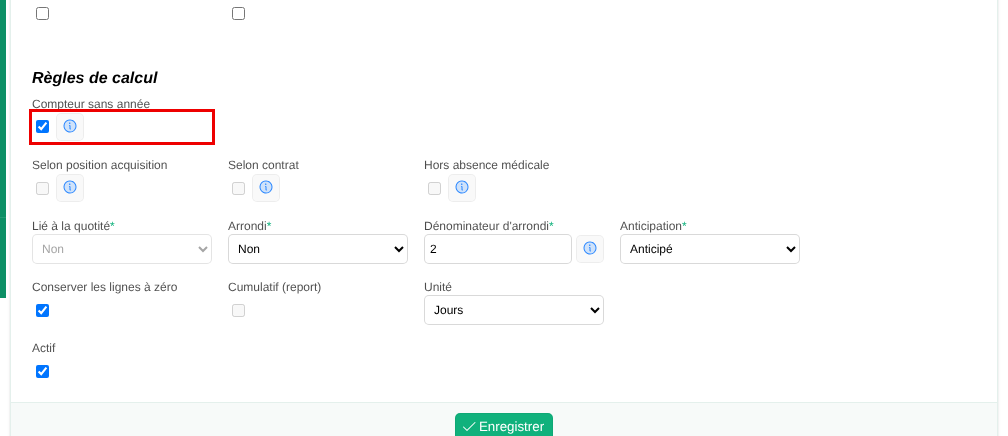
ET04B : Compte épargne temps — les campagnes n’ont plus d’année cible, y compris dans l’API : une campagne porte sur l’année de sa date de début (requêtes enregistrées, exports et intégrations qui la lisaient sont à adapter). Avec un compteur sans année, les jours épargnés sont posables dès la validation de la demande, et l’indemnisation et la RAFP sont décomptées à la même date. [Mantis #20128]
GRH > Livrets Individuels > Détails des livrets individuels > Temps de travail > Droits : compteur CET alimenté dès la validation (2026), solde reporté en totalité (2027), demandes rattachées à l’année des soldes épargnés :
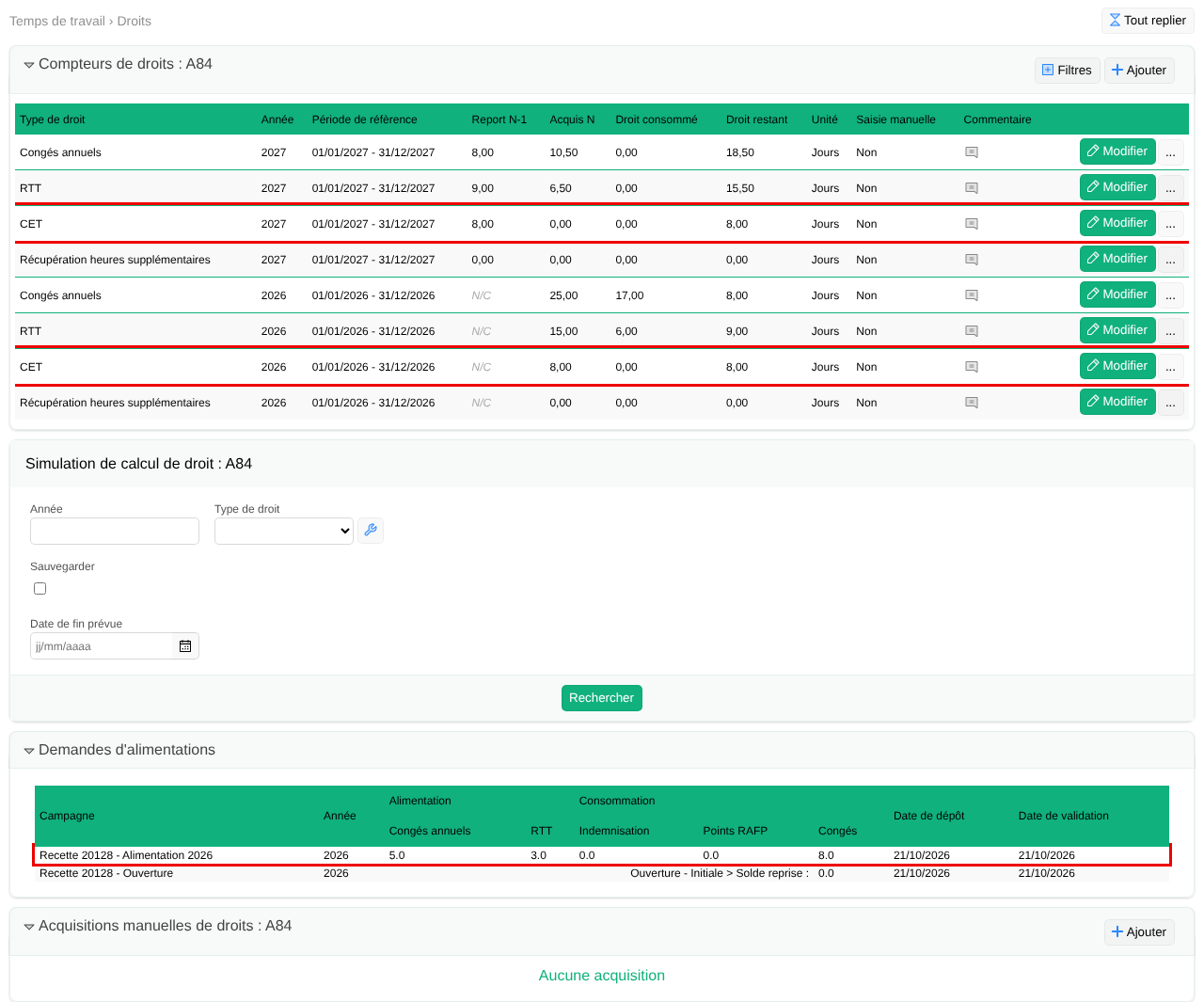
ET04C : Compte épargne temps — le solde du CET et celui de chaque compteur épargné sont enregistrés au dépôt de la demande d’alimentation, restent affichés tels quels une fois la demande validée et figurent dans le livret. Tant qu’elle n’est pas validée, ses jours sont déduits du solde disponible pour poser une absence. [Mantis #20128]
Accueil - Libre-Service > Compte Epargne Temps > Alimentation/Consommation : demande validée, les soldes affichés sont ceux enregistrés au dépôt :
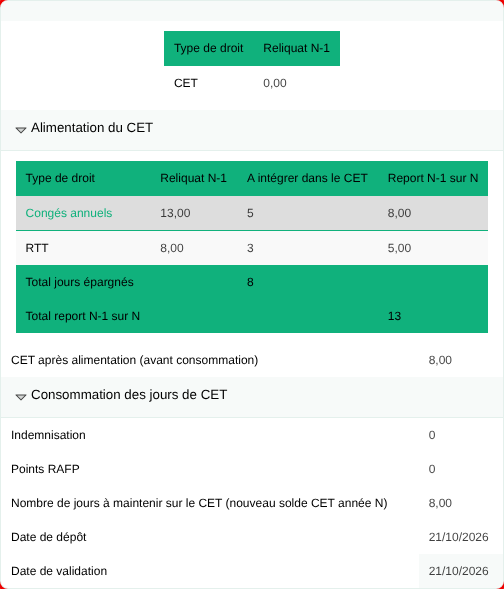
GRH > Livrets Individuels > Détails des livrets individuels > Temps de travail > Droits, demandes d’alimentation : solde du CET et soldes des compteurs épargnés enregistrés au dépôt :

ET04D : Compte épargne temps — à la mise à jour, le compteur CET existant devient un compteur sans année, l’historique des campagnes est conservé et le solde des anciennes demandes est renseigné par approximation. Les compteurs CET sont recalculés au calcul suivant : prévenir les gestionnaires. [Mantis #20128]
Point technique, sans illustration.
ET04E : Compte épargne temps — seuil de congés (droits « Seuil Epargne ») et plafond annuel appliqués aux demandes d’alimentation (formulaire de l’agent, enregistrement, validation), dépassement autorisable par le gestionnaire à la validation. [Mantis #20150]
GRH / Administration > Statuts et Filières > Droits > Modifier un droit : option « Seuil Epargne » désignant les droits de congés décomptés pour le seuil de congés du compte épargne temps :
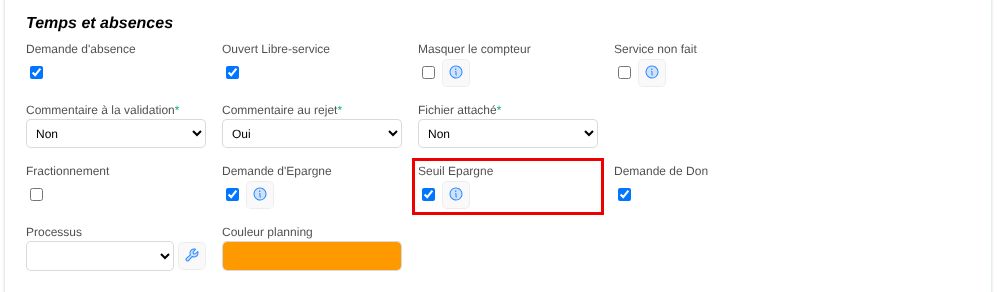
Temps de Travail / Administration > Compte épargne temps > Paramètres : plafond annuel et seuil de congés appliqués aux demandes d’alimentation :

Temps de Travail / Gestion > Compte Epargne Temps > Alimentation/Consommation collective : filtre sur le dépassement du plafond annuel autorisé par le gestionnaire à la validation :

ET04F : Compte épargne temps — une campagne d’alimentation seule peut autoriser la suralimentation : l’excédent sur le plafond annuel est indemnisé sauf demande contraire, l’indemnisation étant proposée par défaut à l’agent dans la campagne de consommation suivante. Nouvel écran « Contrôle des suralimentations » pour en générer l’indemnisation. [Mantis #20150]
Temps de travail / Gestion > Compte Epargne Temps > Campagnes > Ajouter : option « Suralimentation autorisée » sur une campagne d’alimentation seule :
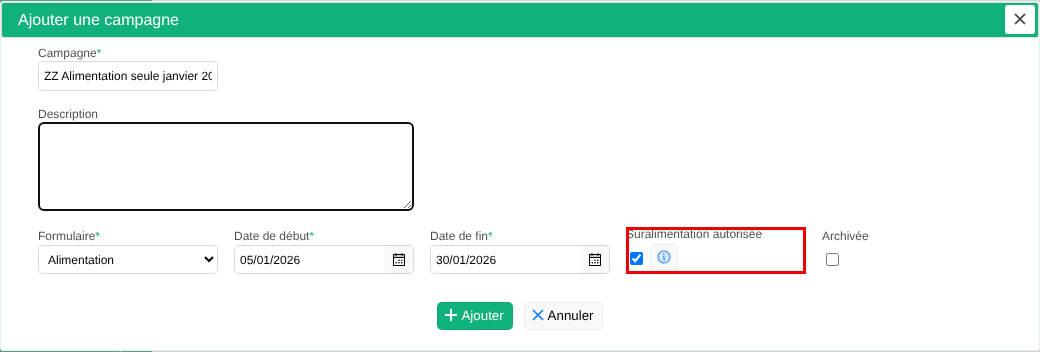
Temps de travail / Gestion > Compte Epargne Temps > Campagnes : nouvelle colonne « Suralimentation autorisée » dans la liste des campagnes :
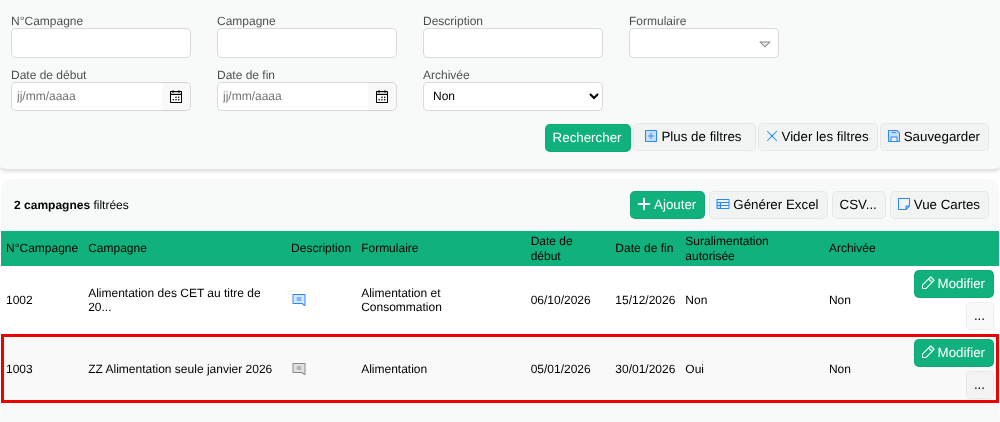
Temps de travail / Gestion > Compte Epargne Temps > Contrôle des suralimentations : nouvel écran, par année, des agents en suralimentation dont les jours maintenus dépassent le plafond annuel, pour générer l’indemnisation de l’excédent (aucun agent concerné sur le jeu de démonstration) :
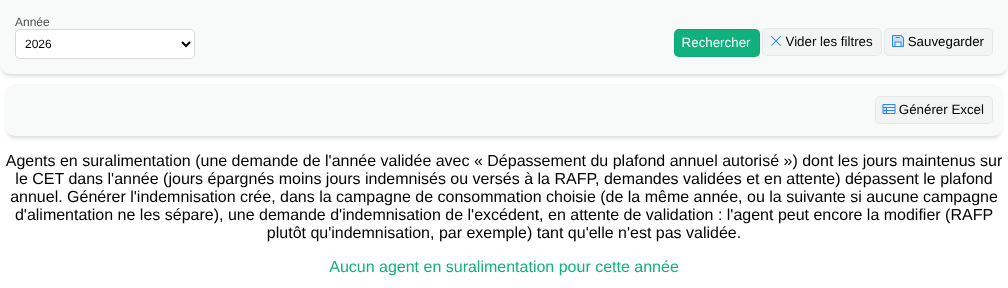
ET04G : Compte épargne temps — à la validation des demandes d’alimentation, la case « Dépassement du plafond annuel autorisé » se coche en masse depuis l’en-tête de sa colonne, sur les demandes sélectionnées. Cochée sans dépassement réel du plafond annuel, elle n’est pas enregistrée et un message le signale. [Mantis #20150]
Temps de Travail / Gestion > Compte Epargne Temps > Alimentation/Consommation collective : la case de l’en-tête de la colonne « Dépassement du plafond annuel autorisé » coche la case de toutes les demandes sélectionnées :
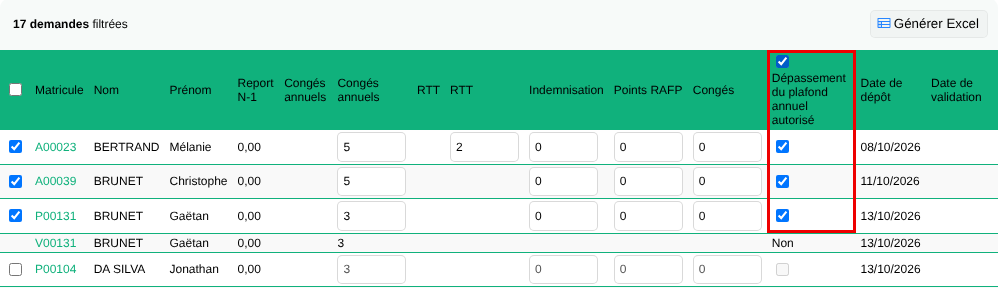
ET05 : Badgeuses Termod Pyres.com — le message affiché varie selon l’heure et le pointage (« Bonjour »/« Bonsoir » et horaire théorique du jour à l’arrivée, « Bonne journée »… « Bonne nuit » au départ). Un pointage dans la tolérance de l’accord débit-crédit, ignoré par le calcul, est signalé comme tel. [Pas de Mantis]
GRH > livret de l’agent > Temps de travail, bloc Pointages : seuls les pointages retenus apparaissent ; les pointages signalés « ignorés » par la badgeuse (tolérance, nombre de pointages par jour) en sont écartés de la même façon :
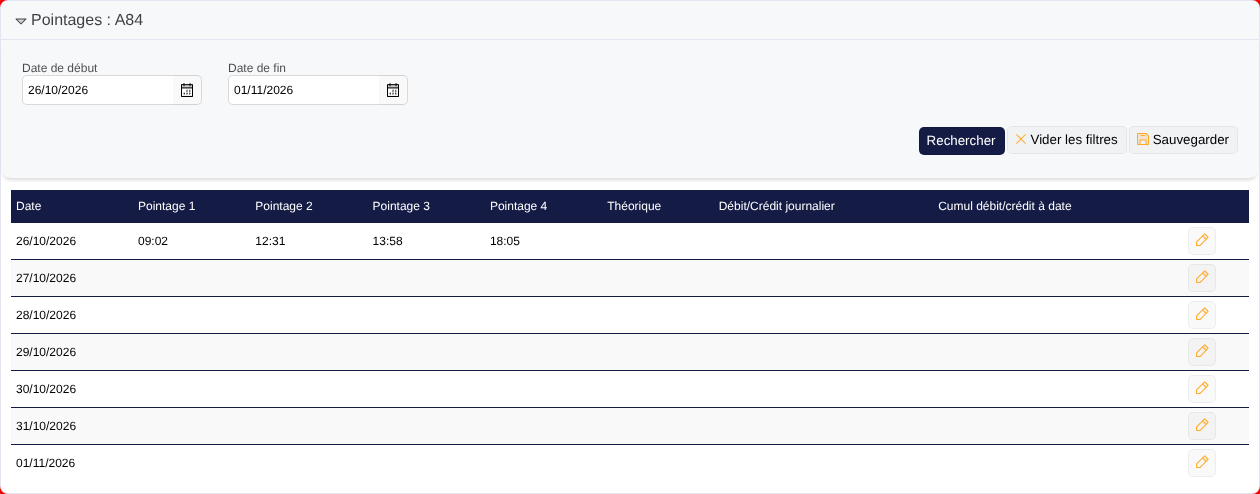
ET06 : Valideurs des demandes — trois nouveaux droits « Ne pas afficher parmi les valideurs » dans les rôles (Temps de travail), un par type de demande : absence, télétravail, changement de jour-type. À « Oui », l’utilisateur (un administrateur, par exemple) n’apparaît plus dans la colonne « Valideur(s) » ; il garde son droit de validation et reste notifié des demandes à valider. [Mantis #20117]
Outils / Gestion > Droits > Rôles, rôle « Administrateur », onglet Actions objets (groupe Temps de travail) : les trois nouveaux droits « ne pas afficher parmi les valideurs » (absence, changement de jour-type, télétravail), celui des demandes d’absence passé à « Oui » :
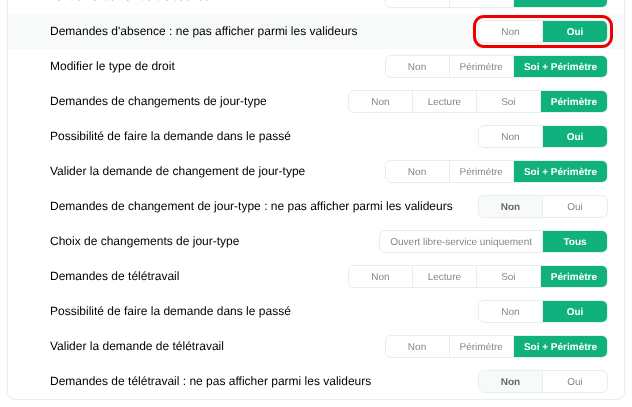
Temps de travail / Gestion > Planning > Congés : les utilisateurs masqués par ce droit n’apparaissent plus dans l’infobulle « Valideur(s) » de la demande, l’administrateur gardant les boutons de validation :
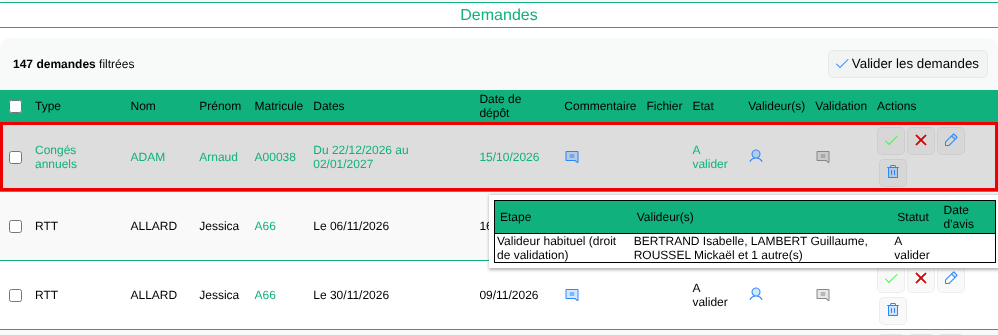
ET07 : Validation du déclaratif et validation des congés en masse : listes paginées, retour sur la même page après validation, commentaire saisi dans la fenêtre de confirmation. La validation en masse ne porte que sur la page affichée [Mantis #18814]
Temps de travail > Général > Débit/Crédit > Validation déclaratif : commentaire de validation saisi dans la fenêtre de confirmation :
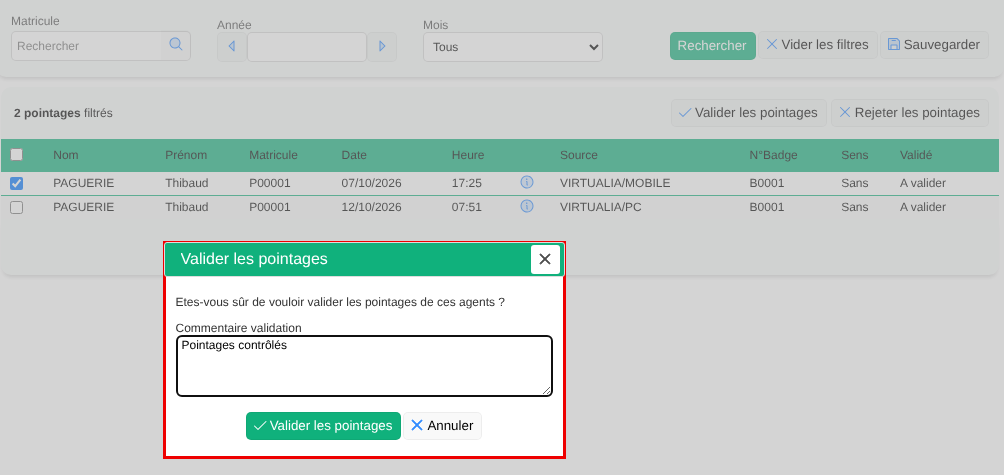
ET08 : Actions de masse : le télétravail en masse affiche la liste nominative des agents retenus, limitée au périmètre de l’utilisateur ; la création en lot s’ouvre dans une fenêtre où un agent se retire d’un clic [Mantis #18814]
Temps de travail / Gestion > Actions collectives > Jour de télétravail : liste nominative et paginée des agents concernés par la journée-type choisie, limitée au périmètre de l’utilisateur :
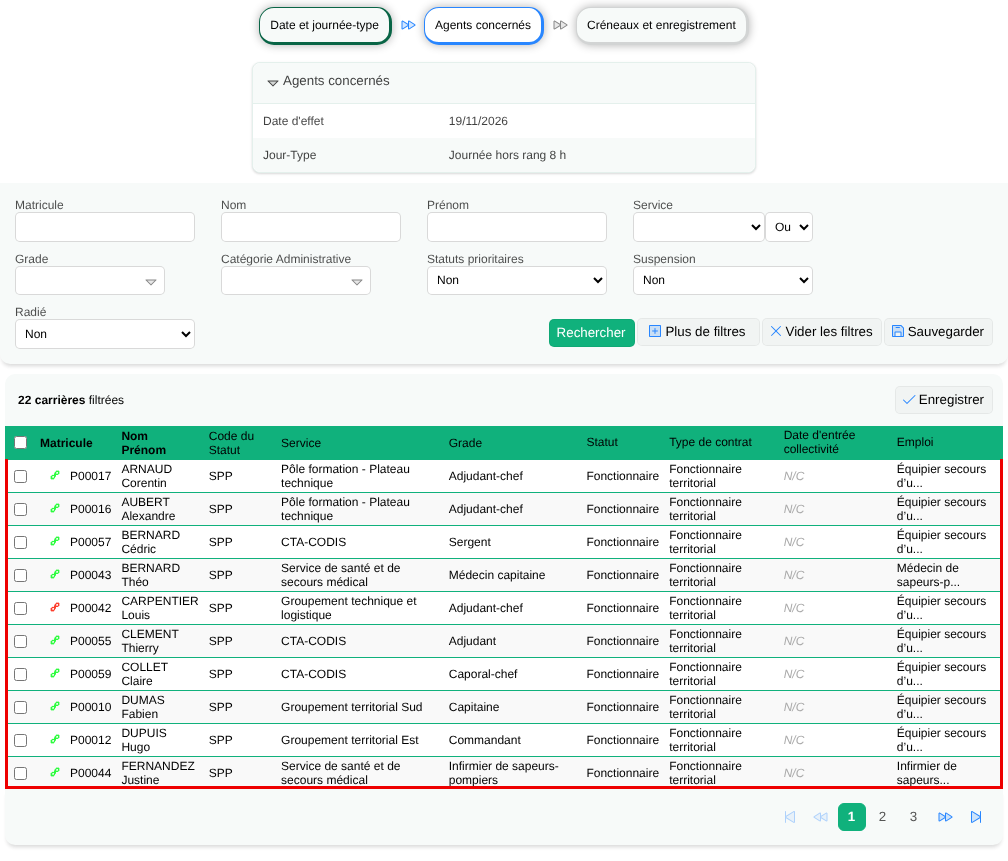
ET09A : Temps de Travail > Planning > Individuel et Equipe : nouvelle présentation. Calendriers annuel, mensuel et par semaine avec cases colorées, panneau latéral redimensionnable (demandes à valider, événements, droits, légende) et validation en masse avec confirmation. [Mantis #19915]
Temps de Travail > Gestion > Planning > Individuel : calendrier annuel à cases colorées et panneau latéral (demandes en attente avec leurs actions, événements, droits, légende) :
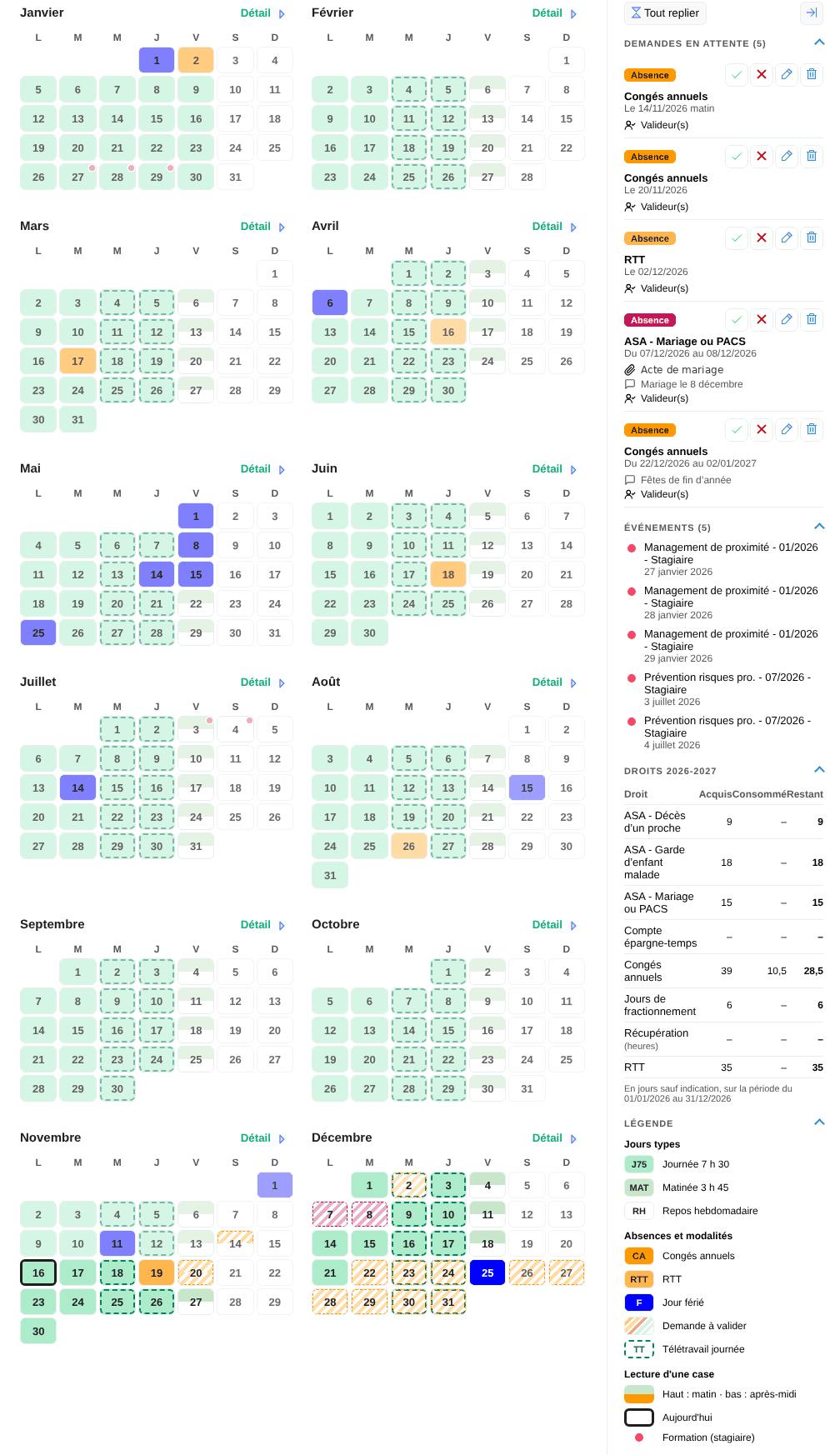
Temps de Travail > Gestion > Planning > Collectif : grille des agents par jour et panneau des demandes à valider, avec la sélection pour la validation en masse :
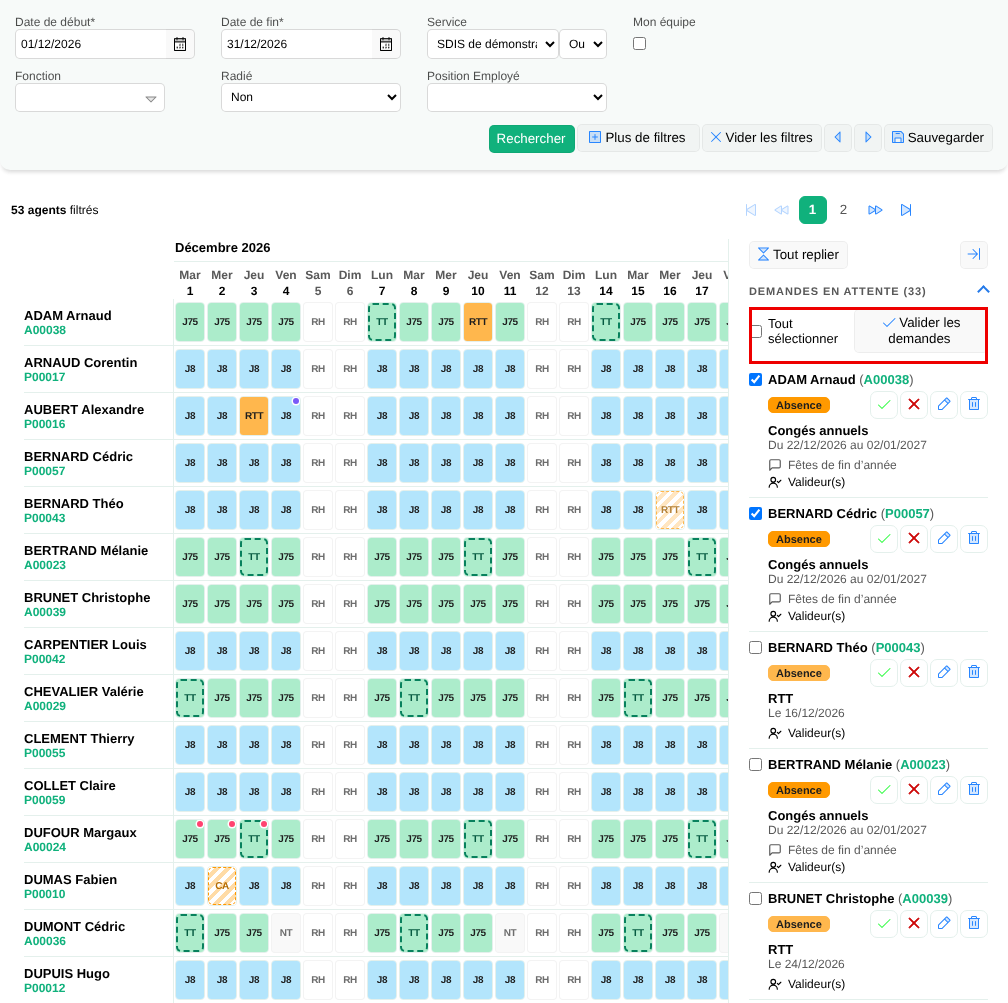
Temps de Travail > Gestion > Planning > Collectif : fenêtre de confirmation de la validation en masse (demandes cochées, dépôt, commentaire, justificatif, valideur, commentaire de validation commun) :
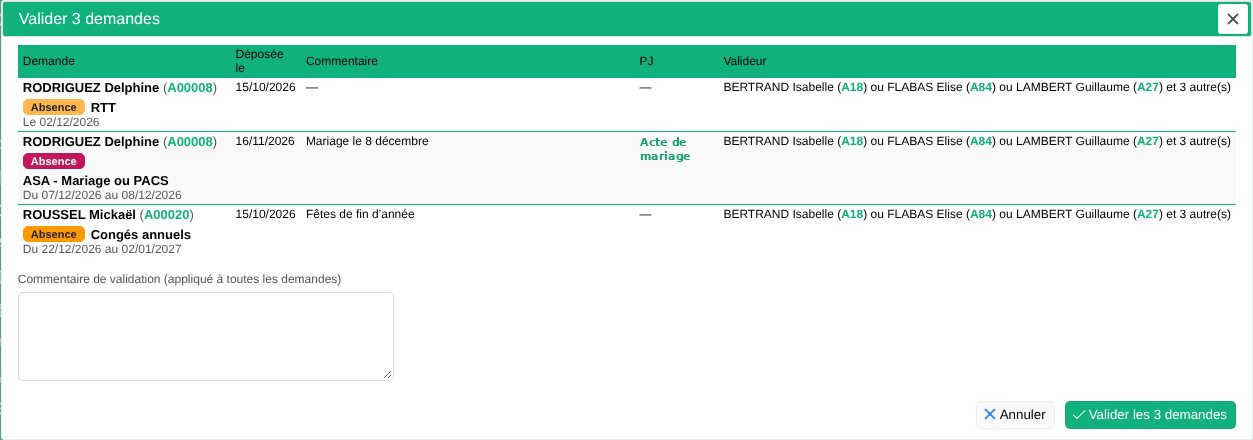
ET09B : Planning individuel — nouveau paramètre « Temps de travail - Affichage annuel du planning individuel » : année civile (CIVILE, par défaut), scolaire (SCOLAIRE, de septembre à août) ou glissante (GLISSANTE, de 5 mois avant à 6 mois après). Les droits du panneau ne suivent pas ce paramètre : droits en cours, avec le consommé réel et prévisionnel. [Mantis #19915]
Outils > Gestion > Paramètres : nouveau paramètre « Temps de travail - Affichage annuel du planning individuel » (CIVILE, SCOLAIRE ou GLISSANTE) :

Temps de Travail > Gestion > Planning > Individuel : affichage annuel en année scolaire (de septembre à août) ; les droits du panneau restent ceux de la période en cours :
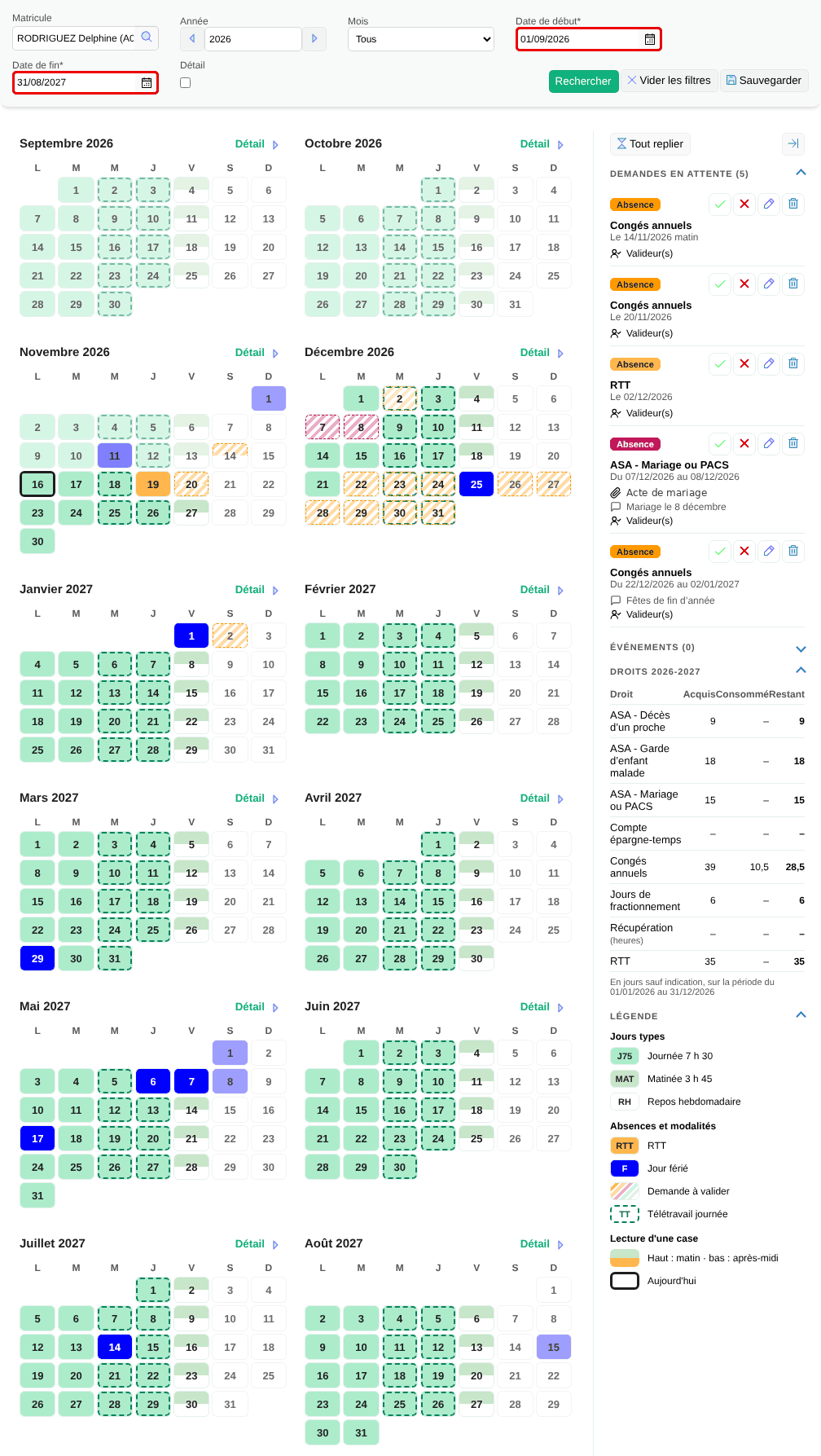
ET09C : Planning — nouveaux paramètres « Temps de travail - Couleur Formation Stagiaire », « Temps de travail - Couleur Formation Formateur » et « Temps de travail - Couleur Carrière ». La couleur par défaut de « Temps de travail - Couleur Télétravail » passe du noir au bleu : une instance qui a gardé le noir conserve des bordures noires. [Mantis #19915]
Outils > Gestion > Paramètres : nouveaux paramètres de couleur du planning pour la carrière, la formation (formateur) et la formation (stagiaire) :
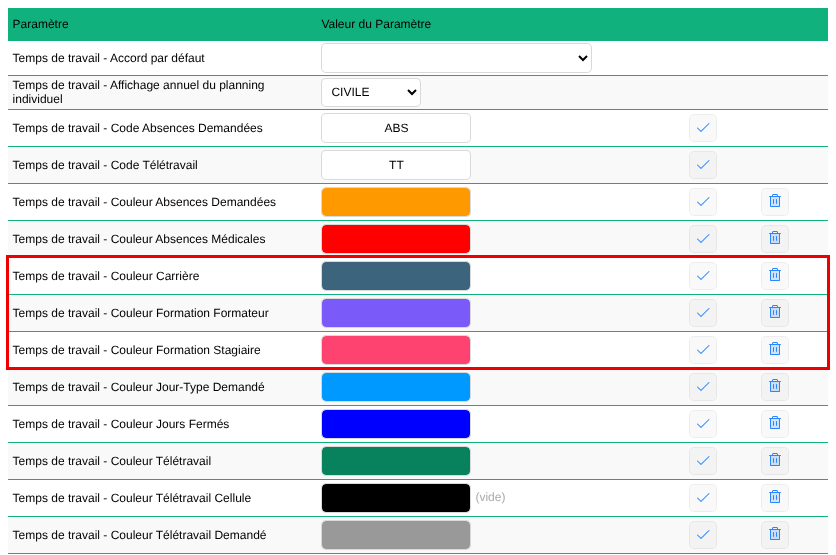
Temps de Travail > Gestion > Planning > Individuel : vue mensuelle avec les étiquettes de formation (stagiaire et formateur) à leurs couleurs, reprises dans la légende :
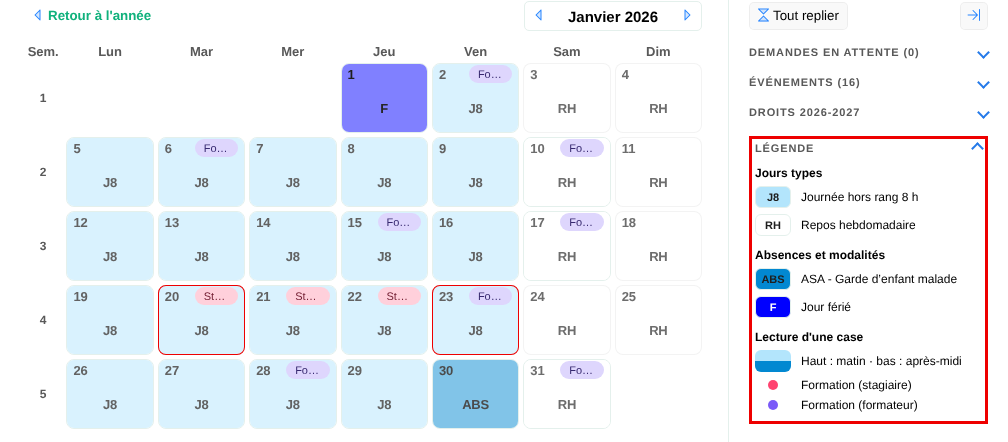
ET09D : Droits (GRH > Administration > Statuts et Filières > Droits) — nouveau champ « Code court » (6 caractères au plus), affiché dans les cases du planning (par exemple CA, RTT). Laissé vide, c’est le code générique des absences qui est affiché. [Mantis #19915]
GRH > Administration > Statuts et Filières > Droits : nouveau champ « Code court » de la fiche d’un droit :
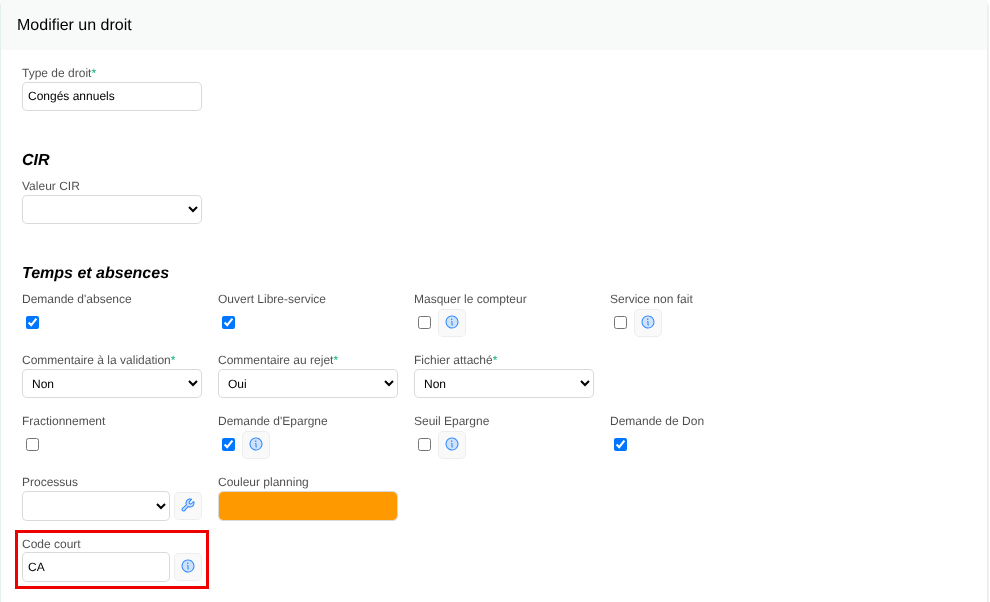
Temps de Travail > Gestion > Planning > Individuel : les codes courts des droits (CA, RTT…) affichés dans les cases du planning :
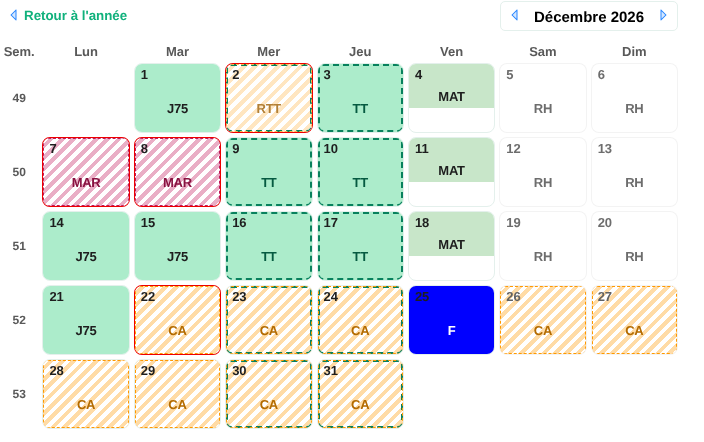
ET09E : Demande d’absence — nouvelle présentation du formulaire (libellés au-dessus des champs), libre-service compris, et titre facultatif pour le justificatif joint, repris dans le panneau des demandes à la place du nom du fichier. [Mantis #19915]
Temps de Travail > Gestion > Planning > Individuel : nouvelle présentation du formulaire de demande d’absence, libellés au-dessus des champs et titre facultatif du justificatif joint :
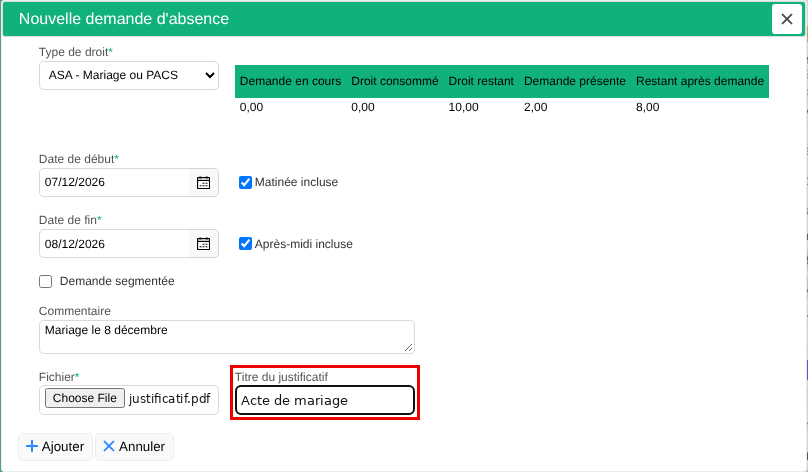
Temps de Travail > Gestion > Planning > Individuel : le titre du justificatif repris dans le panneau des demandes en attente, à la place du nom du fichier :
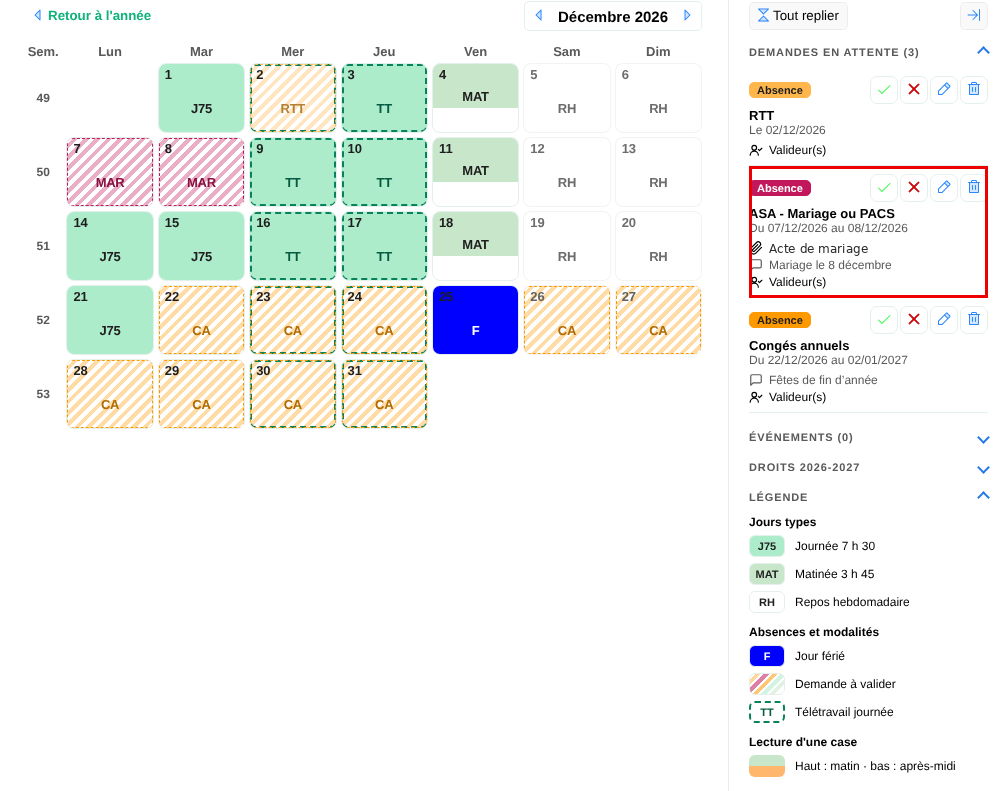
ET09F : Planning — les événements de carrière affichés distinguent le changement de grade (seulement en cas de vrai changement), l’avancement d’échelon et la titularisation. [Mantis #19915]
Temps de Travail > Gestion > Planning > Individuel : événements de carrière distingués dans le panneau (changement de grade, titularisation, avancement d’échelon), marqués d’un losange dans les cases et la légende :
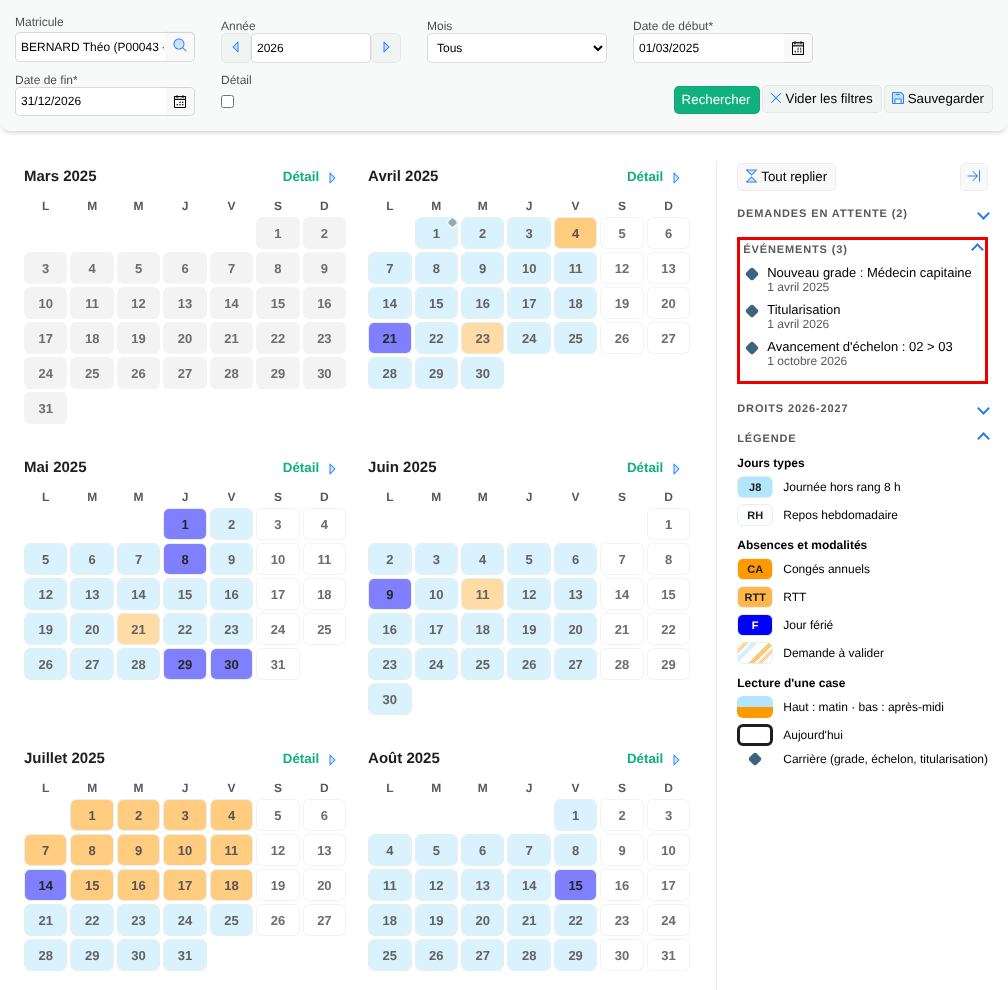
ET10 : Notification « Vous avez des demandes à valider » (congés, télétravail, jours types) : son lien ouvre « Temps de travail > Planning > Congés » si le valideur y a accès, sinon « Libre-service > Planning > Congés », au lieu d’aboutir à un refus d’accès. [Mantis #6992]
Point technique, sans illustration.
ET11A : Récupération par lots mensuels — option des accords de débit-crédit : le crédit de chaque mois forme un lot consommable 2 mois par défaut puis perdu, du plus ancien au plus récent. Plafond mensuel sur le solde reporté hors lots échus, proratisé et arrondi ; plafond annuel en option ; récupération en attente décomptée ; plafond de pose mensuel. Accords sans lots inchangés. [Mantis #20135]
Temps de travail / Administration > Temps de travail > Débit/Crédit, modification d’un accord : arrondi des plafonds proratisés et nouvelle section « Récupération par lots mensuels » :
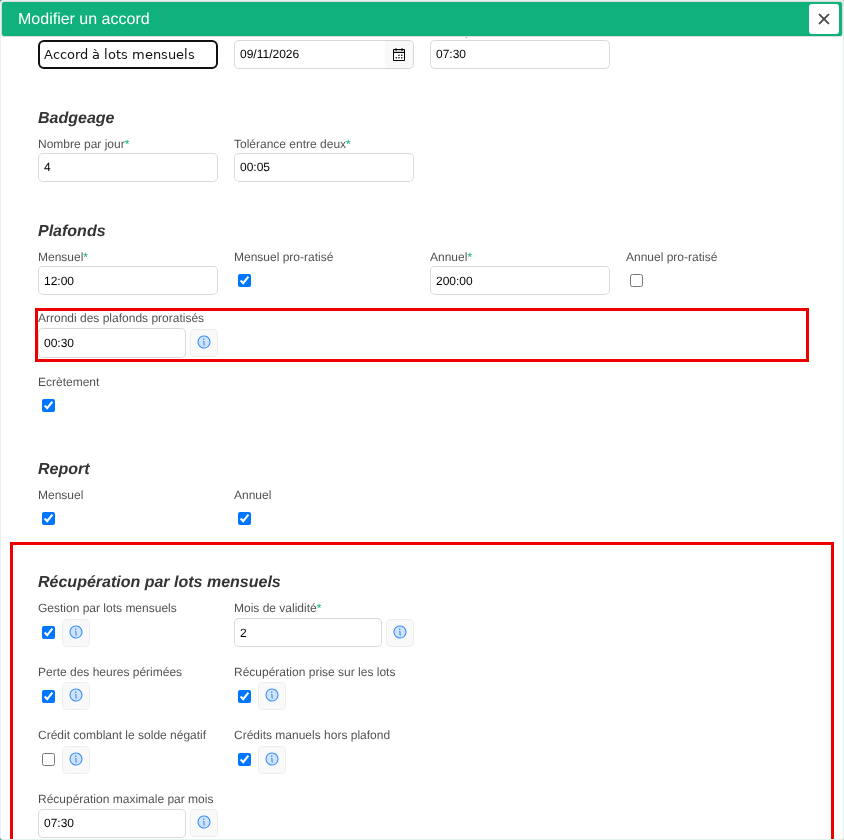
Temps de travail / Général > Débit/Crédit > Synthèse : ligne « Heures périmées » et tableau des lots de récupération (acquis, consommé, écrêté, périmé, reste, expiration) :
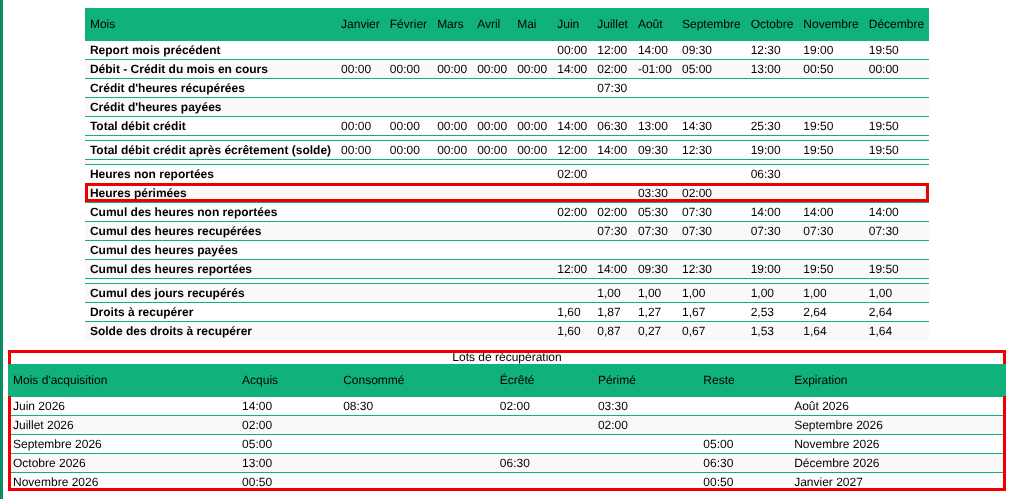
Plafond annuel appliqué aux lots, avec un plafond annuel de 10 h. Juillet est écrêté de 2 h, septembre de 3 h ; chaque lot est périmé deux mois après son mois d’acquisition. :
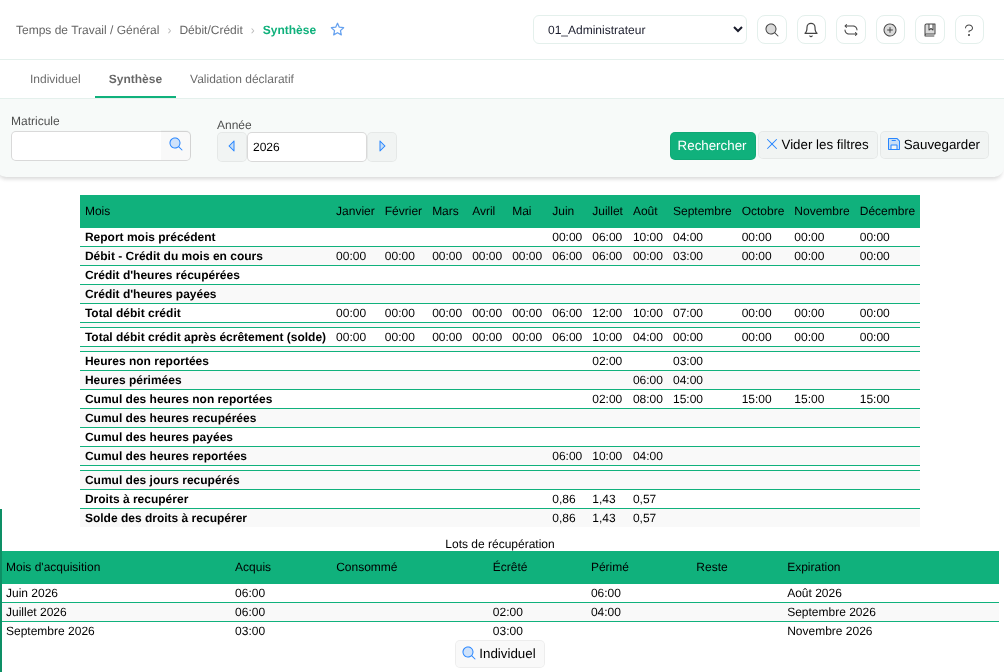
ET11B : Heures comptabilisées — un accord de temps de travail peut ne compter le temps badgé que dans la plage variable (arrivée à 6h50 comptée à 7h30) et imposer la pause minimale quel que soit le nombre de badgeages. Case « Heures prises en compte » sur les badgeages, heure retenue dans le détail de la journée et le requêteur, recalcul en actions collectives. [Mantis #20135]
GRH > Livrets individuels > Détails des livrets individuels > Temps de travail > Pointages : case « Heures prises en compte » activée, entrée de 6h50 comptée à 7h30 et retour de pause de 12h50 compté à 13h15 :
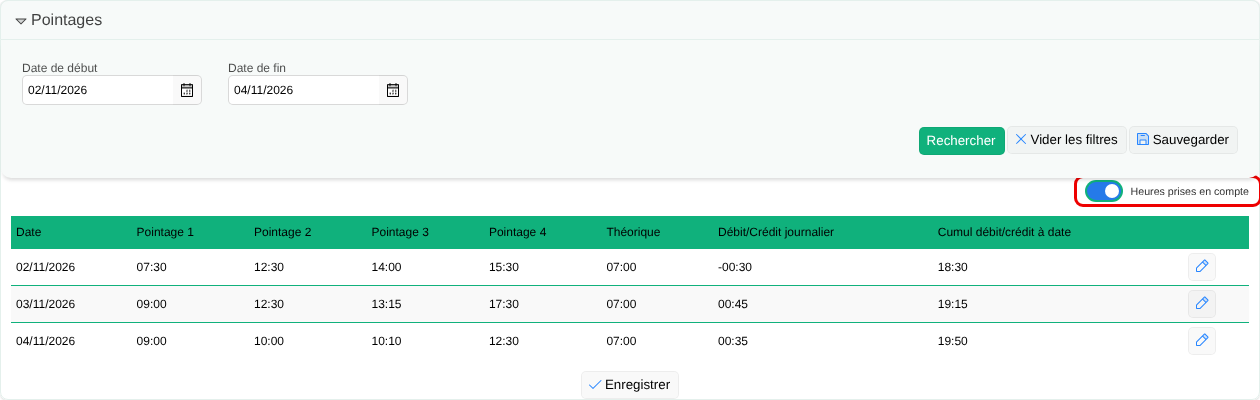
ET11C : Ajustements manuels du débit-crédit — nouvelle option des accords de débit-crédit : les ajustements manuels s’ajoutent à la journée au-delà de sa durée maximale, pour reprendre un solde d’heures en une seule saisie. Décochée par défaut : calcul inchangé. [Mantis #20135]
Temps de travail / Général > Débit/Crédit > Synthèse. Passage simulé à un accord à lots : accord de transition sans lots du 18 au 31/08, accord à lots à partir du 01/09, reprise de 20 h saisie en ajustement manuel le 18/08 avec la case « Ajustements manuels hors durée journalière maximale ». Le lot d’août fait 24 h ; septembre est écrêté tant que le solde dépasse 12 h. À la clôture d’octobre, le reste du lot d’août (17 h) est perdu avant le plafond, et le lot d’octobre (9 h) est gardé en entier. :
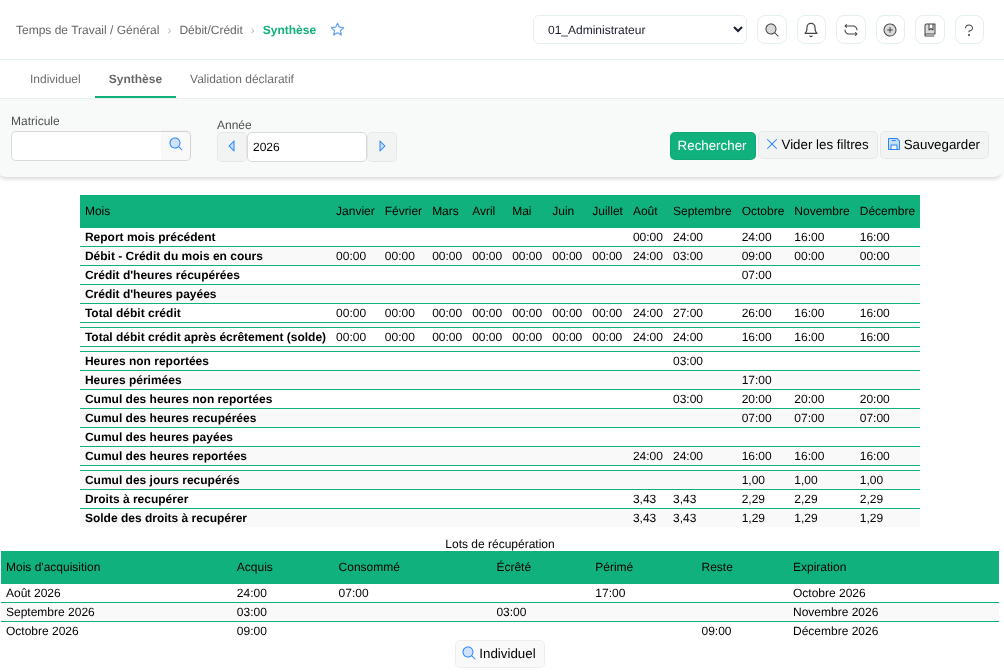
ET12 : Actions collectives et jour de télétravail : le bouton qui valide le choix des agents devient « Confirmer la sélection ». Planning Équipe / Établissement : nombre d’agents et pagination dans une barre d’actions. Heures supplémentaires : « Valider » et « Rejeter » dans la barre d’actions [Mantis #18814]
Temps de Travail > Actions collectives > Jour de télétravail, étape « Agents concernés » : bouton « Confirmer la sélection » :
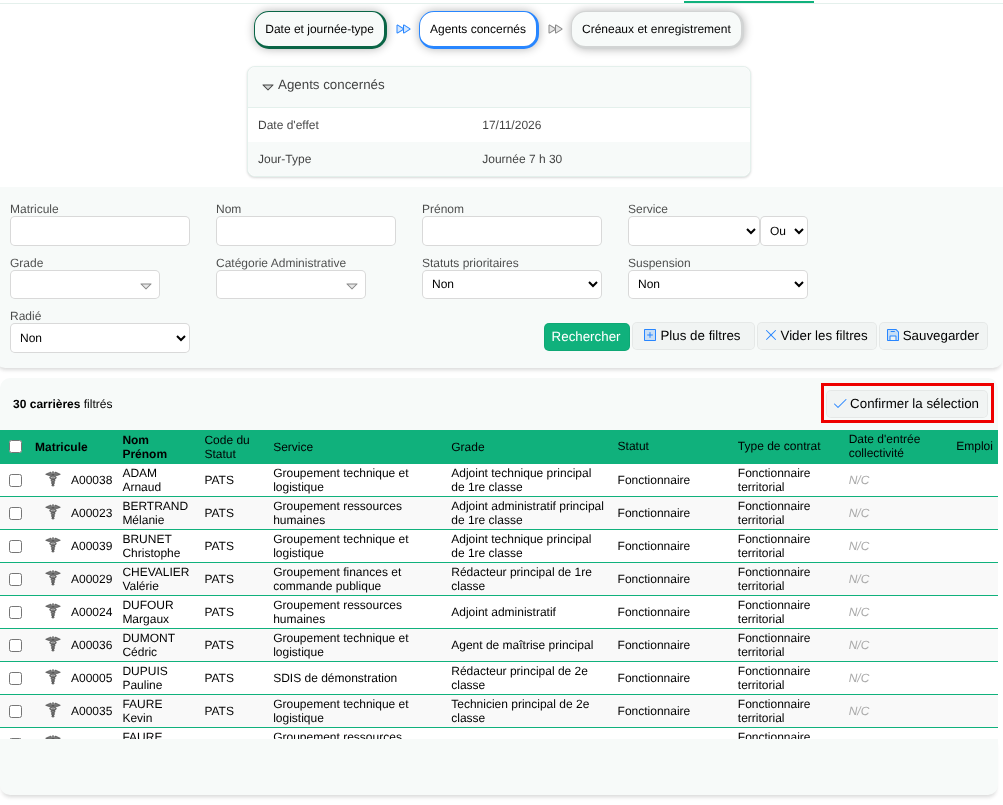
Temps de Travail > Planning > Collectif : nombre d’agents et pagination dans la barre d’actions :
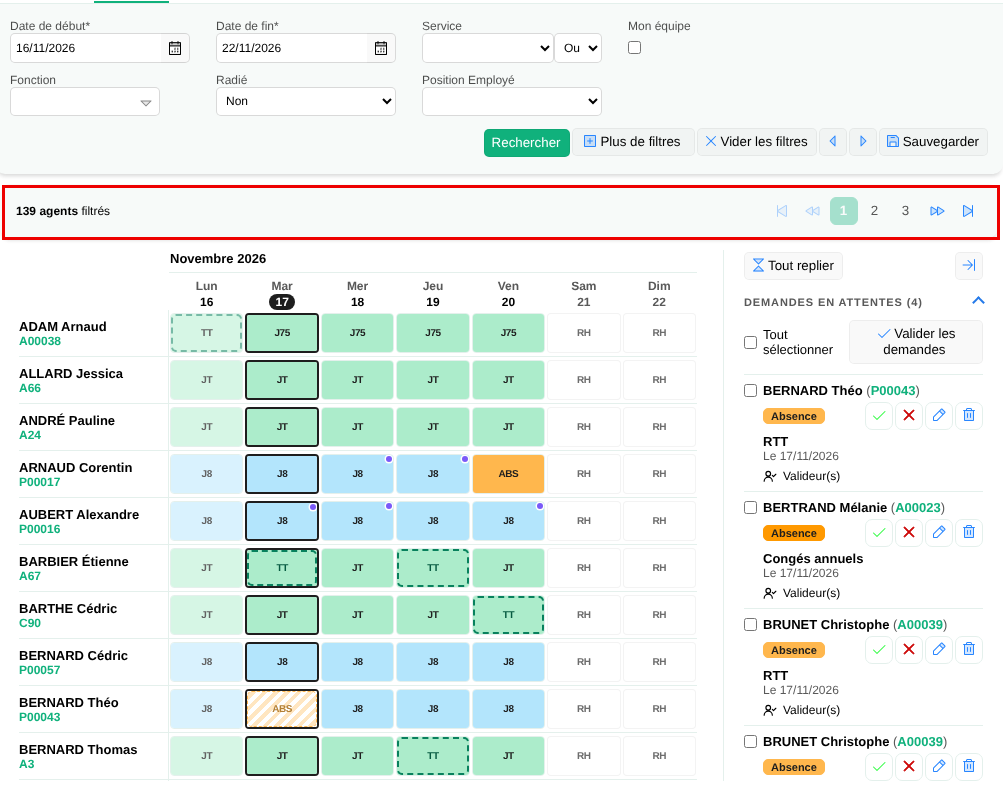
CT01 : Demande de télétravail sur une période — un jour férié ou une suspension n’est plus traité comme un retrait du télétravail fixe : l’aperçu d’impact et la création retiennent les mêmes jours que la grille. [Mantis #19743]
Temps de travail / Gestion > Planning > Individuel > Nouvelle demande de télétravail sur une période : le mercredi 11 novembre, férié et habituellement télétravaillé, n’apparaît pas dans la grille, et l’aperçu d’impact ne compte que la demi-journée ajoutée, sans retrait du télétravail fixe :
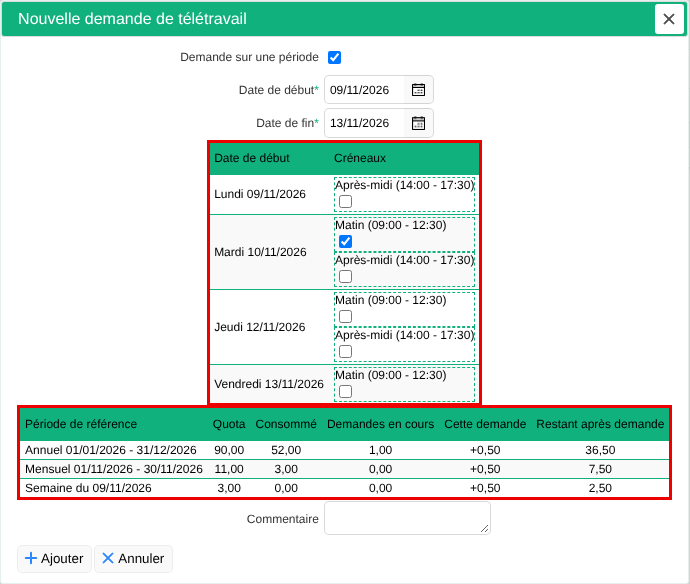
CT02 : Badges et badgeages — l’identifiant de la carrière est aligné sur celui des autres écrans (13 caractères) et rattaché aux carrières : un badge ne peut plus rester sans carrière. Avant la mise à niveau de la structure (« Outils > Optimisation BD »), supprimer les badges orphelins éventuels. [Pas de Mantis]
Point technique, sans illustration.
CT03 : Temps de Travail > Planning > Congés : affichage nettement plus rapide (environ 5 fois) et beaucoup moins gourmand en mémoire et en requêtes ; l’accélération profite aussi aux demandes à valider du planning d’équipe (voir ET09A). Listes des demandes et actions de l’écran Congés inchangées. [Pas de Mantis]
Amélioration des performances, sans changement à l’écran.
CT04A : Badgeuses Termod Pyres.com — la réponse au pointage reprend l’identifiant de trame attendu par la badgeuse, qui peut ainsi afficher le message d’accueil (60 caractères par ligne, 200 au total). Un badgeage portant l’identifiant de la badgeuse ou l’heure UTC n’est plus réémis en boucle. Nouveau paramètre « Pointeuse - Jeu de caractères badgeage » (ISO-8859-1 par défaut). [Pas de Mantis]
Outils > Paramètres, rubrique Pointeuse : nouveau paramètre « Pointeuse - Jeu de caractères badgeage », ISO-8859-1 par défaut :

CT04B : Badgeuses Termod Pyres.com — le fichier de population (FL02) est désormais alimenté par GEEF, au format attendu par la badgeuse : une ligne par badge avec le nom de l’agent, chaque agent badgeur étant repris. Il n’est redéployé que s’il a changé, et jamais vidé en cas d’indisponibilité de la base. [Pas de Mantis]
Point technique, sans illustration.
CT06 : Heures supplémentaires : sur un mois sans paramétrage en vigueur, seuls l’agent et le mois restent proposés, et le formulaire a toujours un bouton « Annuler » [Mantis #18814]
Temps de travail > Général > Heures supplémentaires > Saisie / Validation > Ajouter une ligne : sur un mois sans paramétrage en vigueur, seuls l’agent et le mois restent proposés, avec le bouton « Annuler » :
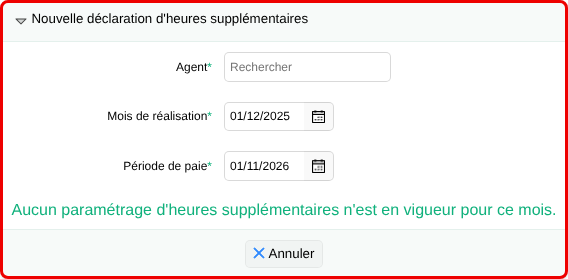
GPEC
EP01 : GPEC › Rapports › Cartographie des compétences : liste paginée par agent [Mantis #18814]
GPEC / Synthèses > Rapports > Cartographie des compétences : liste paginée par agent, une colonne par compétence sélectionnée :
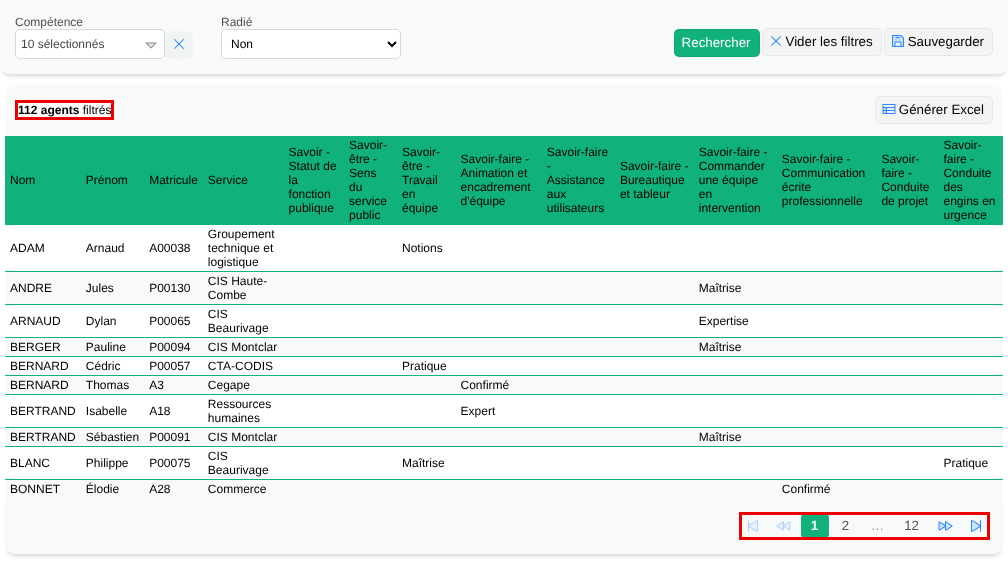
EP02 : Fiche de poste, onglets « Agents affectés » (Détails des Postes) et « Postes » (livret individuel) : colonnes des occupants masquables par le paramètre « GPEC - Fiche de poste - Occupants - Champs masqués ». Le paramètre, s’il est déjà renseigné pour la fiche de poste Word, s’applique aussi à ces onglets. Les formulaires d’affectation restent complets [Mantis #19147]
Outils / Gestion > Paramètres : « GPEC - Fiche de poste - Occupants - Champs masqués » renseigné avec les colonnes à masquer du tableau des occupants (noms de colonnes masqués à l’écran) :

GPEC > Gestion > Postes > Détails des Postes, onglet « Agents affectés » : les colonnes indiquées dans le paramètre sont masquées, seules Nom, Prénom, Matricule et Motif de fin restent :
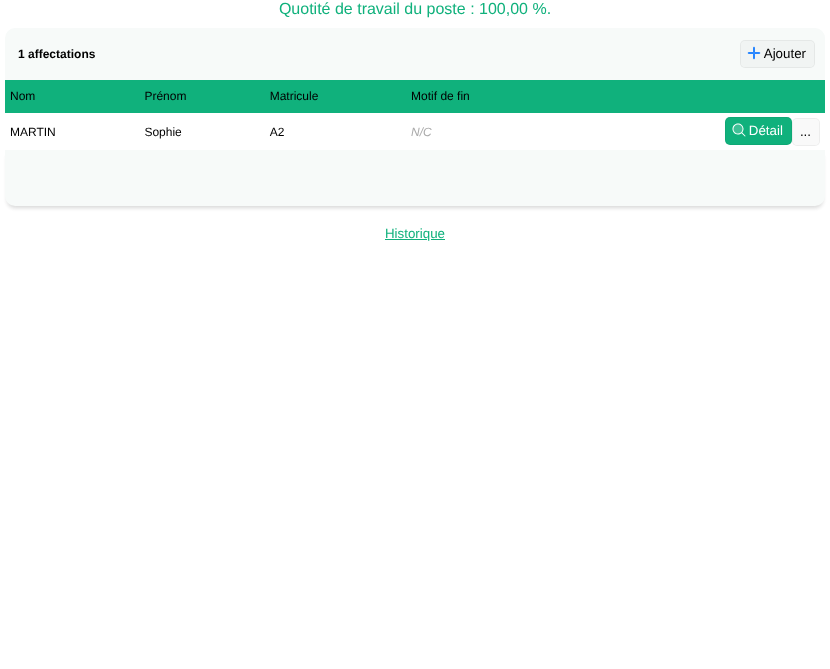
GRH > Gestion > Livrets Individuels > Détails des livrets individuels, onglet « Postes » : mêmes colonnes masquées par le même paramètre :
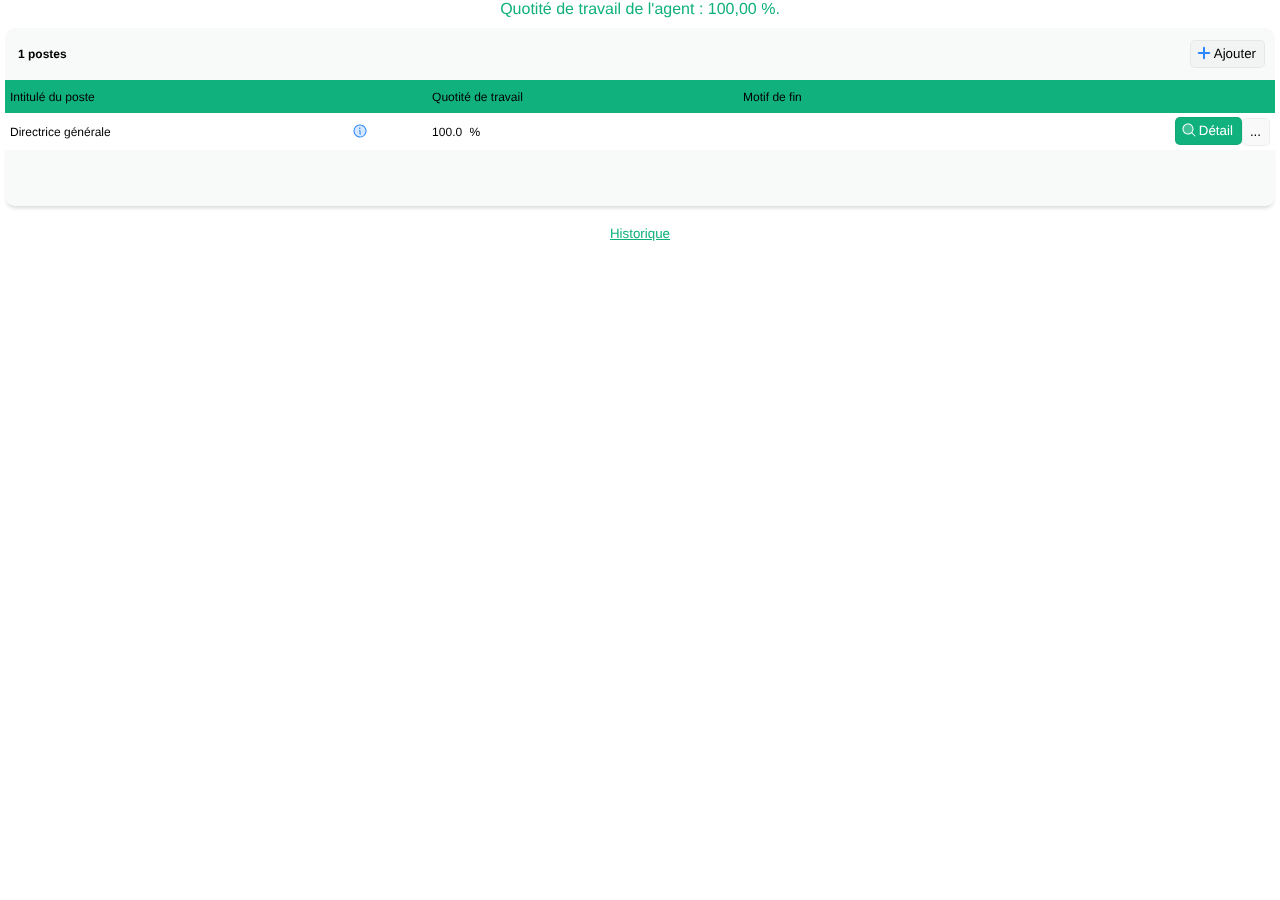
Entretiens
EE01A : Renforcement de la signature électronique des entretiens : une signature ne survit pas à un retour à l’étape (elle est à refaire), la date de signature n’est posée que sur une étape signée, et les contrôles de la signature (caractère obligatoire, signataire habilité) sont renforcés [Pas de Mantis]
Renforcement de la sécurité, sans changement visible à l’écran.
EE01B : Preuve de signature des entretiens : le document est figé tel que présenté au signataire, et chaque signature ou retrait est consigné dans un journal chaîné et scellé par une clé propre à l’établissement. L’entretien indique si la signature est scellée, antérieure au scellement, ou en anomalie (document ou journal modifié) [Pas de Mantis]
Evaluations / Général > Evaluations > Campagnes, entretien d’un agent : état de la preuve de signature affiché sous l’entretien (ici, signature antérieure au scellement des preuves) :

EE01C : Consentement et copie à l’agent : le signataire coche une mention de consentement, conservée dans la preuve. Le document tel que signé se télécharge en PDF depuis l’entretien, s’il est intact, et l’agent évalué est prévenu de la signature, sauf pour une étape privée [Pas de Mantis]
Evaluations / Gestion > Evaluations > Campagnes, entretien d’un agent, étape « Observations et signature de l’agent » : mention de consentement à cocher par le signataire avant de signer (ici, signature générée avec la date du jour, le nom et le prénom) :
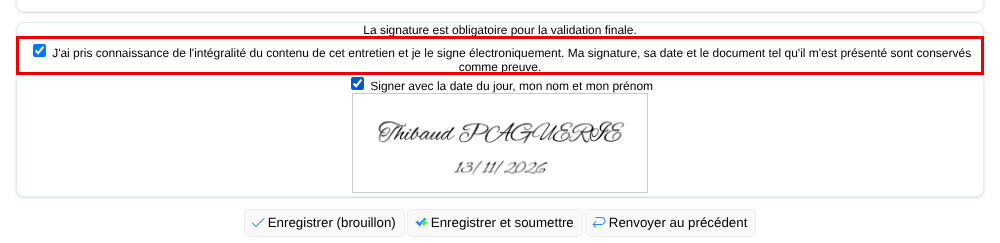
EE01D : Signature en masse encadrée : une étape à signer ne se valide en masse que si son processus l’autorise (case « Signature en masse autorisée », décochée par défaut), avec une mention de consentement dédiée ; chaque entretien reçoit sa signature et sa preuve. Les autres étapes à signer se signent entretien par entretien [Pas de Mantis]
Evaluations / Administration > Evaluations > Processus : colonne « Signature en masse autorisée » des étapes d’un processus, décochée par défaut :
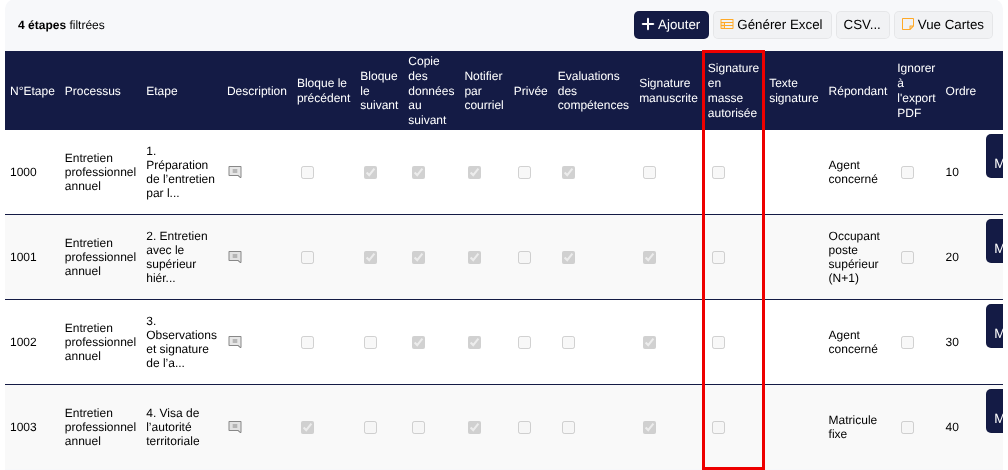
EE01E : Scellement a posteriori : depuis la liste des participants d’une campagne, l’administrateur peut sceller les signatures antérieures à la conservation des preuves (état du document à la date du scellement). Une politique de signature électronique des entretiens est fournie pour l’information des agents [Pas de Mantis]
Evaluations > Evaluations > Campagnes, modification en masse des participants : bouton « Sceller les signatures antérieures » :

Evaluations > Evaluations > Campagnes, entretien d’un agent : signature antérieure scellée a posteriori, la preuve attestant l’état du document à la date du scellement, et téléchargement du document signé :

EE02 : L’onglet « Evaluations > Evaluations > Historique » est renommé « Accès responsable entretien » : il ouvre l’entretien de la campagne en cours d’un agent dont on est répondant ou délégataire. Sur une base existante, un titre de menu personnalisé dans le paramétrage du menu est conservé [Pas de Mantis]
Evaluations / Général > Evaluations : onglet renommé « Accès responsable entretien » :

EE03 : Détail d’une campagne : participants paginés, ajout, modification en masse et suppression dans la barre d’actions. Synthèse des évaluations : le filtre « Étape » apparaît dès le choix de la campagne et ne propose que ses étapes [Mantis #18814]
Evaluations / Gestion > Evaluations > Campagnes, détail d’une campagne : participants paginés, ajout de participants et modification en masse regroupés dans la barre d’actions :
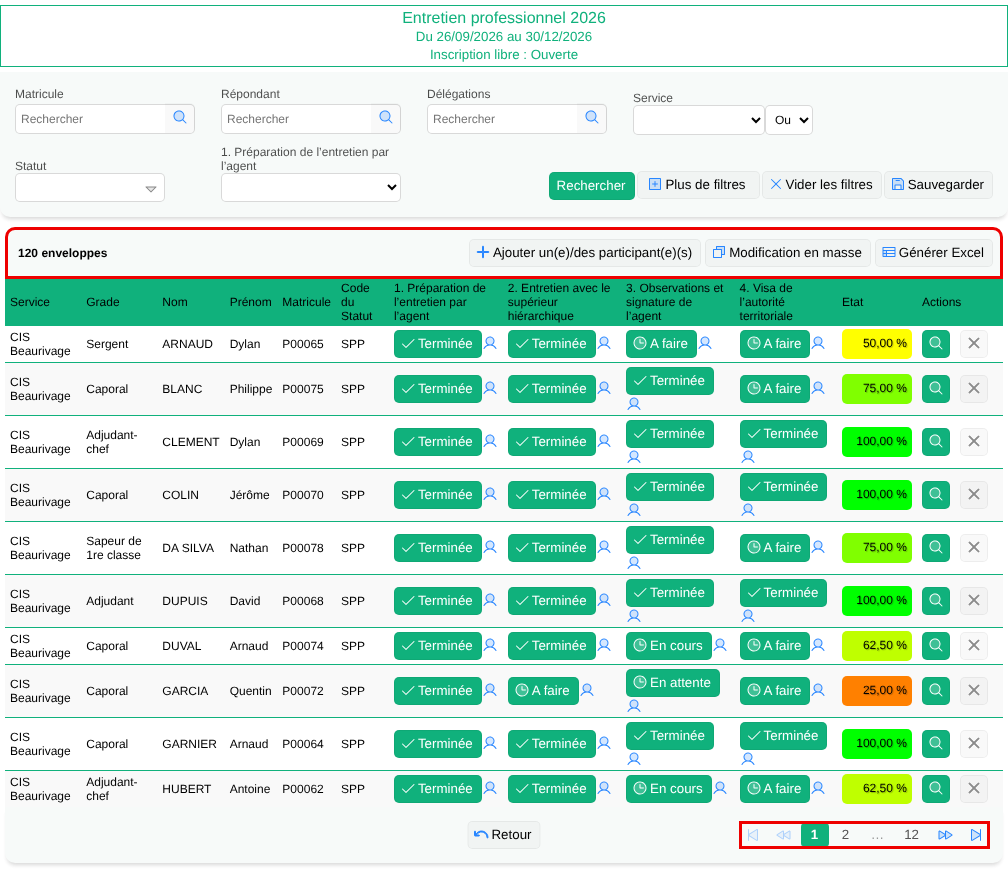
EE04 : Evaluations > Evaluations > Campagnes en cours, entretien d’un agent : un répondant habilité à signer peut rouvrir la dernière étape qu’il a validée (bouton « Rouvrir l’étape ») tant que la suivante n’est pas commencée, si l’étape l’autorise (case « Réouverture autorisée », décochée par défaut). Signature retirée et consignée dans la preuve de signature [Mantis #19147]
Evaluations > Evaluations > Campagnes en cours, entretien d’un agent : la première étape vient d’être validée par son répondant et l’étape suivante n’est pas encore commencée :
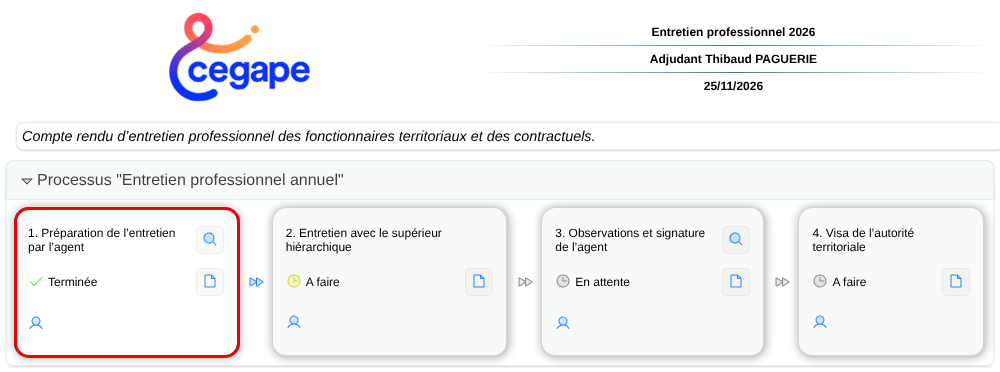
Evaluations > Evaluations > Campagnes en cours, détail de l’étape validée : le répondant habilité à signer dispose du bouton « Rouvrir l’étape » :

Evaluations > Administration > Evaluations > Processus, modification d’une étape : case « Réouverture autorisée », sans laquelle le bouton « Rouvrir l’étape » n’est pas proposé :
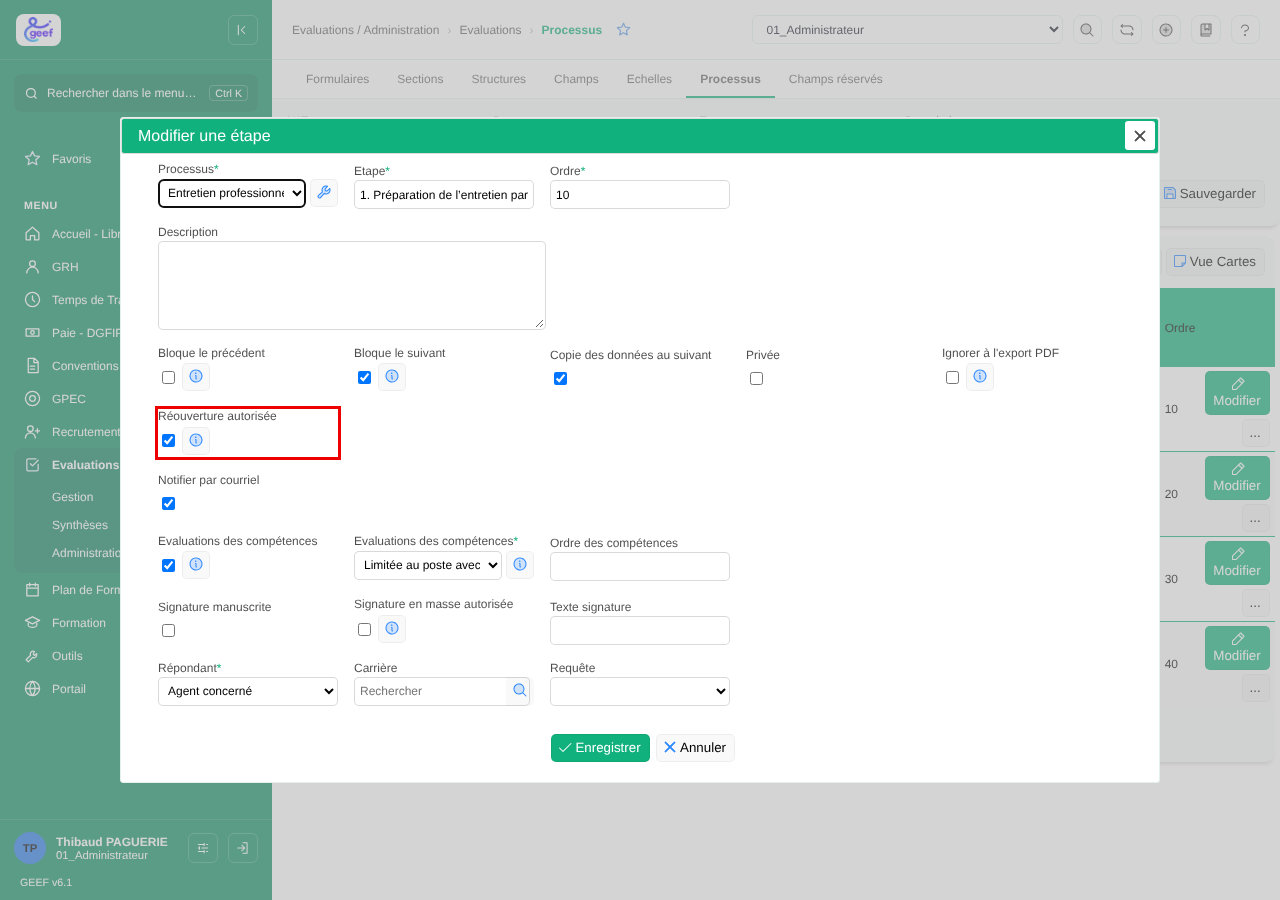
EE05 : Evaluations > Evaluations > Campagnes en cours, entretien d’un agent : les colonnes du bloc « Postes occupés » (écran et PDF) peuvent être masquées par le paramètre « Entretiens - Postes occupés - Champs masqués » [Mantis #19147]
Evaluations > Evaluations > Campagnes, entretien d’un agent : le bloc « Postes occupés » sans les colonnes masquées par le paramètre « Entretiens - Postes occupés - Champs masqués » (numéro de poste budgétaire, nature de la relation, taux d’occupation) :

EE06 : Evaluations > Evaluations > Campagnes en cours, entretien d’un agent : avec le paramètre « Entretiens - Afficher les délégations » à OUI, les délégataires de l’étape s’affichent sous les saisissants, à chaque étape [Mantis #19147]
Evaluations > Evaluations > Campagnes en cours, entretien d’un agent : les délégataires de l’étape s’affichent sous la liste des agents saisissants, sans ligne d’en-têtes ni colonne « Pouvant signer » (capture remplacée par la recette de la PR powehr-geef #583, commit 4408658, du 2026-11-13) :

Outils / Gestion > Paramètres > Variables : paramètre « Entretiens - Afficher les délégations » à OUI :

CE01 : Evaluations / Administration > Evaluations > Champs réservés : la colonne et la liste de choix de l’étape s’intitulaient « Texte signature » au lieu de « Etape ». Le texte de signature d’une étape n’entre plus dans le libellé ni dans les listes de choix des étapes [Pas de Mantis]
Evaluations / Administration > Evaluations > Champs réservés : filtre et colonne intitulés « Etape », listant les libellés des étapes :
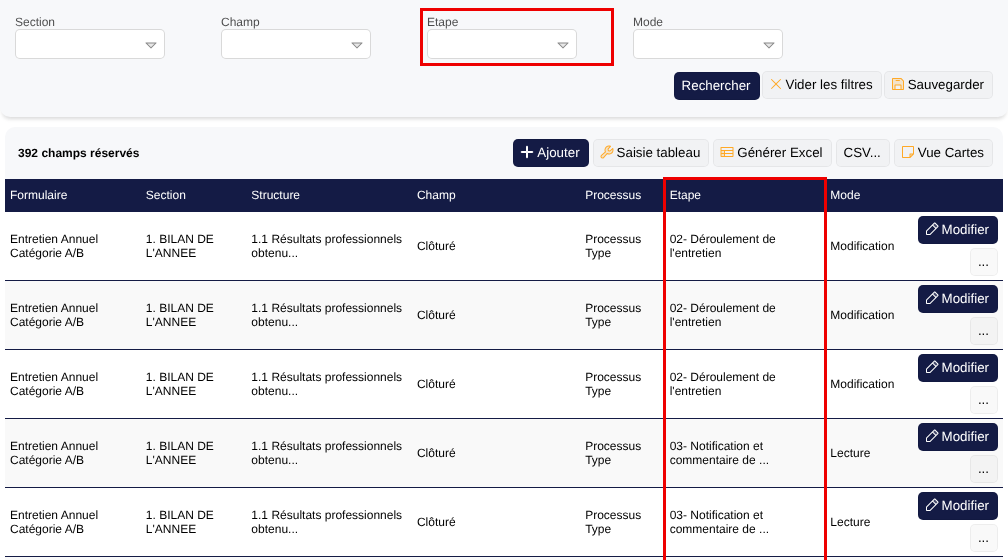
CE02 : Evaluations > Evaluations > Campagnes en cours, entretien d’un agent : le titre du PDF des postes occupés n’affiche plus « - null » quand un libellé manque [Mantis #19147]
Correction du titre du document PDF des postes occupés de l’entretien.
Recrutement
ER01 : Recrutement > Ouvertures : une étape paramétrée peut rejeter la demande ; la demande rejetée est verrouillée et archivée, la liste masque par défaut les demandes archivées et affiche la décision (en cours, acceptée, rejetée). Nouvelles notifications RECR_REJECTED et RECR_REOPENED adressées au demandeur. [Mantis #19452]
Recrutement > Administration > Processus Ouvertures > Etapes : colonne « Peut rejeter la demande » (encadrée), cochée sur la dernière étape :
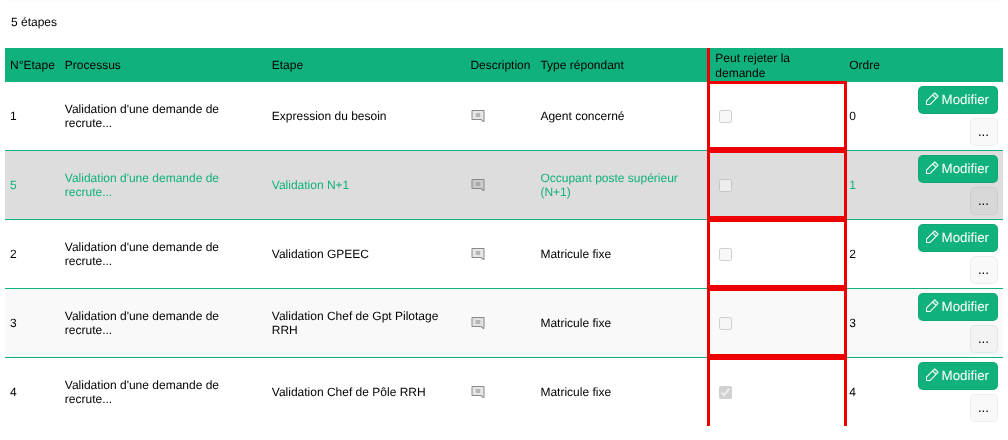
Recrutement > Ouvertures > détail d’une ouverture, dernière étape : bouton « Enregistrer et rejeter la demande » (encadré) :
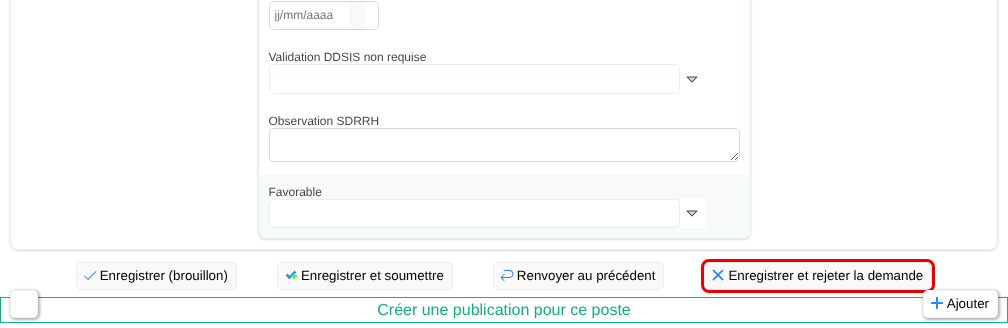
Recrutement > Ouvertures > détail d’une ouverture rejetée : étape « Rejetée », message et bouton « Rouvrir la demande » (encadrés) :
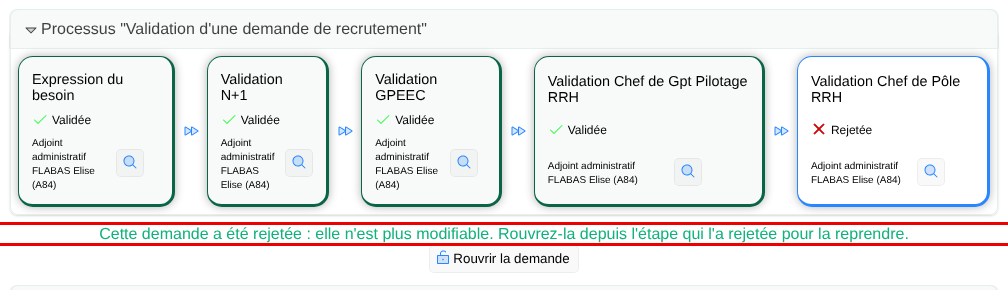
Recrutement > Ouvertures : filtre « Archivée » et colonnes « Décision » et « Archivée » (encadrées) sur une demande rejetée :
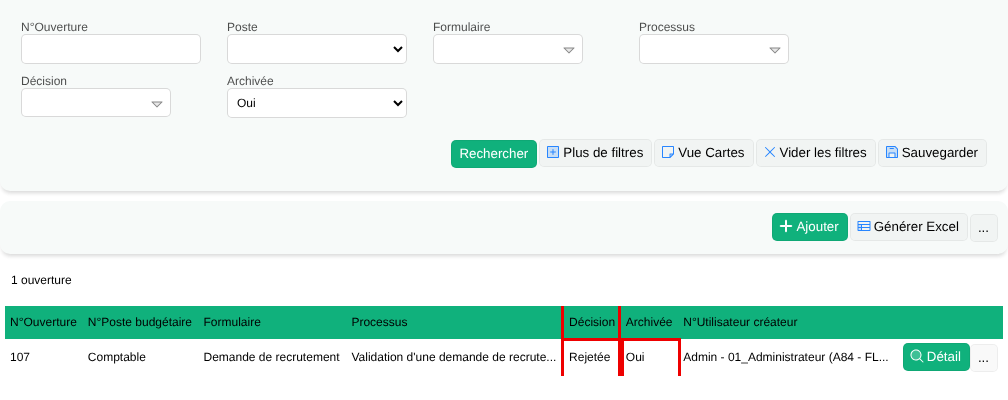
Recrutement > Ouvertures > rejet d’une demande : courriel de la notification « Recrutement : Demande rejetée » adressé au demandeur (ligne « A : » encadrée) :
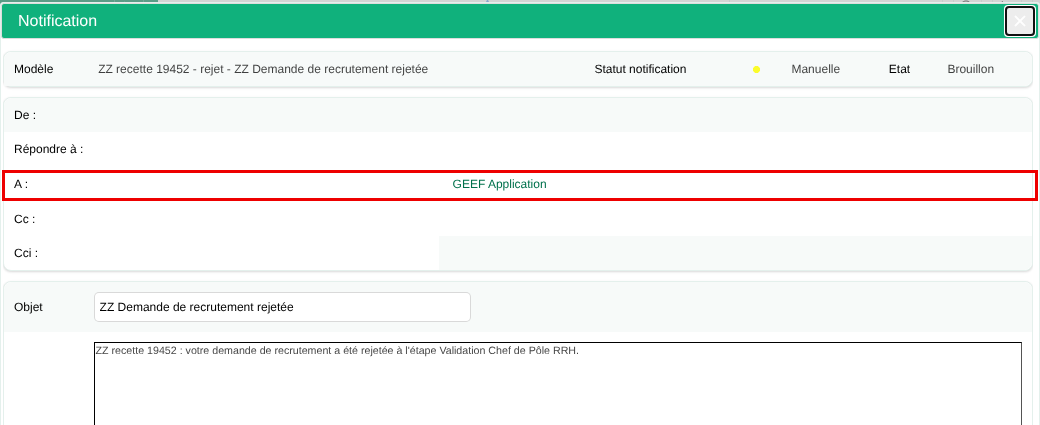
Recrutement > Ouvertures > réouverture d’une demande rejetée : courriel de la notification « Recrutement : Demande rouverte » adressé au demandeur (ligne « A : » encadrée) :
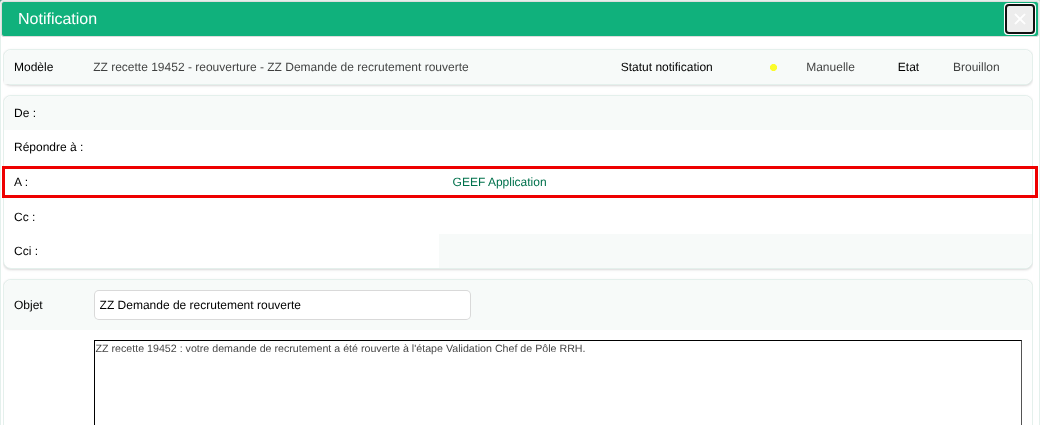
ER02 : Recrutement > Candidatures : l’historique des statuts d’une candidature affiche le commentaire saisi ou modifié avec le changement de statut, et enregistre désormais, horodaté, le retour à un statut déjà atteint. [Mantis #20074]
Recrutement / Général > Recrutement > Candidatures, détail d’une candidature : historique horodaté des statuts avec la colonne du commentaire saisi au changement de statut :
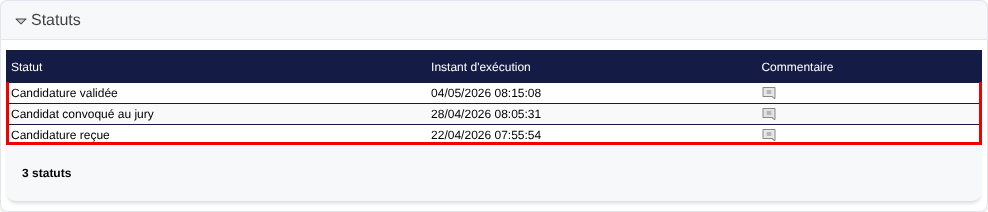
CR01 : Les colonnes des étapes de la liste des ouvertures de poste (Recrutement > Ouvertures) s’affichent de nouveau : elles pouvaient disparaître après un rechargement du modèle de données (bouton de chargement de l’écran Optimisation BD, changement de paramètre) ou au redémarrage de l’application [Mantis #20071]
Recrutement / Général > Recrutement > Ouvertures : les colonnes des étapes du processus s’affichent dans la liste des ouvertures de poste :
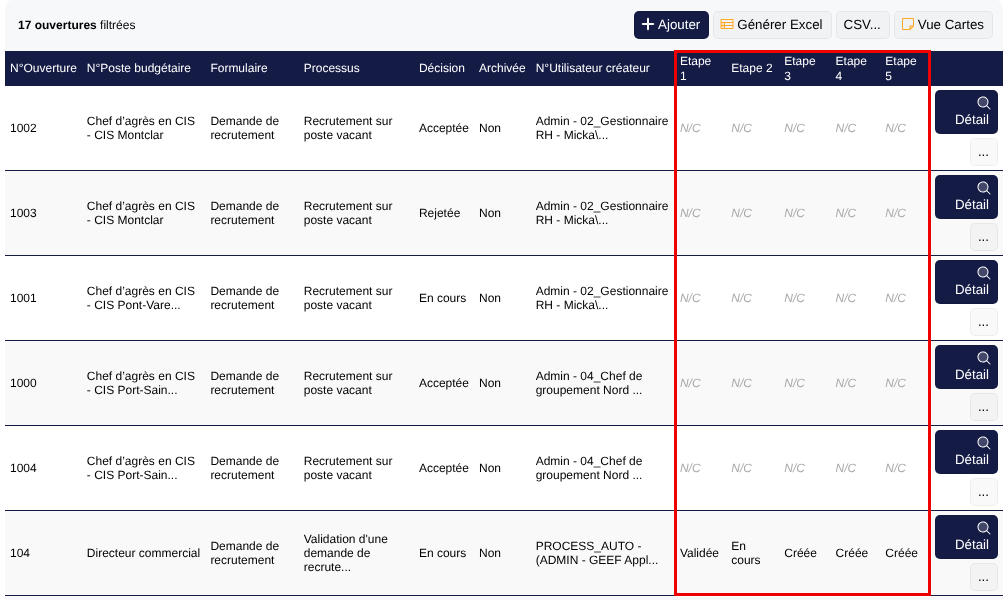
Formation
EF01 : Courriers libres de formation : nouvelle balise
Outils / Administration > Modèles > Lettres, modèle « Sessions : Courrier libre » > aide des balises : nouvelle balise

EF02A : Formation : les listes de candidatures à valider (stagiaires, demandes de stage, formateurs) et les compteurs de candidatures en attente du tableau de bord s’affichent nettement plus vite, en particulier sur les bases à fort historique de candidatures. Le contenu des listes est inchangé. [Pas de Mantis]
Amélioration des performances, sans changement à l’écran.
EF02B : Formation > Sessions > Liste des sessions : affichage nettement plus rapide pour les profils en lecture seule limités à leur périmètre, en particulier sur Oracle, grâce à de nouveaux index créés par la mise à jour de la structure de la base (à lancer par Outils > Optimisation BD si la structure automatique est désactivée). Sessions et compteurs inchangés. [Mantis #20000]
Amélioration des performances, sans changement à l’écran.
EF02C : Formation : plus rapide, surtout sous Oracle : validation des UV/FMPA d’une session, séquences proposées dans le livret, conflits de planning des participants et choix des stagiaires externes à inscrire. Index ajoutés par la mise à jour de la structure de la base (Outils > Optimisation BD si elle n’est pas automatique) ; résultats inchangés [Pas de Mantis]
Amélioration des performances, sans changement à l’écran.
EF03A : Formation > Gestion des FMPA : affichage nettement plus rapide sur les gros volumes (détail d’une séance, réalisations par centres, validation groupement, tableau de bord du centre). Les listes des séances et de la validation groupement ne calculent plus que la page affichée ; les lignes à égalité de tri y sont classées de façon stable [Mantis #20068]
gain de rapidité d’affichage, sans changement de présentation des écrans.
EF03B : Gestion des FMPA : au démarrage, la vérification de la structure de la base ajoute les index utiles aux séances, validations et indemnités, en réutilisant un index déjà posé sur la même colonne. Sur une base volumineuse, leur création peut allonger le premier démarrage de quelques minutes [Mantis #20068]
Point technique, sans illustration.
EF03C : Gestion des FMPA > Réalisations par centres, option « Par centre » : les services et séquences sans aucune réalisation possible ne sont plus affichés en colonnes ou lignes vides ; valeurs et totaux inchangés [Mantis #20068]
Formation > Gestion des FMPA > Réalisations par centres, option « Par centre » : une colonne par service où des agents sont affectés et une ligne par séquence suivie, sans colonne ni ligne vide :
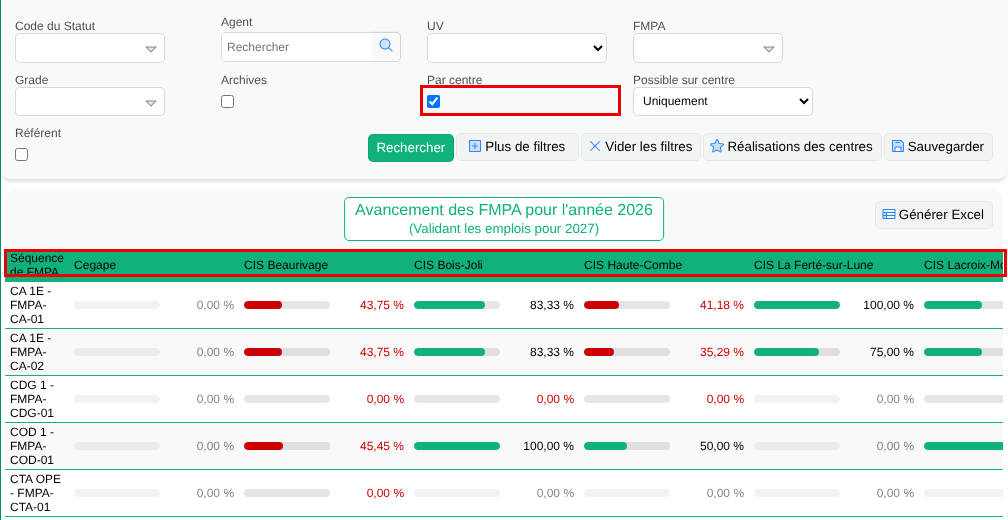
EF05 : Interface CNFPT : nouveau paramètre « CNFPT - Catalogue intra - Conserver les dates des sessions » ; à OUI, la synchronisation du catalogue intra ne met plus à jour les sessions déjà importées (dates, jours de la session et publication) ; l’import de nouvelles sessions reste possible [Mantis #19891]
Point technique, sans illustration.
EF06 : Rejet automatique des candidatures aux mêmes dates (paramètre « Candidatures : Rejet automatique des concurrences ») : seuls comptent les jours couverts par les présences prévisionnelles du stagiaire, et le créneau horaire d’une présence d’un jour avec heure de rendez-vous. Plus de rejet pour des jours ou créneaux différents, ni pour une présence qui touche un créneau [Mantis #20227]
Point technique, sans illustration.
EF07 : “Formation / Gestion > Stages > Détails des stages” : les observations, le matériel, la tenue et l’objectif s’affichent dans une zone de texte non modifiable qui conserve les retours à la ligne, comme dans le détail des sessions [Mantis #19716]
Formation > Général > Stages > Détails des stages : les observations, le matériel, la tenue et l’objectif s’affichent dans des zones de texte non modifiables qui conservent les retours à la ligne :

EF08 : Impression du livret individuel (PDF et application mobile) : la liste des unités de valeurs acquises affiche aussi la nature de l’action de la session de validation, comme le sous-onglet des UV. Elle reste vide pour une UV obtenue par équivalence ou par reprise de données [Mantis #20249]
Point technique, sans illustration.
EF09 : Formation > Stages > Bibliothèque des stages : la liste et son export Excel s’affichent nettement plus vite, en particulier sous Oracle, et la sécurité du tri est renforcée. Un modèle de stage qui porte des sessions ou des demandes ne peut plus être supprimé, ses demandes gardant ainsi leur stage. [Mantis #20228]
Amélioration des performances, sans changement à l’écran.
EF11 : Feuille d’émargement de la CNIL : le tableau des formateurs ne reprend plus ceux de la session, il présente deux lignes vides à remplir à la main. La police d’écriture du document est maintenant Tahoma [Mantis #17748]
document PDF généré (feuille d’émargement), non reproductible proprement en capture.
EF12 : Formation > Gestion des FMPA > Enregistrement des FMPA réalisées : l’export Excel applique désormais le périmètre Agent/Carrière de l’utilisateur, inclut les sous-services du service filtré et reprend les filtres de la liste, hors filtres « Validation Financière ». [Mantis #20027]
Point technique, sans illustration.
EF13A : Interface EvalSkill, Formation > Sessions > Détails des sessions, livret de suivi des compétences : envoi de la session (type de formation, statuts concernés, savoir-agirs, évaluations types, stagiaires, formateurs) et récupération des évaluations, auto-évaluations, commentaires et compléments des MSP saisis dans EvalSkill. La saisie la plus récente l’emporte. [Pas de Mantis]
Les boutons d’échange avec EvalSkill n’apparaissent qu’une fois l’interface raccordée, ce qui n’est pas le cas sur l’environnement de démonstration.
EF13B : Interface EvalSkill, Outils > Exports, onglet Formation à distance : envoi du référentiel (UV, séquences, compétences, savoir-agirs, évaluations types) après relecture des créations faites dans EvalSkill, envoi des modèles de stage évalués (emploi, type de formation, statuts concernés), récupération des savoir-agirs créés dans EvalSkill. Droit de modification requis. [Pas de Mantis]
Les boutons d’échange avec EvalSkill n’apparaissent qu’une fois l’interface raccordée, ce qui n’est pas le cas sur l’environnement de démonstration.
EF14 : Plan de formation › Périodes de saisie (besoins individuels et collectifs) : liste de paramétrage standard avec archivage / activation et détail des stages ouverts par la loupe ; contrôles à l’enregistrement (année, quota, statut, chevauchement de périodes) ; une période archivée n’est plus modifiable [Mantis #18814]
Plan de Formation > Besoins individuels > Période de saisie : liste standard des périodes, menu de ligne avec Disponibilités et Archiver :
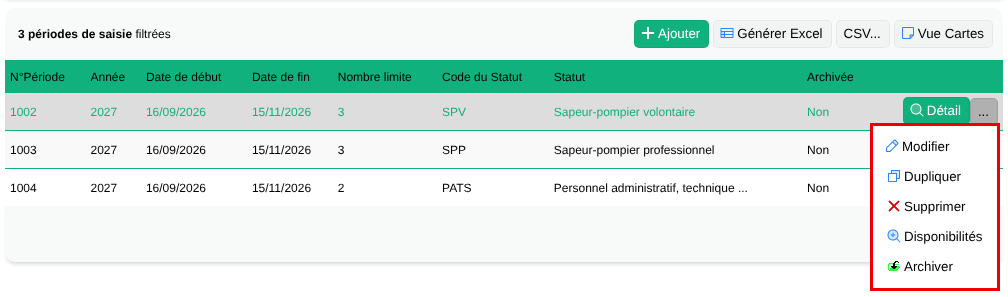
Plan de Formation > Besoins individuels > Période de saisie > Détail : stages ouverts sur la période (illimités, limités, fermés), avec filtre par intitulé :
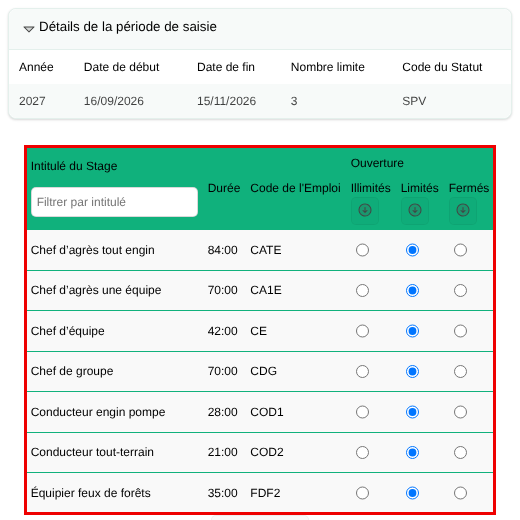
EF15 : Plan de formation › Liens emplois / stages / sessions : un seul « Enregistrer » pour la page, qui n’écrit que les valeurs modifiées sans écraser une modification concurrente ; nouveaux filtres (intitulé, emploi, structure CNFPT, année, modèle de stage) [Mantis #18814]
Formation > Administration > Liens E-S-S > Emplois - Stages : filtres intitulé, emploi et structure CNFPT, bouton Enregistrer unique pour la page :
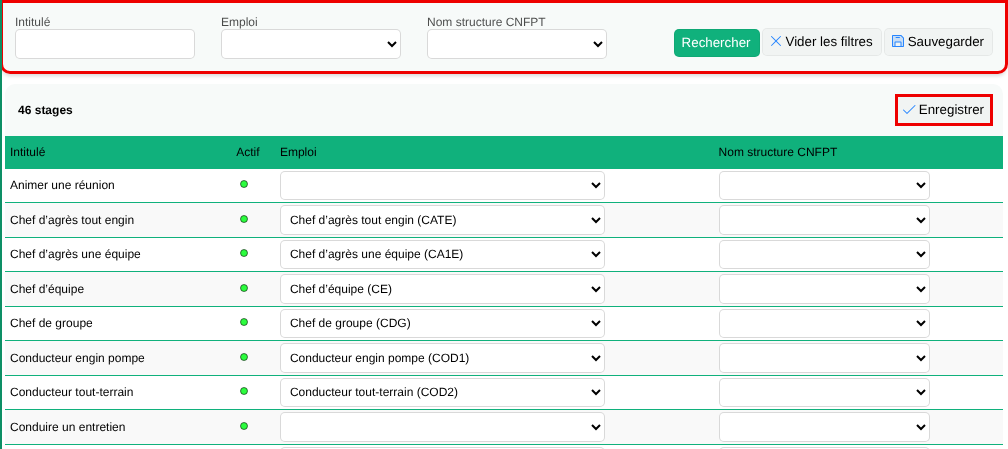
Formation > Administration > Liens E-S-S > Stages - Sessions : filtres année et intitulé, bouton Enregistrer unique pour la page :
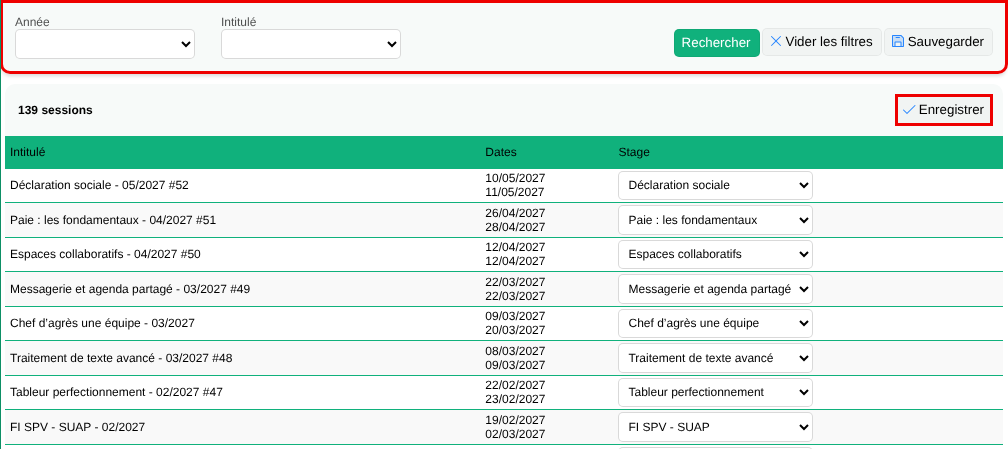
EF16 : Places libres : les indicateurs (plan, libre-service stagiaire et formateur, inscriptions de masse) deviennent des interrupteurs ; modification en masse Oui / Non, active dès qu’une session est cochée. « Inscriptions de masse » indique désormais Oui quand elles sont actives, comme le feu de la fiche session [Mantis #18814]
Plan de Formation > Places libres : sessions cochées, modification en masse Oui / Non des indicateurs dans la barre d’actions, indicateurs affichés en interrupteurs :
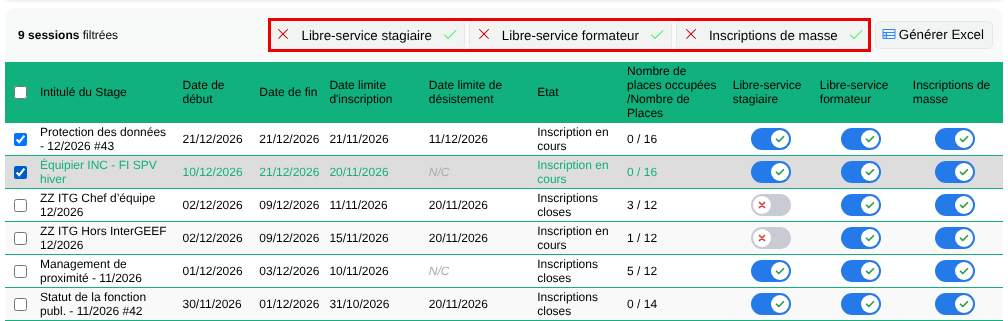
EF17 : Candidatures à valider : avis et décision finale en masse dans la barre d’actions ; récapitulatif des avis par niveau, calculé sur toutes les candidatures retenues et non plus sur la seule page [Mantis #18814]
Formation > Sessions > Validations dernier niv. : récapitulatif des avis par niveau et validation en masse dans la barre d’actions :
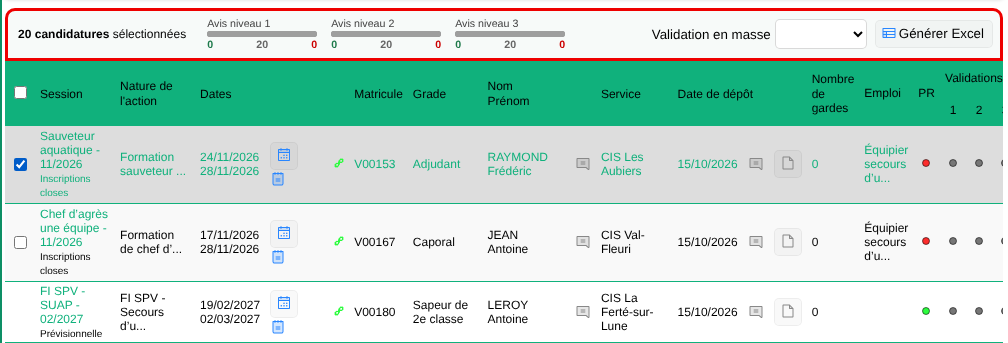
Formation > Candidatures > Validations 1er niv. : récapitulatif des avis par niveau et avis favorable / défavorable en masse dans la barre d’actions :

EF18 : Administration › Stages : catalogue (Word, année, Excel) dans la barre et filtre des forfaits de recette (intitulé, unité, montants). Administration › Motifs : les motifs par défaut se règlent ensemble dans une fenêtre « Motifs par défaut » [Mantis #18814]
Formation > Administration > Bibliothèque des stages : catalogue Word, choix de l’année et Excel dans la barre d’actions :
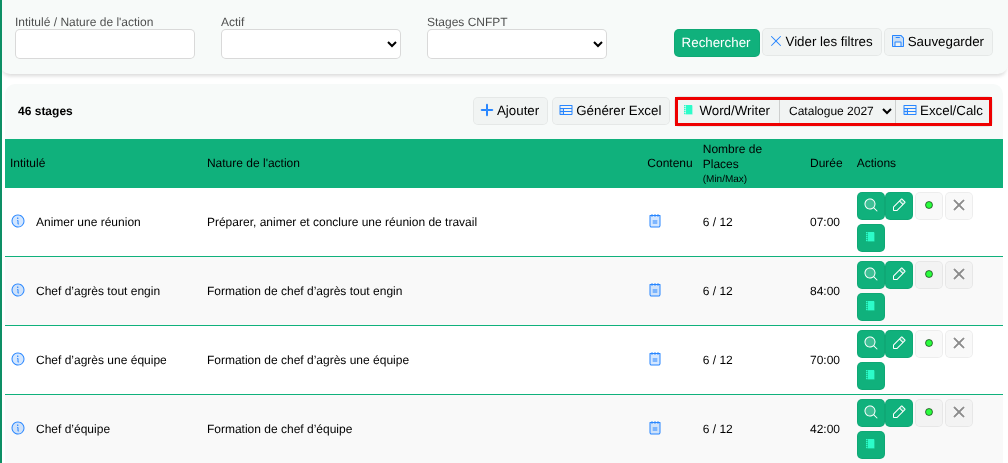
Formation > Administration > Forfaits : filtres par intitulé, unité et montants des forfaits de recette :
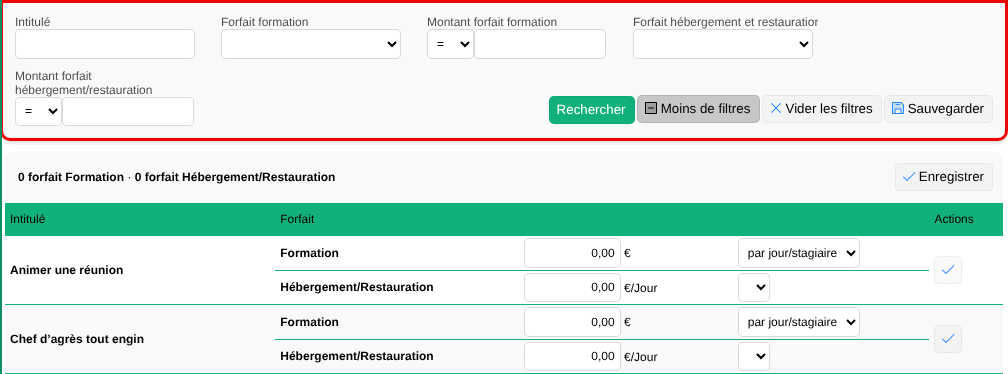
Formation > Administration > Motifs > Motifs divers : fenêtre « Motifs par défaut » pour régler ensemble les motifs par défaut :
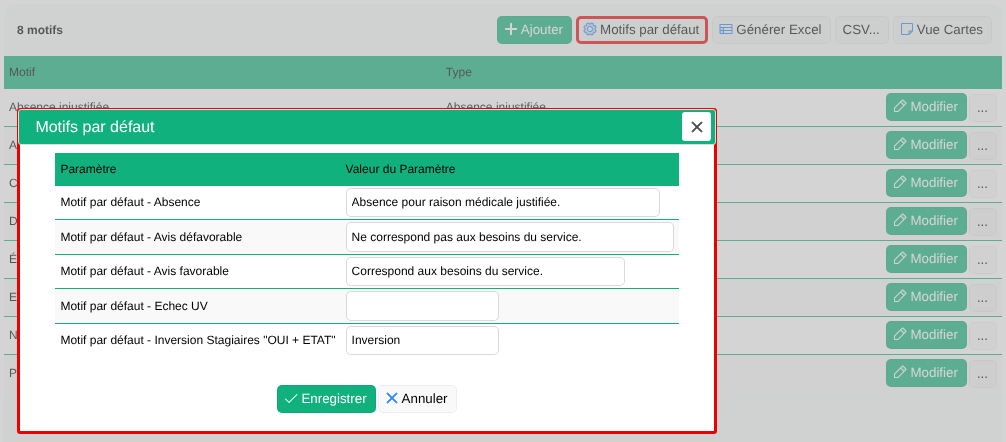
EF19 : Gestion des FMPA › Avancement : barre d’avancement et taux colorés par tranche de 25 % des heures dues (rouge, orange, jaune, vert clair, vert). Indemnisation par groupement : retour sur la page et le tri en cours après enregistrement [Mantis #18814]
Formation > Gestion des FMPA > Réalisations par centres : barre d’avancement par séquence, couleur par tranche de 25 % des heures dues :
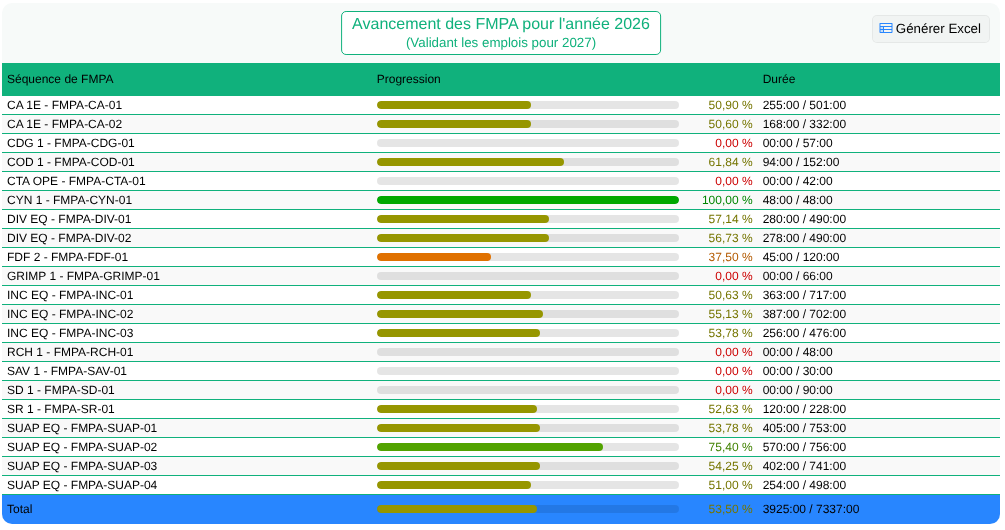
EF20 : Logistique › Calendrier : extractions du bon de commande des repas regroupées dans un menu, sauvegarde des filtres Repas et Hébergements, export propre à chaque tableau de l’onglet « Aujourd’hui » [Mantis #18814]
Formation > Logistique > Repas : extractions du bon de commande regroupées dans un menu, sauvegarde des filtres :
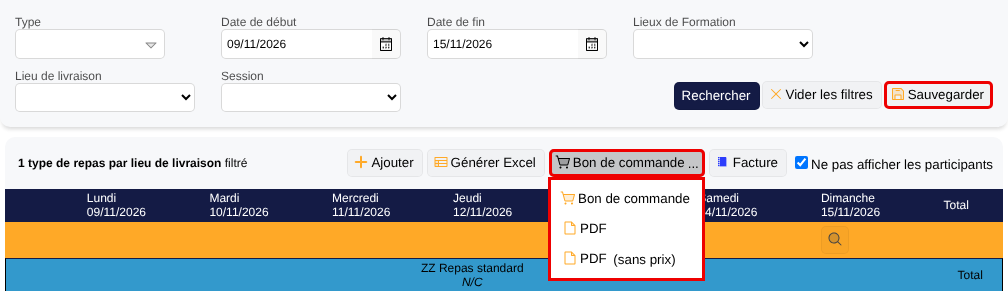
EF21 : Effectifs › Tableau : service affiché en cellule fusionnée qui reste visible au défilement. États des formations › Diplômes et Délivrables : impression ou délivrance en série depuis la barre, options dans une fenêtre [Mantis #18814]
Plan de Formation > Effectifs > Tableau : service affiché en cellule fusionnée sur ses lignes :
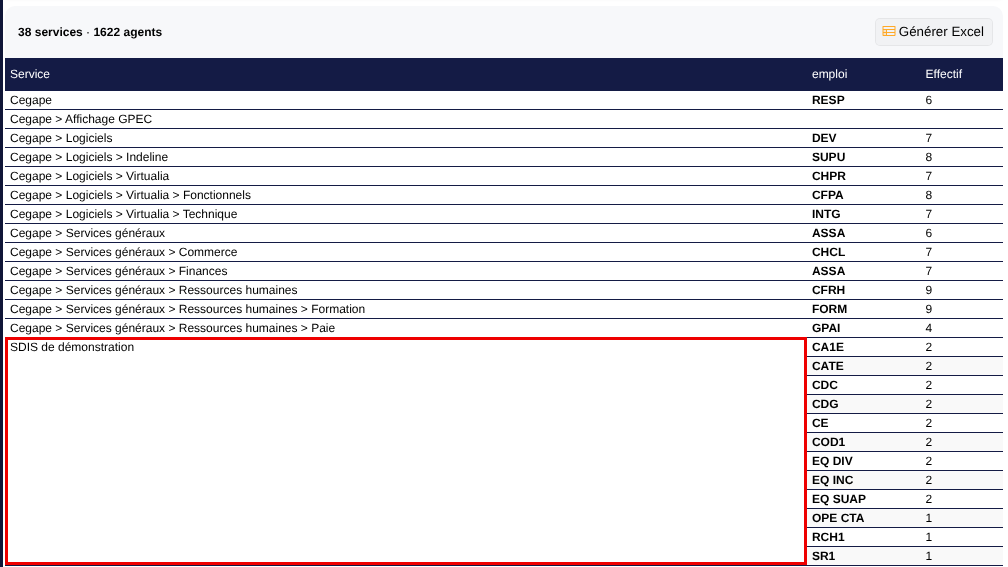
Formation > Etat des formations > Diplômes : impression en série depuis la barre d’actions, options dans une fenêtre :
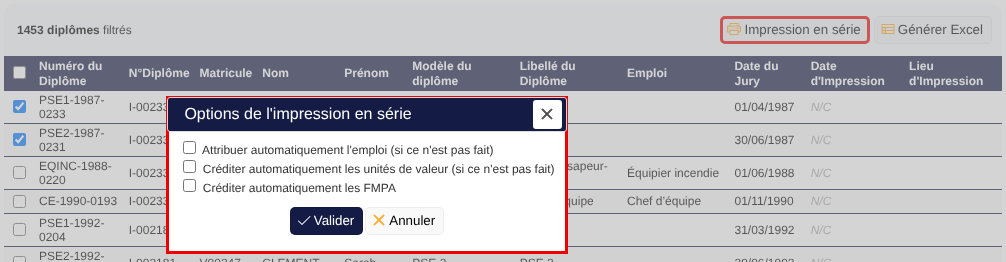
EF22 : Intervenants : envoi d’un courriel aux formateurs cochés et ajout de capacité depuis la barre d’actions. Questionnaires de formation › Synthèse : filtre Année avec flèches [Mantis #18814]
Formation > Formateurs > Capacités à former : envoi d’un courriel aux formateurs cochés et ajout de capacité depuis la barre d’actions :
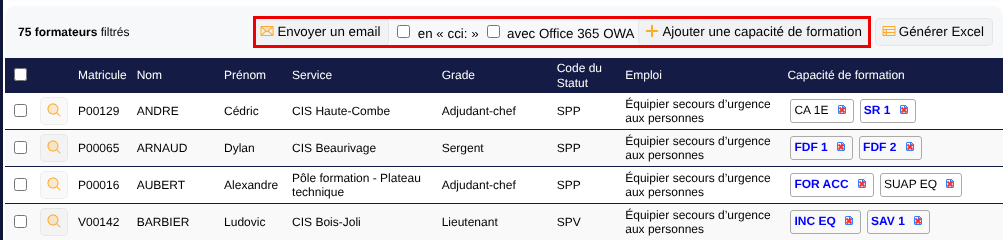
Formation > Qualité > Synthèse Questionnaires : filtre Année avec flèches :

EF23A : Formation > Administration > Programmes FOAD : règles d’attribution automatique. Une progression FOAD (import, connecteurs, saisie) qui atteint les seuils d’avancement, d’acquisition et/ou de note valide une séquence d’UV ou une FMPA, ou attribue un emploi et son diplôme éventuel (selon les statuts de l’emploi), à la date d’acquisition [Mantis #20153]
Formation > Administration > Programmes/Badges FOAD : accès aux règles d’attribution d’UV, de FMPA et d’emplois et diplômes :

Formation > Administration > Programmes/Badges FOAD > Attribution d’emplois et diplômes : création d’une règle avec seuils d’avancement, d’acquisition et de note :
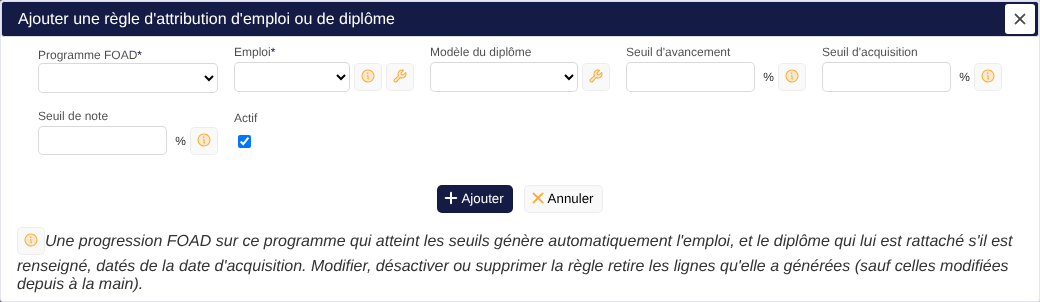
EF23B : Attributions FOAD : une règle modifiée, désactivée ou supprimée, ou une progression sous le seuil, retire les lignes générées, sauf celles corrigées depuis la liste des validations (jamais les saisies) ; une ligne générée supprimée est rétablie tant que les seuils sont atteints ; un programme désactivé garde les acquis. Recalcul la nuit et dans Outils > Optimisation BD [Mantis #20153]
Outils > Optimisation BD : recalcul à la demande des attributions FOAD :
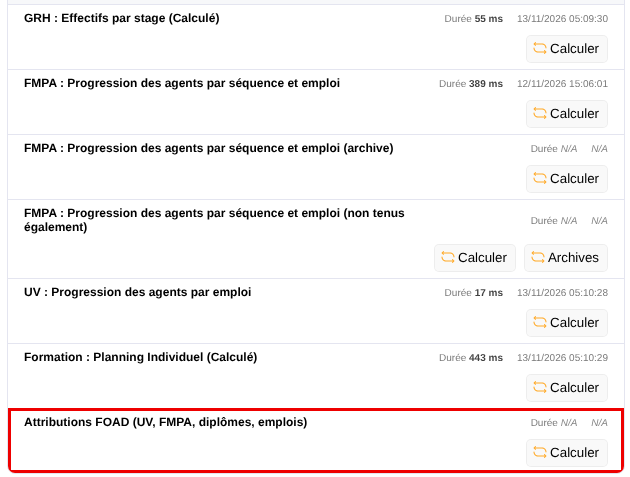
EF24A : Connecteur LOFOS, le portail national des formations de secourisme : les sessions dont une séquence ou une FMPA porte la case « Envoyer à LOFOS » sont déclarées automatiquement chaque jour à l’heure réglée, ou à la demande depuis Formation / Administration. L’heure d’envoi et le nombre maximal de tentatives se règlent sur l’écran. [Mantis #19697]
Formation / Administration > FMPA > Séquences FMPA, modification d’une FMPA : case « Envoyer à LOFOS » cochée, avec l’unité d’enseignement et l’ouverture au public :
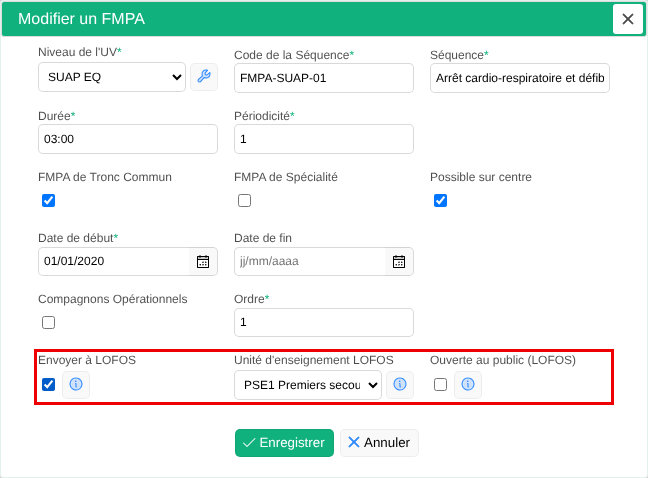
Outils / Gestion > Paramètres, rubrique LOFOS : heure de l’envoi automatique quotidien et nombre maximal de tentatives par déclaration :
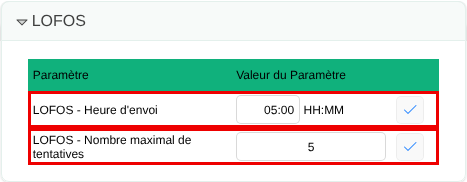
EF24B : Déclaration LOFOS, paramétrage : l’unité d’enseignement se choisit sur la séquence ou la FMPA dans le référentiel livré avec la version ; le type de formation porte un transcodage LOFOS, à côté du transcodage CNFPT ; le responsable pédagogique déclaré est le directeur de stage. Sans l’un d’eux, la session n’est pas transmise et le suivi le signale. [Mantis #19697]
Formation / Administration > UV & Séquences > Séquences d’UV, modification d’une séquence : envoi à LOFOS et choix de l’unité d’enseignement dans le référentiel livré :
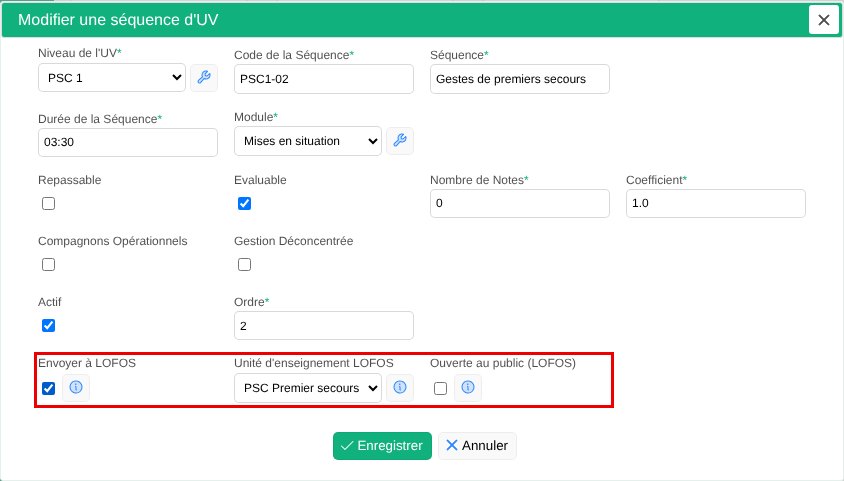
Formation / Administration > Types de Formations, modification d’un type : transcodage LOFOS à côté du transcodage CNFPT :
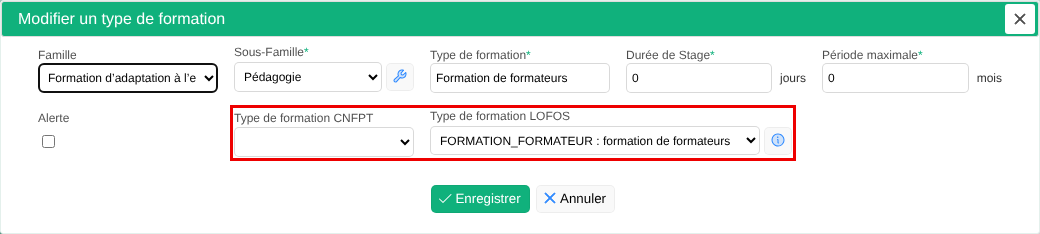
EF24C : Suivi des déclarations LOFOS, sous Formation / Administration : état de chaque envoi, relance en changeant l’état avec le droit de modification, programmation d’une déclaration avec le droit complet. Consultation du contenu détenu par le portail : formations, formateurs, stagiaires et calendrier, celui-ci filtrable et affiché à l’écran. [Mantis #19697]
Formation / Administration > LOFOS > Suivi des envois : liste des déclarations transmises au portail, avec leur unité d’enseignement, leur numéro LOFOS, leur état (à envoyer, envoyée, en erreur) et le nombre de tentatives :
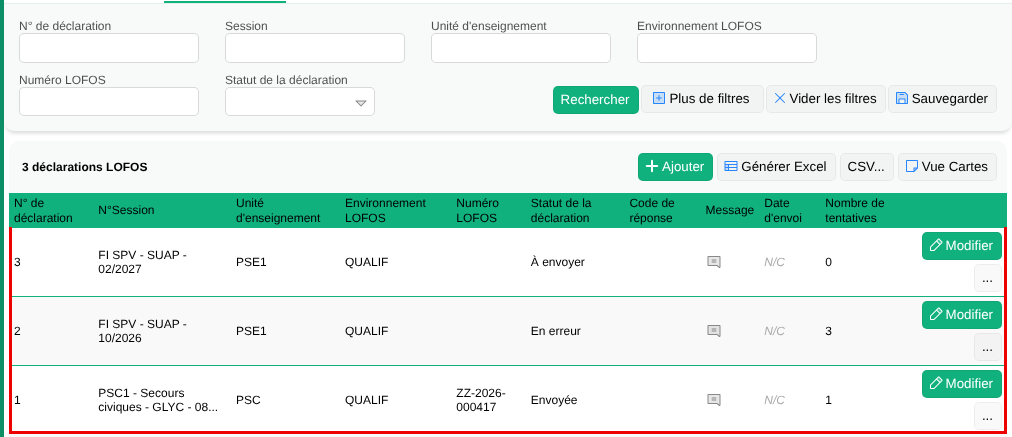
Formation / Administration > LOFOS > Envoi des formations : décompte des déclarations par état :
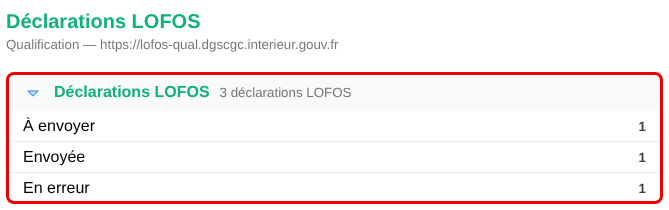
Formation / Administration > LOFOS > Envoi des formations, rubrique Consultation du contenu distant : lecture du calendrier du portail, filtrable par période, date, ouverture au public, type de programme et unités d’enseignement, avec choix du format d’affichage :
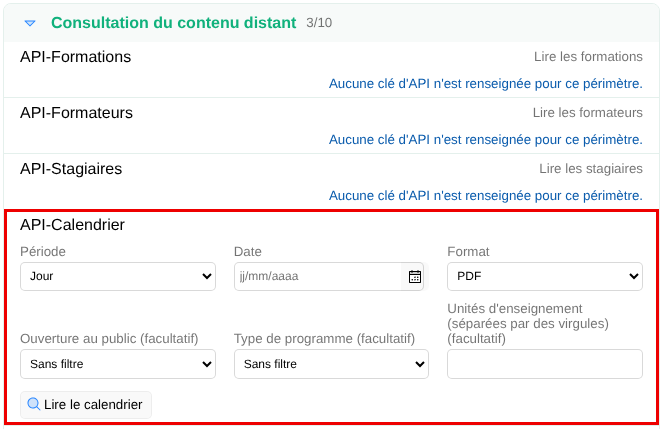
EF24D : Formation / Administration > LOFOS > Unités d’enseignement : le référentiel des unités reconnues par le portail, livré avec la version pour le secourisme et complétable à la main. Une unité peut être désactivée sans rompre les séquences et les FMPA qui la désignent. [Mantis #19697]
Formation / Administration > LOFOS > Unités d’enseignement : référentiel des unités reconnues par le portail, livré pour le secourisme, avec les indicateurs « Formation continue possible » et « Actif » :
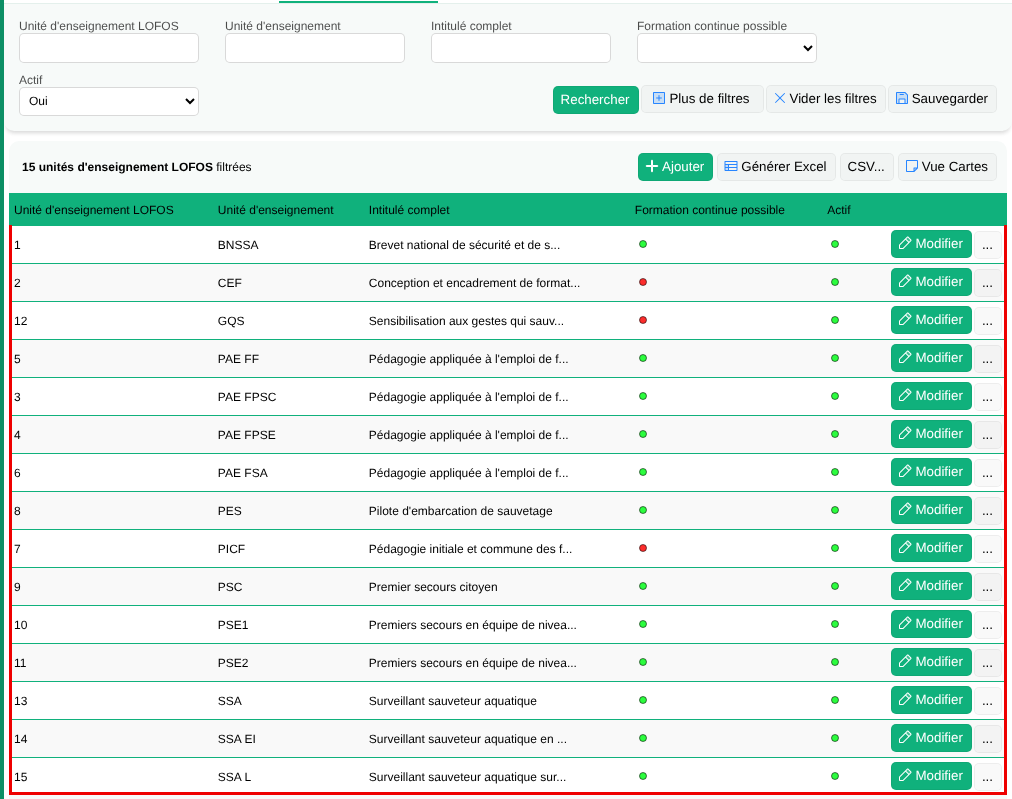
Formation / Administration > LOFOS > Unités d’enseignement, modification d’une unité : la case « Actif » permet de désactiver une unité sans rompre les séquences et les FMPA qui la désignent :
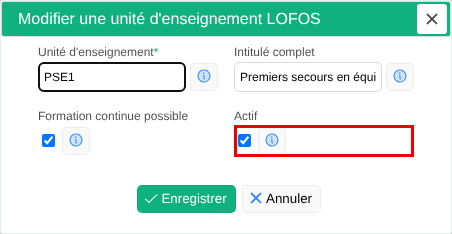
EF24E : Formation / Administration > LOFOS : le matricule secourisme d’un agent se demande au portail à partir de son état civil, au lieu d’être recopié à la main, et s’enregistre sur sa fiche. Un matricule déjà présent et différent n’est jamais remplacé. Le code de la commune de naissance est lu dans le numéro de sécurité sociale. [Mantis #19697]
Formation / Administration > LOFOS > Envoi des formations, rubrique Consultation du contenu distant : demande au portail du matricule secourisme d’un agent, choisi dans la liste, à partir de son état civil :
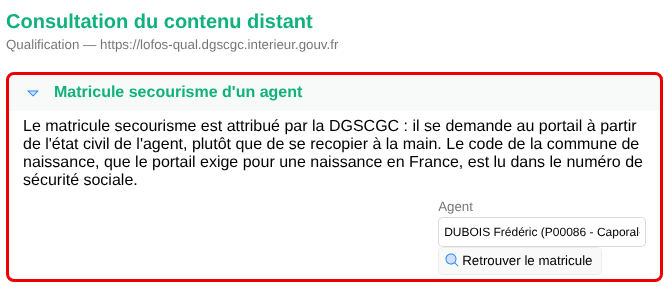
EF24F : Déclaration LOFOS : le paramètre « LOFOS - Déclarer à partir du », livré au 01/01/2027, borne les sessions transmises à celles terminées à cette date ou après. Le vider revient à déclarer tout l’historique, y compris les sessions passées d’une séquence ou d’une FMPA cochée tardivement. [Mantis #19697]
Outils / Gestion > Paramètres, rubrique LOFOS : paramètre « LOFOS - Déclarer à partir du », livré au 01/01/2027 :
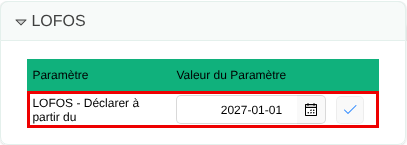
EF25 : Liens « Envoyer un mail » avec Office 365 OWA (Formation > Sessions > Détails des sessions, onglet Éditions, et Formation > Formateurs) : l’adresse d’Outlook sur le web devient un paramètre, « Mail - Office 365 OWA - Adresse », par défaut https://outlook.cloud.microsoft. Vide, l’option n’est plus proposée. [Mantis #20259]
Outils / Gestion > Paramètres : paramètre « Mail - Office 365 OWA - Adresse », par défaut https://outlook.cloud.microsoft :

Formation > Formateurs : lien « Envoyer un email » aux formateurs cochés, avec l’option « avec Office 365 OWA » proposée tant que l’adresse est renseignée :

EF26 : Formation > Sessions > Détails des sessions, onglet Éditions, modèle de feuille de présence “ECASC” : la “Liste stagiaires et formateurs” affiche sous son titre l’assistante de formation de la session, comme les feuilles de présence. Rien n’est ajouté si la session n’en a pas [Mantis #20265]
document PDF généré (liste des stagiaires et formateurs), non reproductible proprement en capture.
EF27 : Libre-service formateur, périodes d’animation d’une proposition (après « Postuler » ou ouvertes par un gestionnaire) : si « Libre-service - Formateurs par équipe pédagogique » vaut OUI ou OUI+PREREQ, seuls les jours et heures des postes de l’équipe pédagogique visés sont précochés (toute la session pour un poste sans bornes). La sélection reste modifiable [Mantis #20195]
La précoche des périodes d’animation se constate dans le libre-service du formateur, au moment où il postule à une session.
EF28 : Formulaires en rangées, libellé au-dessus : réservations d’hébergement et d’équipement, objectifs d’effectifs, capacités des formateurs. Sessions groupées : choix du groupe, sessions chaînées et ajout réunis dans la barre d’actions [Mantis #18814]
Formation > Formateurs > Capacités à former, ajout d’une capacité de formation : formulaire en rangées, libellés au-dessus des champs :
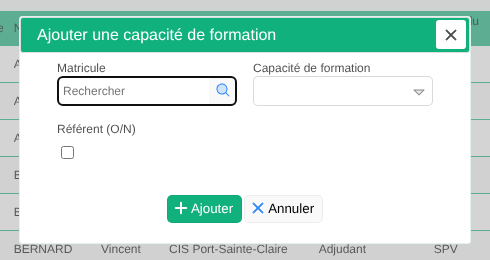
EF29 : Plan de formation › Besoins individuels, onglets de validation, de transformation et des demandes : « Changement de stage en masse », « Changement de disponibilité en masse » et « Déposer une demande » deviennent des boutons de la barre d’actions de la liste, qui ouvrent chacun une fenêtre, au lieu des blocs placés sous la liste [Mantis #18814]
Plan de formation > Besoins individuels > Validations dernier niveau : « Changement de stage en masse » et « Changement de disponibilité en masse » dans la barre d’actions de la liste :
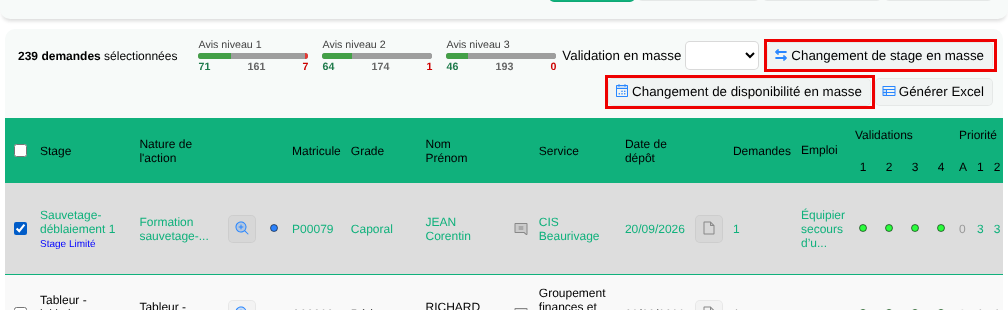
La fenêtre « Changement de stage en masse » :
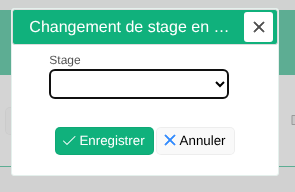
CF01 : Formation > Sessions > Détails des sessions, onglet Éditions : dans l’emploi du temps exporté pour OpenOffice, l’ordre des cours de l’onglet « Répartition des cours » pouvait changer d’un export à l’autre lorsque la session comportait des créneaux libres. Il est désormais stable. [Pas de Mantis]
Point technique, sans illustration.
CF02A : Logistique - Hébergement d’une session : une chambre occupée à partir du jour de départ d’un participant peut désormais lui être attribuée. [Mantis #20046]
Formation / Gestion > Sessions > Détails des Sessions, onglet Hébergement : la chambre est attribuée au participant pour tout son séjour bien qu’elle soit réservée à partir de son jour de départ :

Formation / Gestion > Logistique > Hébergement : la chambre est occupée par le participant jusqu’à la veille de son départ, puis par une autre réservation le jour de son départ :

CF02B : Logistique - Hébergement : une réservation sans agent interne ni externe peut de nouveau être effectuée [Mantis #19752]
Formation / Gestion > Logistique > Hébergement, détail d’une chambre : réservation enregistrée sans agent interne ni externe (réservation anonyme) :
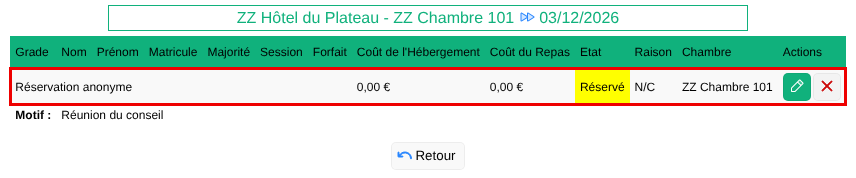
CF03A : Formation > Sessions > Détails des sessions : sur les installations configurées en UTF-8, le bouton d’intitulé automatique et la proposition d’intitulé à l’enregistrement remplaçaient les lettres accentuées par un caractère d’erreur, et l’intitulé abîmé était enregistré. Corrigé aussi à la duplication et à la création en masse. [Mantis #19754]
Formation > Sessions > Détails des sessions, modification : le bouton d’intitulé automatique propose un intitulé dont les lettres accentuées sont conservées :
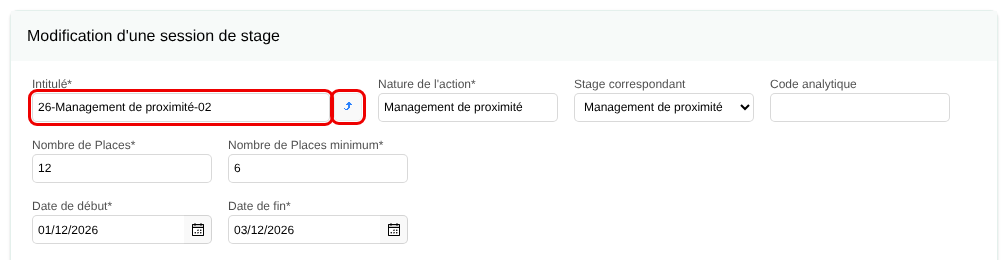
CF03B : Duplication d’une session de stage : lorsque l’intitulé automatique avait été utilisé, un intitulé ensuite saisi à la main était réécrit en silence au moindre changement de date. La saisie manuelle est désormais conservée. [Mantis #19754]
Formation > Sessions > Duplication de session : l’intitulé saisi à la main après usage de l’intitulé automatique est conservé quand les dates de début et de fin changent :

CF03C : Intitulé automatique d’une session : un intitulé de stage contenant un « $ » ou une barre oblique inverse faisait échouer la génération, qui renvoyait un message d’erreur dans le champ. Un patron d’intitulé contenant une parenthèse ou un point, ou sans numéro d’ordre, est également accepté. [Mantis #19754]
Formation > Sessions > Liste des sessions, création d’une session : l’intitulé automatique est généré pour un stage dont l’intitulé contient un « $ » :

CF06A : Formation > Administration > Types Formateur : la modification d’un super-type est de nouveau enregistrée, un échec d’enregistrement est signalé, un type peut porter l’intitulé d’un super-type ou d’une qualification, l’intitulé est obligatoire et un super-type auquel des types sont rattachés ne peut plus être supprimé. [Mantis #20107]
Formation > Administration > Divers Formation > Types Formateur, catégorie Super-types : modification de l’intitulé et des options d’un super-type :
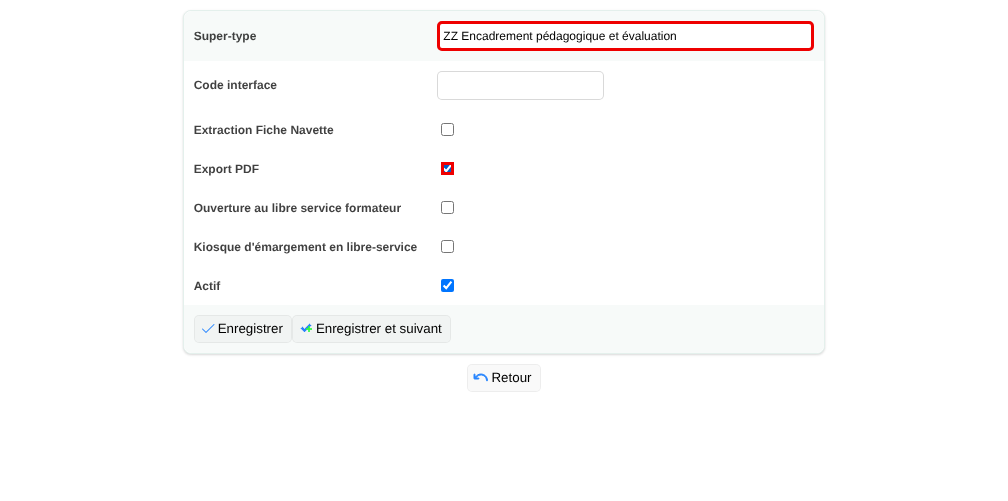
Formation > Administration > Divers Formation > Types Formateur, catégorie Super-types : la modification est enregistrée ; la suppression n’est pas proposée pour un super-type auquel des types sont rattachés :

Formation > Administration > Divers Formation > Types Formateur : les types de formateur sont présentés sous leur super-type :
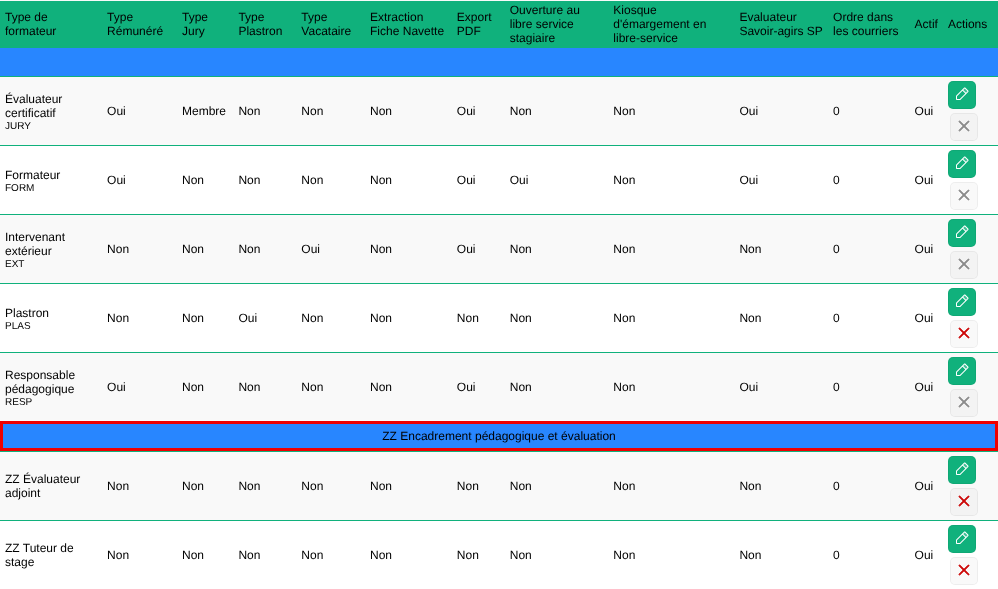
CF06B : Formation : les listes de choix d’un type de formateur présentent chaque super-type, signalé comme tel, suivi de ses types en retrait. [Mantis #20107]
Formation > Sessions > Détails des sessions, onglet Jury et Equipe, ajout d’un membre de l’équipe pédagogique : la liste des types présente le super-type, signalé comme tel, suivi de ses types en retrait (liste dépliée pour la capture) :
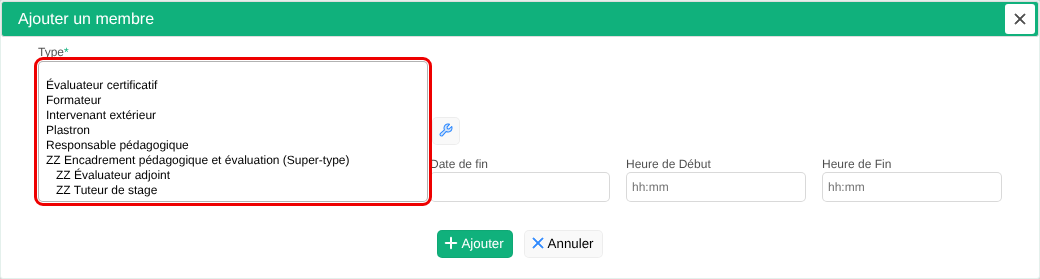
CF07 : Formation > Sessions > Détails des sessions, pièces jointes : l’ajout d’une pièce jointe ne répond plus « Accès refusé, droits insuffisants » aux utilisateurs qui voient le bouton « Ajouter », et le bouton est proposé sur une session qui n’a encore aucune pièce jointe. [Mantis #20096]
Formation > Sessions > Détails des sessions, onglet Pièces jointes : fenêtre d’ajout d’une pièce jointe ouverte depuis une session qui n’en avait aucune :
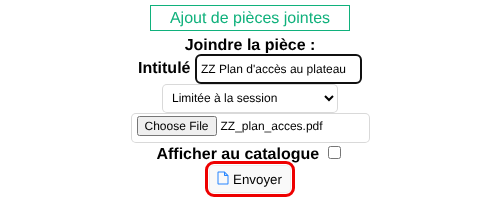
Formation > Sessions > Détails des sessions, onglet Pièces jointes : la pièce jointe est ajoutée à la session :
CF08A : Gestion des FMPA > Liste des séances et Validation groupement : une recherche trop longue s’affichait comme sans résultat ; un message indique désormais qu’elle a été interrompue. L’ordre des lignes de la validation groupement est aussi stable d’un affichage à l’autre : une ligne pouvait changer de page et échapper à l’enregistrement [Mantis #20068]
Point technique, sans illustration.
CF08B : Les validations de FMPA issues d’une reprise de données ne sont plus reclassées en équivalences à chaque vérification de la structure de la base [Mantis #20068]
Point technique, sans illustration.
CF08C : [Sécurité] Gestion des FMPA > Liste des séances et grille des participants d’une séance : renforcement de la sécurité du tri. Le tri « Sur garde » de la grille classe désormais les agents de garde en tête et ne bloque plus l’affichage sous Oracle [Mantis #20068]
contrôle de sécurité sur le tri et correction d’un blocage sous Oracle, sans changement visible sur les données de démonstration.
CF11 : Bilans financiers des sessions : renforcement du contrôle de périmètre appliqué aux profils en consultation. [Mantis #20000]
Renforcement de la sécurité, sans changement visible à l’écran.
CF12 : Interface CNFPT : l’import d’un stage du catalogue échouait (« Création du stage échouée ») lorsqu’aucun niveau de formation n’était défini ou actif ; le stage est désormais créé sans niveau [Pas de Mantis]
Point technique, sans illustration.
CF13 : Lorsque les évènements sont gérés à part, un évènement (fiche, sous-écrans, modification, duplication, pièces jointes) relève des seuls droits du menu « Formation > Evènements », et non plus de ceux du menu « Sessions ». Les traitements de masse de chaque liste (archivage, clôture, suppression…) ne s’appliquent plus qu’à la nature de session affichée. [Mantis #15335]
Lorsque les évènements sont gérés à part, un évènement (fiche, sous-écrans, modification, duplication et pièces jointes) relève des seuls droits du menu “Formation > Evènements” ; les droits du menu “Sessions” ne l’ouvrent plus. Les traitements de masse de chaque liste (archivage, activation, clôture, annulation, suppression…) ne s’appliquent plus qu’à la nature de session qu’elle affiche.
Point technique, sans illustration.
CF14 : Formation > Sessions > Détails des sessions, onglet Éditions : les feuilles d’émargement (modèles 974, 79, 86, 55 et CARPF) et le suivi des repas (modèles 974 et 86) ne sortent plus vides. [Mantis #20166]
Point technique, sans illustration.
CF15 : [Transition Graphique] Formation > Etat des formations > Diplômes : la première option de délivrance (« Attribuer automatiquement l’emploi ») n’est plus affichée sur fond gris comme une ligne de titre. [Pas de Mantis]
Formation / Synthèses > Etat des formations > Diplômes, impression en série : la première option de délivrance, « Attribuer automatiquement l’emploi », s’affiche comme les autres options, sans fond gris :
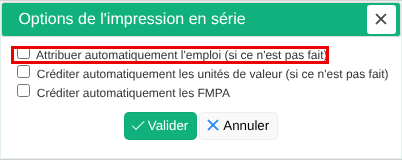
CF16A : Formation > Sessions > Détails des sessions, Convocations (et Attestations) : dans le tableau des stagiaires, l’affectation s’affichait sous la colonne Validations et toutes les colonnes suivantes étaient décalées d’un cran. Les colonnes sont de nouveau alignées sur leurs en-têtes. [Pas de Mantis]
Formation > Sessions > Détails des sessions, onglet Convocations, bloc « Convocation par agent » : dans le tableau des stagiaires, chaque colonne (affectation, validations, convocations) est alignée sur son en-tête :
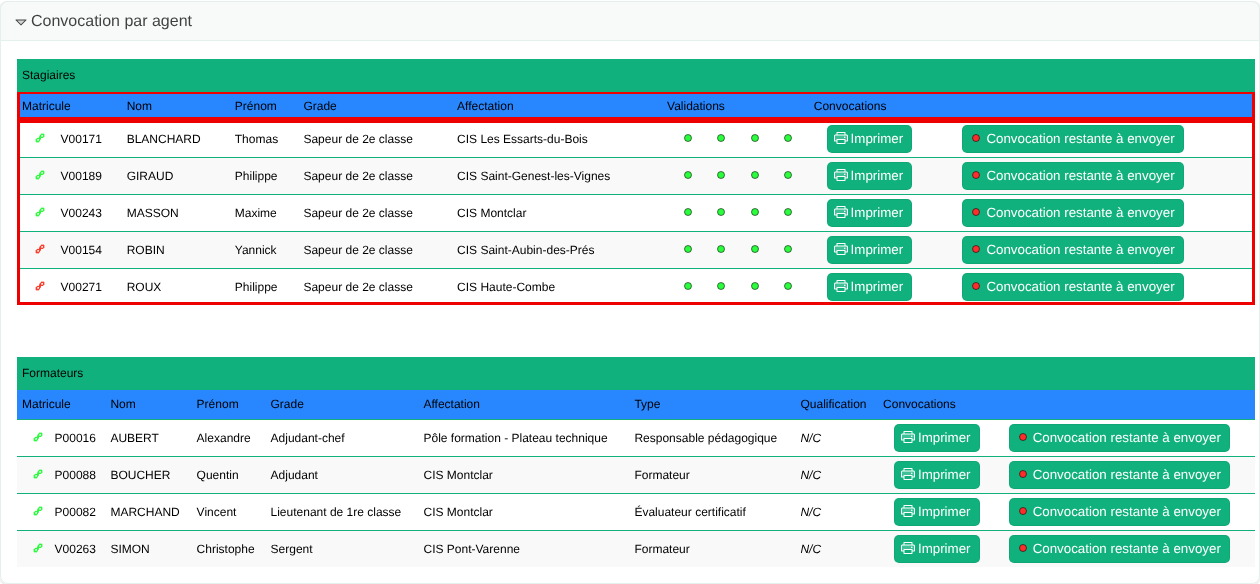
CF16B : Formation > Sessions > Détails des sessions, Convocations (et Attestations) : le bloc « Convocation par agent » affiche « Aucun stagiaire/formateur concerné » quand la session n’a ni stagiaire convocable ni formateur, au lieu de rester vide. [Pas de Mantis]
Formation > Sessions > Détails des sessions, onglet Convocations : le bloc « Convocation par agent » affiche « Aucun stagiaire/formateur concerné » pour une session sans stagiaire ni formateur :

CF16C : Formation > Sessions > Détails des sessions, Convocations (et Attestations) : dans le tableau des formateurs, quand l’envoi par mail n’est pas proposé, le bouton d’envoi passait sous la colonne du mail et la ligne avait une colonne de moins que l’en-tête. Les colonnes sont de nouveau alignées. [Pas de Mantis]
Formation > Sessions > Détails des sessions, onglet Convocations, bloc « Convocation par agent » : dans le tableau des formateurs, les boutons sont alignés sous la colonne Convocations, sans décalage :
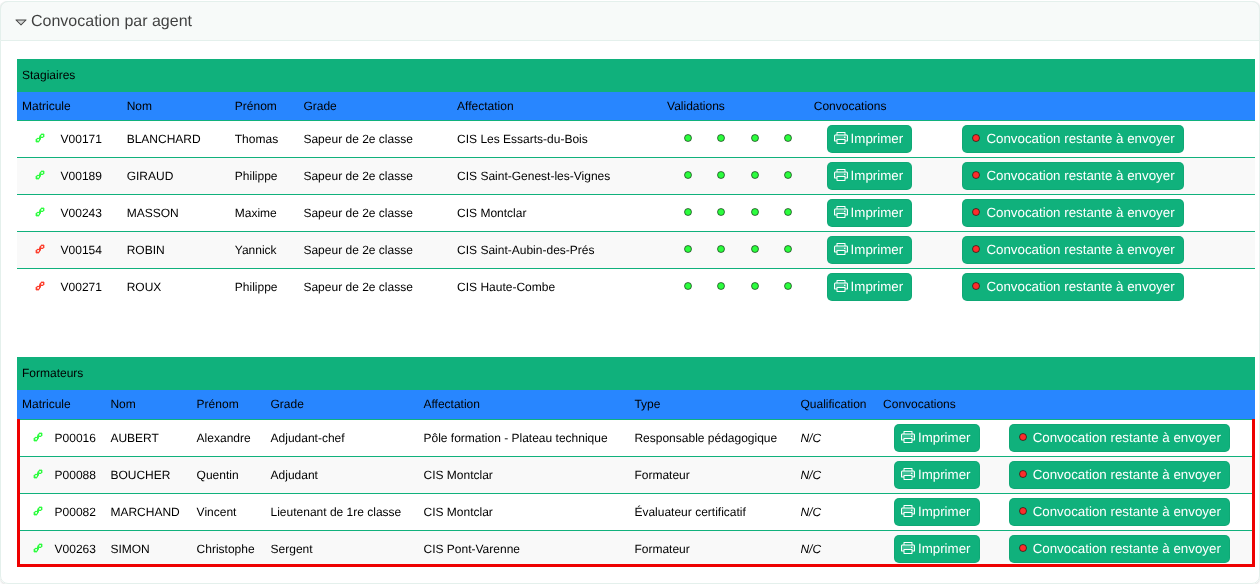
CF17 : [Transition Graphique] Formation > Sessions > Validations dernier niveau : le libellé et la case du filtre « Mes sessions » sont alignés sur les autres filtres. Même correction pour les autres filtres composés d’une seule case à cocher. [Pas de Mantis]
Formation > Sessions > Validations dernier niv. : le libellé et la case du filtre « Mes sessions » sont alignés sur les autres filtres :

CF20A : Interface Moodle : la progression des cours était enregistrée en pourcentage au lieu d’une fraction : elle s’affichait jusqu’à 10 000 % et satisfaisait à tort les prérequis FOAD des stages. Corrigé, y compris pour les progressions déjà intégrées ; la date d’achèvement des cours achevés est désormais enregistrée [Mantis #20153]
Point technique, sans illustration.
CF20B : Interface Citrus/Disegno : un lot de résultats qui ne modifiait que des dates d’acquisition n’était pas enregistré [Mantis #20153]
Point technique, sans illustration.
CF22 : Formation > Sessions : la grille de segmentation d’une session ne s’affiche plus vide lorsqu’un jour fermé de la période porte un libellé contenant un caractère mal encodé. Plus généralement, un caractère mal encodé ou un emoji n’interrompt plus l’affichage de la page. [Mantis #20030]
Point technique, sans illustration.
CF23A : Formation > Sessions > Détails des sessions, onglet Convocations : dans la fenêtre d’envoi par mail des convocations et attestations, les boutons Expédier, Fusionner, Archiver, Actualiser et le chargement d’un modèle affichaient « Session introuvable », et les courriels restaient en brouillon. [Mantis #20098]
Formation > Sessions > Détails des Sessions, onglet Convocations : la fenêtre d’envoi par mail des convocations après un clic sur Actualiser, avec les brouillons de la session et les boutons Expédier, Fusionner, Archiver et Actualiser, sans message « Session introuvable » :
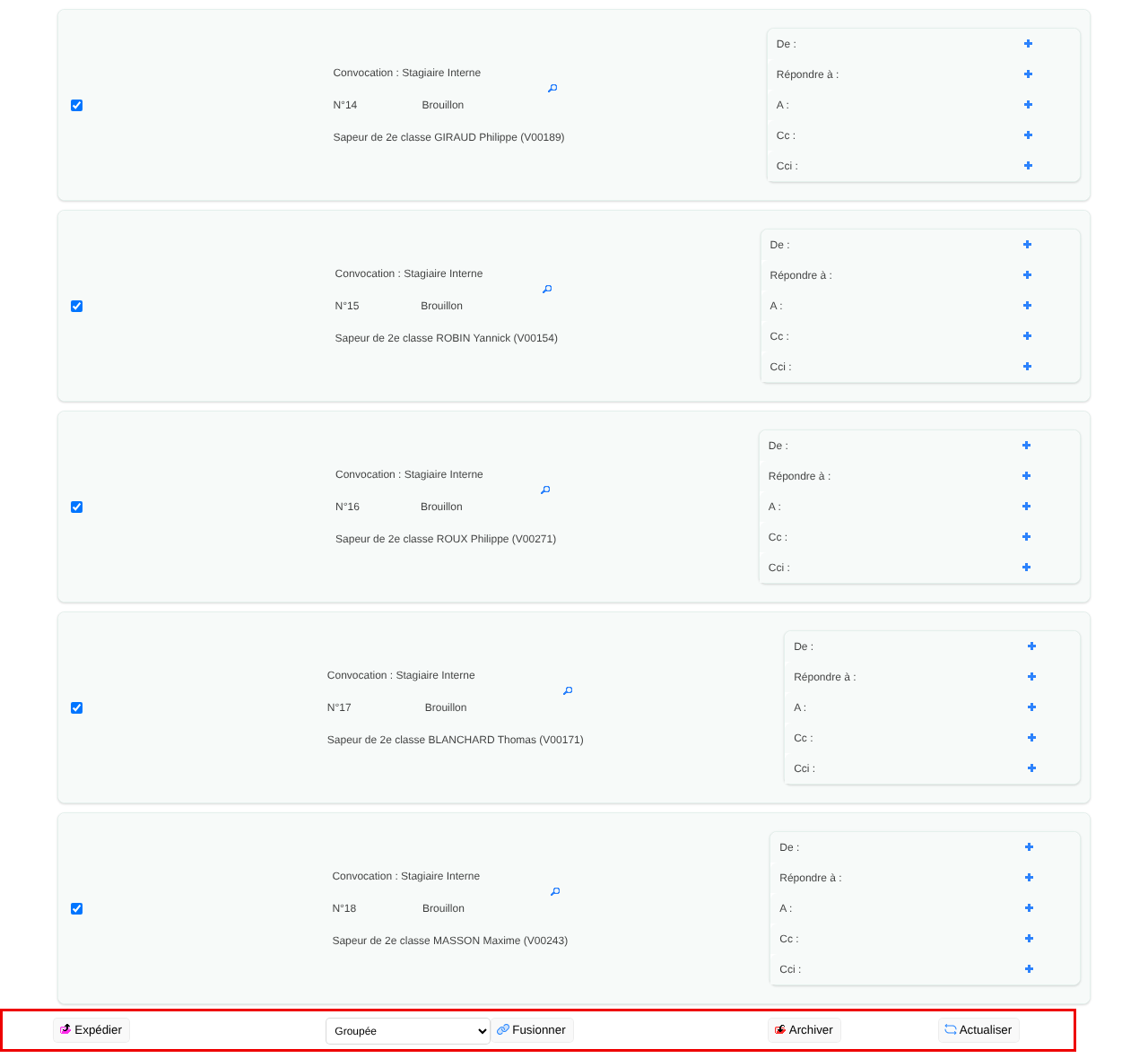
Formation > Sessions > Détails des Sessions, onglet Convocations : dans la fenêtre d’envoi par mail, le courriel coché passe à l’état Archivé après un clic sur Archiver :
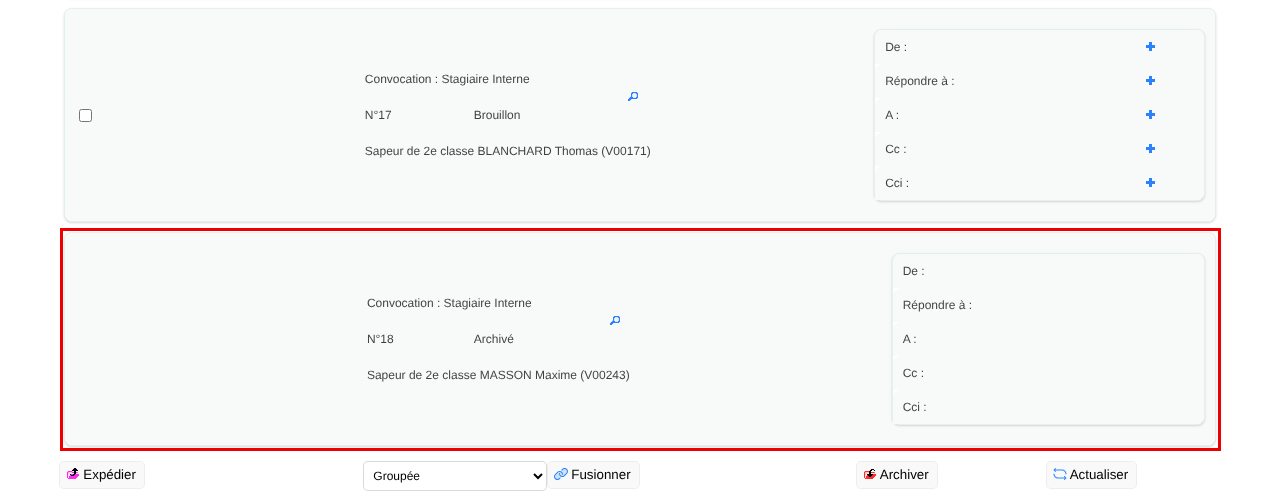
CF23B : [Sécurité] Formation > Sessions > Détails des sessions, onglet Convocations : renforcement des contrôles de la fenêtre d’envoi par mail (expédition, archivage, fusion et modification d’un brouillon). [Mantis #20098]
Renforcement de la sécurité, sans changement visible à l’écran.
CF26 : Espace personnel > mes sessions > Savoir-agirs SP : l’auto-évaluation de l’agent est de nouveau possible (selon le droit « Savoir-agirs SP » de la session et le stade) ; en configuration de feuilles de présence 57, la première saisie « NE » sur une cellule vide n’échoue plus. [Pas de Mantis]
Accueil - Libre-Service > Inscriptions aux formations > Détails des sessions, onglet Savoir-agirs SP : l’agent saisit son auto-évaluation pour chaque savoir-agir :
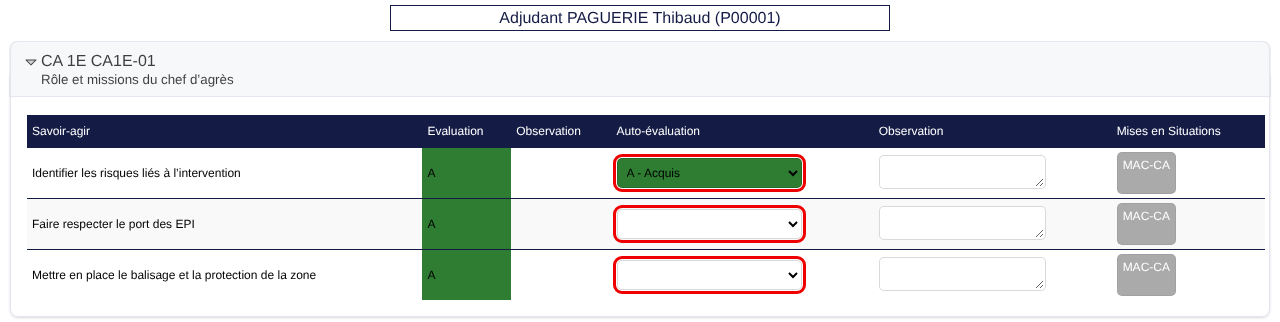
CF28 : [Sécurité] Formation > Sessions : renforcement des contrôles au changement d’état d’une candidature (acceptation, rejet, transmission, désistement…) et dans les traitements qu’il enchaîne (vacations, repas, forfaits). [Pas de Mantis]
Renforcement de la sécurité, sans changement visible à l’écran.
CF29 : Formation : dans le calcul des conflits de planning des stagiaires, formateurs et formateurs autonomes, une présence prévisionnelle de plusieurs jours était ignorée, et le participant compté présent tous les jours de la session ou seulement ses jours de présence d’un jour. Seuls les jours de chaque période comptent désormais, quel que soit le mélange de périodes. [Pas de Mantis]
Point technique, sans illustration.
CF31 : Formation > Etat des formations > Délivrables > Internes diplômables par UV : le numéro de diplôme saisi à la main est conservé à la délivrance, quelle que soit la valeur du paramètre « Prefixe diplomes internes sessions ». Les numéros proposés sont tous au format PRÉFIXE-001, et le contrôle des numéros déjà utilisés porte sur toutes les lignes [Mantis #19433]
Formation > Etat des formations > Délivrables > Internes diplômables par UV : le numéro de diplôme saisi à la main est conservé à la délivrance, quelle que soit la valeur du paramètre « Prefixe diplomes internes sessions » (il était effacé quand aucun préfixe n’était proposé, notamment sans session sélectionnée). Les numéros proposés sont désormais tous au format PRÉFIXE-001 (au lieu de PRÉFIXE001 lors d’une renumérotation) et le contrôle des numéros déjà utilisés porte sur toutes les lignes
Formation / Synthèses > Etat des formations > Délivrables > Internes diplômables par UV, filtre sur une session : numéros proposés au format PRÉFIXE-001, PRÉFIXE-002…, et numéro saisi à la main sur la ligne cochée :
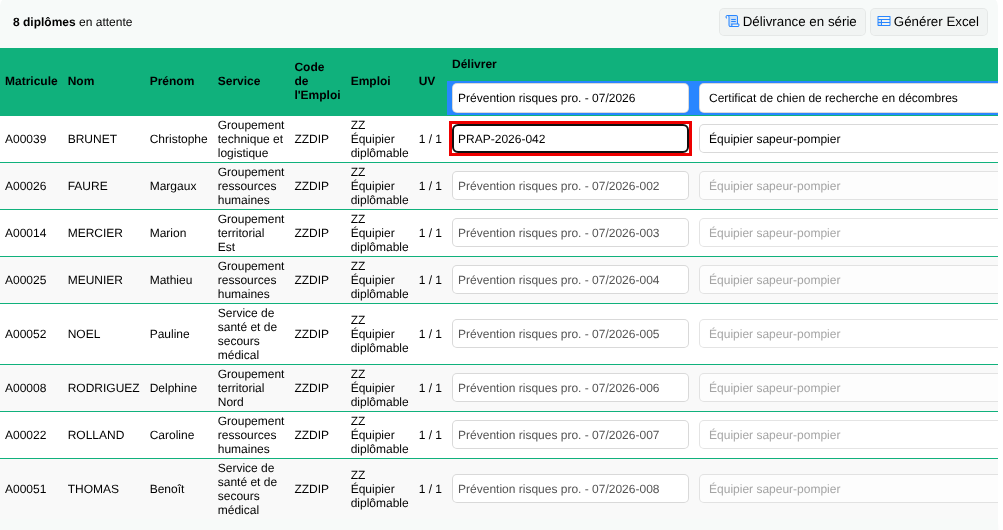
Formation / Synthèses > Etat des formations > Diplômes : après la délivrance, le diplôme porte le numéro saisi à la main :

CF32 : Questionnaires de formation › Synthèse des réponses : les réponses d’un répondant sans service (formateur, externe, anonyme) étaient décalées d’une colonne [Mantis #18814]
Formation / Gestion > Qualité > Synthèse Questionnaires : la réponse d’un formateur sans service est alignée sous les bonnes colonnes, la cellule Service restant vide :
CF33 : Effectifs › Objectifs : modification et suppression étaient soumises au droit du premier onglet. Bilan par agent : changer de page recalculait les coûts sur l’année par défaut. Envoi des diplômes au parapheur depuis États des formations : la page visée était erronée [Mantis #18814]
Corrections de droits, de calcul et de lien sans changement visible des écrans.
CF34 : Formation > Coûts des sessions > Formateurs : les heures de présence « Non-indemnisé » ne sont plus comptées dans la durée d’intervention du formateur, donc ni dans le coût de la session, ni dans son mandatement et ses indemnités ; un formateur présent mais entièrement non indemnisé apparaît à 00:00 dans son livret et reçoit toujours son attestation d’intervention [Mantis #19895]
Point technique, sans illustration.
CF35 : Formation > Sessions > Détails > Candidats Stagiaires, Formation > Stages > Détails > Prérequis et libre-service des candidatures, avec le paramètre « Sessions - Prérequis grades actifs » : l’ancienneté de grade exigée se calcule depuis l’entrée dans le grade actuel ; un changement d’échelon enregistré comme une nouvelle ligne du même grade ne la remet plus à zéro. [Mantis #20299]
Correction du calcul de l’ancienneté de grade, sans changement de présentation à l’écran.
CF36 : Sessions › Renseignements complémentaires : avec les congés formation et les congés annuels ensemble, la ligne débordait de l’en-tête de la carte [Mantis #18814]
Formation > Sessions > Détails des sessions, Renseignements complémentaires : congés formation et congés annuels sur une même ligne, dans la largeur de la carte :
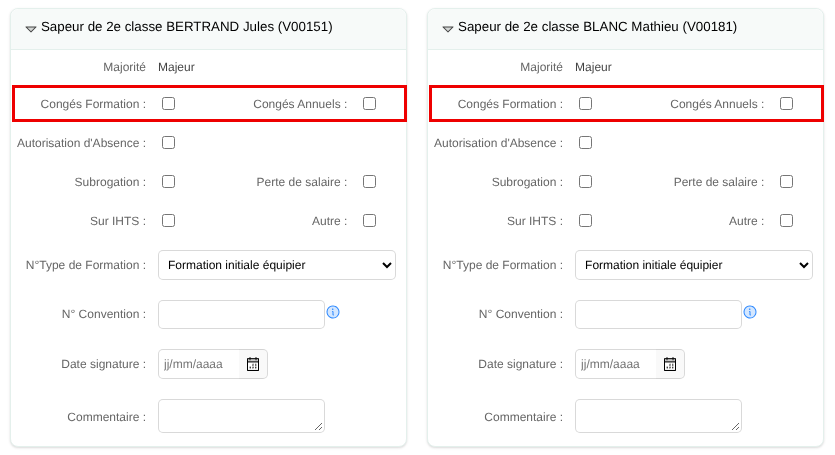
CF37 : Plan de formation › Besoins collectifs (recueils des centres, groupements et département, arbitrages) : un nombre entier saisi passait la case en rouge comme une saisie refusée ; la case n’accepte plus que des entiers, signe moins compris pour les ajustements des recueils [Pas de Mantis]
contrôle de saisie des cases de recueil (nombres entiers seulement).
CF38 : [Sécurité] Formation > Gestion des FMPA > Enregistrement des FMPA réalisées, Suggestions : renforcement de la création des séances depuis les suggestions et du contrôle des droits (modification des séances ou lecture des suggestions) [Pas de Mantis]
Point technique, sans illustration.
Formation - Emargement
EV01A : Nouveau paramètre de mode de signature : une signature par journée (défaut) ou par créneau de l’emploi du temps ; pour les FMPA, par séance ou par séquence. [Mantis #19088]
Liste kiosque de la session en mode créneau : nombre de créneaux signés sur les créneaux du jour :
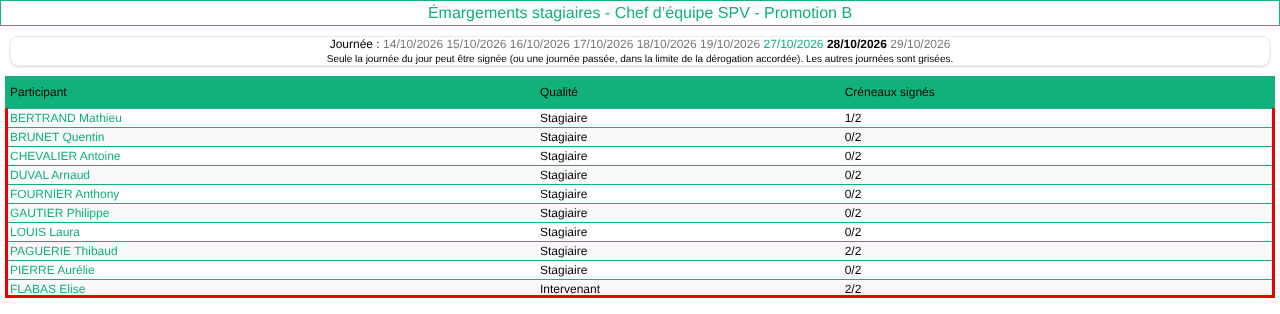
Formation > Détails de la session > Émargements : une ligne par signature en mode créneau, une seule pour une journée signée en mode journée :
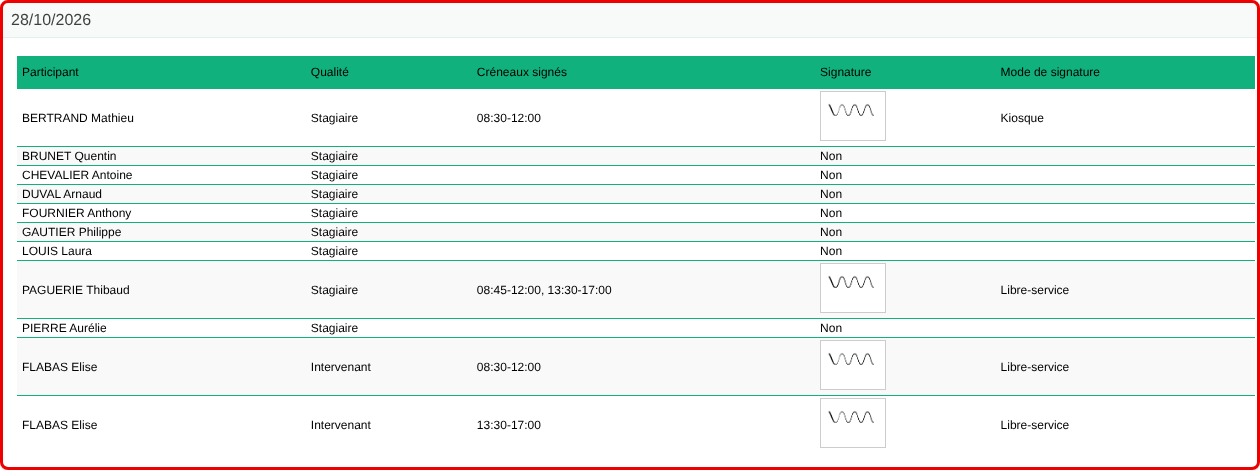
EV01B : Les types de formateur peuvent ouvrir l’émargement collectif (kiosque) en libre-service aux formateurs de la session, sans ouvrir ce droit aux stagiaires. [Mantis #19088]
Formation > Administration > Divers Formation > Types Formateur > Ajouter : case « Kiosque d’émargement en libre-service » :
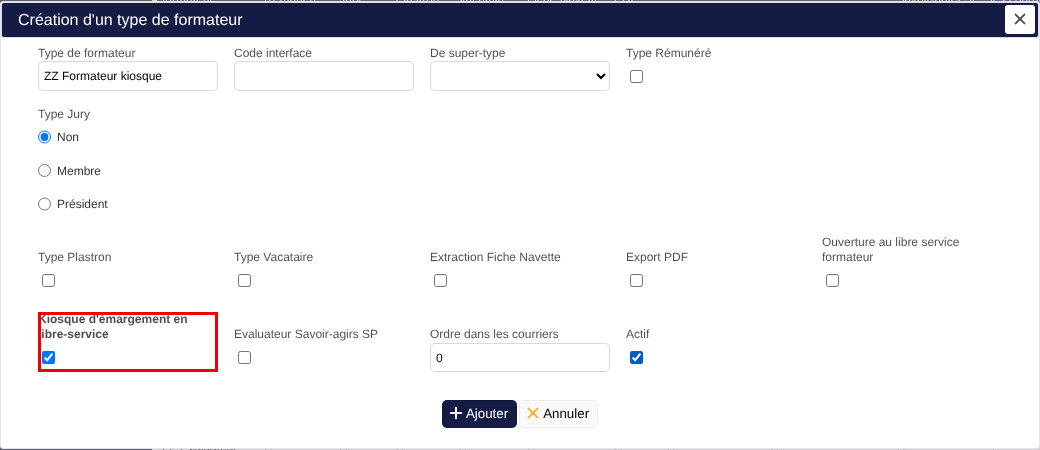
Formation > Administration > Divers Formation > Types Formateur : type de formateur ouvrant le kiosque d’émargement en libre-service aux formateurs de la session :
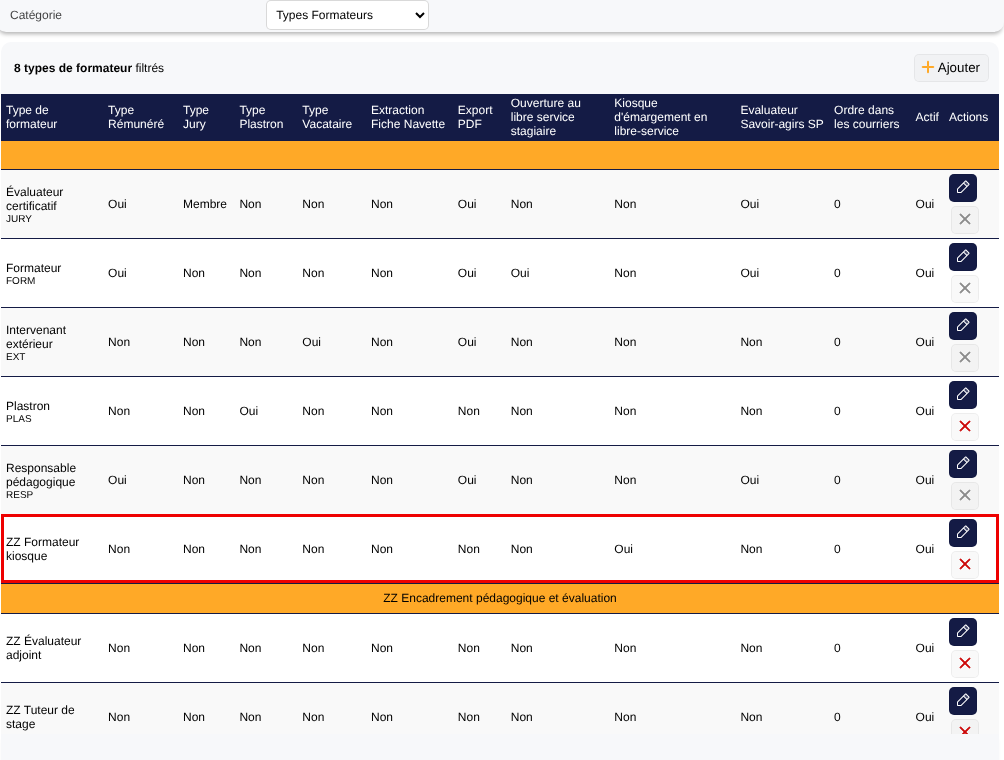
EV01C : Après signature, retour automatique à la liste ; le lien « Ouvrir » du détail de session reste dans l’onglet et propose un bouton Retour. [Mantis #19088]
Formation / Gestion > Sessions > Détails des Sessions, onglet Émargements : le lien « Ouvrir le lien » affiche la feuille d’émargement dans l’onglet de la session, avec un bouton Retour vers l’onglet :
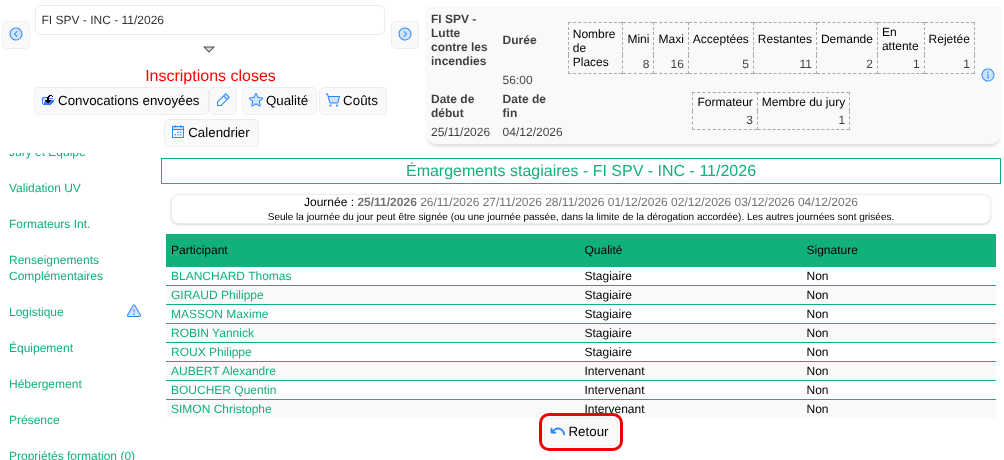
EV01D : Émargement des sessions et des FMPA : l’export PDF et la visualisation des signatures reprennent les réponses au formulaire d’émargement, une colonne par question (valeurs de liste en clair) ; un tableau par qualité si les formulaires des stagiaires et des formateurs diffèrent. [Mantis #19088]
Formation > Sessions > Détails des sessions > Émargements : les réponses au formulaire d’émargement s’affichent en colonnes, un tableau par qualité quand les formulaires des stagiaires et des formateurs diffèrent (signatures de test non affichées) :
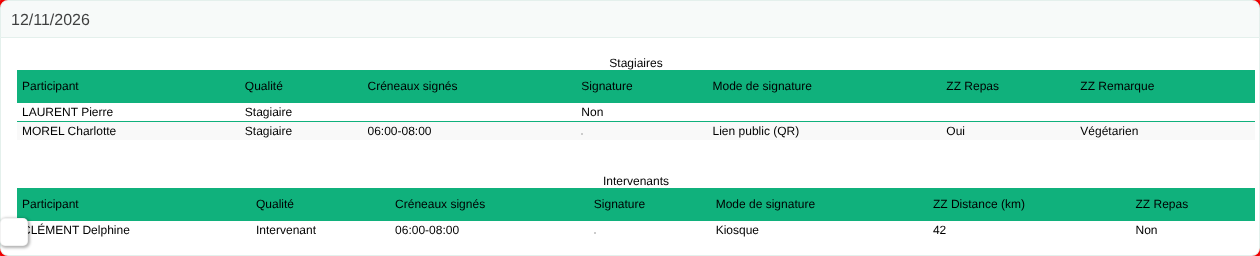
Export PDF des émargements de la session : page en paysage, une colonne par question du formulaire, valeurs de liste en clair :
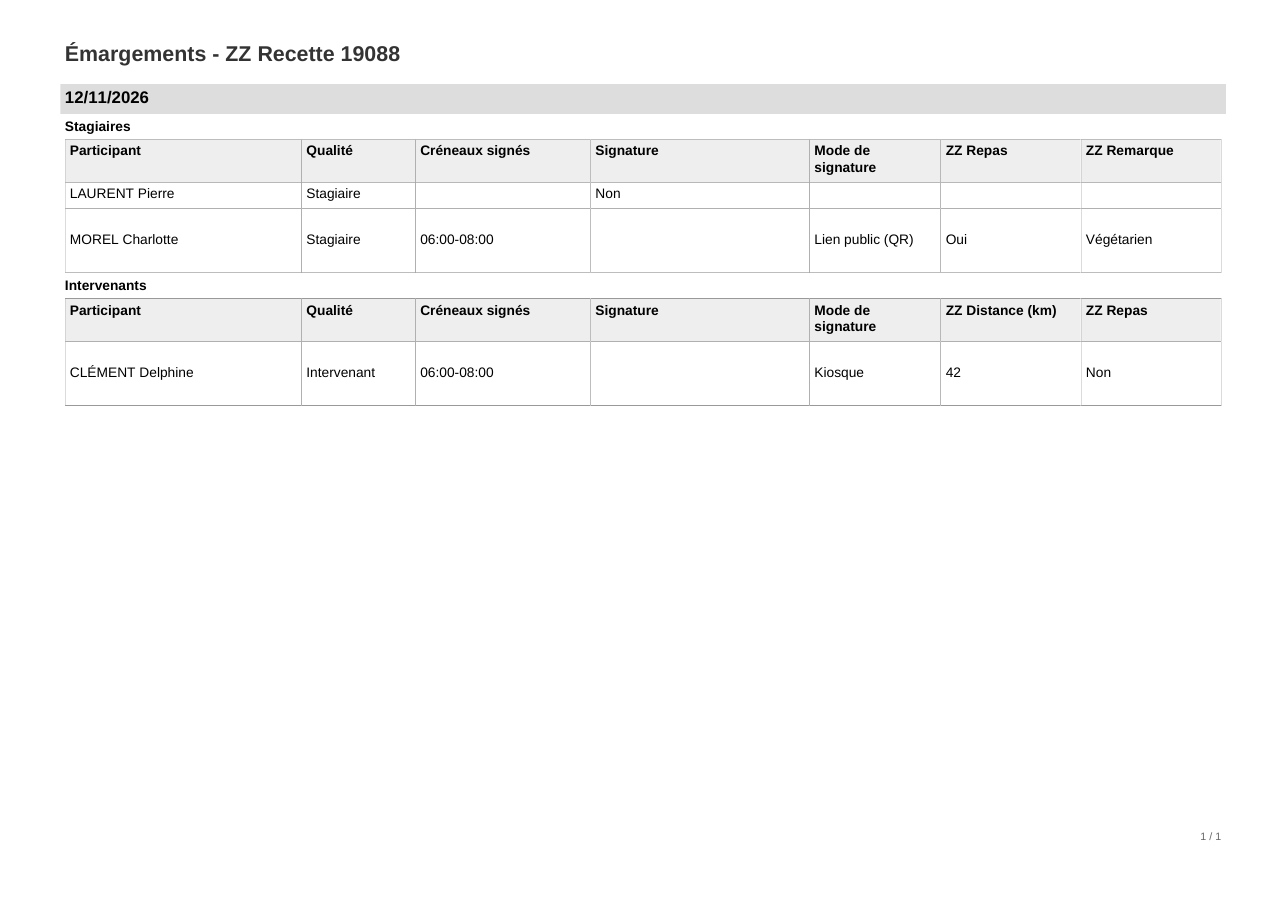
EV01E : Signature par créneau : un créneau ou une séquence du jour ne se signe qu’à partir de son heure de début (heure de Paris) et jusqu’à peu après sa fin, selon deux nouveaux paramètres « Formation - Emargements » d’avance (15 min) et de délai après la fin (30 min), kiosque compris ; un créneau échu ne se signe plus que par dérogation. [Mantis #19088]
Écran de signature en mode créneau : le créneau de l’après-midi est grisé avec l’heure à partir de laquelle il pourra être signé :
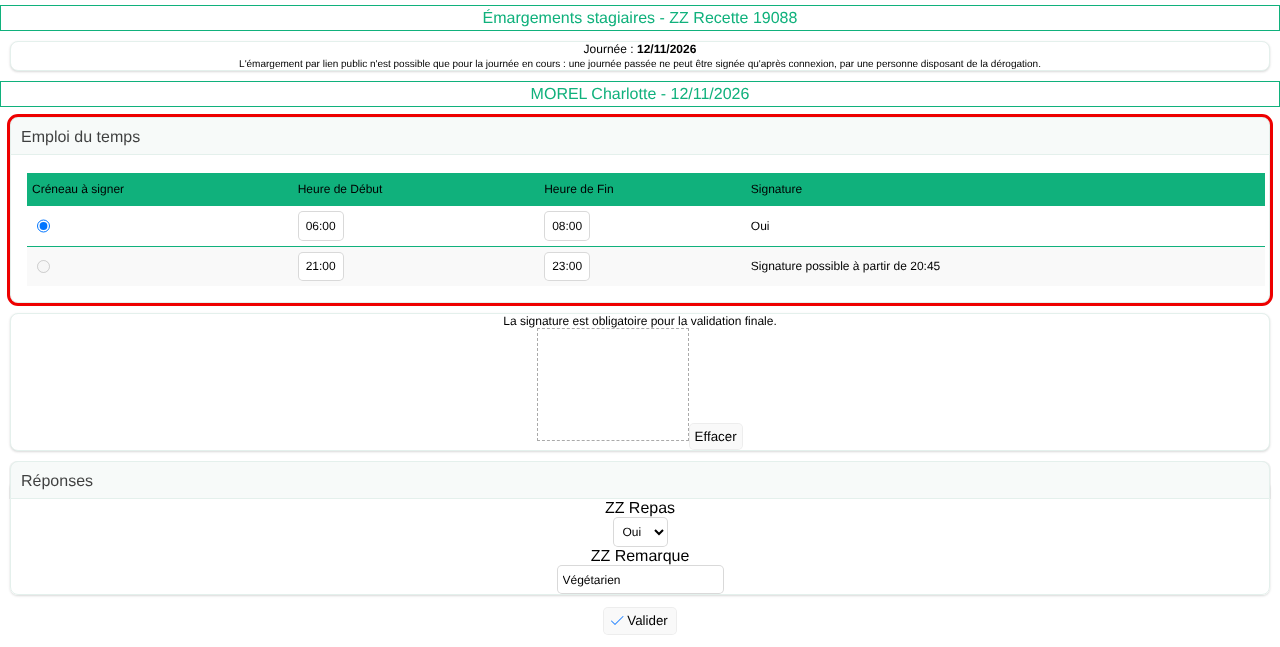
CV01A : Libre-service > Émargement : la recherche avec « (Tous) » fonctionne, « Vider les filtres » revient à « (Tous) » et les deux états sont distingués. [Mantis #19088]
Accueil - Libre-Service > Émargements > Sessions de stages : filtres « Etat de l’inscription » et « Etat de la session » avec « (Tous) » en tête, bouton Émarger sur la session du jour :
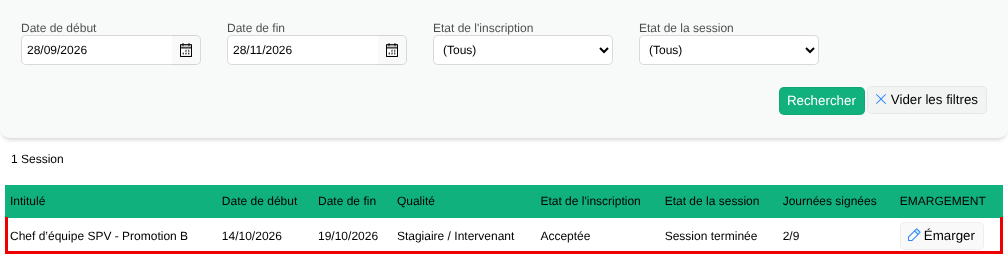
CV01B : Une journée à venir ne peut plus être signée ; journées non signables grisées, messages de refus visibles et explicites, heures signées réaffichées et contrôlées. [Mantis #19088]
Écran de signature (mode créneau) : journées non signables grisées avec la phrase d’aide, un créneau à signer, heures déjà signées réaffichées :
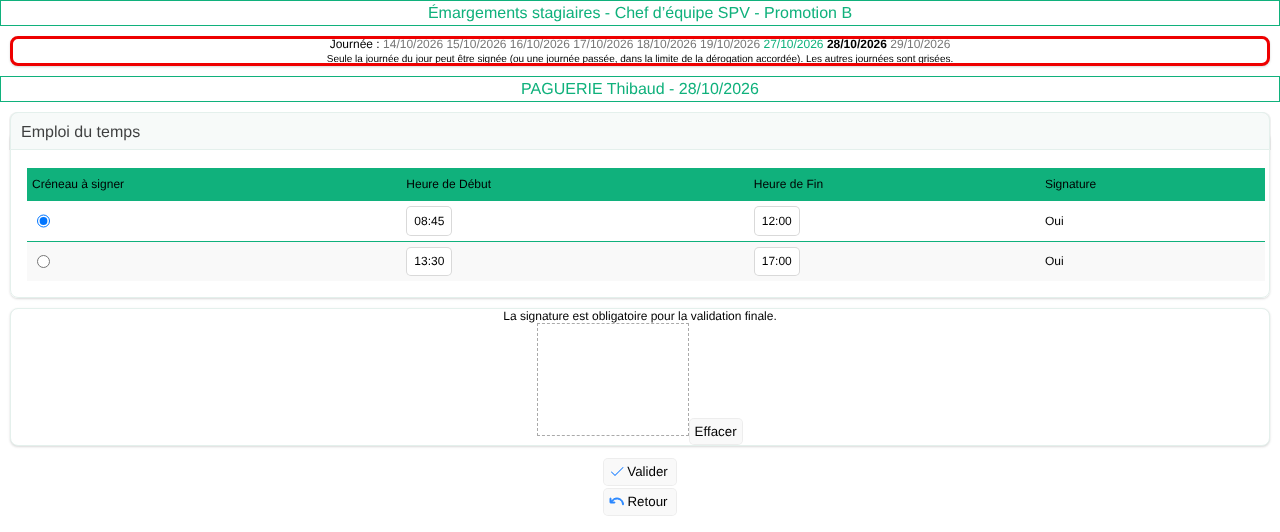
CV01C : Un participant disposant du droit kiosque peut de nouveau signer pour lui-même ; contrôle des liens individuels de signature renforcé. [Mantis #19088]
Point technique, sans illustration.
CV01D : FMPA : liste libre-service détaillée par séquence avec la durée de l’agent. [Mantis #19088]
Émargement d’une séance de FMPA en mode créneau : une ligne par séquence, horaires enchaînés depuis le début de la séance :
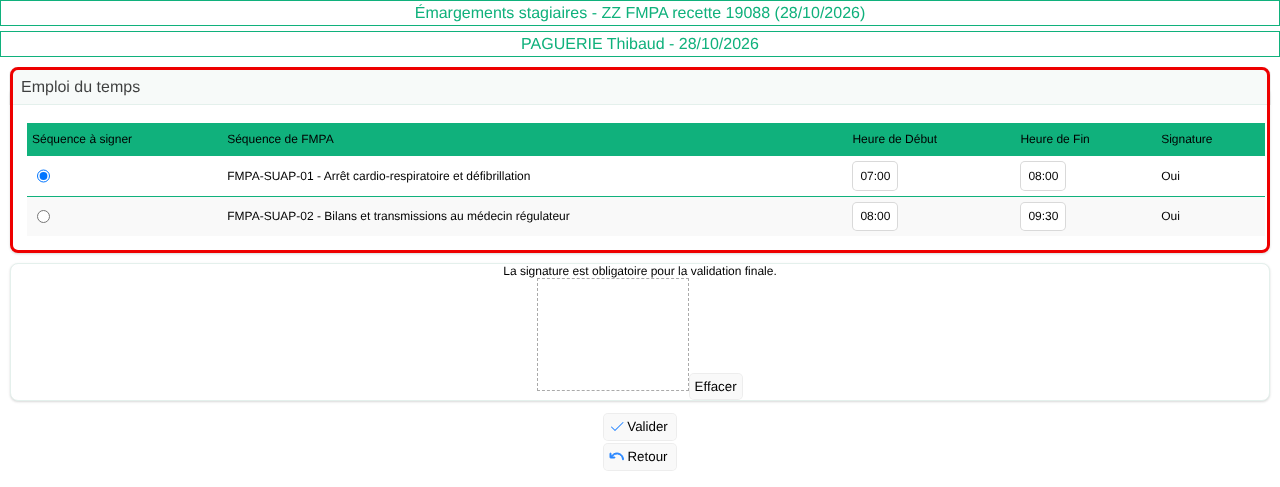
Accueil - Libre-Service > Émargements > FMPA sur centre : une ligne par séquence avec la durée de l’agent et l’état de signature :
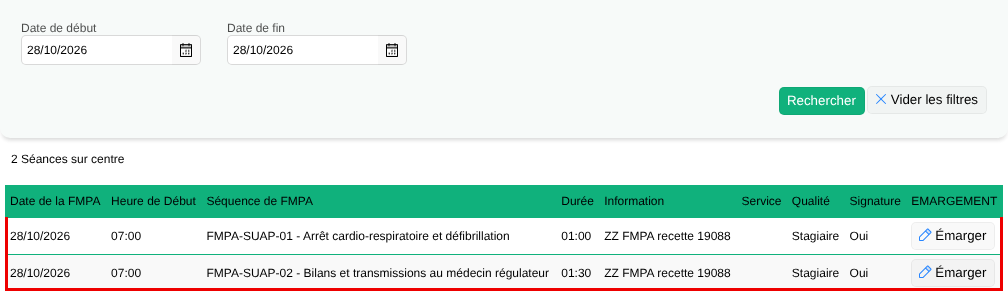
CV01E : [Sécurité] Enregistrement des signatures renforcé : seule une signature tracée est acceptée, et deux validations simultanées ne créent plus de doublon. [Mantis #19088]
Renforcement de la sécurité, sans changement visible à l’écran.
CV01F : Libellés d’émargement accentués (« Émargement(s) »). À la mise à jour du menu, un titre de menu standard livré sans accent puis corrigé prend ses accents sur les bases existantes ; un titre renommé n’est pas modifié. [Mantis #19088]
Formation / Administration, recherche dans le menu : le titre de menu « Émargements » est accentué :
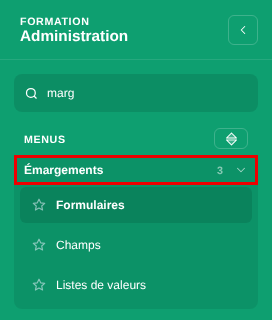
Logement
EG01 : Nouveau module Logement (optionnel, activé par licence) : concessions de logement des agents — patrimoine et bailleurs, arrêtés, contrats et conventions, barème des plafonds de ressources et régimes d’heures, flux financiers, exercices avec clôture, publication du régime vers l’outil de temps de travail. Dossier consultable et complétable depuis le livret de l’agent [Mantis #20247]
Logement > Général > Agents logés > Arrêtés de l’agent : arrêtés de concession des agents logés ; les onglets du dossier (contrats, régime, flux financiers, conventions…) sont encadrés :
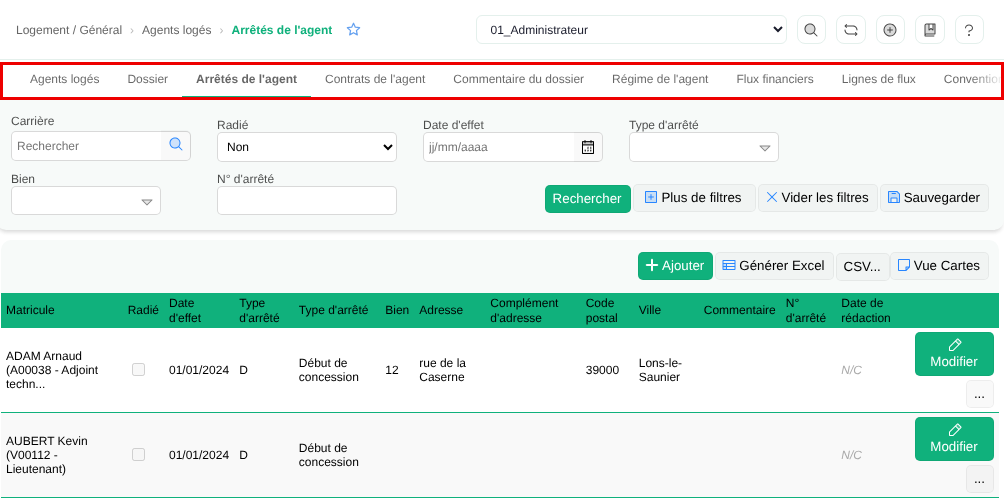
Logement > Général > Agents logés > Arrêtés de l’agent > Ajouter : saisie d’un arrêté de concession, dont l’enchaînement (début, modification, fin) est contrôlé :
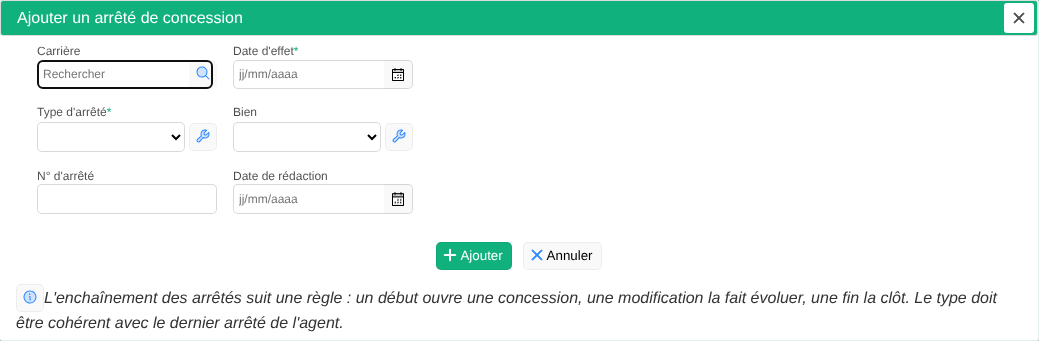
Outils
EO01A : [Multi-tenant] Les paramètres imposés par le fichier de contexte du serveur sont résolus par tenant : « nom|titre de connexion » pour un tenant, « nom|* » pour tous les tenants, « nom » pour la seule instance principale. Le paramètre reste verrouillé dans Outils > Paramètres du seul tenant concerné. En mono-tenant, rien ne change [Pas de Mantis]
Outils > Paramètres > Paramètres : un paramètre imposé par le fichier de contexte du serveur pour l’instance principale reste verrouillé (cellule rouge, non modifiable) :
Outils > Paramètres > Paramètres : paramètres SSO Entra ID imposés par le fichier de contexte, verrouillés et sans valeur affichée :
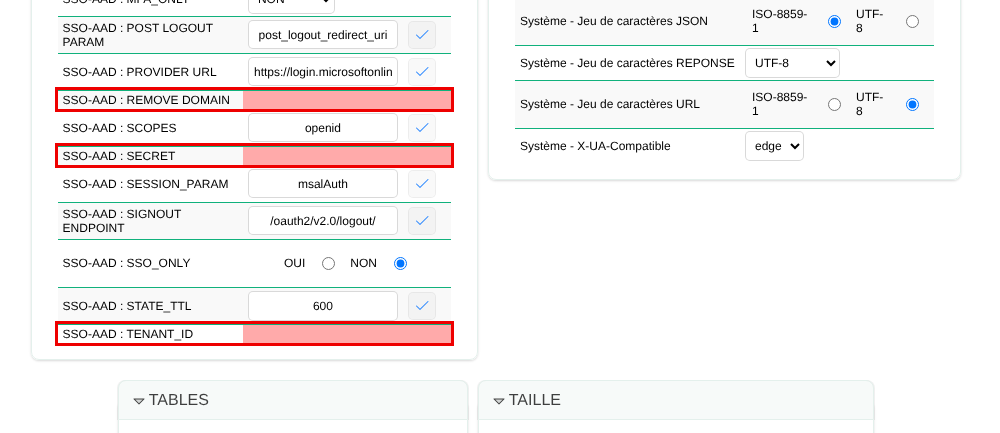
EO01B : [Multi-tenant] Les paramètres sensibles (clés d’API, mots de passe, jetons, clé des liens de photos…) sont identifiés comme secrets : ils ne peuvent pas être partagés entre tenants par le suffixe « * » et doivent être déclarés tenant par tenant. Leur description recommande de les renseigner dans le fichier de contexte, éventuellement chiffrés [Pas de Mantis]
Outils > Paramètres > Paramètres : l’infobulle d’un paramètre sensible recommande de le déclarer dans le fichier de contexte, propre à chaque tenant et éventuellement chiffré :
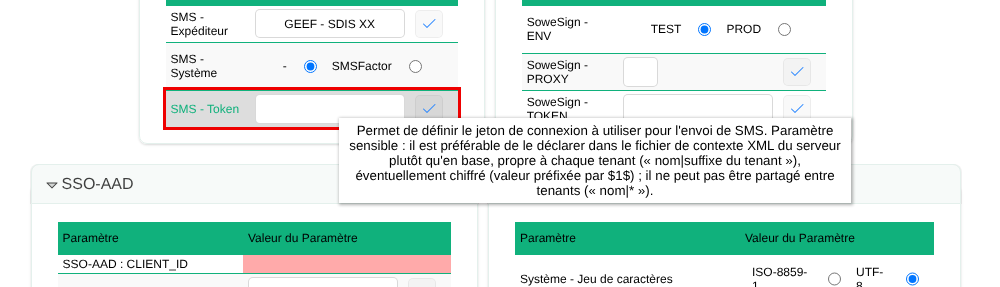
EO01C : Une valeur chiffrée (préfixe « $1$ », produite par l’outil de chiffrement d’Outils > Paramètres) placée dans le fichier de contexte est déchiffrée au chargement ; une valeur indéchiffrable est ignorée et signalée dans les journaux, sans que la valeur ne soit écrite [Pas de Mantis]
Point technique, sans illustration.
EO02 : Synchronisation de l’annuaire LDAP par l’application : nouveau paramètre « LDAP - Synchron. par app. - Adresse courriel auto ». À OUI, l’adresse courriel d’un agent qui n’en a pas est enregistrée à la création de son compte dans l’annuaire (identifiant suivi du suffixe d’identifiant), comme pour l’identifiant réseau [Mantis #19646]
Point technique, sans illustration.
EO03 : Annuaire LDAP : nouveau paramètre « LDAP+ - Attribut : NOM PRENOM » pour publier, dans l’attribut de son choix, le nom de l’agent en majuscules suivi de son prénom (« DUPONT Jean-Pierre »). Laissé vide, aucun attribut n’est renseigné [Mantis #19597]
Point technique, sans illustration.
EO04A : Les messages de l’application sont écrits dans le dossier des journaux et non plus dans la console de Tomcat : un fichier par niveau (erreurs, alertes, informations, débogage) et par client en multi-tenant. Journaux distincts : démarrage, démons, protection des formulaires, interfaces, sécurité, mails et SMS, erreurs SQL. Journaux d’accès, de requêtes et d’audit inchangés [Pas de Mantis]
Outils > Audits > Journaux Serveur : un fichier par niveau pour les messages de l’application, et des journaux distincts pour le démarrage, les démons, la protection CSRF et les erreurs SQL (cellules encadrées) :
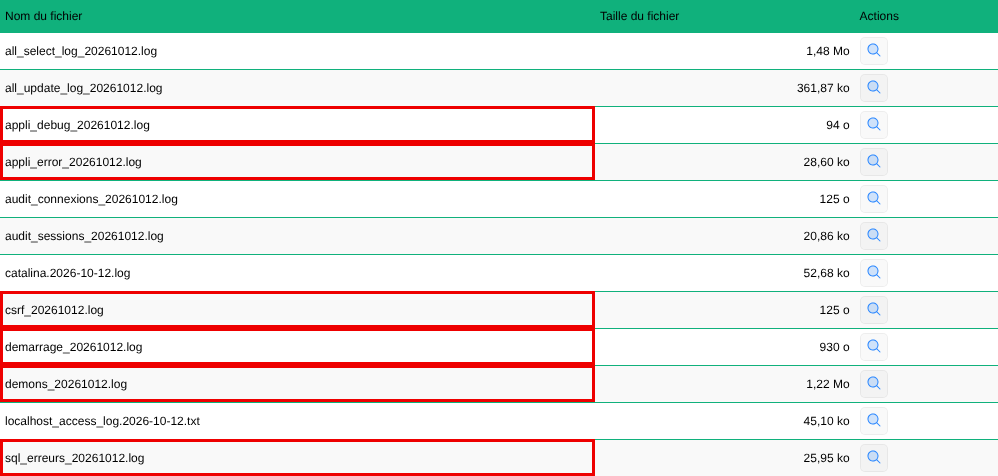
EO04B : Les fichiers de journaux sont renouvelés chaque jour, et non plus à chaque démarrage du serveur. Nouveau paramètre « Alerte - Conservation des journaux GEEF » (en jours ; 0 par défaut : aucune suppression) pour supprimer automatiquement les fichiers plus anciens, hors journaux d’audit, jamais supprimés [Pas de Mantis]
Outils > Paramètres > Paramètres : nouveau paramètre de conservation des journaux, en jours (0 = aucune suppression) :

EO04C : Chaque ligne des journaux de l’application indique son niveau et l’identifiant de l’utilisateur connecté, sous la forme « identifiant@geef » (« anonyme » sans connexion, « systeme » pour les démons et le démarrage) [Pas de Mantis]
Point technique, sans illustration.
EO04D : La variable d’environnement GEEF_LOG_STDOUT (DEBUG, INFO, WARNING ou ERROR) copie aussi sur la console les messages de l’application de ce niveau et au-dessus, pour les conteneurs dont la collecte lit la console ; positionnée à WARNING dans l’image Docker et le déploiement Kubernetes [Pas de Mantis]
Point technique, sans illustration.
EO05 : Les fiches enregistrent l’heure de leur création et de leur dernière modification, en plus de la date de dernière modification. Information partielle : seuls le paramétrage et une partie des traitements l’alimentent pour l’instant ; sur les fiches existantes, la création reste vide et la modification est datée à minuit. Champs techniques de l’assistant de requêtes [Pas de Mantis]
Outils > Requêteur > Création de Requête : résultat d’une requête sur les types de contacts ; les fiches existantes ont une heure de modification à minuit et pas d’heure de création, la fiche créée après la mise à jour porte ses deux horodatages en date et heure :
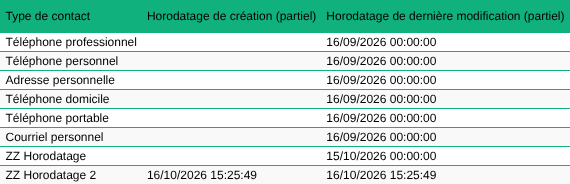
Outils > Requêteur > Création de Requête, sélection des champs : avec « Afficher les champs techniques » coché, les deux horodatages sont proposés dans la liste des champs (capture du 2026-10-15, avant l’ajout de la mention « (partiel) » aux libellés) :
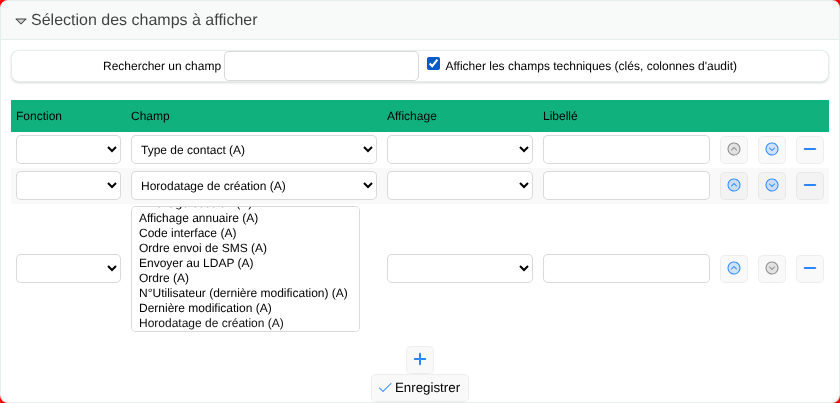
EO06 : [Sécurité] Renforcement de la protection des fichiers générés (exports tableur, documents, archives, graphiques) ; les images des exports Word ou tableur restent affichées. [Pas de Mantis]
Point technique, sans illustration.
EO07 : Optimisation de la génération des courriers à partir de modèles Word (DOCX) ou OpenDocument (ODT) : seules les parties du modèle qui contiennent des balises de fusion sont traitées, et les données lues pour le corps du courrier sont réutilisées pour ses en-têtes et pieds de page. Génération 8 à 15 fois plus rapide sur les envois volumineux ; documents produits inchangés [Pas de Mantis]
Point technique, sans illustration.
EO08 : [Multi-tenant] Chaque tenant peut utiliser son propre SGBD : un tenant sur base Oracle peut être servi par une instance principale MariaDB/MySQL, et inversement. Les requêtes suivent la base du tenant courant. Le recalcul du planning des formations demandé depuis Outils > Optimisation BD ne porte plus que sur le tenant concerné. [Pas de Mantis]
Point technique, sans illustration.
EO09A : [Sécurité] Authentification multi-facteur des connexions par identifiant et mot de passe (hors SSO) : paramètre « Sécurité - MFA - Mode » à NON (défaut, rien ne change), FACULTATIF (enregistrement proposé, « Plus tard » possible) ou OBLIGATOIRE, avec « Sécurité - MFA - Fin de transition » pour annoncer la bascule. Code à 6 chiffres d’une application d’authentification [Pas de Mantis]
Connexion par identifiant et mot de passe, compte sans application d’authentification (« Sécurité - MFA - Mode » à FACULTATIF) : écran « Activer la vérification en deux étapes », étapes, QR code et clé à saisir (masqués ici), nom et premier code, « Plus tard » :
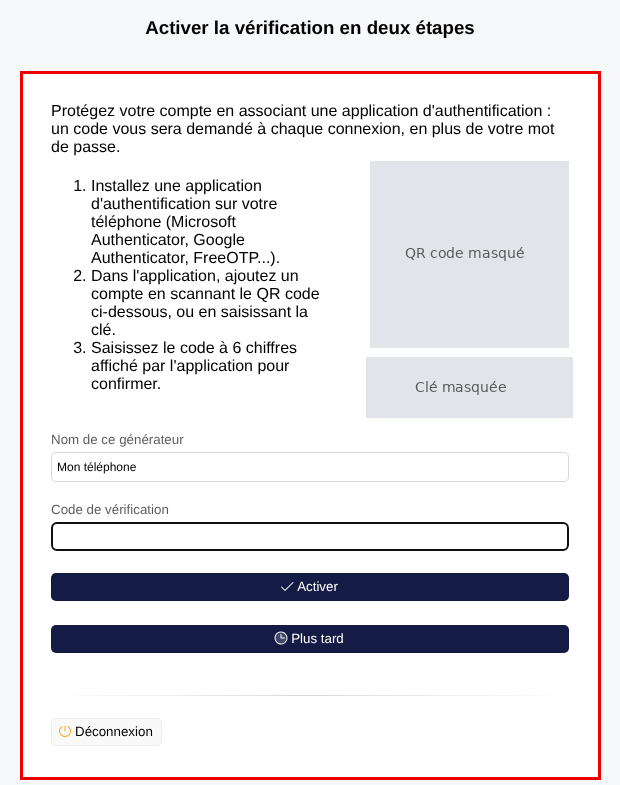
Connexion d’un compte équipé : saisie du code à 6 chiffres de l’application d’authentification avant l’accès à l’application :
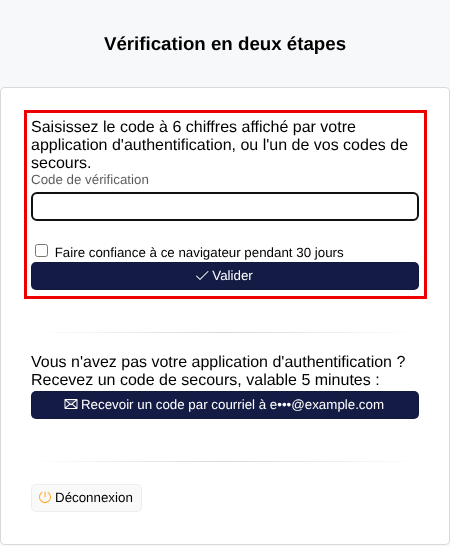
EO09B : [Sécurité] Libre-Service > Mon compte > Authentification multi-facteur : liste de ses applications d’authentification, ajout par QR code ou clé (code d’une application déjà associée exigé), révocation. Onglet à ouvrir dans les rôles [Pas de Mantis]
Libre-Service > Mon compte > Authentification multi-facteur : applications d’authentification associées au compte, ajout d’une application, révocation par la loupe de la ligne :
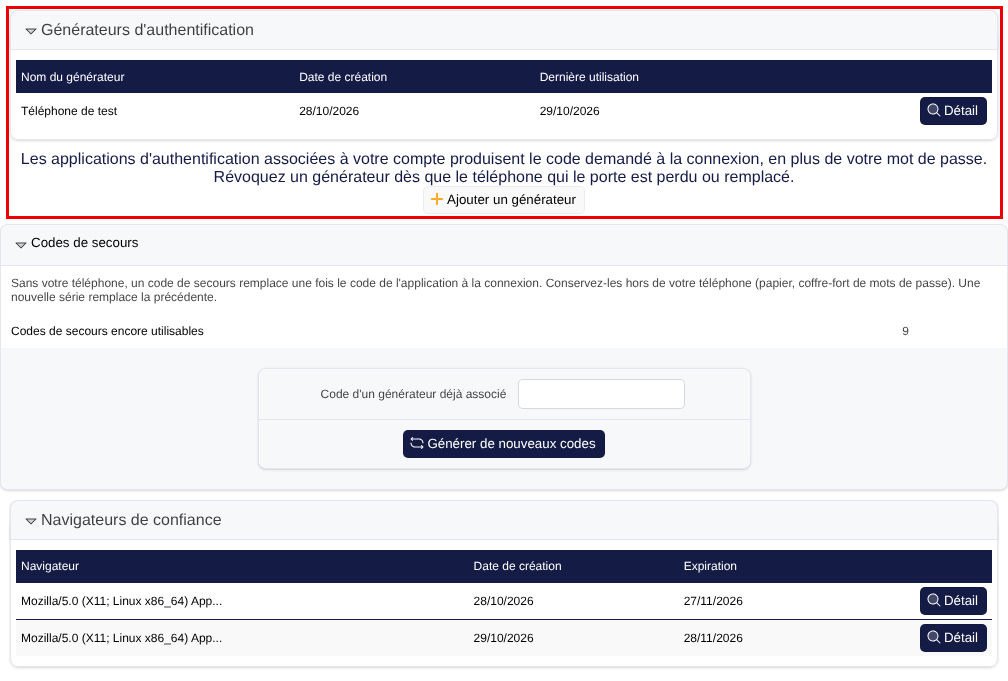
EO09C : [Sécurité] Outils > Droits > Multi-facteur : applications d’authentification du périmètre de l’administrateur, révocation d’une application ou de toutes celles d’un identifiant (téléphone perdu), paramètres en vigueur et taux d’équipement. Onglet à ouvrir dans les rôles [Pas de Mantis]
Outils > Droits > Multi-facteur : applications d’authentification du périmètre, puis paramètres en vigueur et taux d’équipement des identifiants actifs :
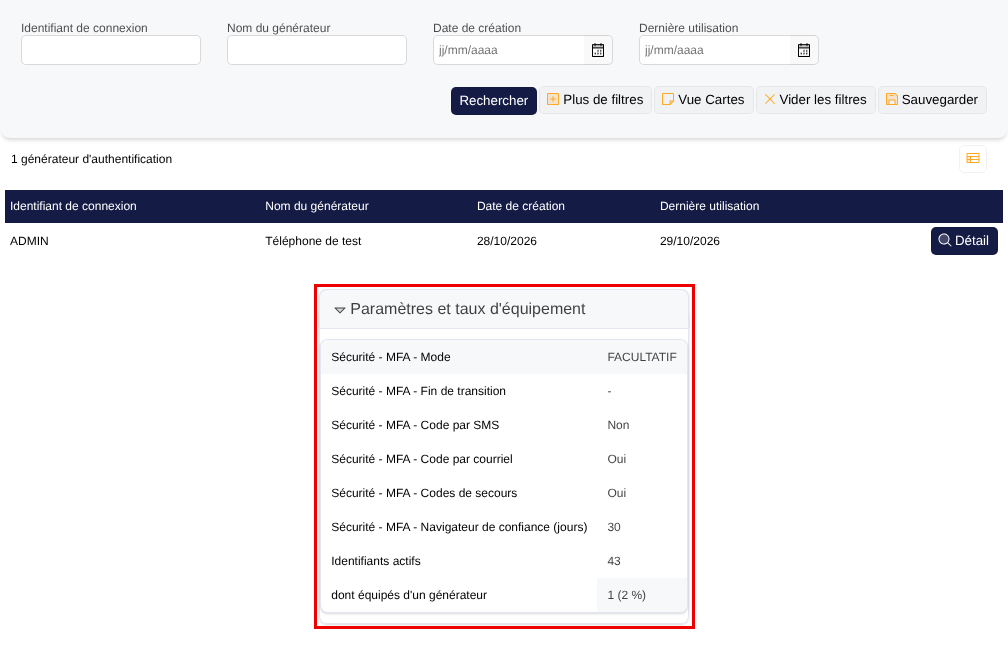
EO09D : [Sécurité] Code de secours à la connexion pour un compte équipé qui n’a pas son téléphone : envoi par SMS (« Sécurité - MFA - Code par SMS », SMS actifs requis) ou par courriel (« Sécurité - MFA - Code par courriel », expéditeur « Sécurité - MFA - Expéditeur des courriels »), à NON par défaut. Code valable 5 minutes, 3 envois par connexion [Pas de Mantis]
Connexion d’un compte équipé, « Sécurité - MFA - Code par courriel » à OUI : bouton « Recevoir un code par courriel », adresse masquée :
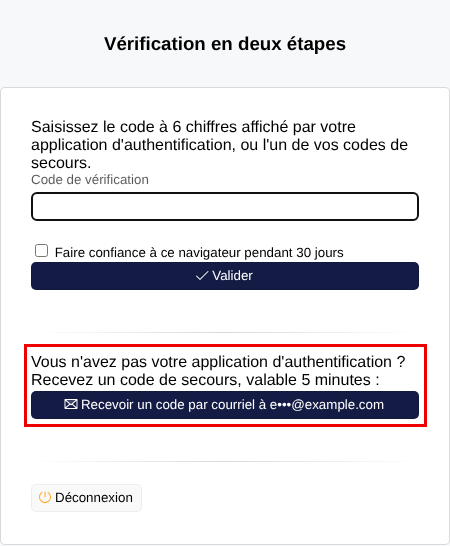
EO09E : [Sécurité] Authentification multi-facteur : codes de secours à usage unique générés depuis Mon compte (« Sécurité - MFA - Codes de secours », OUI par défaut), et case « Faire confiance à ce navigateur » dispensant du code pendant « Sécurité - MFA - Navigateur de confiance (jours) » (0 par défaut : jamais). Les révocations les invalident aussi [Pas de Mantis]
Libre-Service > Mon compte > Authentification multi-facteur : codes de secours à usage unique, nombre encore utilisable et génération d’une nouvelle série sur le code d’une application :
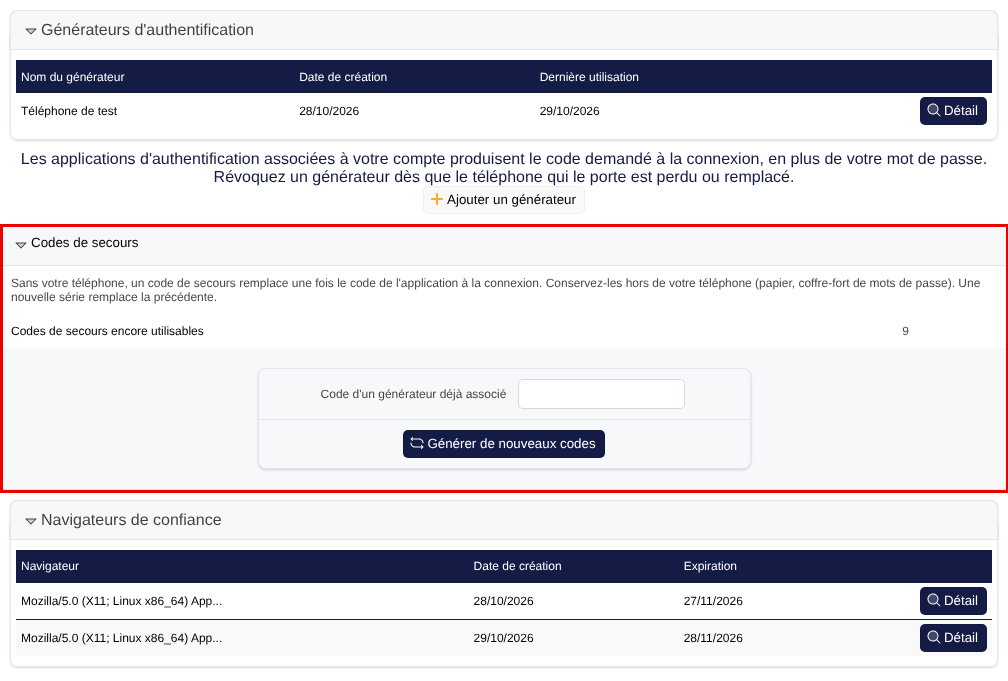
Libre-Service > Mon compte > Authentification multi-facteur : navigateurs de confiance et leur date d’expiration, oubli d’un navigateur par la loupe de la ligne :
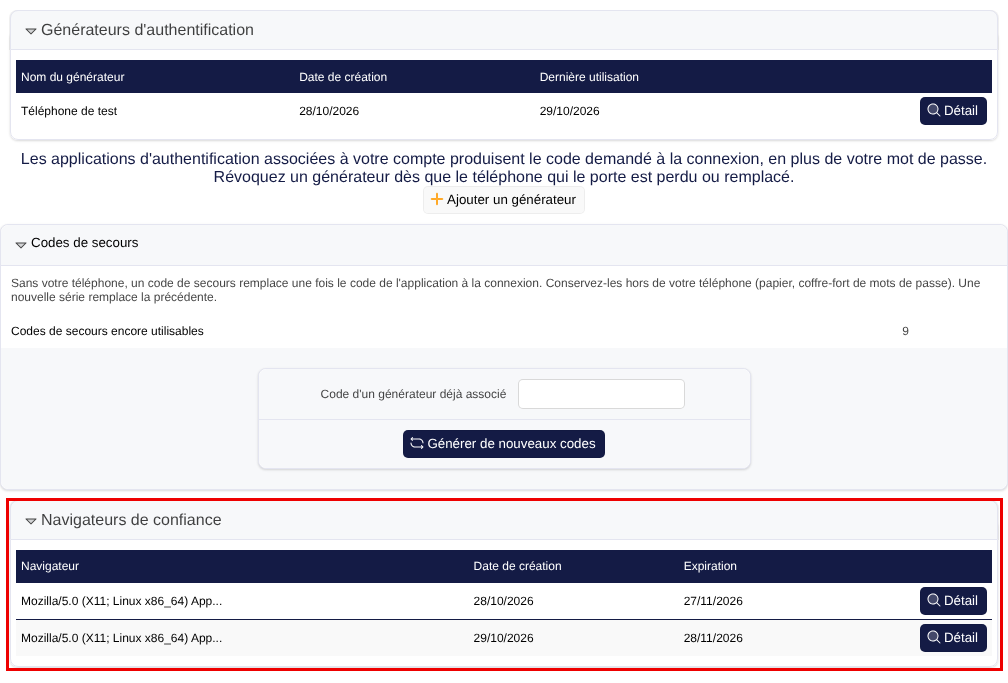
Connexion d’un compte équipé, « Sécurité - MFA - Navigateur de confiance (jours) » à 30 : case « Faire confiance à ce navigateur pendant 30 jours » :
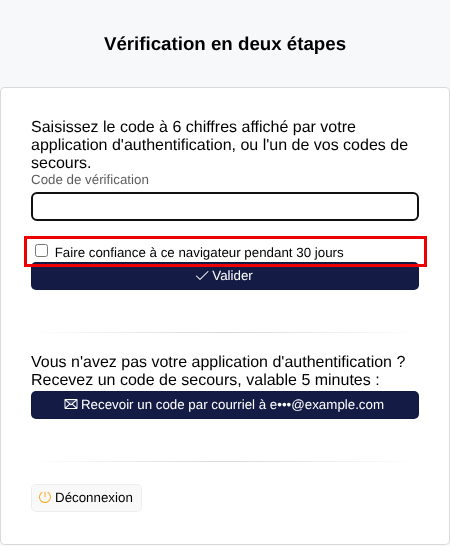
EO09F : [Sécurité] Authentification multi-facteur : clés de sécurité (USB, NFC) et passkeys (Windows Hello, Touch ID, téléphone), en plus ou à la place d’une application, insensibles aux fausses pages de connexion (« Sécurité - MFA - Clés de sécurité », NON par défaut, HTTPS requis). Enregistrement à la connexion ou dans Mon compte, révocation en administration [Pas de Mantis]
Outils / Gestion > Droits > Multi-facteur : liste des clés de sécurité enregistrées par les utilisateurs, à côté des générateurs d’authentification, et paramètre « Sécurité - MFA - Clés de sécurité » (non activé par défaut) dans le récapitulatif des paramètres et du taux d’équipement :
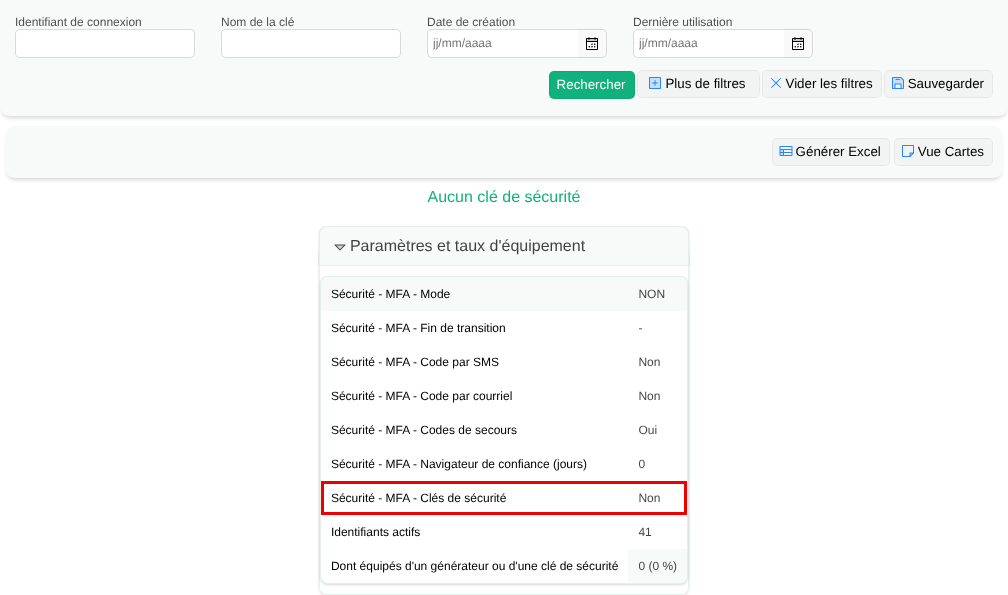
EO10A : Outils > Optimisation BD : chaque bloc de fichiers à importer s’importe seul, par tenant, au démarrage d’une nouvelle version, une fois la structure à jour, selon son paramètre « Requêtes - Import automatique - … » (OUI par défaut). Attention : les fichiers Paie DGFIP et référentiels remplacent des réglages (calendrier des remises, rubriques, générateurs…). [Mantis #20236]
Outils / Général > Paramètres > Paramètres : paramètres « Requêtes - Import automatique » par bloc de fichiers (CIR, Documentation, DSN, Paie DGFIP, Référentiels) :
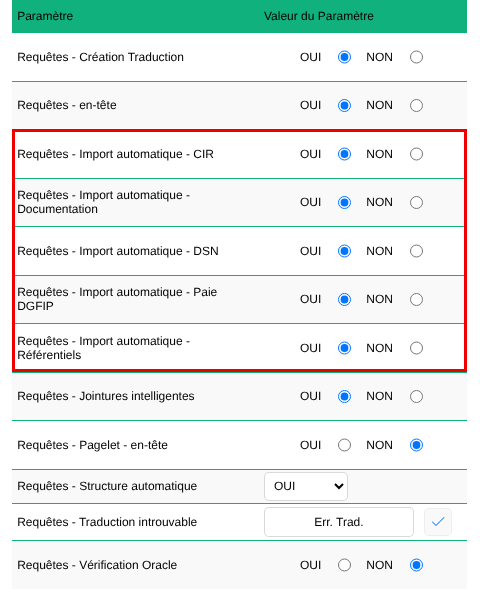
EO10B : Outils > Optimisation BD, ligne Traductions : le bouton « Importer » met à jour les libellés standard avec ceux de la version installée, sans toucher aux libellés modifiés par le client. Attention : un libellé strictement identique à une ancienne valeur livrée, corrigée depuis, est lui aussi corrigé, même s’il a été saisi par un administrateur. [Mantis #20236]
Outils / Général > Optimisation BD > Fichiers à importer : bouton « Importer » de la ligne Traductions :
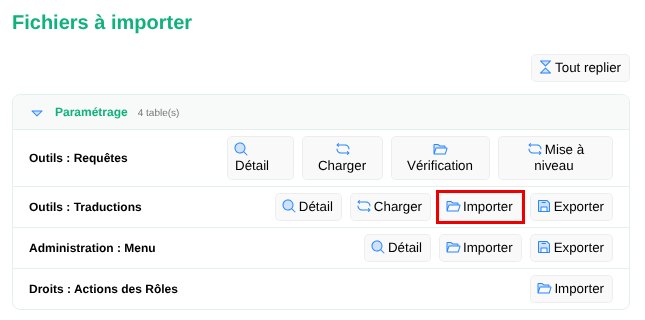
EO10C : Outils > Optimisation BD : les libellés standard se mettent à jour seuls au démarrage quand les libellés livrés changent, comme par le bouton « Importer » des traductions, selon le nouveau paramètre « Requêtes - Import automatique - Traductions » (OUI par défaut). Les libellés personnalisés sont conservés. Sans effet si « Requêtes - Structure automatique » vaut NON. [Mantis #20236]
Outils / Gestion > Paramètres > Paramètres : nouveau paramètre « Requêtes - Import automatique - Traductions », à OUI par défaut, qui met à jour seuls les libellés standard au démarrage :
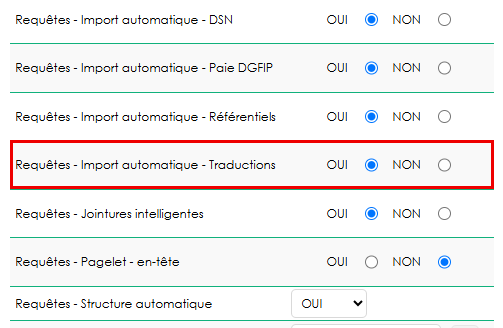
EO11 : Outils > Optimisation BD : sous Oracle, la vérification et la mise à niveau de la structure de la base sont nettement plus rapides, en particulier lorsque le serveur héberge plusieurs schémas (elles pouvaient dépasser l’heure). Même résultat qu’auparavant. [Mantis #20228]
Amélioration des performances, sans changement à l’écran.
EO12 : Outils › Requêteur › Dictionnaire : écran refait, avec recherche, filtres (domaine, type, modules inactifs), pagination, export Excel, lien vers l’écran de gestion de la table et ajout de la table à la requête en cours [Mantis #18814]
Outils / Synthèses > Requêteur > Dictionnaire : recherche et filtres (domaine, type de champ, modules non actifs), export Excel, lien vers l’écran de gestion et ajout de la table à une requête :
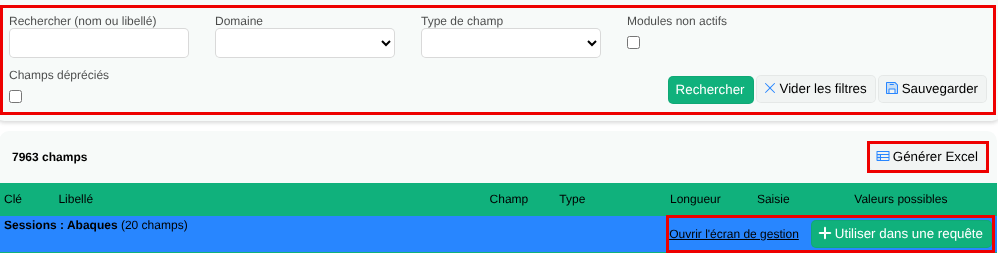
EO13 : Outils › Droits › Utilisateurs : création, duplication et modification de profils en masse dans des fenêtres, activation / désactivation en masse dans la barre. Modèles de courriels : recherche instantanée sur le nom de fichier ou le sujet [Mantis #18814]
Outils / Général > Droits > Liste des Utilisateurs : ajout, modification en masse, désactivation et activation regroupés dans la barre d’actions :

Outils / Général > Droits > Liste des Utilisateurs : modification de profils en masse dans une fenêtre :
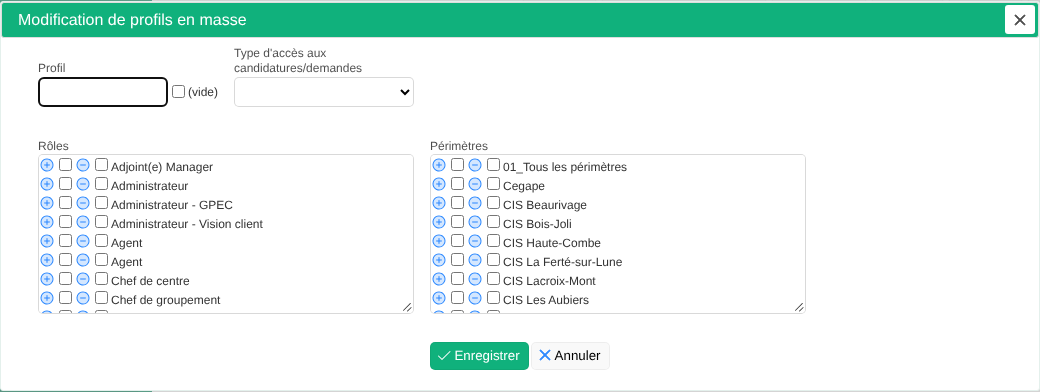
EO14 : Nouveau “Sur écran” “Livret individuel - Détails agent externe” (Outils > Droits > Requêtes LIF) pour afficher des informations de l’agent externe dans l’écran “GRH > Agents Externes > Détails des externes” [Mantis #19887]
Outils / Général > Droits > Requêtes LIF, fenêtre d’ajout : nouvel écran « Livret individuel - Détails agent externe » :
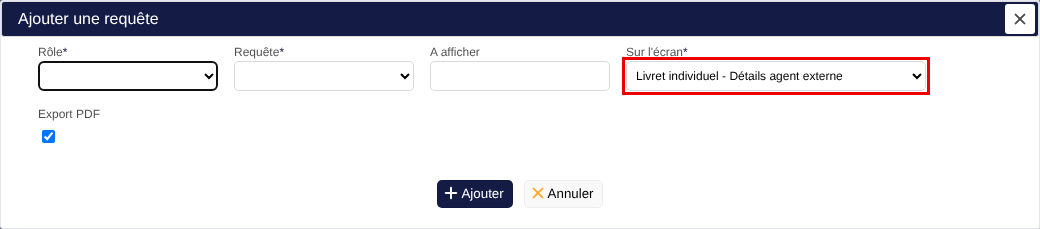
EO15A : [Sécurité] OAuth2 : GEEF devient serveur d’autorisation (Outils > Interfaces > OAuth2 : clients, clés de signature, émetteurs externes, consentements). Les API MCP, mobile, intranet, eSedit et Inter-GEEF acceptent un jeton OAuth2 en plus de leur authentification existante, inchangée ; débrayage global, par API ou par client [Mantis #20250]
Outils / Gestion > OAuth2 > Clients : onglets du serveur d’autorisation (clé maître, clients, clés de signature, émetteurs externes, consentements, fournisseurs, clés client, autorisations) et liste des clients :
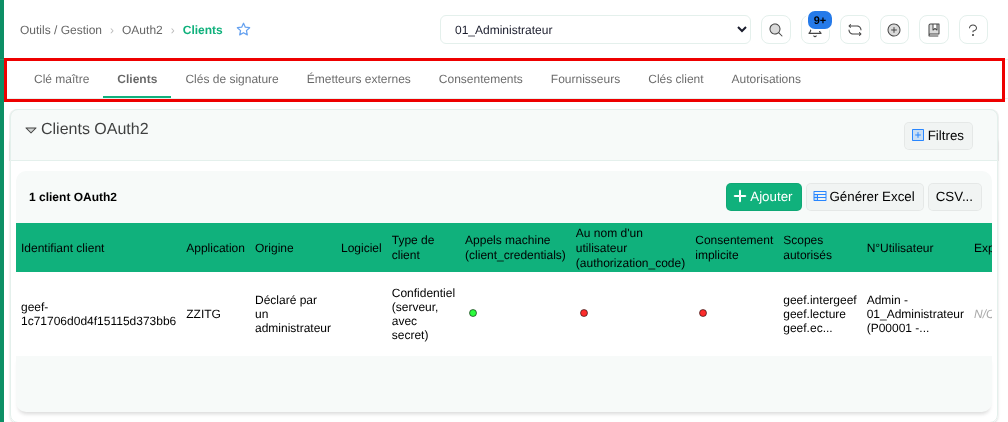
Outils / Gestion > OAuth2 > Clients : fenêtre d’ajout d’un client (type, flux autorisés, consentement, scopes, expiration) :
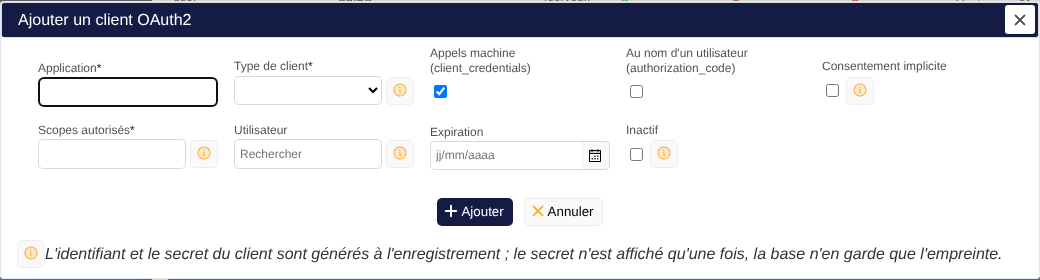
EO15B : [Sécurité] OAuth2 : une application (assistant d’IA, application mobile) peut agir au nom d’un utilisateur après sa connexion habituelle (base, LDAP, SSO, multi-facteur) et son consentement (droit « Autoriser une application à agir en son nom »). Enregistrement automatique des clients MCP par paramètre ; jetons d’Entra ID ou Keycloak acceptés [Mantis #20250]
Outils / Général > OAuth2 > Émetteurs externes : fenêtre d’ajout d’un fournisseur d’identité externe dont les jetons sont acceptés :
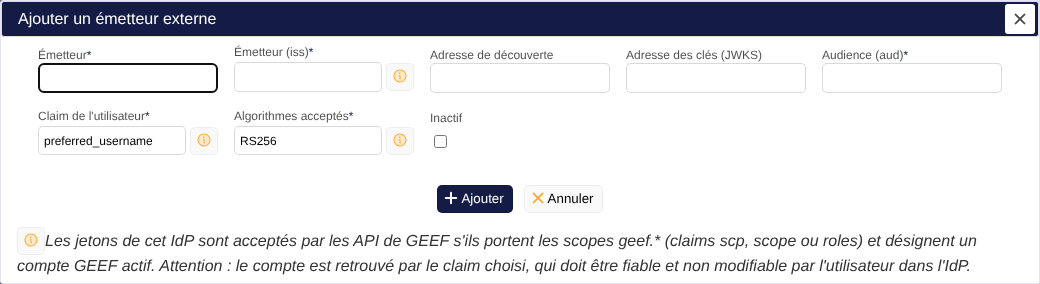
EO15C : [Sécurité] OAuth2 : GEEF obtient des jetons auprès des fournisseurs de ses connecteurs (secret, ou certificat généré par GEEF) : WP+RH via Microsoft Entra ID, envoi des courriels Microsoft 365 ou Google en XOAUTH2, Inter-GEEF ; EvalSkill, SoWeSign, eSedit, GTT, LMS et parapheur prêts. Sans fournisseur actif, chaque connecteur garde son authentification [Mantis #20251]
Outils / Général > OAuth2 > Fournisseurs : fenêtre d’ajout d’un fournisseur auprès duquel un connecteur obtient ses jetons :
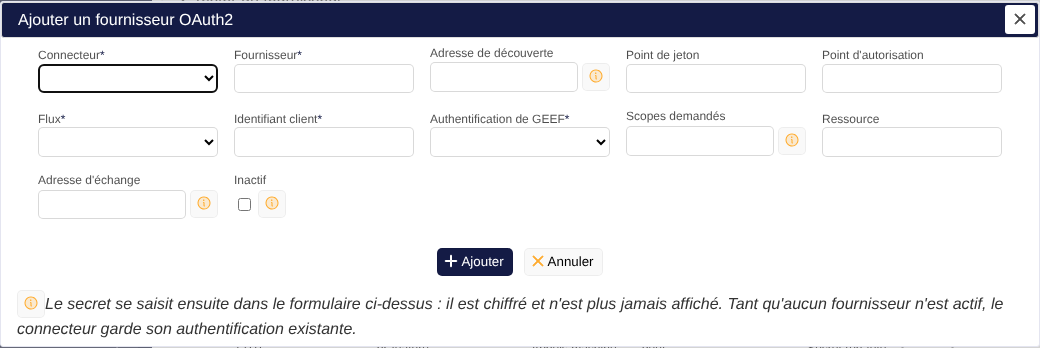
EO15D : [Sécurité] Les secrets OAuth2 sont chiffrés par une clé maître déclarée dans le fichier de contexte, alimentée par la variable GEEF_CLE_MAITRE_SECRETS (secret Docker) ; à défaut, la clé est générée et conservée en base, avec une alerte à l’écran et un bouton de rechiffrement à la mise en place du fichier de contexte [Mantis #20250, #20251]
Point technique, sans illustration.
EO16 : Outils > Modèles (lettres, mails), mails de convocation et mail en fenêtre : bouton « Balises » dans l’éditeur (recherche, thèmes, insertion à la frappe de « < ») ; balises en pastilles, balise inconnue signalée en rouge. Remplace la liste de champs et « Ajouter » (mails), les boutons de balises et « Logo » (lettres), éditeur par défaut uniquement. [Mantis #20145]
Outils / Administration > Modèles > Mails, création d’un modèle : le bouton « Balises » de l’éditeur ouvre la liste des balises par thème, avec une zone de recherche :
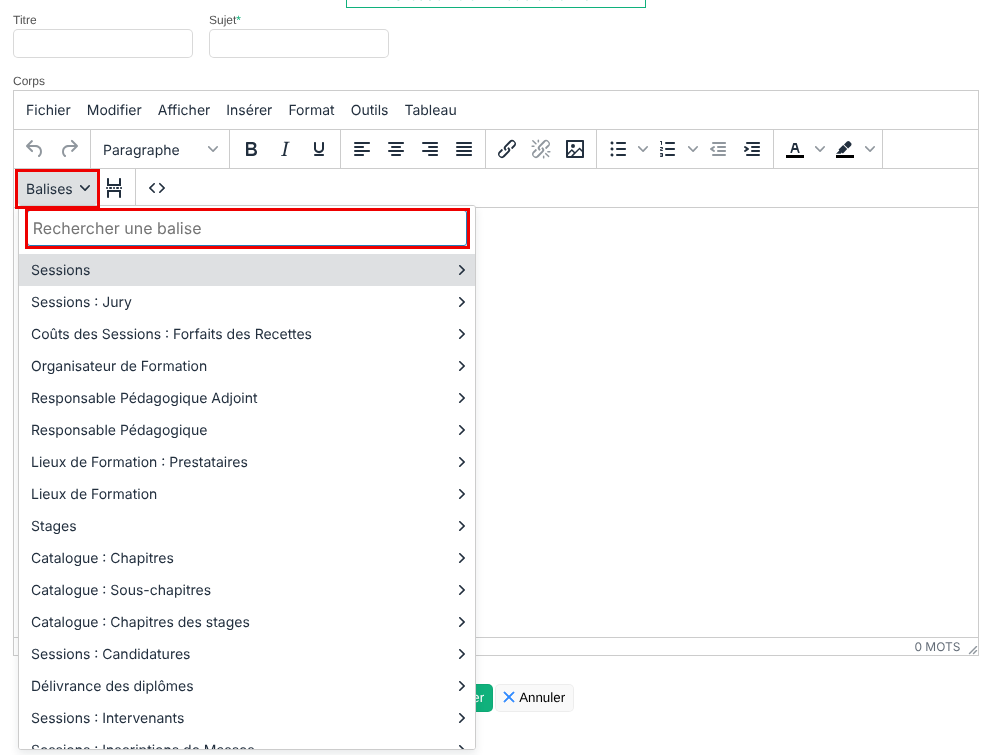
EO17 : Administration › Modèles : formulaire des mails réorganisé, corps sur toute la largeur et étirable. Ajout d’un modèle de diplôme simplifié, bouton « Envoyer » mis en avant. Nombre de modèles accordé au singulier [Mantis #18814]
Outils / Administration > Modèles > Mails, création d’un modèle : corps du mail sur toute la largeur de l’écran :
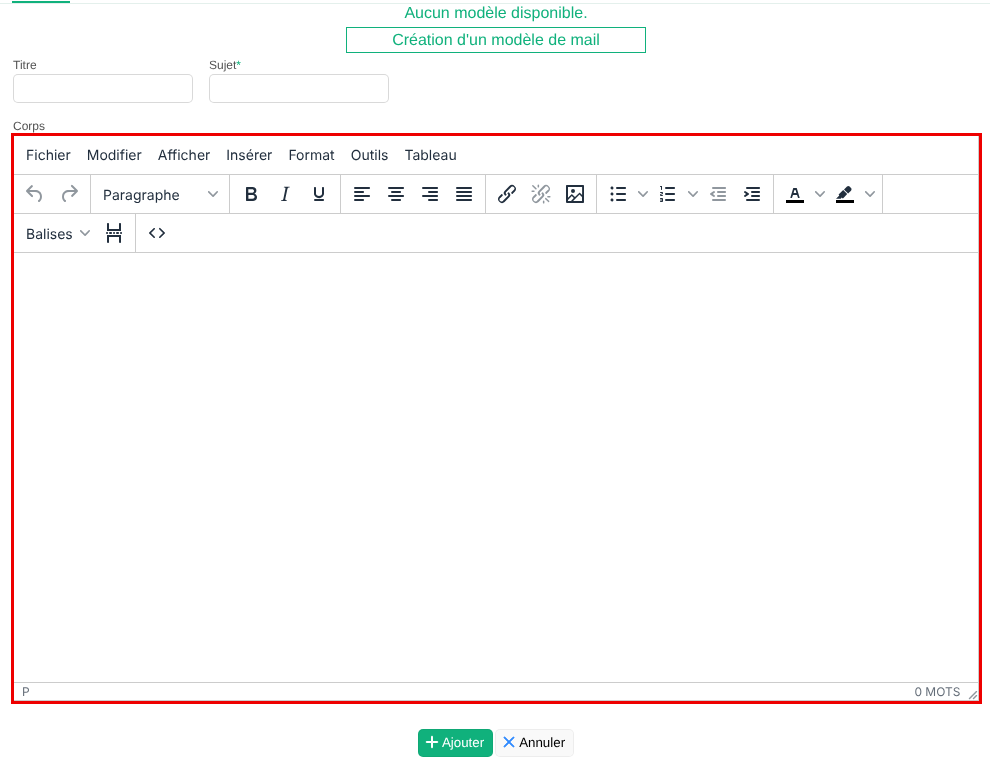
Outils / Administration > Modèles > Diplômes, création d’un modèle : formulaire simplifié et bouton « Envoyer » mis en avant :
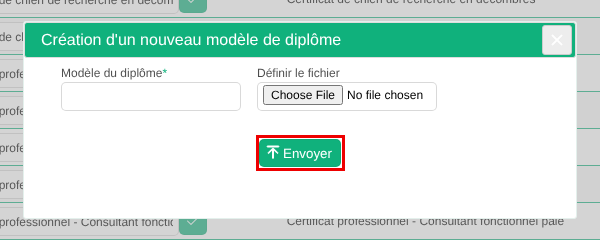
CO01 : Connexion SSO OIDC générique (LemonLDAP…) : la connexion échouait au clic sur Connexion SSO ; la signature du jeton d’identité est désormais vérifiée selon le nouveau paramètre « SSO-AAD : ALGORITHME JWS » (RS256 par défaut) [Mantis #19966]
Point technique, sans illustration.
CO02 : Outils > Requêteur, bouton Excel de la création de requête et de la saisie des conditions avant exécution, avec le paramètre « OpenOffice » à OUI : le classeur produit s’ouvre de nouveau, au lieu d’une page inutilisable. [Pas de Mantis]
Point technique, sans illustration.
CO03A : Courriers produits en document unique à partir d’un modèle Word (DOCX) ou OpenDocument (ODT) : la balise
Outils / Administration > Modèles > Lettres : un modèle Word en « Document unique » dont le courrier porte la balise
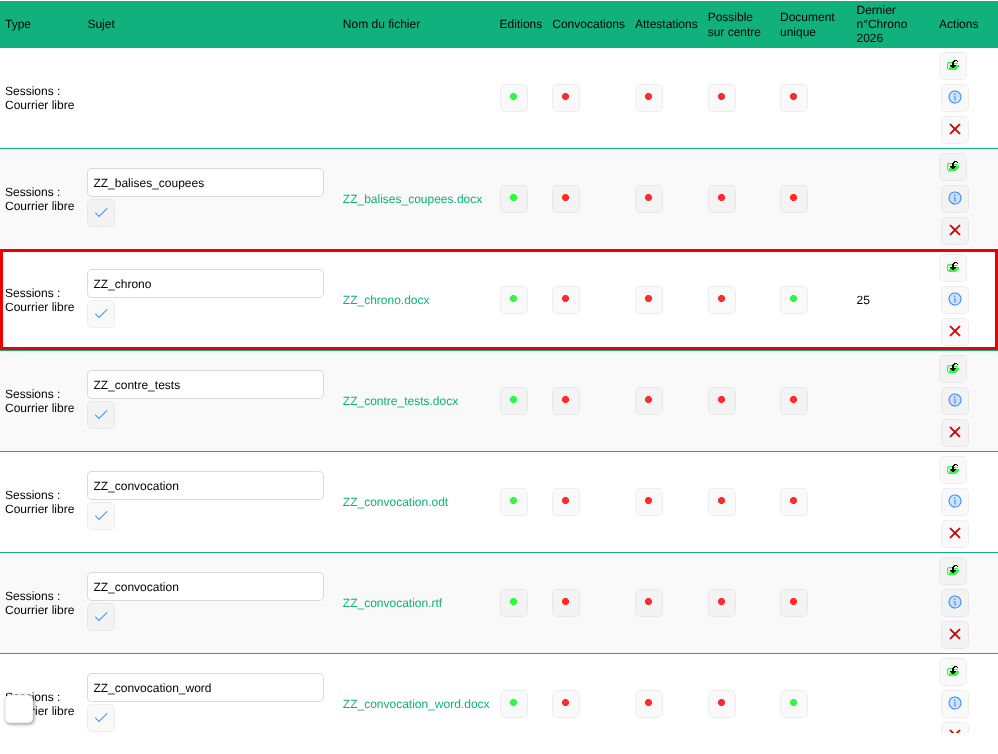
CO03B : Courriers produits à partir d’un modèle Word (DOCX) ou OpenDocument (ODT) : une donnée contenant le signe « $ » (par exemple « 10 $1 » dans une adresse ou des observations) ne fait plus échouer la génération, et une barre oblique inverse « \ » n’est plus supprimée du texte imprimé [Pas de Mantis]
Point technique, sans illustration.
CO03C : Courriers d’indemnités à partir d’un modèle Word (DOCX) ou OpenDocument (ODT) : les balises
Point technique, sans illustration.
CO03D : Modèles de courrier Word (DOCX) ou OpenDocument (ODT) : une balise de fusion découpée par le traitement de texte (correcteur orthographique, mise en forme d’une partie du nom) est désormais reconnue et remplacée, au lieu d’être imprimée telle quelle dans le courrier [Pas de Mantis]
Point technique, sans illustration.
CO03E : [Sécurité] Téléchargement des courriers produits à partir d’un modèle : renforcement des contrôles [Pas de Mantis]
Point technique, sans illustration.
CO08 : Outils > Requêteur > Création de requête : une requête combinant une fonction (compte, somme…) et un champ dont le libellé de colonne contient des espaces échouait (« Requête invalide »). Le libellé saisi s’affiche tel quel en tête du résultat, et le tri et les conditions sur un champ compté ou sur une somme de durées suivent la valeur affichée [Pas de Mantis]
Outils / Synthèses > Requêteur > Création de requête, bouton Exécuter : une requête qui compte des contacts et porte des libellés de colonne à espaces (« Type de contact », « Mise a jour ») s’exécute, et chaque libellé s’affiche tel quel en tête de colonne :
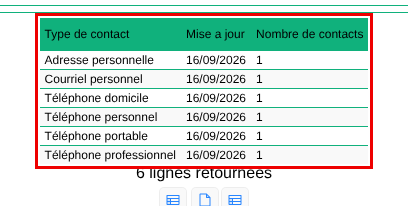
Même écran, nombre de carrières par statut trié par ordre décroissant : le tri suit le nombre affiché (85, 6, 2, 1) :
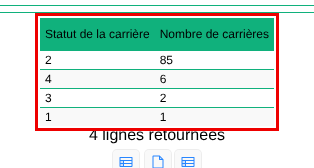
CO09 : [Sécurité] Requêteur : renforcement de la sécurité des valeurs saisies à l’exécution d’une requête (« ? » et @prompt) pour les profils non autorisés à la requête SQL libre (requêtes enregistrées, accueil, listes, exports, API). [Pas de Mantis]
Renforcement de la sécurité, sans changement visible à l’écran.
CO10 : Bases Oracle : la vérification de la structure de la base conserve désormais les index ajoutés par l’exploitant pour accélérer les recherches [Mantis #20068]
Point technique, sans illustration.
CO11 : Envoi automatique des SMS : un SMS en attente sans numéro est de nouveau adressé au mobile de contact de l’agent ou du stagiaire, au lieu d’un numéro erroné [Pas de Mantis]
Point technique, sans illustration.
CO12A : Outils > Optimisation BD : le bouton « Charger » de la ligne Requêtes fonctionne de nouveau sans droit sur les traductions, et la confirmation du bouton « Importer » des traductions décrit ce qu’il fait réellement. [Mantis #20236]
Correction de droits et du texte d’une confirmation, sans changement visible à l’écran.
CO12B : [Multi-tenant] Avec « Requêtes - Structure automatique » à OUI, la structure de la base est mise à jour au démarrage pour chaque tenant, et non plus pour la seule instance principale. [Mantis #20236]
Point technique, sans illustration.
CO12C : Outils > Optimisation BD, Fichiers à importer : « Fichier chargé » (ou la cause de l’échec) s’affiche de nouveau à la fin d’un import, sous le bouton de la ligne. Comme avant la 6.0, seuls les fichiers des modules sous licence sont proposés, et « Tout importer » ne charge plus qu’eux. [Mantis #19997]
Outils > Optimisation BD > Fichiers à importer : après « Importer », « Fichier chargé » s’affiche sous le bouton de la ligne ; les fichiers des modules hors licence ne sont pas proposés :
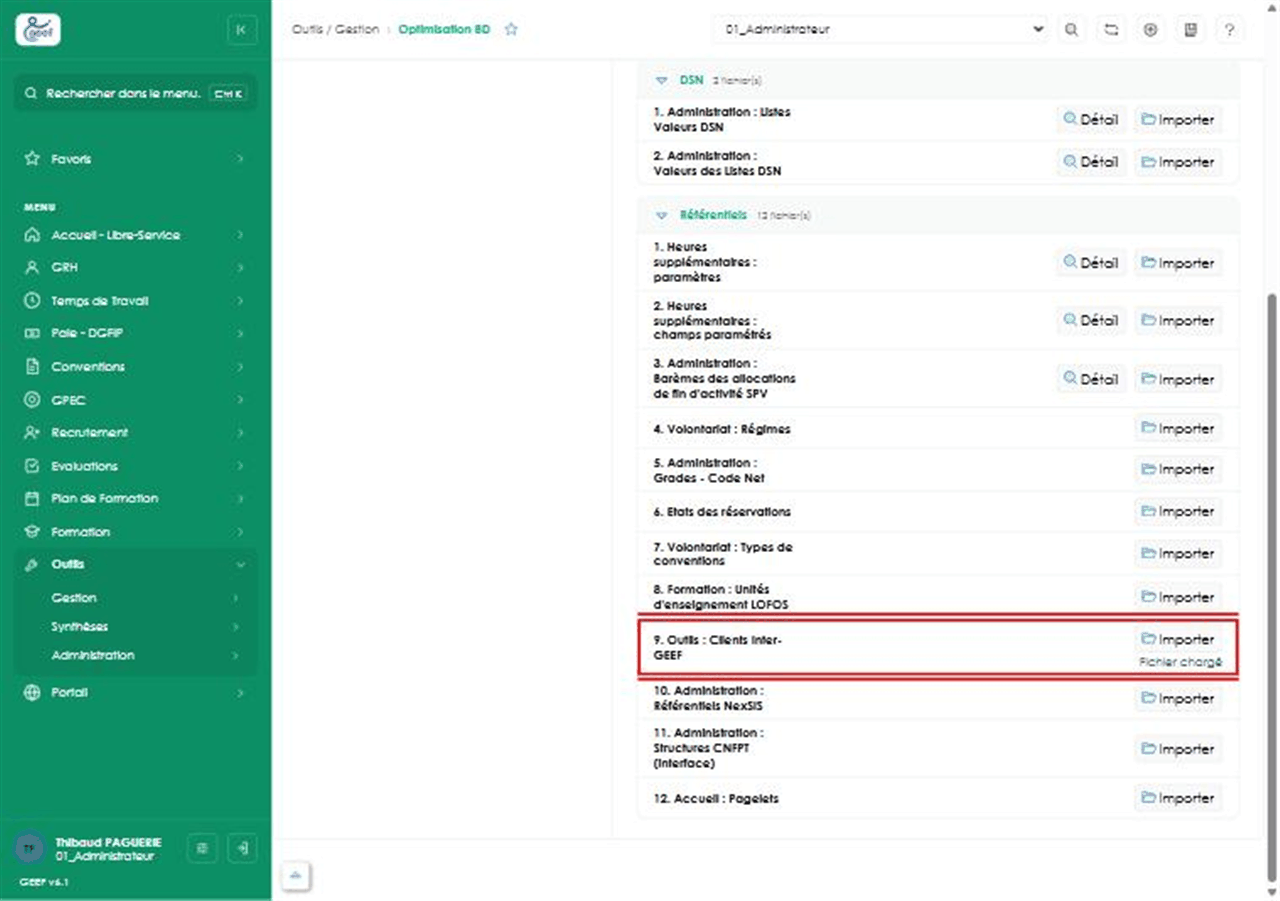
Outils > Optimisation BD > Fichiers à importer : après « Exporter » des traductions, « Fichier exporté » s’affiche sous les boutons de la ligne :
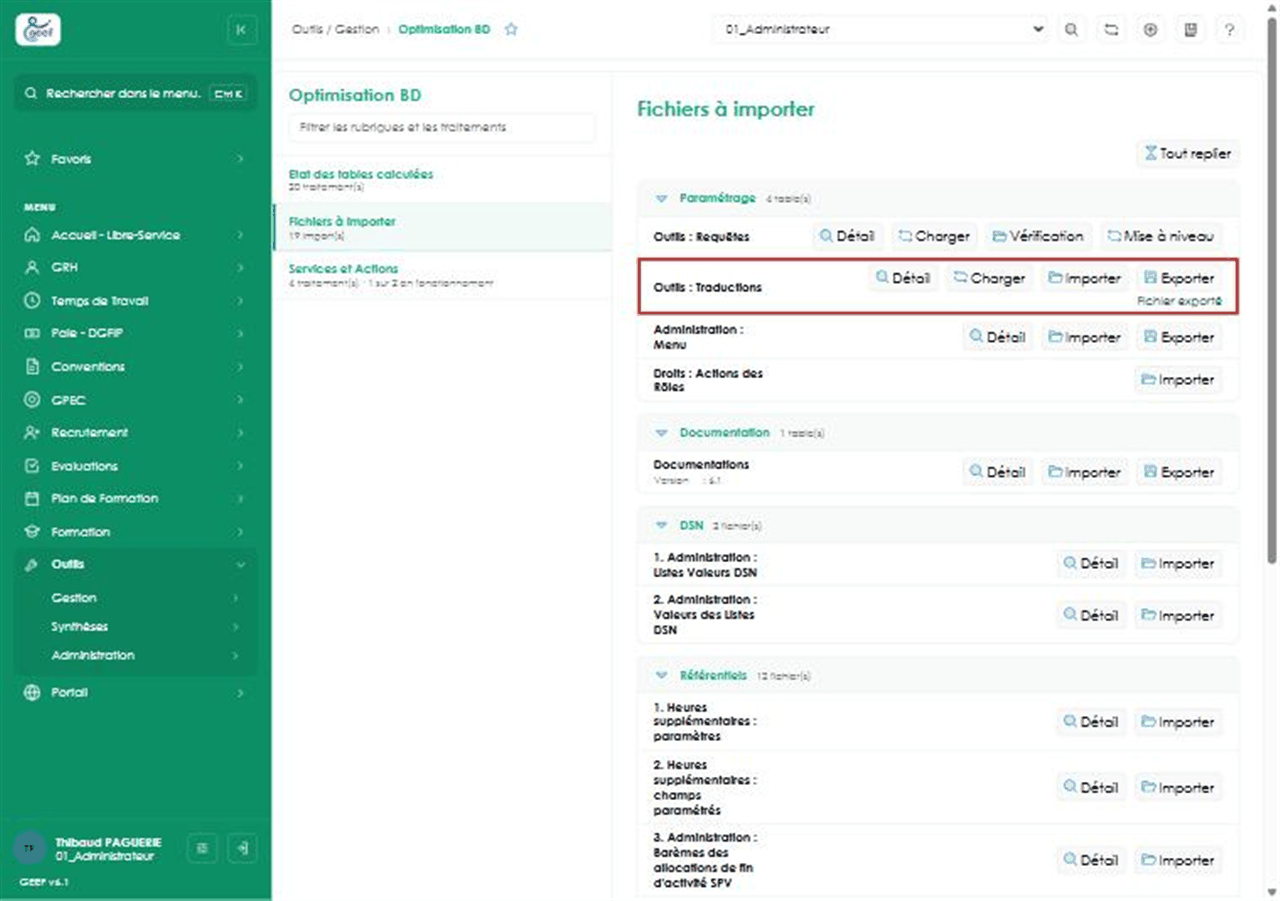
Outils > Optimisation BD > Fichiers à importer, avec la licence Paie DGFIP : « Tout importer » de la Paie DGFIP, progression sur les lignes de la famille puis « Fichiers chargés » :
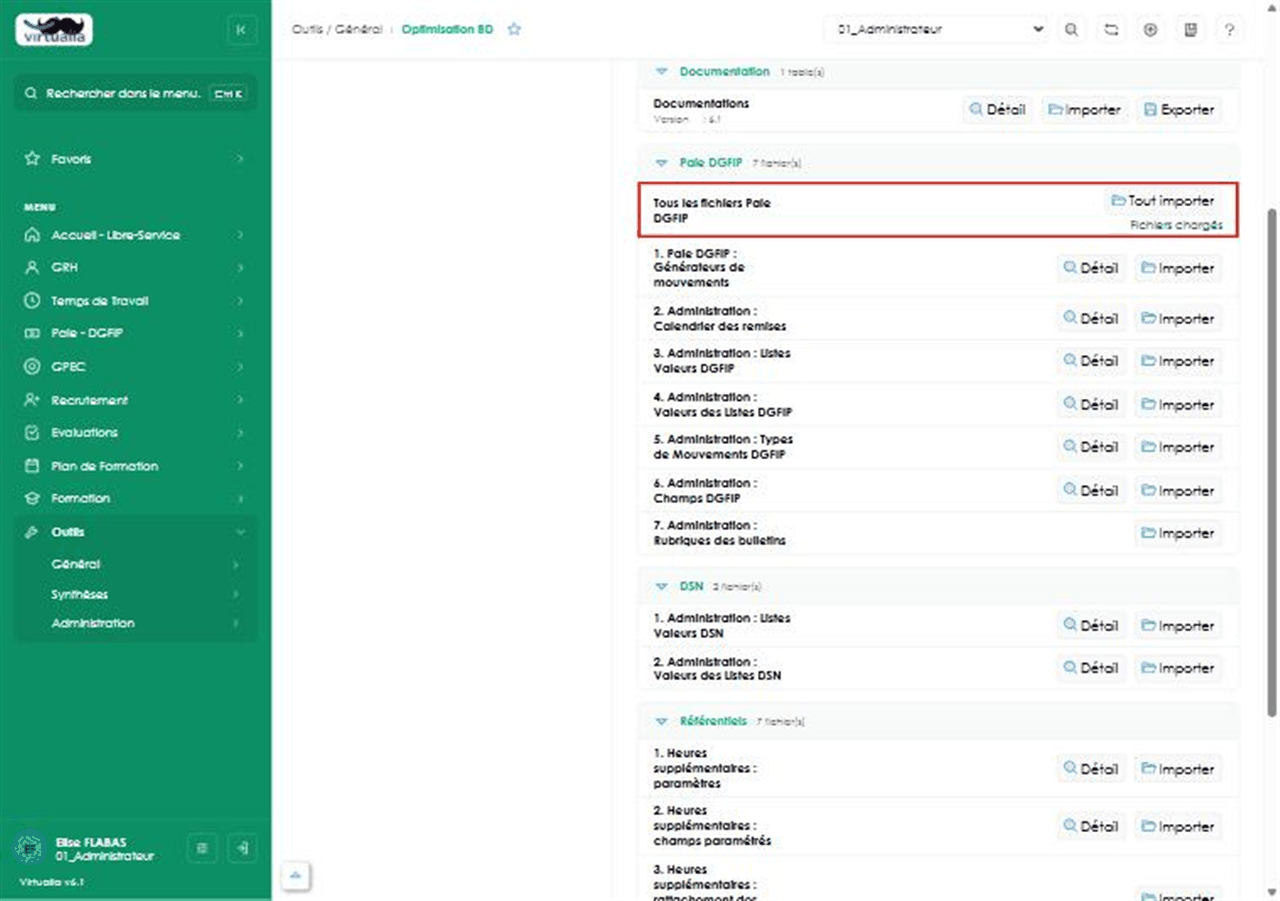
CO12D : Outils > Optimisation BD, mise à niveau de la structure de la base : elle ne s’arrête plus sur une clé primaire dont seul le type diffère ; les modifications suivantes, jusque-là abandonnées, sont désormais appliquées [Mantis #19147]
Point technique, sans illustration.
CO14 : Outils > Interfaces auto, échanges SFTP : sur un serveur configuré pour l’authentification Windows intégrée (Kerberos), le serveur d’aspiration restait bloqué sans erreur dès sa première connexion. Kerberos n’est plus tenté ; une aspiration en erreur n’empêche plus le traitement des suivantes, et chaque passage est journalisé (fichiers vus et copiés) [Mantis #20283]
Point technique, sans illustration.
CO15 : Modèles de mails, de lettres et de convocation : un texte « < » ou une balise inconnue enregistrés dans le corps ne disparaissent plus à la réouverture. Le corps est filtré à l’enregistrement : scripts et événements retirés, balises de publipostage et mise en forme courante conservées ; une page HTML complète (en-tête, style) n’est plus conservée, quel que soit l’éditeur. [Mantis #20145]
Filtrage du corps des modèles à l’enregistrement, sans changement de présentation à l’écran.
MCP Serveur [En développement]
ES01 : Serveur MCP : lecture étendue à l’ensemble des données de l’application, selon les droits de l’utilisateur (droit de lecture de l’écran, onglets du livret, création de requêtes), son périmètre, la logique de la liste des sessions et la sécurité des candidatures [Pas de Mantis]
Point technique, sans illustration.
ES02 : Serveur MCP : écriture des données activée par paramètre et autorisée par clé d’API (écriture, suppression) et par droit du rôle [Pas de Mantis]
Point technique, sans illustration.
ES03 : Serveur MCP : création, modification et suppression de données en deux temps (aperçu, puis validation par l’utilisateur), avec les mêmes contrôles et traitements qu’à l’écran, sur les référentiels, les devis et les données des agents de son périmètre saisis par les listes de paramétrage, avec leurs règles (sanctions, famille, affectations, arrêts, primes, temps de travail) [Pas de Mantis]
Point technique, sans illustration.
CS01 : Serveur MCP : renforcement de la sécurité (périmètres, droits, clés d’API non réversibles, révocation immédiate, limites d’utilisation, journal d’audit) ; les clés d’API existantes sont à régénérer [Pas de Mantis]
Point technique, sans illustration.
Application mobile
EM01 : Application mobile : nouvel onglet « Savoir-agirs SP » des sessions de formation, pour consulter et saisir les évaluations (auto-évaluation du stagiaire, évaluation par le formateur ou le gestionnaire, fiches de carrière d’un agent du périmètre). Mêmes droits et stades qu’au web ; une saisie modifiée entre-temps par un tiers est signalée, non écrasée. [Pas de Mantis]
Application mobile, session de formation > Savoir-agirs SP : liste des stagiaires de la session à évaluer :
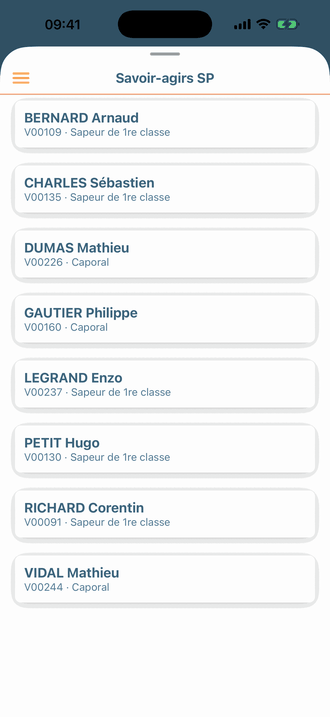
Application mobile, Savoir-agirs SP : grille d’évaluation d’un stagiaire, avec son auto-évaluation et la barre d’enregistrement :
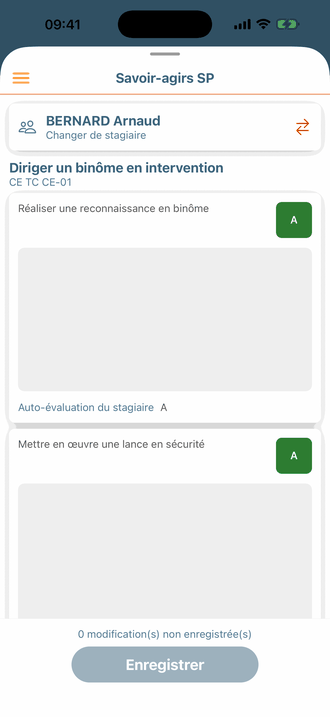
CM01 : [Sécurité] API de l’application mobile : renforcement de la gestion des sessions de connexion et de la délivrance des jetons d’authentification. [Pas de Mantis]
Point technique, sans illustration.